
Obtenção de listagens
As listagens do CYPECAD fornecem a informação necessária para concluir o projeto, incluindo todos os dados introduzidos no modelo, os resultados dos cálculos e as medidas e dimensões da estrutura.
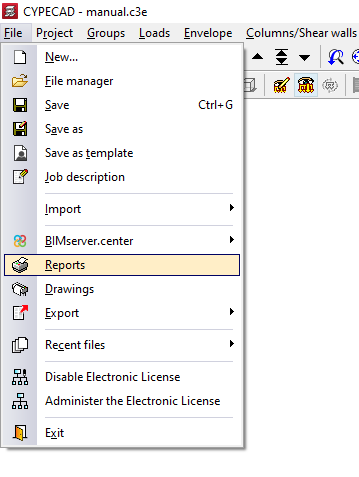
Para aceder às listagens, abra o menu "Ficheiro" e selecione a opção "Listagens". Em alternativa, pode aceder às listagens utilizando o botão "Listagens" disponível no canto superior direito da interface do programa.
Seleção da listagem
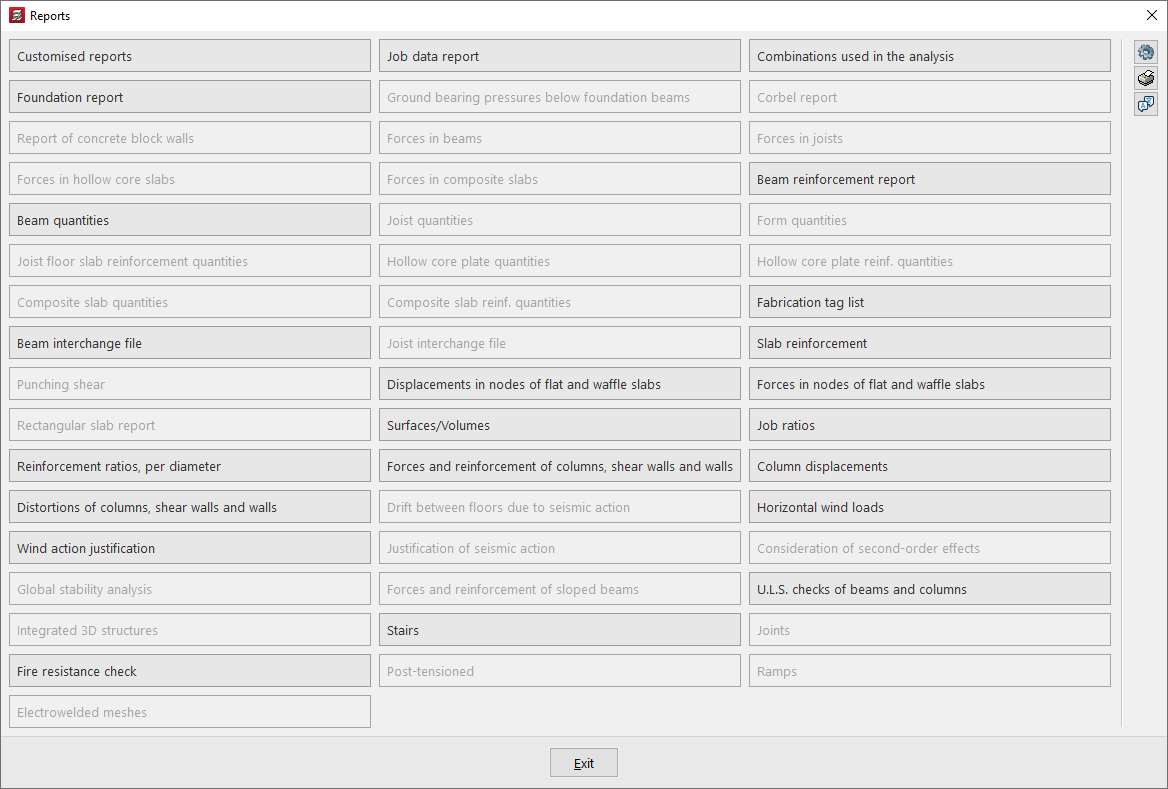
O programa apresenta no ecrã todas as listagens disponíveis:
- Listas personalizadas
- Lista de dados da obra
- Combinações utilizadas no cálculo
- Listas de fundações
- Tensões no solo sob vigas de fundação
- Lista de suportes curtos
- Lista de muros de blocos de betão
- Lista de esforços nas vigas
- Lista de esforços nas vigas
- Lista de esforços em placas aligeradas
- Lista de esforços em lajes mistas
- Lista de montagem de vigas
- Medição de vigas
- Medição de vigas
- Medição das lajes
- Medição das armaduras de lajes com vigas pré-fabricadas
- Medição de placas aligeiradas
- Medição de armações de placas aligeiradas
- Medição de lajes mistas
- Medição da armadura de lajes mistas
- Lista de etiquetas
- Lista de troca de vigas
- Lista de troca de vigas
- Lajes armadas
- Perfuração
- Deslocamentos nos nós das lajes e das estruturas reticulares
- Esforços nos nós das lajes e das estruturas reticulares
- Lista de lajes retangulares
- Áreas/Volumes
- Valores das obras
- Dimensões da armadura, por diâmetro
- Esforços e armaduras de pilares, painéis e paredes
- Deslocamentos dos pilares
- Deformações em pilares, painéis e paredes
- Desmoronamentos entre andares causados por atividade sísmica
- Cargas horizontais do vento
- Justificação da ação do vento
- Justificação da ação sísmica
- Consideração dos efeitos de segunda ordem
- Análise da estabilidade global
- Esforços e armaduras de vigas inclinadas
- Verificações E.L.U. de pilares e vigas
- Estruturas 3D integradas
- Escadas
- Uniões
- Teste de resistência ao fogo
- Pós-graduação
- Rampas
- Redes eletrossoldadas
Além disso, à direita aparecem as opções que são explicadas a seguir.
Opções de listagens
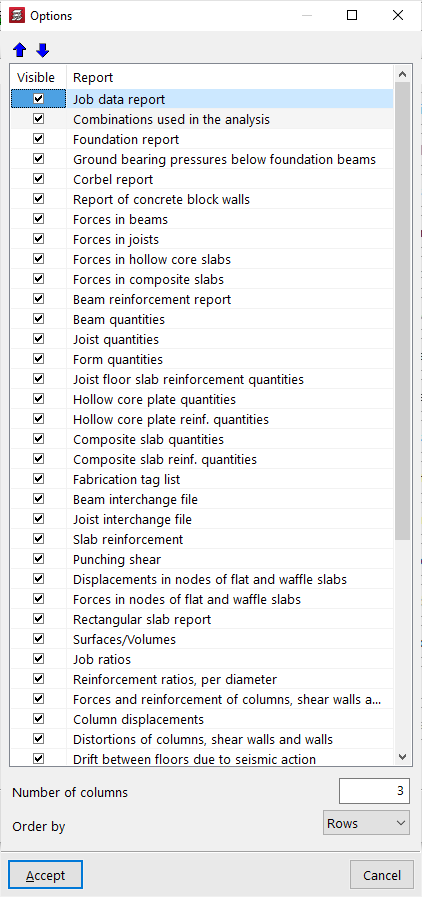
Com o primeiro botão à direita, "Opções", é possível ativar ou desativar a visibilidade das diferentes listagens no painel anterior "Listagens", além de alterar a ordem em que são apresentadas, especificar o «Número de colunas» e «Ordenar por» «Linhas» ou por «Colunas».
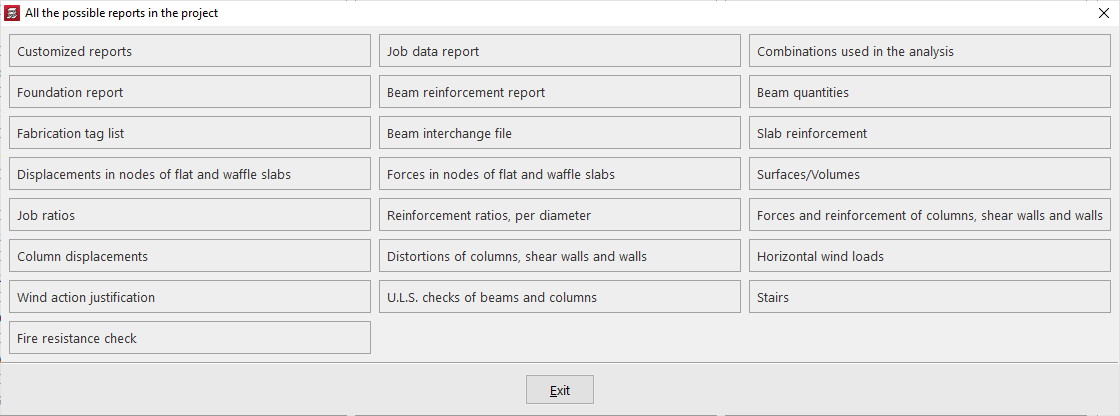
Ver todas as listagens possíveis na obra
Algumas das listagens podem ser consultadas antes do cálculo, enquanto outras exigem que a obra já tenha sido calculada. Além disso, nem todas as listagens estarão disponíveis em todas as obras, uma vez que algumas se referem a elementos e cálculos específicos.
É possível visualizar «Todas as listagens possíveis na obra» clicando no botão correspondente, à direita da janela de seleção de listagens.
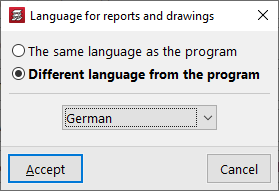
Idioma para obter listagens e desenhos
Através da opção «Idioma para obter listagens e desenhos», também acessível à direita da janela "Listagens", é possível selecionar um idioma diferente do idioma de instalação do programa para a obtenção de listagens e desenhos. Para tal, estão disponíveis as seguintes opções:
- O mesmo idioma do programa
O idioma dos documentos será o mesmo que o utilizado na instalação do programa. - Idioma diferente do do programa
O idioma dos documentos será aquele selecionado entre os disponíveis no menu suspenso.
| Nota: |
|---|
| As referências a determinados elementos da obra (como, por exemplo, os nomes de grupos e plantas) aparecerão no idioma em que foram introduzidas. O mesmo se aplica às configurações gerais do programa, como os nomes das "Plantas" ou os capítulos das "Listagens personalizadas". |
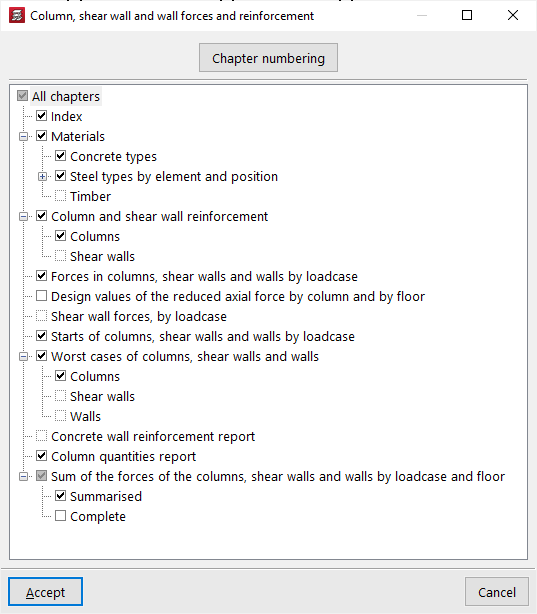
Seleção de capítulos
Ao selecionar uma listagem, poderá aparecer uma janela onde é possível selecionar os capítulos, os grupos ou o tipo de elementos e informações que se pretende incluir na listagem.
Pré-visualização da listagem
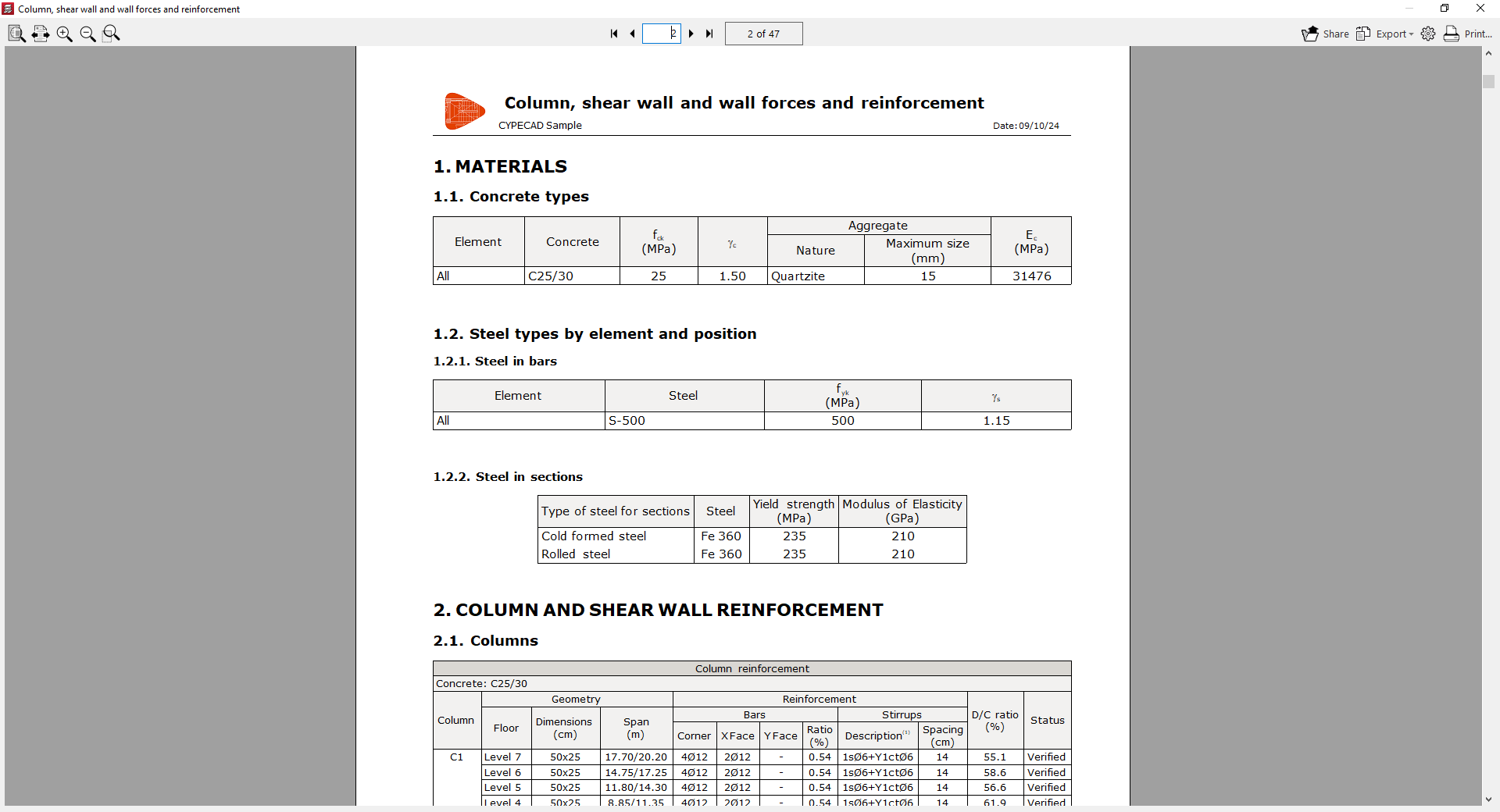
Depois de aceitar as janelas anteriores, é apresentada no ecrã uma pré-visualização da listagem, onde é possível consultar as informações nela contidas e a paginação.
A partir desta pré-visualização, é possível "Exportar" a informação em diferentes formatos, tais como PDF, DOCX, texto (TXT), HTML e RTF.
A listagem também pode ser partilhada através da criação de um link privado, o que pode ser útil para mostrar a informação a outros utilizadores.
Mais à direita, é possível aceder às «Definições de impressão», onde se seleciona a impressora a utilizar e se definem a «Escala» e as «Margens».
Por fim, ao clicar em "Imprimir", abre-se a caixa de diálogo de impressão de documentos, onde se definem as «Páginas a imprimir» e outros «Dados de impressão».