Introdução
O CYPEFIRE Hydraulic Systems é um programa que permite realizar a conceção e o dimensionamento de redes hidráulicas de extinção de incêndios através de sprinklers, bocas de incêndio armadas (BIA), emissores genéricos e bocas de saída para colunas húmidas, assim como instalações de colunas secas.
O programa é capaz de verificar o cumprimento das diferentes normas pré-definidas, assim como conceber instalações utilizando configurações de cálculo personalizadas de outras normas ou de natureza técnica.
Fluxos de trabalho compatíveis com o programa
O CYPEFIRE Hydraulic Systems, ao ser ferramenta Open BIM e estar ligada à plataforma BIMserver.center, oferece diferentes opções de fluxo de trabalho.
Introdução de dados
Definição livre
- Definição dos elementos do modelo e das suas características através da introdução livre no CYPEFIRE Hydraulic Systems.
- Definição dos elementos do modelo e das suas características no CYPEFIRE Hydraulic Systems com base em máscaras DXF/DWG, DWF ou imagens (.jpeg, .jpg, .bmp, .wmf).
Importação de modelos BIM
Ao vincular a obra do CYPEFIRE Hydraulic Systems a um projeto BIM da plataforma BIMserver.center, é possível realizar as seguintes ações:
- Importação do modelo com a geometria do edifício. Isto permite gerar a organização em plantas do edifício e importar a disposição dos compartimentos, atribuindo-lhes uma tipologia específica, para posteriormente introduzir os elementos da instalação (como os pontos e os elementos de abastecimento, as redes de distribuição de água e os consumos como sprinklers, BIAs, emissores e bocas de saída para colunas húmidas) com base nessa geometria. As opções possíveis são as seguintes:
- Importação de modelos concebidos no CYPE Architecture.
- Importação de modelos concebidos no IFC Builder.
- Importação de modelos no formato IFC (gerados por programas CAD/BIM como Allplan, ArchiCAD, entre outros) subidos ao projeto do BIMserver.center através da plataforma web.
- Importação de modelos concebidos no Autodesk Revit com o Plugin Open BIM - Revit.
- Importação de modelos concebidos no CYPECAD MEP*.
*Apenas se importa a geometria arquitetónica, não é importada a instalação de extinção de incêndios realizada no CYPECAD MEP.
- Importação da disposição das BIA e das bocas de entradas e/ou saída de colunas secas e húmidas a partir do modelo, se dispõe desses elementos. Isso ajuda posteriormente na introdução desses elementos com as opções próprias do programa.
- Importação dos requisitos de instalação de sprinklers nos compartimentos a partir dos resultados de cálculo dos programas que definem e validam os sistemas de proteção contra incêndios:
- Importação de requisitos de instalação de sprinklers nos compartimentos a partir de modelos calculados no CYPEFIRE.
Saída de dados
- Exportação de listagens nos formatos HTML, DOCX, PDF, RTF e TXT.
- Exportação de desenhos para os formatos DXF, DWG e PDF.
- Exportação do orçamento para o formato FIEBDC-3.
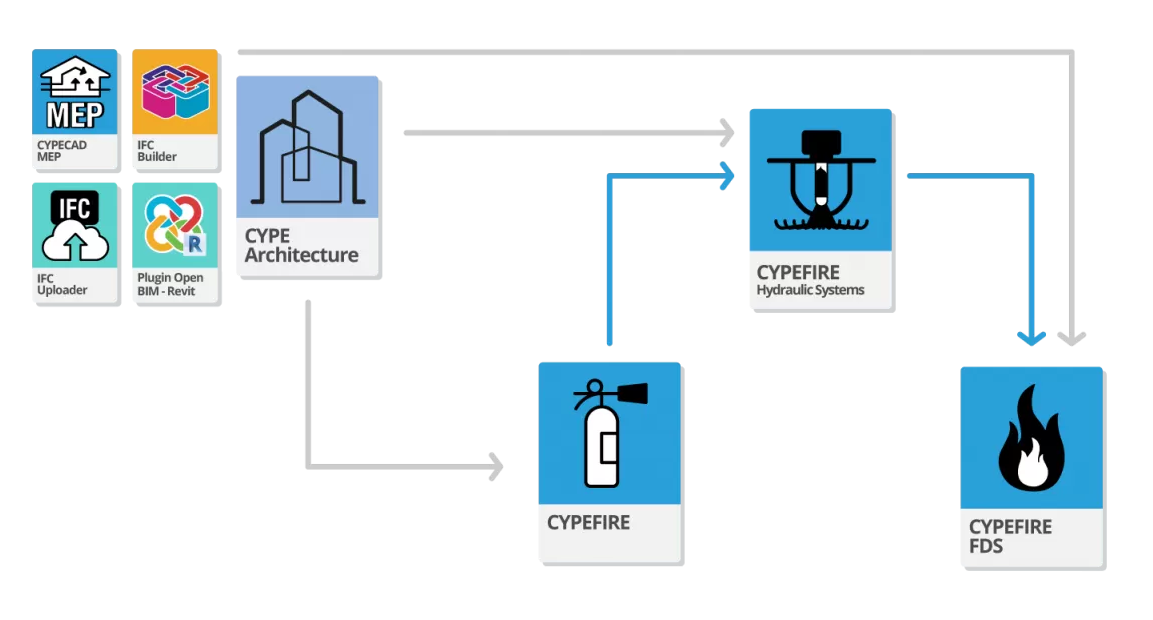
- Exportação da informação contida no CYPEFIRE Hydraulic Systems para a plataforma BIMserver.center através de formatos IFC. Isto permite que seja visualizada por participantes autorizados do projeto. A informação gerada pelo CYPEFIRE Hydraulic Systems pode ser utilizada pelos seguintes programas:
- CYPEFIRE FDS
Importa a disposição dos sprinklers do CYPEFIRE Hydraulic Systems.
- CYPEFIRE FDS
A interface do CYPEFIRE Hydraulic Systems apresenta três separadores com ambientes de trabalho distintos: "Instalação", "Esquemas" e "Orçamento".
Ambiente de trabalho
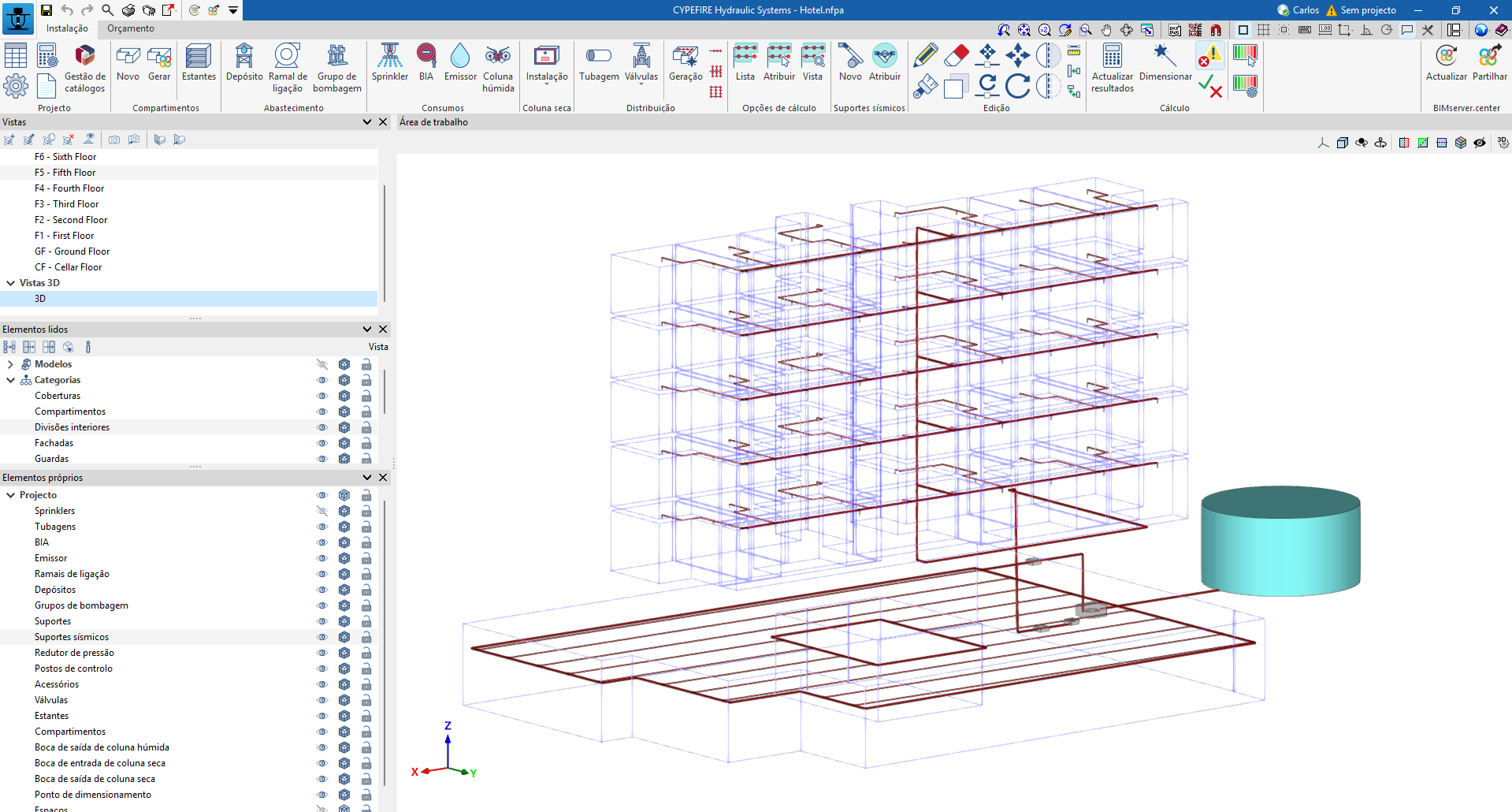
A interface do CYPEFIRE Hydraulic Systems apresenta dois separadores com ambientes de trabalho diferenciados: "Instalação" e "Orçamento". Ambos os ambientes são semelhantes aos de outras ferramentas da CYPE e dispõem de um sistema de janelas ancoráveis que podem ser personalizadas para adaptar o espaço de trabalho às necessidades do projeto.
Separador "Instalação"
O separador ativado por defeito ao iniciar é o separador "Instalação". Este apresenta um ambiente de trabalho que permite realizar a conceção da instalação de forma rápida e simples, tanto numa vista 3D como em qualquer tipo de vista 2D (como plantas e alçados). Desta forma, os elementos da instalação podem ser introduzidos utilizando a vista mais adequada em cada momento.
O separador apresenta:
- Uma barra de ferramentas superior onde se encontram as ferramentas para: gerir as características gerais do projeto; introduzir e gerar compartimentos; introduzir os pontos de abastecimento, os consumos (sprinklers, BIA, emissores e bocas de saída para colunas húmidas), as colunas secas e os elementos da rede de distribuição de água; definir as hipóteses de cálculo; introduzir os suportes sísmicos; utilizar as ferramentas de edição; e realizar o cálculo, a verificação e o dimensionamento da instalação.
- Uma área de trabalho, no lado direito do ecrã, onde se introduzem, editam e visualizam todos os elementos do projeto.
- No lado esquerdo, vários painéis com ferramentas para definir as vistas do projeto e para gerir a visibilidade dos elementos lidos e dos elementos próprios.
Separador "Orçamento"
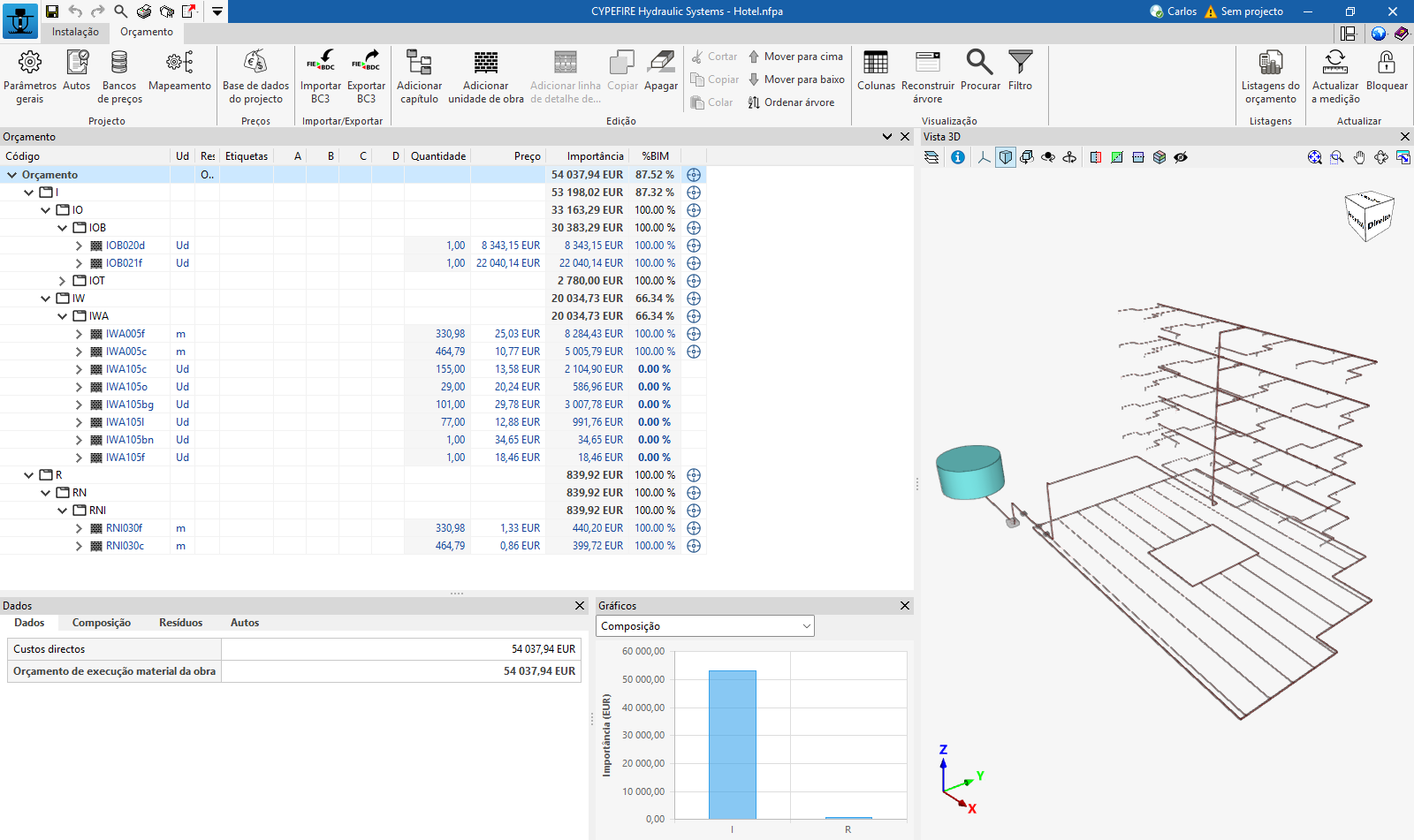
Por outro lado, o separador "Orçamento" permite gerir a medição e o orçamento dos elementos da instalação e apresenta:
- Uma barra de ferramentas superior na qual se encontram as ferramentas para a criação e edição de orçamentos, assim como as de gestão e criação de listagens.
- Uma janela gráfica com a sua própria barra de ferramentas, situada no lado direito, na qual se podem visualizar os diferentes elementos da obra.
- No lado esquerdo, uma zona específica para a estruturação do orçamento.
Sequência de introdução e saída de dados para a conceção e cálculo de instalações de extinção de incêndios
A instalação de extinção de incêndios pode ser definida e calculada no programa utilizando a seguinte sequência de introdução e saída de dados:
- Criação de obra nova (em "Arquivo", "Novo").
- (Opcional) Vinculação ao BIMserver.center, definição de normas, leitura e classificação de compartimentos lidos do modelo BIM.
- Revisão da configuração regulamentar, opções e dados gerais (em "Projecto", "Configuração regulamentar"/"Opções gerais"/"Dados gerais").
- Importação de catálogos de fabricantes (em "Projeto", "Gestão de catálogos").
- (Opcional) Se não tiverem sido lidos e gerados a partir do modelo BIM, os compartimentos devem ser introduzidos manualmente (em "Compartimentos", "Novo").
- Disposição dos elementos de abastecimento da instalação (grupo "Abastecimento") na área de trabalho. Pode fazer-se de duas formas:
- Introduzindo um depósito e um grupo de bombagem.
- Introduzindo uma ligação à rede pública.
- Disposição dos consumos (sprinklers, bocas de incêndio armadas, emissores e/ou bocas de saída para uma coluna húmida) e das tubagens na área de trabalho. Pode fazer-se de várias formas:
- Geração automática (a partir do grupo "Distribuição", "Geração / Ramal / Coletor com ramais / Rede malhada").
- Introdução manual (grupos "Consumos" e "Distribuição", "Tubagem").
- (Opcional) Introdução de outros elementos na "Área de trabalho":
- Introdução de estantes (em "Compartimentos", "Estantes").
- Introdução de válvulas, reguladores de pressão e caudal ou postos de comando (grupo "Distribuição").
- Introdução de suportes sísmicos e atribuição de tubagens na sua zona de influência (grupo "Suportes sísmicos").
- Definição e atribuição hipóteses de cálculo para indicar os consumos que se encontram ativos nas mesmas.
- Definição de hipóteses de cálculo (em "Hipóteses de cálculo", "Lista").
- Atribuição de hipóteses aos consumos (em "Hipóteses de cálculo", "Atribuir").
- Cálculo ou dimensionamento da instalação, consulta de resultados no ecrã e nas listagens de resultados (grupo "Cálculo").
- (Opcional) Criação dos esquemas da instalação (separador "Esquemas").
- (Opcional) Gestão e geração do orçamento (separador "Orçamento").
- Obtenção de listagens e desenhos (em "Arquivo", "Listagens/Desenhos").
- Exportação para o BIMserver.center (em "BIMserver.center", "Partilhar").
Exemplos de esquemas de instalações de extinção de incêndios
De seguida, apresentam-se vários esquemas de instalações de extinção de incêndios que podem ser desenvolvidos no programa, indicando a disposição dos elementos, assim como as opções que permitem a sua introdução no modelo:
Instalação de sprinklers com ligação à rede pública
- Ligação à rede pública (em "Abastecimento", "Ramal de ligação à rede pública").
- Tubagens (em "Distribuição", "Tubagem" [introdução manual]; em "Distribuição", "Geração / Ramal / Coletor com ramais / Rede malhada" [introdução assistida].
- Sprinklers (em "Consumos", "Sprinklers" [introdução manual]; em "Distribuição", "Geração / Ramal / Coletor com ramais / Rede malhada" [introdução assistida]).
- Sprinklers ativos (desde "Hipóteses de cálculo", "Atribuir").
- Suportes sísmicos (desde "Suportes sísmicos", "Novo") [no caso de realizar o cálculo sísmico].
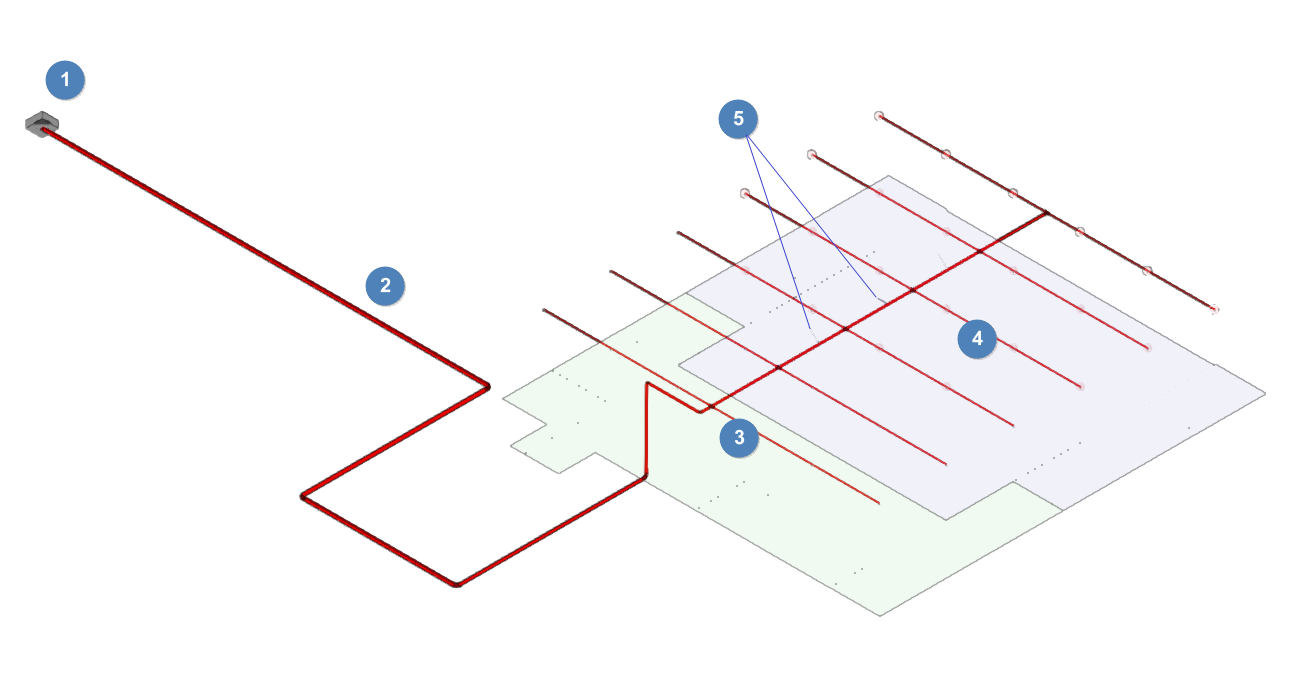
Instalação de sprinklers com depósito e grupo de bombagem
- Depósito (em "Abastecimento", "Depósito").
- Grupo de bombagem (em "Abastecimento", "Grupo de bombagem").
- Tubagem (em "Distribuição", "Tubagem" [introdução manual]; em "Distribuição", "Geração / Ramal / Coletor com ramais / Rede malhada" [introdução assistida]).
- Sprinklers (em "Consumos", "Sprinklers" [introdução manual]; desde "Distribuição", "Geração / Ramal / Coletor com ramais / Rede malhada" [introdução assistida]).
- Sprinklers ativos (em "Hipóteses de cálculo", "Atribuir").

Criação de uma nova obra, vinculação a um projeto e importação de dados
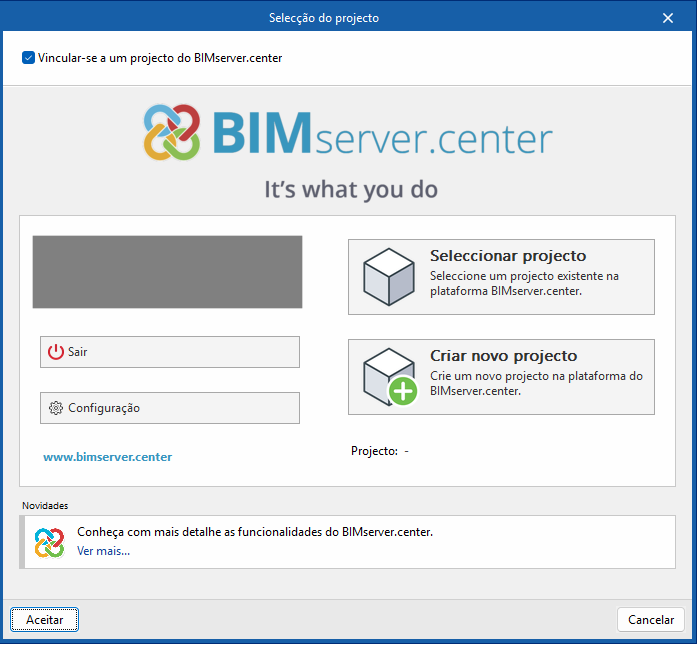
Ao iniciar o programa e clicar em "Novo", é-lhe oferecida a possibilidade de criar uma "Nova obra", que pode depois ser integrada num projeto existente no BIMserver.center.
Isto é feito na janela "Seleção de projeto", que apresenta as seguintes opções:
- No lado esquerdo, pode iniciar sessão com uma conta do BIMserver.center.
- No lado direito, a opção "Selecionar projeto" é utilizada para escolher um projeto existente. Existe também a possibilidade de "Criar um novo projeto". Nesse caso, o projeto será visível no BIMserver.center a partir desse momento.
- Existe a opção de iniciar o projeto sem estar vinculado à plataforma BIMserver.center. Para isso, basta desmarcar a opção da caixa "Vincular-se a um projeto do BIMserver.center", que se encontra na parte superior esquerda.
Uma vez crida a obra nova, acede-se à interface geral do programa, depois de passar pelo assistente de importação, se for o caso. Em qualquer momento posterior, durante o processo de trabalho, os ficheiros do projeto podem ser partilhados ou importados através do grupo "BIMserver.center", situado na parte superior direita da interface geral.
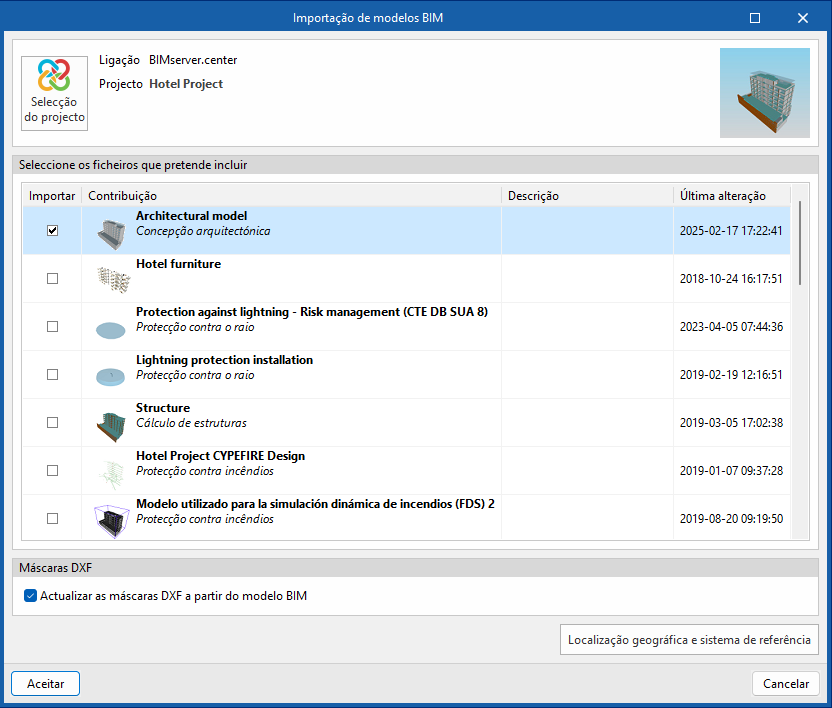
Importação de modelos BIM
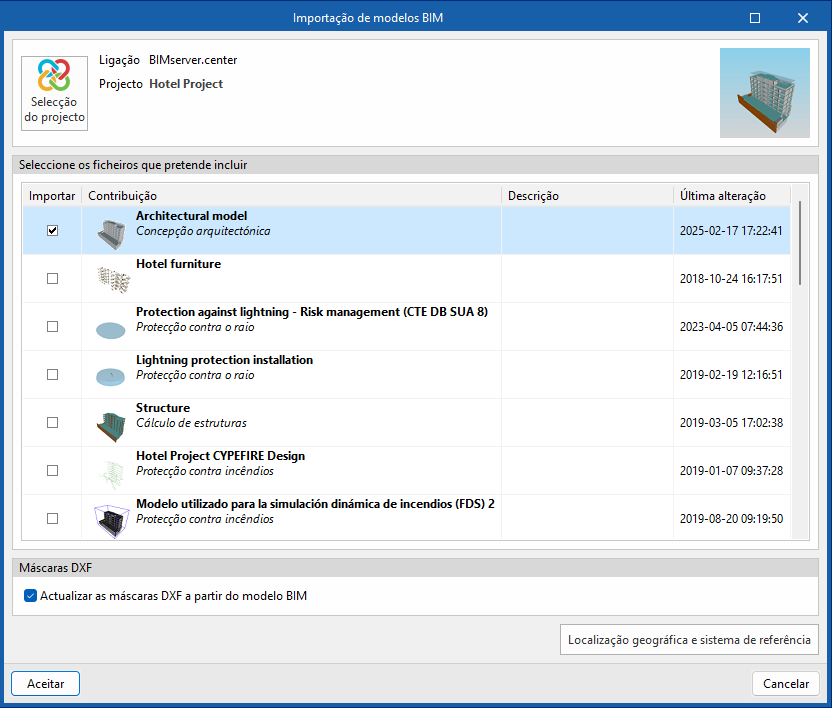
Ao criar uma obra nova e selecionar um projeto alojado na plataforma BIMserver.center em "Selecionar projeto", aparece a janela "Importação de modelos BIM", que apresenta os ficheiros contidos nesse projeto em formato IFC.
A aplicação oferece a possibilidade de incluir um ou mais modelos existentes nesse projeto. Para o fazer, seleciona-se a opção na caixa "Importar" e aceita-se.
Ao aceder à interface, a janela gráfica apresentará os modelos importados. Além disso, se contiverem esta informação, serão importadas e criadas as vistas de planta necessárias para o desenvolvimento do modelo da instalação.
Assistente de configuração: seleção da regulamentação, descarga de catálogos e classificação dos espaços
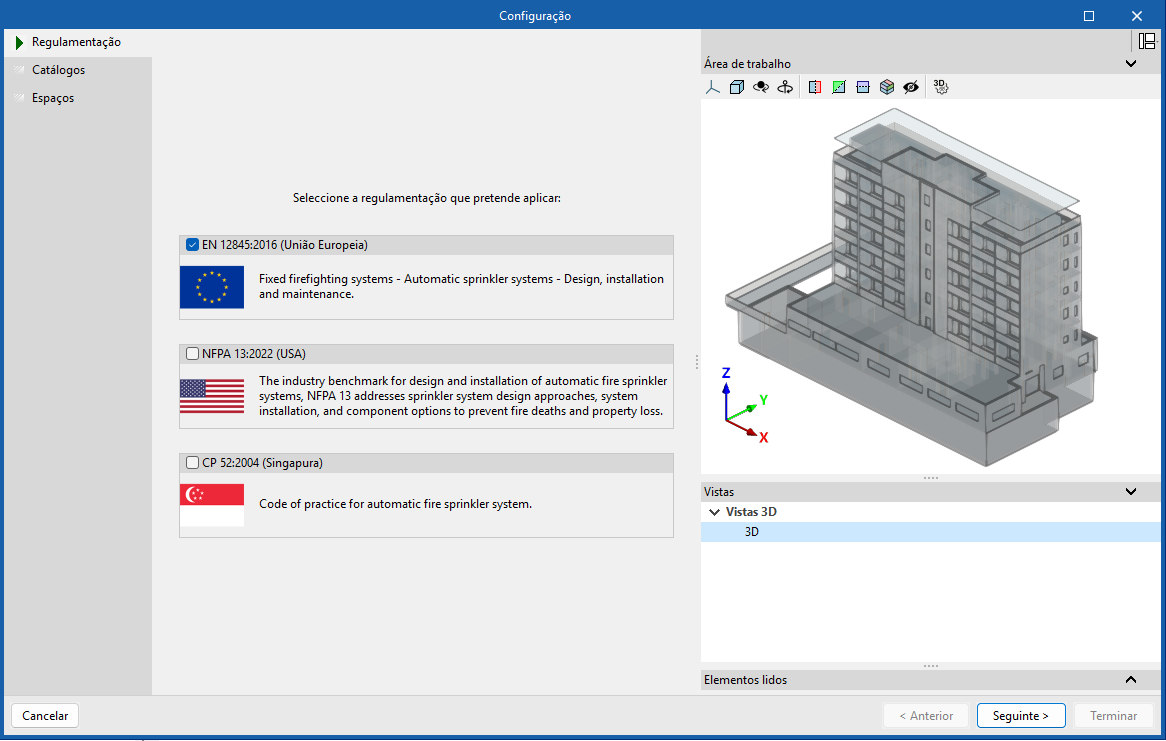
Mais adiante, o programa abre o assistente de "Configuração", que consiste nos seguintes passos:
- No primeiro passo, é possível selecionar a regulamentação aplicável entre a disponível para diferentes países e regiões. Desta forma, as verificações definidas na norma são automaticamente importadas.
| Nota: |
|---|
| Se posteriormente pretender carregar uma configuração regulamentar diferente, consultá-la ou modificá-la de forma personalizada, deve aceder a "Configuração regulamentar" do grupo "Projeto", na barra de ferramentas na barra de ferramentas superior do separador "Instalação". |
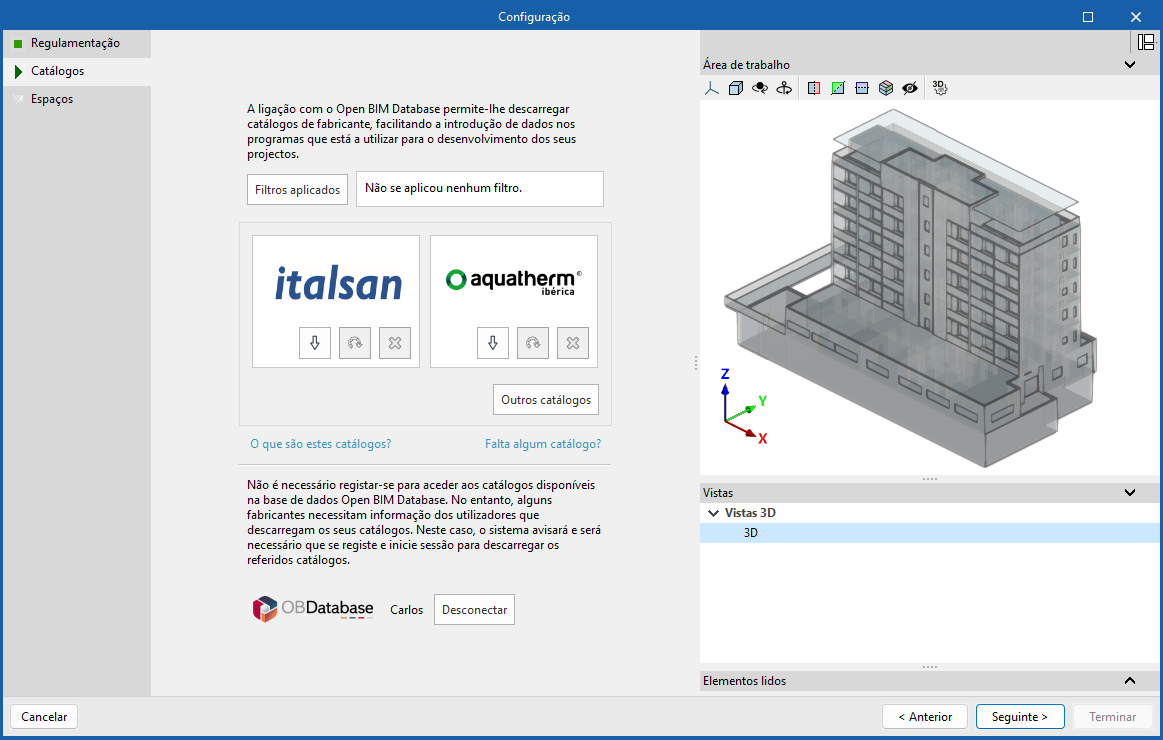
- No passo seguinte, pode ser estabelecida a ligação com a Open BIM Database para realizar a descarga e gestão de catálogos de fabricante. Estes catálogos estarão disponíveis no momento da introdução de elementos da instalação.
| Nota: |
|---|
| Para gerir em qualquer momento os catálogos da obra, pode ser utilizada a opção "Gestão de catálogos" do grupo "Projeto", na barra de ferramentas superior do separador "Instalação". |
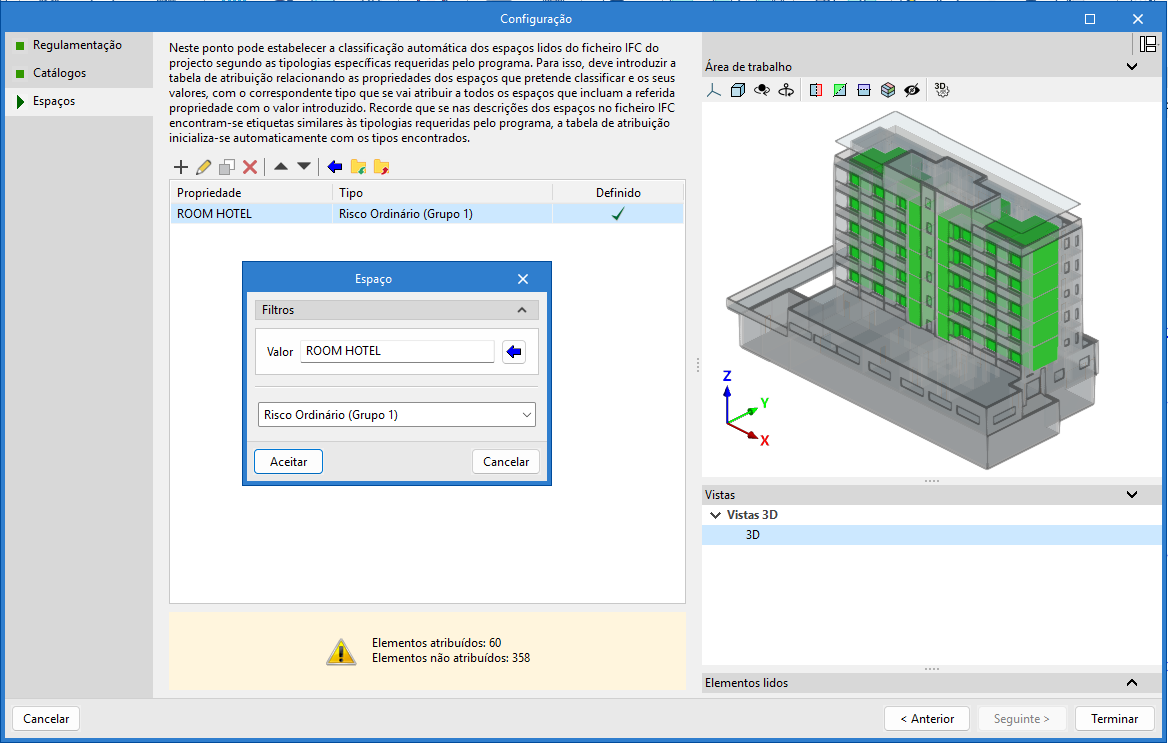
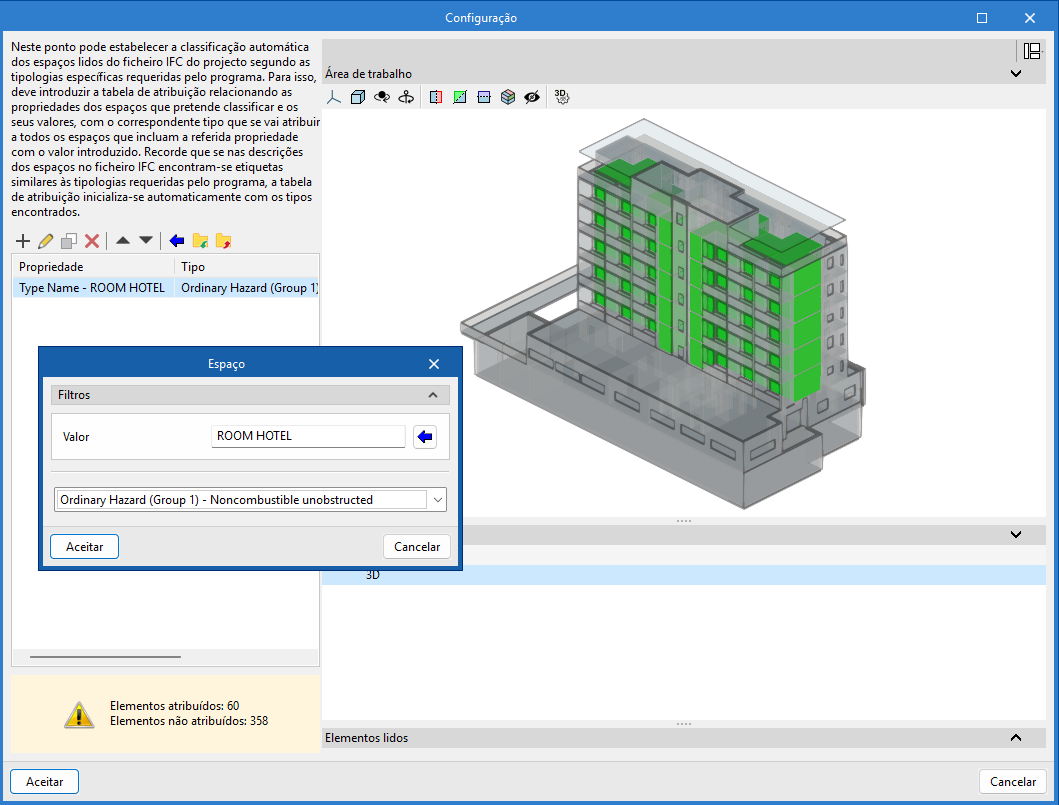
- Finalmente, no último passo é possível estabelecer a classificação automática dos espaços lidos do ficheiro IFC do projeto de acordo com as tipologias específicas requeridas pelo programa.
Para isso, é necessário adicionar entradas na tabela de atribuição. Em cada entrada filtram-se os espaços a classificar, indicando os valores das suas propriedades, selecionando a tipologia de compartimento própria do programa que se deseja atribuir aos mesmos.
Também é possível utilizar o assistente da barra de ferramentas para realizar uma importação conjunta de todos os espaços lidos no ficheiro IFC em função da propriedade desejada, gerando assim uma entrada na tabela para cada grupo de espaços com a mesma propriedade.
À direita, o programa permite visualizar a disposição dos espaços selecionados no modelo.
Os espaços que não se pretendem calcular devem ser eliminados nesta tabela de classificação.
O programa atribuirá o tipo de espaço selecionado a todos os compartimentos lidos do ficheiro IFC que tenham o valor indicado na propriedade apresentada e gerará a sua geometria, incorporando-os depois na vista do modelo.
| Nota: |
|---|
| Se for necessário voltar a classificar os compartimentos lidos do modelo BIM, pode se utilizada a opção "Atualizar" do grupo "BIMserver.center", também presente na barra de ferramentas superior do separador "Instalação". Além disso, para os gerar novamente no modelo, utiliza-se a opção "Gerar" do grupo "Compartimentos". |
Gestão dos elementos introduzidos no projeto
Dentro do separador "Instalação", no grupo "Projeto" da barra de ferramentas principal, encontram-se a opção para gerir os elementos introduzidos no projeto:

Elementos introduzidos
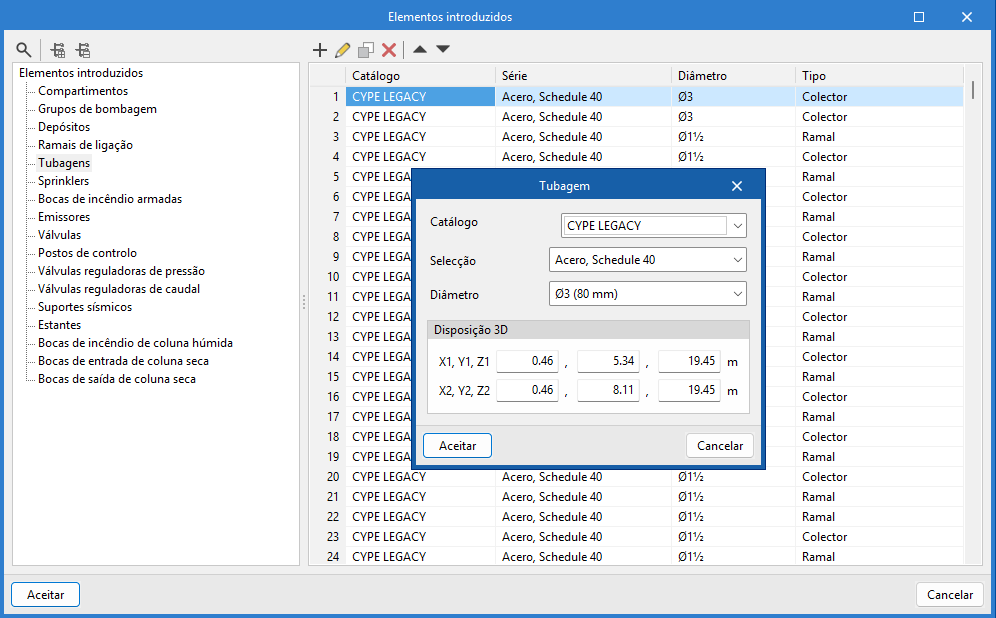
Permite consultar e editar os dados de cada um dos elementos introduzidos no modelo, como a sua referência, disposição 3D, tipologia e características, nas seguintes tabelas:
- Compartimentos
- Grupos de bombagem
- Depósitos
- Ramais de ligação
- Tubagens
- Sprinklers
- Bocas de incêndio armadas
- Emissores
- Válvulas
- Posto de comando
- Válvulas reguladoras de pressão
- Válvulas reguladoras de caudal
- Suportes sísmicos
- Estantes
- Bocas de incêndio de coluna húmida
- Bocas de entrada de coluna seca
- Bocas de saída de coluna seca
Definição das opções gerais do projeto
Dentro do separador "Instalação", no grupo "Projeto" da barra de ferramentas principal, podem-se definir as "Opções gerais" do projeto:

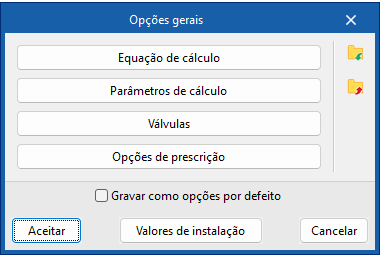
As opções disponíveis são as seguintes:
- Equação de cálculo
- Parâmetros de cálculo
- Válvulas
- Opções de prescrição
As opções da coluna do lado direito permitem importar e exportar para ficheiros em disco a configuração completa do painel "Opções gerais", assim como selecionar um ficheiro com valores iniciais para a criação de um obra nova.
A seguir, são detalhadas as opções mencionadas.
Equação de cálculo
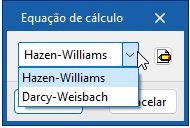
Permite selecionar a equação de cálculo das perdas de carga:
- Hazen-Williams
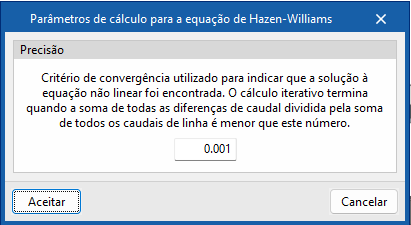
O método de cálculo de Hazen-Williams é um dos mais utilizados devido à sua simplicidade de cálculo, mas não pode ser usado com outro líquido que não seja a água. Este é método selecionado por defeito. A escolha deste método de cálculo permite a configuração do seguinte parâmetro:- Precisão
Critério de convergência utilizado para indicar que a solução da equação não linear foi encontrada. O cálculo iterativo termina quando a soma de todas as diferenças de caudal dividida pela soma de todos os caudais de linha é inferior ao número indicado nesta secção.
- Precisão
- Darcy-Weisbach
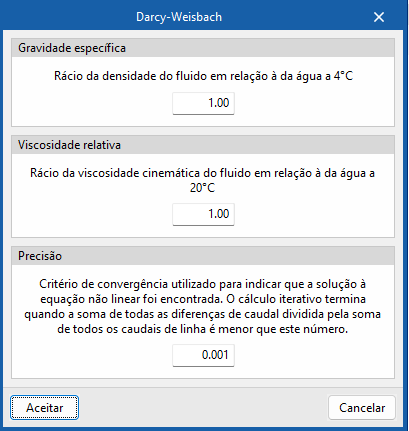
O método de cálculo de Darcy-Weisbach é mais preciso do que o anterior, mas é mais mais complexo devido ao cálculo do fator de fricção. Este método é exigido em alguns casos particulares por algumas normas, como a NFPA 13. A escolha desde método de cálculo permite a configuração dos seguintes parâmetros:- Gravidade específica
Rácio da densidade do fluido em relação à da água a 4 ºC. - Viscosidade relativa
Rácio da viscosidade cinemática do fluido em relação à da água a 20 ºC. - Precisão
Critério de convergência utilizado para indicar que a solução da equação não linear foi encontrada. O cálculo iterativo termina quando a soma de todas as diferenças de caudal dividida pela soma de todos os caudais de linha é inferior ao número indicado nesta secção.
- Gravidade específica
Parâmetros de cálculo
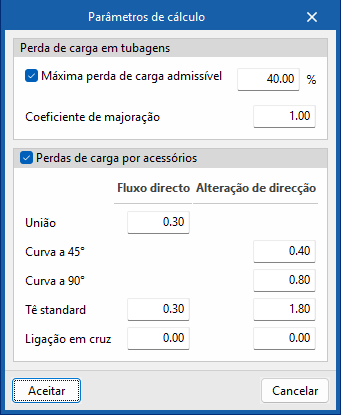
- Perdas de carga em tubagens
- Máxima perda de carga admissível (opcional)
Permite definir a percentagem máxima de perda de carga admissível nos tramos de tubagens da obra. - Coeficiente de majoração
Permite introduzir um coeficiente de segurança que majora os comprimentos das tubagens para simular as perdas de pressão devidas a elementos singulares, tais como curvas, cruzetas, tês, válvulas, etc. Este valor deve ser superior à unidade. Por exemplo, para representar um incremento de perdas de carga de 15 %, deve ser introduzido o valor de 1.15.
- Máxima perda de carga admissível (opcional)
- Perdas de carga por acessórios (opcional)
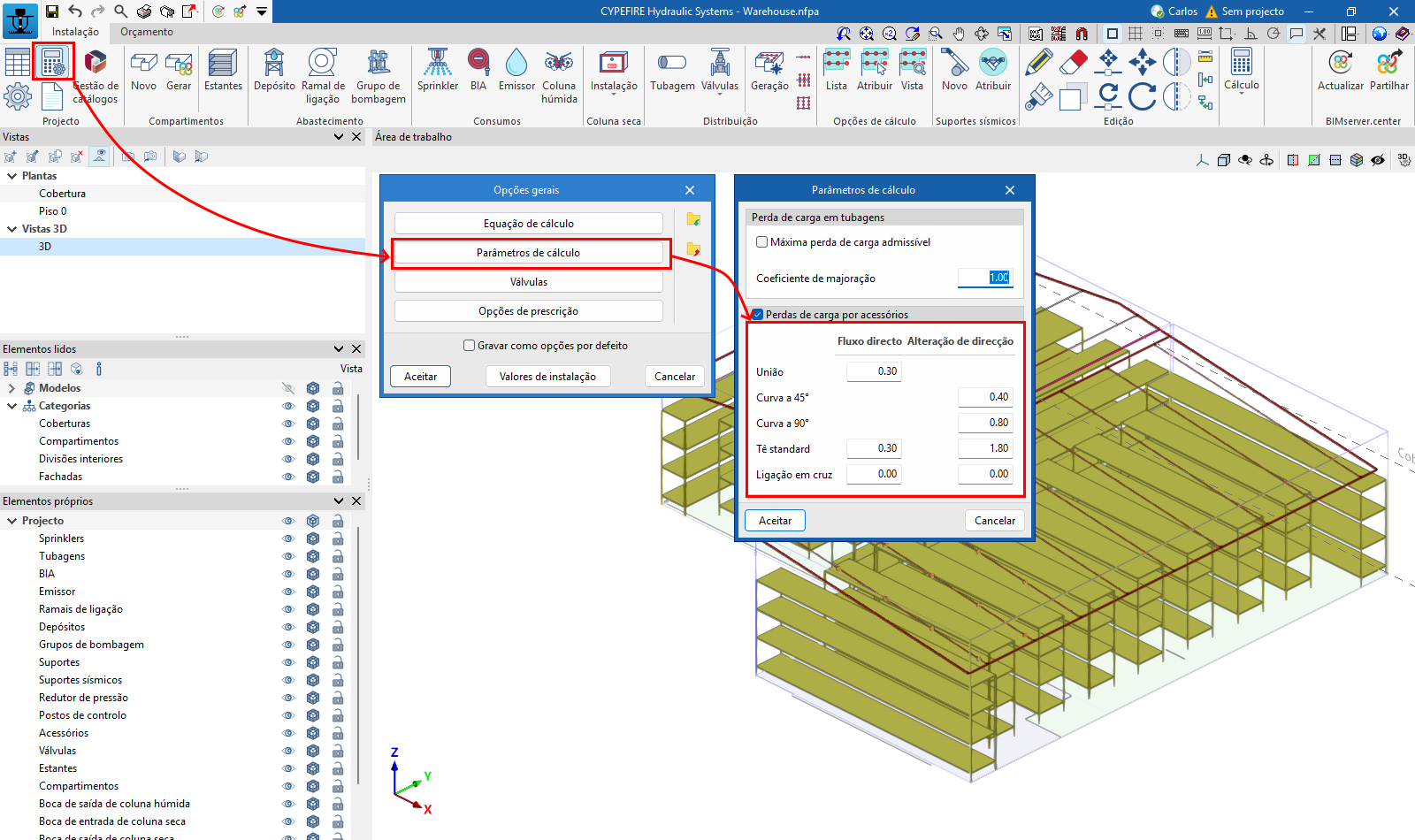
Ativando esta opção, os acessórios como uniões, curvas, tês ou cruzetas, são gerados durante o cálculo em função da geometria da rede e podem ser visualizados na representação 3D da instalação. Além disso, nesta secção o programa permite configurar o coeficiente de perdas de carga associado aos diferentes tipos de acessórios gerados, tanto no ramal com fluxo direto como no ramal com mudança de direção, se for o caso.- União (Fluxo direto)
- Curva a 45º (Mudança de direção)
- Curva a 90º (Mudança de direção)
- Tê standard (Fluxo direto, Mudança de direção)
- Ligação em cruz (Fluxo direto, Mudança de direção)
Válvulas
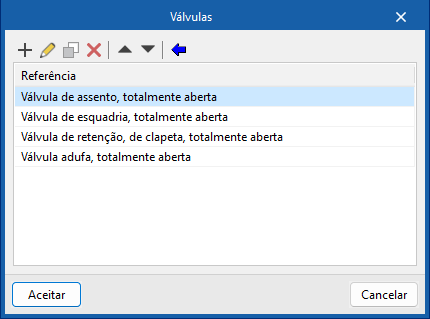
Permite definir tipos de válvulas. Estes elementos podem ser introduzidos no modelo a partir da opção "Válvulas" do grupo "Distribuição" da barra de ferramentas principal.
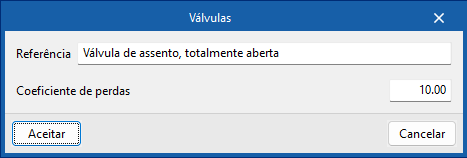
Os dados associados a cada válvula são os seguintes:
- Referência
Referência da válvula. - Coeficiente de perdas
Coeficiente de perdas associado à válvula.
O assistente situado à direita na parte superior permite importar "Tipos de válvula predefinidos" incluídos no programa.
Opções de prescrição
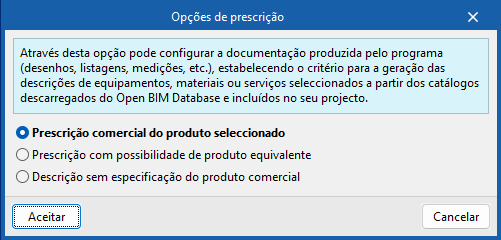
Permite configurar a documentação produzida pelo programa (desenhos, listagens, medições, etc.), estabelecendo o critério para a geração das descrições dos equipamentos, materiais ou serviços selecionados a partir dos catálogos descarregados da Open BIM Database e incluídos no projeto.
- Prescrição comercial do produto selecionado
A descrição dos equipamentos, materiais e serviços prescreverá o produto selecionado em exclusividade. - Prescrição com possibilidade de produto equivalente
A descrição dos equipamentos, materiais e serviços prescreverá o produto selecionado indicando a possibilidade de utilizar um produto equivalente. - Descrição sem especificação do produto comercial
A descrição dos equipamentos, materiais e serviços não especificará um determinado produto comercial.
Introdução de dados do projeto
Dentro do separador "Instalação", no grupo "Projeto" da barra de ferramentas principal, encontra-se a opção para introduzir os dados do projeto:

Dados do projeto
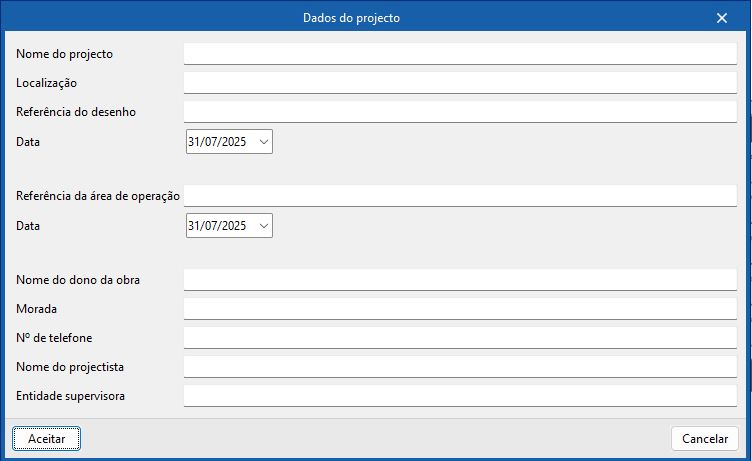
Permite incorporar no programa os seguintes dados de projeto para serem utilizados e apresentados na composição de listagens:
- Nome do projeto
- Localização
- Referência do desenho / Data
- Referência da área de operação / Data
- Nome do dono da obra
- Morada
- Número de telefone
- Nome do projetista
- Entidade supervisora
Ferramentas para a gestão de catálogos de fabricantes
Dentro do separador "Instalação", no grupo "Projeto" da barra de ferramentas principal, encontra-se a opção para gerir os catálogos de produtos de fabricante com a finalidade de os incorporar no projeto:

Gestão de catálogos
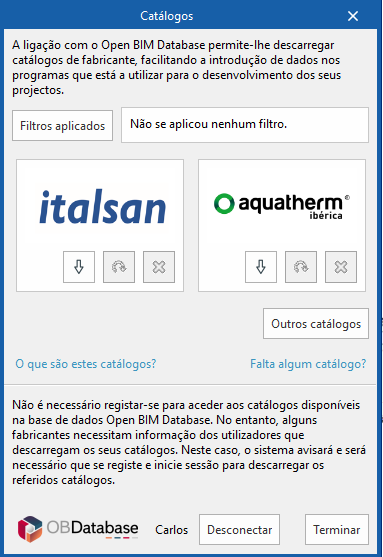
Permite descargar catálogos de fabricantes utilizando a ligação à base de dados Open BIM Database, o que facilita a introdução de dados no programa para o desenvolvimento do projeto.
Ao clicar nesta opção, abre-se uma janela com os catálogos de fabricante disponíveis.
Através da opção "Filtros aplicados" é possível aplicar filtros por "Categoria" de elemento, "Idioma" e "País", para mostrar apenas os fabricantes que oferecem catálogos de produtos com estas características.
Descarga de catálogos
Para cada fabricante, são apresentadas as seguintes opções:
- Descarregar
Descarrega o catálogo do fabricante. Os produtos do catálogo estarão disponíveis no projeto. - Atualizar
Atualiza para a última versão do catálogo do fabricante selecionado, apagando a versão descarregada no projeto. - Apagar
Apaga o catálogo do fabricante selecionado. Os produtos do catálogo deixarão de estar disponíveis no projeto.
Conexão com Open BIM Database
Na parte inferior desta janela de diálogo, o programa permite que o utilizador se identifique com a sua conta e palavra-passe da Open BIM Database.
| Nota: |
|---|
| Os produtos dos catálogos descarregados podem ser selecionados ao introduzir os elementos da instalação. |
Introdução e geração de compartimentos
Dentro do separador "Instalação", do grupo "Compartimentos" da barra de ferramentas principal, encontram-se as opções que permitem introduzir e gerar compartimentos no modelo:

Novo
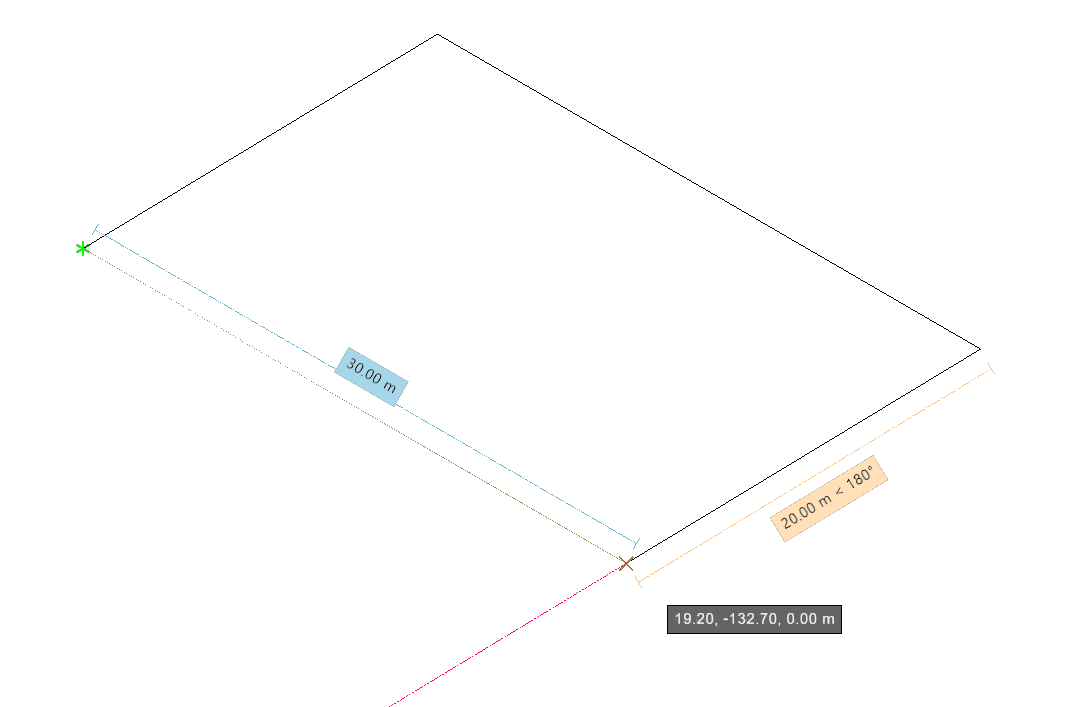
Permite introduzir um novo compartimento desenhando-o diretamente no programa de forma livre.

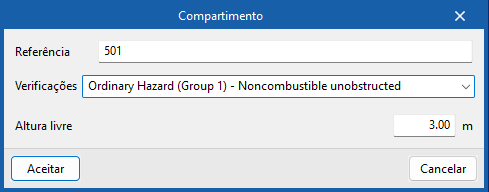
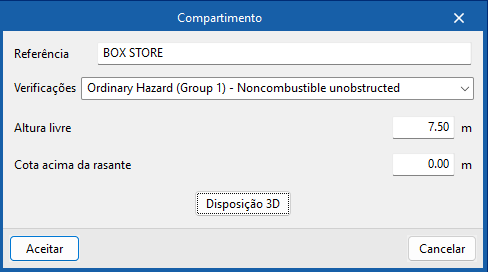
Ao introduzir um compartimento, definem-se os seguintes parâmetros:
- Referência
Referência do compartimento. - Verificações
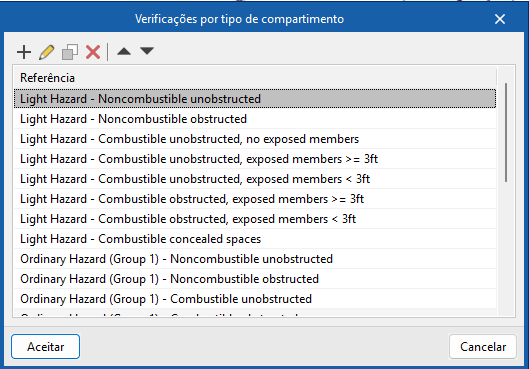
Atribui as verificações a realizar no compartimento. Utilizando o assistente à direita, é possível importar uma das verificações previamente definidas. Para criar e configurar as verificações nos compartimentos, utilizam-se as ferramentas disponíveis em "Verificações por tipo de compartimento", acessível em "Configuração regulamentar", dentro do grupo "Projeto". - Altura livre
Valor de altura livre do compartimento.
Depois, desenha-se o contorno do compartimento em planta.
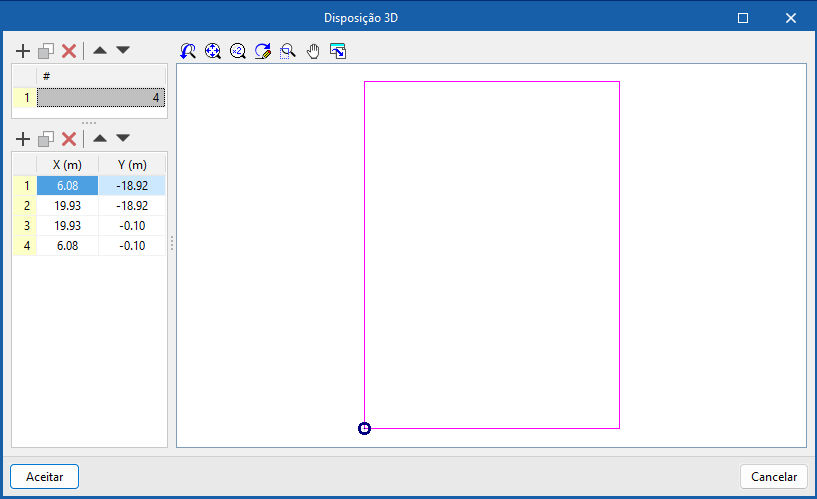
Ao editar um compartimento já introduzido, além da sua "Referência", "Verificações" e "Altura livre", é possível modificar também a "Cota acima da rasante" e a "Disposição 3D" do mesmo. Nesta última, são definidas coordenadas absolutas "X" e "Y" dos vértices de cada um dos polígonos que definem o seu contorno em planta.
Gerar
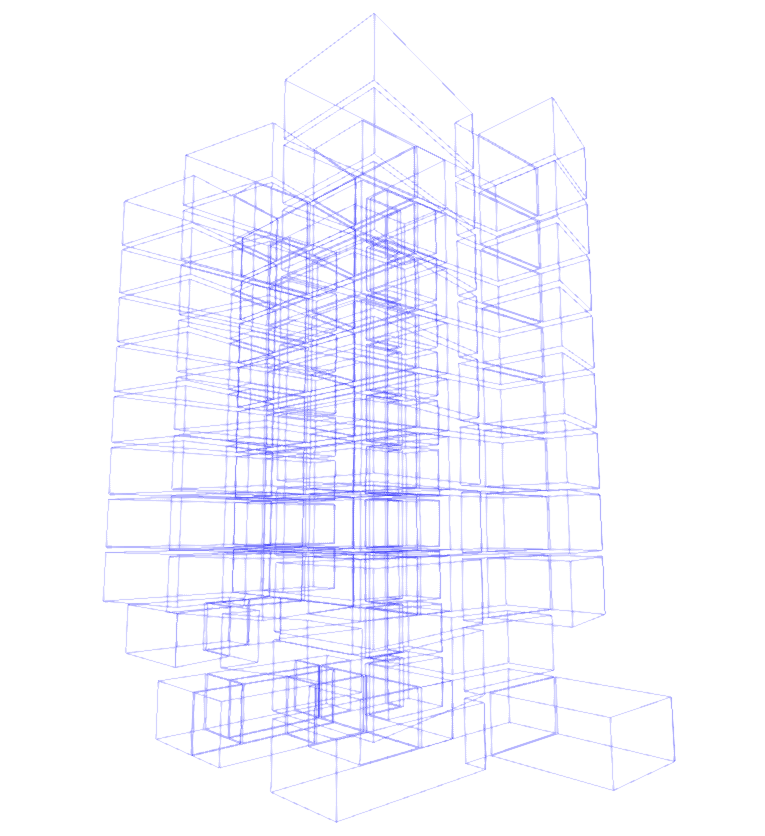
Permite gerar compartimentos no programa a partir dos compartimentos lidos modelo BIM.
Para poder utilizar esta opção, a obra deve estar estar conectada a um projeto alojado no BIMserver.center que inclua a definição dos espaços e, além disso, no assistente inicial que surge no momento da criação de uma obra nova ou ao utilizar a opção "Atualizar" do grupo "BIMserver.center", deve ter sido estabelecida a classificação correspondente dos espaços lidos do ficheiro IFC segundo as tipologias específicas exigidas pelo CYPEFIRE Hydraulic Systems.
| Nota: |
|---|
| Após a geração, o utilizador pode editar os compartimentos e modificar os mesmos parâmetros que no caso dos compartimentos introduzidos de forma livre. No entanto, se voltar a utilizar a opção "Gerar", o programa voltará a gerar a informação dos compartimentos a partir dos dados do modelo BIM, sem ter em conta estas modificações. |
Introdução de estantes
Dentro do separador "Instalação", no grupo "Compartimentos" da barra de ferramentas principal, encontra-se a opção que permite simular a existência de estantes no projeto:

Estantes
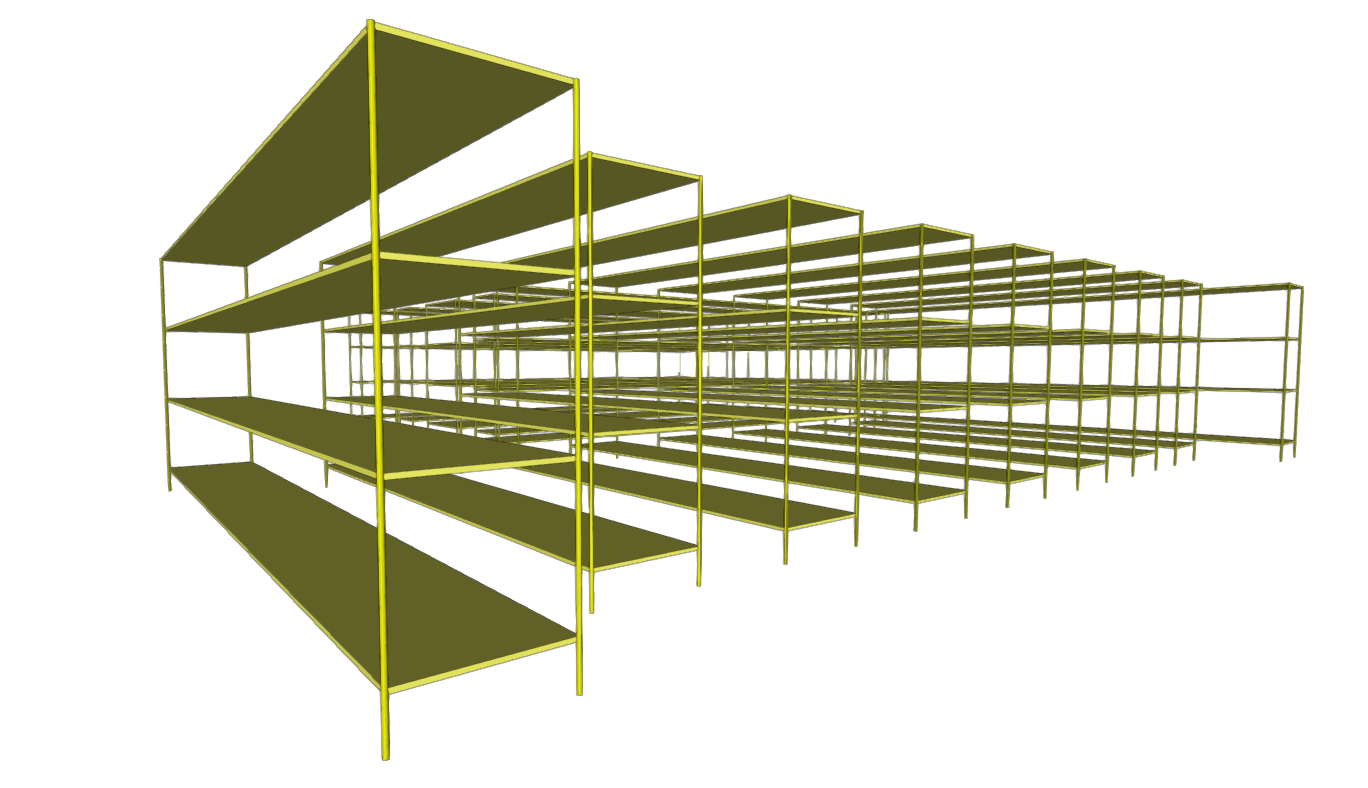
Permite introduzir estantes no modelo.
A existência de estantes pode afetar o cálculo dos sprinklers ESFR: a "Separação máxima entre sprinklers" ou a "Separação máxima às paredes" é limitada em função da altura das estantes, de acordo com algumas normas como a NFPA 13. Estas limitações podem ser consideradas e ajustadas em "Verificações a realizar nos sprinklers", que se encontra em "Verificações por tipo de compartimento", em "Configuração regulamentar", dentro do grupo "Projeto".
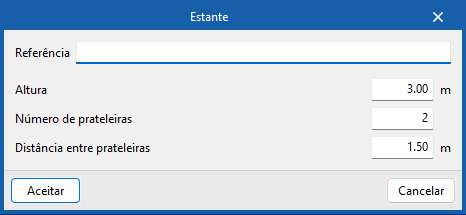
Ao introduzir um elemento do tipo estante, o programa permite definir os seguintes parâmetros:
- Referência
Referência da estante. - Altura
Altura total da estante. - Número de prateleiras
- Distância entre prateleiras
- Después, se dibuja el contorno de la estantería en planta. Así, el programa genera automáticamente la geometría de la estantería a partir de esta información.
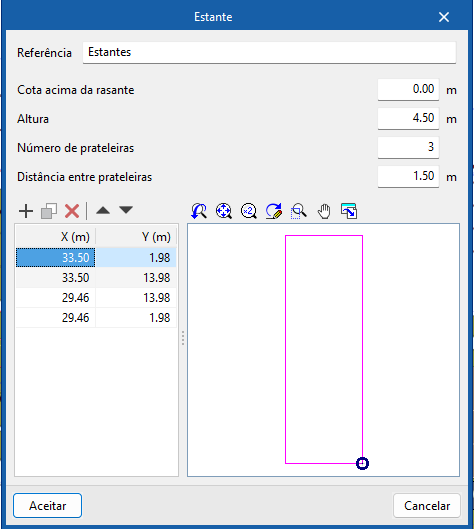
Ao editar uma estante já introduzida, para além da sua "Referência", também é possível modificar a "Cota acima da rasante", a "Altura" o "Número de prateleiras" e a "Distância entre prateleiras".
Na tabela inferior, é possível consultar e editar e as coordenadas absolutas "X" e "Y" dos vértices do polígono que define o seu contorno em planta.
Definição do abastecimento da instalação de extinção de incêndios
Dentro do separador "Instalação", no grupo "Abastecimento" da barra de ferramentas principal, pode-se definir e introduzir os elementos que compõem o abastecimento da instalação hidráulica de extinção de incêndios:

Depósito
Permite introduzir um depósito para funcionar como ponto inicial de abastecimento da instalação.
Ao introduzir ou editar um depósito, é possível configurar os seguintes parâmetros:
- Referência
Referência do depósito. - Catálogo / Seleção
Permite a seleção de um depósito dos catálogos de fabricante incluídos na Open BIM Database. Estes podem ser descarregados a partir da opção "Gestão de catálogos" dentro do grupo "Projeto". - Caudal de enchimento (opcional)
O caudal de enchimento reduz o volume necessário para abastecer a instalação. Desta forma, pode-se simular um depósito de capacidade reduzida.
Após o cálculo, o programa apresenta também as verificações efetuadas sobre o depósito no seu painel de edição.
O tempo mínimo mínimo de fornecimento de água pode ser definido para cada tipo de compartimento em "Configuração regulamentar", dentro do grupo "Projeto" da barra de ferramentas superior.
| Nota: |
|---|
| Para elevar a pressão na rede, poder ser inserido um "Grupo de bombagem" a jusante do depósito com a opção correspondente do grupo "Abastecimento". |


Ramal de ligação à rede pública
Permite introduzir uma ligação à rede pública para que funcione como ponto inicial de abastecimento da instalação.
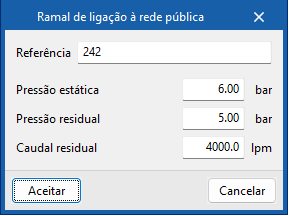
Ao introduzir ou editar uma ligação à rede pública, é possível configurar as seguintes parâmetros, que podem ser avaliados através das seguintes parâmetros, que podem ser avaliados por testes específicos que descrevem a a capacidade da rede:
- Referência
Referência da ligação à rede pública. - Pressão estática
Valor da pressão na ligação medido com o fluido em repouso. - Pressão residual
Valor da pressão na ligação medido com o caudal residual de água em movimento. - Caudal residual
Caudal de água suportado pela rede pública, mantendo a pressão residual indicada.

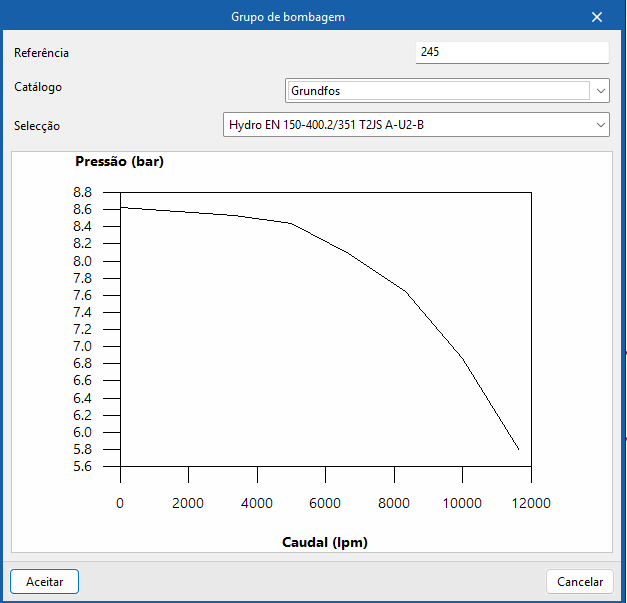
Grupo de bombagem
Permite introduzir um grupo de bombagem na instalação.
Ao introduzir ou editar um grupo de bombagem, é possível configurar os seguintes parâmetros:
- Referência
Referência do grupo de bombagem. - Catálogo / Seleção
O programa permite fazer a seleção a seleção de um grupo de bombagem a partir dos catálogos dos fabricantes incluídos na Open BIM Database. Estes catálogos podem ser descarregados a partir da opção "Gestão de catálogos" dentro do grupo "Projeto".

Introdução de consumos: sprinklers, bocas de incêndio armadas, emissores e bocas de saída para uma coluna húmida
Dentro do separador "Instalação", no grupo "Consumos" da barra de ferramentas principal, podem-se definir e introduzir os consumos da instalação hidráulica de extinção de incêndios: sprinklers, bocas de incêndio armadas, emissores e bocas de saída para uma coluna húmida:

Sprinkler
Permite introduzir sprinklers no modelo um a um juntamente com a sua área protegida associada.
| Nota: |
|---|
| Para introduzir grupos de sprinklers ou para os gerar automaticamente a partir da geometria dos compartimentos, juntamente com as tubagens de distribuição, podem ser utilizadas as opções correspondentes no grupo "Distribuição" da barra de ferramentas superior. |
Ao introduzir um sprinkler, podem ser configurados os seguintes parâmetros:
- Referência
Referência do sprinkler. - Catálogo / Seleção
O programa permite fazer a seleção de um sprinkler a partir dos catálogos dos fabricantes incluídos na Open BIM Database. Estes podem ser descarregados a partir da opção "Gestão de catálogos" dentro do grupo "Projeto". - Área protegida
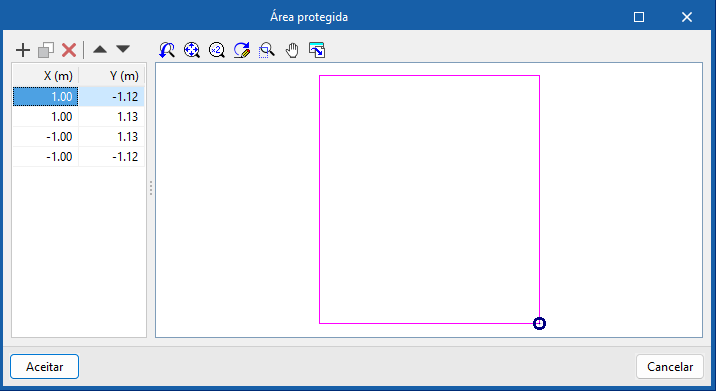
Permite introduzir os parâmetros que definem a área protegida pelo sprinkler. O programa informa da "Superfície" da área protegida obtida com base nas suas "Dimensões".
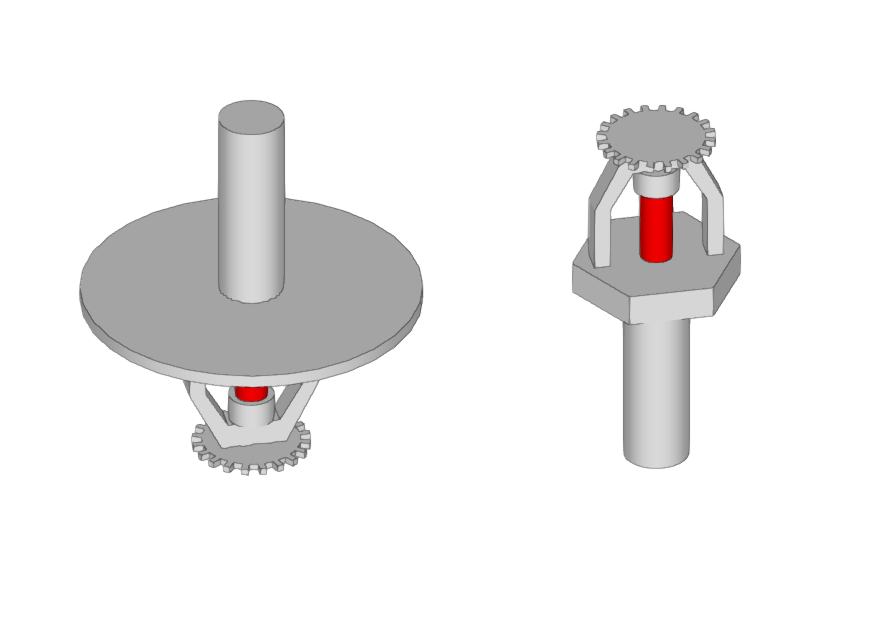
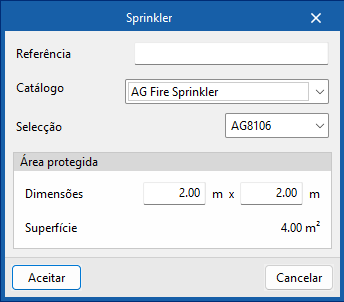
Ao editar um sprinkler já introduzido, é possível modificar a geometria da "Área protegida" gerada indicando as coordenadas "X" e "Y" que definem os pontos do seu perímetro relativamente ao sprinkler.
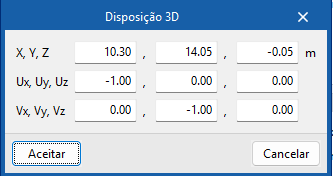
Também é possível modificar a "Disposição 3D" do sprinkler através da edição dos seguintes parâmetros:
- X, Y, Z
Coordenadas absolutas da posição do sprinkler no modelo. - Ux, Uy, Uz / Vx, Vy, Vz
Componentes dos vectores U e V que determinam o plano de orientação do sprinkler.
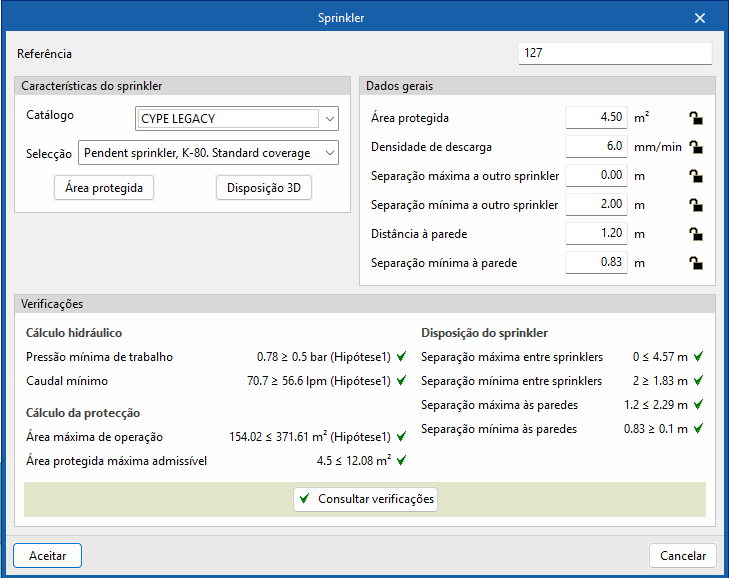
Ao calcular, o programa apresenta os seguintes dados gerais. Estes dados podem estar bloqueados ou desbloqueados. Se estiverem bloqueados, o utilizador pode impor o seu valor. Se os mantiver desbloqueados, o programa pode modificá-los com base na informação do modelo e nos resultados do cálculo:
- Área protegida
- Densidade de descarga
- Separação máxima a outro sprinkler
- Separação mínima a outro sprinkler
- Distância à parede
- Separação mínima à parede
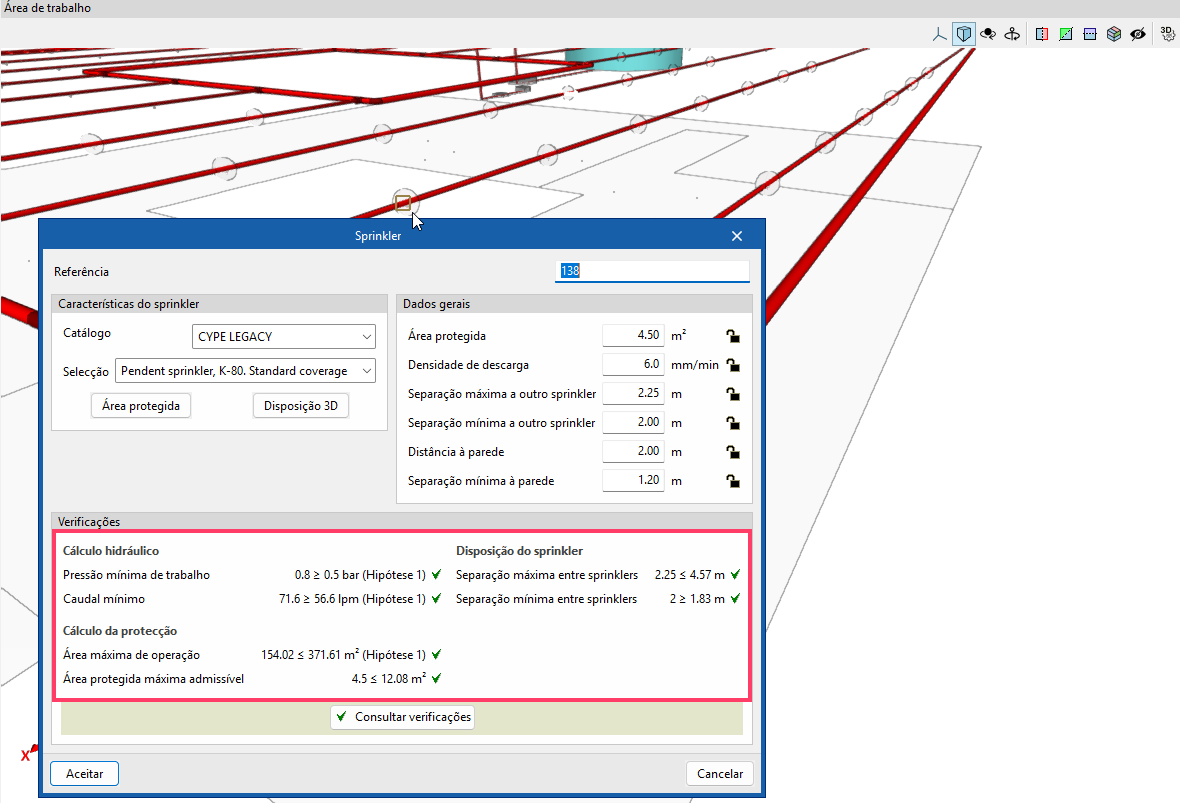
As verificações a realizar nos sprinklers podem ser definidas para cada tipo de compartimento em "Configuração regulamentar", dentro do grupo "Projeto" da barra de ferramentas superior. Após o cálculo, o programa permite consultar a verificação de cada uma das verificações definidas no painel de edição do sprinkler.
Boca de incêndio armada (BIA)
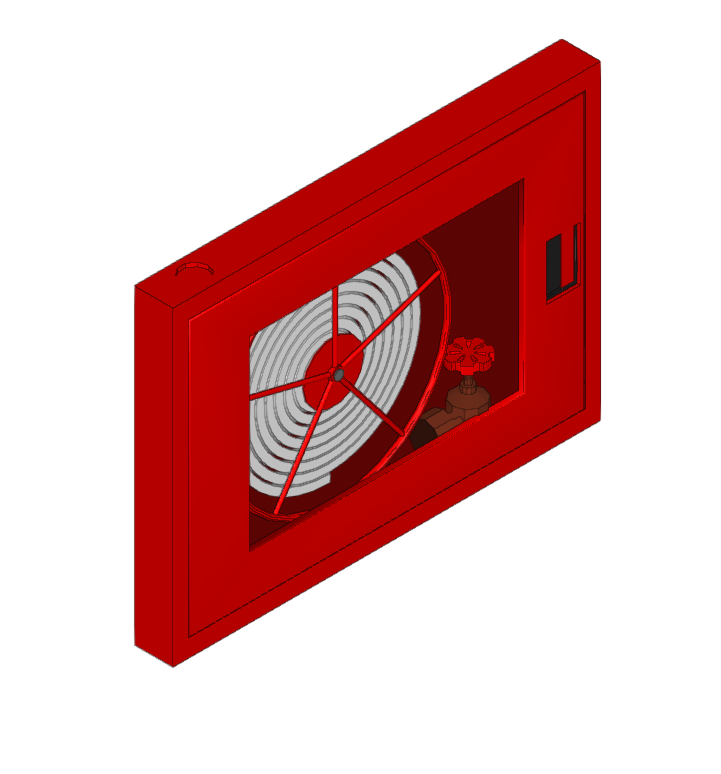
Permite introduzir uma boca de incêndio armada (BIA).
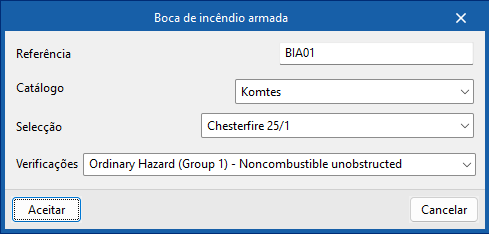
Ao introduzir ou editar uma boca de incêndio armada, é possível configurar os seguintes parâmetros:
- Referência
Referência da boca de incêndio armada. - Catálogo / Seleção
O programa permite fazer a seleção de uma boca de incêndio armada a partir dos catálogos dos fabricantes incluídos na Open BIM Database. Estes podem ser descarregados a partir da opção "Gestão de catálogos" dentro do grupo "Projeto". - Verificações
Permite selecionar as verificações a realizar na boca de incêndio armada. As "Verificações a realizar nas BIA" podem ser definidas em "Configuração regulamentar", dentro do grupo "Projeto" da barra de ferramentas superior.
Emissor
Permite introduzir um emissor genérico.
Os emissores permitem simular, realizar o cálculo e a verificação hidráulica de qualquer elemento de uma instalação de extinção de incêndios (sprinklers, BIAs, hidrantes, etc.), sem depender das restrições geométricas e hidráulicas dos sprinklers e das bocas de incêndio armadas que se introduzem através das outras opções deste grupo.
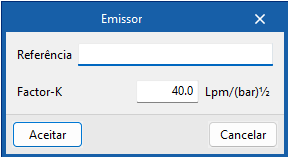
Ao introduzir ou editar um emissor, é possível configurar os seguintes parâmetros:
- Referência
Referência do emissor. Permite identificar o elemento introduzido nas listagens. - K-Factor
Factor de descarga do emissor para calcular o caudal.
O programa não realiza nenhuma verificação sobre os emissores mas, devido ao motor de cálculo EPANET, é capaz de realizar o cálculo hidráulico do sistema concebido. Além disso, na própria interface do programa, é possível visualizar os dados obtidos de caudal e pressão para cada um dos emissores introduzidos.

Coluna húmida
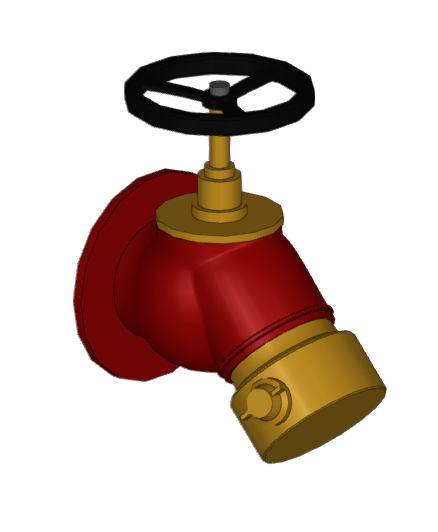
Permite introduzir uma boca de saída para uma coluna húmida.
Este elemento comporta-se como um sprinkler, boca de incêndio ou emissor, podendo ser ligado em qualquer ponto da instalação e atribuído às hipóteses de cálculo desejadas para obter o caudal e a pressão resultantes do cálculo.
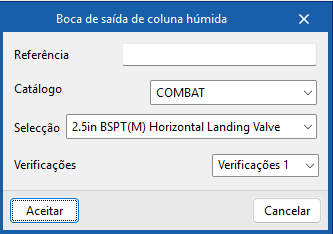
Ao introduzir ou editar um boca se saída para uma coluna húmida, é possível configurar os seguintes parâmetros:
- Referência
Referência da boca de saída para uma coluna húmida. - Catálogo / Seleção
O programa permite fazer a seleção de uma boca de saída para uma coluna húmida dos catálogos dos fabricantes incluídos na Open BIM Database. Estes podem ser descarregados a partir da opção "Gestão de catálogos" dentro do grupo "Projeto". - Verificações
Permite selecionar as verificações a realizar na coluna húmida.
As "Verificações a realizar em colunas húmidas" podem ser definidas em "Configuração regulamentar", dentro do grupo "Projeto" da barra de ferramentas superior.
Além das verificações realizadas nas bocas de saída para uma coluna húmida, devido ao motor de cálculo EPANET, o programa é capaz de efetuar o cálculo hidráulico do sistema concebido. Além disso, na própria interface do programa, é possível visualizar os dados obtidos de caudal e pressão para cada uma das bocas de saída de uma coluna húmida introduzida.
Introdução de tubagens e elementos da rede de distribuição de água
Dentro do separador "Instalação", no grupo "Distribuição" da barra de ferramentas principal, pode-se definir e introduzir manualmente as tubagens dos elementos da rede de distribuição de água como válvulas, reguladores de pressão e caudal e postos de comando.

Tubagem
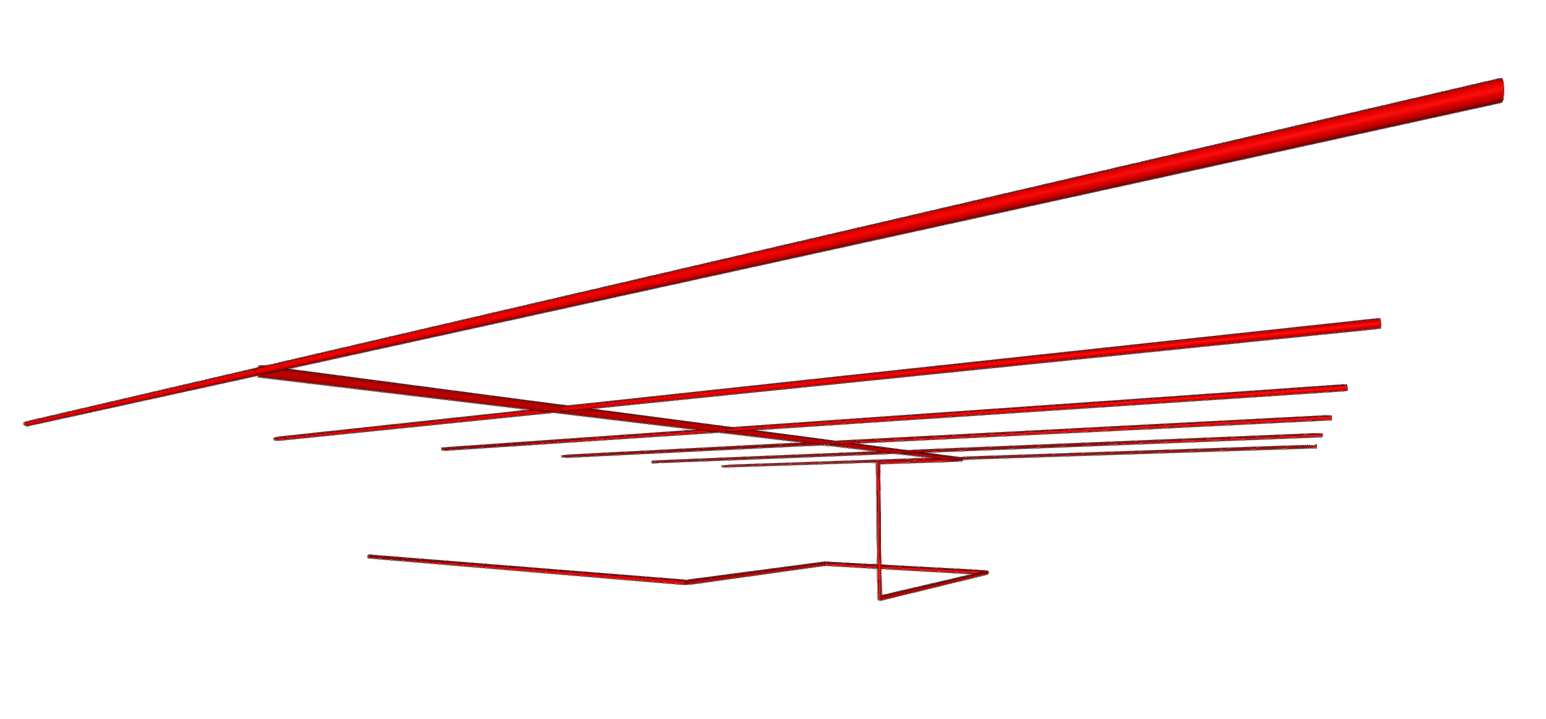
Permite introduzir de forma livre as tubagens no modelo em qualquer direção no espaço, traçando a sua disposição na área de trabalho.
| Nota: |
|---|
| Para introduzir as redes de tubagens em conjunto ou gerá-las automaticamente a partir da geometria dos compartimentos, juntamente com os sprinklers que alimentam, podem ser utilizadas as opções correspondentes do lado direito do grupo "Distribuição". |
Ao introduzir uma tubagem, é possível configurar os seguintes parâmetros:
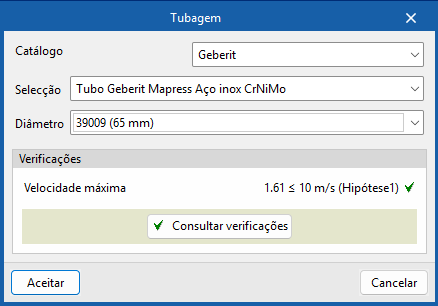
- Catálogo / Série/ Diâmetro
O programa permite fazer a seleção de tubagens dos catálogos de fabricantes incluídos na Open BIM Database. Estes podem ser descarregados a partir da opção "Gestão de catálogos" dentro do grupo "Projeto".
As verificações a realizar nas tubagens podem ser definidas em "Verificações por tipo de compartimento", acessível a partir de "Configuração regulamentar", dentro do grupo "Projeto" da barra de ferramentas superior. Após o cálculo, o programa permite consultar as verificações definidas no painel de edição de cada tramo de tubagem.
Válvulas
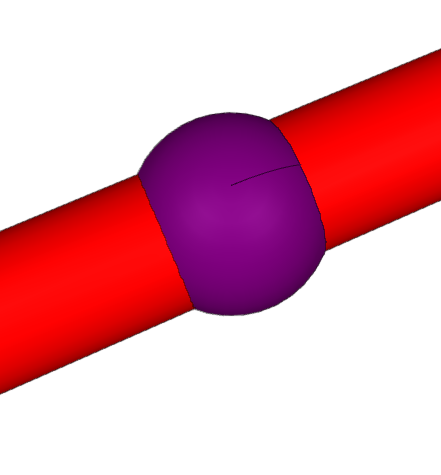
Permite introduzir uma válvula na rede de distribuição. Desta forma, o programa considera as perdas de carga associadas.
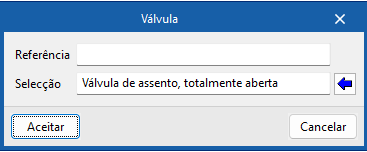
Ao introduzir ou editar uma válvula, é possível configurar os seguintes parâmetros:
- Referência
Referência da válvula. - Seleção
O programa permite fazer a seleção da válvula através da seleção disponível à direita. Podem ser criados ou editados estes tipos de elementos a partira da opção "Válvulas", dentro das "Opções gerais" do grupo "Projeto".
Redutor de pressão
Permite introduzir uma válvula redutora de pressão.
Este elemento é utilizado para limitar a pressão na instalação hidráulica de extinção de incêndios a jusante do seu ponto de instalação.
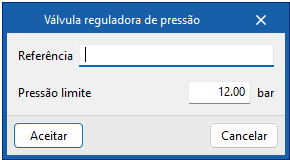
Ao introduzir ou editar uma válvula redutora de pressão, é possível configurar os seguintes parâmetros:
- Referência
Referência da válvula redutora de pressão. - Pressão limite
Valor da pressão limitada pela válvula redutora.
Regulador de caudal
Permite introduzir um válvula reguladora de caudal.
Este elemento é utilizado para limitar o caudal na instalação hidráulica de extinção de incêndio a jusante do seu ponto de instalação.
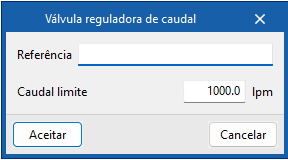
Ao introduzir ou editar uma válvula reguladora de caudal, é possível configurar os seguintes:
- Referência
Referência da válvula reguladora de caudal. - Caudal limite
Valor do caudal limitado pela válvula reguladora.

Posto de comando
Permite introduzir um posto de comando.
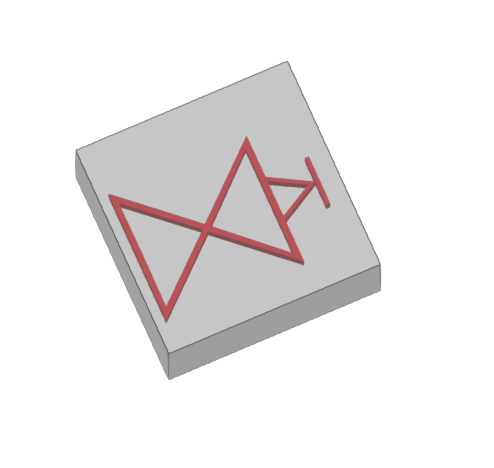
O posto de comando é um conjunto que inclui a válvula de alarme, a válvula de corte e todas as válvulas e acessórios necessários para realizar o comando de uma instalação hidráulica de extinção.
A dimensão máxima da instalação controlada por um posto de comando depende do grau de risco do edifício e é estabelecida nas normas relacionadas.
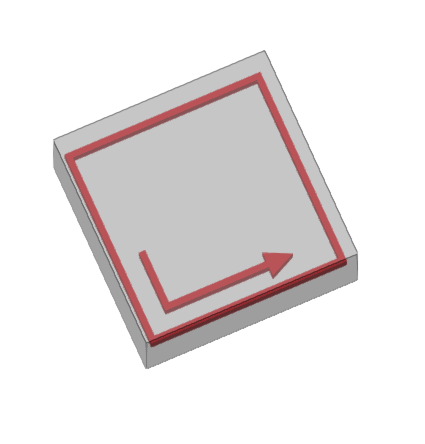
A "Área protegida máxima por posto de comando" pode ser definida para cada tipo de compartimento ativando a opção correspondente em "Configuração regulamentar", dentro do grupo "Projeto" da barra de ferramentas superior.
No caso de se superar o limite máximo admissível, o programa indicará esse facto após o cálculo, para que possam ser tomadas as medidas necessárias.
| Nota: |
|---|
| Para a norma UNE EN 12845, a dimensão máxima da instalação controlada por um posto de comando varia entre 9000 e 12000 m², consoante o tipo de risco do compartimento. |
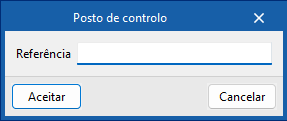
Ao introduzir ou editar um posto de comando, é possível configurar os seguintes parâmetros:
- Referência
Referência do posto de comando.
Além disso, o processo de dimensionamento pode ser realizado apenas para a parte da instalação situada a jusante de um determinado posto de comando.
Geração automática da rede de distribuição de água e introdução de ramais, coletores e redes malhadas
Dentro do separador "Instalação", no grupo "Distribuição" da barra de ferramentas principal, encontra-se a opção que permite gerar automaticamente as redes de distribuição de água, incluindo as tubagens e sprinklers, a partir da geometria dos compartimentos do modelo, assim como as opções que permitem introduzir ramais, coletores com ramais e redes malhadas completas de forma assistida.

| Nota: |
|---|
| Para introduzir sprinklers ou tubagens individualmente, podem ser utilizadas as opções correspondentes no lado esquerdo do grupo "Distribuição" e no grupo "Consumos". |
Opções de geração "Por Zona" e " Completa"
A opção "Por zona" permite gerar automaticamente uma rede completa de distribuição de água, incluindo a disposição das tubagens e dos sprinklers, a partir da geometria das zonas selecionadas no espaço de trabalho.
Por outro lado, a opção "Completa" gera automaticamente uma rede de sprinklers em todas as zonas do edifício.
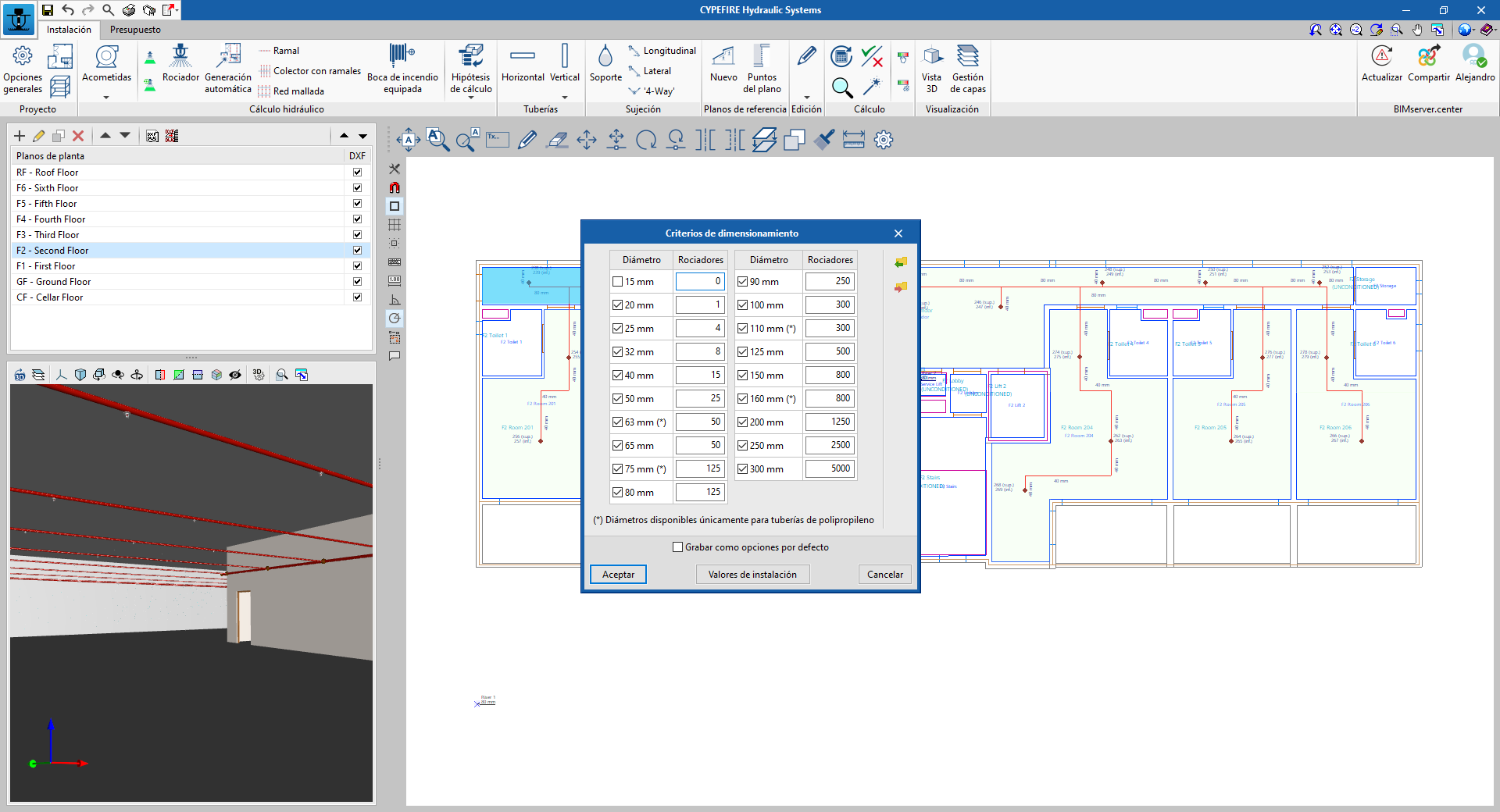
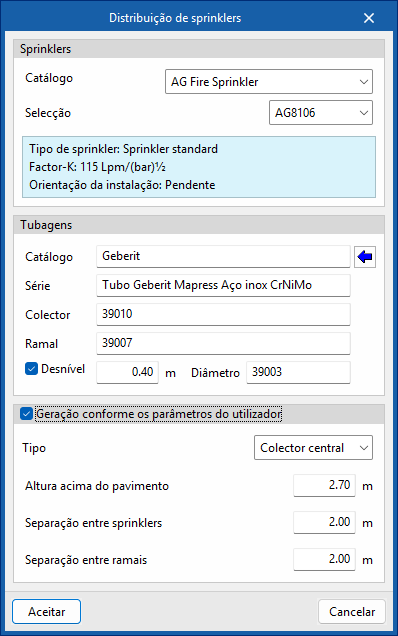
Para definir a rede de distribuição, na janela que aparece ao selecionar estas opções, o programa permite fazer a seleção dos sprinklers e das tubagens que a compõem (tanto os coletores como os ramais ou os tramos de desnível até aos sprinklers) a partir dos catálogos de fabricante incluídos na Open BIM Database. Estes podem ser descarregados a partir da opção "Gestão de catálogos" dentro do grupo "Projeto".
- Sprinklers
- Catálogo / Seleção
O programa apresenta um texto informativo com as características do produto selecionado.
- Catálogo / Seleção
- Tubagens
- Catálogo / Série / Coletor / Ramal / Desnível (opcional)
A secção "Geração de acordo com os parâmetros do utilizador" pode permanecer desativada se o utilizador pretender que o programa calcule as distâncias ótimas em função da norma definida. Se estiver ativada, é possível configurar os seguintes parâmetros:
- Tipo
- Rede malhada
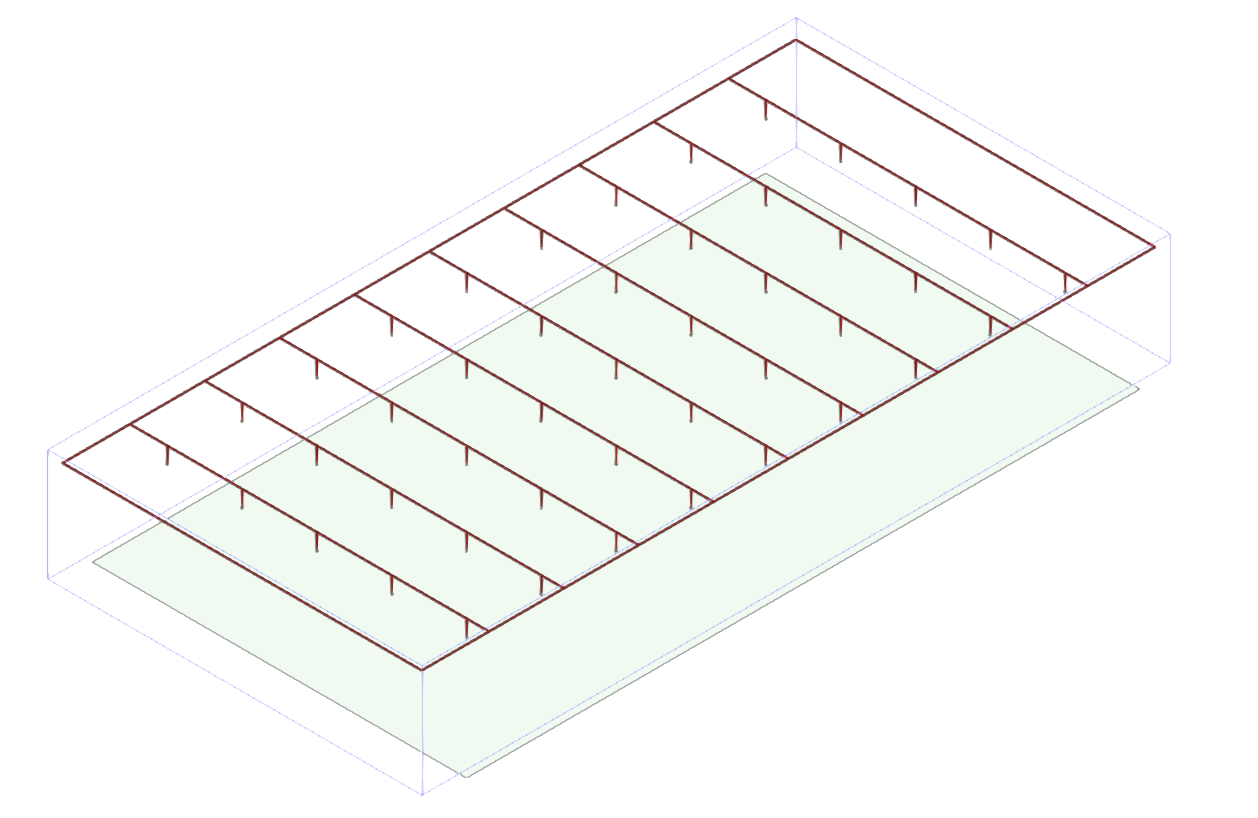
O programa gera um coletor no perímetro do compartimento e traça ramais paralelos unindo pontos do mesmo, obtendo assim uma rede malhada. - Coletor central
O programa gera um coletor no centro do compartimento, a partir do qual são traçados ramais com sprinklers, obtendo-se uma rede ramificada.
- Rede malhada
- Altura acima do pavimento
Altura da rede de distribuição acima do pavimento do compartimento. - Separação entre sprinklers
Valor da separação entre sprinklers no mesmo ramal. - Separação entre ramais
Valor de separação entre ramais ao longo do coletor.
O programa irá gerar duas camadas de sprinklers nas zonas que tenham ativada a opção "Proteção de sprinklers sobre o teto falso". Além disso, a geração da rede de sprinklers respeita aberturas e pilares e ajusta-se, na medida do possível, ao contorno proporcionado pelo modelo.

Ramal
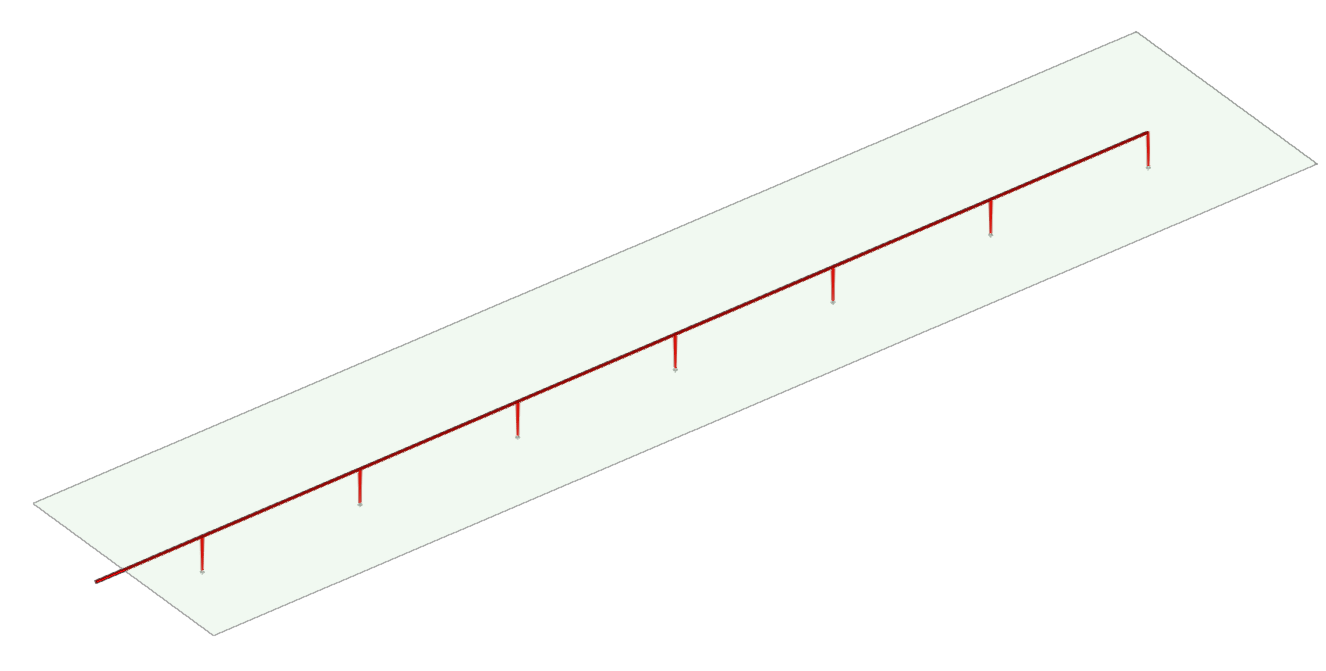
Permite gerar um ramal da rede, incluindo a definição das tubagens e dos sprinklers ao longo do mesmo.
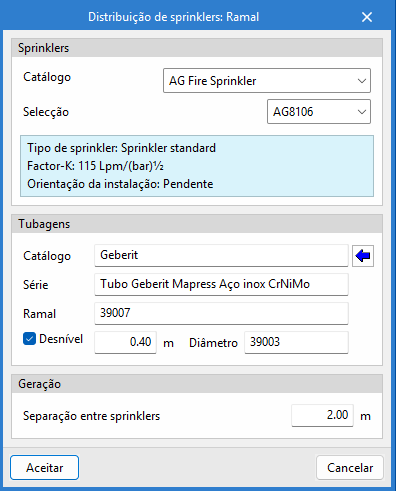
Ao introduzir um ramal, na janela que aparece ao selecionar esta opção, o programa permite selecionar os sprinklers e as tubagens que o compõem (tanto os ramais como os tramos de desnível até aos sprinklers):
- Sprinklers
- Catálogo / Seleção
- Tubagens
- Catálogo / Série / Ramal / Desnível (opcional)
Quanto às opções de geração do ramal, é possível configurar os seguintes parâmetros:
- Separação entre sprinklers
Valor da separação entre sprinklers no ramal.
Coletor com ramais
Permite gerar uma rede formada por um coletor central juntamente com ramais dispostos à sua esquerda e à sua direita, incluindo a definição das tubagens e dos sprinklers ao longo dos mesmos.
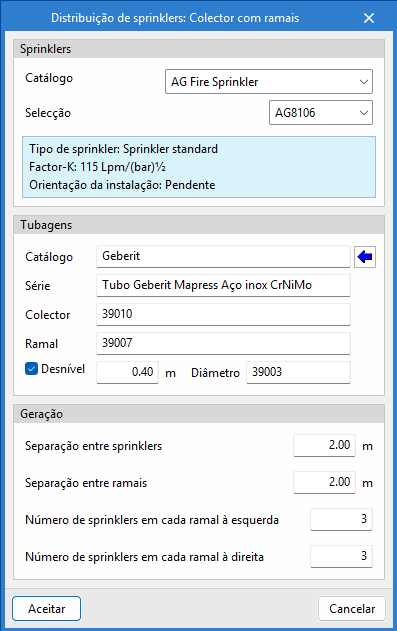
Ao introduzir um coletor com ramais, na janela que aparece ao selecionar esta opção, o programa permite selecionar os sprinklers e as tubagens que os compõem (tanto o coletor como os ramais ou os tramos de desnível até aos sprinklers):
- Sprinklers
- Catálogo / Seleção
- Tubagens
- Catálogo / Série / Coletor / Ramal / Desnível (opcional)
No que diz respeito às opções de geração do coletor com ramais, é possível configurar os seguintes parâmetros:
- Separação entre sprinklers
Valor da separação entre sprinkles no mesmo ramal. - Separação entre ramais
Valor de separação entre ramais ao longo do coletor. - Número de sprinklers em cada ramal à esquerda / Número de sprinklers em cada ramal à direita
Permite definir o comprimento de cada ramal à esquerda e à direita do coletor definindo o número de sprinklers que se dispõem no mesmo.
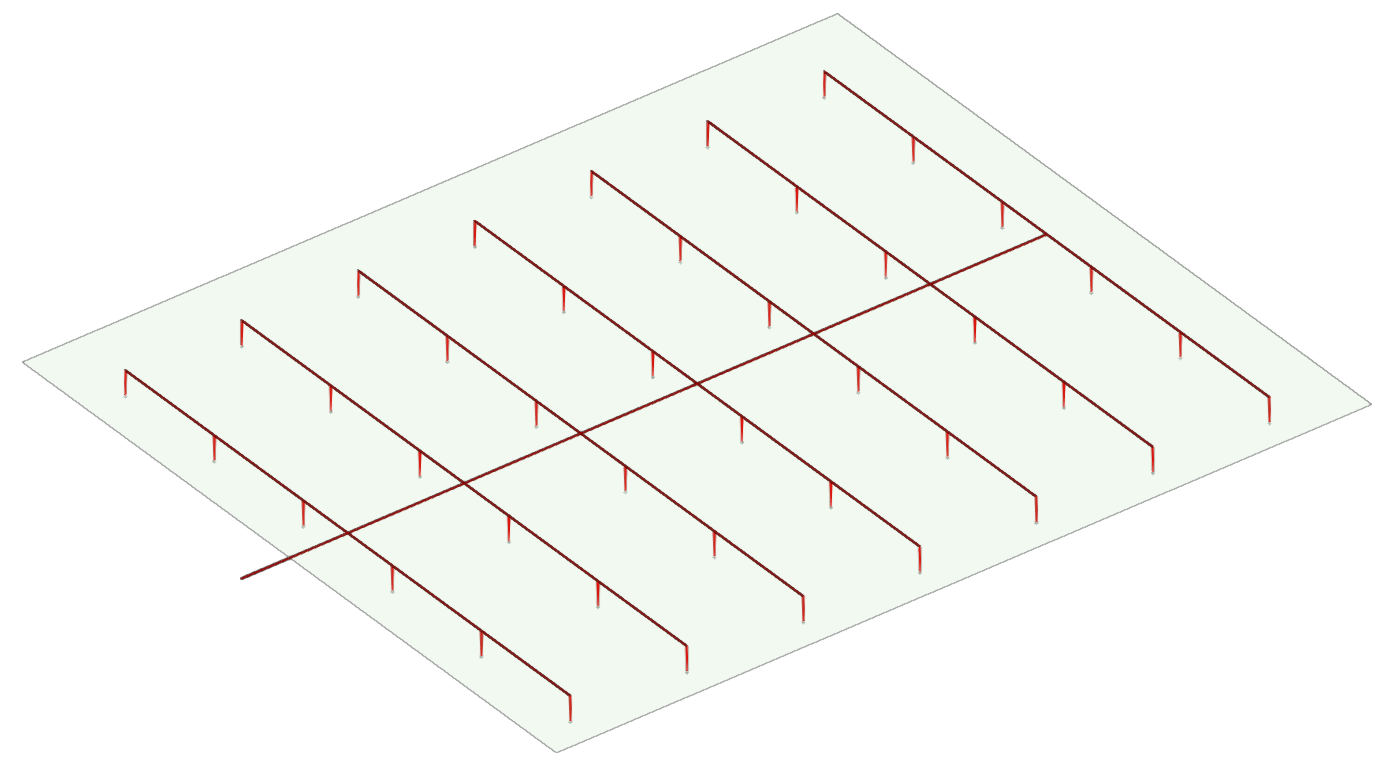
Rede malhada
Permite gerar uma rede malhada formada por um coletor perimetral juntamente com ramais paralelos unindo pontos do mesmo, incluindo a definição das tubagens e dos sprinklers ao longo dos mesmos.
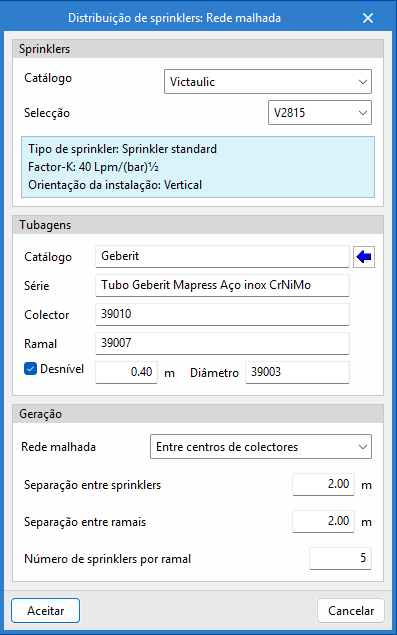
Ao introduzir uma rede malhada, na janela que aparece ao selecionar esta opção, o programa permite selecionar os sprinklers e as tubagens que a compõem (tanto os coletores como os ramais ou os tramos de desnível até aos sprinklers):
- Sprinklers
- Catálogo / Seleção
- Tubagens
- Catálogo / Série / Coletor / Ramal / Desnível (opcional)
No que diz respeito às opções de geração da rede malhada, é possível configurar os seguintes parâmetros:
- Rede malhada (Entre centros de coletores / Com ramais à esquerda do coletor / Com ramais à direita do coletor)
Define a posição do coletor e dos ramais em relação aos pontos de inserção da rede na área de trabalho. - Separação entre sprinklers
Valor da separação entre sprinkles no mesmo ramal. - Separação entre ramais
Valor de separação entre entre ramais ao longo dos coletores. - Número de sprinklers por ramal
Permite estabelecer o comprimento dos ramais e, portanto, a separação entre coletores opostos da rede malhada, definindo o número de sprinklers que se dispõem nos mesmos.
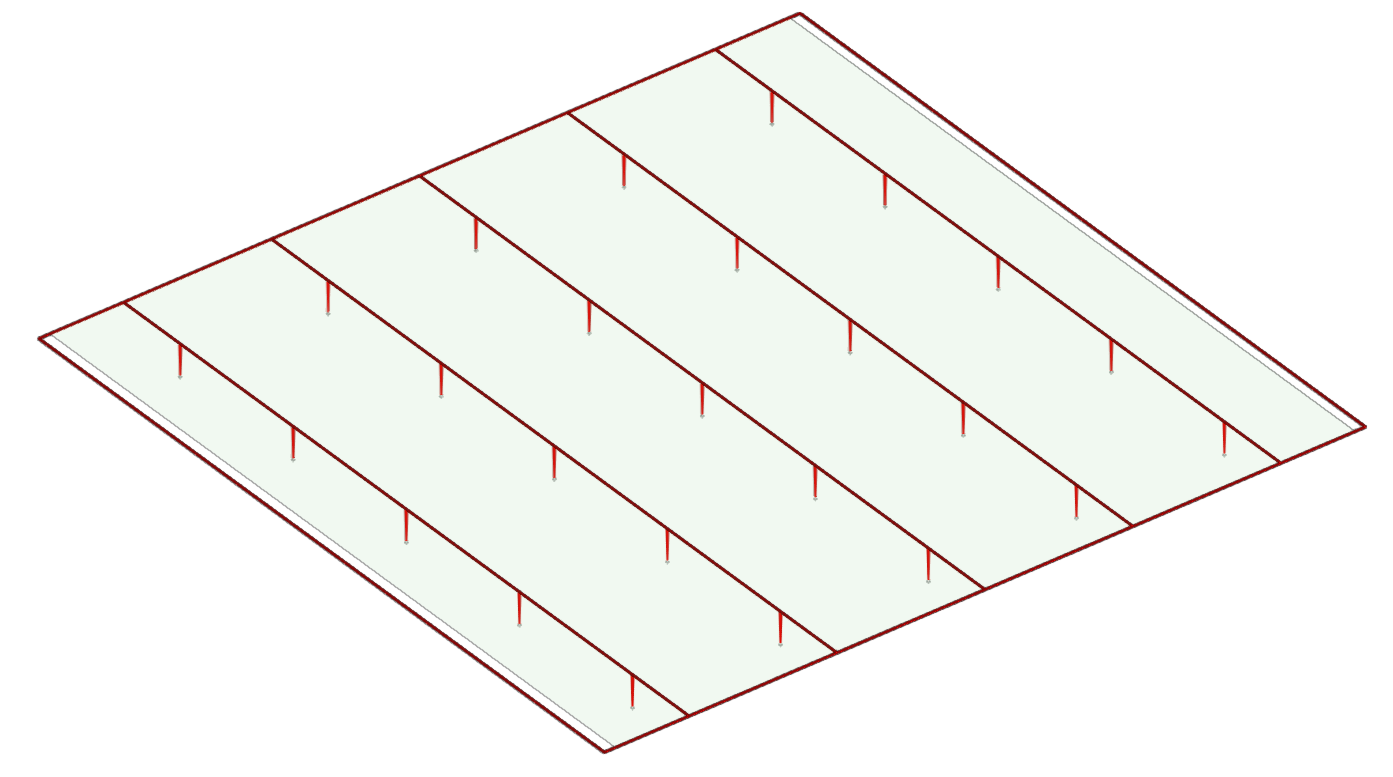
Introdução de colunas secas
Dentro do separador "Instalação", no grupo "Coluna seca" da barra de ferramentas principal, encontram-se as opções que permitem introduzir os componentes de uma instalação de uma coluna seca no modelo:

Uma instalação de coluna seca é composta por uma tubagem de condução normalmente vazia que, em caso de incêndio, pode ser ligada a uma fonte de água pressurizada no rés do chão permitindo distribuir a água pelos pisos superiores ou inferiores do edifício, facilitando assim as operações de extinção a partir do interior deste por parte dos bombeiros. Esta instalação é especialmente útil em edifícios de grande altura, que em determinadas pisos são inacessíveis a partir do exterior.
O menu "Instalação" deste grupo disponibiliza três opções, que permitem introduzir os seguintes elementos na "Área de trabalho":
- Boca de entrada de coluna seca
- Tubagem
- Boca de saída de coluna seca
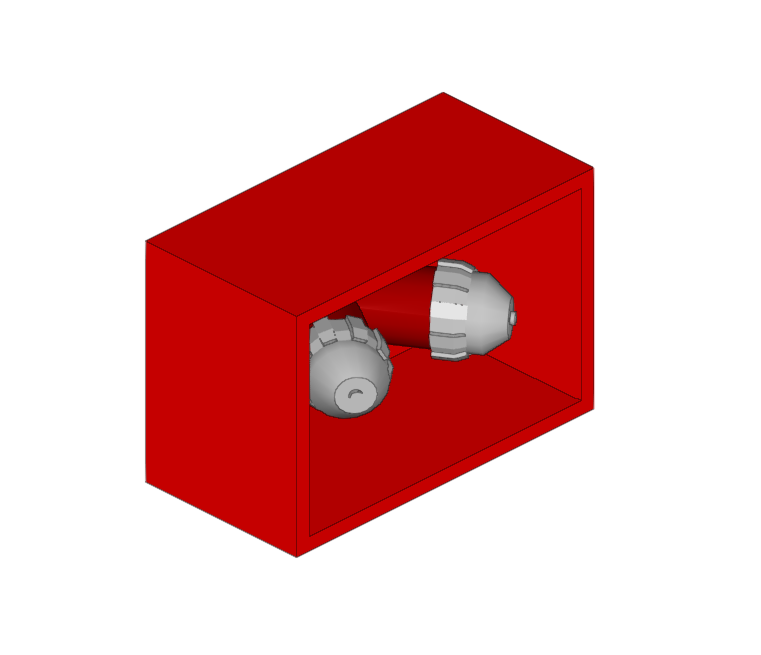
Boca de entrada de coluna seca
Permite introduzir a boca de entrada de uma coluna seca.
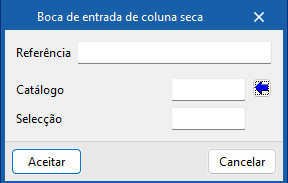
Ao introduzir ou editar uma boca de entrada de uma coluna seca, é possível configurar os seguintes parâmetros:
- Referência
Referência da boca de entrada da coluna seca. - Catálogo / Seleção
O programa permite fazer a seleção de uma entrada de coluna seca de catálogos de fabricantes incluídos na Open BIM Database. Estes podem ser descarregados a partir da opção "Gestão de catálogos" dentro do grupo "Projeto".
| Nota: |
|---|
| Esta boca deve estar situada num ponto acessível aos serviços de extinção, como a fachada do rés do chão. |
Tubagem
Permite introduzir a tubagem de uma coluna seca no modelo entre a boca de entrada e as bocas de saída.
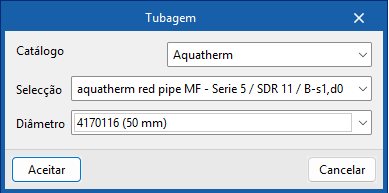
Ao introduzir uma tubagem, é possível configurar os seguintes parâmetros:
- Catálogo / Seleção / Diâmetro
O programa permite selecionar as tubagens a partir dos catálogos de fabricantes incluídos na Open BIM Database. Estes podem ser descarregados a partir da opção "Gestão de catálogos", dentro do grupo "Projeto".
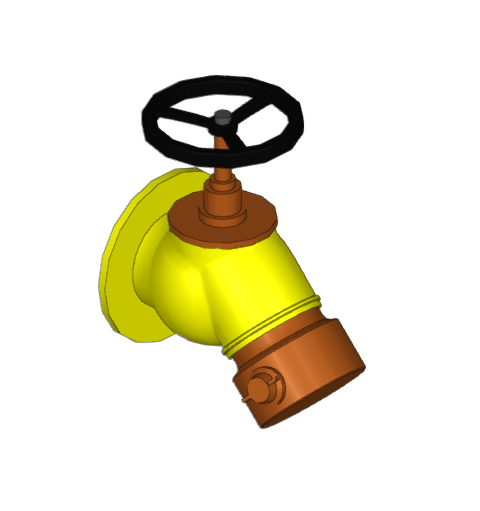
Boca de saída de coluna seca
Permite introduzir as bocas de saída de uma coluna seca nos pisos pretendidos.
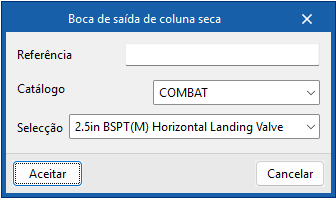
Ao introduzir ou editar uma boca de saída de coluna seca, é possível configurar os seguintes parâmetros:
- Referência
Referência da boca de saída da coluna seca. - Catálogo / Seleção
O programa permite fazer a seleção de uma saída de coluna seca/húmida a partir dos catálogos de fabricantes incluídos na Open BIM Database. stes podem ser descarregados a partir da opção "Gestão de catálogos", dentro do grupo "Projeto".
| Nota: |
|---|
| O número e a disposição dos elementos de uma instalação de uma coluna seca, como as bocas de saída, podem variar de acordo com as recomendações ou exigências regulamentares. |
Geração e edição de acessórios
Geração dos acessórios e das perdas de carga associadas
Os acessórios da instalação, tais como as uniões, as curvas, os tês ou as ligações em cruz, são geradas automaticamente no cálculo se a opção "Perdas de carga por acessórios", em "Parâmetros de cálculo", dentro das "Opções gerais" disponíveis no grupo "Projeto" da barra de ferramentas principal do separador "Instalação".
Esta opção também permite configurar o coeficiente de perdas de carga associado aos diferentes tipos de acessórios gerados, tanto no ramal com fluxo direto como no ramal com mudança de direção, si procede.
Edição de perdas de carga nos acessórios
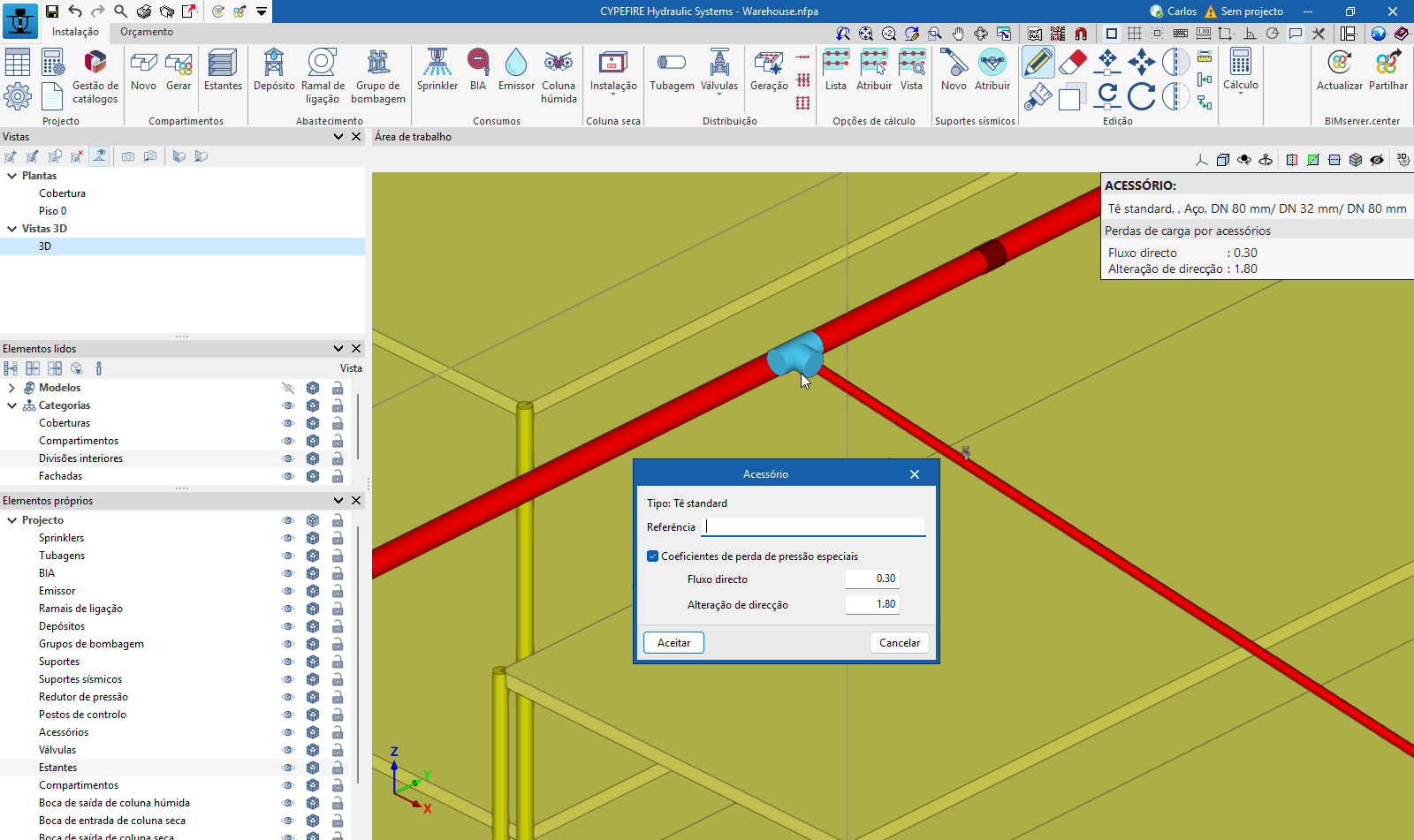
Após a geração automática, é possível editar manualmente cada um dos acessórios utilizando a opção "Editar" do grupo "Edição" da barra de ferramentas principal do separador "Instalação" e clicando no acessório.
Segundo a tipologia, é possível modificar a perda de carga tanto no ramal com fluxo direto como no ramal com mudança de direção. Para isso, é necessário ativar a opção correspondente:
- Tipo
Tipo de acessório gerado. - Referência
Referência do acessório. - Coeficientes de perda de carga especiais (opcional)
Permite modificar os coeficientes de perda de carga do acessório.- Fluxo direto
Coeficiente de perda de carga no ramal com fluxo direto. - Alteração de direção
Coeficiente de perda de carga no ramal com mudança de direção.
- Fluxo direto
Os acessórios cuja perda de carga tenha sido modificada terão uma tonalidade mais azul para que possam ser rapidamente identificados na instalação.
Definição das hipóteses de cálculo da instalação de extinção de incêndios
Dentro do separador "Instalação", no grupo "Hipóteses de cálculo" da barra de ferramentas principal, encontram-se as ferramentas para definir, atribuir e visualizar as hipóteses de cálculo da instalação de extinção de incêndios:

Através destas opções, o programa permite definir e calcular vários cenários de operação diferentes dos elementos das instalação dentro do mesmo ficheiro.
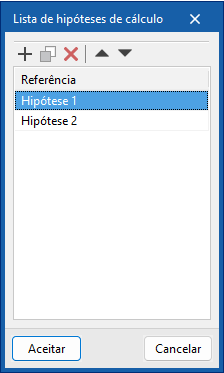
Lista
Permite definir a lista de hipóteses a considerar no cálculo. Ao adicionar hipóteses de cálculo, é apenas necessário introduzir a sua "Referência".
Atribuir
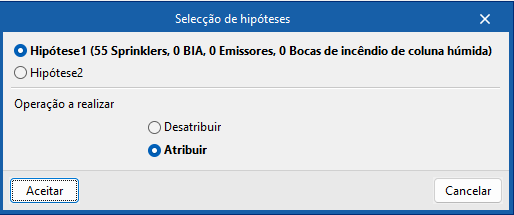
Permite atribuir ou desatribuir elementos da instalação de extinção de incêndios (sprinkles, BIA e emissores) a uma das hipóteses de cálculo definidas, para indicar que se encontram abertos, ativos ou em operação.
Se um elemento não for atribuído a uma hipótese, o programa considera que não se encontra em operação e não realiza nenhuma verificação hidráulica ao mesmo.
Vista
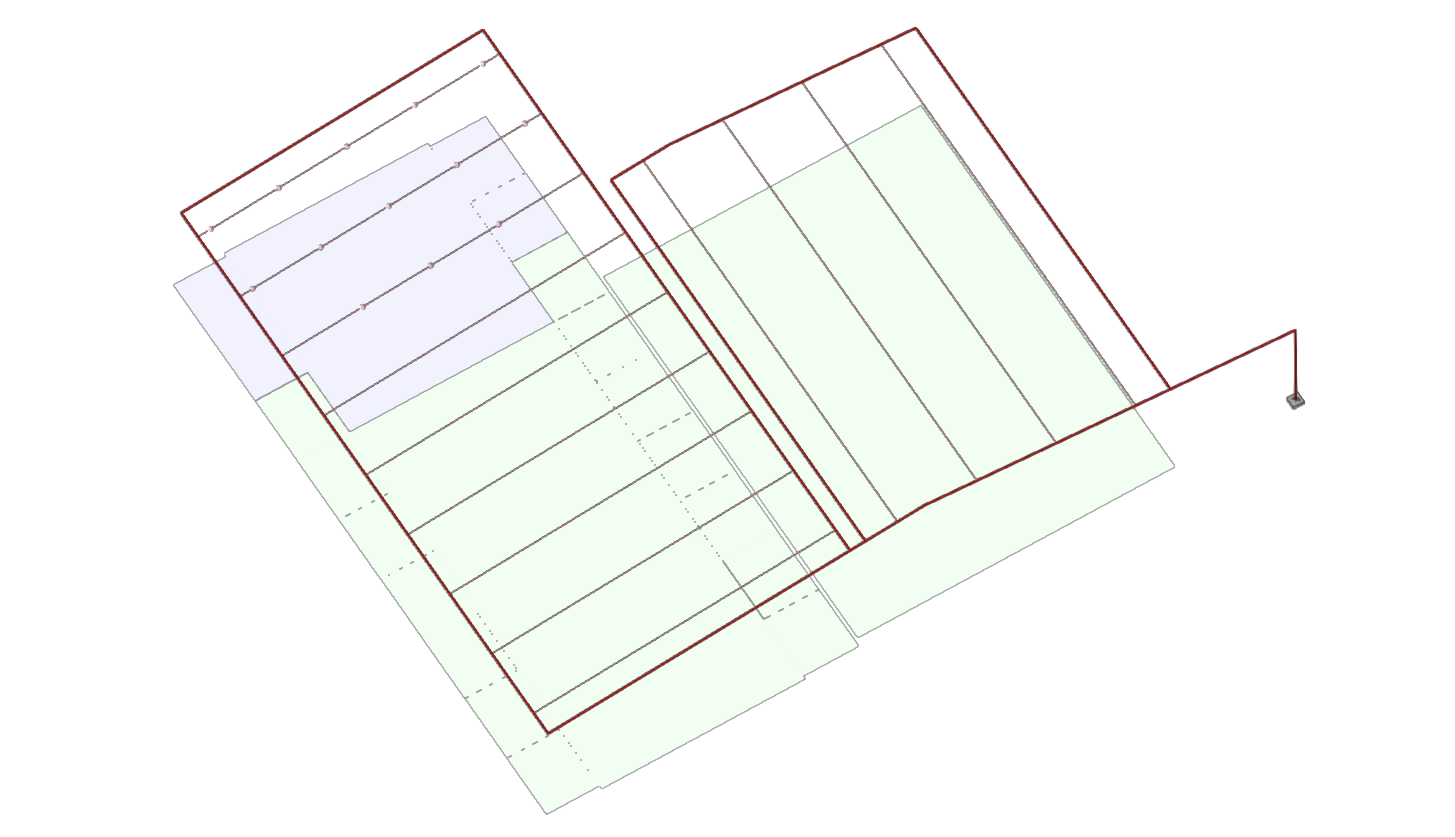
Permite visualizar uma hipótese de cálculo sobre a área de trabalho.
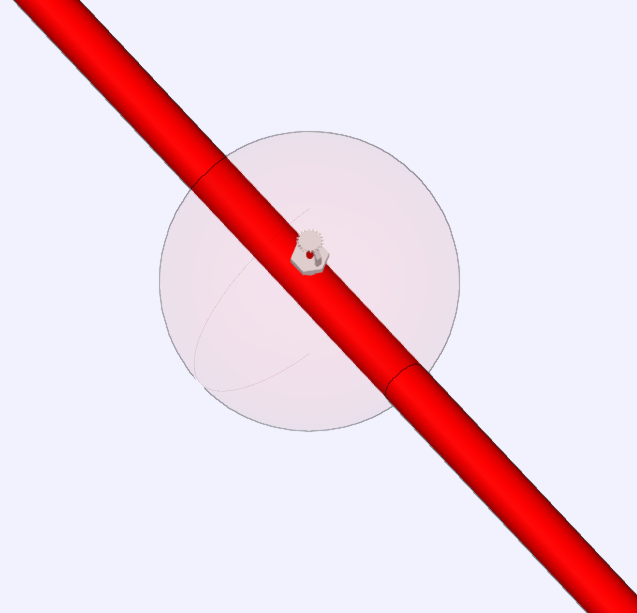
O programa marca com esferas a posição dos elementos que estão atribuídos à hipótese vista.
Para diferenciar, marca também com uma cor a área de operação dos sprinklers ativos na hipótese selecionada, formada pela soma das áreas protegidas por cada um deles.
Introdução e e cálculo de suportes sísmicos da instalação de extinção de incêndios
Dentro do separador "Instalação", no grupo "Suportes sísmicos" da barra de ferramentas principal, encontram-se as ferramentas para introduzir suportes sísmicos e para atribuir-lhes uma zona de influência composta por um determinado conjunto de tubagens da instalação e extinção de incêndios:

Suportes sísmicos
Permite introduzir suportes sísmicos no modelo.
Ao introduzir um suporte sísmico, é possível configurar os seguintes parâmetros:
- Referência
Referência do suporte sísmico. - Suporte sísmico
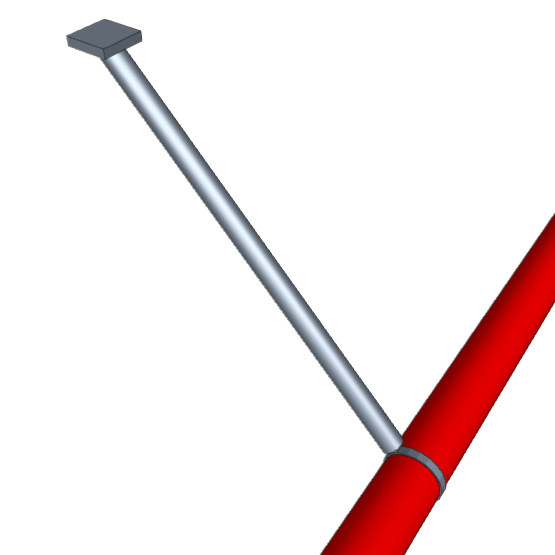
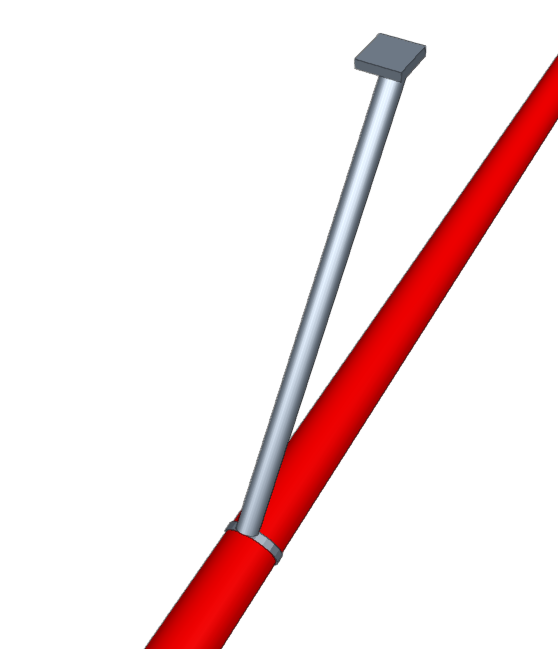
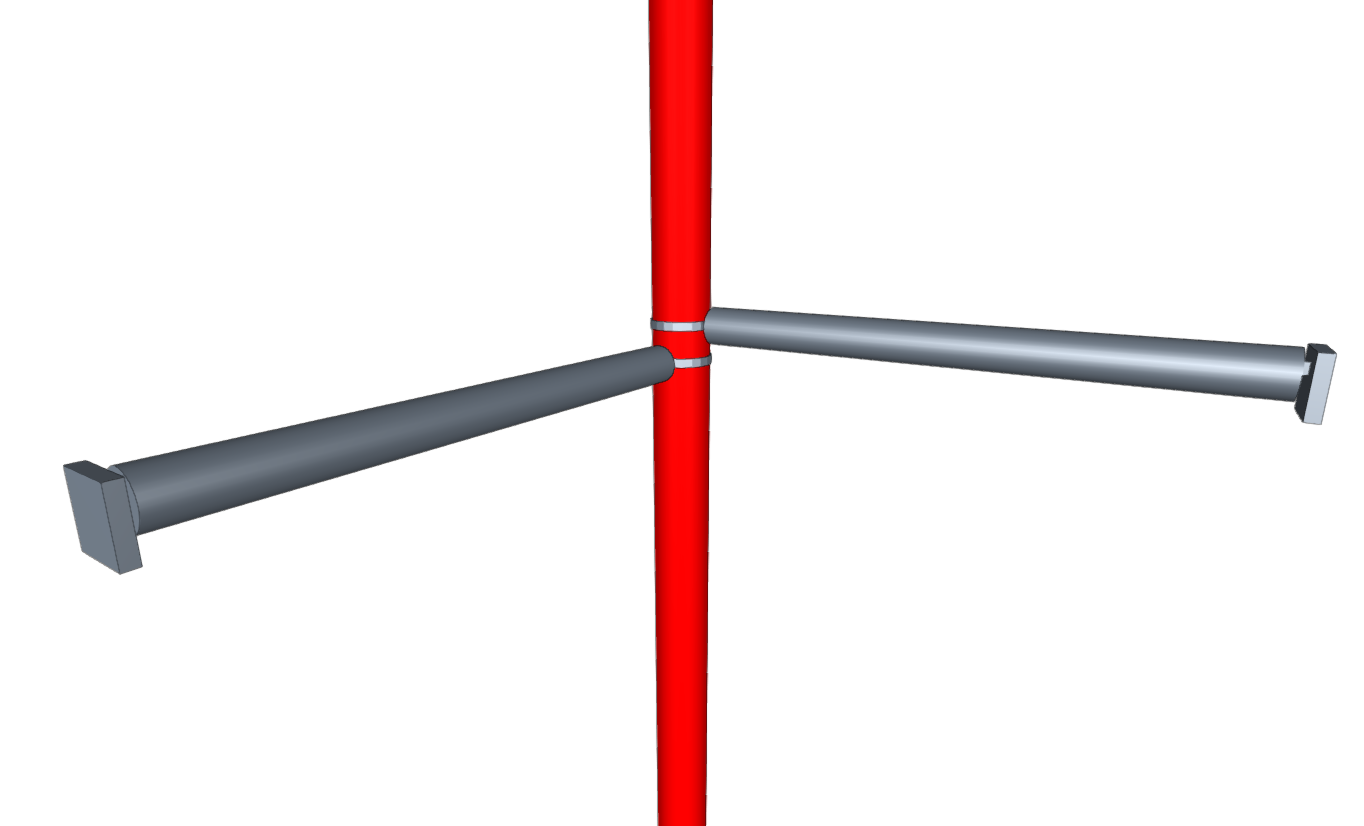
Definição do tipo de suporte sísmico entre as seguintes opções:- Suporte sísmico lateral
O suporte é disposto de forma perpendicular em relação à tubagem que sustenta. - Suporte sísmico longitudinal
O suporte é disposto na mesma direção que o tubo que sustenta. - Suporte sísmico de quatro vias
Suporte em duas direções que permite a fixação de tubagens verticais.
- Suporte sísmico lateral
- Composição do suporte
Definição os componentes do suporte sísmico. El programa permite fazer a seleção de componentes a partir dos catálogos de fabricante incluídos no Open BIM Database. Estes podem ser descarregados a partir da opção "Gestão de catálogos" dentro o grupo "Projeto".- Abraçadeira (Série / Tipo)
- Braço (Série / Tipo)
- Ancoragem (Série / Tipo)
- Disposição do suporte
- Ângulo
Ângulo do suporte medido em relação à vertical. - Posição da ancoragem
- Força horizontal, perpendicular à superfície
- Força vertical, perpendicular à superfície
- Força paralela à superfície
- Ângulo
Em seguida, o suporte sísmico deve ser disposto no modelo sobre um ponto específico da tubagem de instalação de extinção de incêndios.
Posteriormente, é necessário atribuir as tubagens da zona de influência do suporte utilizando a opção correspondente do mesmo grupo.
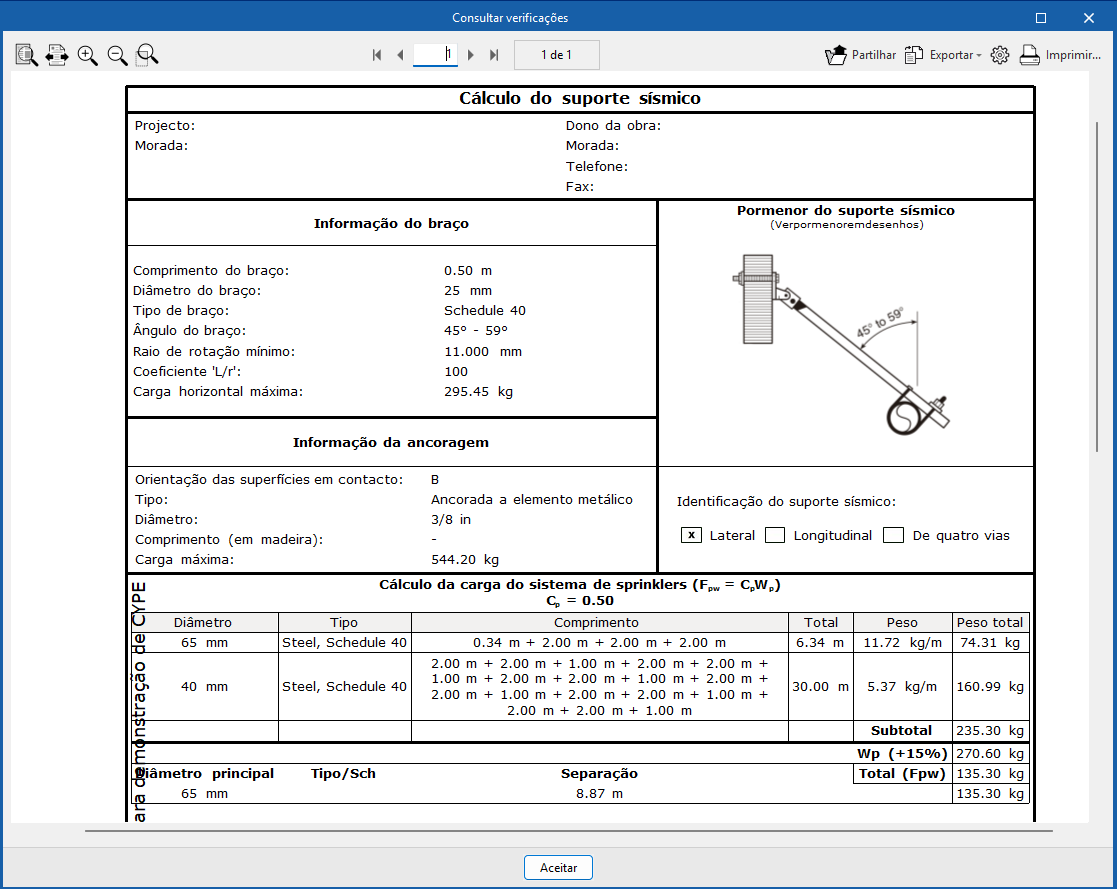
Com os dados fornecidos, ao calcular, o programa realiza as seguintes verificações sobre o suporte sísmico, que podem ser consultadas e listadas na secção correspondente do seu painel de edição:
- Diâmetro nominal
Verifica se o diâmetro da abraçadeira é igual ou superior ao diâmetro da tubagem que sustenta. - Separação entre suportes
Verifica se a separação entre suportes não supera o valor máximo. - Carga máxima do braço
Verifica se a carga atribuída ao suporte não supera o valor máximo permitido pelos tipos de componentes selecionados. - Carga máxima da ancoragem
Verifica se a carga atribuída à ancoragem não supera os valor máximo permitido pelos tipos de componentes selecionados.
| Nota: |
|---|
| Para poder introduzir suportes sísmicos, é necessário ativar a opção "Cálculo sísmico" em "Dados gerais", "Condições de cálculo", dentro do grupo "Projeto", e especificar um coeficiente sísmico 'Cp'. |
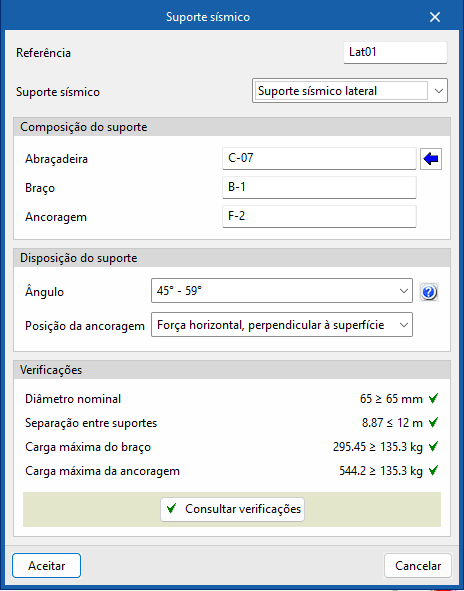
Com os dados fornecidos, ao calcular, o programa realiza as seguintes Verificações sobre o suporte sísmico, que podem ser consultadas e listadas na secção correspondente do seu painel de edição.
- Diâmetro nominal
Verifica se o diâmetro da abraçadeira é igual ou superior ao diâmetro da tubagem que sustenta. - Separação entre suportes
Verifica se a separação entre suportes não supera o valor máximo. - Carga máxima do braço
Verifica se a carga atribuída ao suporte não supera o valor máximo permitido pelos tipos de componentes selecionados. - Carga máxima da ancoragem
Verifica se a carga atribuída à ancoragem não supera os valor máximo permitido pelos tipos de componentes selecionados.
Além disso, através do botão "Consultar verificações" obtém-se uma ficha completa com os dados, o desenho de detalhe e os resultados de cálculo do suporte selecionado.
Atribuir
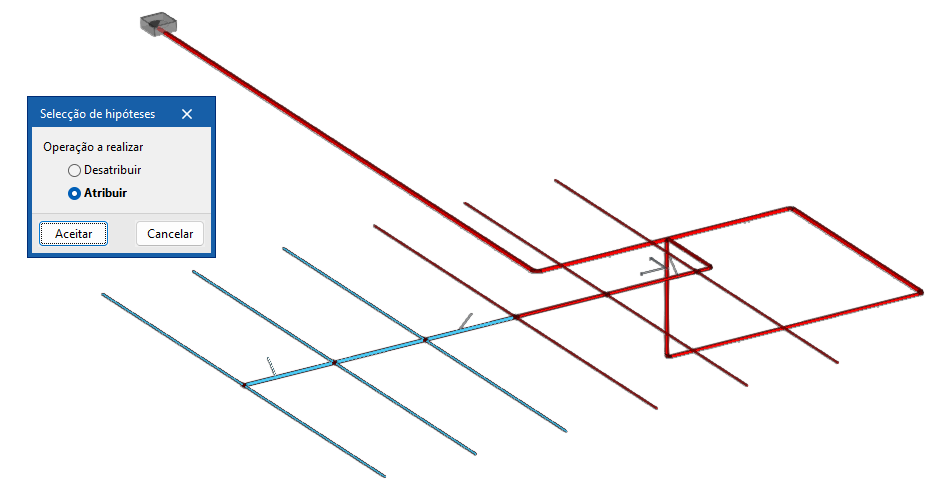
Permite atribuir ou desatribuir tubagens da instalação de extinção de incêndios a um determinado suporte sísmico.
Ao clicar sobre um suporte sísmico, surge uma janela de diálogo onde se escolhe se deseja "Atribuir" ou "Desatribuir" tubagens ao mesmo. Após aceitar, o programa destaca as tubagens que já estão atribuídas ao mesmo ou as que ainda não estão atribuídas, dependendo da operação selecionada. Desta forma, é possível selecionar as tubagens desejadas para completar completar a operação.
Ferramentas de edição
Dentro do separador "Instalação", no grupo "Edição" da barra de ferramentas principal, encontram-se as ferramentas de edição:

Estas opções permitem realizar as seguintes operações de edição dos elementos introduzidos no modelo:
 | Editar | Edita as propriedades paramétricas do elemento selecionado no modelo. |
 | Atribuir | Atribui as propriedades paramétricas do elemento selecionado a outros elementos. |
 | Apagar | Apaga um elemento introduzido anteriormente. |
 | Copiar | Cria uma cópia de um ou vários elementos. |
 | Mover | Move um elemento ou um nó de um elemento. |
 | Rodar | Roda um elemento em torno do eixo mostrado ao utilizar a opção. |
 | Mover um grupo de elementos | Move um grupo de elementos. |
 | Rodar um grupo de elementos | Roda um grupo de elementos em torno do eixo definido por dois pontos. |
 | Simetria (copiar) | Copia uma seleção de elementos com simetria em relação a um plano vertical definido por dois pontos. |
 | Simetria (mover) | Move uma seleção de elementos com simetria rem relação a um plano vertical definido por dois pontos. |
 | Medir comprimentos sobre o desenho | Mede comprimentos e ângulos entre pontos definidos no modelo. |
 | Estender/aparar elemento | Estende ou recorta uma tubagem em relação a uma tubagem de referência. A primeira serve de referência, enquanto que a segunda é prolongada ou recortada após utilizar a opção. |
 | Estender/aparar a interseção | Estende ou recorta as tubagens selecionadas até ao seu ponto de interseção. |
Cálculo, verificações e dimensionamento
Dentro do separador "Instalação", no grupo "Cálculo" da barra de ferramentas principal, encontram-se as opções para realizar o cálculo, a verificação e o dimensionamento dos elementos do modelo:

O programa utiliza o motor de cálculo EPANET 2 (desenvolvido por Water Supply and Water Resources Division del National Risk Management Research Laboratory) para realizar os cálculos hidráulicos necessários para conceber as redes de sprinklers e Bocas de Incêndio Armadas (BIA). A utilização do EPANET permite obter um resultado de cálculo preciso, válido para cumprir qualquer uma das normas disponíveis na aplicação ou na configuração introduzida manualmente.
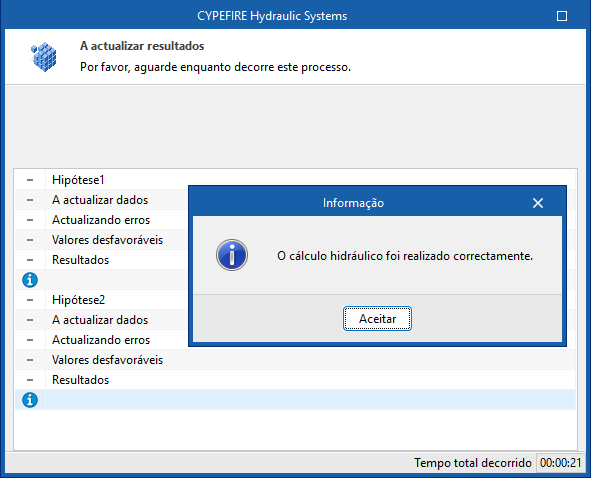
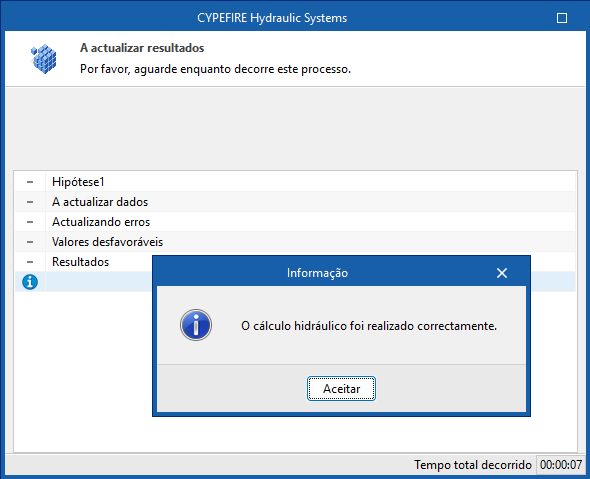
Atualizar resultados
Calcula a instalação introduzida de acordo com as últimas alterações, incluindo todas as hipóteses de cálculo, atualiza os parâmetros calculados nos elementos e verifica se estão dentro dos intervalos permitidos.
O resultado é uma visualização direta com mensagens de erro ou aviso sobre as partes da instalação que apresentam algum problema ou não cumprem alguma verificação, além dos resultados e relatórios disponíveis após o cálculo na secção "Verificações" do painel de edição dos elementos que dispõem o mesmo.
Dimensionar
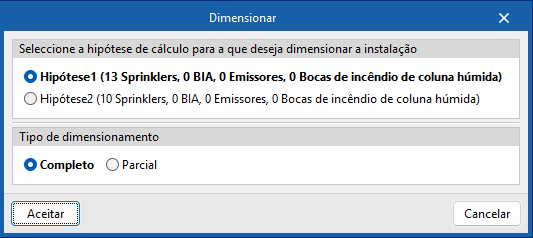
Permite realizar um dimensionamento da rede de acordo com a hipótese indicada, selecionando automaticamente o diâmetro das tubagens.
O painel "Dimensionar" apresenta duas opções:
- Selecionar a hipótese de cálculo para a qual se pretende dimensionar a instalação
Permite selecionar uma das hipóteses de cálculo definidas para efetuar o seu cálculo. Entre parêntesis é apresentado o número de sprinklers, BIA, emissores e bocas de saída de coluna húmida atribuídos à hipótese.
- Tipo de dimensionamento
- Total
É efetuado um dimensionamento de toda a obra. - Parcial
Apenas é efetuado o dimensionamento a parte da instalação situada a jusante de um determinado posto de comando. Para este efeito, após a aceitação do painel, é necessário selecionar um "Posto de comando" previamente introduzido na instalação.
Consultar verificações
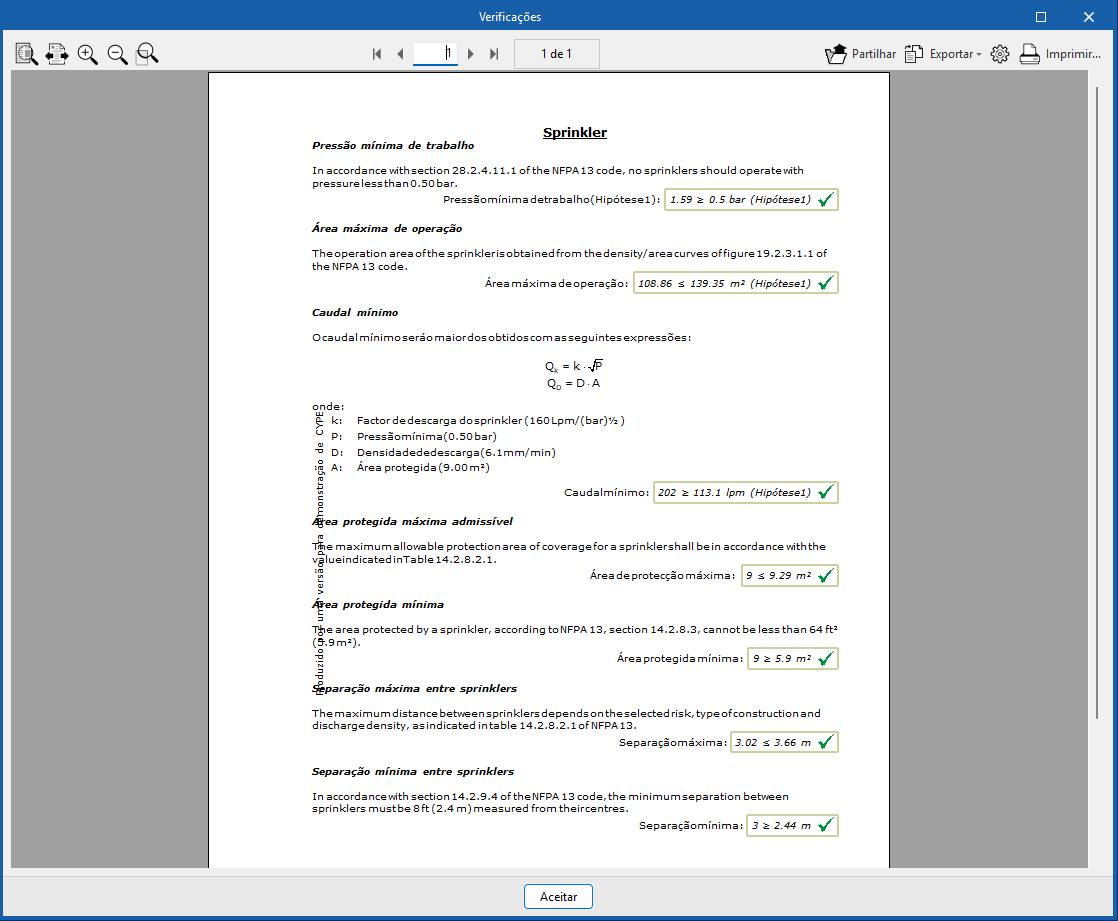
Permite consultar as verificações realizadas no último cálculo da obra. Depois de selecionar a opção, é possível clicar nos elementos da instalação e aceder diretamente à listagem de verificações realizadas no mesmo.
Se tiver sido feita alguma modificação nos elementos da instalação, deve-se utilizar a opção "Atualizar resultados" para que o programa atualize os resultados apresentados.
Mostrar/ocultar incidências
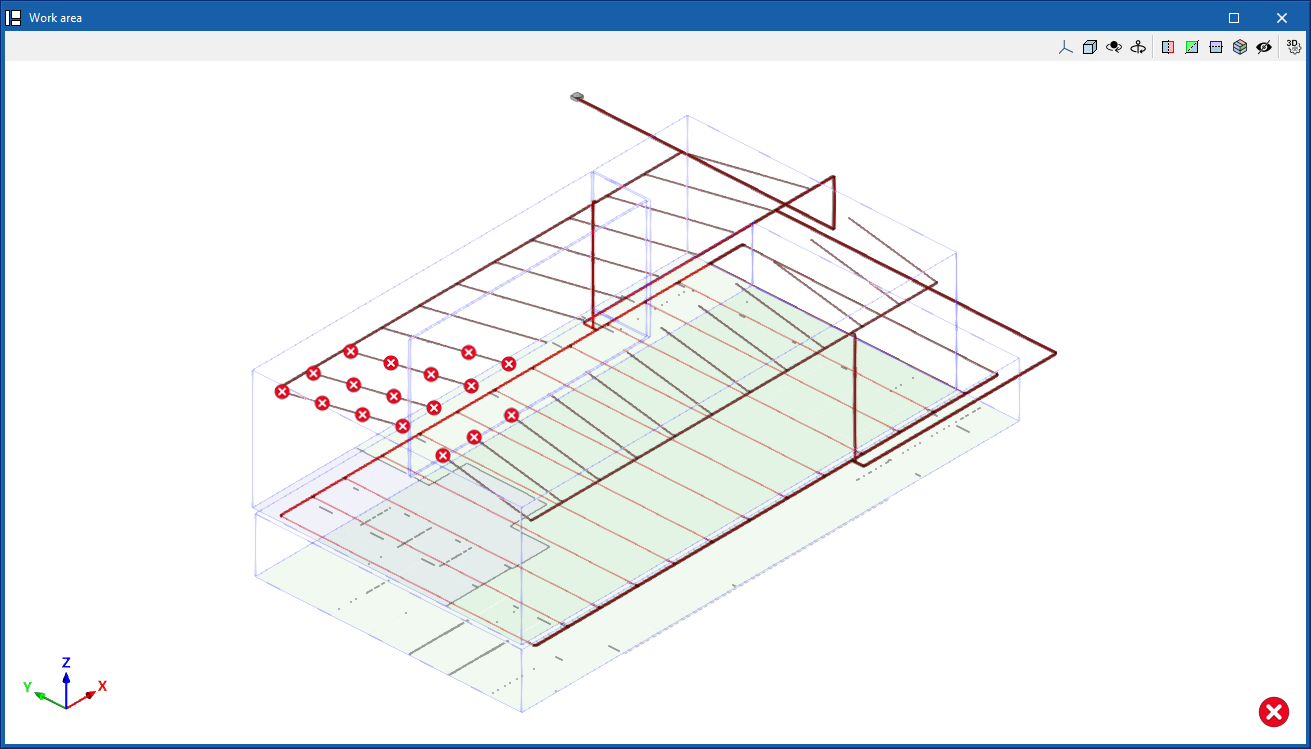
Se esta opção estiver ativada, os elementos em que exista algum erro serão destacados. Posicionando o cursor sobre esses elementos, pode ser visualizada a mensagem que descreve o erro.
Análise de colisões
Durante o processo de cálculo, após realizar o cálculo hidráulico, o programa analisa a geometria dos elementos da instalação e dos elementos do modelo arquitetónico, como vigas e pilares, e efetua a análise de colisões entre eles. Desta forma, é capaz de mostrar erros com a situação dos pontos do modelo em que ocorrem esses problemas para ajudar o utilizador no replaneamento da instalação.
Saída de resultados
Consulta de resultados no ecrã
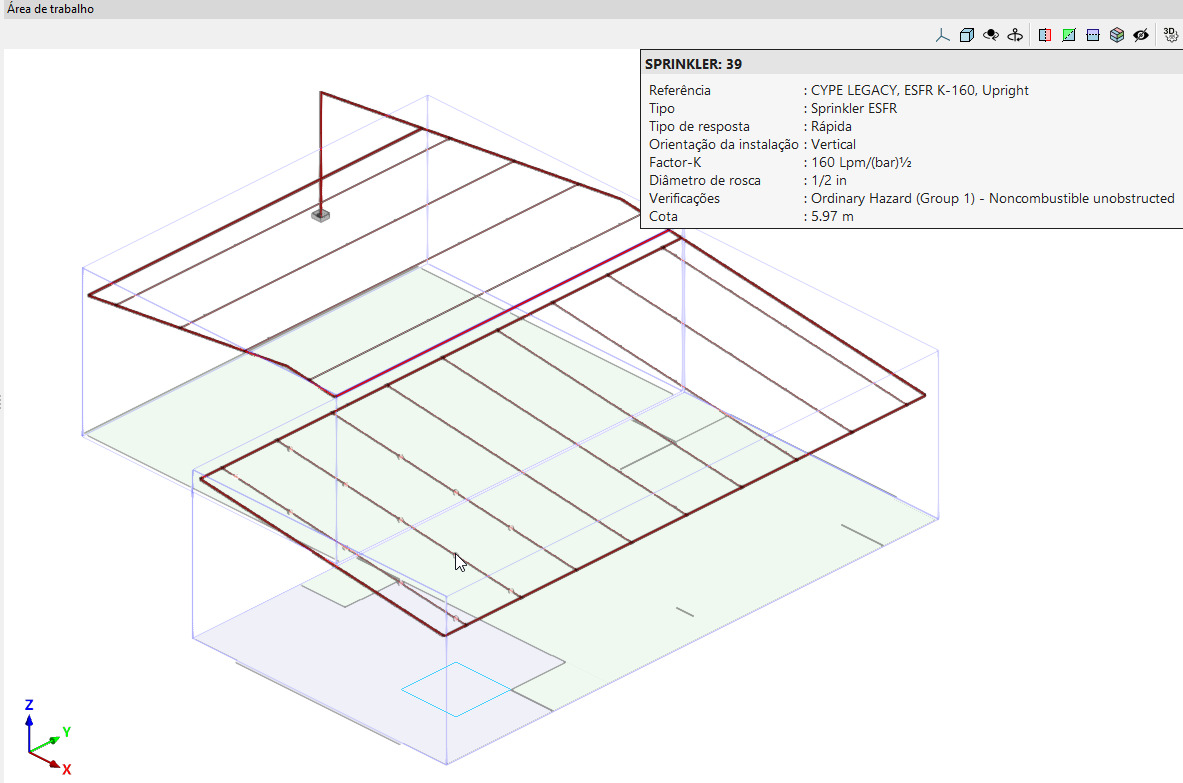
Após realizar o cálculo, o programa apresenta os resultados no tooltip ou texto informativo que aparece ao posicionar o cursor sobre um elemento da instalação. Para isso, a opção "Mostrar textos de informação" da barra de ferramentas no canto superior direito deve estar marcada.
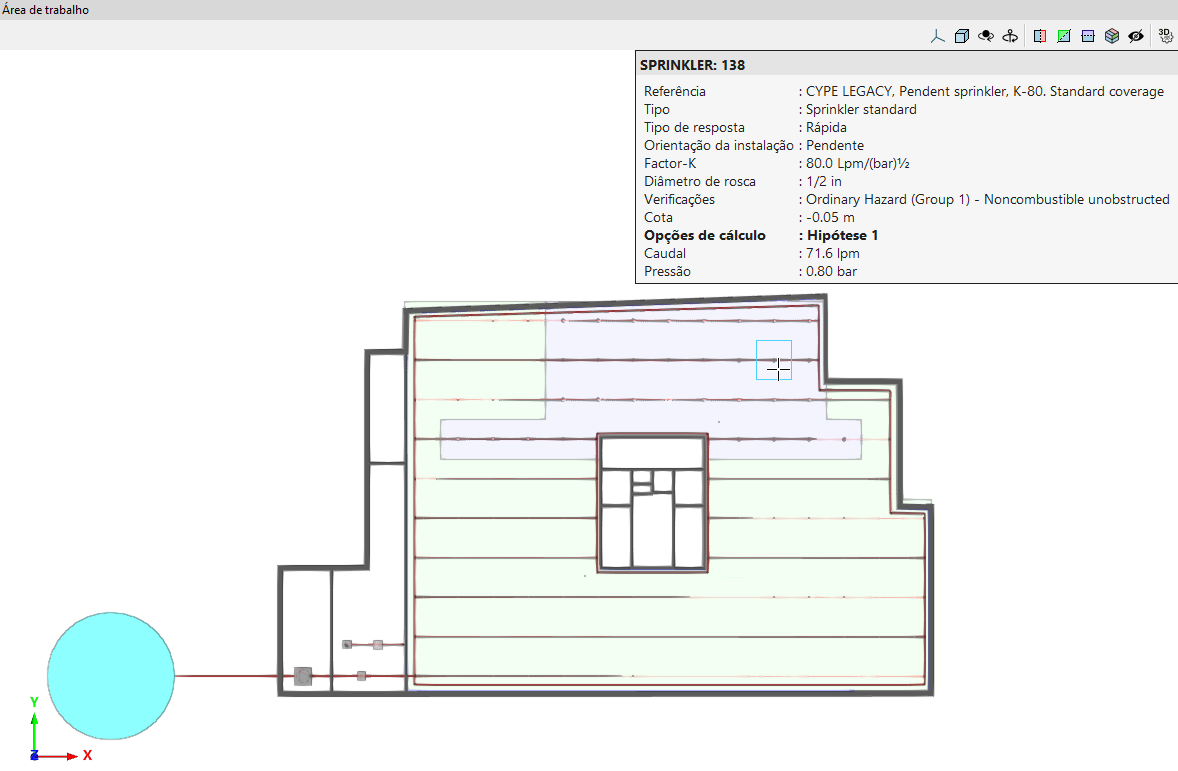
Verificações no painel de edição
O programa também apresenta as "Verificações" do último cálculo realizado na secção correspondente do painel de edição de cada elemento, bem como o seu estado de conformidade.
Listagens de verificações por elemento
Ao editar alguns elementos, é possível consultar a listagem de verificações específicas através da opção correspondente.
Nestas listagens são detalhadas as expressões de cálculo e a descrição de cada verificação, assim como as magnitudes calculadas e os limites de valores estabelecidos.


Análise gráfica de resultados
Através da opção "Análise gráfica de resultados" do grupo "Cálculo" da barra de ferramentas principal, são visualizados os valores calculados de diferentes magnitudes com os tramos da instalação de distribuição de água marcados com cores.
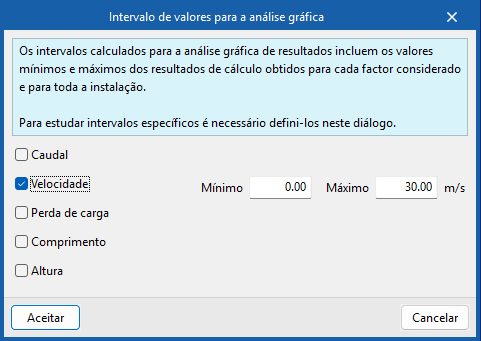
Por defeito, o programa apresenta os valores mínimo e máximo de cada fator obtidos no cálculo para toda a instalação. De qualquer forma, a escala de cores pode ser ajustada de acordo com os intervalos específicos de valores mínimos e máximos definidos na janela de diálogo correspondente.
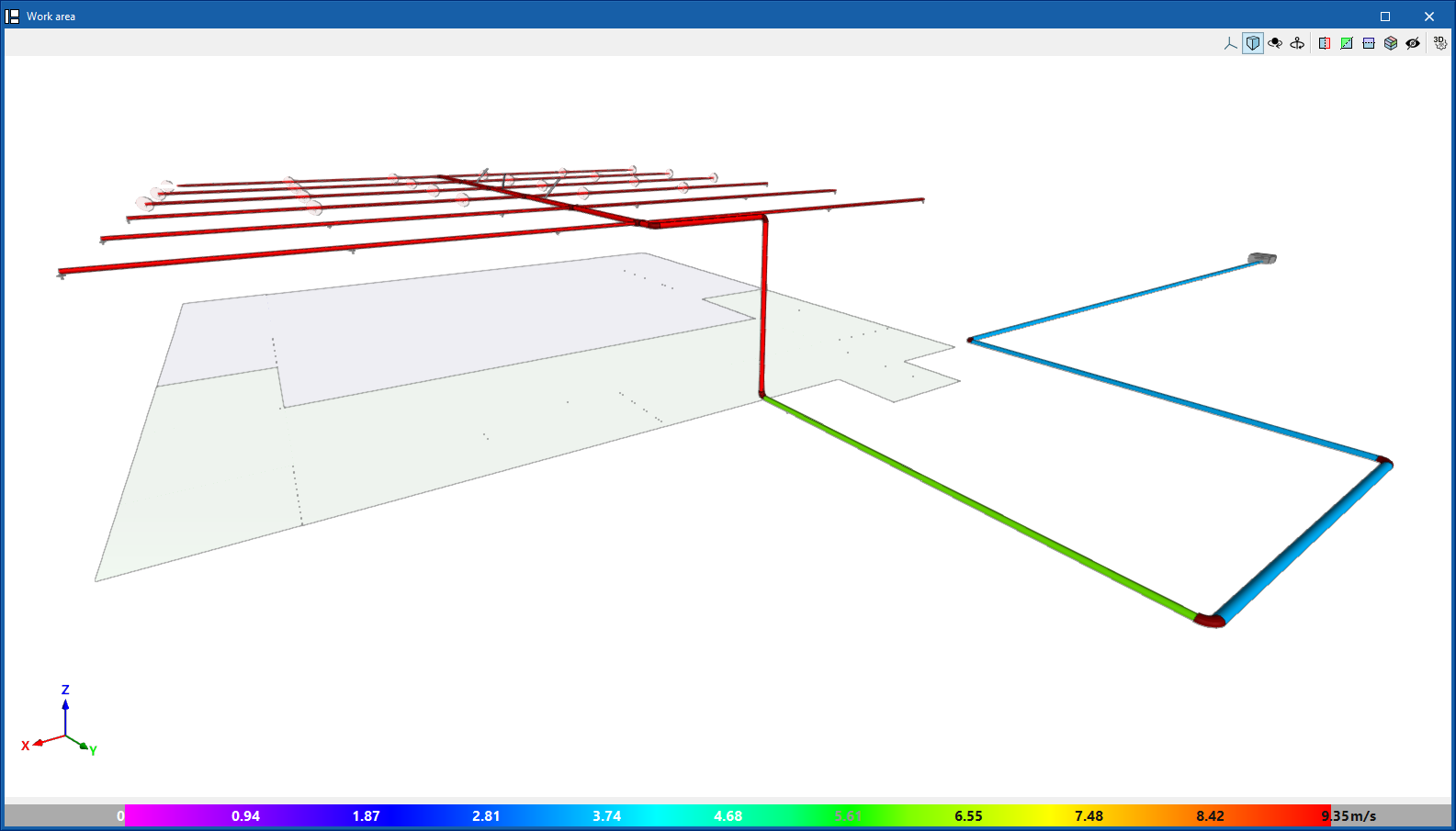
Os resultados disponíveis na análise gráfica de resultados são os seguintes:
- Caudal
- Velocidade
- Perda de carga
- Comprimento
- Altura
Listagens da obra
O programa permite imprimir as seguintes listagens diretamente na impressora ou gerar ficheiros HTML, PDF, TXT, RTF ou DOCX.
As listagens são obtidas através da opção "Listagens" do menu "Arquivo" ou através da opção específica na parte superior esquerda da interface.
- Projeto
Apresenta uma listagem de projeto que incluiu as seguintes secções:- Índice
- Cálculo hidráulico
Inclui os dados gerais do projeto e o gráfico de caudal/pressão da instalação. - Nós
- Referência
- Cota
- Tipo
- Pressão
- Caudal
- Tubagens
- Referência dos nós inicial e final
- Cota inicial e cota final
- Diâmetro
- Comprimento
- Caudal e velocidade do fluido
- Pressão inicial e pressão final
- Coeficiente de perdas
- Fator de atrito
- Suportes sísmicos
Fichas justificativas dos reforços sísmicos dispostos.


- Quadro de materiais
Apresenta o quadro de materiais com a medição dos elementos dispostos na instalação.

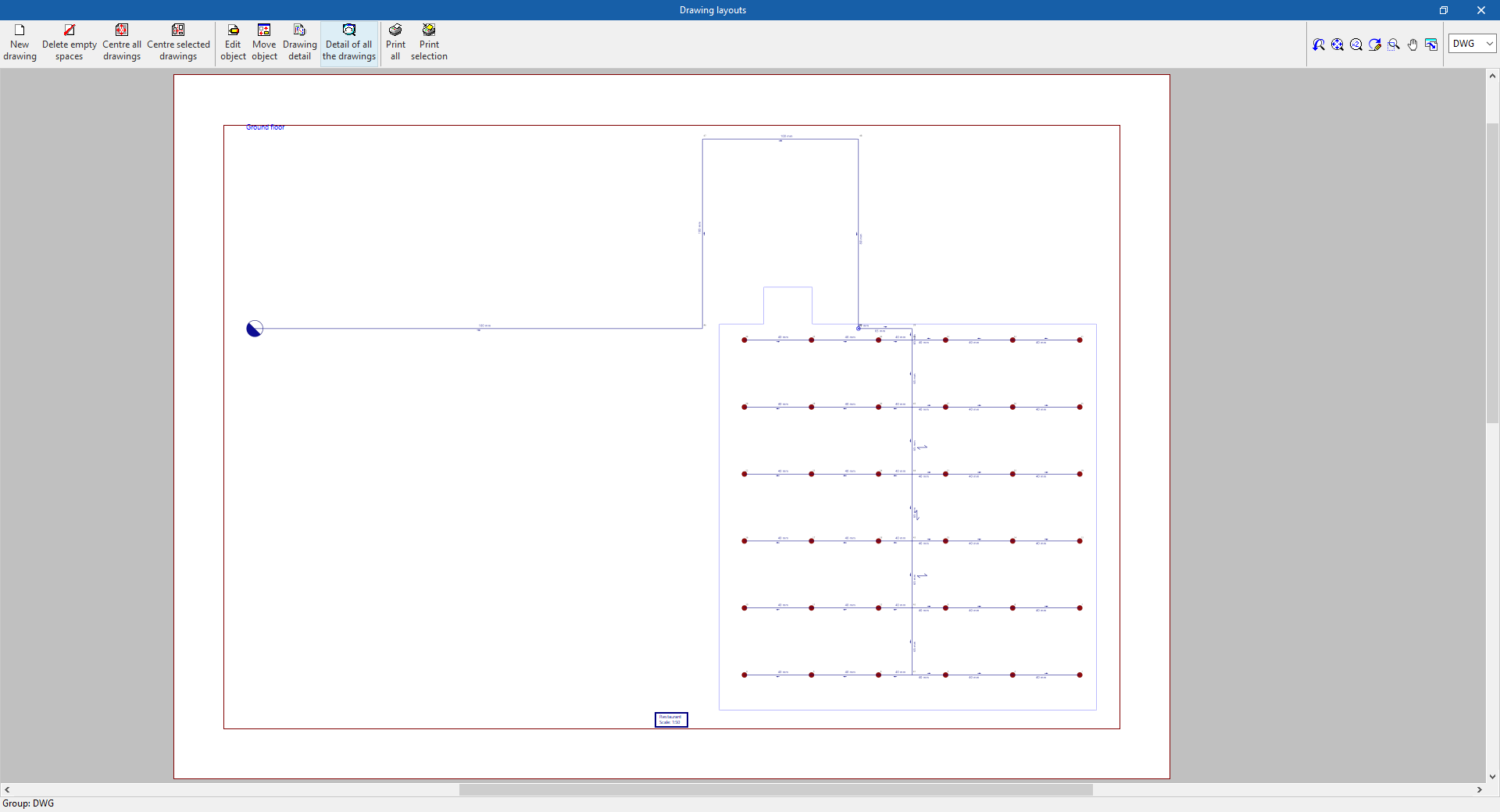
Desenhos no formato DWG, DXF ou PDF
O programa permite imprimir os desenhos da obra em qualquer periférico gráfico configurado no computador ou criar ficheiros DWG, DXF ou PDF.
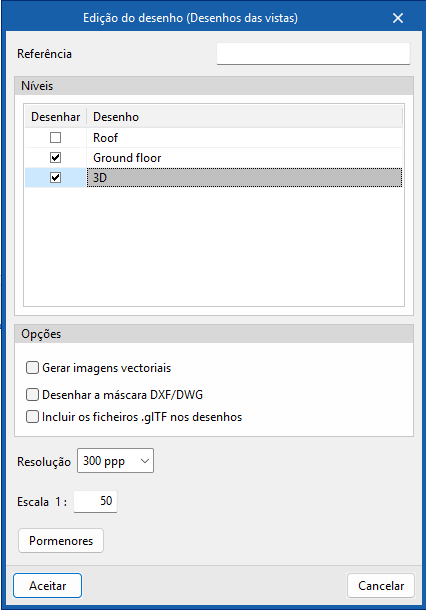
A edição do desenho permite configurar as seguintes opções:
- Vistas a desenhar
- Opções
- Gerar imagens vetoriais
- Desenhar a máscara DXF/DWG
- Incluir os ficheiros .glTF nos desenhos
- Resolução
- Escala
- Pormenores
Os desenhos podem ser obtidos através da opção específica da parte superior esquerda da interface ou através da opção "Desenhos" do menu "Arquivo".

Resultados do separador "Orçamento"
Se o trabalho no separador "Orçamento", estiver concluído, o programa permite obter os seguintes documentos:
- Exportação do orçamento no formato FIEBDC-3 (BC3).
- Listagens do orçamento (no formato HTML, PDF, TXT, RTF ou DOCX).
Arquivo GLTF compatível com BIMserver.center
Ao realizar a exportação do projeto para plataforma BIMserver.center, é exportado automaticamente um modelo 3D em formato GLTF para a integração do modelo da instalação no projeto Open BIM, permitindo a sua visualização:
- na plataforma online;
- na aplicação do BIMserver.center para iOS e Android;
- em realidade virtual e em realidade aumentada;
- noutros programas da CYPE.
Integração na plataforma BIMserver.center
Vários programas da CYPE estão conectados com a plataforma BIMserver.center e possibilitam o trabalho multicolaborativo através da partilha de ficheiros em formatos baseados em standards abertos.
Vale a pena recordar que, para trabalhar no BIMserver.center, o utilizador pode registar-se gratuitamente na plataforma e criar um perfil.
Quando se acede a um programa conectado à plataforma, este é capaz de estabelecer uma ligação com um projeto no BIMserver.center. Assim, os ficheiros dos projectos desenvolvidos de forma colaborativa no BIMserver.center são mantidos actualizados.

| Mais informação: |
|---|
| Descubra todos os detalhes relacionados com a utilização dos programas da CYPE através da plataforma BIMserver.center neste link. |
Opções disponíveis no CYPEFIRE Hydraulic Systems
No grupo “BIMserver.center" da barra de ferramentas principal, dentro do separador "Instalação", encontram-se as funcionalidades necessárias para utilizar o programa em conjunto com outras ferramentas do BIMserver.center:

Atualizar
Atualiza a informação contida nos modelos previamente importados para o projeto ou importa novos modelos.
No processo de atualização, tal como no processo de criação de uma obra nova, é possível realizar a leitura dos espaços do modelo BIM e atribuí-los a algumas das tipologias de compartimentos definidas nas opções de projeto. Desta forma, o programa gera automaticamente os compartimentos ou atualiza-os em função das últimas alterações.
Partilhar
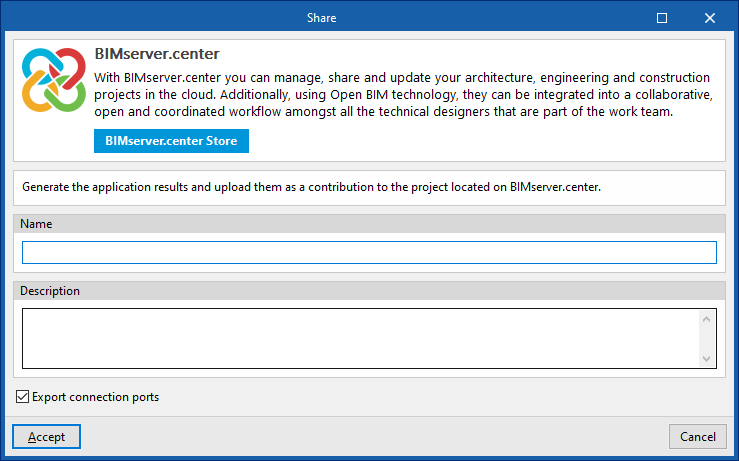
Exporta a informação da instalação desenvolvida com o programa para o BIMserver.center para partilhar com outros utilizadores.
Durante o processo de exportação é possível definir a informação relacionada com a identificação dos ficheiros a exportar:
- Nome
- Descrição