Introdução
CYPELEC PV Systems é um sofware voltado para o projeto e cálculo de instalações elétricas fotovoltaicas. Com recursos de integração BIM, permite importar modelos arquitetônicos gerados em formato IFC e oferece uma biblioteca de elementos para definir as propriedades dos equipamentos. O programa inclui um predimensionador energético que auxilia na estimativa do número de módulos fotovoltaicos necessários com base no consumo de energia e dados de irradiação solar. Os usuários podem introduzir os elementos da instalação, como painéis solares, inversores e baterias, e realizar o cálculo considerando parâmetros como orientação, inclinação e sombreamento. Além disso, o programa permite a definição do esquema unifilar da instalação, cálculo do dimensionamento do cabeamento, geração de orçamentos e a obtenção de resultados detalhados, como energia gerada, perdas e parâmetros elétricos.
Fluxos de trabalho compatíveis com o programa
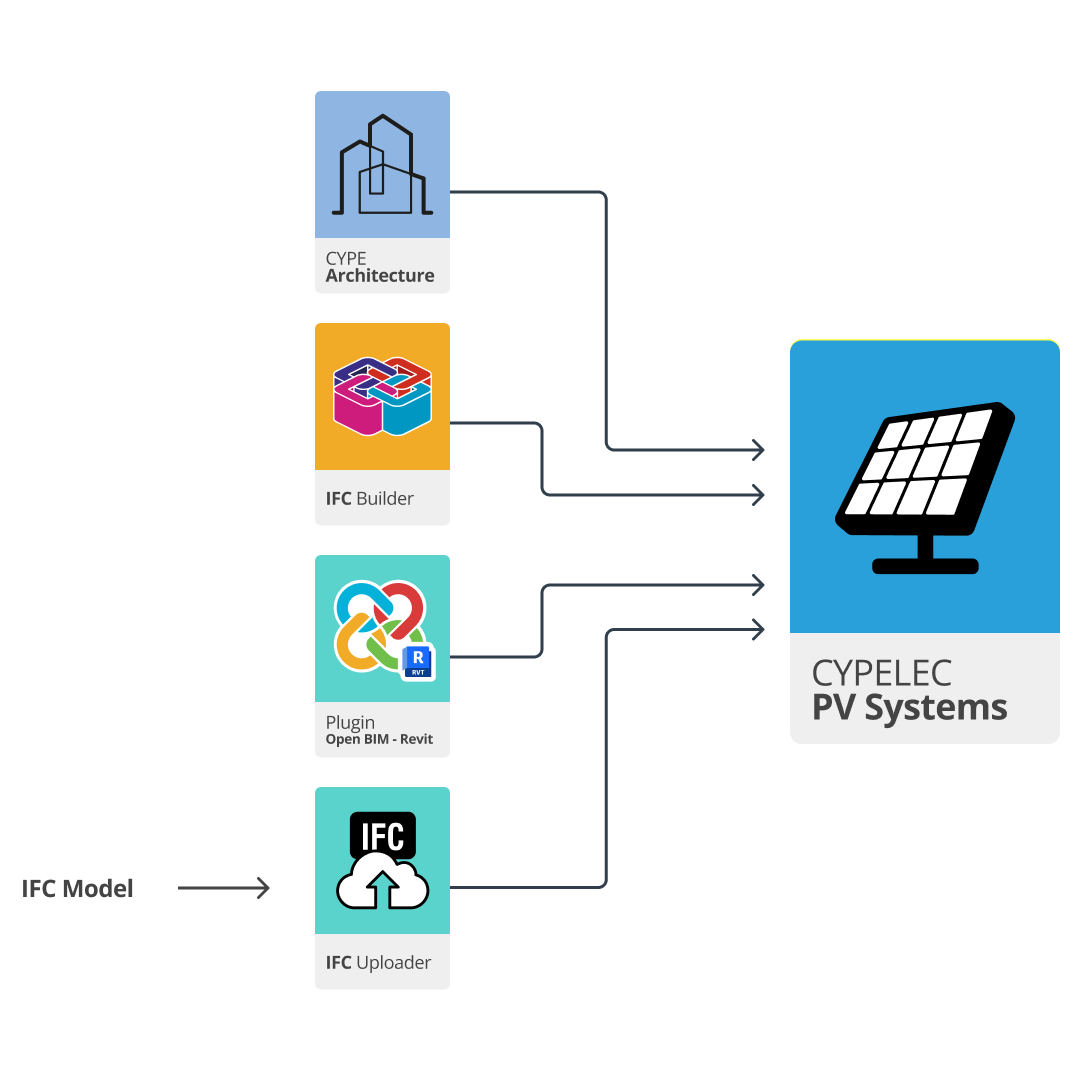
O CYPELEC PV Systems, ao ser uma ferramenta Open BIM e ao estar conectado à plataforma BIMserver.center, oferece aos seus utilizadores diferentes opções de fluxo de tralho.
- Modelagem da instalação fotovoltáica diretamente no CYPELEC PV Systems
- Importação de arquivos 2D em CAD, tais como DWG, DXF, PDF e JPG para a utilização como referência no traçado da instalação fotovoltáica.
- Importação de modelos arquitetônicos desenvolvidos em BIM, através do standard IFC, criados com o CYPE Architecture, com o IFC Builder ou com o CYPECAD MEP. Os três programas contam com opções nativas de conexão com a plataforma BIMserver.center.
- Importação de modelos arquitetônicos desenvolvidos em BIM, através do standard IFC, criados com o Autodek Revit. O upload do modelo à plataforma BIMserver.center, bem como o download de informações da plataforma para o Autodesk Revit é feito através do Plugin Open BIM - Revit.
- Importação de modelos arquitetônicos desenvolvidos em BIM exportados em formato IFC à partir de outros programas de modelagem arquitetônica, tais como Archicad, Allplan, entre outros. O upload do modelo à plataforma BIMserver.center será realizado com a aplicação IFC Uploader.
Ambiente de trabalho
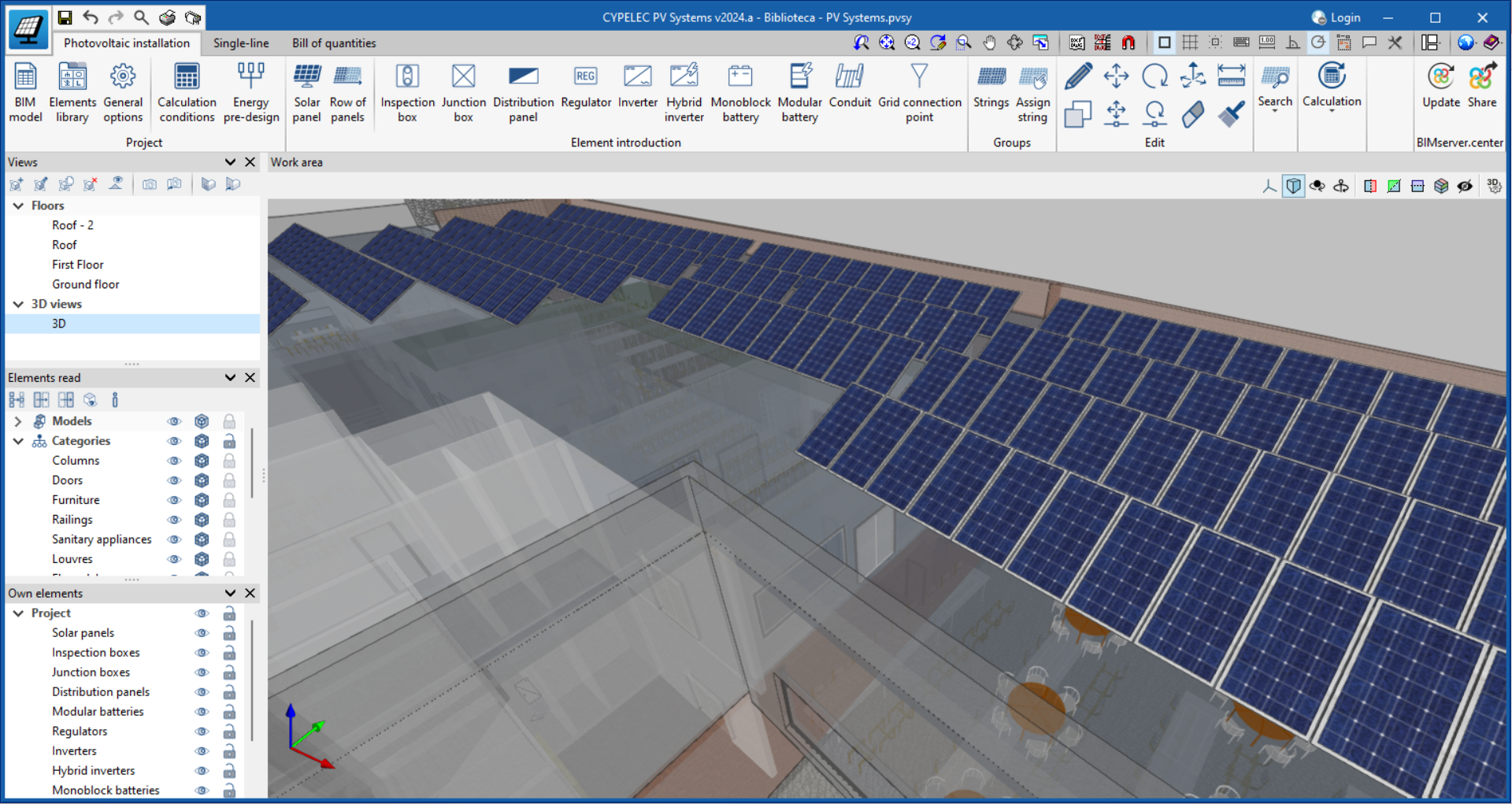
O ambiente de trabalho do CYPELEC PV Systems segue o estilo de várias ferramentas de modelagem da CYPE.
A barra de ferramentas superior contém as principais ferramentas para a criação das bibliotecas do projeto; modelagem e introdução dos principais elementos da instalação, gerenciamento de grupos e conexão coma plataforma BIMserver.center.
A área de visualização dos modelos se localiza na parte lateral direita da tela inicial e é utilizada para modelagem da instalação, assim como para a visualização 3D de todos os elementos do projeto, incluindo os modelos introduzidos no programa como os modelos lidos e que são provenientes de outras ferramentas.
Na lateral esquerda estão posicionadas as principais ferramentas para a definição das vistas de projeto assim como para gerenciamento da visibilidade de elementos lidos e elementos próprios.
Sequência de introdução e saída de dados para a conceção e cálculo de instalações fotovoltaicas
A instalação fotovoltaica pode ser definida e calculada utilizando a seguinte sequência de introdução e saída de dados:
- Criação de obra nova (a partir de "Arquivo", "Novo").
- (Opcional) Vinculação ao BIMserver.center e importação do modelo geométrico.
- Definição de tipologias de elementos. Pode fazer-se de duas formas complementares:
- Descarregando catálogos de fabricantes (a partir de "Projeto", "Catálogos").
- Descarregando ou introduzindo manualmente bibliotecas de elementos genéricos (a partir "Projeto", "Biblioteca de elementos").
- Revisão e configuração de opções gerais (a partir de "Projeto, "Opções gerais").
- Revisão e configuração das condições de cálculo (a partir de "Projeto, "Condições de cálculo").
- (Opcional) Estimativa do número de painéis necessários a partir do Pré-dimensionamento energético (em "Projeto", "Pré-dimensionamento energético").
- Disposição dos painéis solares na área de trabalho. Isto pode ser feito de várias formas:
- Introduzindo os painéis solares individualmente (a partir de "Introdução de elementos", "Painel solar").
- Gerando filas de painéis solares (a partir de "Introdução de elementos", "Fila de painéis").
- Disposição do ponto de ligação à rede na área de trabalho (a partir de "Introdução de elementos", "Ponto de ligação à rede").
- Disposição dos restantes elementos que façam parte da instalação fotovoltaica na área de trabalho (a partir das outras opções do grupo "Introdução de elementos"). Por exemplo:
- Instalação de painéis solares, inversor e ponto de ligação à rede: introdução do inversor (a partir da "Introdução de elementos", "Inversor").
- (Opcional) Introdução da canalização entre os painéis solares, o ponto de ligação à rede e os restantes elementos introduzidos (a partir de "Introdução de elementos", "Canalização").
- (Opcional) Criação e atribuição de ramais de painéis solares (opções do grupo "Grupos").
- Cálculo, verificação e dimensionamento dos elementos do modelo e consulta de resultados (grupo "Cálculo").
- (Opcional) Gestão do esquema unifilar da instalação (separador "Unifilar").
- (Opcional) Gestão e geração do orçamento (separador "Orçamento").
- Obtenção de listagens e desenhos (a partir das opções "Listagens" e "Desenhos" do menu "Arquivo" ou da barra superior).
- Exportação para o BIMserver.center (em "BIMserver.center", "Partilhar").
Exemplos de modelos de instalações fotovoltaicas
De seguida, apresentam-se exemplos de instalações fotovoltaicas que que podem ser desenvolvidas com o programa, indicando a disposição dos elementos e as opções que permitem a sua introdução no modelo.
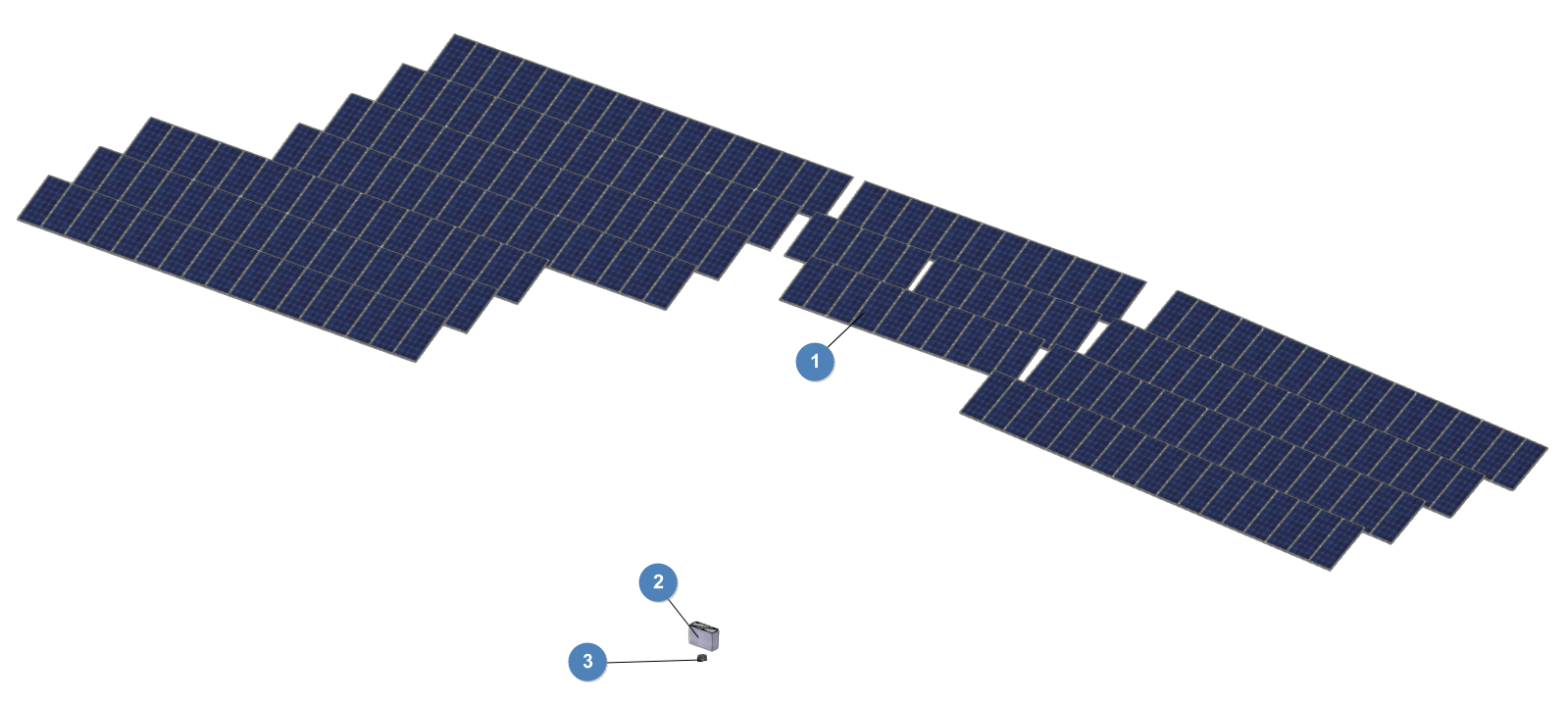
Instalação ligada à rede
- Painéis solares (em "Introdução de elementos", "Painel solar"/"Fila de painéis") agrupados em ramais (em "Grupos", "Ramais"/"Atribuir ramal"). Na "Saída" dos ramais deve especificar-se a referência do inversor.
- Inversor (em "Introdução de elementos", "Inversor"). Na "Saída" do inversor deve especificar-se a referência do ponto de ligação à rede.
- Ponto de ligação à rede (em "Introdução de elementos", "Ponto de ligação à rede"). O "Tipo de ligação" deve especificar-se como "Ligada à rede" na sua janela de diálogo.
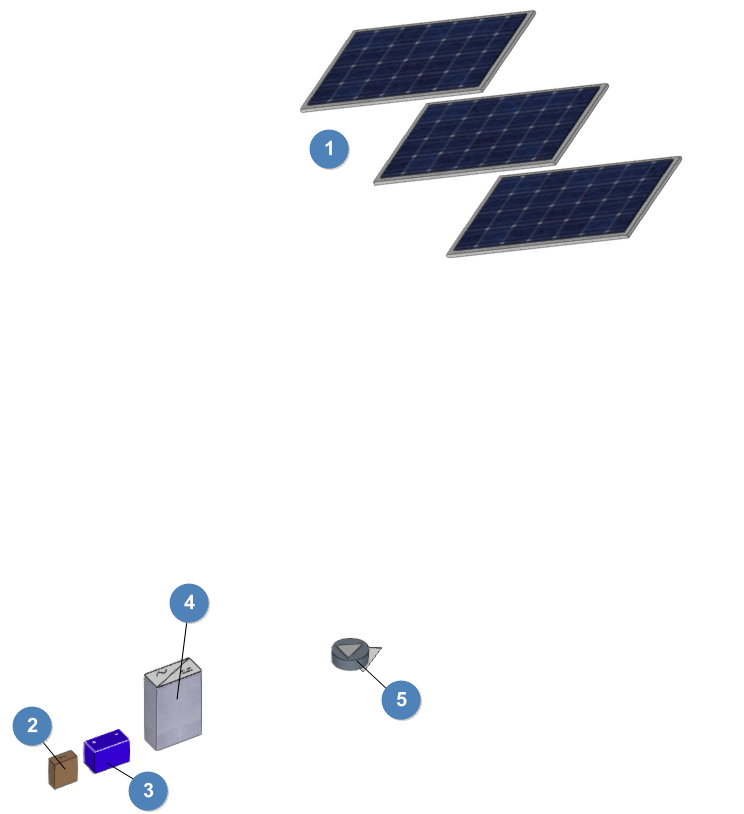
Instalação isolada da rede
- Painéis solares (em "Introdução de elementos", "Painel solar"/"Fila de painéis") agrupados em ramais (em "Grupos", "Ramais"/"Atribuir ramal"). Na "Saída" dos ramais deve especificar-se a referência do regulador.
- Regulador (em "Introdução de elementos", "Regulador"). Na "Saída" do regulador deve especificar-se a referência do inversor.
- Bateria monobloco (em "Introdução de elementos", "Bateria monobloco"). Na "Saída" da bateria monobloco deve especificar-se a referência do regulador.
- Inversor (desde "Introdução de elementos", "Inversor"). Na "Saída" do inversor deve especificar-se a referência do ponto de ligação à rede.
- Ponto de ligação à rede (desde "Introdução de elementos", "Ponto de ligação à rede"). O "Tipo de ligação" deve especificar-se como "Isolada da rede" na sua janela diálogo.
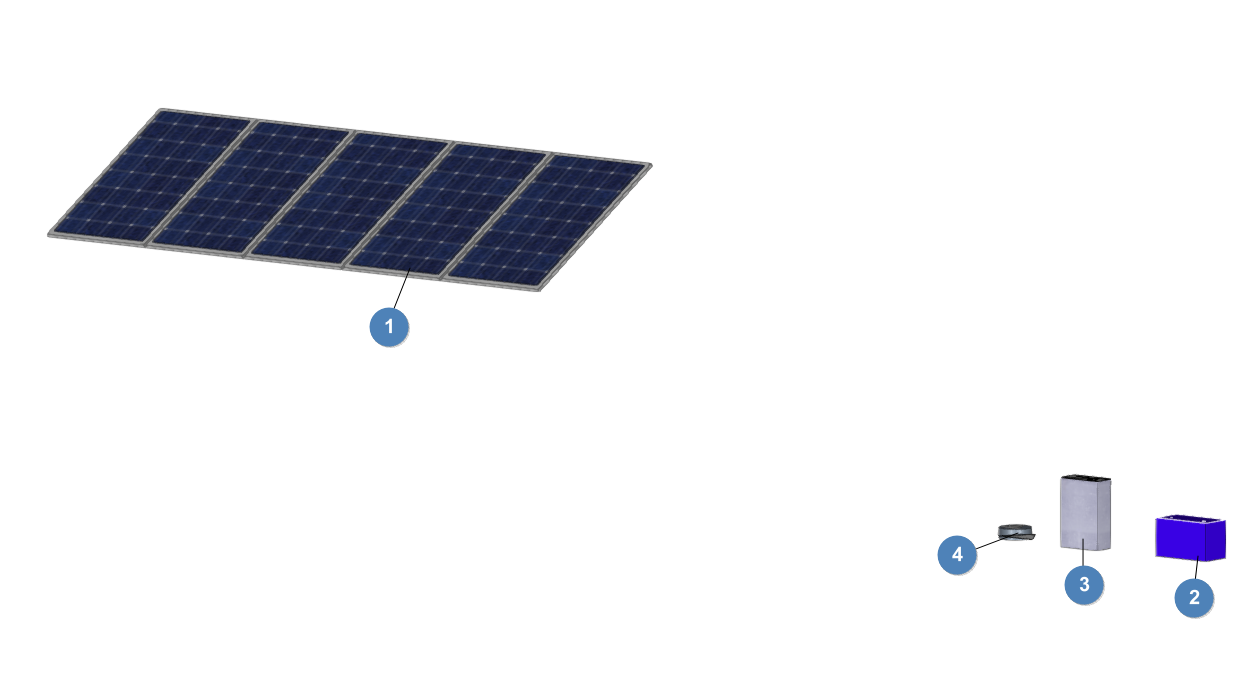
Instalação isolada da rede (com inversor híbrido)
- Painéis solares (em "Introdução de elementos", "Painel solar"/"Fila de painéis") agrupados em ramais (em "Grupos", "Ramais/"Atribuir ramal"). Na "Saída" dos ramais deve especificar-se a referência do inversor híbrido.
- Bateria modular (em "Introdução de elementos", "Bateria modular"). Na "Saída" da bateria modular deve especificar-se a referência do inversor híbrido.
- Inversor híbrido (em "Introdução de elementos", "Inversor híbrido"). Na "Saída" do inversor híbrido deve especificar-se a referência do ponto de ligação à rede.
- Ponto de ligação à rede (em "Introdução de elementos", "Ponto de ligação à rede"). O "Tipo de ligação" deve especificar-se como "Isolada da rede" na sua janela de diálogo.
Biblioteca de elementos
Antes de começar a desenhar a instalação a aplicação dispõe de uma biblioteca de elementos na qual se podem definir as propriedades dos equipamentos a utilizar na instalação. Estas bibliotecas estão orientadas para a integração de elementos do fabricante.
Os elementos da bilioteca se classificam em:
- Painéis solares
- Caixas de inspeção
- Caixas de conexão
- Painéis de distribuição
- Reguladores
- Inversores
- Inversores híbridos
- Baterias monobloco
- Baterias modulares

Gestão de catálogos de elementos
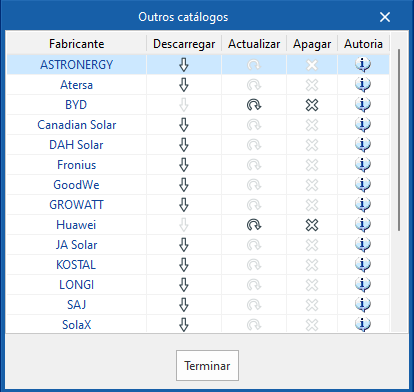
No separador "Instalação fotovoltaica", a partir da opção "Catálogos" do grupo "Projeto" da barra de ferramentas principal, é possível gerir os catálogos de elementos do modelo:

Catálogos de fabricantes
Na janela de diálogo é possível gerir os catálogos de fabricantes disponíveis no projeto. Em cada um deles, a informação pode ser descarregada, atualizada ou apagada.
- Fabricante
Referência do fabricante. - Descarregar
Descarrega o catálogo do fabricante selecionado. Os produtos do catálogo estarão disponíveis no projeto. - Atualizar
Atualiza o catálogo do fabricante selecionado para a versão mais recente, eliminando a versão descarregada no projeto. - Apagar
Elimina o catálogo do fabricante selecionado. Os produtos do catálogo deixarão de estar disponíveis no projeto.
Conexão com Open BIM Database
Na parte inferior da janela de diálogo, o programa permite que utilizador inicie sessão com a sua conta e palavra-passe do Open BIM Database.
Configuração das opções gerais
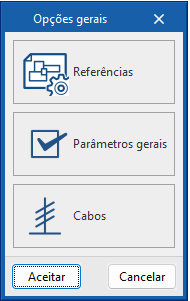
No separador "Instalação fotovoltaica", no grupo "Projeto" da barra de ferramentas principal, podem ser geridas as "Opções gerais" do projeto.

Sendo elas:
- Opções de desenhos e de cálculo
- Referências
- Parâmetros gerais
- Seleção de materiais e equipamentos
- Cabos
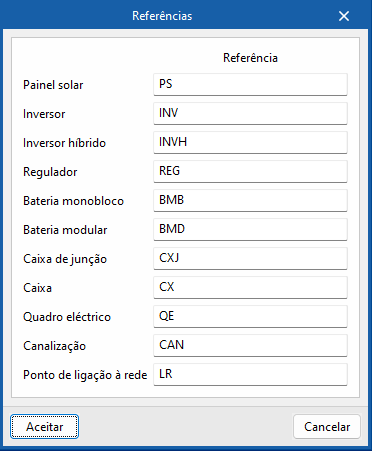
Referências
Permite configurar os textos de referência dos seguintes tipos de elementos da da instalação:
- Painel solar
- Inversor
- Inversor híbrido
- Regulador
- Bateria monobloco
- Bateria modular
- Caixa de junção
- Caixa
- Quadro elétrico
- Canalização
- Ponto de ligação à rede
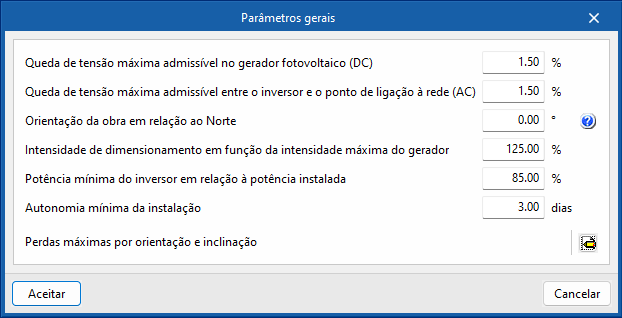
Parâmetros gerais
Permite configurar os seguintes parâmetros gerais de cálculo:
- Queda de tensão máxima admissível no gerador fotovoltaico (DC) (%)
- Queda de tensão máxima admissível entre o inversor e o ponto de ligação à rede (AC) (%)
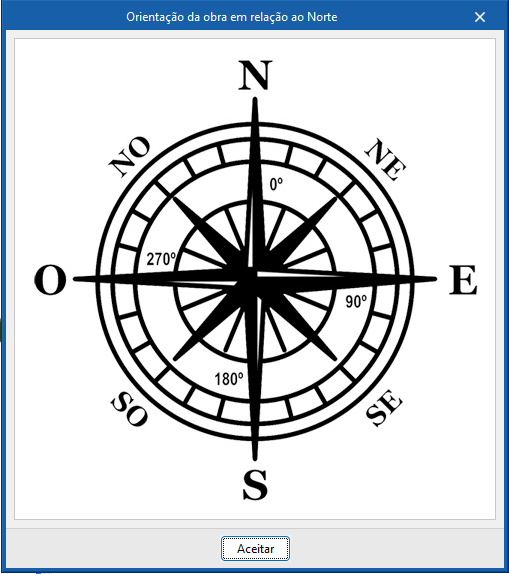
- Orientação da obra em relação ao Norte (º)
- Intensidade de dimensionamento em função da intensidade máxima do gerador (%)
- Potência mínima o inversor em relação à potência instalada (%)
- Autonomia mínima da instalação (dias)
- Perdas máximas por orientação e inclinação
- Plano inclinado (%)
- Plano horizontal (%)
- Sobreposição (%)
- Integração arquitetónica (%)
Cabos
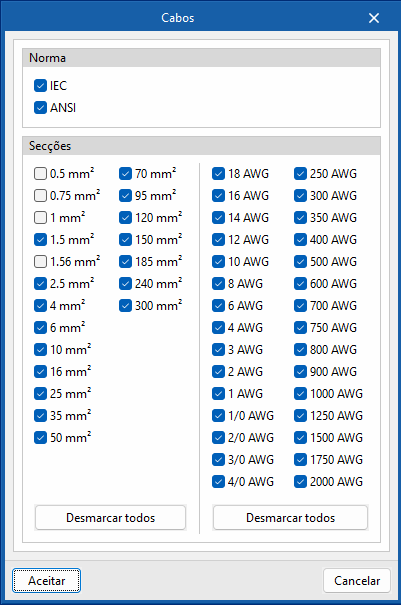
Permite configurar as famílias de cabos disponíveis:
- Norma (IEC / ANSI)
- Secções
É possível definir os cabos segundo a norma IEC em mm2, ou segundo a norma ANSI em calibre americano AWG (American Wire Gauge).
Condições de cálculo

Utilizando o botão "Condições de cálculo", o utilizador introduz os parâmetros básicos do sistema, a localização e os valores de irradiância ou irradiação (dependendo se o utilizador pretende trabalhar com valores horários ou totais) no plano horizontal. Além disso, o utilizador tem a possibilidade de introduzir os consumos, se disponíveis.
Dependendo da configuração geométrica dos módulos fotovoltaicos introduzidos, o programa calcula as perdas por orientação e inclinação. As perdas por sombreamento são obtidas com base nas sombras projectadas pelos elementos arquitectónicos do projecto ligado, os próprios painéis solares, edifícios próximos e outros obstáculos no ambiente.

Pré-dimensionador energético

Antes de começar a introduzir os elementos, o programa dispõe de uma ferramenta integrada que permite estimar o número de módulos fotovoltaicos necessários para a futura instalação. Trata-se de um pré-dimensionador que requer que o utilizador forneça os seguintes dados:
- O consumo de energia eléctrica estimado ou real: obtido a partir dos dados fornecidos pela companhia de electricidade.
- Os dados de irradiação do local e a orientação e inclinação dos painéis fotovoltaicos: Os dados de irradiação podem ser fornecidos por várias fontes, como o PVGIS (Photovoltaic Geographical Information System).
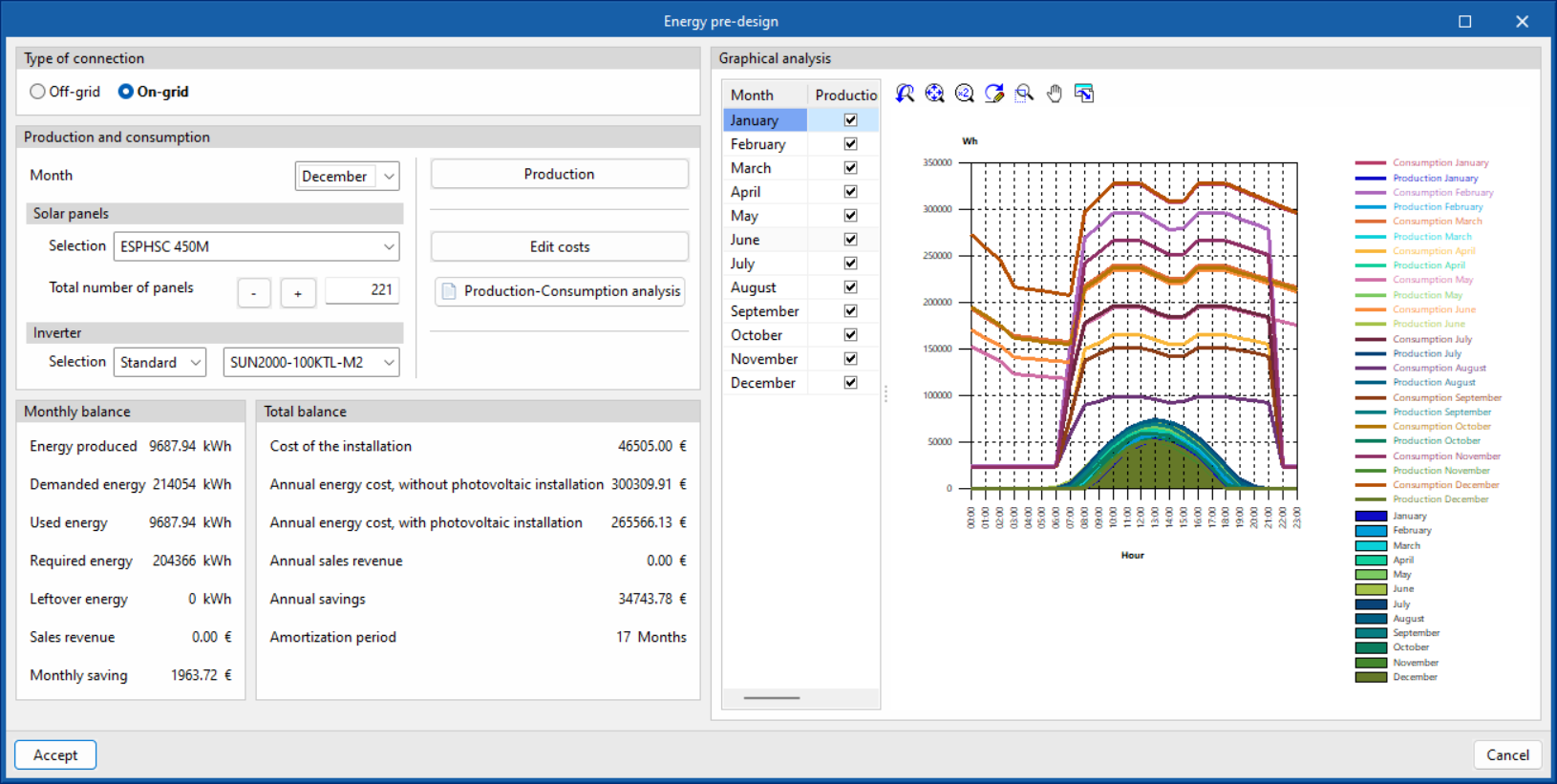
A introdução dos dados anteriores permitirá seleccionar o tipo de instalação. São possíveis as seguintes combinações:
- Instalação fora da rede com baterias monobloco.
- Instalação fora da rede com baterias modulares.
- Instalação ligada à rede sem acumulação.
- Instalação ligada à rede com acumulação e autonomia.
- Instalação ligada à rede com acumulação de excedentes.
Introdução de painéis solares e filas de painéis
No separador "Instalação fotovoltaica", no grupo "Introdução de elementos" da barra de ferramentas principal encontram-se as opções para introduzir painéis solares e filas de painéis solares:

Painel solar
Permite introduzir painéis solares de forma individual.
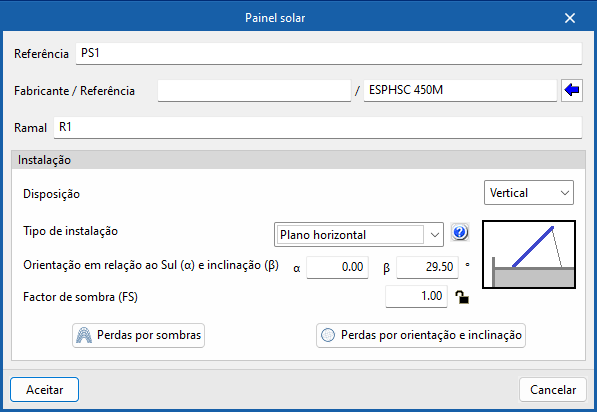
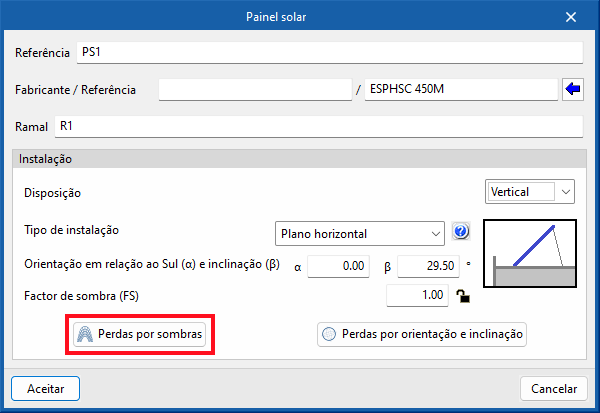
Ao introduzir um painel solar, o programa necessita que sejam definidas as seguintes características:
- Referência
Referência do exemplar do painel solar. - Fabricante / Referência
Referência do fabricante e do modelo do painel solar utilizado. O programa permite fazer a importação de dados da biblioteca utilizando o assistente disponível à direita. - Ramal
Referência do ramal ou string ao qual o painel solar está ligado, em série, com outros painéis solares. - Instalação
Permite definir as características da instalação do painel solar.- Disposição
- Vertical
- Horizontal
- Tipo de instalação
O programa considera quatro casos para determinar as condições de instalação dos painéis:- Plano inclinado
Os módulos são colocados numa superfície inclinada, utilizando suportes para os dispor numa determinada orientação e inclinação. - Plano horizontal
Os módulos são colocados numa superfície horizontal, utilizando suportes para os dispor numa determinada orientação e inclinação. - Sobreposição
Os módulos são colocados de forma sobreposta e paralelos à envolvente do edifício. Não é permitida neste caso a disposição horizontal, a fim de favorecer autolimpeza dos módulos. - Integração arquitetónica
Os módulos substituem elementos construtivos convencionais ou são elementos constituintes da composição arquitetónica, cumprindo assim uma dupla função, energética e arquitetónica.
Uma regra fundamental para conseguir a sobreposição ou a integração arquitetónica das instalações solares é manter, dentro do possível, o alinhamento com os eixos principais da edificação. - Orientação em relação ao Sul (α) e inclinação (β) (º)
Permitem posicionar o painel introduzindo os ângulos de orientação e inclinação. Estes dados são recalculados se os painéis forem rodados. - Fator de sombra (FS)
Permite consultar ou editar diretamente o fator de sombra do painel. Este valor é atualizado durante o cálculo em função das sombras calculadas pelo programa. Se este valor for bloqueado, a opção "Perdas por sombras é desativada". - Perdas por sombras
Permite visualizar ou editar o perfil de sombras do painel utilizado uma carta solar cilíndrica. - Perdas por orientação e inclinação
Permite visualizar as perdas por orientação e inclinação através do diagrama de aproveitamento solar.
- Plano inclinado
- Disposição
Biblioteca de painéis solares
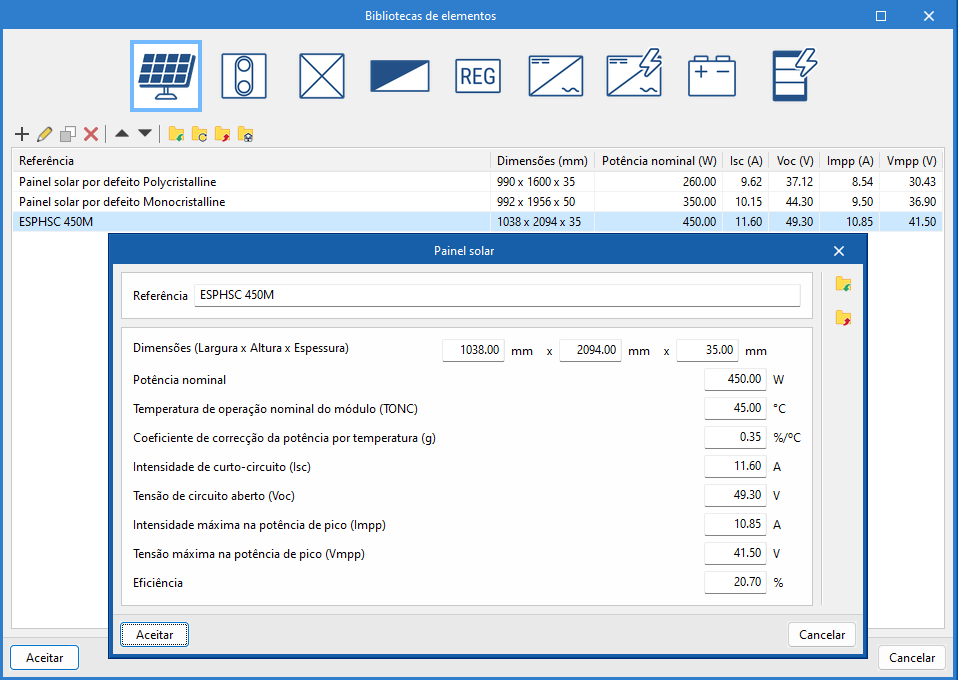
Na opção "Biblioteca de elementos", dentro do grupo "Projeto", é possível criar e editar as bibliotecas de tipologias de painéis solares disponíveis.
Os dados associados a cada tipologia de painel solar são os seguintes:
- Referência
- Dimensões (Largura x Altura x Espessura) (mm)
- Potência nominal (W)
- Temperatura de operação nominal do módulo (TONC) (ºC)
- Coeficiente de correção da potência por temperatura (g) (%/ºC)
- Intensidade de curto-circuito (Isc) (A)
- Tensão de circuito aberto (Voc) (V)
- Intensidade máxima na potência de pico (Impp) (A)
- Tensão máxima na potência de pico (Vmpp) (V)
- Eficiência (%)
Fila de painéis
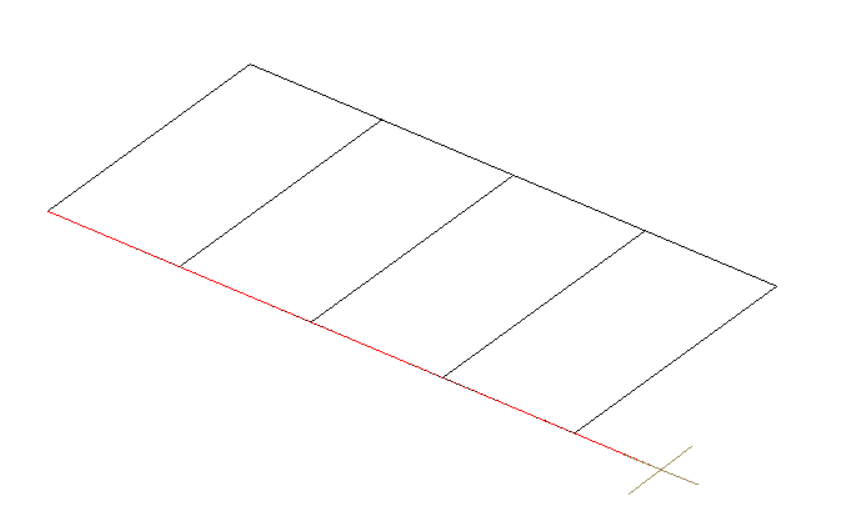
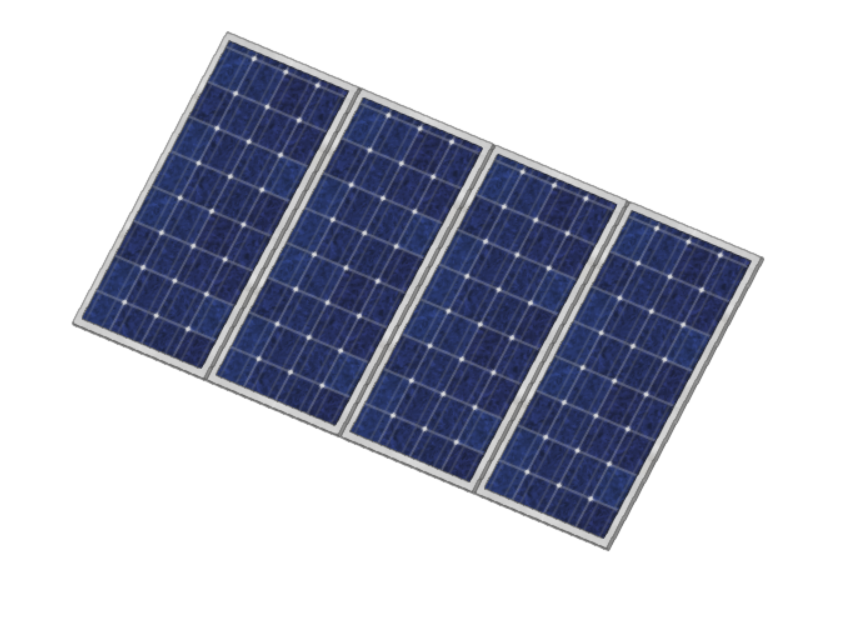
Permite introduzir uma fila de painéis solares.
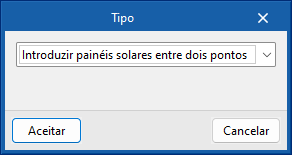
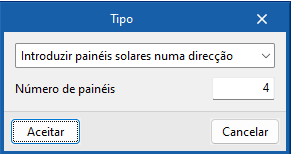
É possível selecionar os seguintes métodos de inserção de filas de painéis solares:
- Introduzir painéis solares entre dois pontos
Selecionam-se dois pontos do modelo e assim são inseridos o maior número de painéis solares entre eles. - Introduzir painéis solares numa direção
Seleciona-se um ponto do modelo e indica-se o "Número de painéis solares", estes são inseridos na direção selecionada.
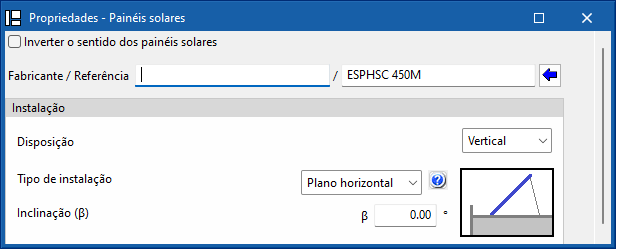
É necessário definir também as propriedades dos painéis solares da fila:
- Inverter o sentido dos painéis solares (opcional)
Esta opção permite introduzir os painéis solares à direita da linha introduzida, em vez de os introduzir à esquerda como acontece por defeito. - Fabricante / Referência
Referência do fabricante e do modelo do painel solar utilizado. O programa permite fazer a importação de dados da biblioteca utilizando o assistente disponível à direita. - Instalação
Permite definir as características da instalação dos painéis solares da fila.- Disposição
- Vertical
- Horizontal
- Tipo de instalação
O programa considera o seguinte caso para determinar as condições de instalação dos painéis:- Plano horizontal
Os módulos são colocados numa superfície horizontal, utilizando suportes para os dispor numa determinada orientação e inclinação.
- Plano horizontal
- Inclinação (β) (º)
Permite introduzir a inclinação dos painéis da fila.
- Disposição
Perdas por sombras
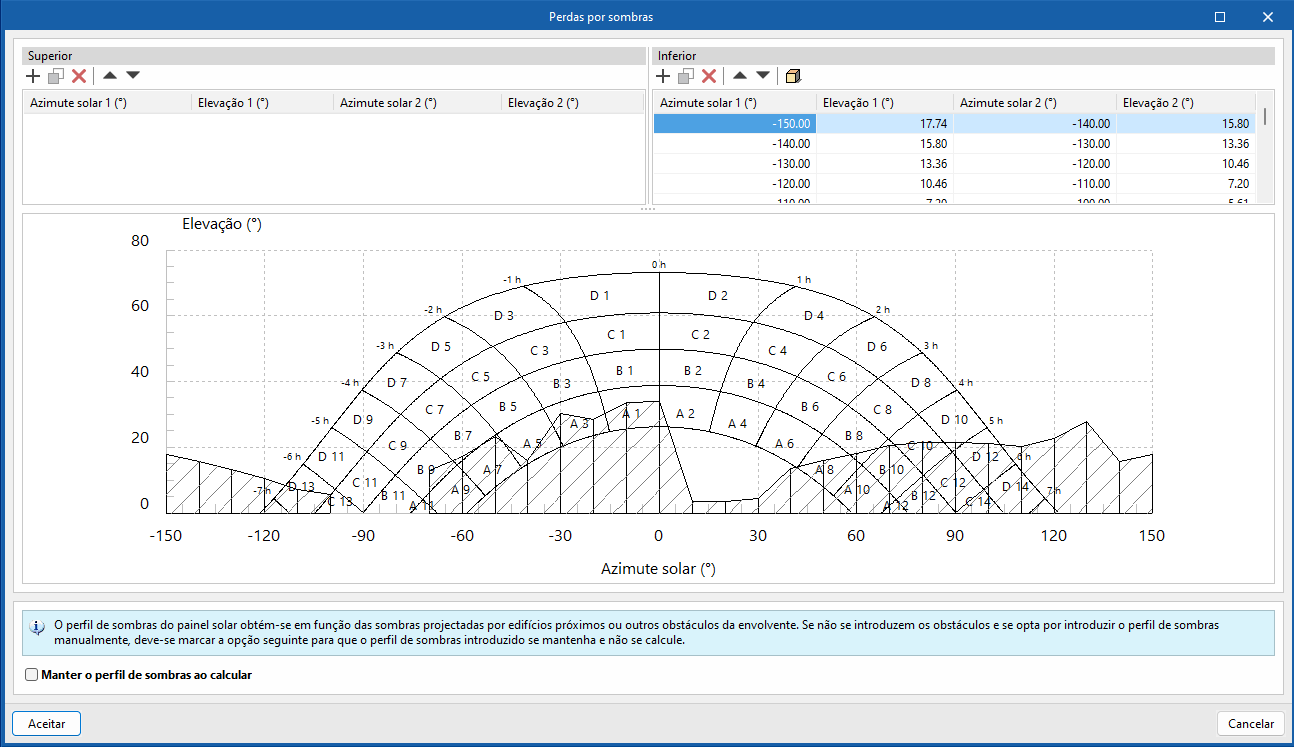
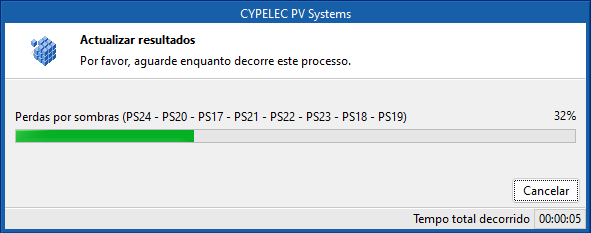
As perdas por sombras de cada painel solar são obtidas em função do seu perfil de sombras, formado pelas sombras projetadas pelos elementos arquitetónicos do modelo vinculado, os próprios painéis solares, os edifícios próximos e outros obstáculos do ambiente.
Utilizando a opção "Perdas por sombras" na janela de edição de cada painel, o programa permite consultar ou editar o perfil de sombras associado:
- Polígonos de sombras
Na parte parte superior do painel, é possível consultar ou introduzir manualmente polígonos que formam o perfil de sombras utilizando as seguintes tabelas:- Superior (Azimute solar 1 (º), Elevação 1 (º), Azimute solar 2 (º), Elevação 2 (º)
Permite introduzir polígonos de sombras que partem da vertical (elevação de 90º). - Inferior (Azimute solar 1 (º), Elevação 1 (º), Azimute solar 2 (º), Elevação 2 (º)
Permite introduzir polígonos de sombras que partem do horizonte (elevação de 0º).- Criar um polígono através da opção simplificada
Esta opção abre um assistente que permite gerar um polígono de sombras introduzindo apenas a orientação do elemento (sul, este, oeste, nordeste, noroeste, sudeste ou sudoeste) e os dados de distância e altura dos pontos médios e extremos do obstáculo (d, d1, d2 e h). Na parte inferior são apresentados os pontos do polígono de sombras resultantes.
- Criar um polígono através da opção simplificada
- Superior (Azimute solar 1 (º), Elevação 1 (º), Azimute solar 2 (º), Elevação 2 (º)
- Perfil de sombras
Nesta área visualiza a carta solar cilíndrica, que indica a posição do sol para cada data e hora do ano através do azimute solar e da elevação, juntamente com o perfil de sombras definido ou calculado. - Manter o perfil de sombras ao calcular (opcional)
Se não introduzir os obstáculos e optar por introduzir o perfil de sombras manualmente, deve selecionar esta opção para que o perfil de sombras introduzido seja mantido e não calculado.
Também é possível considerar para todos os painéis de cada ramal o fator de sombras mais desfavorável de todos eles.
Perdas por orientação e inclinação
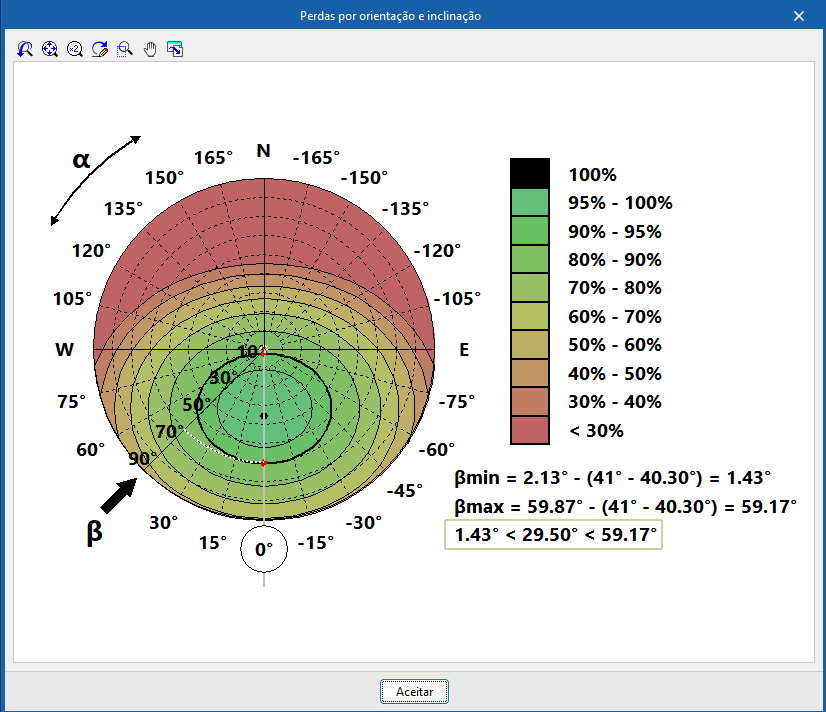
As perdas por orientação e inclinação são calculadas em função da configuração geométrica dos módulos fotovoltaicos introduzidos e podem ser consultadas através da opção "Perdas por orientação e inclinação" na janela de edição de cada painel.
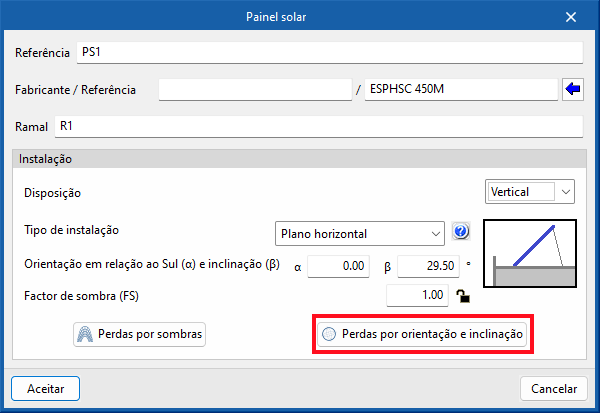
Desta forma, acede-se a um diagrama de percentagem de aproveitamento solar em função da orientação em relação ao sul (α) e da inclinação (β) do painel.
Além disso, são indicadas as inclinações mínima e máxima (βmin, βmax) que permitem um aproveitamento superior a 90% (com perdas por orientação e inclinação iguais ou inferiores a 10%) para a orientação em relação ao sul selecionada, incluindo a correção por latitude, e a verificação que a inclinação do painel se encontra dentro deste intervalo.
Introdução de elementos da instalação
No separador "Instalação fotovoltaica", do grupo "Introdução de elementos" da barra de ferramentas principal, encontram-se as opções para introduzir os restantes elementos da instalação:

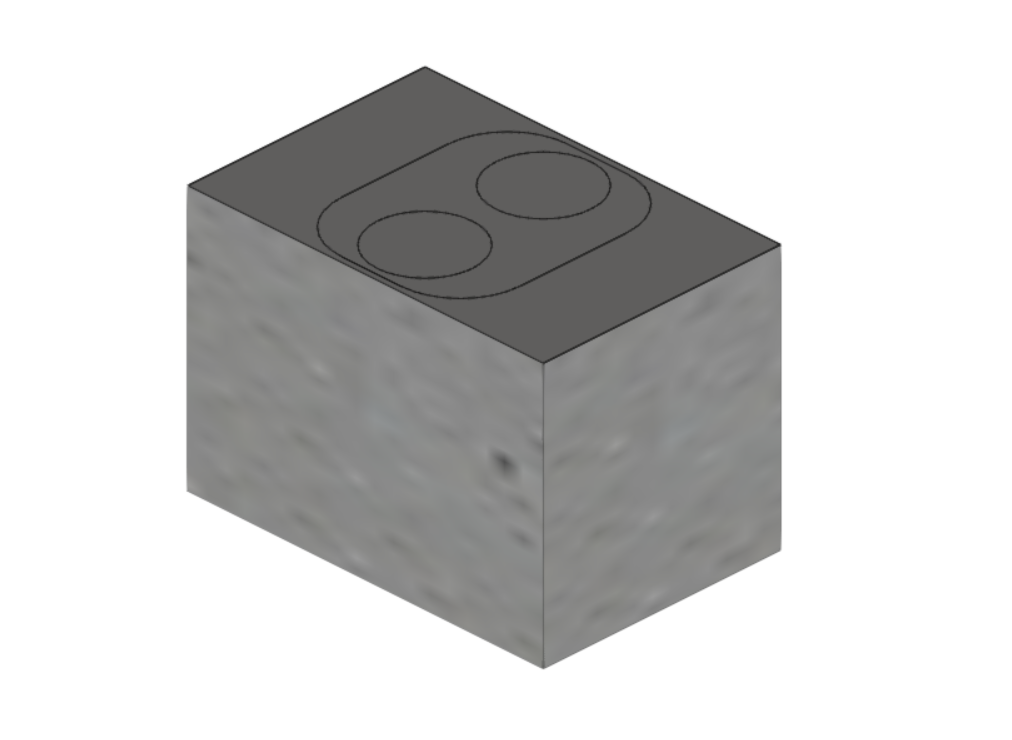
Caixa
Permite introduzir uma caixa. As caixas devem ser dispostas na saída de um ramal de painéis solares, uma caixa de junção, um inversor ou outra caixa.
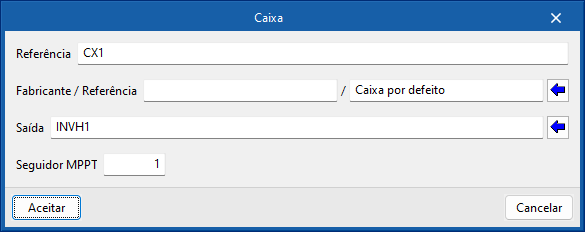
Ao introduzir uma caixa é necessário indicar os seguintes parâmetros:
- Referência
Referência da caixa. - Fabricante / Referência
Referência do fabricante e do modelo de caixa utilizado. O programa permite fazer a importação de dados de biblioteca através do assistente disponível à direita. - Saída
Referência do elemento situado na saída da caixa. O programa permite procurar elementos por referência através do assistente disponível à direita. - Seguidor MPPT
Índice do seguidor do ponto de máxima potência (Maximum Power Point Tracker).
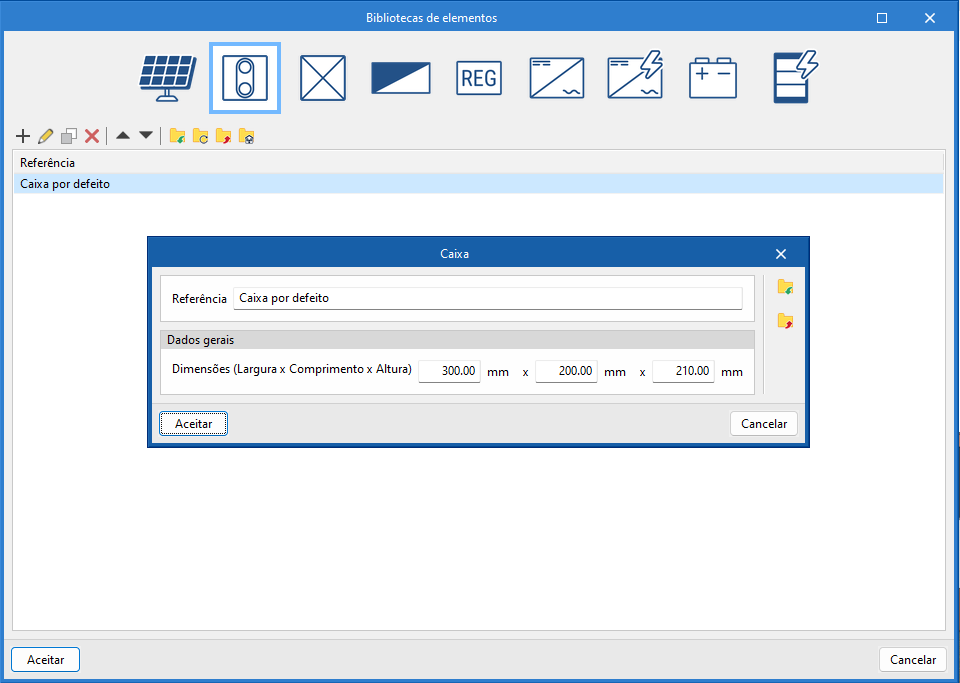
Biblioteca de caixas
Na opção "Biblioteca de elementos", do grupo "Projeto", é possível criar e editar as bibliotecas de tipologias de caixas disponíveis.
Os dados associados a cada tipologia de caixa são os seguintes:
- Referência
- Dados gerais
- Dimensões (Largura x Comprimento x Altura) (mm)
Caixa de junção
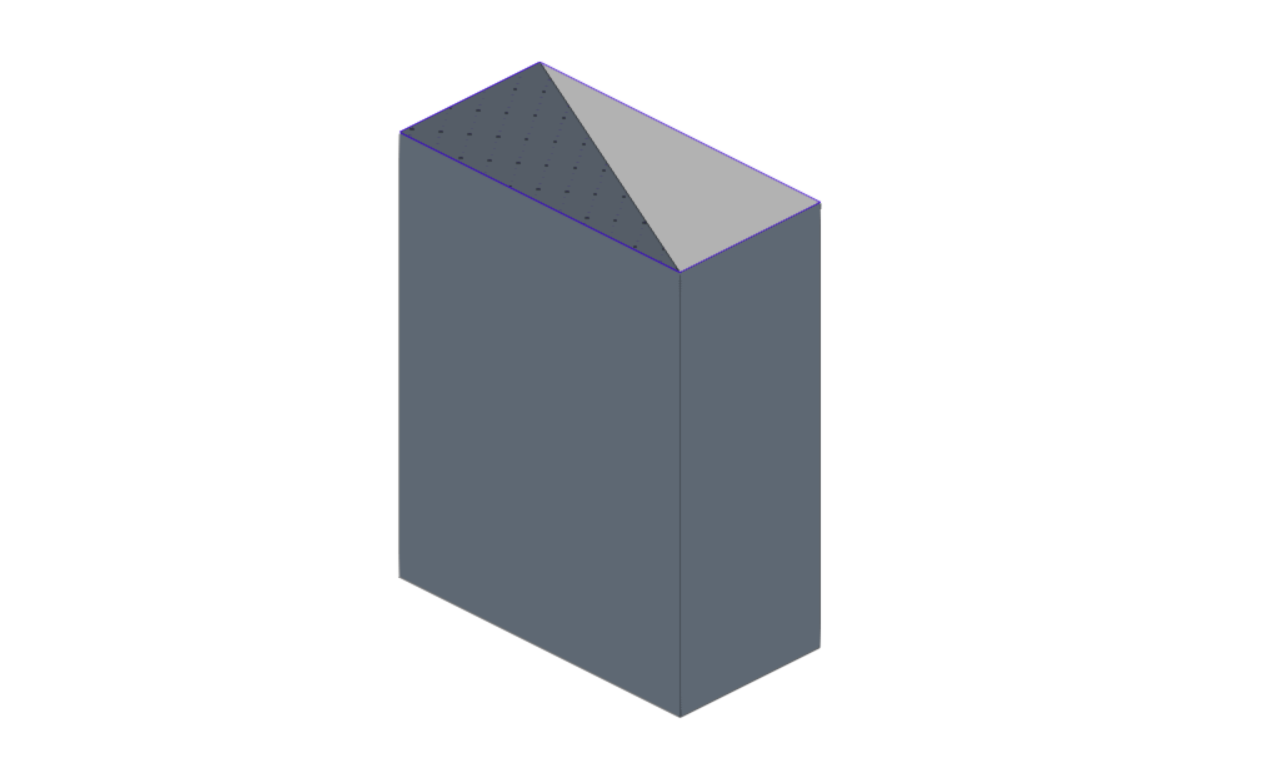
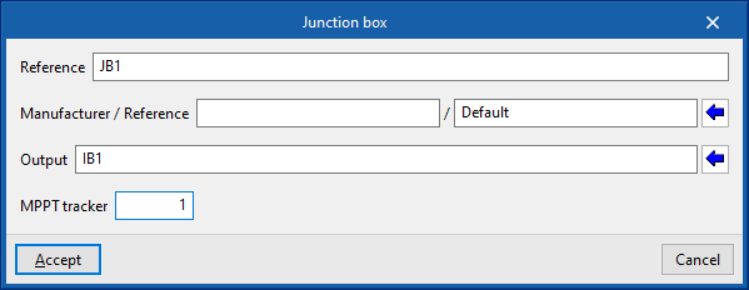
Permite introduzir uma caixa de junção. As caixas de junção devem ser dispostas na saída de um ramal de painéis solares, uma caixa, um inversor, um quadro elétrico ou outra caixa de junção.
Ao introduzir uma caixa de junção é necessário indicar os seguintes parâmetros:
- Referência
Referência da caixa de junção. - Fabricante / Referência
Referência do fabricante e do modelo da caixa de junção utilizado. O programa permite fazer a importação de dados de biblioteca através do assistente disponível à direita. - Saída
Referência do elemento situado à saída da caixa de junção. O programa permite procurar elementos pela sua referência através do assistente disponível à direita. - Seguidor MPPT
Configura o seguidor do ponto de máxima potência (Maximum Power Point Tracker) associado.
Biblioteca de caixas de junção
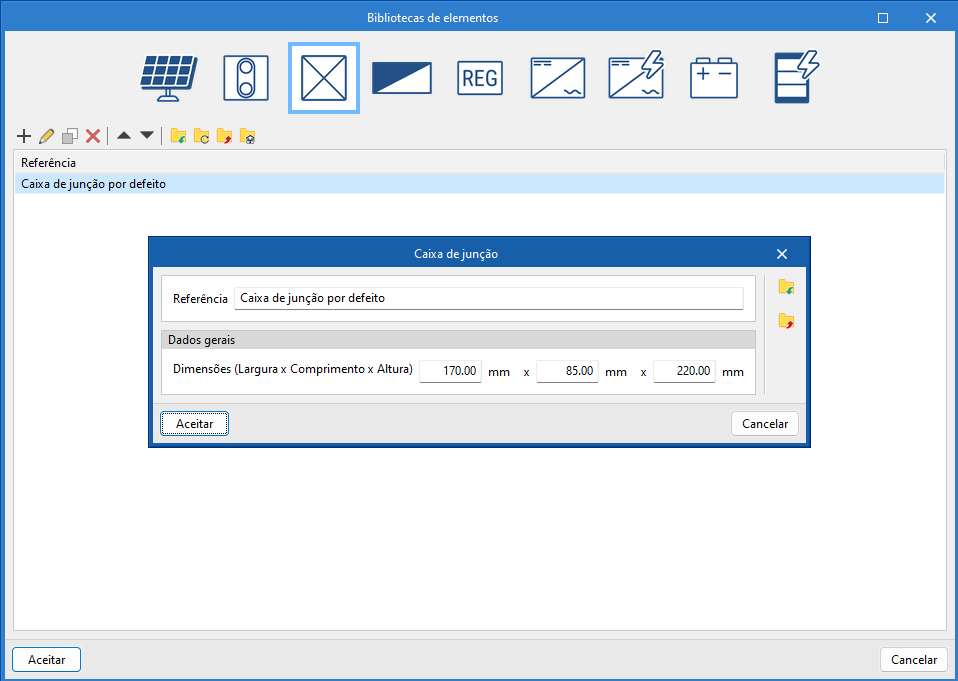
Na opção "Biblioteca de elementos", no grupo "Projeto", é possível criar e editar as bibliotecas de tipologias de caixas de junção disponíveis.
Os dados associados a cada tipo de caixa de junção são os seguintes:
- Referência
- Dados gerais
- Dimensões (Largura x Comprimento x Altura) (mm)
Quadro elétrico
Permite introduzir um quadro elétrico. Os quadros elétricos devem ser dispostos à saída de um inversor. Deve ser prevista uma caixa de junção, uma caixa ou ponto de ligação à rede na saída do quadro elétrico.
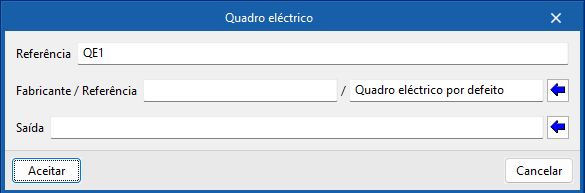
Ao introduzir um quadro elétrico é necessário indicar os seguintes parâmetros:
- Referência
Referência do quadro elétrico. - Fabricante / Referência
Referência do fabricante e do modelo do quadro elétrico utilizado. O programa permite fazer a importação de dados de biblioteca através do assistente disponível à direita. - Saída
Referência do elemento situado à saída do quadro elétrico. O programa permite pesquisar os elementos pela sua referência, utilizando o assistente disponível à direita.
Biblioteca de quadros elétricos
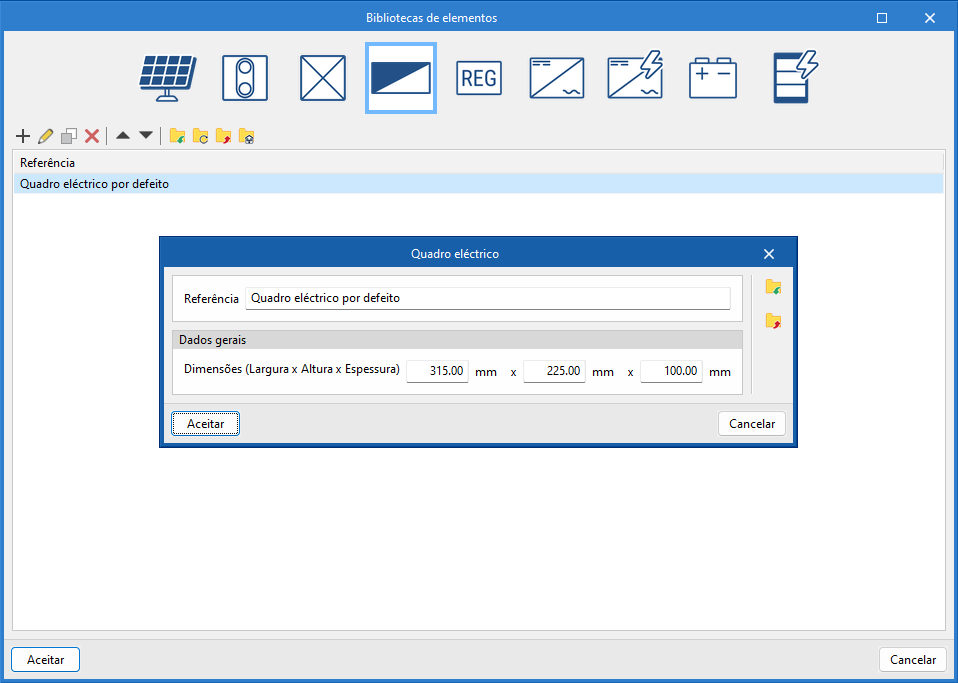
Na opção "Biblioteca de elementos", no grupo "Projeto", é possível criar e editar as bibliotecas de tipologias de quadros eléctricos disponível.
Os dados associados a cada tipo de quadro eléctrico são os seguintes:
- Referência
- Dados gerais
- Dimensões (Largura x Altura x Espessura) (mm)
Regulador
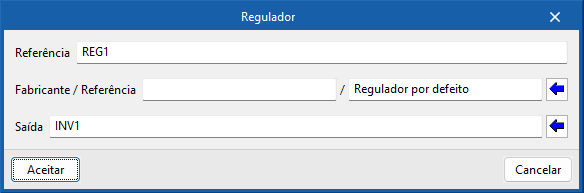
Permite introduzir um regulador. Deve-se dispor um inversor ou uma bateria monobloco na saída do regulador.
Ao introduzir um regulador é necessário indicar os seguintes parâmetros:
- Referência
Referência do regulador. - Fabricante / Referência
Referência do fabricante e do modelo de regulador utilizado. O programa permite fazer a importação de dados de biblioteca através do assistente disponível à direita. - Saída
Referência do elemento localizado na saída do regulador. O programa permite procurar elementos pela sua referência utilizando o assistente disponível à direita.
Biblioteca de reguladores
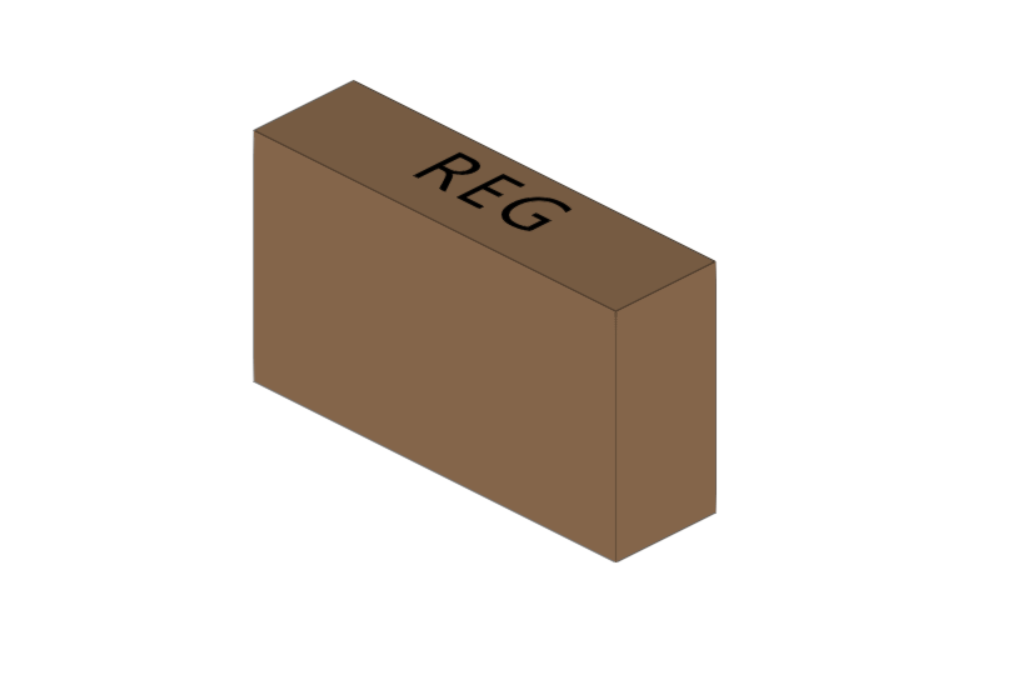
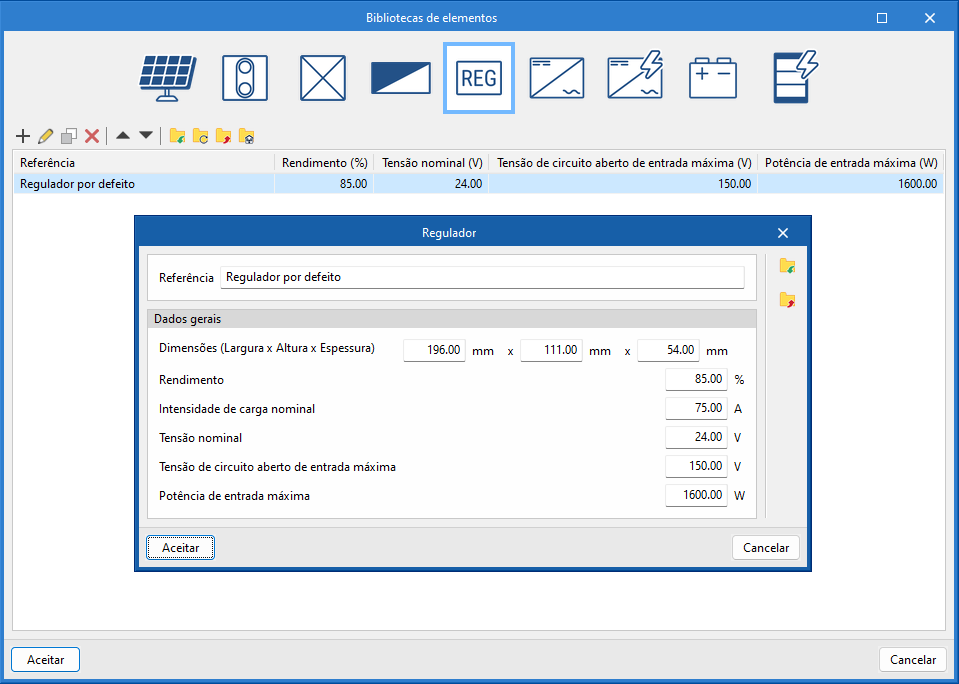
Na opção "Biblioteca de elementos", do grupo "Projeto", é possível criar e editar as bibliotecas de tipologias de reguladores disponíveis.
Os dados associados a cada tipologia de regulador são os seguintes:
- Referência
- Dados gerais
- Dimensões (Largura x Altura x Espessura) (mm)
- Rendimento (%)
- Intensidade de carga nominal (A)
- Tensão nominal (V)
- Tensão de circuito aberto de entrada máxima (V)
- Potência de entrada máxima (W)
Inversor
Permite introduzir um inversor. Os inversores devem ser dispostos à saída de um ramal de painéis solares, de uma caixa de junção, de uma caixa, um regulador ou uma bateria monobloco. Deve-se dispor uma caixa de junção, uma caixa, um quadro eléctrico ou um ponto de ligação à rede na saída do inversor.
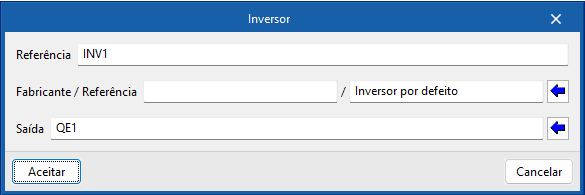
Ao introduzir um inversor é necessário indicar os seguintes parâmetros:
- Referência
Referência do inversor. - Fabricante / Referência
Referência do fabricante e do modelo de inversor utilizado. O programa permite importar dados de biblioteca através do assistente disponível à direita. - Saída
Referência do elemento localizado na saída do inversor. O programa permite procurar elementos pela sua referência através do assistente disponível à direita.
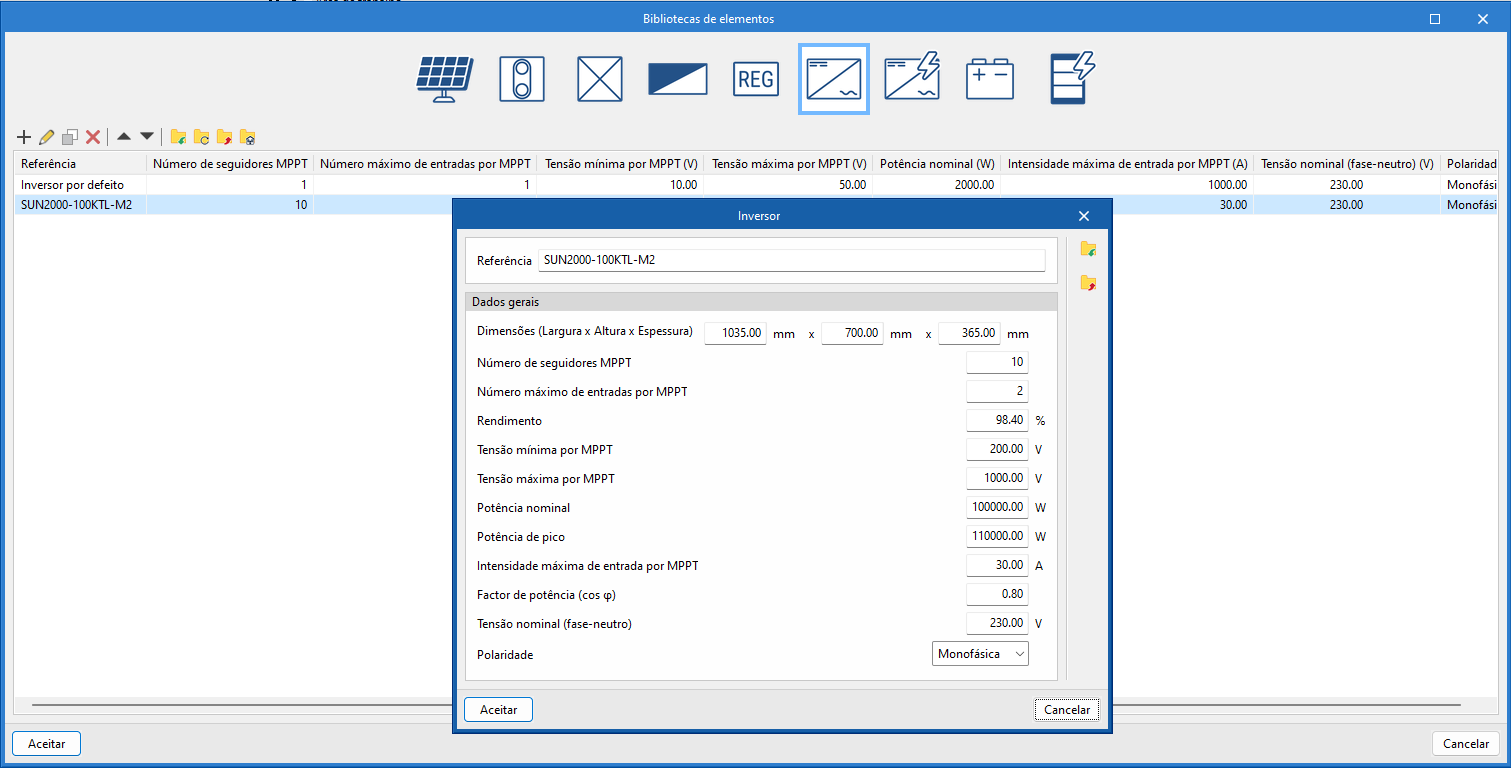
Biblioteca de inversores
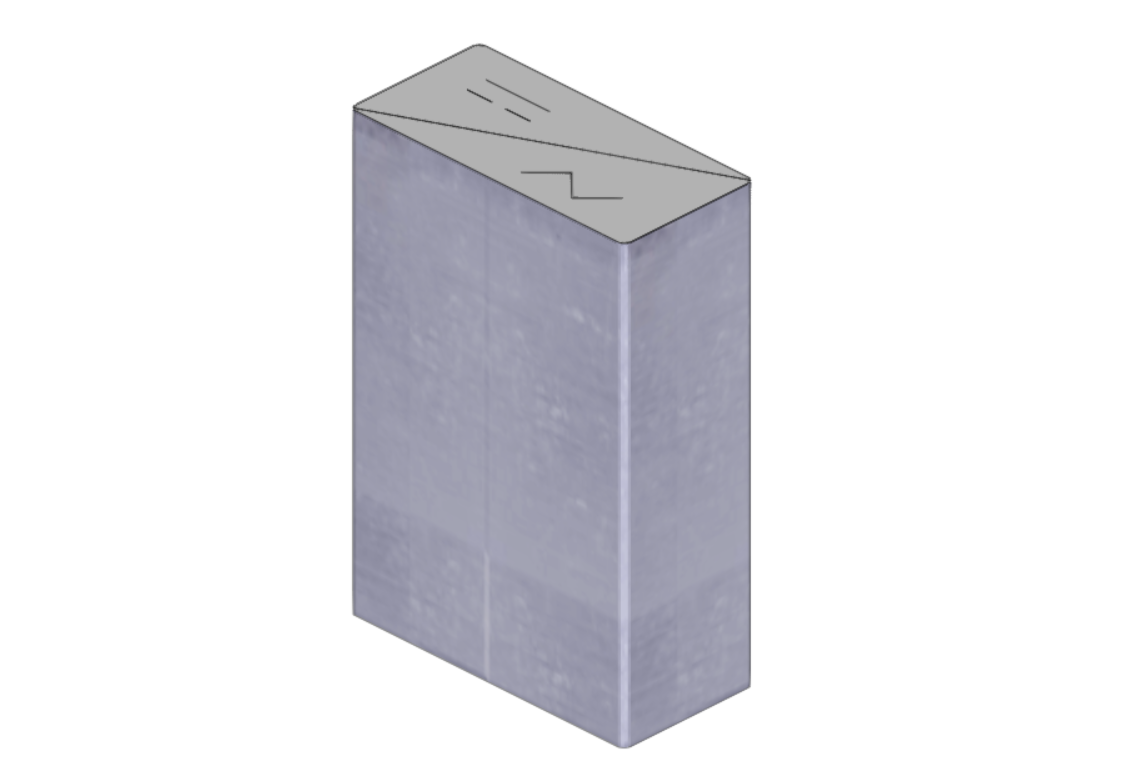
Na opção "Biblioteca de elementos", do grupo "Projeto", é possível criar e editar as bibliotecas de tipologias de inversores disponíveis.
Os dados associados a cada tipologia de inversor são os seguintes:
- Referência
- Dados gerais
- Dimensões (Largura x Altura x Espessura) (mm)
- Número de seguidores MPPT
- Número máximo de entradas por MPPT
- Rendimento (%)
- Tensão mínima por MPPT (V)
- Tensão máxima por MPPT (V)
- Potencia nominal (W)
- Potência de pico (W)
- Intensidade máxima de entrada por MPPT (A)
- Factor de potência (cos φ)
- Tensão nominal (fase-neutro) (V)
- Polaridade (Monofásica / Trifásica)
Inversor híbrido
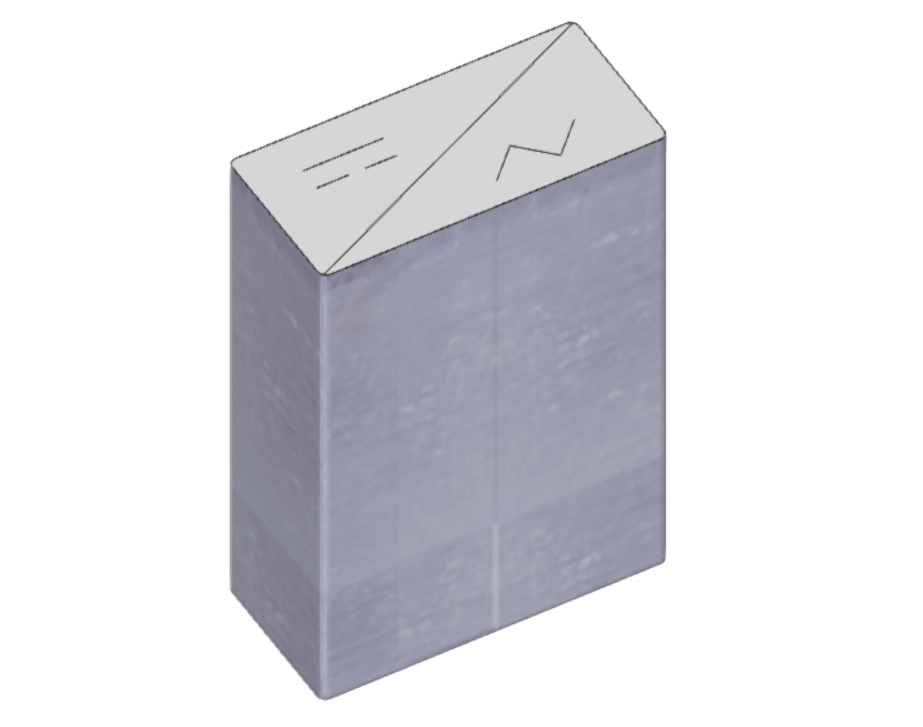
Permite introduzir um inversor híbrido. Os inversores híbridos devem ser dispostos à saída de um ramal de painéis solares, uma caixa de junção, uma caixa, um regulador ou uma bateria monobloco. Deve-se dispor de uma caixa de junção, uma caixa, um quadro eléctrico ou um ponto de ligação à rede na saída do inversor híbrido.
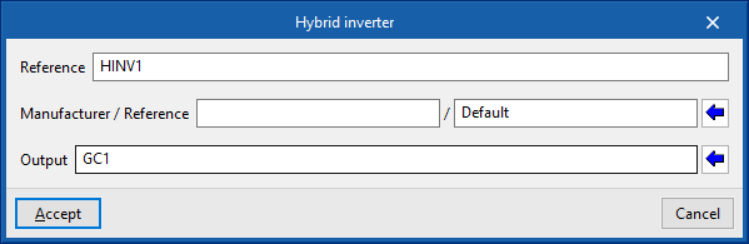
Ao introduzir um inversor híbrido é necessário indicar os seguintes parâmetros:
- Referência
Referência do inversor híbrido. - Fabricante / Referência
Referência do fabricante e do modelo de inversor híbrido utilizado. O programa permite importar dados de biblioteca através do assistente disponível à direita. - Saída
Referência do elemento situado na saída do inversor híbrido. O programa permite procurar elementos pela sua referência através do assistente disponível à direita.
Biblioteca de inversores híbridos
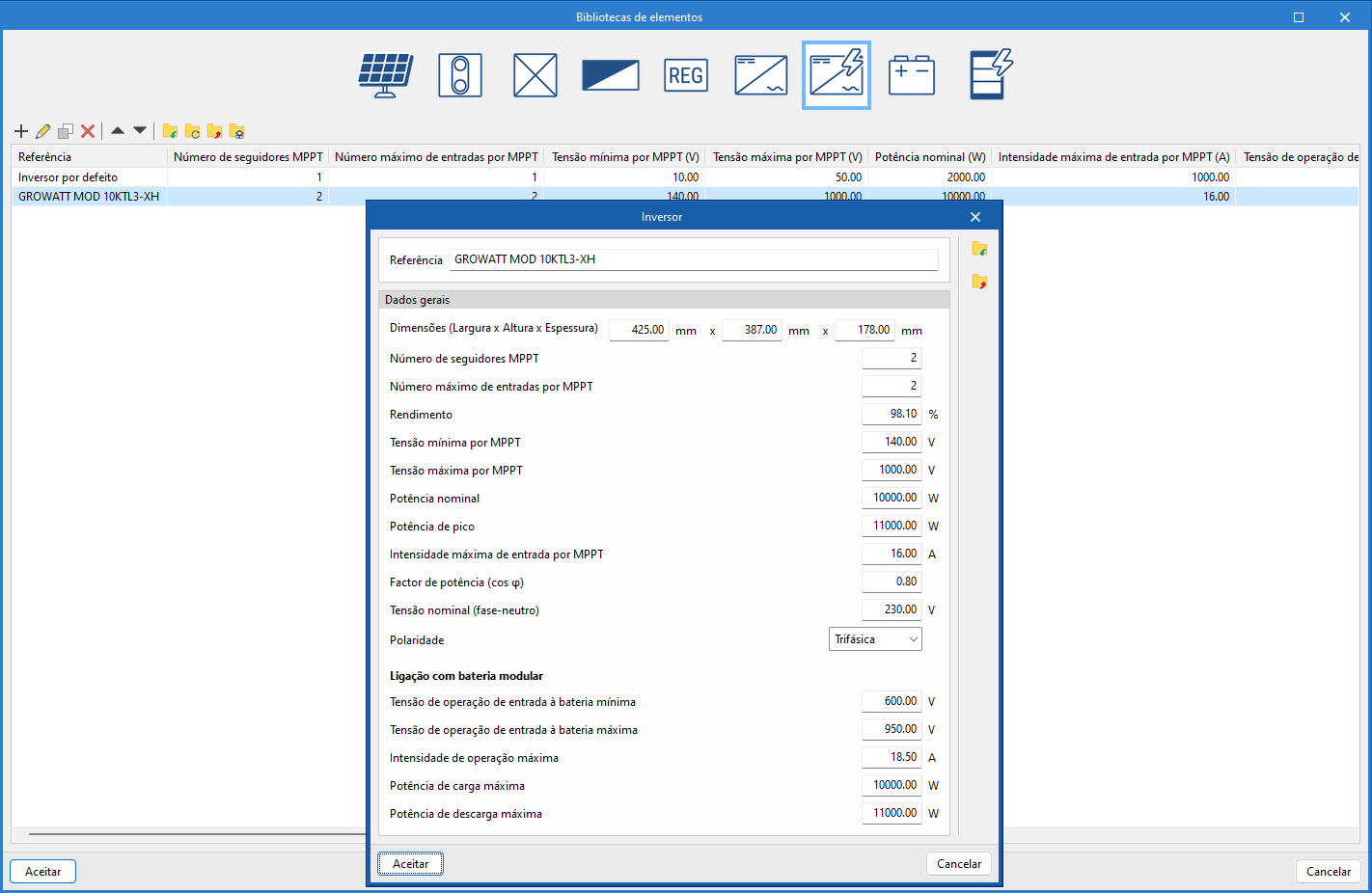
Na opção "Biblioteca de elementos", do grupo "Projeto", é possível criar e editar as bibliotecas de tipologias de inversores híbridos disponíveis.
Os dados associados a cada tipologia de inversor híbrido são os seguintes:
- Referência
- Dados gerais
- Dimensões (Largura x Altura x Espessura) (mm)
- Número de seguidores MPPT
- Número máximo de entradas por MPPT
- Rendimento (%)
- Tensão mínima por MPPT (V)
- Tensão mínima por MPPT (V)
- Potência nominal (W)
- Potência de pico (W)
- Intensidade máxima de entrada por MPPT (A)
- Factor de potência (cos φ)
- Tensão nominal (fase-neutro) (V)
- Polaridade (Monofásica / Trifásica)
- Ligação com bateria modular
- Tensão de operação de entrada à bateria mínima (V)
- Tensão de operação de entrada à bateria máximo (V)
- Intensidade de operação máxima (A)
- Potência de carga máxima (W)
- Potência de descarga máxima (W)
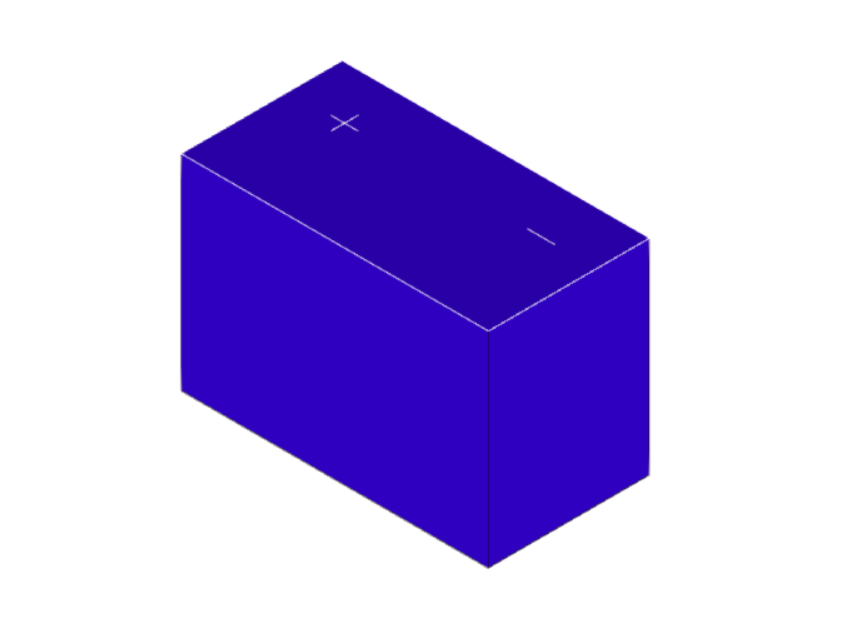
Bateria monobloco
Permite introduzir uma bateria monobloco. Deve-se dispor de um regulador ou um inversor na saída da bateria monobloco.
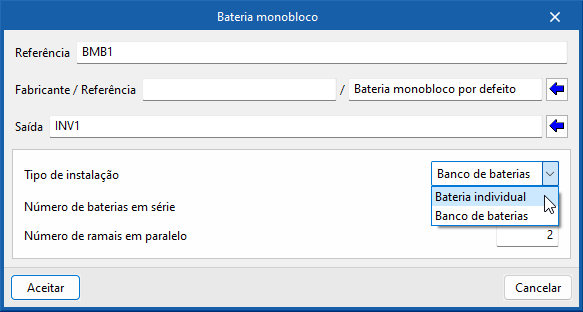
Ao introduzir uma bateria monobloco é necessário indicar os seguintes parâmetros:
- Referência
Referência da bateria monobloco. - Fabricante / Referência
Referência do fabricante e do modelo da bateria monobloco utilizado. O programa permite fazer a importação de dados de biblioteca através do assistente disponível à direita. - Saída
Referência do elemento situado na saída da bateria monobloco. O programa permite procurar elementos pela sua referência através do assistente disponível à direita. - Tipo de instalação
- Bateria individual
- Banco de baterias
- Número de baterias em série
- Número de baterias em paralelo
Biblioteca de baterias monobloco
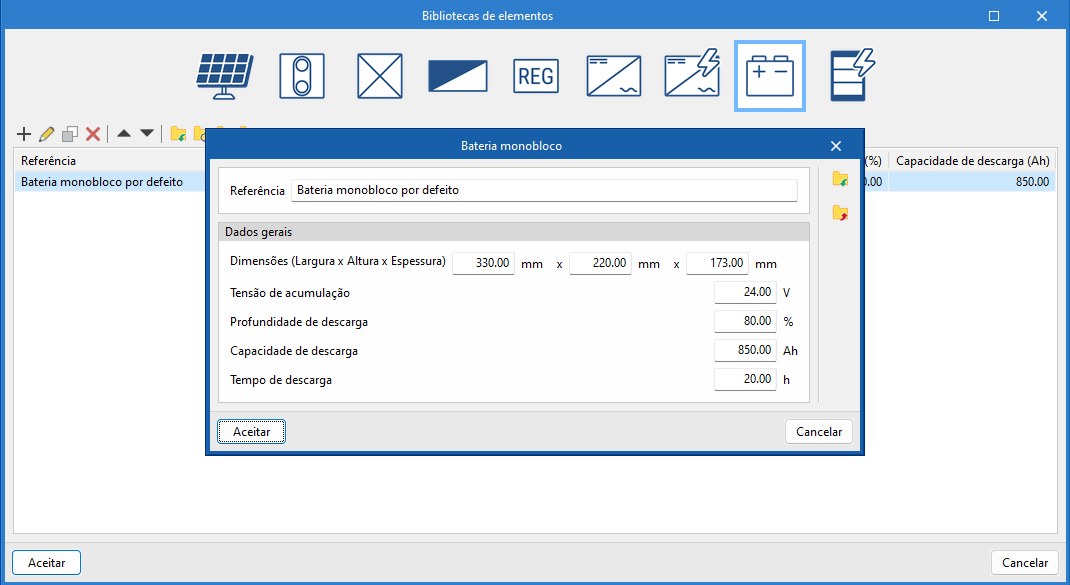
Na opção "Biblioteca de elementos", dentro do grupo "Projeto", é possível criar e editar as bibliotecas de tipologias de baterias monobloco disponíveis.
Os dados associados a cada tipologia de bateria monobloco são os seguintes:
- Referência
- Dados gerais
- Dimensões (Largura x Altura x Espessura) (mm)
- Tensão de acumulação (V)
- Profundidade de descarga (%)
- Capacidade de descarga (Ah)
- Tempo de descarga (h)
Bateria modular
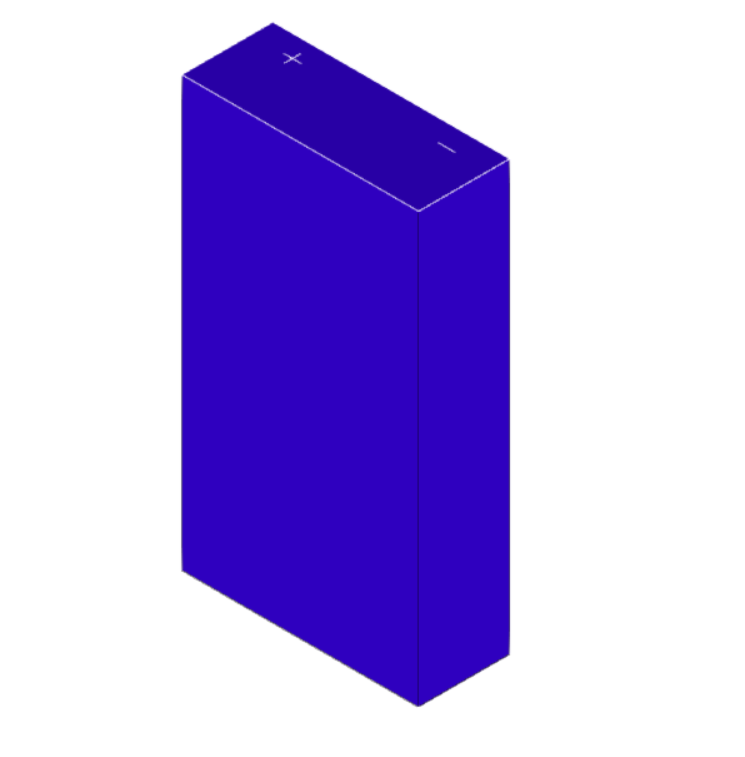
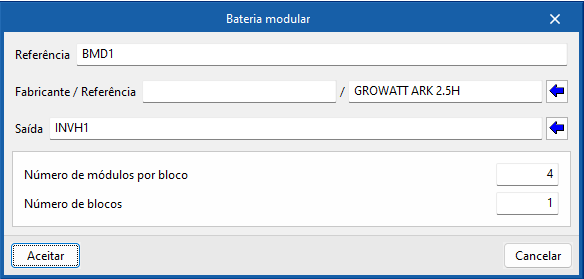
Permite introduzir uma bateria modular. Deve-se dispor de um inversor híbrido na saída da bateria modular.
Ao introduzir uma bateria modular é necessário indicar os seguintes parâmetros:
- Referência
Referência da bateria modular. - Fabricante / Referência
Referência do fabricante e do modelo de bateria modular utilizado. O programa permite fazer a importação de dados de biblioteca através do assistente disponível à direita. - Saída
Referência do elemento localizado na saída da bateria modular. O programa permite procurar elementos pela sua referência através de um assistente disponível à direita. - Número de módulos por bloco
- Número de blocos
Biblioteca de baterias modulares
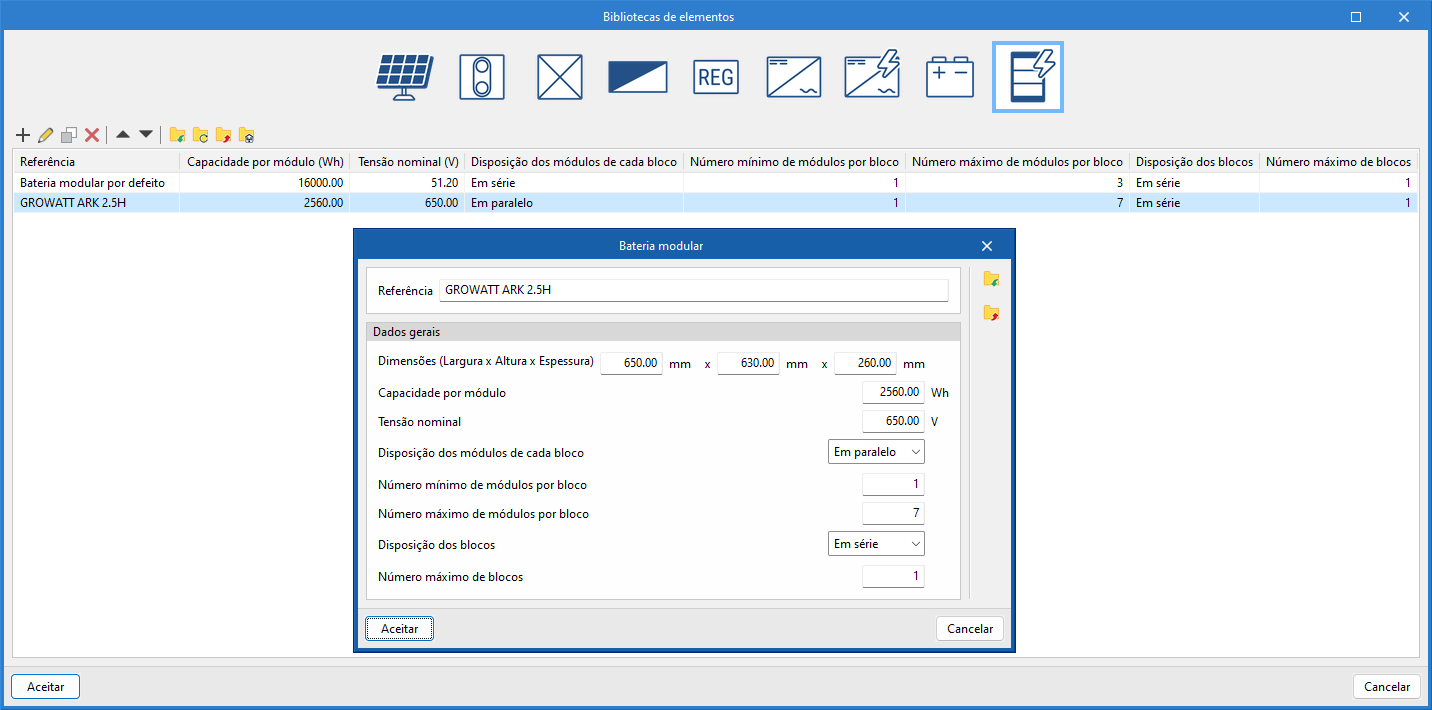
Na opção "Biblioteca de elementos", do grupo "Projeto", é possível criar e editar as bibliotecas de tipologias de baterias modulares disponíveis.
Os dados associados a cada tipologia de bateria modular são os seguintes:
- Referência
- Dados gerais
- Dimensões (Largura x Altura x Espessura) (mm)
- Capacidade por módulo (Wh)
- Tensão nominal (V)
- Disposição dos módulos de cada bloco (Em série / Em paralelo)
- Número mínimo de módulos por bloco
- Número máximo de módulos por bloco
- Disposição dos blocos (Em série / Em paralelo)
- Número máximo de blocos
Canalização
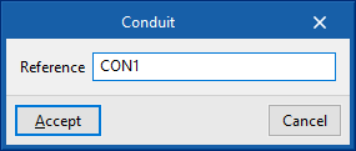
Permite introduzir uma canalização para ligar os elementos da instalação.
Ao introduzir uma canalização é necessário indicar os seguintes parâmetros:
- Referência
Referência da canalização.

Ponto de ligação à rede
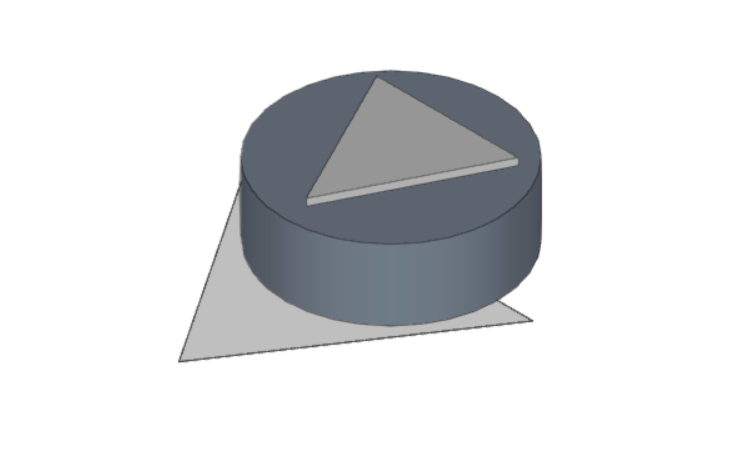
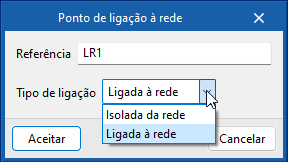
Permite introduzir o ponto de ligação à rede. O ponto de ligação à rede deve ser disposto na saída de inversor, uma caixa de junção, uma caixa ou um quadro eléctrico. Só pode ser introduzido um ponto de ligação à rede no modelo.
Ao introduzir o ponto de ligação à rede, devem ser especificados os seguintes parâmetros:
- Referência
Referência do ponto de ligação à rede. - Tipo de ligação
- Ligada à rede
- Isolada da rede
Criação e atribuição de ramais
Dentro do separador "Instalação fotovoltaica", no grupo "Grupos" da barra de ferramentas principal, encontram-se as opções para definir os ramais de painéis solares da instalação:

Ramais
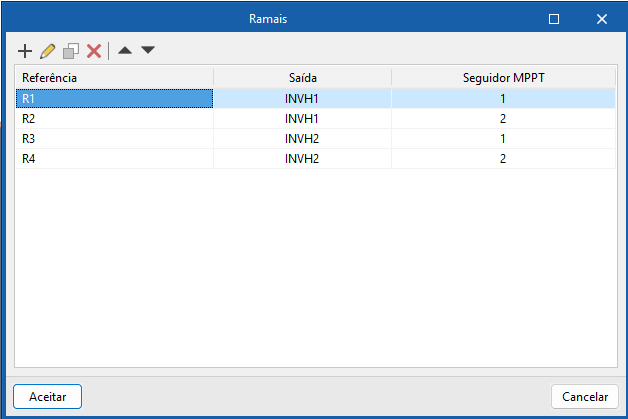
Permite aceder a uma tabela na qual se criam e editam os dados dos ramais da instalação. Os ramais ou strings ligam um grupo de painéis solares em série.
Em cada um dos ramais são definidas as seguintes características:
- Referência
Referência do ramal. - Saída
Seleciona o inversor de saída do ramal indicando a sua referência. - Seguidor MPPT
Configura o seguidor de ponto de potência máxima (Maximum Power Point Tracker) associado ao ramal. O programa verifica de forma independente a tensão de entrada de cada um dos seguidores MPPT.
Atribuir ramal
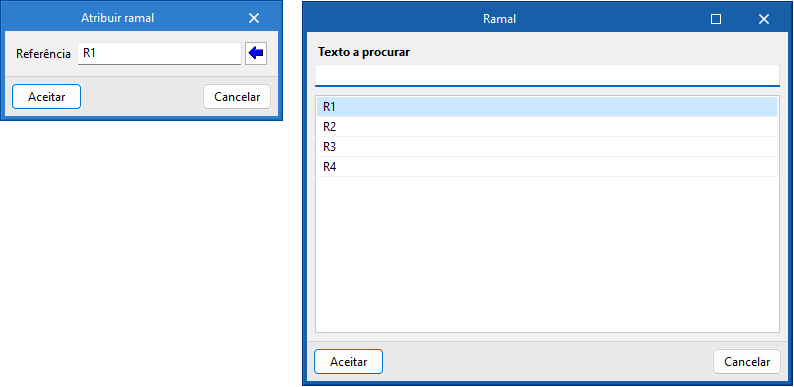
Permite realizar a atribuição dos ramais aos painéis solares da instalação.
Quando se clica na opção, o programa abre uma caixa de diálogo com a seguinte opção:
- Referência
Introduz a referência do ramal a atribuir. É possível procurar os ramais já criados utilizando o assistente à direita.
Depois, selecionam-se no modelo os painéis a atribuir ao ramal indicado.
Ferramentas de edição da instalação fotovoltaica
Dentro do separador "Instalação fotovoltaica", no grupo "Edição" da barra de ferramentas principal encontram-se as seguintes opções para editar a instalação:

A área de ferramentas deste grupo permite realizar as seguintes operações:
 | Editar | Edita as propriedades paramétricas do elemento selecionado no modelo. |
 | Copiar | Cria uma cópia de um ou mais elementos. |
 | Mover um grupo de elementos | Move um grupo de elementos. |
 | Mover | Move um elemento ou um nó de um elemento. |
 | Rodar um grupo de elementos | Roda um grupo de elementos. |
 | Rodar | Roda um elemento em torno do eixo "x", "y" o "z". |
 | Modificar posição em altura | Modifica a posição da altura de um elemento, especificando um deslocamento relativo ou uma cota absoluta. |
 | Apagar | Apaga um elemento introduzido previamente. |
 | Medir | Mede os comprimentos entre pontos definidos no modelo. Se for selecionado um contorno fechado, também indica a área. |
 | Atribuir | Atribui as propriedades paramétricas do elemento selecionado a outros elementos. |
Ferramentas de pesquisa
Dentro do separador "Instalação fotovoltaica", no grupo "Edição" da barra de ferramentas principal encontram-se as seguintes opções para procurar ramais ou elementos da instalação:

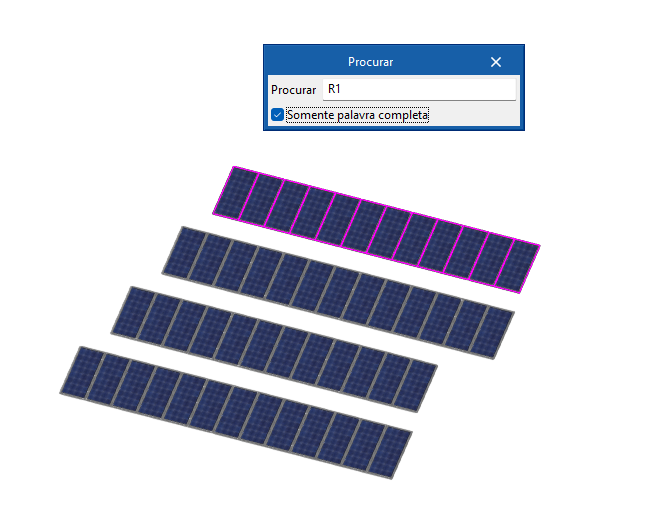
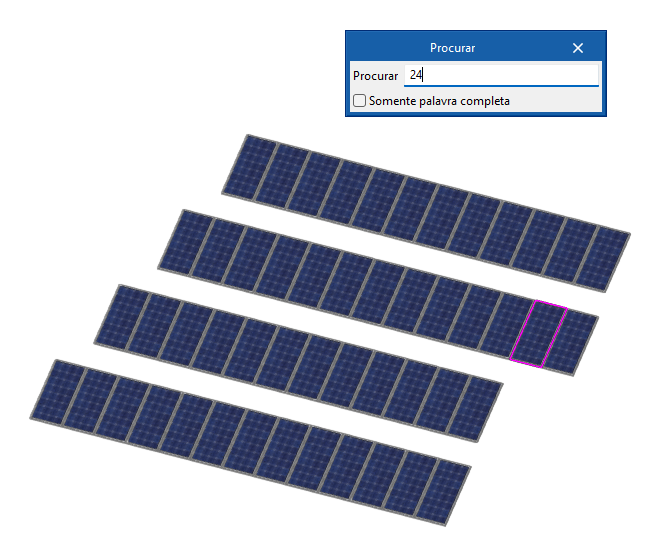
Procurar ramais
Permite procurar ramais introduzindo um texto de referência. Os painéis associados ao ramal são iluminados para que possam ser identificados no modelo.
- Somente palavra completa (opcional)
Se esta opção estiver ativada, somente serão apresentados os ramais cuja referência completa coincida com o texto introduzido.
Procurar elementos
Permite procurar qualquer tipo de elemento introduzindo um texto de referência. Os elementos são iluminados para que possam ser identificados no modelo.
- Somente palavra completa (opcional)
Se esta opção estiver ativada, somente serão apresentados os elementos cuja referência completa coincida com o texto introduzido.
Cálculo, verificações e dimensionamento
Dentro do separador "Instalação fotovoltaica", no grupo "Cálculo" da barra de ferramentas principal encontram-se as seguintes opções, relacionadas com o cálculo da instalação:

Atualizar resultados
Permite realizar o cálculo e dimensionamento da instalação, atualizando os resultados dos elementos.
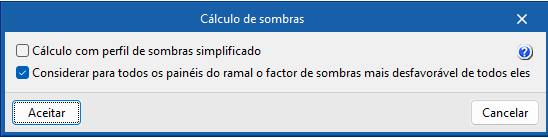
Abre a caixa de diálogo "Cálculo de sombras", que permite gerir as seguintes opções:
- Cálculo com perfil de sombras simplificado (opcional)
Através do cálculo simplificado de sombras, o processo de projeção solar é realizado com um menor número de posições do sol, reduzindo assim o tempo de cálculo. - Considerar para todos os painéis do ramal o fator de sombras mais desfavorável de todos eles (opcional)
Com esta opção, o programa atribui a todos os painéis associados a cada ramal o fator de sombras de menor valor que encontrar em qualquer um deles.
Consultar resultados
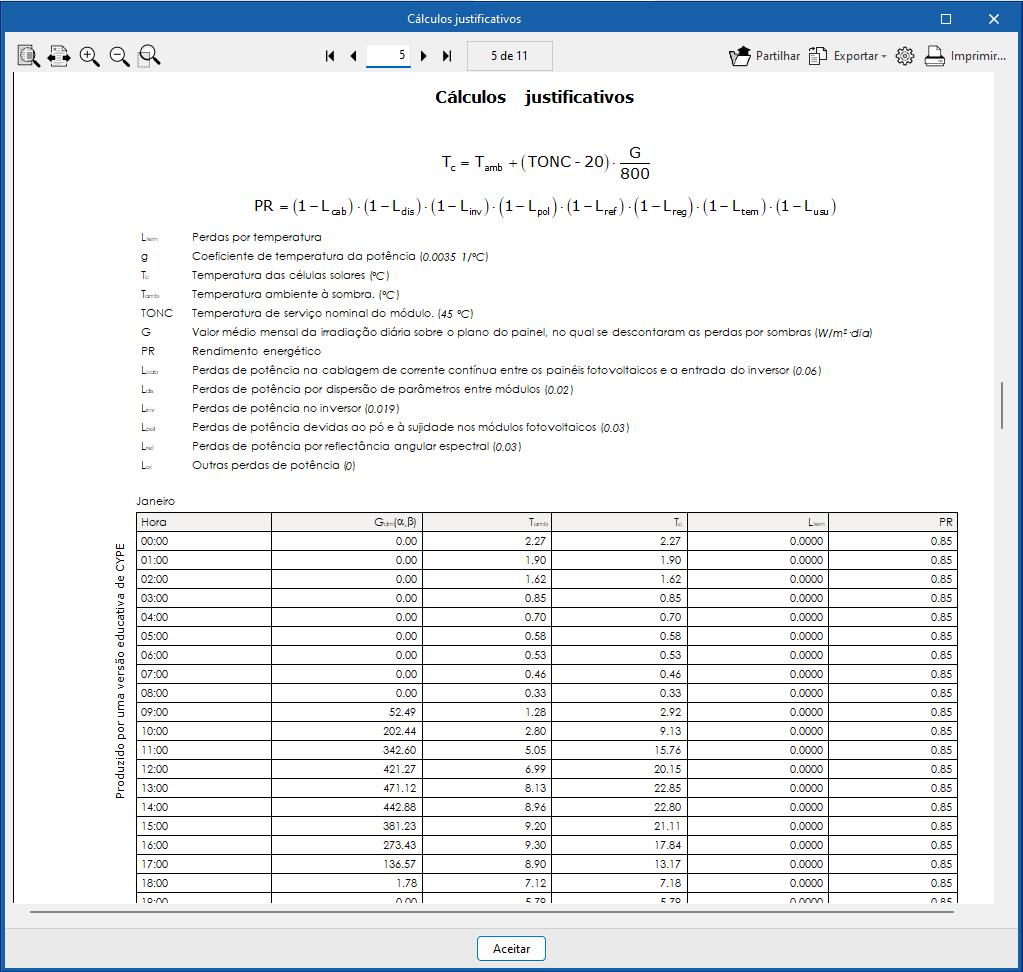
Permite consultar os resultados do último cálculo efetuado.
Ao clicar em cada elemento, o programa apresenta uma listagem de cálculos justificativos.
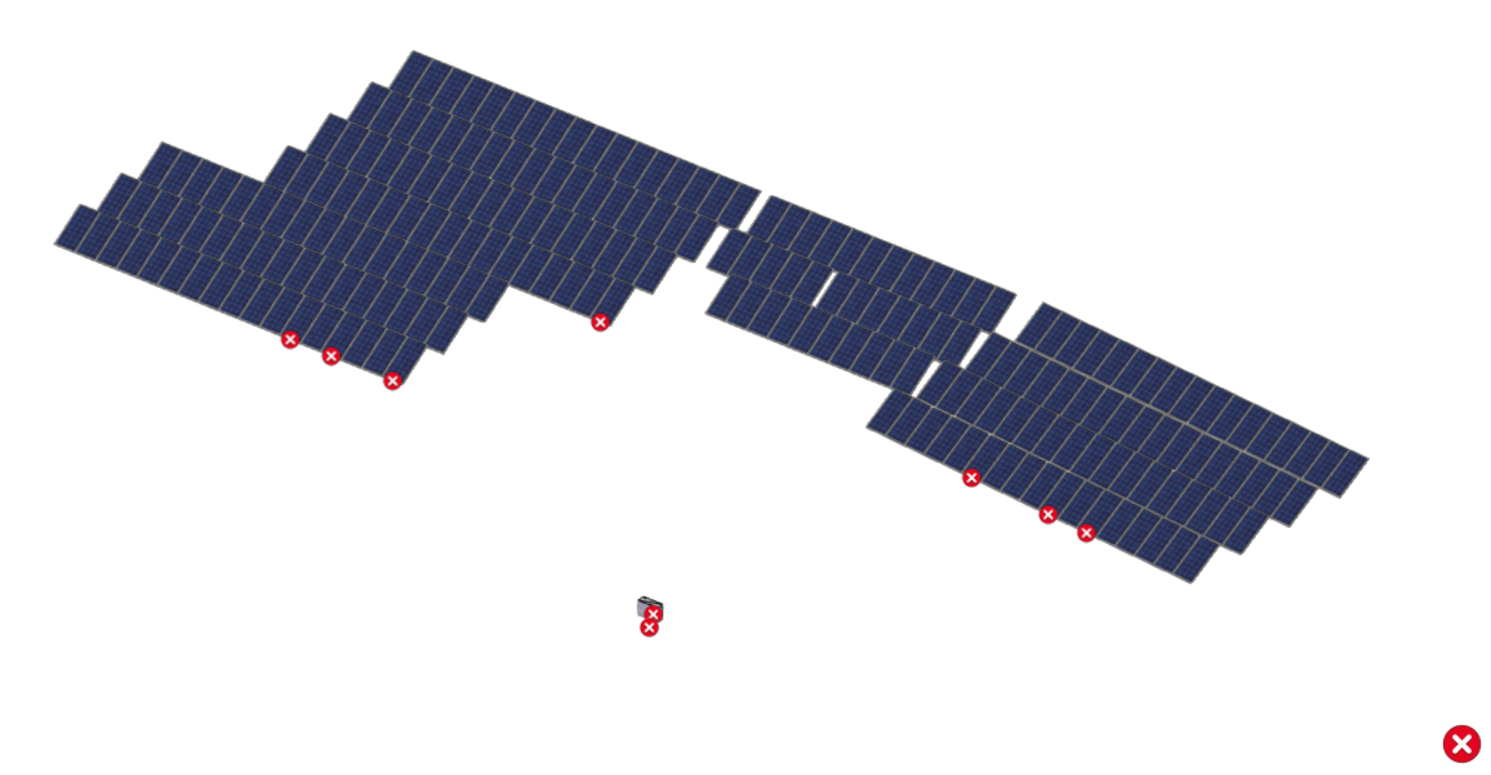
Mostrar/Ocultar incidências
Se se ativar esta opção serão apresentados avisos de incidências sobre os elementos nos quais se tenha produzido algum erro. Posicionando o cursor do rato sobre esses avisos, é possível visualizar a mensagem que descreve o dito erro.
Esquema unifilar
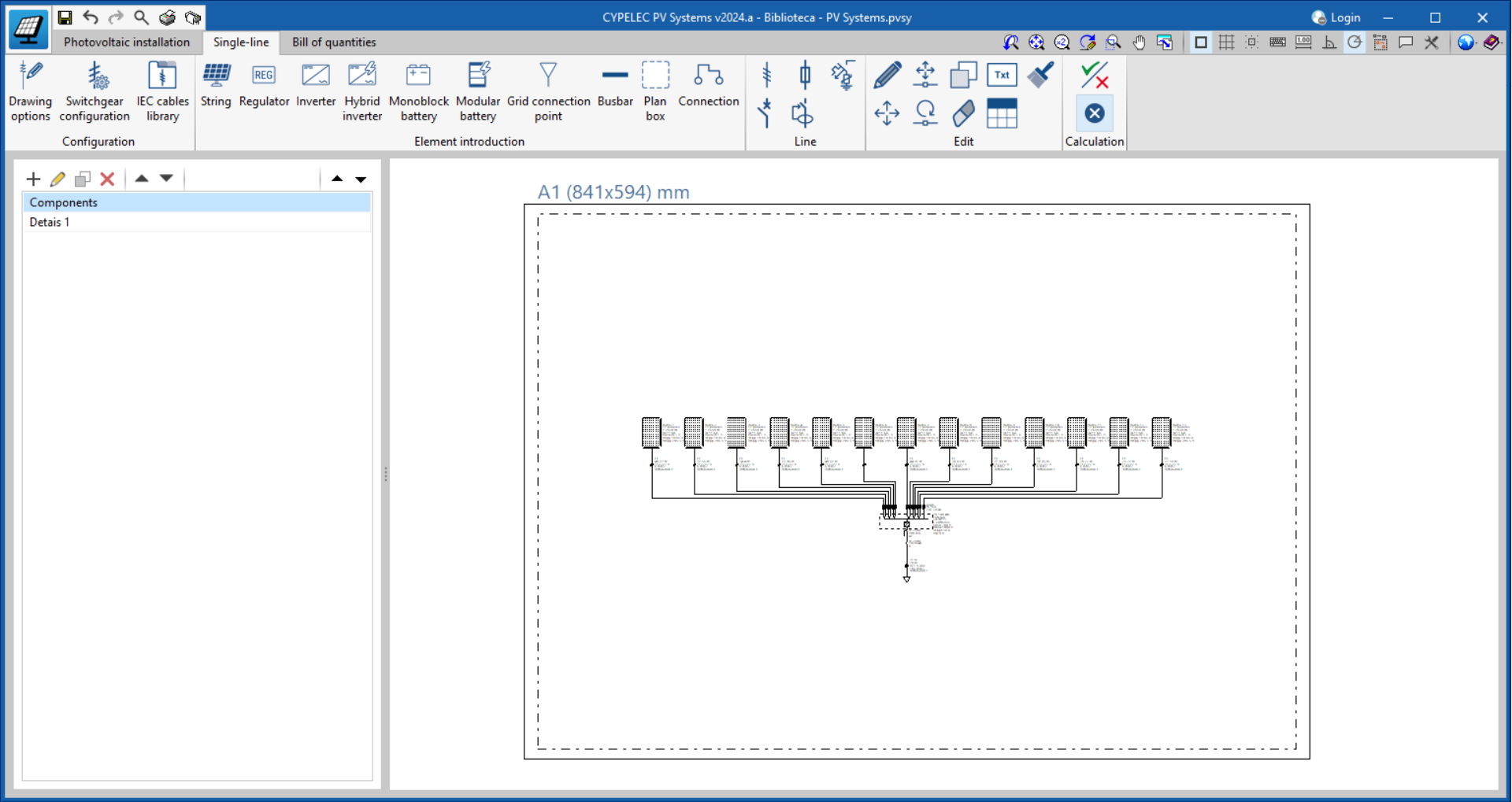
O programa permite desenhar o esquema unifilar da instalação no separador "Unifilar", situado no canto superior esquerdo da janela principal.
Neste diagrama, os elementos terão os seus parâmetros eléctricos e serão ligados por meio de eletrodutos, onde se definirá o tipo de cabo com as suas características e acessários.
Desta forma, com o esquema unifilar definido, o programa calculará os parâmetros eléctricos de cada um dos eletrodutos e realizará as seguintes verificações com base na norma internacional IEC:
- Corrente admissível.
- Coordenação entre condutores e dispositivos de protecção contra sobrecargas.
- Queda de tensão.
Orçamento da instalação
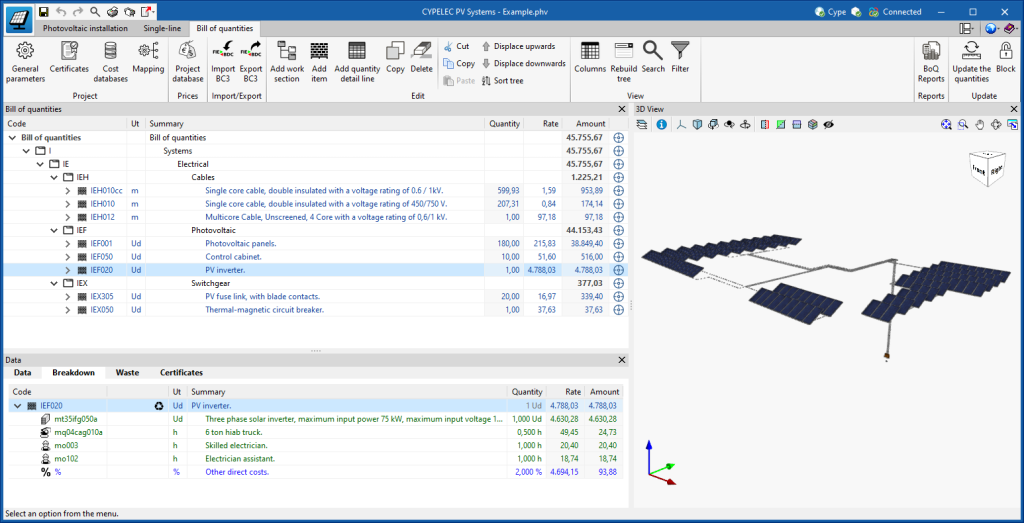
Através do separador "Orçamento", o utilizador pode definir o seu próprio banco de preços ou utilizar o já carregado por predefinição. Ao associar as unidades de trabalho do banco de preços aos elementos definidos no separador "Instalação fotovoltaica", o software obtém o orçamento da instalação.
Saída de resultados
Desenhos em formato DWG, DXF ou PDF
Os desenhos desenvolvidos no CYPELEC PV Systems poderão ser exportados nos formatos DWG, DXF ou PDF.
É possível exportar tanto os desenhos desenvolvidos na aba "Esquema unifilar" como outros desenhos gerados à partir das vistas do modelo da instalação fotovoltáica.
Relatórios de projeto
Á partir de um modelo desenvolvido e cálculado no CYPELEC PV Systems, os seguintes relatórios podem ser exportados:
- Justificação dos cálculos
- Resumo de produção.
O programa apresenta os seguintes resultados:
- Energia produzida por cada painel solar e por todo o conjunto.
- Perdas devido à orientação e inclinação.
- Perdas devido ao sombreamento.
- Perdas por temperatura.
- Secções necessárias nos cabos para suportar as correntes geradas em cada secção e para não ultrapassar o valor máximo de queda de tensão permitido.
- Valores de potência, tensão e corrente admitidos pelo inversor em função da configuração adoptada.
- Valores de potência e tensão admitidos pelo regulador.
Arquivos IFC e GLTF, compatíveis com BIMserver.center
Ao realizar uma exportação do projeto à plataforma BIMserver.center, um modelo 3D em formato IFC e gltf será exportado automáticamente para a integração do modelo da estrutura ao projeto Open BIM, possibilitando:
- A visualização do modelo na plataforma online;
- A visualização do modelo no aplicativo do BIMserver.center para iOS e Android;
- A visualização do modelo em realidade virtual e realidade aumentada;
- A visualização do modelo em outras ferramentas CYPE.
- Integração do modelo ao projeto e compatibilização com as demais disciplinas do projeto com o Open BIM Model Checker.
Integração à plataforma BIMserver.center
Vale lembrar que para trabalhar no BIMserver.center o usuário pode se registrar gratuitamente na plataforma e criar um perfil. Junto com a instalação e execução de cada aplicativo conectado à plataforma, será instalado e executado o BIMserver.center Sync, que se encarrega de manter atualizados os arquivos dos projetos desenvolvidos colaborativamente no BIMserver.center.
Vários programas da CYPE estão conectados com a plataforma BIMserver.center e possibilitam o trabalho multicolaborativo através compartilhamento de arquivos arquivos em formatos baseados em estândares abertos.

Opções disponíveis no CYPELEC PV Systems
Dentro do separador "Instalação fotovoltaica", no grupo “BIMserver.center" da barra de ferramentas principal encontram-se as funcionalidades necessárias para utilizar CYPELEC PV Systems junto a outras ferramentas do BIMserver.center:

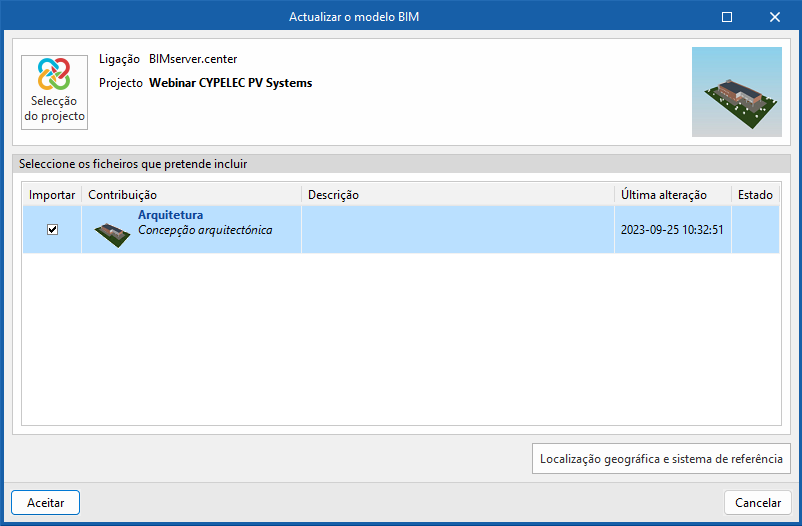
Atualizar
Permite atualizar a informação contida nos modelos previamente importados para o projeto ou importar novos modelos.
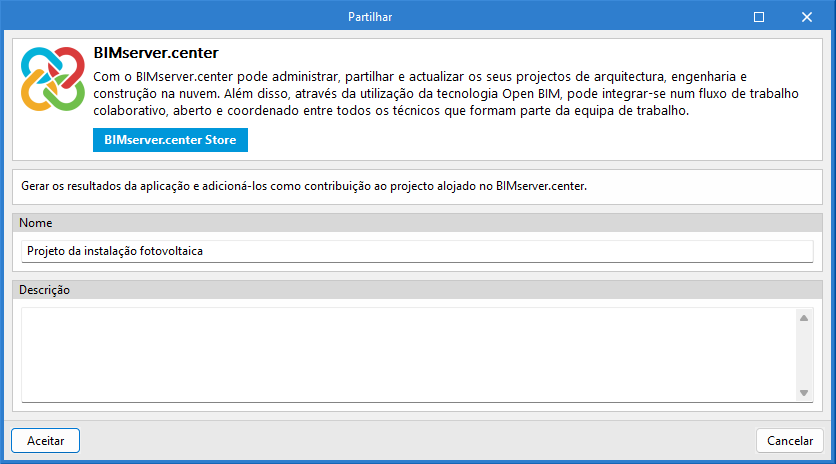
Partilhar
Permite exportar a informação da instalação desenvolvida com o CYPELEC PV Systems para o BIMserver.center para partilhar com outros utilizadores, incluindo a medição e as listagens de cálculo da instalação.
Durante o processo de exportação pode-se definir a informação relacionada com a identificação dos arquivos a exportar:
- Nome
- Descrição