

Introdução
O CYPE Water Supply é um programa desenvolvido para o cálculo, o projeto, a verificação e o dimensionamento automático de redes de abastecimento de água em infraestruturas urbanas, sejam elas malhadas, ramificadas ou mistas.
O objetivo do projeto dessas redes é levar água a cada ponto de consumo. Para isso, são definidos os dados e as posições dos pontos de consumo e abastecimento, bem como o traçado da rede. No cálculo, são obtidos os diâmetros adequados das condutas de água e é verificado se a instalação cumpre as limitações de projeto impostas.
| Nota: |
|---|
| Juntamente com outros programas de infraestruturas urbanas, como CYPE Sewerage, CYPE Gas Supply e CYPE Electrification, é possível resolver todos os aspetos relacionados com o cálculo de instalações para urbanizações. |
Fluxos de trabalho compatíveis com o programa
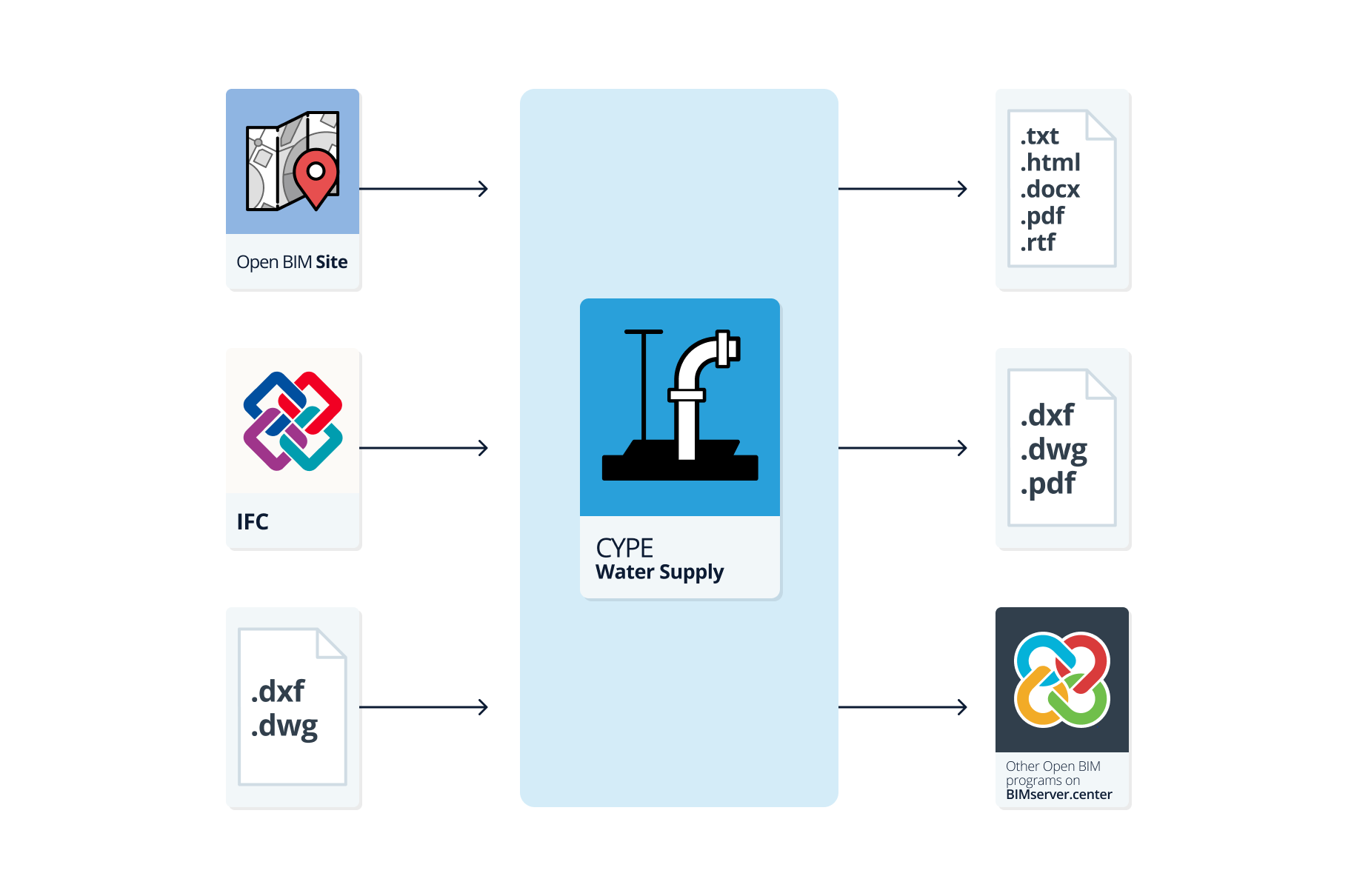
O CYPE Water Supply, por ser uma ferramenta Open BIM e estar conectado à plataforma BIMserver.center, oferece diferentes possibilidades no seu fluxo de trabalho.
Introdução de dados
Desenho livre
- Desenho livre da rede mediante a introdução manual por coordenadas dos nós e o traçado dos tramos que compõem a instalação no CYPE Water Supply.
- Desenho livre da rede introduzindo os nós e os tramos apoiando-se em máscaras DXF-DWG, DWF ou em imagens (.jpeg, .jpg, .bmp, .wmf) importadas no CYPE Water Supply.
Geração automática da geometria da instalação a partir de ficheiros DXF/DWG
- Importação de um ficheiro DXF ou DWG desde "Importar", "Geometria", e geração automática da geometria da instalação a partir da informação contida no mesmo. Esse ficheiro deve ter como unidade de desenho o metro, e a rede deve estar próxima da origem das coordenadas. Nesta opção, devem ser ativadas apenas as camadas que contêm os tramos que se deseja utilizar para a geração.
Importação de dados do BIMserver.center
Se vincular a obra do CYPE Water Supply a um projeto BIM da plataforma BIMserver.center, é possível realizar as seguintes ações:
- Importação das informações da topografia do terreno se o modelo BIM contiver um ficheiro IFC com as entidades adequadas. Isto permite visualizar a topografia na vista 3D do CYPE Water Supply, mostrar as curvas de nível na planta na área de trabalho da interface geral e apoiar-se na topografia importada no processo de introdução de dados, identificando automaticamente os valores das cotas dos novos nós introduzidos sobre a mesma. Entre as opções disponíveis, encontram-se as seguintes:
- Importação de modelos topográficos em formato IFC gerados pelo Open BIM Site.
- Importação de modelos topográficos em formato IFC gerados por outros programas (como as aplicações TcpMDT da Aplitop disponíveis no BIMserver.center) e carregados no projeto do BIMserver.center através da plataforma web. Os dados do terreno devem estar definidos numa entidade do tipo IfcGeographicElement num ficheiro em formato IFC4.
Saída de dados
- Exportação de listagens para os formatos HTML, DOCX, PDF, RTF e TXT.
- Exportação de desenhos para os formatos DXF, DWG e PDF.
- Exportação da informação gerada com o CYPE Water Supply para a plataforma BIMserver.center mediante formatos IFC e GLTF. Isto permite que seja visualizada pelos participantes autorizados do projeto.
Ambiente de trabalho
O programa apresenta um ambiente de trabalho simples que permite realizar o projeto da rede de forma rápida, introduzindo e distribuindo os elementos numa única área de trabalho na planta.
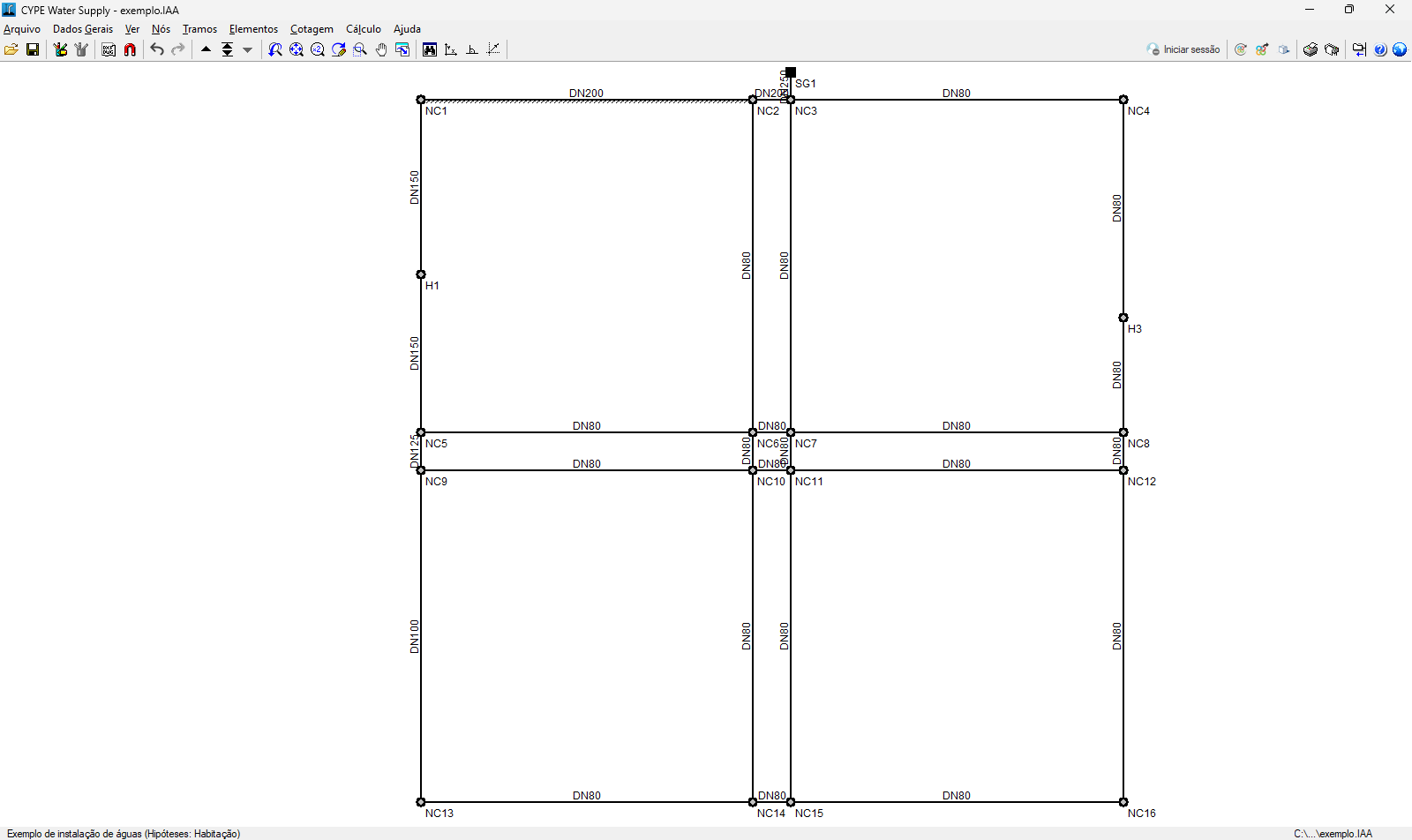
A interface mostra:
- Os menus da parte superior, onde se encontram as ferramentas para:
- aceder ao menu "Arquivo";
- configurar os dados gerais;
- controlar a visualização do modelo;
- introduzir e editar nós, tramos e outros elementos;
- aceder às opções de cotagem;
- calcular e dimensionar a rede;
- e aceder ao menu "Ajuda".
- As opções destes menus aparecem também na barra desdobrável de opções, que por defeito se encontra oculta na zona lateral direita.
- Uma barra horizontal auxiliar, por baixo dos menus da parte superior, onde se encontram as ferramentas para:
- aceder ao gestor de arquivos e guardar a obra;
- aceder aos recursos de edição;
- gerir as máscaras e as suas capturas;
- desfazer e refazer;
- navegar pelas diferentes combinações de hipóteses;
- modificar as vistas de desenho;
- visualizar o mapa do desenho completo, rodá-lo, ativar a ortogonalidade e controlar as ferramentas de introdução por coordenadas;
- consultar e gerir a conexão com BIMserver.center;
- visualizar a vista 3D da instalação;
- imprimir as listagens e desenhos da obra;
- mostrar ou ocultar a barra desdobrável lateral de opções;
- aceder à ajuda disponível;
- e aceder às opções de configuração geral.
- Finalmente, na área de trabalho central, que ocupa a maior parte da interface, introduzem-se, editam-se e visualizam-se os elementos que compõem a rede, bem como as curvas topográficas, caso tenha sido importado um modelo com informações do terreno.
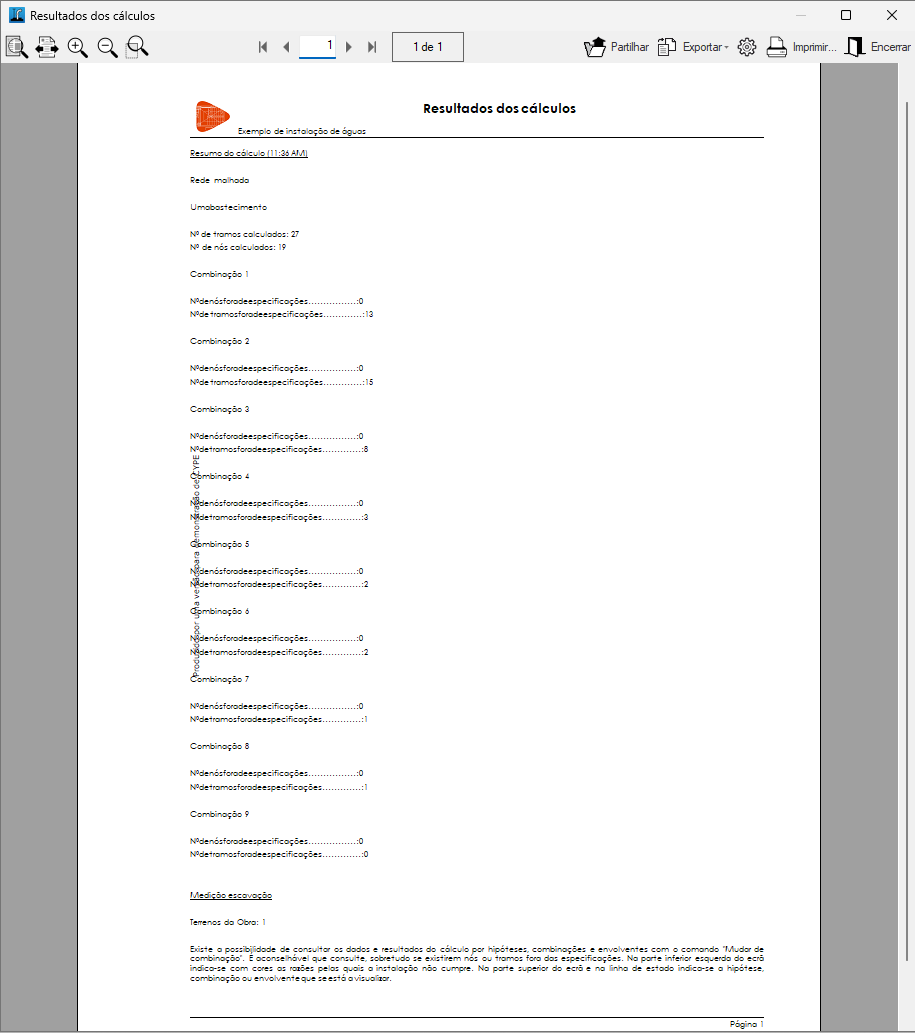
Sequência de introdução e saída de dados para o desenho e cálculo de redes de abastecimento de água
O projeto e cálculo de uma rede de abastecimento de água podem ser realizados no programa através da seguinte sequência de introdução e saída de dados:
- Criação de obra nova (desde "Arquivo", "Novo").
- (Opcional) Vinculação ao BIMserver.center e importação de dados topográficos do modelo BIM.
- Configuração de dados gerais da instalação (no assistente de criação de uma obra nova ou em "Dados gerais", "Editar dados gerais da obra"), incluindo a definição de materiais e terrenos.
- Definição de hipóteses e combinações (desde "Dados gerais", "Editar hipóteses", e desde "Dados gerais", "Editar combinações").
- (Opcional) Importação de máscaras DXF-DWG/DWF ou imagens (desde "Editar máscaras").
- Introdução de nós (desde "Nós", "Novo").
- Introdução de tramos entre nós (desde "Tramos", "Novo").
- (Opcional) Introdução de outros elementos da instalação (desde "Elementos", "Novo").
- Cálculo e/ou dimensionamento da instalação (desde "Cálculo", "Calcular/Dimensionar").
- Revisão do estado de cumprimento das verificações efetuadas (desde as opções "Seguinte combinação/Selecionar combinação/Anterior combinação") e dos resultados de cálculo (desde "Nós", "Informação", e "Tramos", "Informação").
- Impressão de listagens e desenhos da obra (desde "Arquivo", "Listagens/Desenhos").
- (Opcional) Exportação para o BIMserver.center (desde "BIMserver.center", "Partilhar").
Criação de uma nova obra, vinculação a um projeto e importação de dados
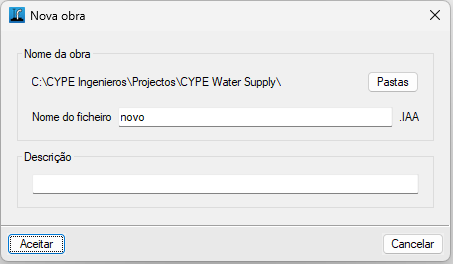
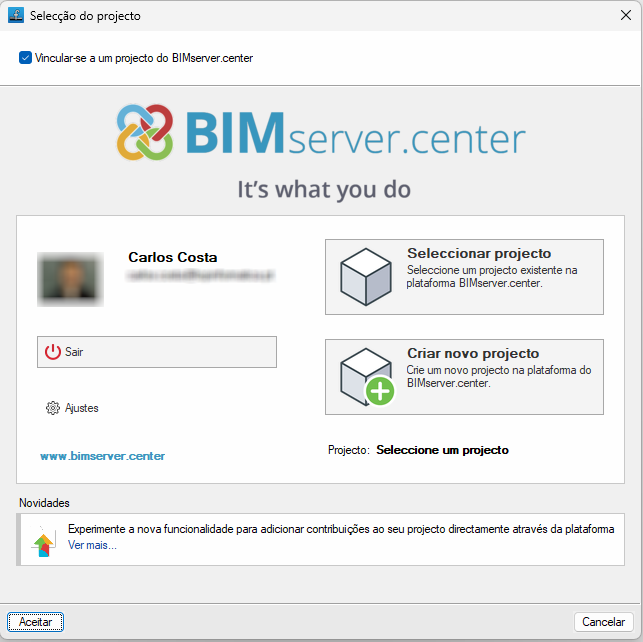
Ao iniciar a aplicação e premir sobre "Novo", é disponibilizada a possibilidade de criar uma "Nova obra". Após indicar o "Nome do ficheiro" e a sua "Descrição", é possível vincular a obra num projeto já existente no BIMserver.center.
Isto é feito na janela "Seleção de projeto", que apresenta as seguintes opções:
- Na parte esquerda, pode iniciar sessão com uma conta do BIMserver.center.
- Na parte direita encontra a opção "Selecionar projeto" para selecionar um projeto existente. Também permite a possibilidade de "Criar um novo projeto". Nesse caso, o projeto criado será visível desde o BIMserver.center a partir desse momento.
- Existe a opção de começar o projeto sem estar vinculado à plataforma BIMserver.center. Para isso, simplesmente terá que desmarcar a opção "Vincular-se a um projeto do BIMserver.center", que se encontra na parte superior esquerda.
Importação de modelos BIM
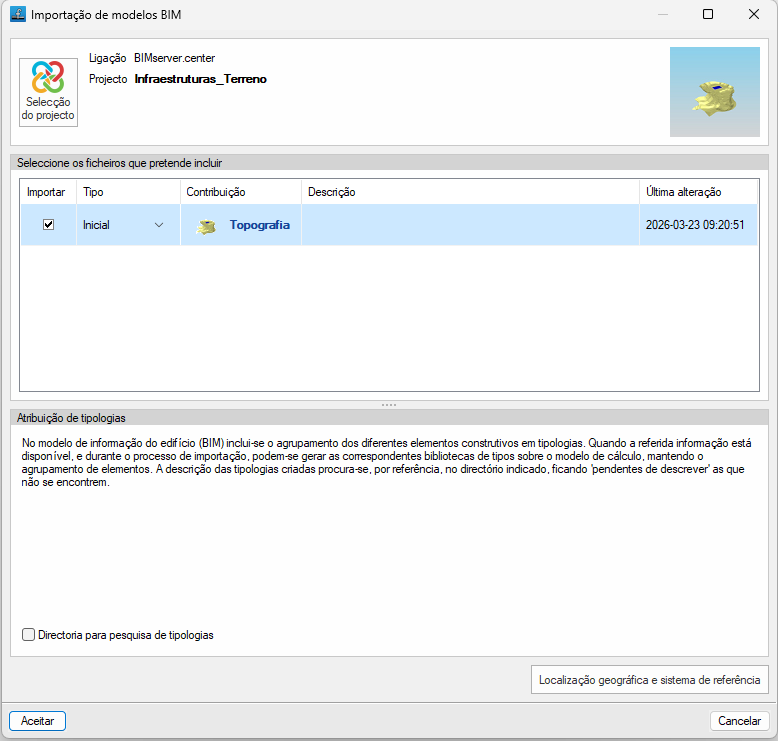
Ao criar uma nova obra, se selecionou um projeto alojado na plataforma BIMserver.center desde "Selecionar projeto", aparece seguidamente a janela de "Importação de modelos BIM", que mostra os ficheiros contidos nesse projeto no formato IFC.
Para incluir a informação de um determinado ficheiro do projeto, ativa-se a opção "Importar", aceitando posteriormente.
Configuração dos dados gerais da instalação
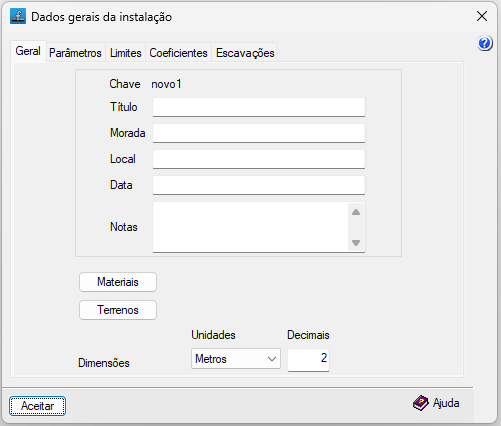
No processo de criação de uma obra nova, o programa abre a janela "Dados gerais da instalação" para assegurar a sua introdução, incluindo a definição de materiais e terrenos.
Em qualquer momento é possível voltar a aceder à configuração destes dados a partir da opção "Editar dados gerais da obra" do menu "Dados gerais" na parte superior.
Uma vez aceite esta janela, acede-se à interface geral do programa.
Resultados da importação
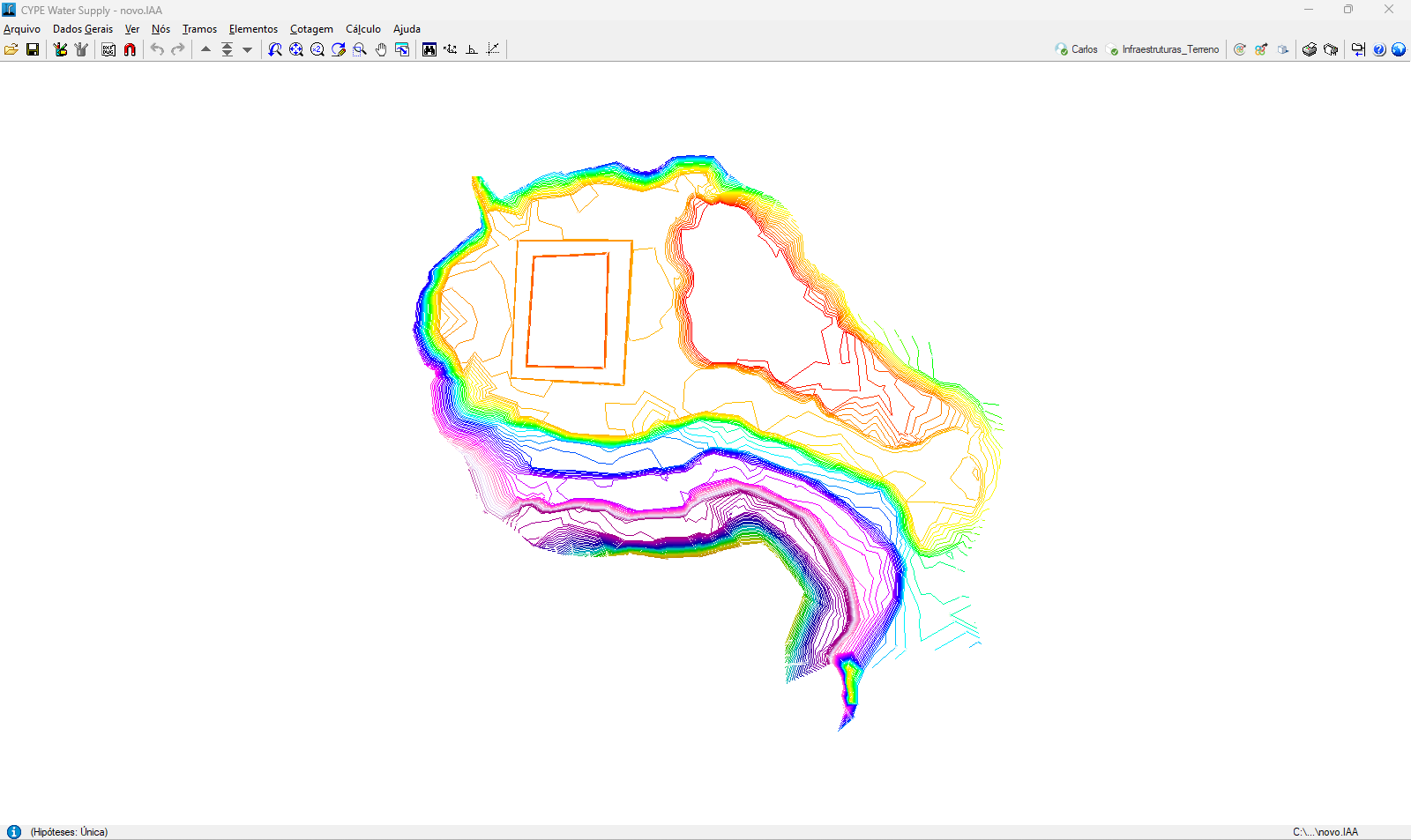
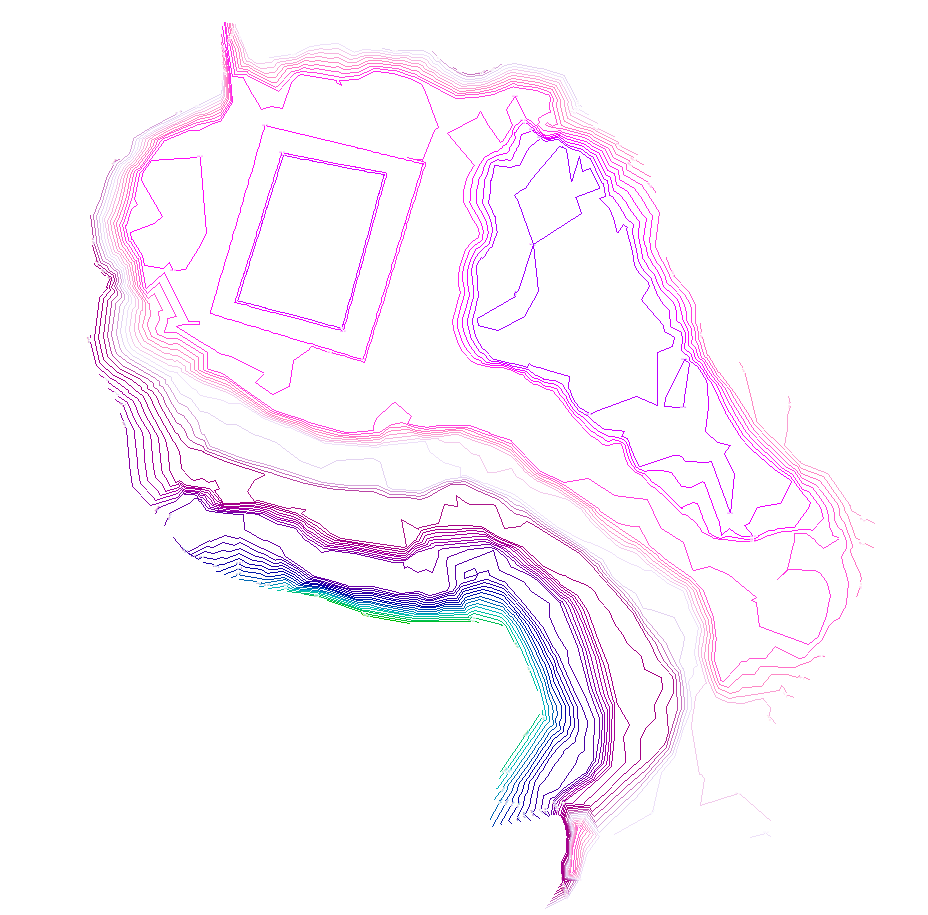
Se tiver importado um IFC com as informações do terreno com as características adequadas no processo de criação de uma obra nova, o programa irá representá-la mostrando as curvas de nível no ecrã (a sua visualização pode ser controlada a partir da opção "Mostrar/ocultar as linhas do perfil topográfico" do menu "Ver"). Ao introduzir nós, o programa irá recolher os dados da cota do terreno onde se situam.
Além disso, na vista 3D serão visualizados os modelos incluídos no projeto BIM e importados para a obra.
Configuração dos dados gerais da obra
No menu "Dados gerais" na parte superior, encontra-se a opção "Editar dados gerais da obra", que permite introduzir dados gerais da instalação, tais como materiais e terrenos, parâmetros, limites e coeficientes utilizados no cálculo ou dados de escavação..

As opções disponíveis são as seguintes:
Separador "Geral"
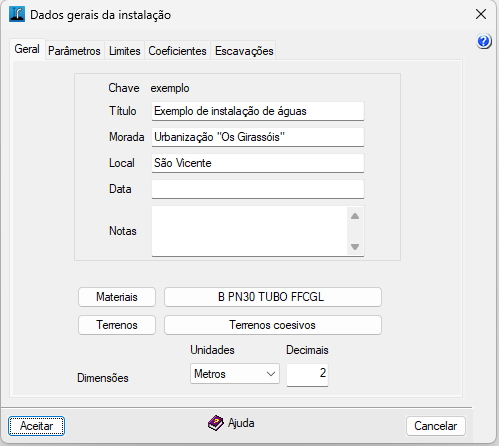
Permite introduzir os seguintes dados gerais, que aparecerão refletidos nas listagens de cálculo, dentro da descrição da instalação:
- Chave
Nome da obra. Para modificar, acede-se ao "Arquivo", "Guardar como". - Titulo
- Morada
- Local
- Data
- Notas
Além disso, são disponibilizadas as seguintes opções:
- Materiais
Permite aceder à gestão de materiais. - Terrenos
Permite aceder à gestão de terrenos. - Dimensões
Configuração das unidades e do número de decimais utilizados.
Gestão de materiais
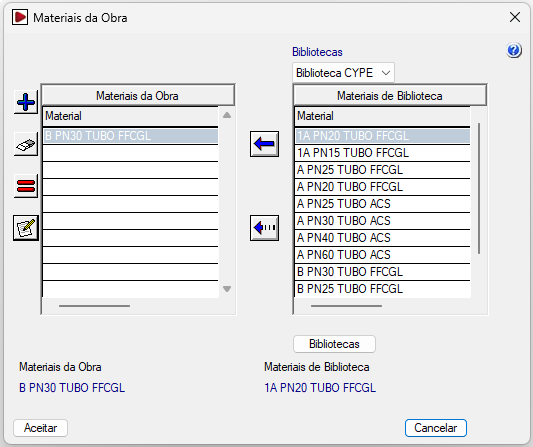
Ao premir no botão “Materiais”, é possível gerir os materiais das condutas da obra, bem como as bibliotecas de materiais disponíveis. Na janela que surge, são apresentadas duas tabelas:
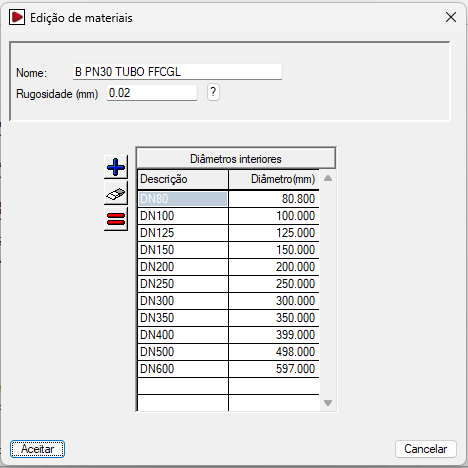
- A tabela à esquerda representa os "Materiais da obra". É possível criar um material manualmente com as ferramentas localizadas à esquerda ou importá-lo a partir dos materiais da biblioteca. Ao adicionar ou editar um material da obra, são indicados, nas secções correspondentes, o nome, a rugosidade e a série de diâmetros interiores associados.
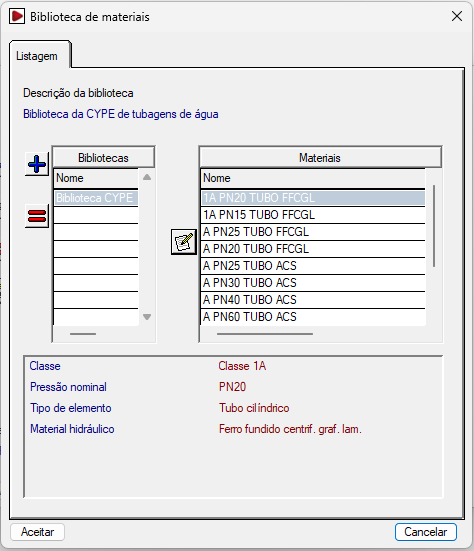
- A tabela à direita representa os "Materiais de biblioteca". Na parte superior, se selecionar a biblioteca que deseja mostrar. O programa incorpora uma biblioteca por defeito. É possível consultar os dados internos de cada biblioteca premindo o botão "Bibliotecas" na parte inferior; aí define-se a "Descrição da biblioteca" e a sua "Abreviatura" e, para cada material incluído, é apresentado o "Nome" e a "Rugosidade", bem como a série de "Diâmetros interiores" associados.
O primeiro botão situado entre as duas tabelas permite criar um material da obra importando a informação a partir de um dos materiais disponíveis na biblioteca. O segundo botão permite acrescentar as séries do material da biblioteca selecionado à direita para o material da obra selecionado à esquerda.
Gestão de terrenos
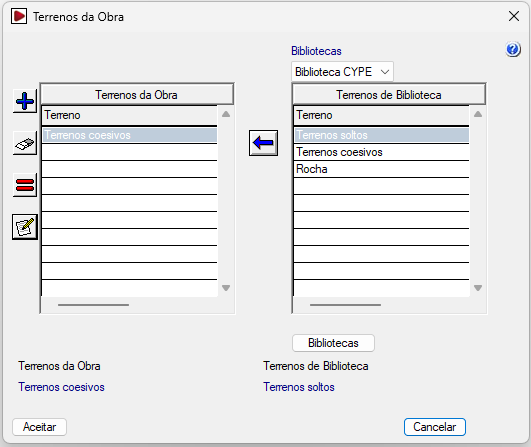
Premindo no botão "Terrenos" é possível gerir os terrenos da obra, bem como as bibliotecas de terrenos disponíveis. Na janela que aparece são apresentadas duas tabelas:
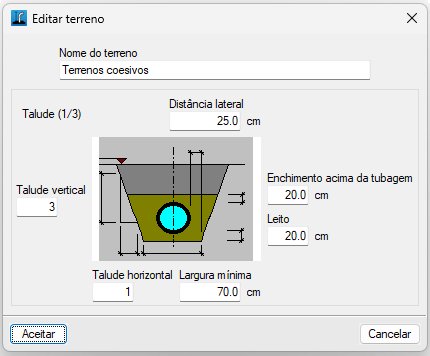
- A tabela à esquerda representa os "Terrenos da obra". É possível criar um terreno manualmente com as ferramentas localizadas à esquerda ou importá-lo a partir dos terrenos da biblioteca. Ao adicionar ou editar um terreno da obra, indique o "Nome do terreno" e os seguintes parâmetros geométricos: "Distância lateral", "Enchimento acima da tubagem", "Leito", "Largura mínima", "Talude vertical" e "Talude horizontal" (que formam a relação de "Talude" mostrada ao lado do gráfico).
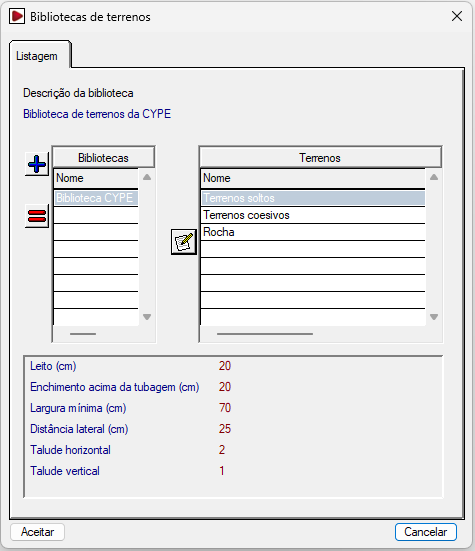
- A tabela à direita representa os "Terrenos de biblioteca". Na parte superior, selecione a biblioteca que deseja mostrar. O programa incorpora uma biblioteca por defeito. É possível consultar os dados internos de cada biblioteca premindo no botão "Bibliotecas" na parte inferior; aí define-se a "Descrição da biblioteca" e a sua "Abreviatura" e, para cada terreno incluído, é apresentado o "Nome do terreno" e os parâmetros geométricos mencionados.
O primeiro botão localizado entre as duas tabelas permite criar um terreno da obra importando as informações a partir de um dos terrenos disponíveis na biblioteca. O segundo botão permite adicionar as séries do terreno da biblioteca selecionado à direita ao terreno da obra selecionado à esquerda.
Para continuar a criação de uma nova obra, é necessário criar pelo menos um material e um terreno.
Os materiais e terrenos estarão disponíveis ao editar cada tramo em "Tramos", "Editar dados de cálculo".
Separador "Parâmetros"
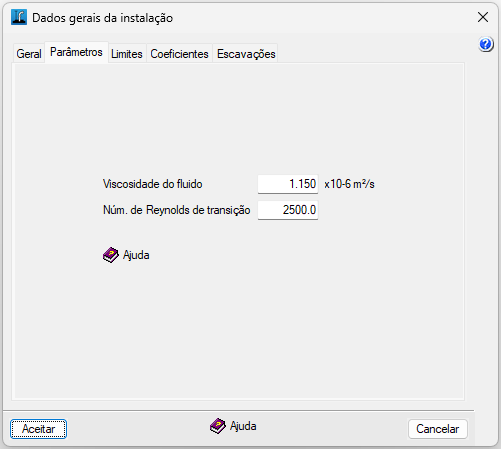
Permite definir os seguintes parâmetros hidráulicos. Estes valores não devem ser alterados, exceto em casos excepcionais e com pleno conhecimento das suas implicações.
- Viscosidade do fluido
Viscosidade cinemática do fluido; por defeito, mostra-se o valor 1,15 x 10⁻⁶ m2/s (1 m2/s=10000 Stokes). - Nº de Reynolds de transição
Este valor é considerado como limite de aplicação da formulação e geralmente é estabelecido entre 2000 e 4000. Por defeito, é exibido o valor 2500.
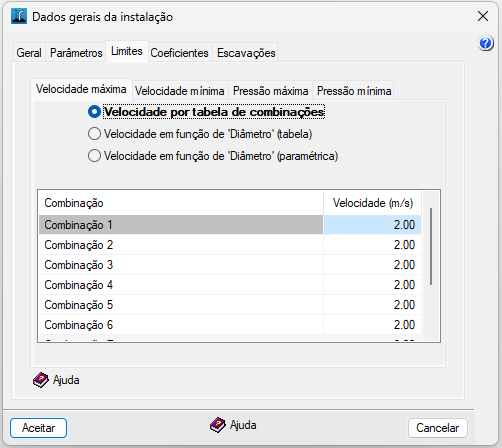
Separador "Limites"
Permite estabelecer os limites de velocidade e pressão na instalação. Estes limites atuam de duas formas:
- Se utilizar a opção "Calcular" do menu "Cálculo", é apresentado um aviso nos elementos da instalação que não atingem os valores mínimos ou que excedem os valores máximos;
- Se utilizar a opção "Dimensionar" do menu "Cálculo", no caso das velocidades, o programa restringe o funcionamento da instalação aos valores compreendidos entre os mínimos e máximos definidos, sempre que possível, como limites de projeto; e no caso das pressões, atuam como limitações de intervalo na pressão dos nós, de modo que o programa procura a solução que permita o maior número de nós nesse intervalo.
Nos diferentes separadores, define-se a "Velocidade máxima" e a "Velocidade mínima" nos tramos, e a "Pressão máxima" e a "Pressão mínima" nos nós.
Isto pode ser feito:
- Por tabela de combinação
Em cada entrada, define-se o limite de velocidade ou pressão para cada combinação definida em "Dados gerais", "Editar combinações". - Em função de 'Diâmetro' (tabela) (para a "Velocidade máxima" e para a "Velocidade mínima")
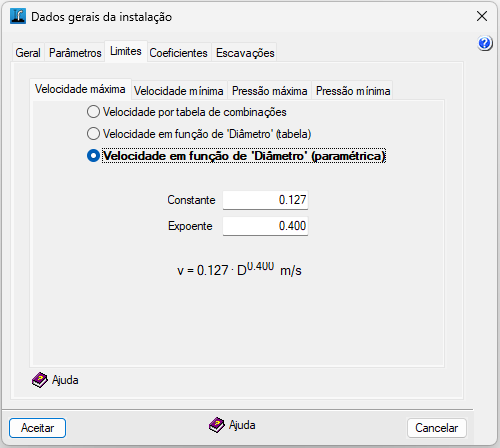
Em cada entrada é definido o limite de velocidade aplicado às condutas com diâmetros iguais ou menores do que o indicado. Para diâmetros maiores do que os indicados, aplica-se o limite do maior diâmetro da tabela. - Em função de 'Diâmetro' (paramétrica) (para a "Velocidade máxima")
Permite expressar a velocidade v em função do diâmetro D definindo a constante C e o exponente E, tais que v = C · DE (m/s).
Separador "Coeficientes"
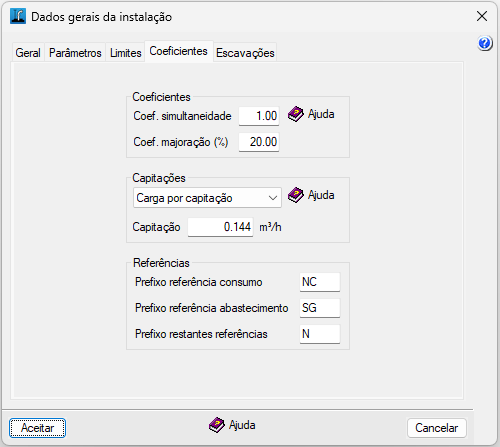
Coeficientes
Permite definir dois coeficientes que se aplicam nos cálculos de forma geral a toda a obra:
- Coeficiente de simultaneidade
Permite aumentar ou reduzir o consumo. É definido como um e aplica-se aos consumos de água em todas as combinações. Desta forma, é possível simular o funcionamento em diferentes momentos do dia ou mudanças sazonais. Por defeito, é definido um valor igual à unidade. - Coeficiente de majoração de comprimentos (%)
Atua como uma percentagem adicional sobre o comprimento resistente dos tramos. Desta forma, é possível simular perdas de carga devido a elementos especiais, como válvulas, cotovelos ou derivações. Por defeito, é estabelecido um valor de 20 %.
Capitações
Permite definir se as cargas dos nós de consumo são definidas por defeito de forma direta ou por capitação.
- Direta
O consumo será introduzido diretamente em unidades de caudal. - Por capitação
O consumo será calculado a partir de um valor de caudal por capitação (que corresponde ao valor indicado no campo "Capitação") e do número de unidades correspondente.
Os valores das cargas e o seu tipo de definição podem ser posteriormente editados no painel de edição de cada nó.
Referências
Permite definir os prefixos que compõem automaticamente as referências dos nós da instalação ao introduzi-los na área de trabalho, sejam eles nós de consumo, nós de abastecimento geral ou os restantes nós:
- Prefixo referência consumo
- Prefixo referência abastecimento
- Prefixo restantes referências
As referências podem ser editadas posteriormente no painel de edição de cada nó.
Separador "Escavações"
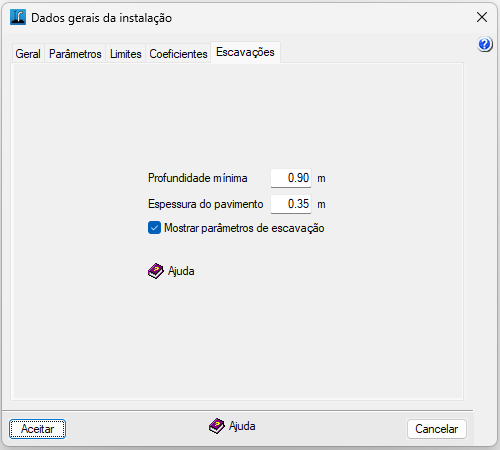
Permite definir os seguintes parâmetros relacionados com as escavações da instalação:
- Profundidade mínima
Permite definir um alerta que avisa quando algum ponto da instalação fica abaixo deste valor (no relatório "Resultados dos cálculos" que aparece após utilizar as opções do menu "Cálculo"). A profundidade mínima é medida desde o nível da cota da rasante até ao bordo superior da face interior da conduta. - Espessura do pavimento
Indica a distância por defeito entre a rasante e o terreno modificado. Este valor é subtraído por defeito à cota de rasante (introduzida no painel "Edição de nó") para obter a cota do terreno sem necessidade de a introduzir. Além disso, se a cota do terreno for alterada nesse painel, será emitido um aviso se a espessura do pavimento estabelecida não for cumprida. - Mostrar parâmetros de escavação (opcional)
O programa permite calcular os volumes de escavação da instalação se tiver definido pelo menos um terreno e tiver fornecido cotas e profundidades nos nós. Se não desejar introduzir esta informação ou não quiser calcular a escavação, é possível desativar esta opção: desta forma, os nós exigirão apenas a introdução do valor da "Cota".
Definição de hipóteses e combinações
No menu "Dados gerais" na parte superior, encontram-se as seguintes opções, que permitem definir as hipóteses e combinações da obra.

Editar hipóteses
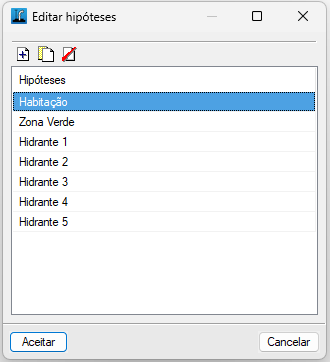
Permite definir as hipóteses simples da instalação.
Para isso, introduza os elementos na lista e escreva o seu nome.
Depois de definir as hipóteses, é possível atribuir consumos a cada uma delas através de "Nós", "Editar dados de cálculo". Também devem ser definidos os coeficientes correspondentes às combinações de hipóteses a partir da opção "Editar combinações" dos "Dados gerais".
Editar combinações
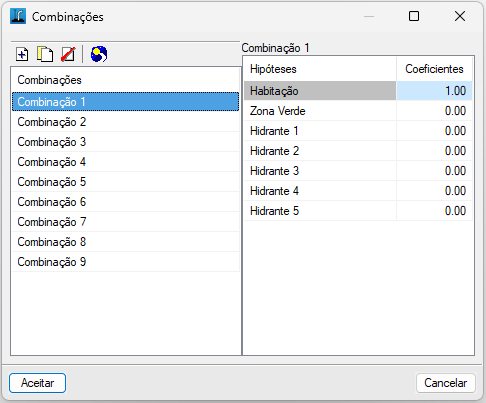
Permite definir as combinações de hipóteses.
Para isso, introduza os elementos na lista da esquerda e escreva o seu nome. Em seguida, na lista da direita, indique os coeficientes de combinação em percentagem atribuídos a cada hipótese na combinação selecionada.
As hipóteses devem ter sido introduzidas previamente em "Dados gerais", "Editar hipóteses".
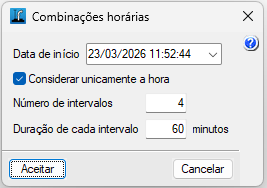
O programa também dispõe de uma funcionalidade para criar automaticamente "Combinações horárias", indicando um determinado "Número de intervalos" juntamente com a "Duração de cada intervalo" a partir de uma "Data de início". Ao ativar a opção "Considerar apenas a hora", apenas a hora é incorporada, e não a data, na referência das combinações geradas.
Opções do menu "Ver"
No menu “Ver” na parte superior da interface, pode aceder às seguintes opções.

Opções de visualização
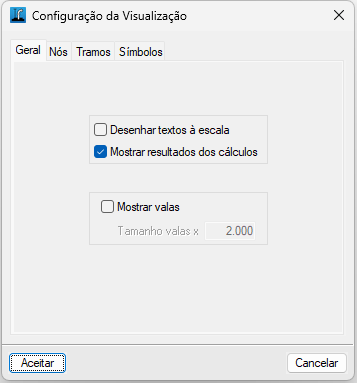
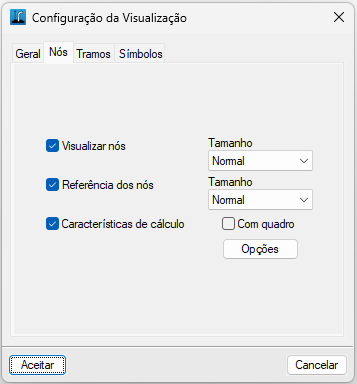
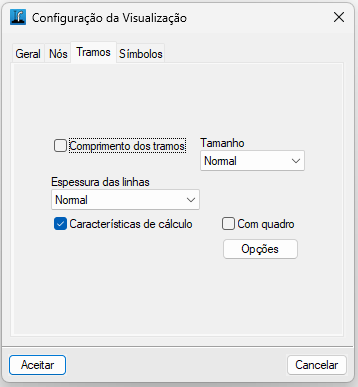
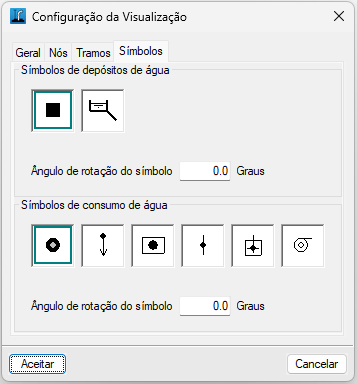
Permite controlar a visualização dos elementos do esquema no ecrã. As opções disponíveis são as seguintes:
- Separador "Geral"
- Desenhar textos à escala (opcional)
- Mostrar resultados dos cálculos (opcional)
- Mostrar valas(opcional)
- Tamanho valas x (valor)
- Separador "Nós"
- Visualizar nós (opcional)
- Referência de nós (opcional)
- Características de cálculo
- Opções: Dados a visualizar nos nós
- Com quadro (opcional)
- Separador "Tramos"
- Comprimento dos tramos (opcional)
- Espessura das linhas
- Características de cálculo (opcional)
- Opções: Dados a visualizar nos tramos
- Com quadro (opcional)
- Separador "Símbolos"
- Símbolos de depósitos de água
- Ângulo de rotação do símbolo
- Símbolos de consumo de água
- Ângulo de rotação do símbolo
- Símbolos de depósitos de água
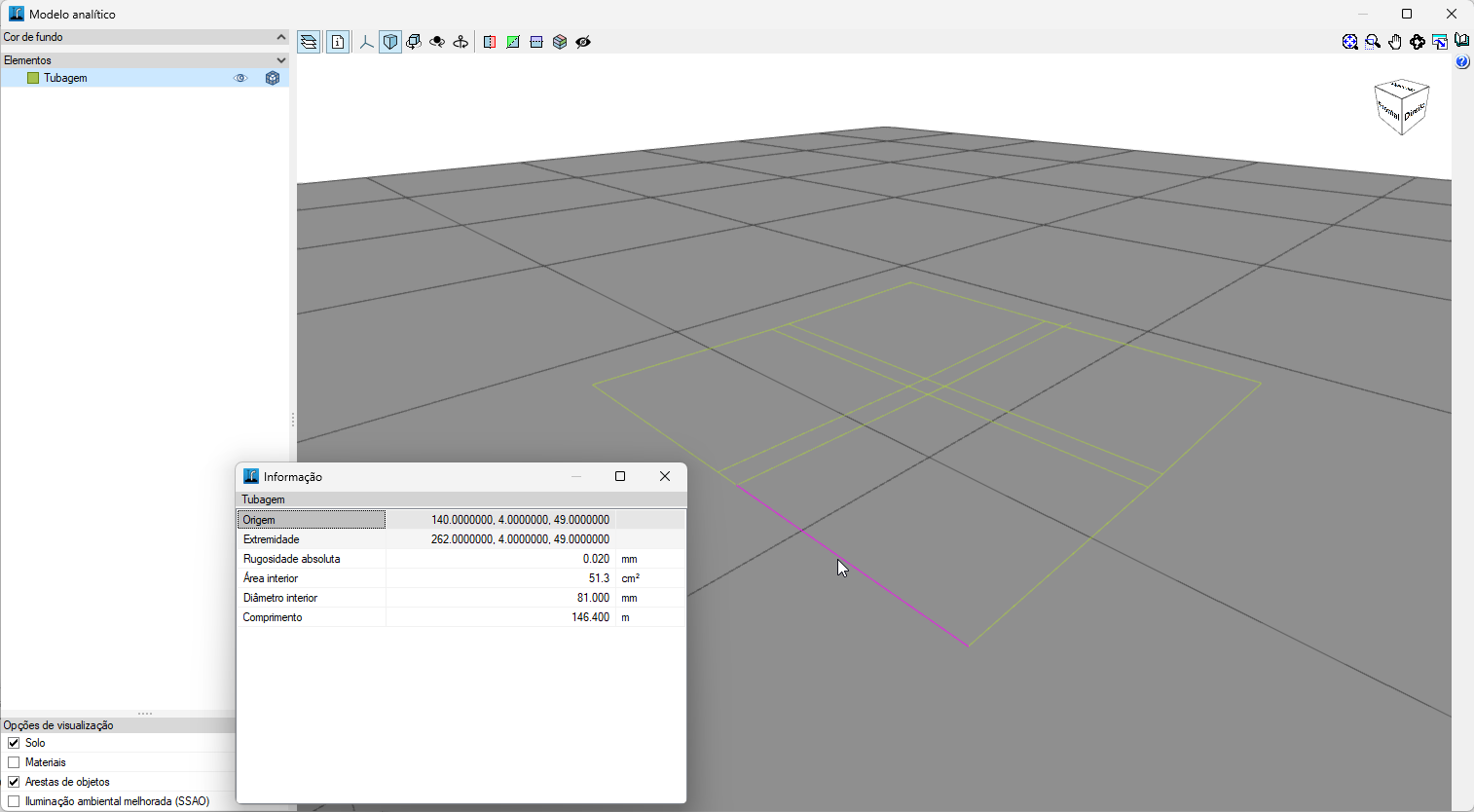
Vista 3D
Depois de calcular a obra, esta opção permite abrir uma janela com a representação da instalação em 3D. Além disso, é possível verificar as características geométricas de cada tramo utilizando a opção "Informação" e clicando no tramo.
Mostrar/ocultar as linhas do perfil topográfico
Permite mostrar ou ocultar no ecrã as curvas de nível geradas caso tenha importado um ficheiro IFC com o modelo do terreno no processo de criação da obra.
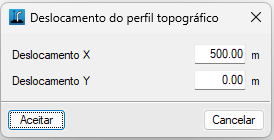
Deslocamento do perfil topográfico
Permite deslocar o perfil topográfico gerado caso tenha importado um ficheiro IFC com o modelo do terreno no processo de criação da obra.
Introdução e edição de nós
No menu "Nós" na parte superior da interface do programa, encontram-se as seguintes opções relacionadas com a introdução e edição dos nós da instalação.

Novo
Permite introduzir nós na área de trabalho.
Os nós são criados por defeito como nós de transição, ou seja, nós sem consumo que permitem realizar mudanças de direção, conservando a unidade do tramo no dimensionamento. Posteriormente, podem ser editados a partir de "Nós", "Editar dados de cálculo". Se, ao introduzir um novo nó, premir com o botão direito do rato, também é possível aceder ao painel de edição dos dados de cálculo do nó que está a ser introduzido.
Existem várias formas de posicionar os nós no modelo ao utilizar esta opção:
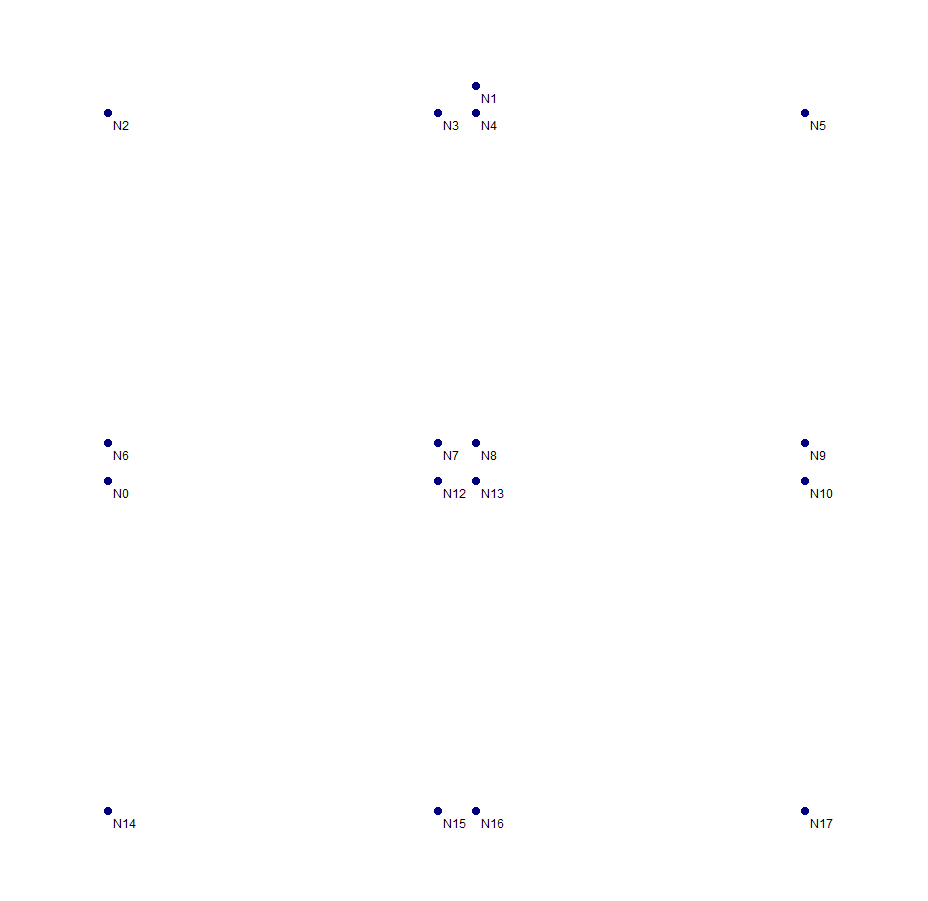
- Por coordenadas absolutas
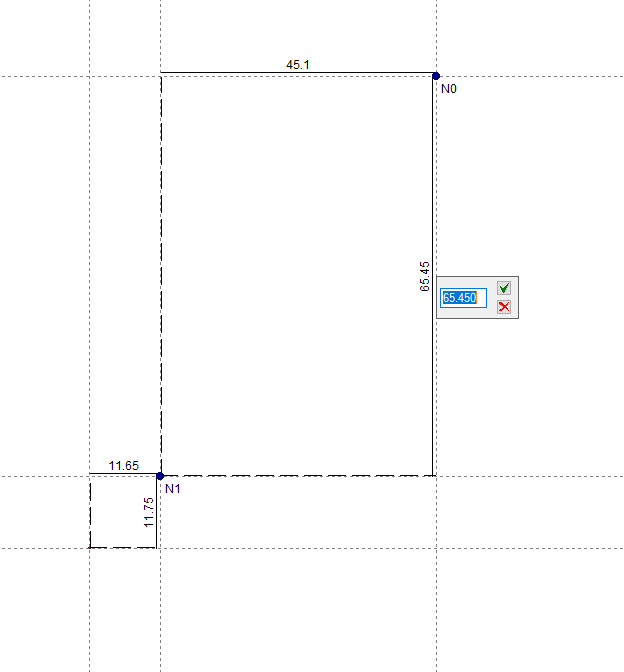
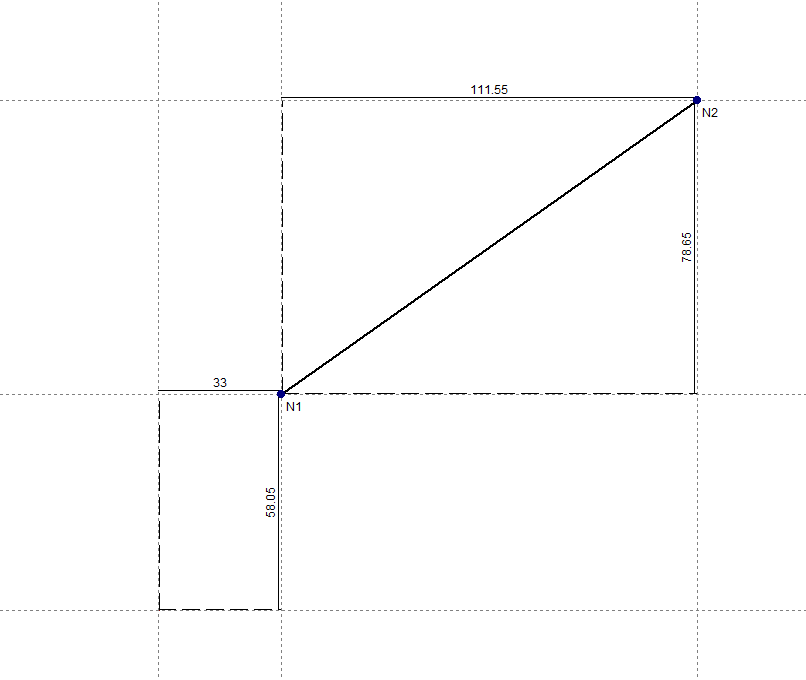
Ao introduzir o primeiro nó ou nó base da instalação premindo com o botão esquerdo do rato no ecrã, indique a coordenada X absoluta do nó e prima a tecla "Enter"; em seguida, introduza a coordenada Y absoluta e prima novamente a tecla "Enter". - Por coordenadas relativas
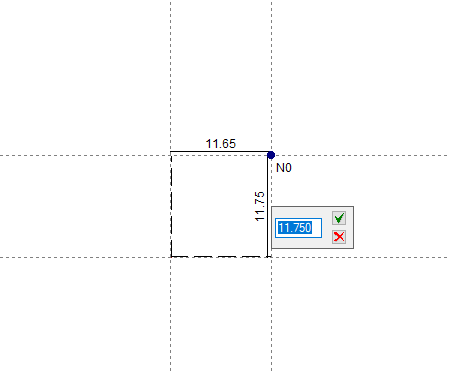
A partir da introdução de um nó base, é possível introduzir os restantes nós com coordenadas relativas, ou seja, indicando distâncias em relação a outros nós. Para tal, prima com o botão esquerdo do rato no ecrã onde pretende introduzir o nó e introduza as coordenadas relativas X e Y em relação à posição do nó próximo. - Por captura a DXF ou DWG
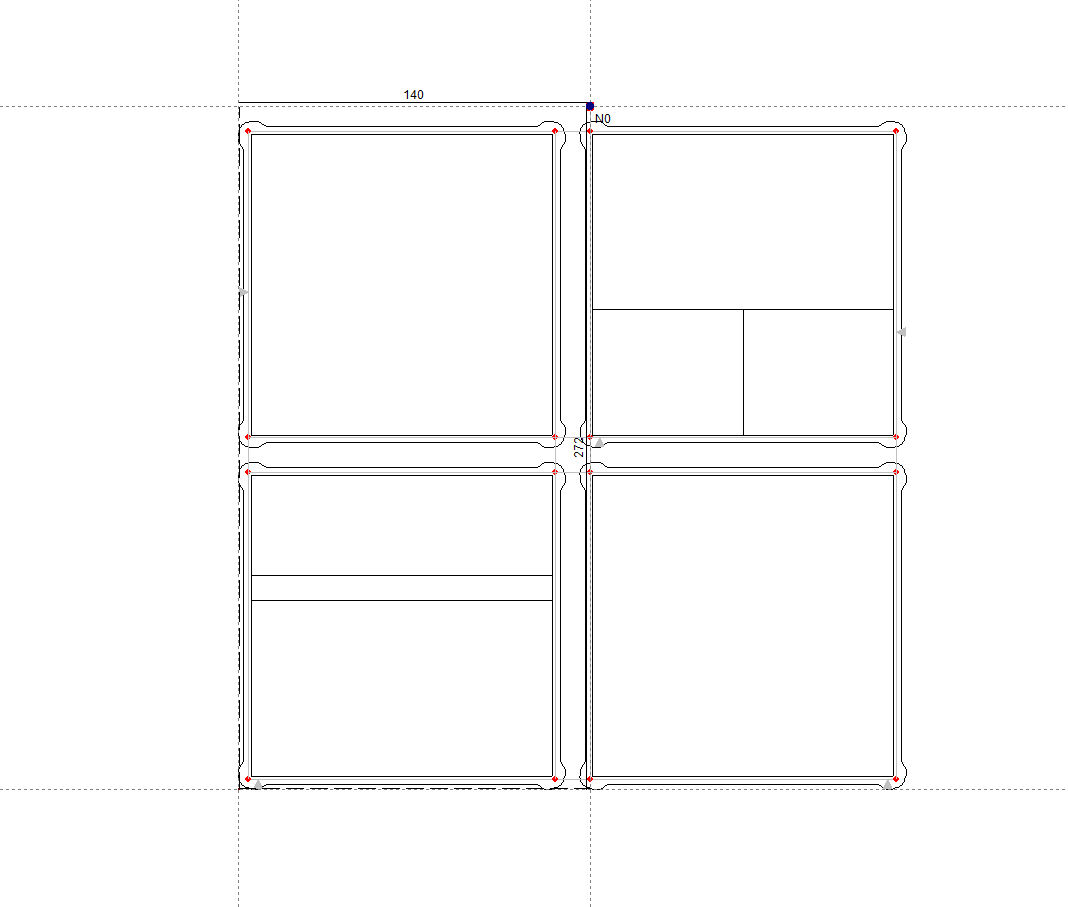
As opções de captura de ficheiros DXF ou DWG são válidas para a introdução de nós e tramos. - Geração automática da geometria
Em "Arquivo", premindo "Importar" e selecionando "Geometria", é gerada automaticamente a geometria da instalação a partir de um ficheiro DXF ou DWG. Esse ficheiro deve ter como unidade de desenho o metro, e a rede deve estar próxima da origem das coordenadas. Nesta opção, devem ser ativadas apenas as camadas que contêm os tramos que se deseja utilizar para a geração.
Apagar
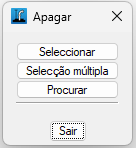
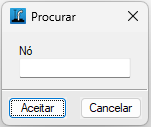
Permite apagar o nó selecionado. É possível marcar no ecrã uma área de captura retangular com o botão esquerdo para apagar vários nós. Além disso, ao premir com o botão direito do rato, aparecem opções para "Selecionar" um único nó, realizar uma "Seleção múltipla" nó a nó ou "Procurar" um nó pela sua referência.
Mover
Permite alterar a posição do nó selecionado. Após premir sobre o nó, deve premir noutro ponto para indicar a nova posição.
Editar dados de cálculo
Permite editar o nó selecionado. É possível marcar no ecrã uma área de captura retangular com o botão esquerdo para editar vários nós, selecionando os campos que deseja editar. Além disso, se premir com o botão direito do rato, aparecem opções para "Selecionar" um único nó, realizar uma "Seleção múltipla" nó a nó ou "Procurar" um nó pela sua referência.
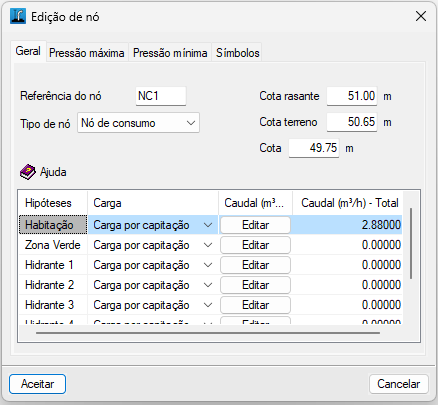
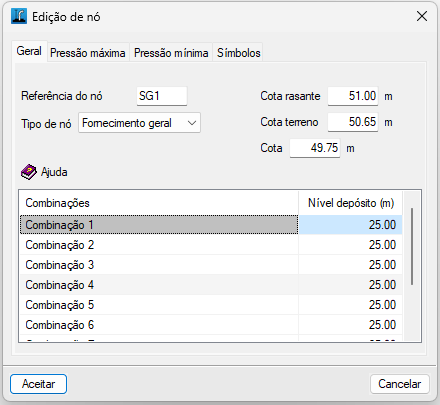
Na janela de edição que aparece, introduza os dados do nó:
- Separador "Geral"
- Referência do nó
- Tipo de nó
- Nó de consumo
Nó em que se define um caudal consumido de água para cada uma das hipóteses. Ao selecionar este tipo de nó, o programa mostra uma tabela na parte inferior que permite definir o caudal em cada hipótese. Esta tabela mostra as seguintes colunas:- Hipóteses
- Cargas
O caudal pode definir-se de duas formas:- Direta
- Por capitação
- Caudal
O caudal é definido introduzindo o seu valor diretamente, se tiver sido selecionada a opção "Direta", ou introduzindo um valor por "Capitação" e o "Número de unidades" a considerar, se tiver sido selecionada a opção "Por capitação". - Caudal total
Mostra o valor de caudal total.
- Abastecimento geral
Ponto de abastecimento da instalação. O programa permite definir um único abastecimento ou múltiplos abastecimentos para a rede. Ao selecionar este tipo de nó, o programa mostra uma tabela na parte inferior que permite definir o valor da pressão disponível para cada combinação na coluna "Nível do depósito". Desta forma, é possível simular diferentes condições de abastecimento da instalação. - Nó de transição
Nó sem consumo que permite realizar mudanças de direção, mantendo a continuidade do tramo no dimensionamento.
- Nó de consumo
- Cota rasante
Cota à qual fica a superfície após o enchimento das valas e a construção do pavimento sobre o terreno. - Cota terreno
Cota do terreno modificado (não do terreno virgem) a partir do qual se inicia a escavação. A diferença entre a cota da rasante e a cota do terreno deve ser maior do que o valor da "Espessura do pavimento" definido em "Dados gerais", "Editar dados gerais da obra". - Cota
Cota da parte inferior da face interior da conduta no nó. Esta é a cota necessária para o cálculo hidráulico das condutas.
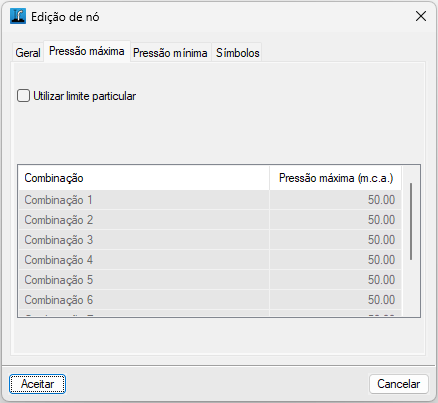
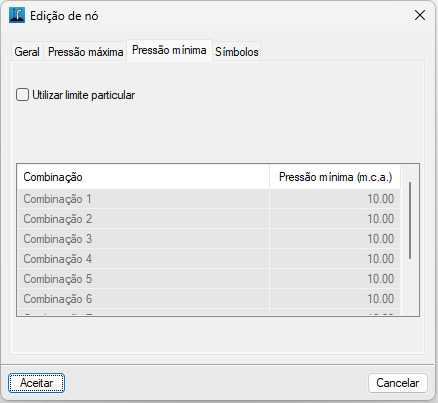
- Separadores "Pressão máxima" e "Pressão mínima"
Permitem introduzir limites específicos de pressão para o nó que está a ser editado, para cada uma das combinações de hipóteses apresentadas na tabela.- Utilizar limite particular (opcional)
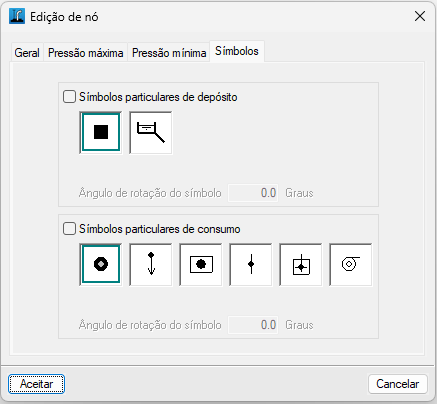
- Separador "Símbolos"
Permite definir símbolos específicos para o nó que está a ser editado.- Símbolos particulares de depósito (opcional)
- Símbolos particulares de consumo (opcional)
Atribuir dados de cálculo
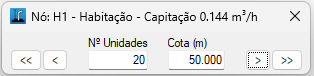
Permite atribuir dados aos nós rapidamente.
Ao premir a opção, abre-se uma pequena janela na parte superior esquerda do ecrã. Ao mesmo tempo, o nó com referência mais baixa ficará iluminado a amarelo, e será possível rever e/ou modificar os dados do nó (como o número de unidades ou o caudal e a cota). É possível percorrer todos os nós com os botões correspondentes.
Informação
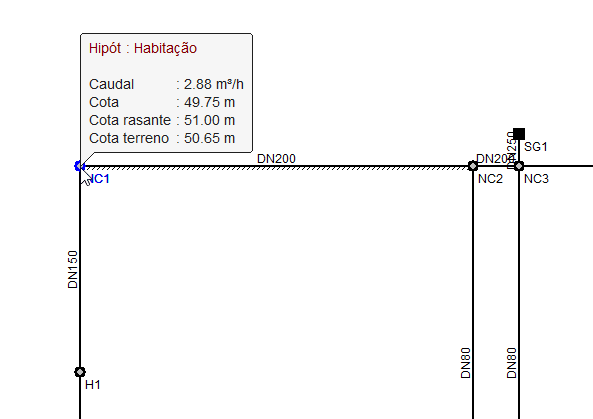
Permite consultar os dados introduzidos no nó.
Se a obra estiver calculada, também se obtêm os resultados do cálculo do nó na combinação ativada nesse momento. Além disso, ao premir no nó, abrirá uma janela onde é possível consultar os resultados para qualquer hipótese, combinação, envolvente e oscilação, tanto de forma analítica como gráfica: através do botão "Gráficos" são visualizados os gráficos de "Altura piezométrica" e de "Pressão" para as diferentes combinações.
Atualizar cotas
Atualiza as cotas de todos os nós a partir da topografia do terreno definida no modelo BIM.
Introdução e edição de tramos
No menu "Tramos" na parte superior da interface do programa, encontram-se as seguintes opções relacionadas com a introdução e edição dos tramos da instalação.

Novo
Permite introduzir um novo tramo na área de trabalho. Isso pode ser feito:
- selecionando dois nós previamente introduzidos a partir de "Nós", "Novo",
- ou diretamente marcando dois pontos na área de trabalho, que definirão os nós extremos do tramo. Desta forma, não é necessário introduzir previamente os nós que definem o tramo. Ao fazê-lo desta forma, é necessário indicar as coordenadas absolutas ou relativas de cada nó ou capturar pontos de uma máscara, tal como se faz na introdução de novos nós.
Além disso, deve-se levar em consideração o seguinte:
- Se, ao criar um novo tramo, este cruzar algum tramo existente, será criado um novo nó nessa intersecção.
- Se, ao introduzir um tramo, o cursor do rato estiver sobre o centro de um nó, a extremidade do tramo será o próprio nó. Caso contrário, será criado um novo nó nesse ponto.
- Também é possível premir num tramo previamente introduzido para a partir do mesmo gerar um nó no ponto desejado.
Os nós extremos dos tramos introduzidos são criados por defeito como nós de transição, ou seja, nós sem consumo que permitem realizar mudanças de direção, conservando a unidade do tramo no dimensionamento. Posteriormente, podem ser editados a partir de "Nós", "Editar dados de cálculo".
| Nota: |
|---|
| A instalação deve estar conectada, ou seja, todos os nós introduzidos na obra devem estar ligados por tramos pertencentes à mesma rede. Não é possível introduzir duas redes independentes no mesmo ficheiro, mas é possível introduzir uma única rede com um ou mais pontos de abastecimento. |
Apagar
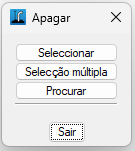
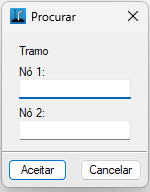
Permite apagar o tramo selecionado. É possível marcar no ecrã uma área de captura retangular com o botão esquerdo para apagar vários tramos. Além disso, ao premir com o botão direito do rato, aparecem opções para "Selecionar" um único tramo, realizar uma "Seleção múltipla" tramo a tramo ou "Procurar" um tramo pela referência dos seus nós extremos.
Ao apagar um tramo, os nós extremos também são eliminados se pertencerem apenas ao tramo apagado.
Editar dados de cálculo
Permite editar o tramo selecionado. É possível marcar no ecrã uma área de captura retangular com o botão esquerdo para editar vários tramos, selecionando os campos que deseja editar. Além disso, se premir com o botão direito do rato, aparecem opções para "Selecionar" um único tramo, realizar uma "Seleção múltipla" tramo a tramo ou "Procurar" um tramo pela referência dos seus nós extremos.
Na janela de edição que surge, introduza os dados do tramo:
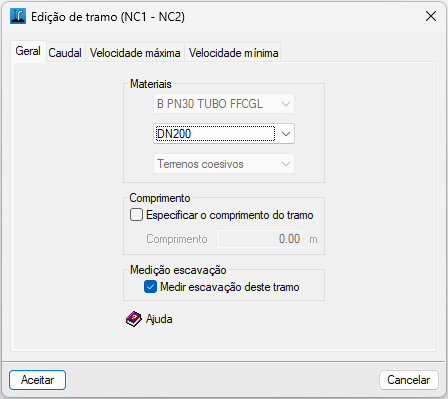
- Separador "Geral"
- Materiais
- Material do tramo
Determina a série de diâmetros disponíveis para o tramo, tanto para seleção manual quanto para pré-dimensionamento. Neste último caso, o programa tentará encontrar um diâmetro que atenda aos requisitos sem modificar o material do tramo. - Diâmetro do tramo
Determina as principais características de cálculo do tramo. No pré-dimensionamento, modifica-se o diâmetro que melhor se ajusta à rede atual, dentro dos definidos para o material selecionado no tramo. - Terreno do tramo
Terreno onde é escavada a vala pela qual passa o tramo. Este parâmetro não aparece se não tiverem sido selecionados terrenos para a obra.
- Material do tramo
- Comprimento
O programa permite considerar o comprimento do tramo de acordo com o desenho introduzido ou introduzir diretamente o seu valor. No primeiro caso, a opção "Especificar o comprimento do tramo" permanece desativada e o comprimento do tramo é calculado com base nas coordenadas dos nós das suas extremidades (incluindo a sua cota). No segundo caso, a opção "Especificar o comprimento do tramo" é ativada e o valor do comprimento com o qual esse tramo será calculado é indicado. Esta opção permite introduzir esquemas que não precisam ser desenhados em tamanho real.- Especificar o comprimento do tramo (opcional)
- Medição escavação
- Medir escavação deste tramo (opcional)
- Materiais
- Separador "Caudal"
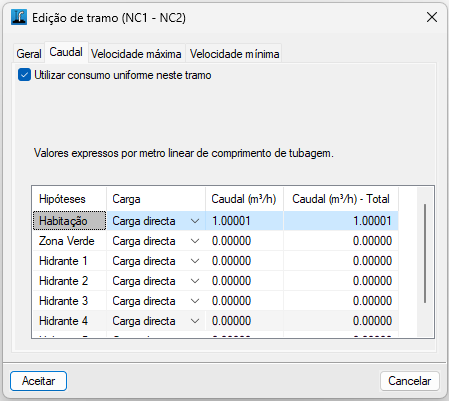
Permite definir um consumo de água uniforme no tramo. Os valores são expressos por metro linear de comprimento da conduta.- Utilizar consumo uniforme neste tramo (opcional)
Ao ativar esta opção, o programa mostra uma tabela na parte inferior que permite definir o caudal em cada hipótese. Esta tabela apresenta as seguintes colunas:- Hipóteses
- Cargas
O caudal pode ser definido de duas formas:- Direta
- Por capitação
- Caudal
El caudal por metro lineal de conducción se define introduciendo su valor directamente si se ha seleccionado la opción "Directa", o introduciendo un valor por "Dotación" y el "Número de unidades" a considerar, si se ha seleccionado la opción "Por dotación". - Caudal total
Mostra o valor de caudal total por metro lineal de conduta.
- Utilizar consumo uniforme neste tramo (opcional)
| Nota: |
|---|
| A simulação do consumo da instalação como distribuído linearmente ao longo de um tramo de tubulação pode ser útil em vários casos. Em primeiro lugar, pode ser usado para estabelecer uma primeira estimativa na resolução de instalações com consumos semelhantes fornecidos ao longo de um longo tramo de conduta. A partir dos resultados gráficos, é possível verificar a partir de que ponto não são cumpridos os requisitos de pressão estabelecidos para a obra, a fim de dividir o tramo em dois com diâmetros mais adequados. Na resolução de casos como os de rega por gotejamento, os resultados obtidos com esta opção podem ser suficientemente válidos sem necessidade de introduzir apenas nós de consumo. |
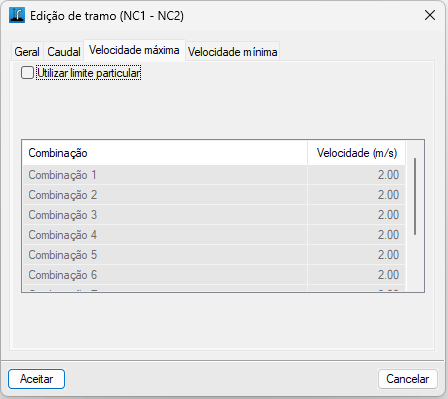
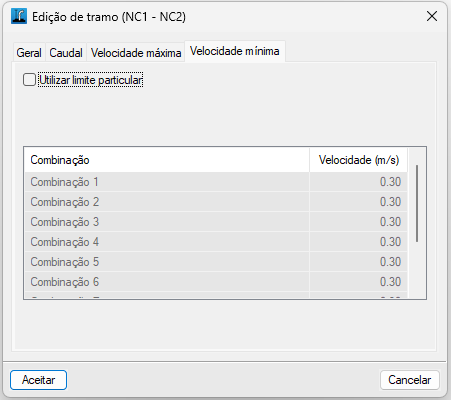
- Separadores "Velocidade máxima" e "Velocidade mínima"
Permitem introduzir limites de velocidade específicos para o tramo que está a ser editado, para cada uma das combinações de hipóteses apresentadas na tabela.- Utilizar limite particular (opcional)
Dividir um tramo em partes
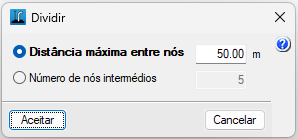
Permite selecionar um tramo e dividi-lo em vários, gerando automaticamente nós no tramo. Isto pode ser feito indicando a "Distância máxima entre nós" ou o "Número de nós intermédios".
Atribuir dados de cálculo
Permite atribuir dados aos tramos rapidamente.
Ao premir sobre a opção, abre-se uma pequena janela na parte superior esquerda do ecrã. Ao mesmo tempo, o tramo atribuído é destacado a amarelo, em primeiro lugar, aquele que tem as referências dos nós mais baixas. É possível rever e/ou modificar os dados do tramo (como o comprimento, o material e o diâmetro) e percorrer todos os tramos com os botões correspondentes.

Informação
Permite consultar os dados introduzidos no tramo.
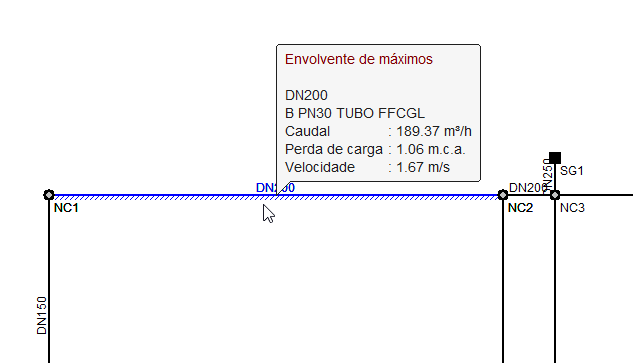
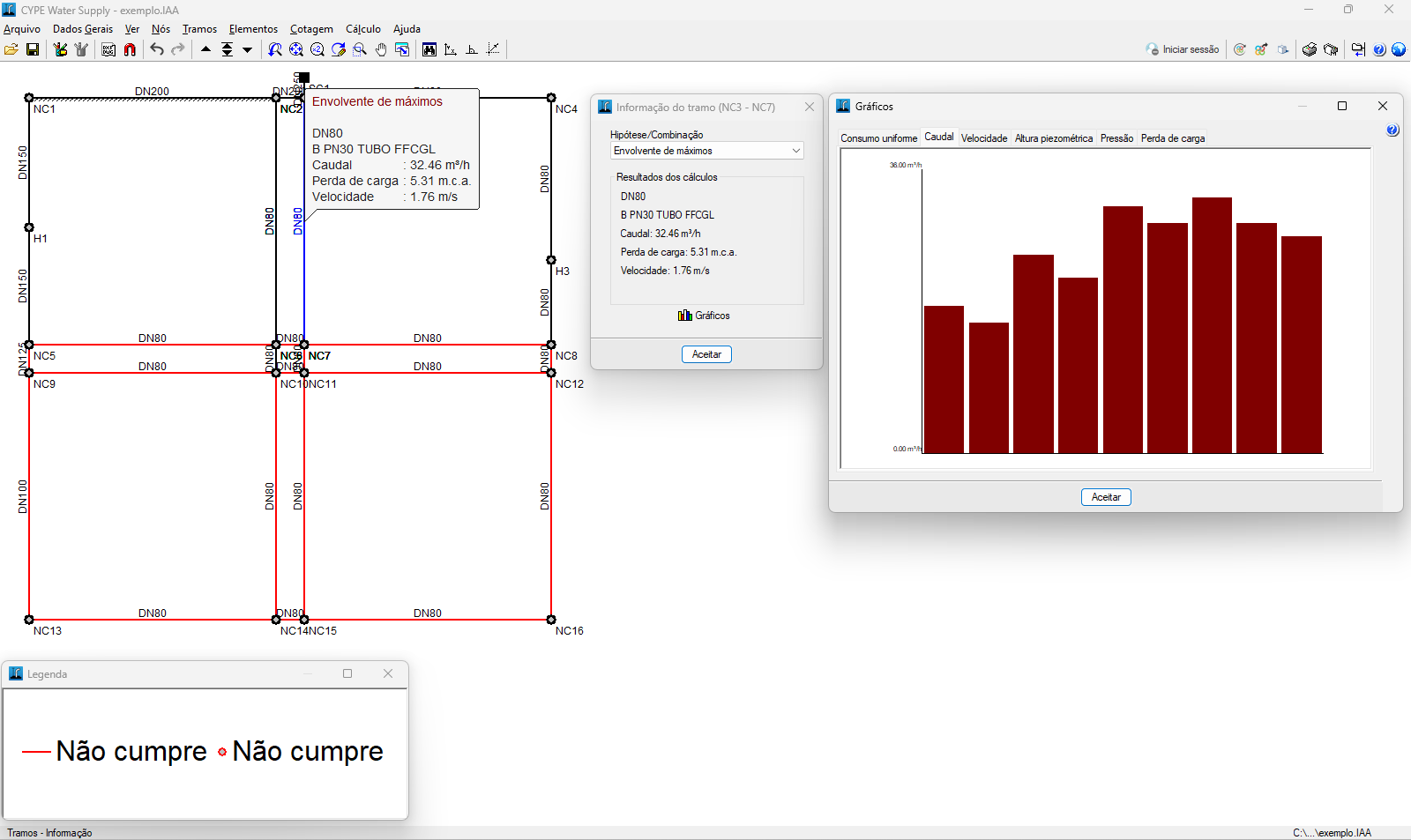
Se a obra tiver sido calculada, também serão obtidos os resultados do cálculo do tramo na combinação ativada neste momento. Além disso, ao premir no tramo, será aberta uma janela onde é possível consultar os resultados para qualquer hipótese, combinação, envolvente e oscilação, tanto de forma analítica como gráfica. Através do botão "Gráficos" são visualizados os gráficos de "Consumo uniforme", "Caudal", "Velocidade", "Altura piezométrica", "Pressão" e "Perda de carga" para as diferentes combinações.
Introdução e edição de válvulas, bombas e outros elementos
No menu "Elementos", na parte superior da interface do programa, encontram-se as opções para introduzir e editar elementos especiais nas tubagens, tais como válvulas de vários tipos e bombas de impulsão.

Novo
Permite definir em cada tramo um ou vários elementos especiais à distância especificada do nó.
Para isso, após selecionar esta opção, prima o botão direito do rato para abrir a janela "Edição do elemento", onde é indicado o tipo de elemento. Se não premir este botão, será introduzida por defeito uma válvula de regulação; posteriormente, poderá definir a partir de "Elementos", "Editar dados de cálculo". Por último, marque um ponto num tramo previamente introduzido. Nesse momento, introduza a distância até à origem do elemento.
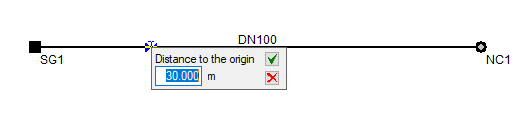
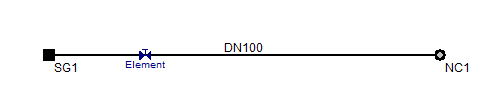
A simbologia de cada elemento é diferente para facilitar a sua localização. Depois de introduzir um elemento, é possível editá-lo, apagá-lo e mover a sua posição com as opções correspondentes.
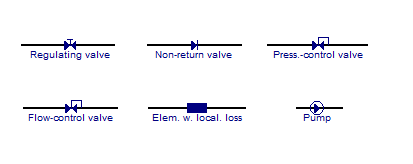
Apagar
Permite apagar o elemento especial selecionado.
Mover
Permite alterar a posição do elemento especial selecionado. Após premir sobre ele, deve premir noutro ponto para indicar a nova posição.
Copiar
Permite duplicar o elemento especial selecionado. Prima sobre o elemento a duplicar e, em seguida, premir na nova posição sobre um tramo.
Editar dados de cálculo
Permite modificar os dados de um elemento especial previamente introduzido.
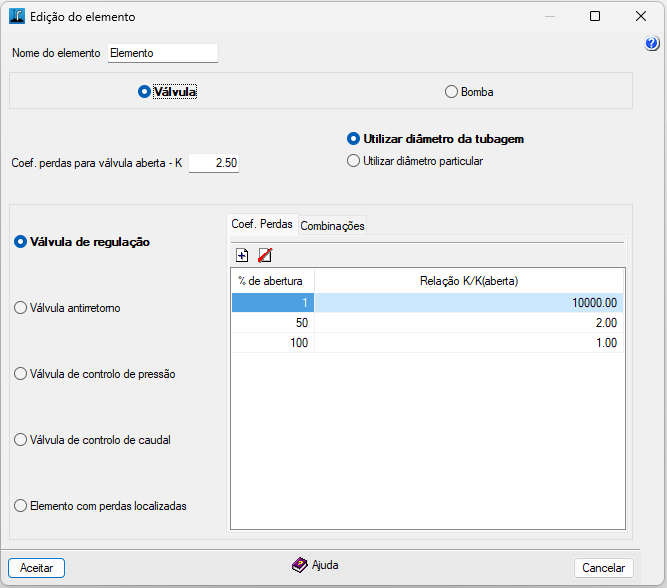
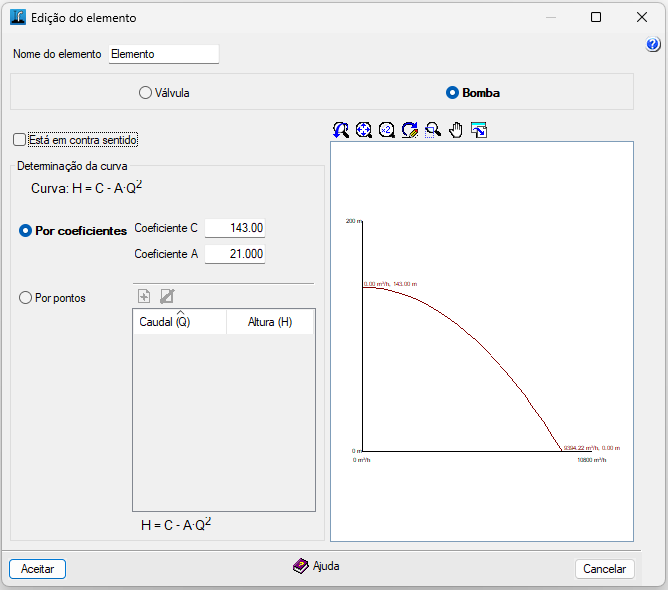
Na janela "Edição do elemento" é possível configurar os seguintes parâmetros:
- Nome do elemento
- Tipo de elemento: Válvula / Bomba
Conforme forem introduzidas válvulas ou bombas, serão necessários diferentes parâmetros:
Edição de válvulas
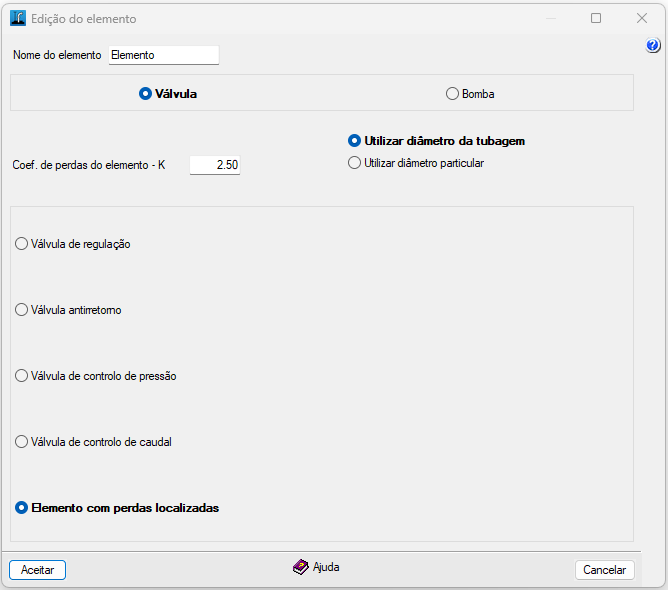
- Coeficiente de perdas para válvula aberta - K / Coeficiente de perdas do elemento - K (para "Elemento com perdas localizadas")
Permite definir o coeficiente adimensional para perdas locais. Este coeficiente depende do tipo de elemento em questão (curvas, cotovelos, Tês ou outros acessórios, válvulas abertas ou parcialmente fechadas). Normalmente, este termo de perda de carga é medido experimentalmente e, sobretudo no caso das válvulas, depende do fabricante. Geralmente, K diminui à medida que o diâmetro aumenta. - Diâmetro utilizado
Pode-se usar por defeito o diâmetro da tubagem na qual o elemento está instalado ou definir um diâmetro específico:- Utilizar diâmetro da tubagem
- Utilizar diâmetro particular
- Diâmetro interior
- Válvula de regulação
Válvula que provoca perdas de carga na instalação nas suas posições intermédias, com o objetivo de introduzir uma perda de carga na instalação, variando assim a distribuição de pressões na mesma.- Separador "Coeficiente de perdas"
Tabela de relação entre as perdas e o grau de abertura da válvula.- % de abertura, Relação K/K(aberta)
- Separador "Combinações"
Permite definir diferentes graus de abertura para cada combinação.- Combinações, % de abertura
- Separador "Coeficiente de perdas"
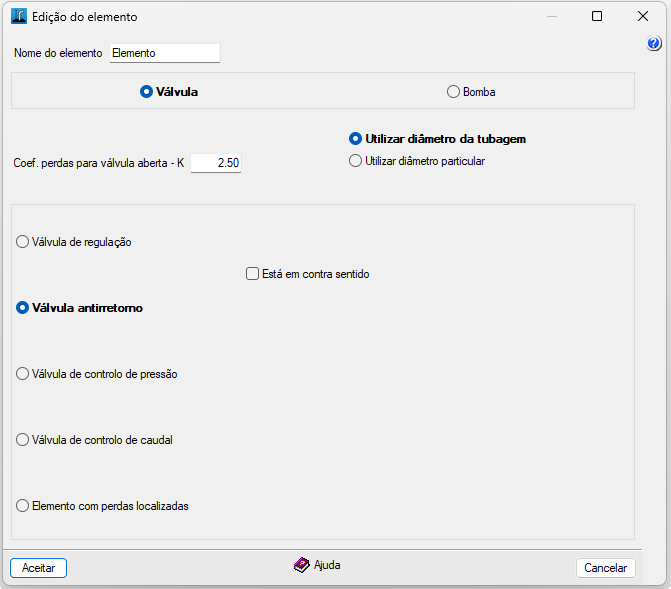
- Válvula antirretorno
Válvula que permite apenas a passagem da água num sentido.- Está em contra sentido (opcional)
Permite indicar se o sentido da válvula é o mesmo que o da tubagem em que está localizada (da origem ao extremo) ou se está em sentido contrário.
- Está em contra sentido (opcional)
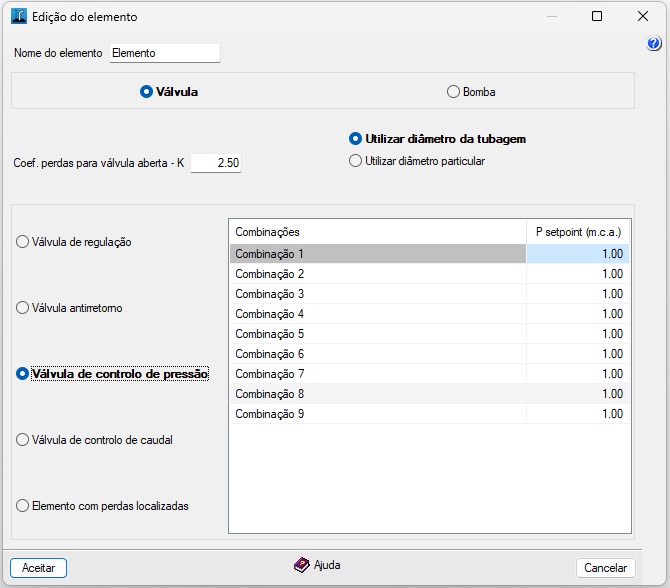
- Válvula de controlo de pressão
Válvula de regulação controlada por pressão. Ao controlar a sua posição de fecho, a pressão de regulação é atingida a jusante da válvula, desde que a pressão a montante seja superior à pressão de regulação. Podem ser definidas diferentes definições de pressão para cada combinação. Se a instalação permanecer com uma pressão inferior à pressão de regulação, apenas serão introduzidas as perdas com a válvula aberta.- Combinações, Pressão de setpoint
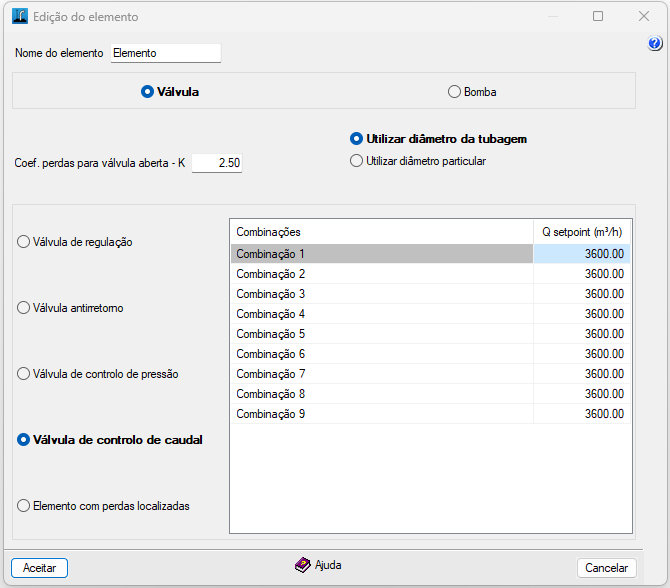
- Válvula de controlo de caudal
O funcionamento é semelhante ao anterior, mas o ponto de regulação é o caudal. Da mesma forma, podem ser definidas diferentes definições de caudal para cada combinação. Se o caudal for inferior ou igual ao caudal definido, apenas serão introduzidas as perdas com a válvula aberta.- Combinações, Caudal de setpoint
- Elemento com perdas localizadas
Permite a simulação de qualquer elemento especial, como reduções, cotovelos, etc. Requer apenas o coeficiente de perdas adimensional, que será dado nos catálogos dos fabricantes.
Edição de bombas
- Está em contra sentido (opcional)
Se a bomba não tiver sido colocada com o sentido de impulso correto, marque esta caixa para que ela funcione corretamente. - Determinação da curva (Curva H = C - A·Q2)
Pode definir-se de duas formas:- Por coeficientes
A altura H é dada em m.c.a. e o caudal Q que circula pela bomba em m³/s. O primeiro coeficiente da curva da bomba (C) representará a altura da bomba com caudal nulo. O segundo termo (- A·Q2), que será sempre negativo, representa a concavidade para baixo da curva.- Coeficiente C
- Coeficiente A
- Por pontos
Os pontos devem ser introduzidos por ordem crescente de caudais e decrescente de alturas para representar a curva de funcionamento da bomba. O programa mostra a curva de ajuste realizada pelo método dos mínimos quadrados. Se os parâmetros obtidos do ajuste dos pontos estiverem fora dos limites normais, a curva da bomba não será desenhada no gráfico.- Caudal (Q), Altura (H)
- Por coeficientes
Opções de cotagem
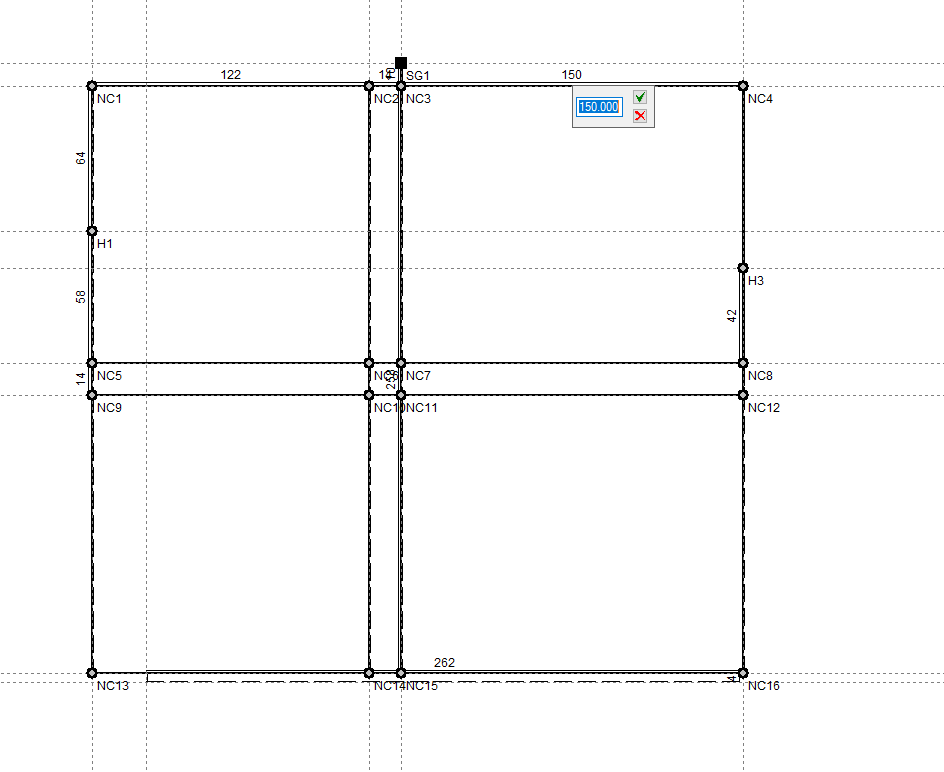
No menu "Cotagem" na parte superior da interface do programa, encontram-se as opções para modificar e/ou visualizar as cotas e linhas de referência entre os alinhamentos dos nós, que definem a geometria da instalação.

Modificar distâncias entre alinhamentos
Permite modificar a distância entre os alinhamentos dos nós premindo diretamente nas cotas que aparecem no ecrã.
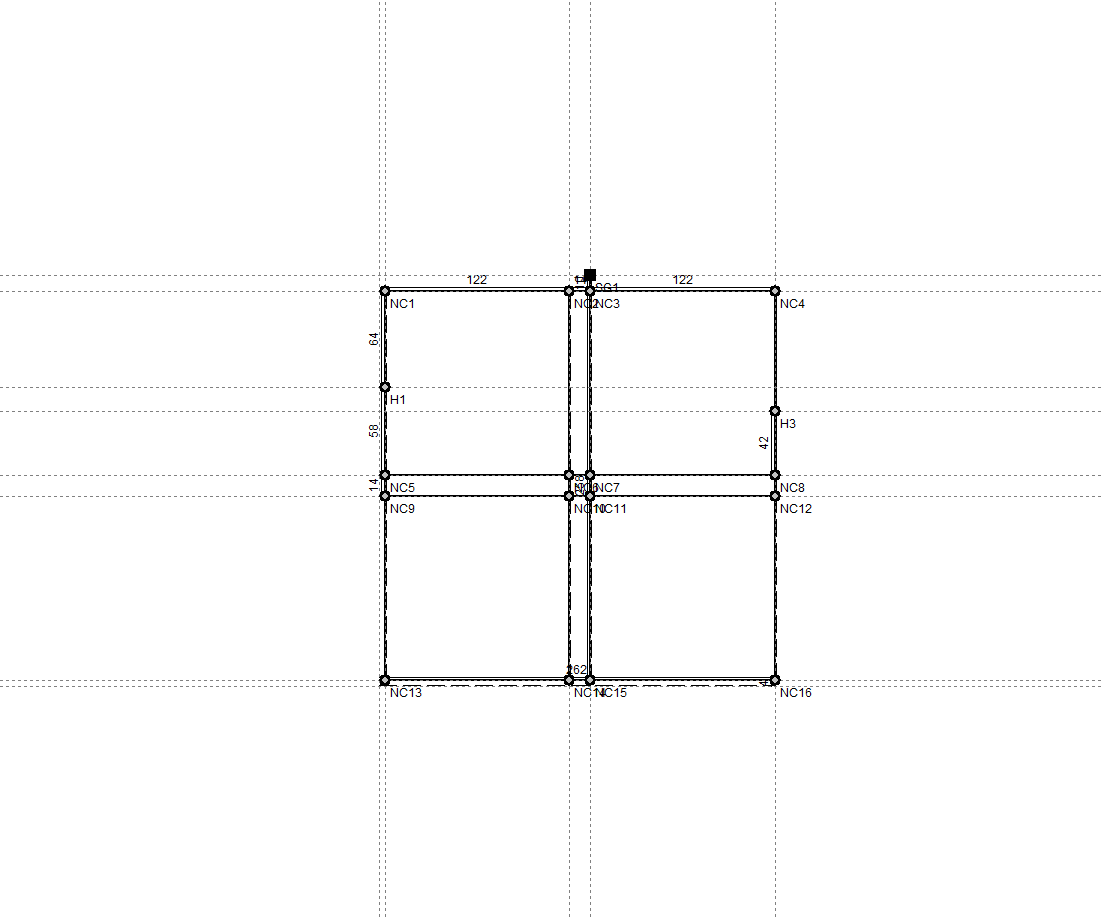
Mostrar/ocultar linhas de captura
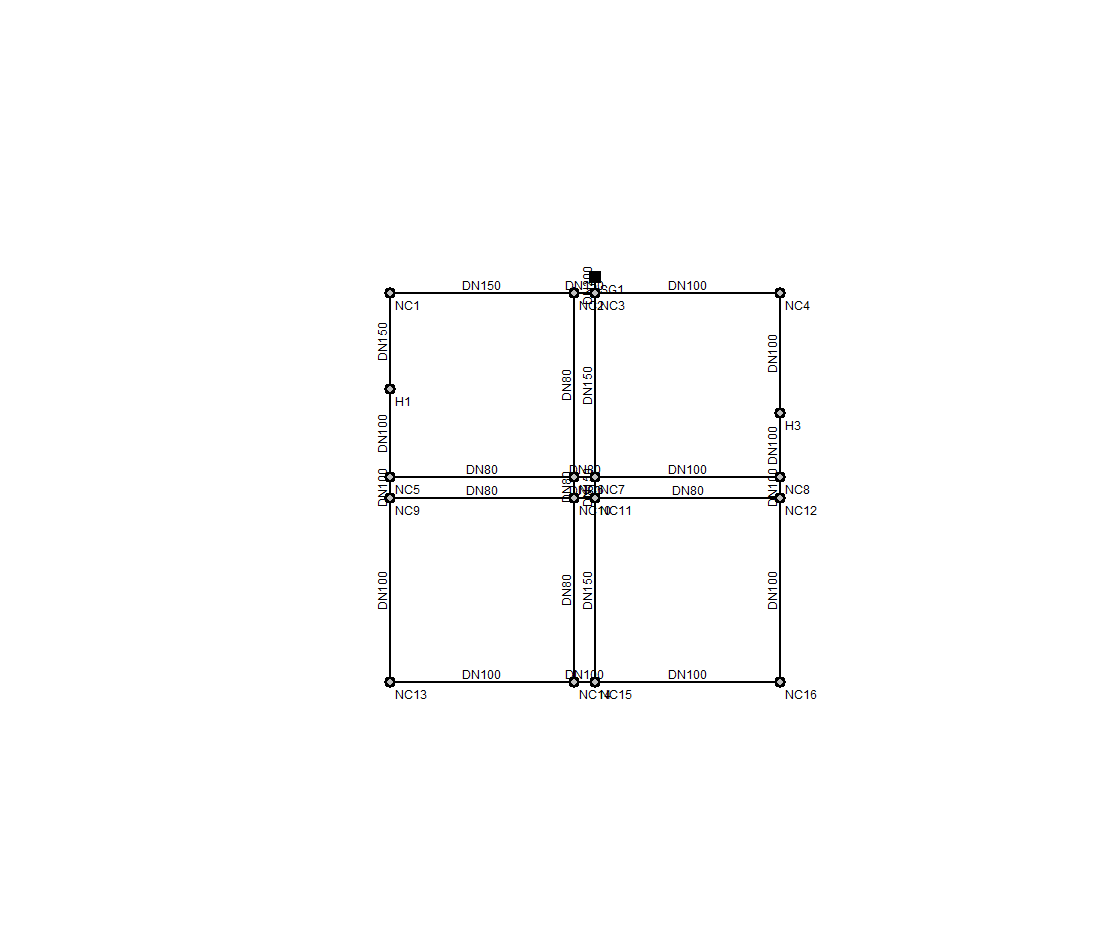
Permite ativar ou desativar a visualização das cotas da área de trabalho e das linhas de referência que passam pelos nós.
Cálculo, verificações e dimensionamento
No menu "Cálculo", na parte superior da interface do programa, encontram-se as opções para efetuar o cálculo, as verificações e o dimensionamento da instalação.

Calcular
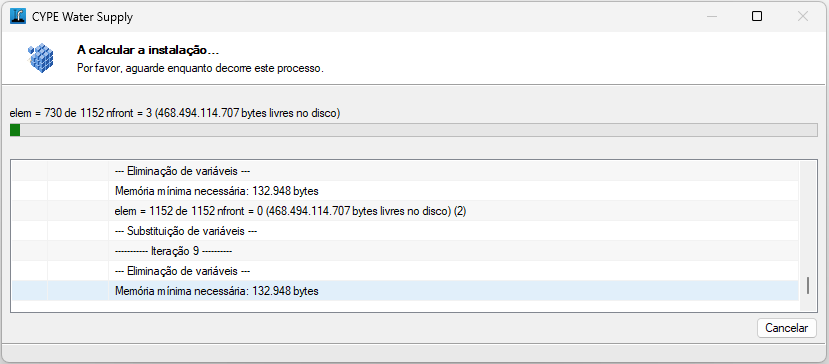
Permite calcular e verificar a instalação com os dados introduzidos. Ao concluir o processo, abre-se uma caixa de diálogo com os resultados do cálculo.
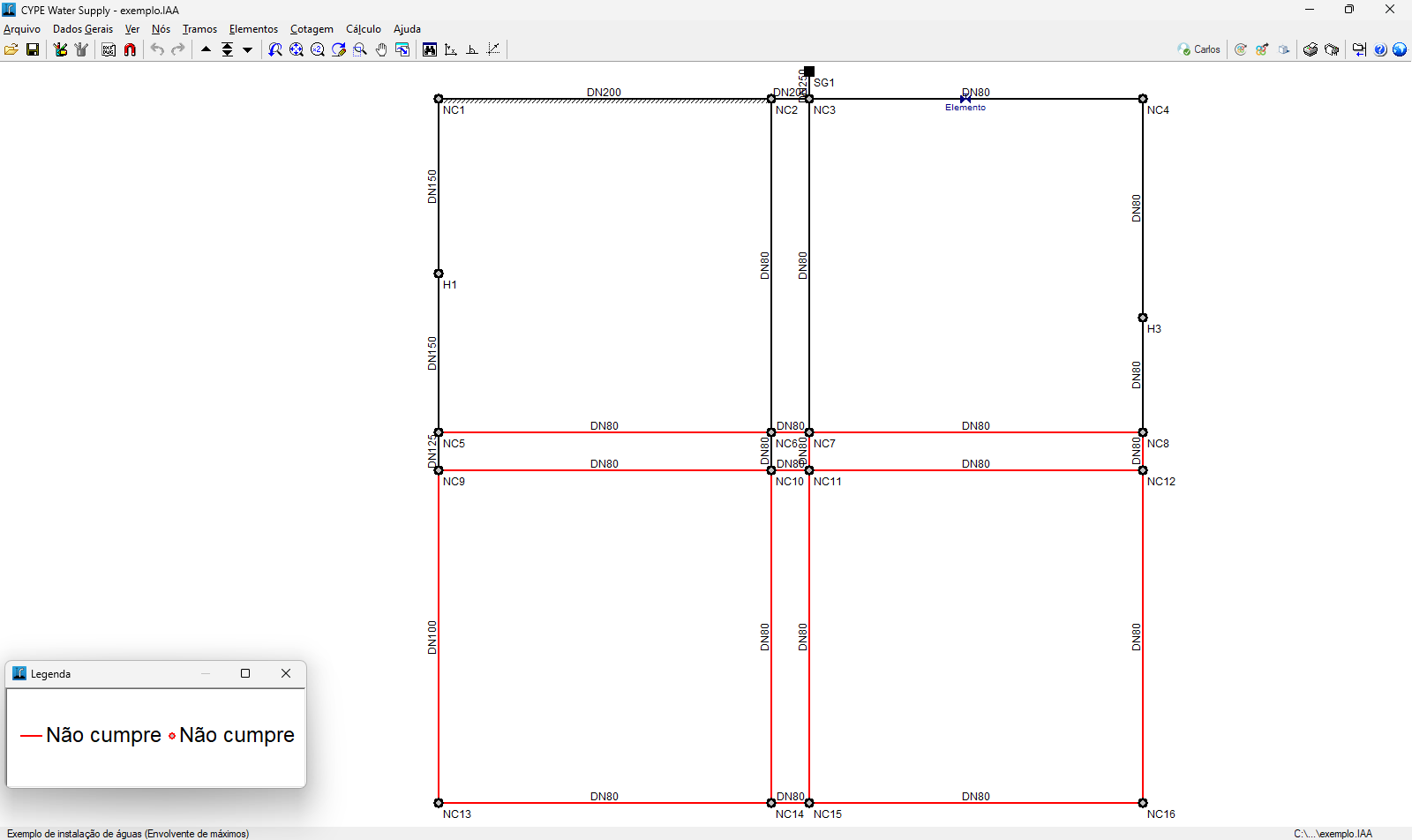
Na área de trabalho, após o cálculo, serão exibidos em vermelho os nós ou tramos em que algum dos limites não seja cumprido.
O programa mostrará a "Envolvente de máximos", a "Envolvente de mínimos" e a "Oscilação", que são incorporadas à listagem de combinações. Entende-se por envolventes os valores máximos e mínimos em cada nó ou tramo de todas as combinações definidas. A oscilação é a diferença entre as envolventes de máximos e mínimos.
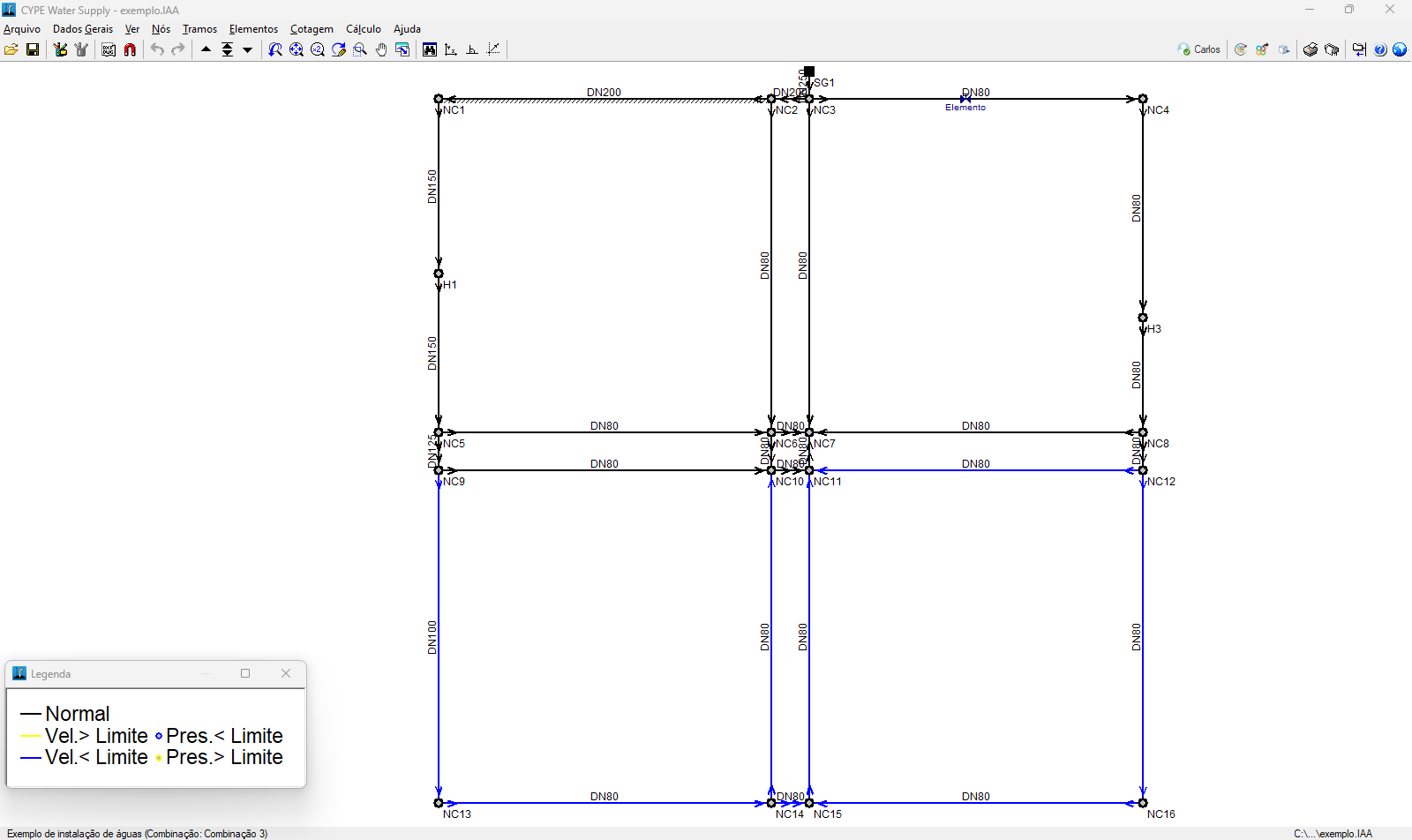
Para visualizar os dados e resultados das diferentes hipóteses, combinações e envolventes, utilize as opções "Seguinte combinação", "Selecionar combinação" e "Anterior combinação" na parte superior do ecrã. As envolventes indicarão apenas se todas as verificações são cumpridas no tramo ou não.
Para saber o motivo pelo qual um nó ou um tramo não está em conformidade, é necessário ativar uma combinação e examinar a "Legenda" de cores que aparece numa janela separada. O código de cores indica os motivos pelos quais os nós ou tramos da instalação não estão em conformidade.
Na barra na parte inferior da interface, o rótulo indica o nome da obra e a hipótese, envolvente ou combinação que está a ser visualizada no ecrã.
Dimensionar
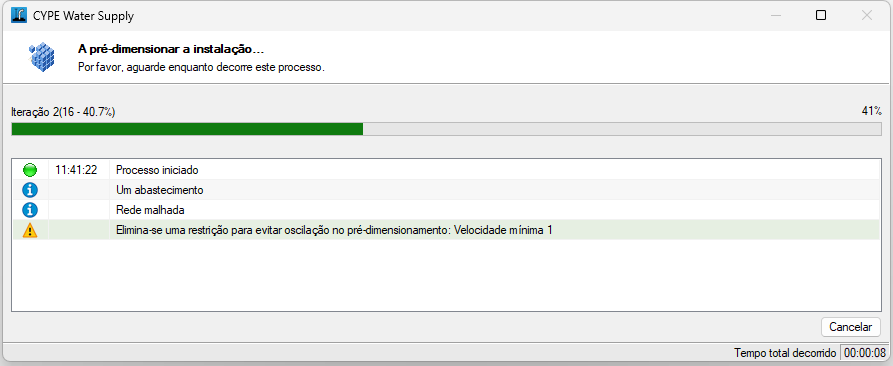
Inicia um processo de pré-dimensionamento automático da instalação. Durante o pré-dimensionamento, o programa procurará otimizar e selecionar o diâmetro mínimo que cumpra todas as restrições de velocidade e pressão, mantendo o material selecionado.
De seguida, é possível atribuir os resultados do pré-dimensionamento à obra e efetuar o seu cálculo.
| Nota: |
|---|
| Podem ser encontrados mais detalhes sobre os processos de cálculo e dimensionamento utilizados na memória de cálculo incluída no manual do programa. |
Saída de resultados
Consulta de resultados no ecrã
Após realizar o cálculo, o programa mostra os resultados no ecrã ao selecionar um elemento da instalação premindo em "Nós" e em "Informação", ou em "Tramos" e em "Informação".
Isto inclui os dados de cálculo dos nós e os dados de cálculo dos tramos, com resultados por hipóteses, combinações ou envolventes.
Listagens
O programa permite imprimir diretamente as listagens ou gerar ficheiros .html, .pdf, .txt, .rtf ou .docx.
As listagens são obtidas através da opção "Listagens" do menu "Arquivo" ou na zona direita da barra de ferramentas na parte superior.
As listagens disponíveis são as seguintes:
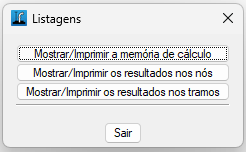
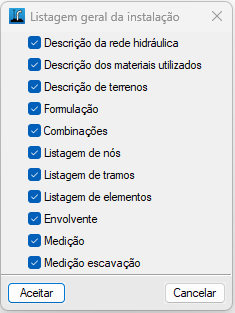
- Memória de cálculo
Permite imprimir a listagem geral da instalação. Inclui os seguintes pontos, que podem ser ativados ou desativados:- Descrição da rede hidráulica (opcional)
- Descrição dos materiais utilizados (opcional)
- Descrição de terrenos (opcional)
- Formulação (opcional)
- Combinações (opcional)
- Listagem de nós (opcional)
- Listagem de tramos (opcional)
- Listagem de elementos (opcional)
- Envolvente (opcional)
- Medição (opcional)
- Medição escavação (opcional)

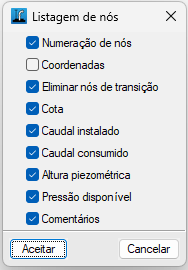
- Resultados em nós
Permite imprimir a listagem de resultados nos nós. Inclui a seguinte informação, que se pode ativar ou desativar:- Numeração de nós (opcional)
- Coordenadas (opcional)
- Eliminar nós de transição (opcional)
- Cota (opcional)
- Caudal instalado (opcional)
- Caudal consumido (opcional)
- Altura piezométrica (opcional)
- Pressão disponível (opcional)
- Comentários (opcional)

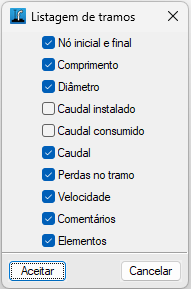
- Resultados em tramos
Permite imprimir a listagem de resultados nos tramos. Inclui a seguinte informação, que se pode ativar ou desativar:- Nó inicial e final (opcional)
- Comprimento (opcional)
- Diâmetro (opcional)
- Caudal instalado (opcional)
- Caudal consumido (opcional)
- Caudal (opcional)
- Perdas no tramo (opcional)
- Velocidade (opcional)
- Comentários (opcional)
- Elementos (opcional)

Desenhos
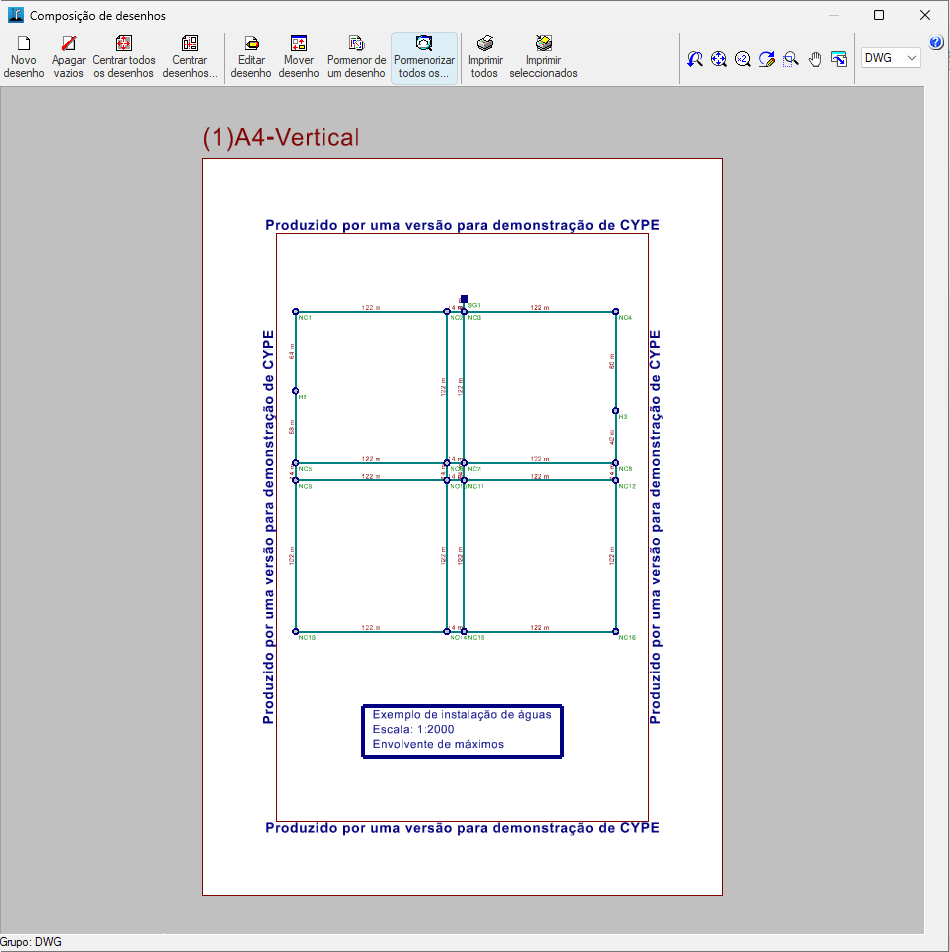
O programa permite imprimir os desenhos da obra em qualquer periférico gráfico que se tenha configurado no computador, ou criar ficheiros .dwg, .dxf ou .pdf.
Os desenhos são obtidos através da opção "Desenhos" no menu "Arquivo" ou na parte direita da barra de ferramentas na parte superior.
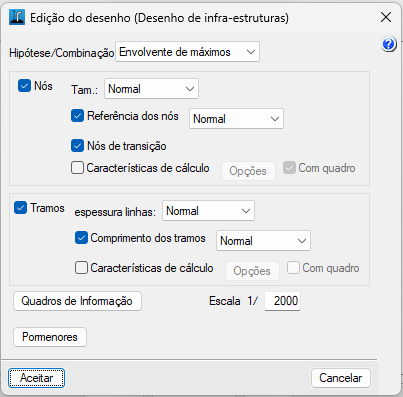
A edição do desenho permite as seguintes opções:
- Hipótese/Combinação
Permite selecionar a hipótese, combinação, envolvente ou oscilação cujos dados se desejam mostrar no desenho. - Nós (opcional)
Permite mostrar a informação de entrada e de resultados de cálculo dos nós:- Tamanho
- Referência dos nós (opcional)
- Nós de transição (opcional)
- Características de cálculo (opcional)
- Opções: Caudal, Nível depósito, Cota, Cota rasante, Cota terreno, Altura piezométrica, Pressão disponível
- Tramos (opcional)
Permite mostrar a informação de entrada e de resultados de cálculo dos tramos:- Espessura de linhas
- Comprimento dos tramos (opcional)
- Características de cálculo (opcional)
- Opções: Dimensão, Material, Caudal, Perda de carga, Velocidade
- Quadros de informação
- Quadro de informação geral (opcional)
- Quadro de informação de medições (opcional)
- Quadro de informação de escavações (opcional)
- Escala
- Pormenores
Ficheiro em GLTF compatível com o BIMserver.center
Se a obra estiver vinculada a um projeto do BIMserver.center, ao realizar uma exportação para a plataforma, é gerado um modelo 3D no formato GLTF para a integração do modelo da instalação no projeto, permitindo a sua visualização:
- na plataforma online;
- na aplicação do BIMserver.center para iOS e Android;
- na realidade virtual e na realidade aumentada;
- em outros programas da CYPE.
Integração à plataforma BIMserver.center
Vale lembrar que para trabalhar no BIMserver.center o usuário pode se registrar gratuitamente na plataforma e criar um perfil. Junto com a instalação e execução de cada aplicativo conectado à plataforma, será instalado e executado o BIMserver.center Sync, que se encarrega de manter atualizados os arquivos dos projetos desenvolvidos colaborativamente no BIMserver.center.
Vários programas da CYPE estão conectados com a plataforma BIMserver.center e possibilitam o trabalho multicolaborativo através compartilhamento de arquivos arquivos em formatos baseados em estândares abertos.

| Saiba mais: |
|---|
| Descubra todos os detalhes relacionados com a utilização dos programas da CYPE através da plataforma BIMserver.center neste link. |
Opções disponíveis no CYPE Water Supply
Na parte superior direita da barra horizontal auxiliar encontram-se as funcionalidades necessárias para utilizar o programa juntamente com outras ferramentas do BIMserver.center.

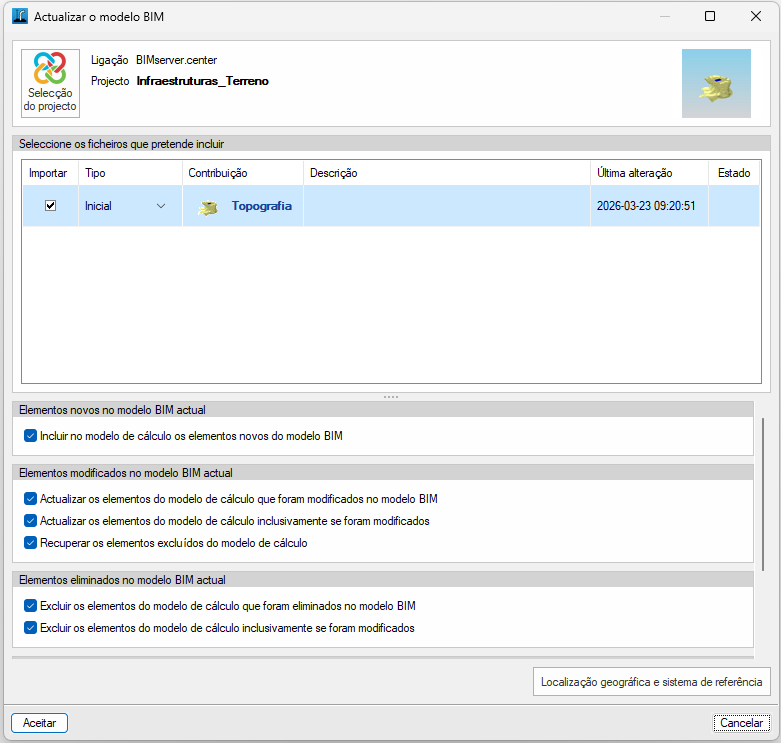
Atualizar
Atualiza a informação contida nos ficheiros importados anteriormente para o projeto ou importa novos ficheiros, se desejar.
Para isso, na parte superior, deve "Selecionar os ficheiros que pretende incluir".
Na parte inferior, é possível gerir a inclusão de novos elementos ou a atualização e/ou recuperação de elementos modificados no modelo BIM atual, ativando as opções correspondentes na listagem.
Exportação em formato IFC
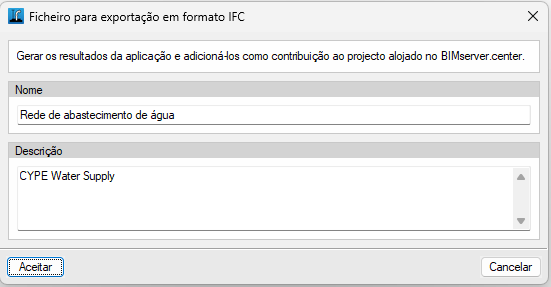
Exporta a informação da instalação criada com o programa para o BIMserver.center para a partilhar com outros utilizadores.
Durante o processo de exportação, é possível definir as informações relacionadas com o ficheiro IFC a exportar:
- Nome
- Descrição
Vista 3D
Ao premir nesta opção, é apresentada uma visualização conjunta dos modelos lidos do projeto do BIMserver.center, juntamente com os elementos próprios da instalação desenhada no programa.








