Criação e edição de desenhos nos programas da CYPE
Os desenhos dos programas CYPE detalham os elementos introduzidos no modelo e permitem obter a informação em diferentes formatos para completar o projeto.
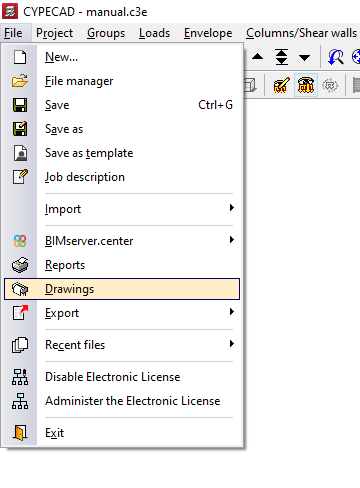
De modo geral, para aceder à impressão de desenhos, deve abrir o menu “Arquivo” e selecionar a opção “Desenhos” ou clicar diretamente no botão “Desenhos”, disponível na parte superior da interface do programa.
Isso permite aceder à janela «Selecção de desenhos», descrita em seguida.
Nota:
Em alguns programas, ao utilizar a opção «Desenhos», abre-se a janela «Edição de desenhos», que oferece funcionalidades diferentes, permitindo a organização avançada das folhas do projeto. No seguinte link, pode encontrar informações detalhadas sobre esta janela.
Selecção de desenhos
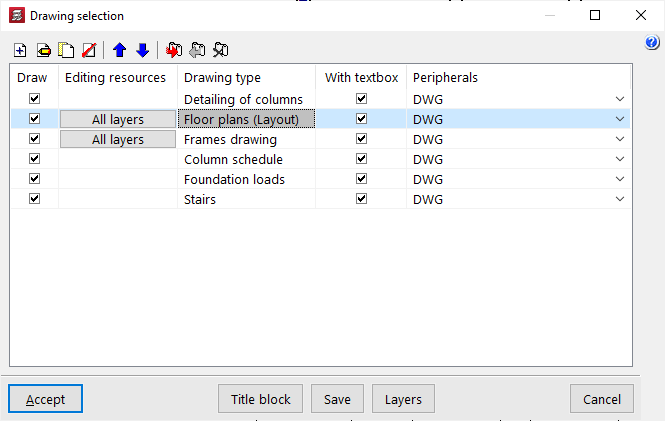
A janela «Seleção de desenhos» permite gerir a lista de desenhos da obra.
A primeira opção da barra de ferramentas superior permite «Adicionar» um desenho. Isto abrirá a janela «Edição do desenho», onde se escolhe e configura o desenho desejado.
Depois de aceitar a janela "Edição do desenho", o desenho é incorporado à lista da janela "Selecção de desenhos". Este processo deve ser repetido para adicionar todos os desenhos desejados da obra.
Na parte superior, o programa oferece ferramentas para "Editar", "Copiar", "Apagar" e mover desenhos da lista.
Se estiverem disponíveis, as opções "Exportar série de desenhos", "Importar série de desenhos" e "Apagar série de desenhos" permitem guardar em disco a lista de desenhos introduzidos e a sua configuração.
A lista de desenhos é organizada como uma tabela com diferentes colunas, que funcionam da seguinte forma:
- Desenhar
O programa imprimirá os desenhos que tiverem a caixa “Desenhar” ativada. - Recursos de edição
Permite incorporar os recursos de edição introduzidos no desenho. - Tipo do desenho
Informa sobre o tipo de desenho selecionado - Nome
Nome do desenho. - Com quadro
Ao ativar esta caixa, será adicionado ao desenho um quadro que indica o tipo de desenho e a sua escala. - Periférico
Permite selecionar o periférico que imprimirá o desenho. Os desenhos podem ser exportados em formato DWG ou DXF ou impressos diretamente utilizando dispositivos gráficos e impressoras configuráveis no programa, incluindo a exportação para PDF.
Na parte inferior da janela, são apresentadas várias opções adicionais:
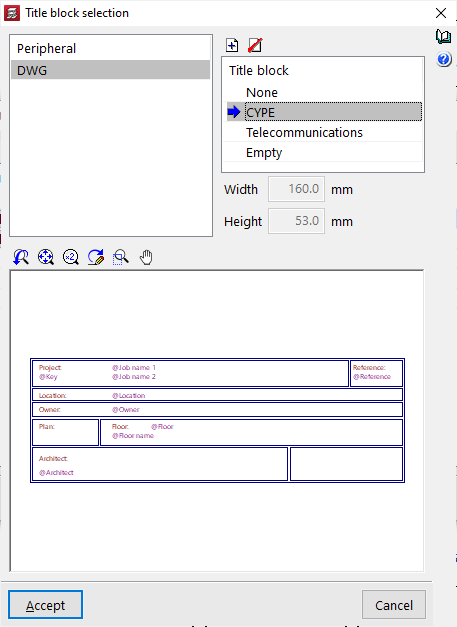
- Com a opção “Legenda”, abre-se a janela “Seleção de legenda”, onde é possível não utilizar nenhuma legenda (opção “Nenhum”), importar uma legenda de um ficheiro DWG ou DXF (através da opção “Adicionar” na parte superior da lista de legendas disponíveis), utilizar uma legenda predefinida selecionando-a na lista ou reservar um espaço “Vazio” no desenho para adicionar manualmente a legenda posteriormente noutro programa de desenho. Esta configuração é feita para o periférico selecionado.
- A opção “Gravar Confg.” permite gravar a seleção de desenhos realizada e sair da janela sem gerar os desenhos.
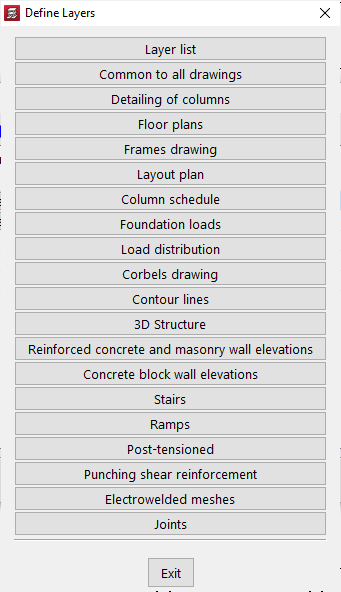
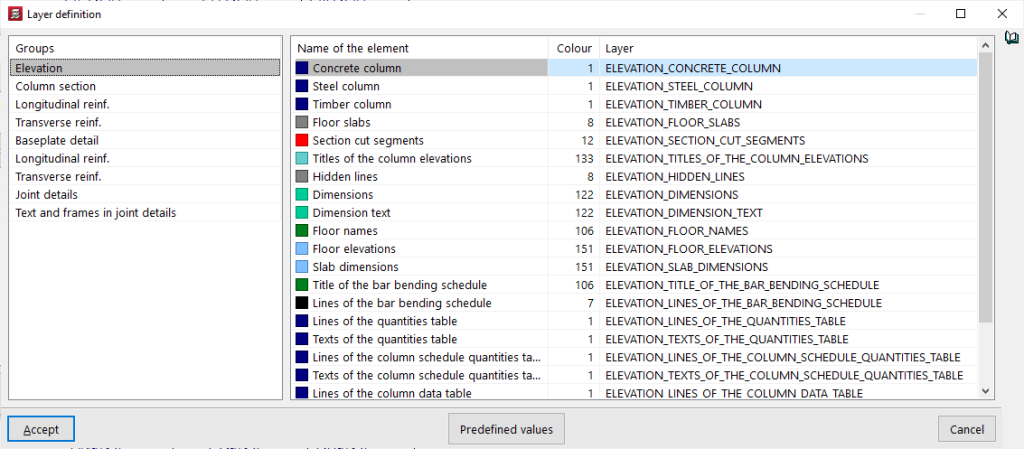
- Em "Layers" é possível consultar e modificar o nome e o número de cor das layers geradas em todos os tipos de desenho. O número de cor pode estar associado a uma cor diferente em cada programa de desenho.
Edição do desenho
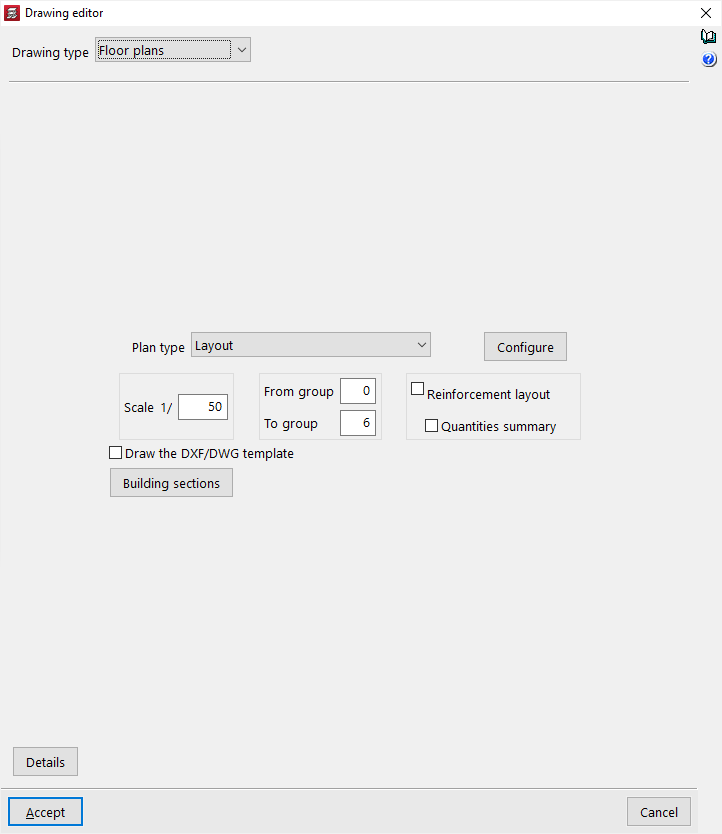
A janela “Edição do desenho” aparece ao adicionar um novo desenho ou ao editar um desenho existente a partir da janela “Selecção de desenhos”. Permite selecionar o desenho que se deseja gerar e ajustar a sua configuração.
A obra deve estar calculada para que apareçam disponíveis todos os desenhos que o programa é capaz de gerar com a informação do modelo.
Nesta janela, dependendo do programa que estiver a ser utilizado, são apresentadas diferentes opções de configuração detalhada, onde é possível ajustar aspetos como a visibilidade dos diferentes elementos, a seleção de grupos a imprimir ou a escala do desenho.
Pormenores
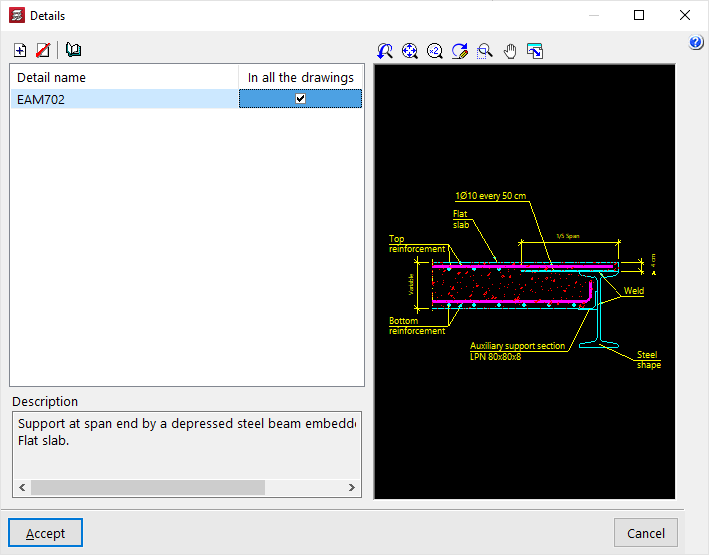
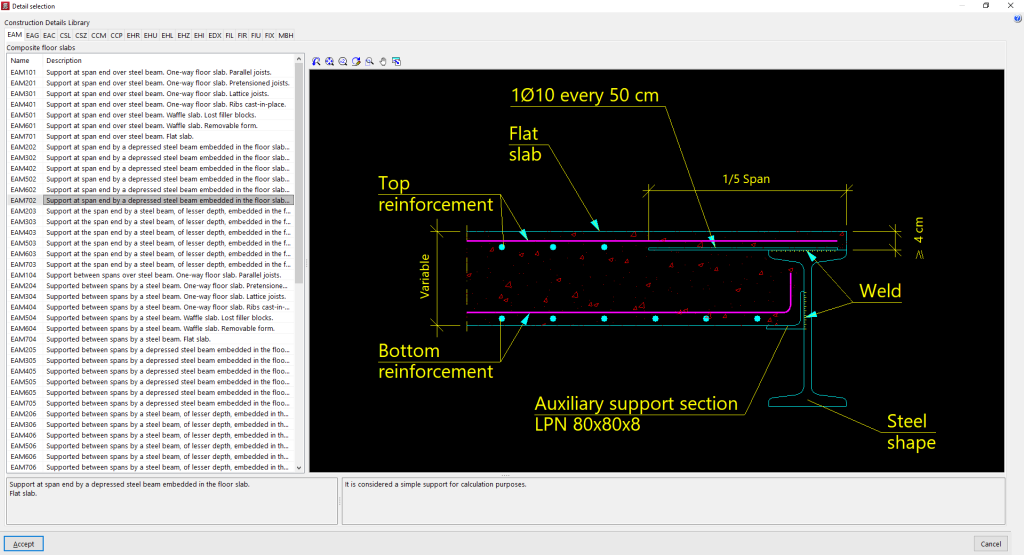
Opcionalmente, é possível adicionar pormenores construtivos ao desenho. Para tal, clique em «Pormenores» na parte inferior.
Na janela com o mesmo nome, ao clicar em "Adicionar", pode aceder à "Biblioteca de pormenores construtivos" do programa, onde são apresentados todos os pormenores disponíveis organizados em diferentes separadores. Depois de selecionar um pormenor, clique em "Aceitar" para o incorporar no desenho. Deve indicar se o pormenor é apresentado "Em todos os desenhos" ou não.
Também é possível "Adicionar pormenor do utilizador" criando uma biblioteca de pormenores própria e carregando nela ficheiros em formato DXF ou DWG guardados no disco.
Composição e impressão de desenhos
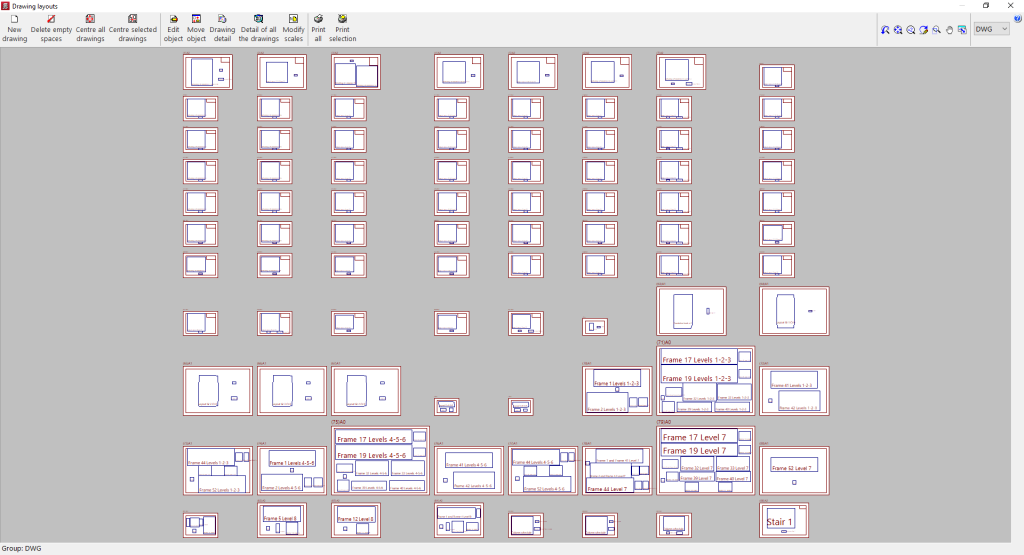
Depois de adicionar todos os desenhos desejados à lista, ao aceitar a janela "Selecção de desenhos", acede-se à janela "Composição de desenhos", onde é apresentada uma pré-visualização das folhas a gerar e dos desenhos nelas contidos.
Nesta janela, é possível realizar algumas operações limitadas:
- Novo desenho
Cria um novo desenho com o formato escolhido. - Apagar vazios
Apaga os desenhos em branco que não contenham objetos. - Centrar todos os desenhos
Recupera a posição original dos objetos de todos os desenhos. - Centralizar desenhos seleccionados
Recupera a posição original dos objetos dos desenhos selecionados. - Editar desenho
Move elementos (como os textos) dentro de cada desenho. - Mover desenho
Move os objetos selecionados para alterar a sua posição ou colocação em diferentes desenhos. - Modificar escalas
Permite modificar a escala de alguns tipos de desenhos (por exemplo, plantas estruturais).
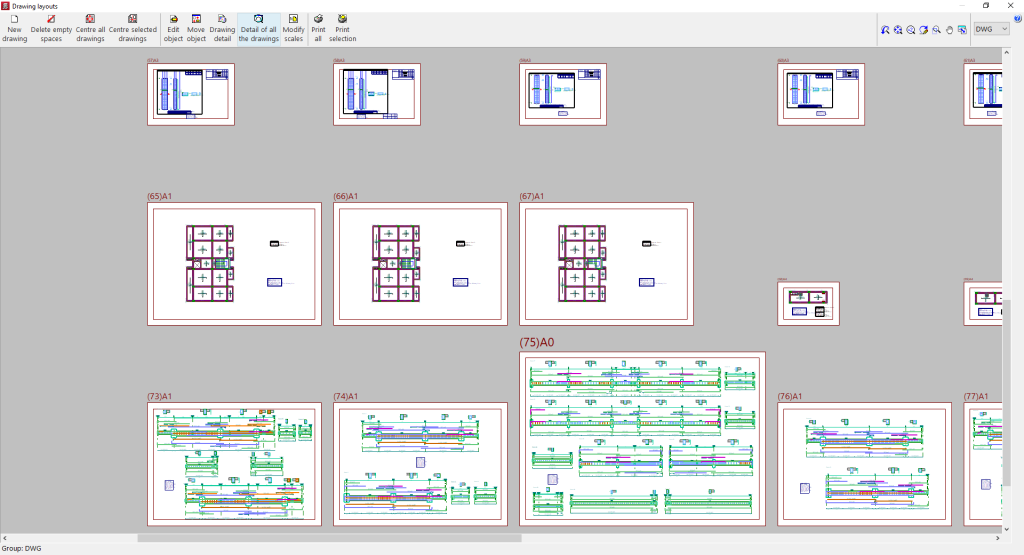
Os objetos nos desenhos são apresentados sem detalhes para que o sistema consuma menos recursos e permita realizar as operações mencionadas com maior rapidez. Se desejar ver o conteúdo detalhado dos desenhos, utilize as seguintes opções:
- Pormenor de um desenho
Mostra a informação detalhada contida no desenho selecionado. - Pormenorizar todos os desenhos
Mostra a informação detalhada contida em todos os desenhos.
Por fim, para imprimir os desenhos, são disponibilizadas as seguintes opções:
- Imprimir todos
Imprime todos os desenhos. - Imprimir seleccionados
Imprime apenas os desenhos selecionados.
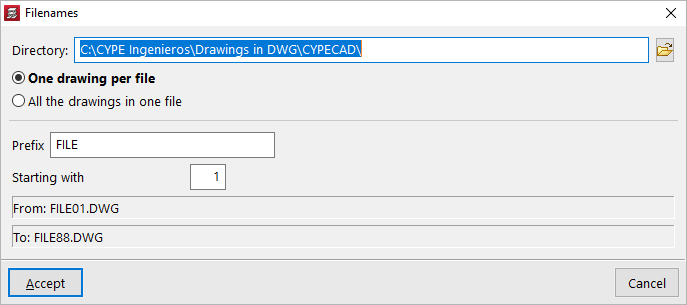
Se tiver sido previamente selecionada a exportação para ficheiros DXF ou DWG, o programa solicitará que se indique a "Diretoria" e o "Prefixo".
Se vários desenhos foram selecionados, também é possível escolher se cada desenho será incluído em um ficheiro separado (o que gerará um conjunto de ficheiros) ou se todos os desenhos serão gerados em um único ficheiro:
- Cada desenho num ficheiro
- Todos os desenhos num único ficheiro
Ao aceitar, os desenhos serão gerados na diretoria selecionada. Opcionalmente, se estiver a gerar apenas um ficheiro, pode "Mostrar o ficheiro com o programa associado" à leitura desse formato de ficheiros.