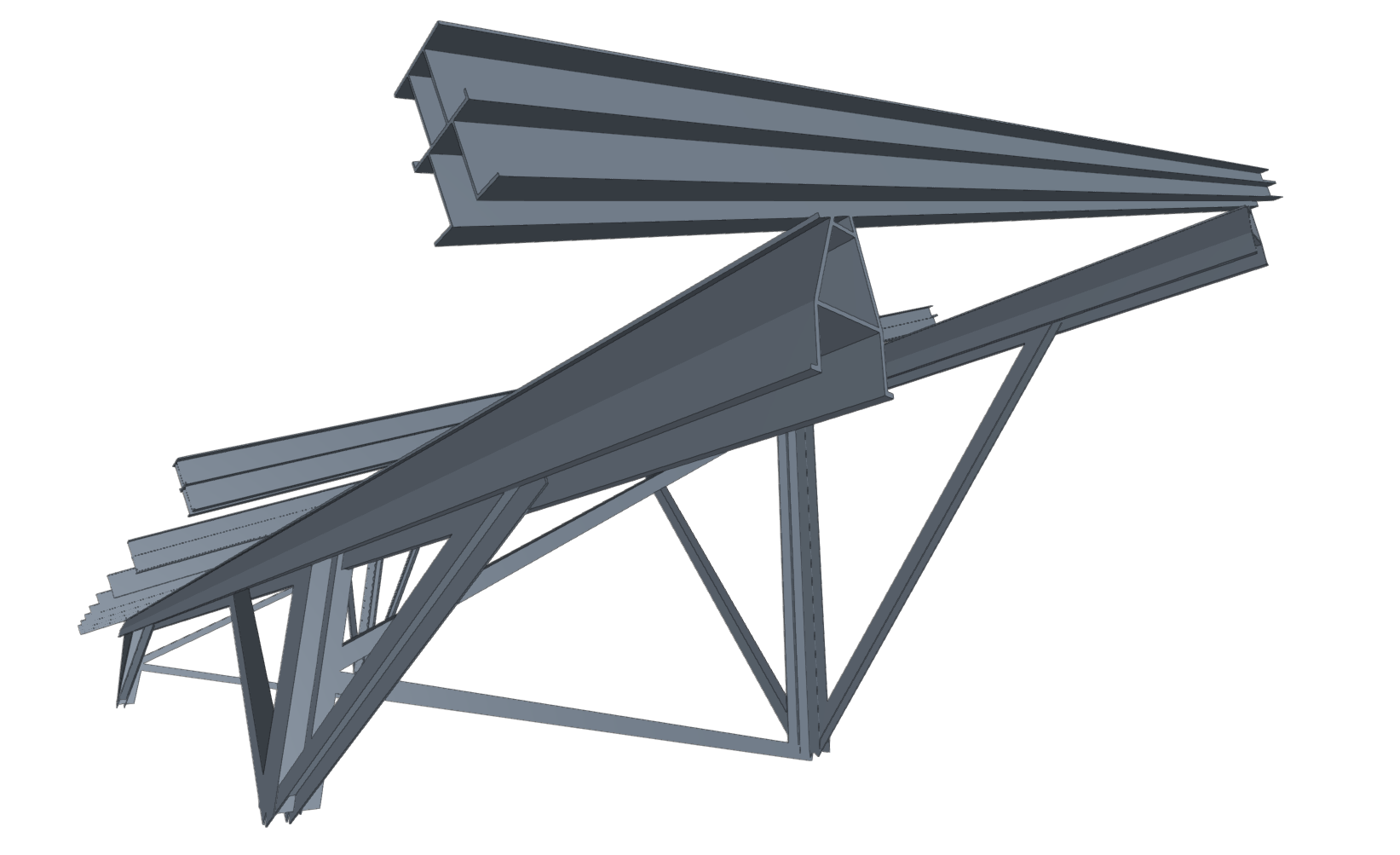
Definição de secções especiais de alumínio
O programa permite utilizar secções especiais de alumínio e definir livremente a sua geometria, introduzindo tramos retos, curvos e elementos com rigidificadores através das seguintes opções.

Acesso à definição de secções especiais de alumínio
A introdução e edição de secções especiais de alumínio é feita a partir da opção “Secção”, disponível no grupo “Barras” da barra de ferramentas superior, dentro do separador “Geometria” (separador inferior “Estrutura”).
Em seguida, selecionam-se as barras individualmente com o botão esquerdo ou desenhando uma janela de seleção. Ao clicar com o botão direito, acede-se à janela “Descrever”.
Também é possível aceder a esta janela no momento da introdução de uma nova barra, clicando no botão de edição na janela “Propriedades - Nova barra”.
Aqui marcam-se as seguintes opções:
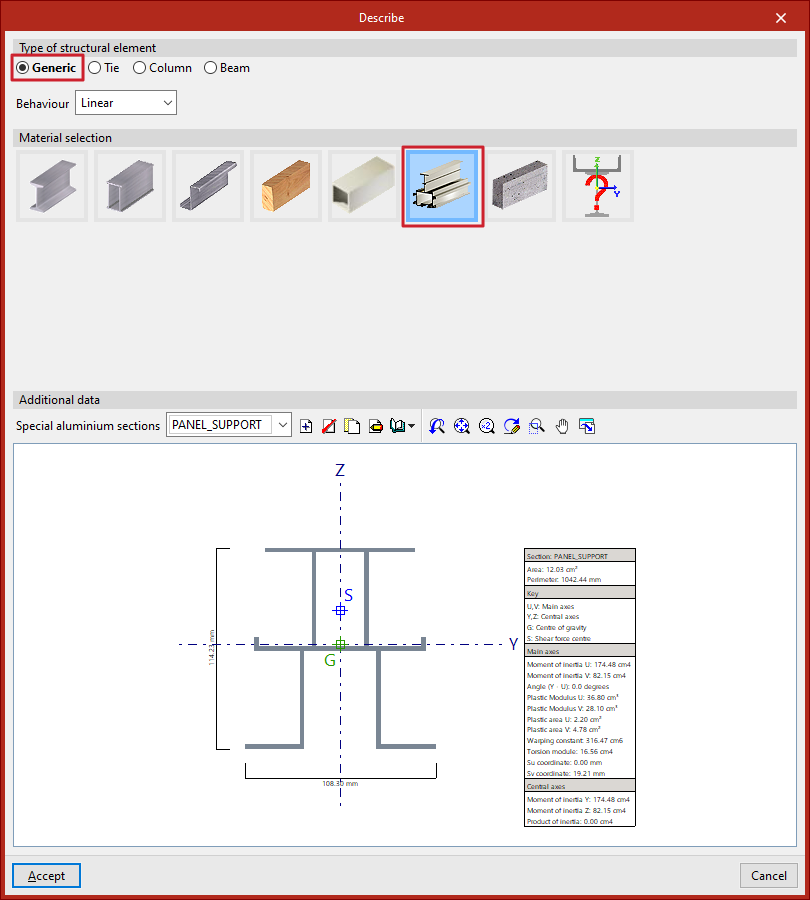
- Na secção “Tipo de elemento estrutural” define-se um elemento “Genérico”.
- Em seguida, na secção “Seleção do material”, marca-se “Secção especial de alumínio”.
Biblioteca de secções especiais de alumínio
Depois de marcar as opções indicadas, na janela “Descrever”, o programa mostra os “Dados adicionais” da secção na parte inferior. Por defeito, o menu “Secções especiais de alumínio” estará vazio. À direita, encontram-se ferramentas para “Criar”, “Apagar”, “Copiar” e “Editar” secções.
A partir de “Gestão da biblioteca”, é possível “Importar da biblioteca”, “Exportar” para utilizá-las noutra obra, “Editar a biblioteca” ou definir uma “Importação inicial” para todas as obras.
Ao clicar em “Criar”, “Copiar” ou “Editar”, acede-se ao editor de secções especiais de alumínio.
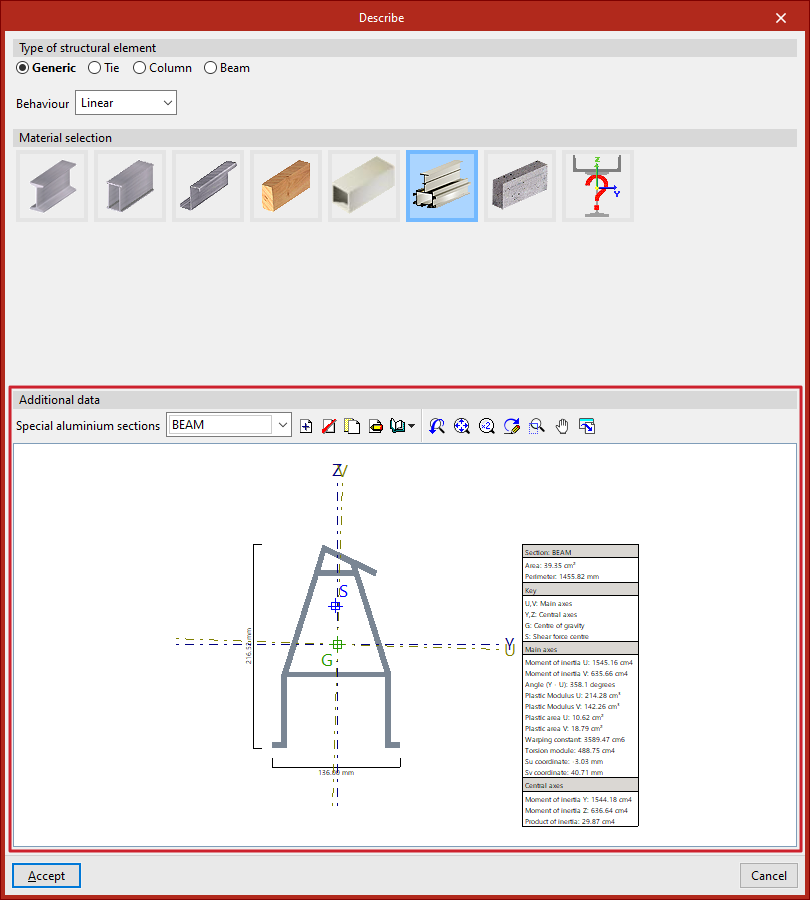
Ao definir e selecionar uma determinada secção especial de alumínio, no visualizador da parte inferior aparecerá a secção desenhada indicando o comprimento e a altura totais, a posição dos eixos principais (U, V) e centrais (Y, Z), o centro de gravidade (G) e o centro de esforços de corte (S). À direita é apresentada uma tabela com as principais características da secção.
Editor de secções especiais de alumínio
No editor de secções especiais de alumínio, em primeiro lugar, deve escrever-se uma “Referência” para a secção.
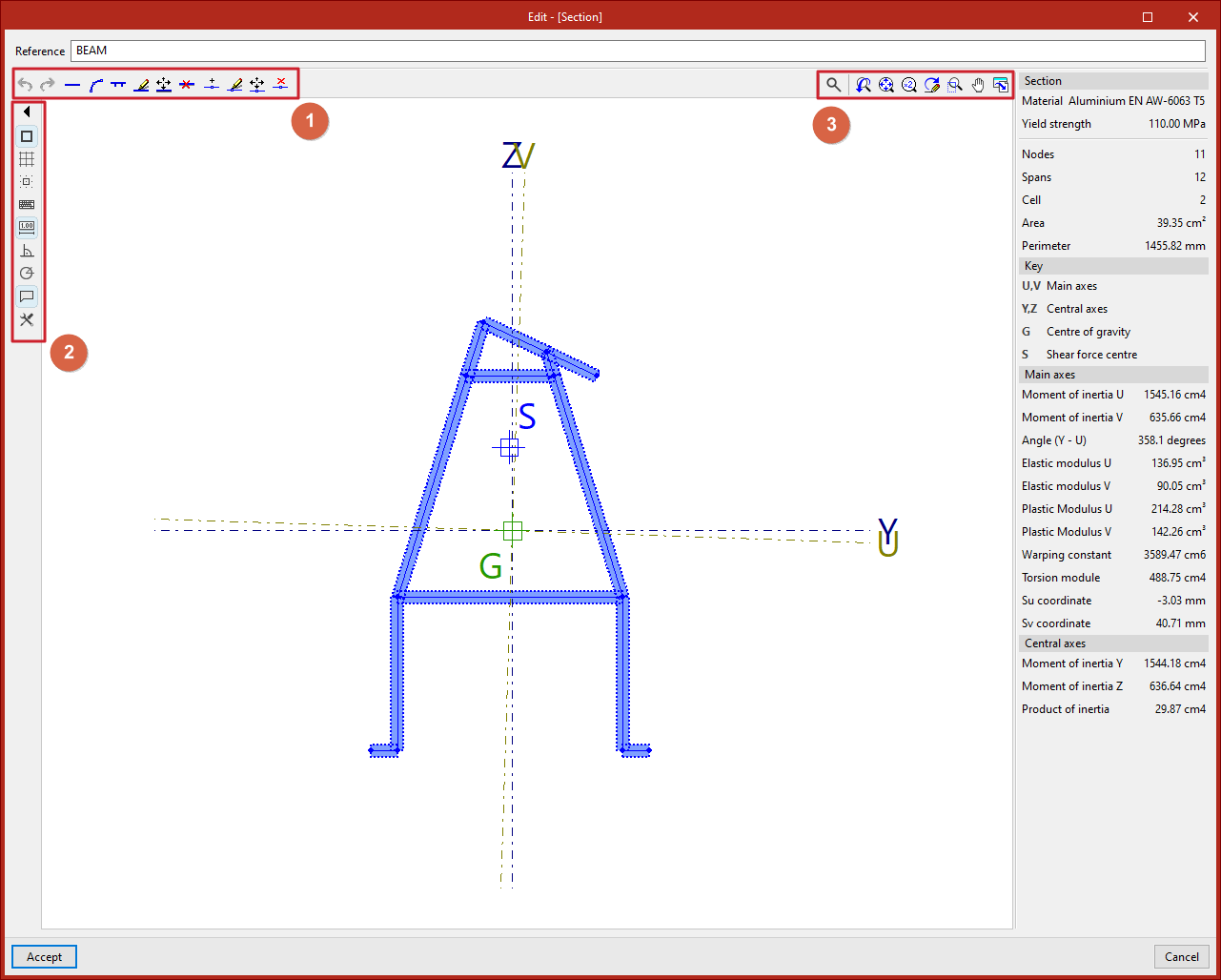
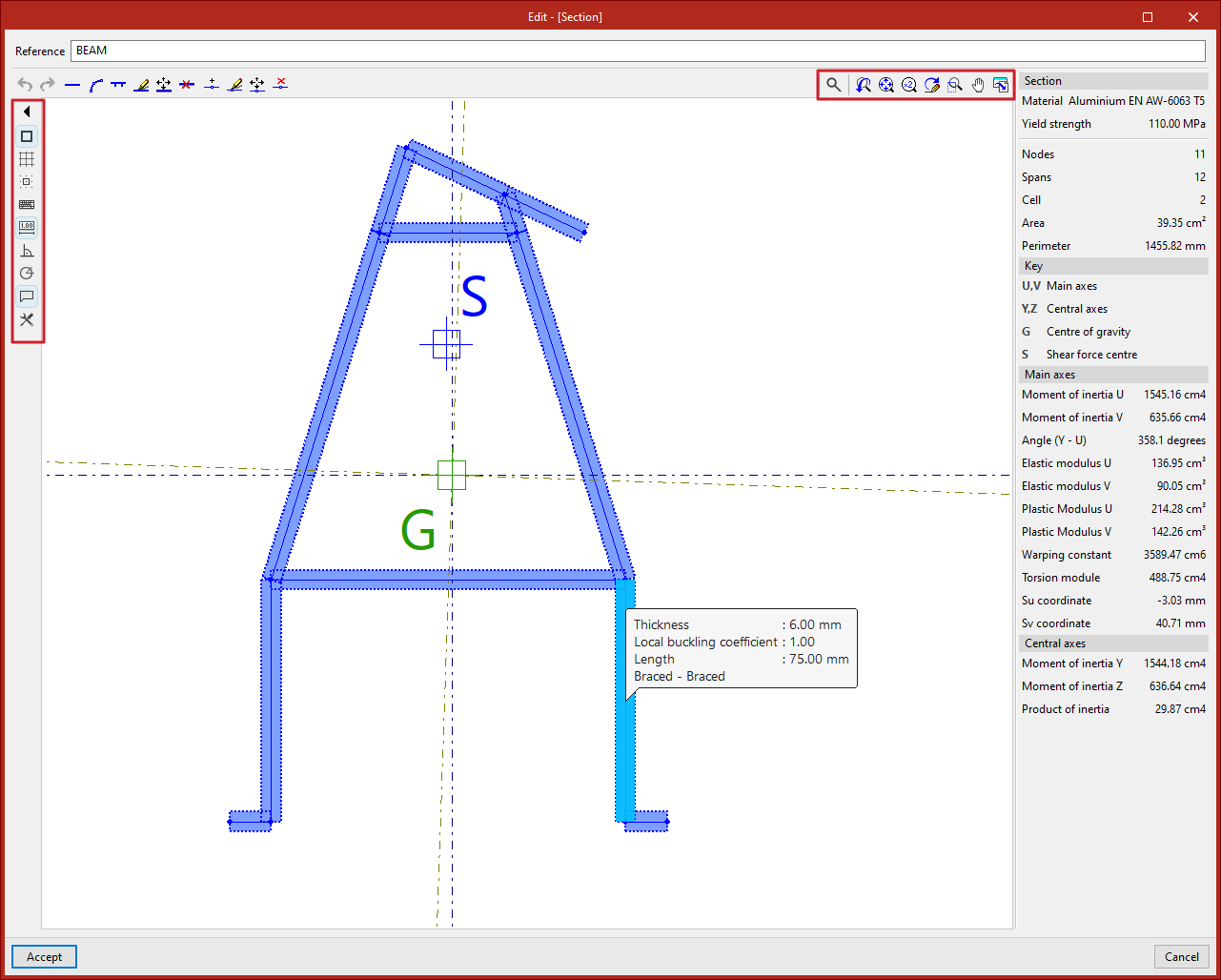
Mais abaixo, no visualizador da parte central, é desenhada a secção. Este visualizador oferece:
- as opções para introduzir os tramos que compõem a secção na parte superior esquerda, junto às opções desfazer e refazer (1);
- ferramentas auxiliares de desenho, na coluna esquerda (2);
- e ferramentas de controlo de visualização do ecrã, na parte superior direita (3).
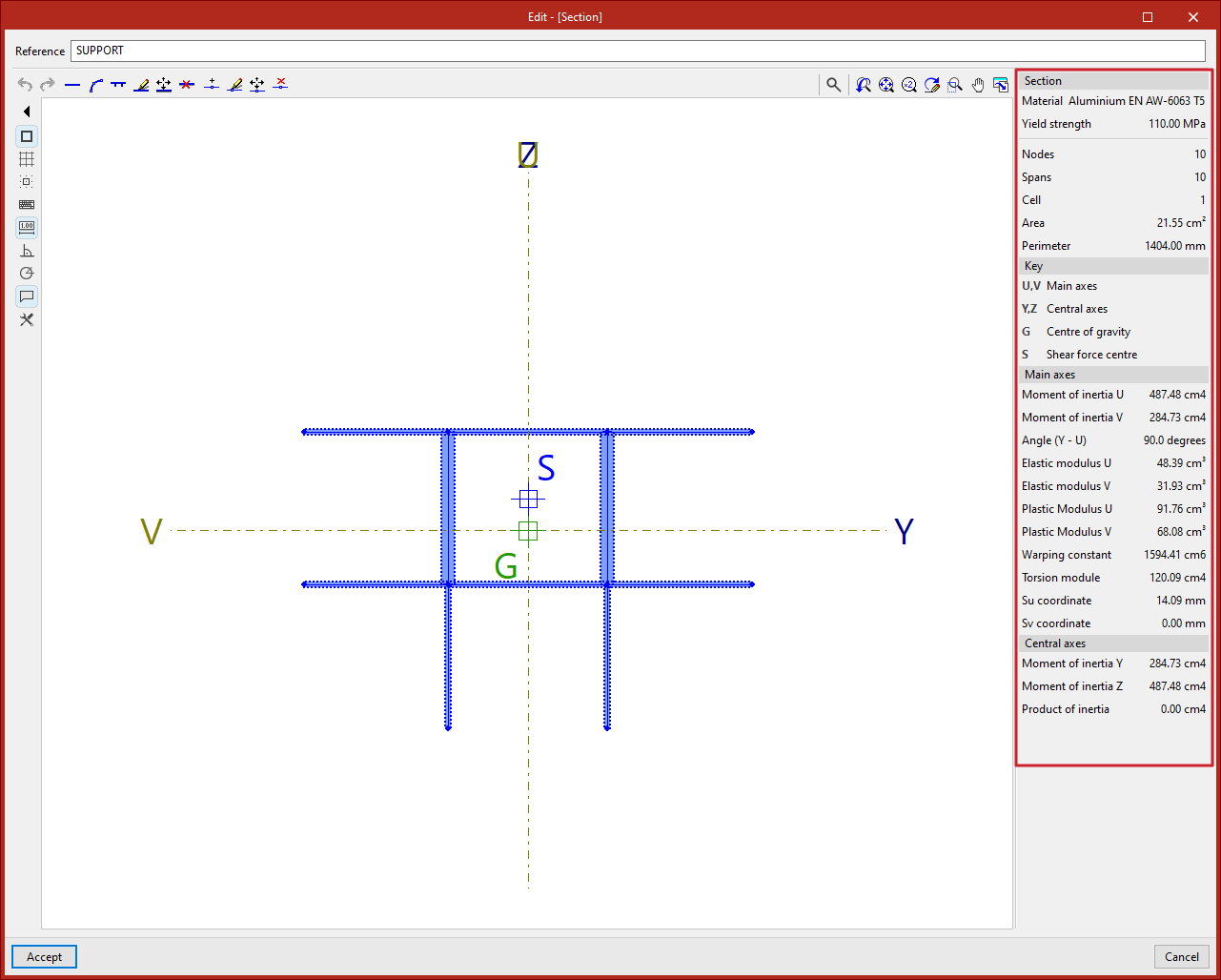
No lado direito, o programa mostra e atualiza dinamicamente os dados da secção introduzida.
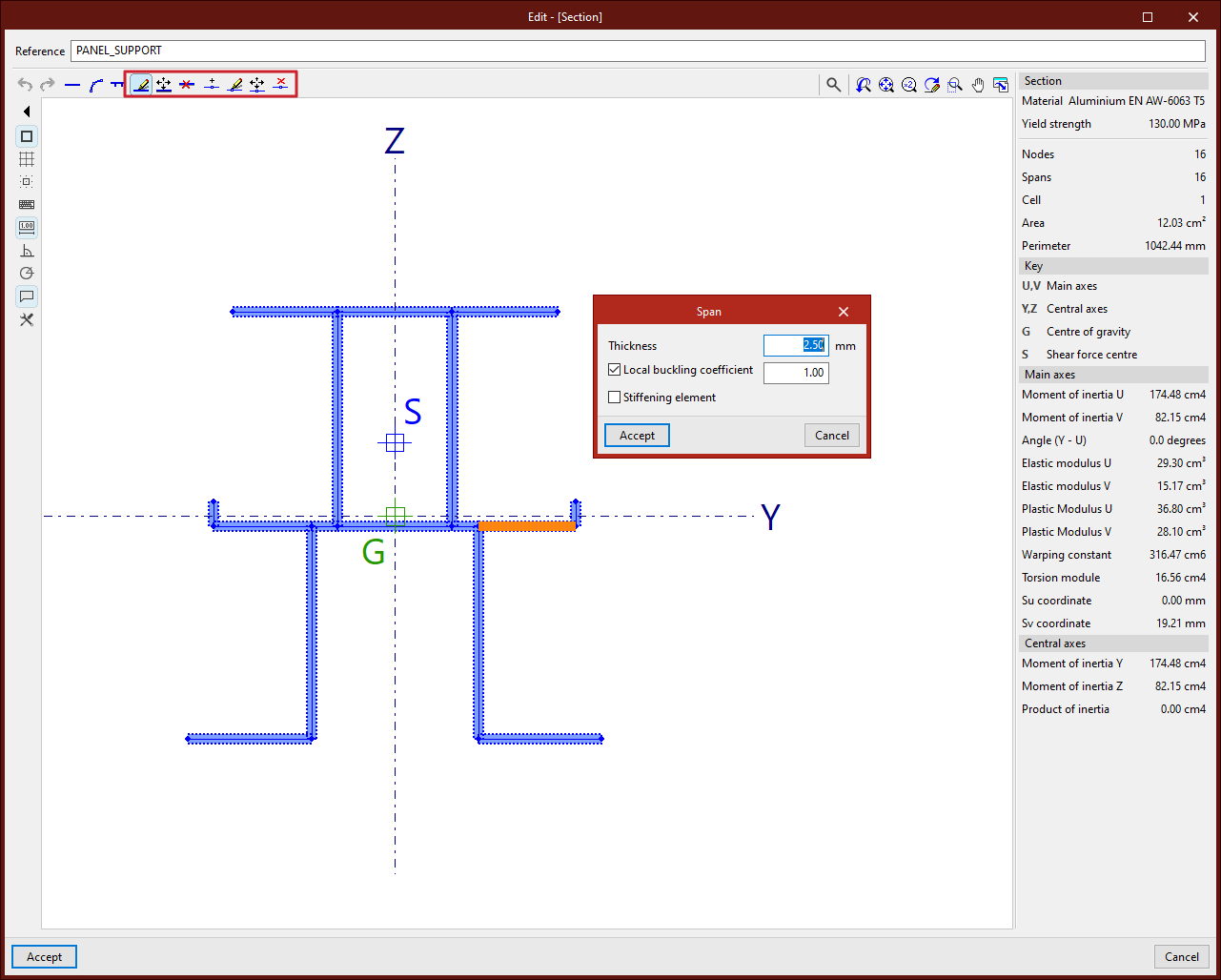
Para introduzir os tramos que definem a secção, o programa oferece uma série de ferramentas na parte superior esquerda do visualizador:
Introdução de tramos retos
A partir do botão “Novo” é possível adicionar um ou vários tramos retos. O programa permite especificar uma “Espessura” nas unidades de medida definidas no projeto, ativar e inserir o “Coeficiente de encurvadura local” e indicar se se trata de um “Elemento rigidificador”.
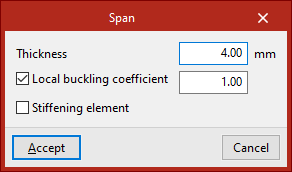
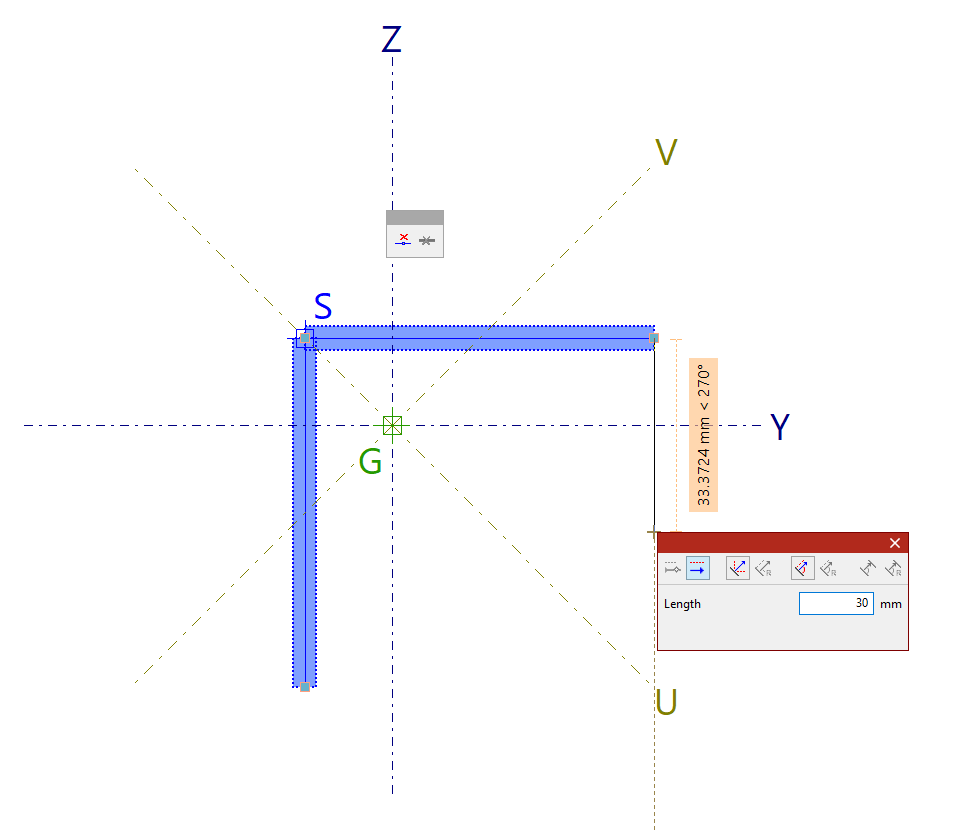
Após “Aceitar”, clica-se no botão esquerdo do rato sobre o visualizador para introduzir os tramos. É possível introduzir vários tramos consecutivos clicando com o botão esquerdo em diferentes pontos.
Além disso, no painel existem opções para “Eliminar o último ponto introduzido” e para “Eliminar todos os pontos introduzidos”.
Ao terminar a introdução dos tramos, clica-se no botão direito.
| Nota: |
|---|
| Não é possível definir uma secção com várias partes desconexas. |
Introdução de tramos curvos
Para introduzir um tramo curvo, clica-se na opção “Novo (Curva)”. Neste caso, deve-se definir a “Espessura” e o “Raio de concordância”.
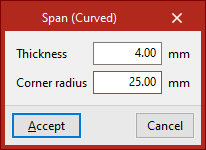
Em seguida, introduzem-se dois pontos que definem o tramo curvo no visualizador.
O programa desenha uma linha poligonal de tramos retos sucessivos que se aproxima da curva com o raio indicado.
| Nota: |
|---|
| Os elementos curvos não podem ter nenhuma bordo livre. |
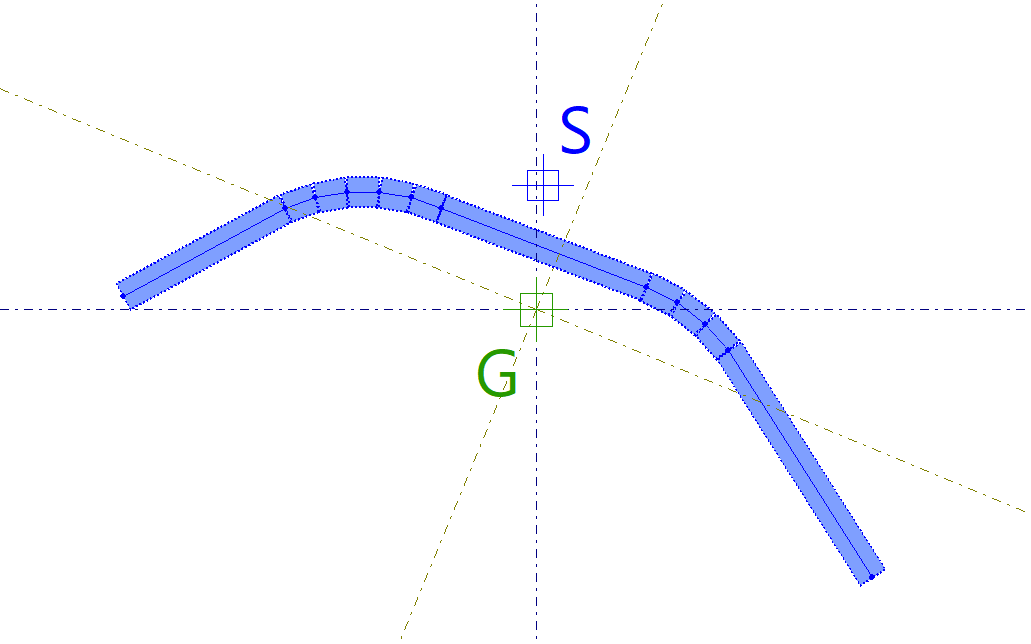
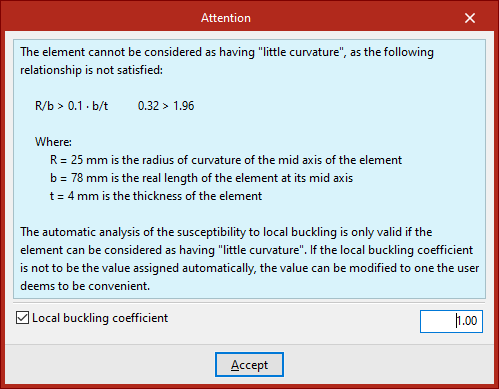
Ao desenhar um elemento curvo, aparecerá um aviso se o elemento não puder ser considerado “pouco curvado”, por não satisfazer a relação geométrica mostrada no mesmo.
A validade do cálculo automático da suscetibilidade à encurvadura local está sujeita ao facto de o elemento poder ser considerado como “pouco curvado”.
Se não se desejar que o valor do coeficiente de encurvadura local seja atribuído automaticamente, pode-se alterar o valor conforme se considerar conveniente, ativando a caixa “Coeficiente de encurvadura local” na parte inferior do aviso.
Introdução de elementos planos reforçados com rigidificadores
A opção seguinte “Novo (Rigidificador)” permite introduzir um elemento plano reforçado com rigidificadores.
Em primeiro lugar, define-se a “Espessura”.
Em seguida, indica-se o “Tipo de elemento plano reforçado” e o “Tipo de reforço simples” associado:
- Se for definido um “Elemento plano externo com rebordo de extremo ou bulbo”, o reforço pode ser standard, bulbo trapezoidal, bulbo circular ou genérico.
- Se for definido um “Elemento plano interno com um rigidificador longitudinal central” ou um “Elemento plano interno com dois rigidificadores longitudinais equiespaçados”, o reforço pode ser standard, trapezoidal ou genérico.
Na parte inferior, escrevem-se os parâmetros que definem a geometria do reforço. No caso de um “Reforço genérico”, define-se o “Momento de inércia em relação ao eixo s”.
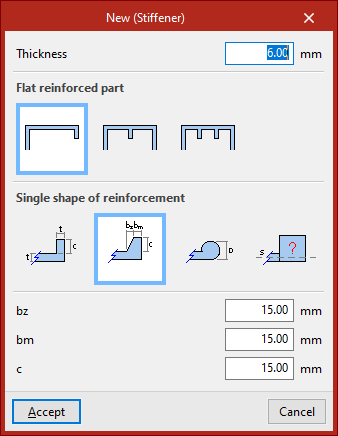
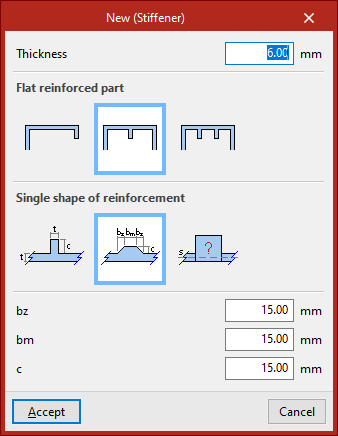
Após “Aceitar”, clica-se com o botão esquerdo do rato em dois pontos para introduzir o tramo.
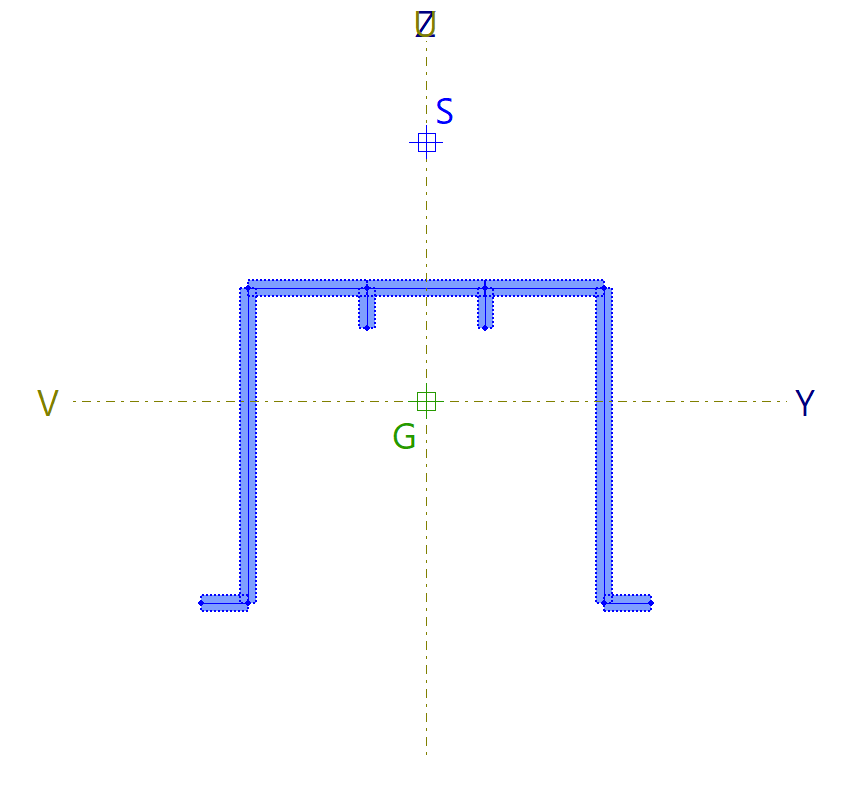
Será gerado automaticamente um elemento plano com um ou dois rigidificadores, dependendo das opções indicadas.
Ferramentas de edição da secção especial de alumínio
As restantes opções da barra superior permitem realizar modificações na geometria introduzida:
- Com “Editar”, pode-se clicar num tramo e modificar as suas propriedades.
- A partir de “Mover”, clica-se com o botão esquerdo do rato num nó ou num tramo para alterar a sua posição.
- Para “Apagar” tramos, após clicar na opção correspondente, selecionam-se os tramos um a um com o botão esquerdo ou marca-se uma área de captura e, em seguida, clica-se com o botão direito para eliminá-los.
- Também é possível introduzir um nó “Novo”. Neste caso, indica-se se se trata de uma “Soldadura longitudinal” ou não e, em seguida, clica-se num ponto de um tramo para introduzi-lo.
- Se se desejar modificar as características de um nó, após marcar a opção "Editar", seleciona-se o nó clicando com o botão esquerdo do rato.
- Com a seguinte opção, é possível “Mover” os nós clicando com o botão esquerdo sobre eles e definindo a sua posição final.
- Em “Apagar”, selecionam-se com o botão esquerdo os nós um a um ou marca-se uma área de captura e, em seguida, clica-se com o botão direito para eliminá-los. Neste caso, os tramos associados também são eliminados.
Ferramentas auxiliares do visualizador
No processo de introdução dos tramos, é possível utilizar as “Capturas” que são ativadas no painel esquerdo e as demais ferramentas disponíveis na coluna esquerda do visualizador.
Com a opção “Mostrar textos de informação” selecionada, ao passar o cursor sobre os tramos e os nós que os definem, é possível consultar informação sobre os mesmos.
Se se utilizar a roda do rato no visualizador, pode-se ampliar a imagem. Mantendo premida e arrastando a roda ou o botão central do rato, desloca-se a imagem.
As ferramentas na parte superior direita do visualizador também permitem realizar essas ações e são comuns a outros visualizadores do programa.
Dados da secção especial de alumínio
No painel à direita, são apresentados automaticamente os dados calculados da “Secção” introduzida, tais como o número de “Nós”, “Tramos” e “Células”, além da “Área” e do “Perímetro”.
Mais abaixo, encontra-se a “Legenda”. O programa mostra no ecrã os “Eixos principais” U e V e os “Eixos centrais” Y e Z da secção.
Também são apresentados o “Centro de gravidade” G e o “Centro de corte” S.
Na parte inferior, são listadas diferentes grandezas calculadas referentes aos “Eixos principais” e aos “Eixos centrais” da secção, tais como os momentos de inércia, os módulos elásticos e os módulos plásticos.
Por fim, ao clicar em “Aceitar”, sai-se do editor de secções e volta-se à janela “Descrever”.
Ao “Aceitar” novamente, o programa aplicará a secção definida ao conjunto de barras selecionadas.