


Introdução e edição de nós
No menu "Nós" na parte superior da interface do programa, encontram-se as seguintes opções relacionadas com a introdução e edição dos nós da instalação:

Novo
Permite introduzir nós na área de trabalho.
Os nós são criados por defeito como nós de transição, ou seja, nós sem carga que permitem realizar mudanças de direção, conservando a unidade do tramo no dimensionamento. Posteriormente, podem ser editados a partir de "Nós", "Editar dados de cálculo". Se, ao introduzir um novo nó, premir com o botão direito do rato, também é possível aceder ao painel de edição dos dados de cálculo do nó que está a ser introduzido.
Existem várias formas de posicionar os nós no modelo ao utilizar esta opção:
- Por coordenadas absolutas
Ao introduzir o primeiro nó ou nó base da instalação premindo com o botão esquerdo do rato no ecrã, indique a coordenada X absoluta do nó e prima a tecla "Enter"; em seguida, introduza a coordenada Y absoluta e prima novamente a tecla "Enter". - Por coordenadas relativas
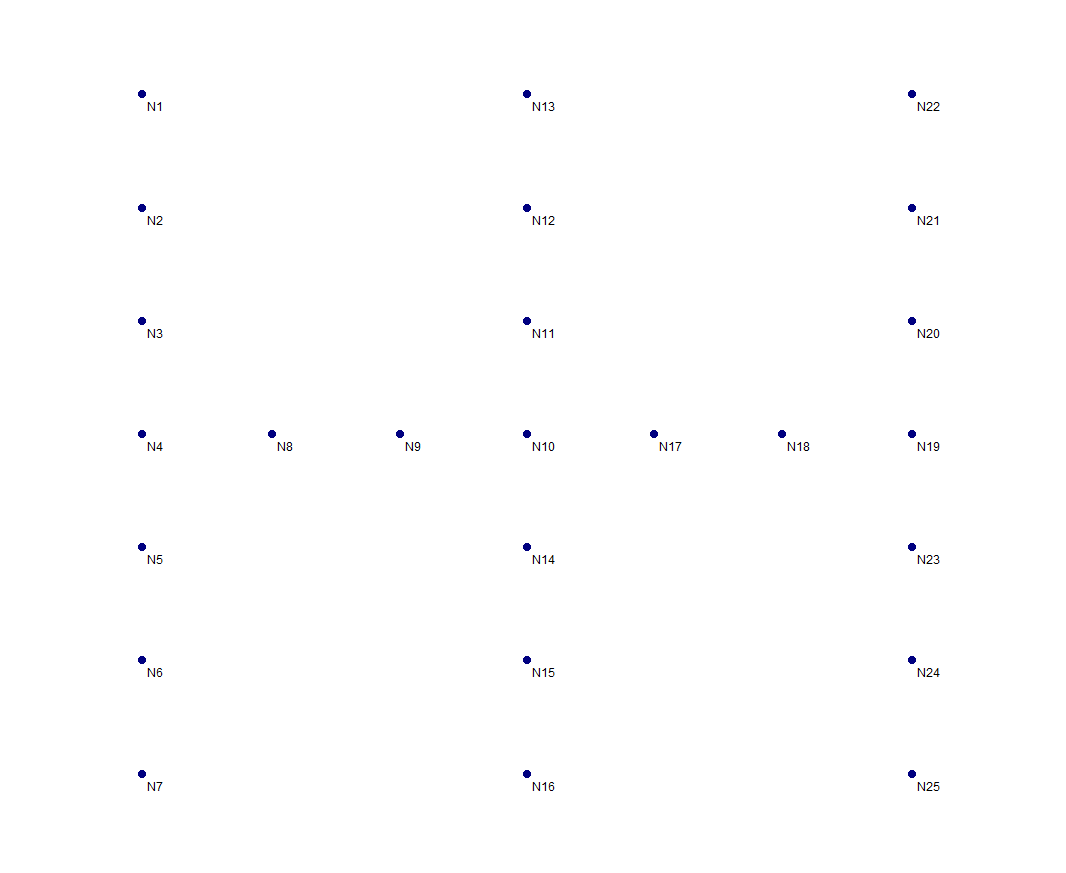
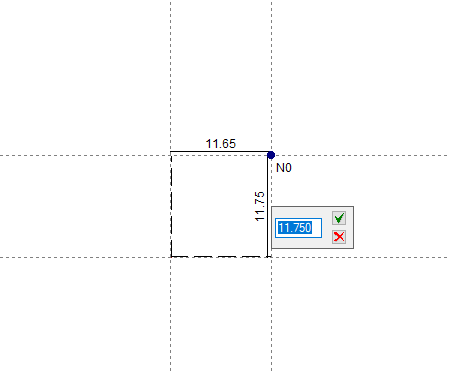
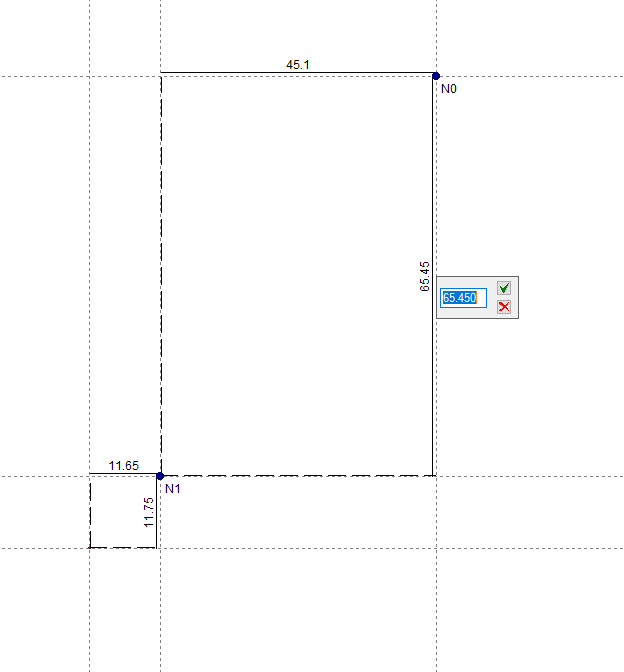
A partir da introdução de um nó base, é possível introduzir os restantes nós com coordenadas relativas, ou seja, indicando distâncias em relação a outros nós. Para tal, prima com o botão esquerdo do rato no ecrã onde pretende introduzir o nó e introduza as coordenadas relativas X e Y em relação à posição do nó próximo. - Por captura a DXF o DWG
As opções de captura de ficheiros DXF ou DWG são válidas para a introdução de nós e tramos. - Geração automática da geometria
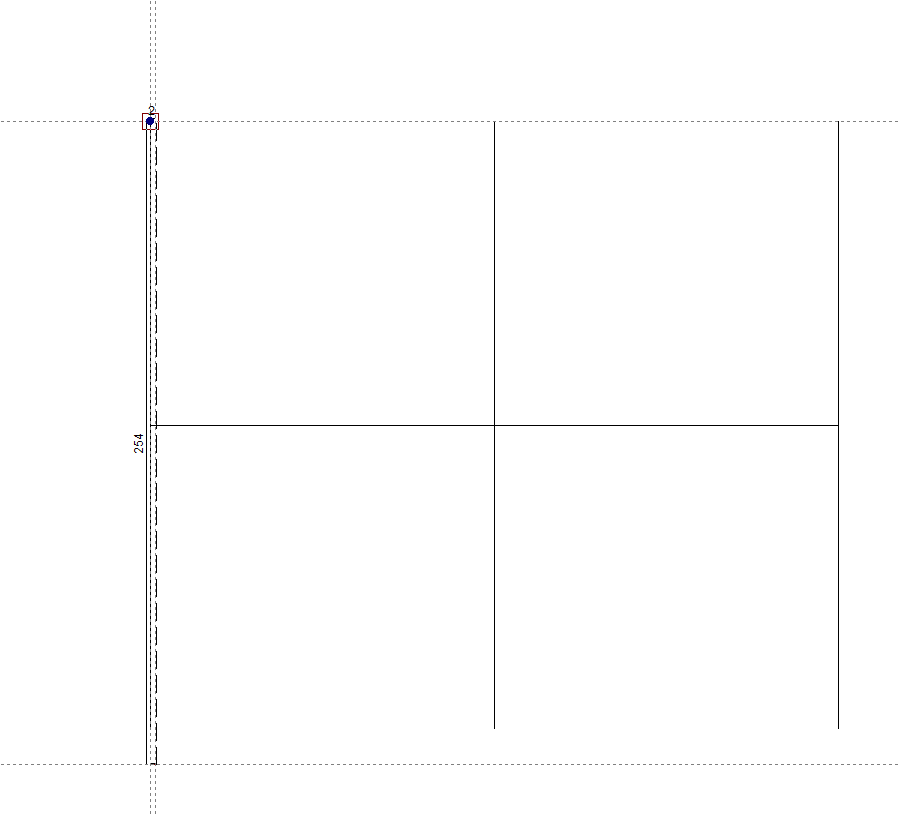
Em "Arquivo", premindo "Importar" e selecionando "Geometria", é gerada automaticamente a geometria da instalação a partir de um ficheiro DXF ou DWG. Esse ficheiro deve ter como unidade de desenho o metro, e a rede deve estar próxima da origem das coordenadas. Nesta opção, devem ser ativadas apenas as camadas que contêm os tramos que se deseja utilizar para a geração.
Apagar
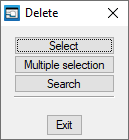
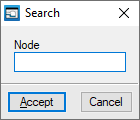
Permite apagar o nó selecionado. É possível marcar no ecrã uma área de captura retangular com o botão esquerdo para apagar vários nós. Além disso, ao premir com o botão direito do rato, aparecem opções para "Selecionar" um único nó, realizar uma "Seleção múltipla" nó a nó ou "Procurar" um nó pela sua referência.
Mover
Permite alterar a posição do nó selecionado. Após premir sobre o nó, deve premir noutro ponto para indicar a nova posição.
Editar dados de cálculo
Permite editar o nó selecionado. É possível marcar no ecrã uma área de captura retangular com o botão esquerdo para editar vários nós, selecionando os campos que deseja editar. Além disso, se premir com o botão direito do rato, aparecem opções para "Selecionar" um único nó, realizar uma "Seleção múltipla" nó a nó ou "Procurar" um nó pela sua referência.
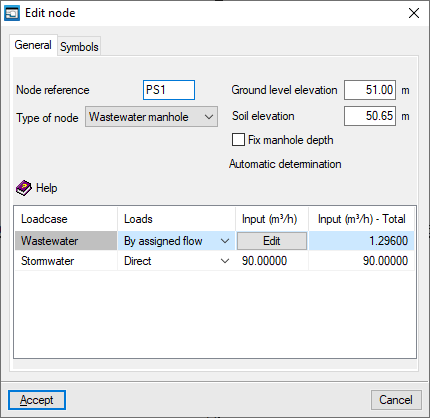
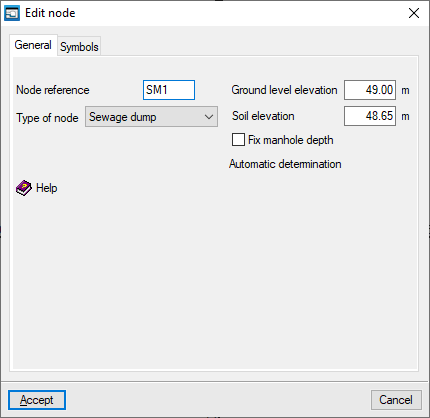
Na janela de edição que aparece, introduza os dados do nó:
- Separador "Geral"
- Referência do nó
- Tipo de nó
- Caixa
Nó no qual se define um caudal de água recebido para cada uma das hipóteses. Ao selecionar este tipo de nó, o programa apresenta uma tabela na parte inferior que permite definir o caudal de entrada em cada hipótese. Esta tabela apresenta as seguintes colunas:- Hipóteses
- Cargas
O caudal pode definir-se de várias formas:- Direta
- Por capitação
- Pluviais
- Caudal
O caudal de afluência define-se introduzindo o seu valor diretamente, caso tenha sido selecionada a opção "Direta"; introduzindo um valor por "Capitação" e o "Número de unidades" a considerar, se tiver sido selecionada a opção "Por capitação"; ou definindo o "Coeficiente de escoamento", a "Superfície a drenar" e a "Intensidade da chuva", se tiver sido selecionada a opção "Pluviais". - Caudal total
Mostra o valor de caudal total.
- Caixa interceptora
Ponto de descarga da instalação. Deve ser definido um único ponto de descarga para a rede. Este ponto pode representar uma caixa de bombagem, um coletor ou uma rede de saneamento existente. - Nó de transição
Nó sem caudal que permite realizar mudanças de direção, conservando a continuidade do tramo no dimensionamento.
- Caixa
- Cota rasante
Cota à qual fica a superfície após o enchimento das valas e a construção do pavimento sobre o terreno. - Cota terreno
Cota do terreno modificado (não do terreno virgem) a partir do qual se inicia a escavação. A diferença entre a cota da rasante e a cota do terreno deve ser maior do que o valor da "Espessura do pavimento" definido em "Dados gerais", "Editar dados gerais da obra". - Fixar a profundidade da caixa (opcional)
Se esta opção permanecer desativada, o programa determina automaticamente a profundidade da caixa como a maior profundidade dos tramos que nela confluem. Se for ativada, é possível introduzir o valor da profundidade da caixa.
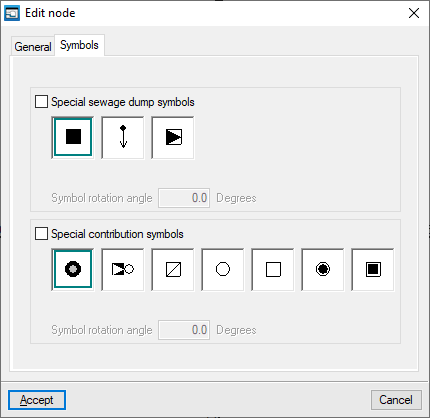
- Separador "Símbolos"
Permite definir símbolos específicos para o nó que está a ser editado.- Símbolos particulares de descarga (opcional)
- Símbolos particulares de entrada (opcional)
Atribuir dados de cálculo
Permite atribuir dados aos nós rapidamente.
Ao premir a opção, abre-se uma pequena janela na parte superior esquerda do ecrã. Ao mesmo tempo, o nó com referência mais baixa ficará iluminado a amarelo, e será possível rever e/ou modificar os dados do nó (como o número de unidades ou o caudal e a cota da rasante). É possível percorrer todos os nós com os botões correspondentes.

Informação
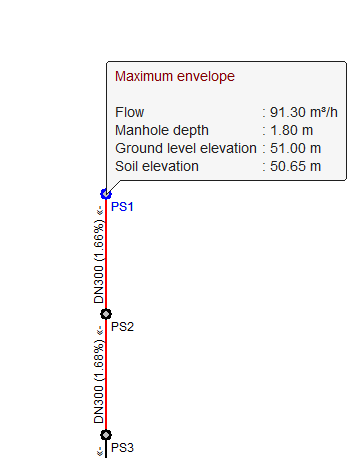
Permite consultar os dados introduzidos no nó.
Se a obra estiver calculada, também se obtêm os resultados do cálculo do nó na combinação ativada nesse momento. Além disso, ao premir no nó, abrirá uma janela onde é possível consultar os resultados para qualquer hipótese, combinação, envolvente e oscilação, tanto de forma analítica: "Caudal" para as diferentes combinações.
Atualizar cotas
Atualiza as cotas de todos os nós a partir da topografia do terreno definida no modelo BIM.
