


Criação de nova obra, vinculação a um projeto e importação de dados
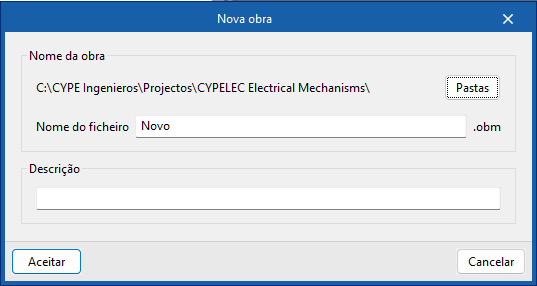
Quando se inicia a aplicação e se clica em "Novo", é dada a possibilidade de criar uma "Nova obra". Depois de introduzir o "Nome do ficheiro" e a sua "Descrição", a obra pode então ser integrada num projeto existente no BIMserver.center
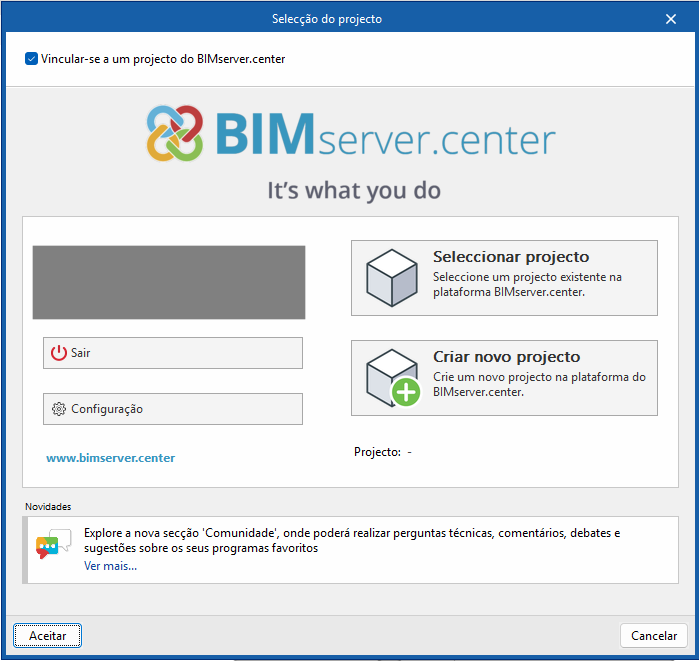
Isto é feito na janela "Seleção do projeto", que apresenta as seguintes opções:
- No lado esquerdo, pode-se iniciar sessão com uma conta do BIMserver.center.
- No lado direito, a opção "Selecionar projeto" é utilizada para selecionar um projeto existente. Existe também a possibilidade de "Criar um novo projeto". Neste caso, o projeto criado será visível no BIMserver.center a partir desse momento.
- Existe a opção de iniciar o projeto sem estar vinculado à plataforma BIMserver.center. Para tal, basta desmarcar a caixa "Vincular-se a um projeto do BIMserver.center", que se encontra no canto superior esquerdo.
Uma vez criada a obra nova, acede-se à interface general do programa. Em qualquer momento do trabalho, os ficheiros do projeto poder ser partilhados através do grupo "BIMserver.center", situado na parte superior direita da interface geral.
Importação de modelos BIM
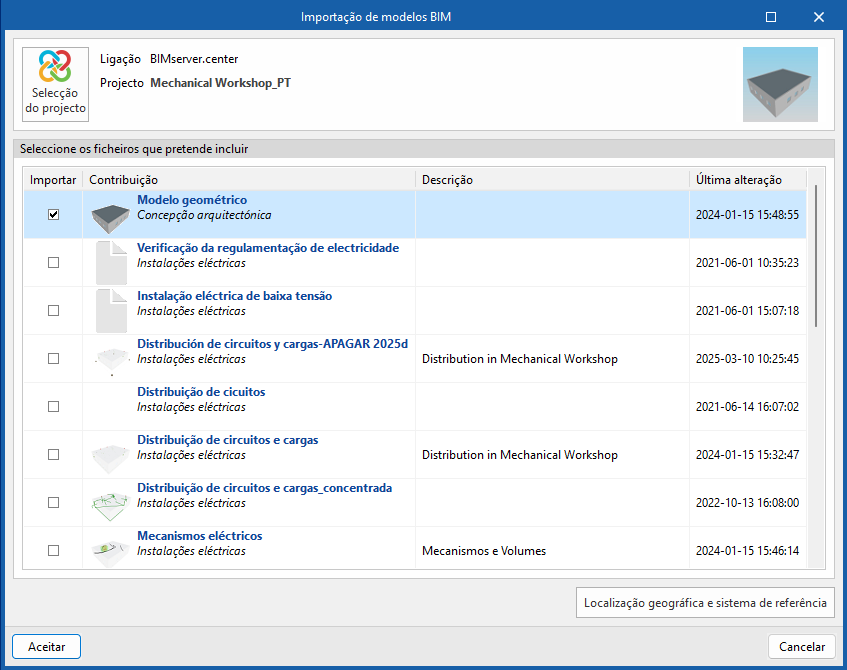
Ao criar uma obra nova e ao selecionar um projeto alojado na plataforma BIMserver.center a partir de "Selecionar projeto", aparece a janela "Importação de modelos BIM", que apresenta os ficheiros contidos nesse projeto em formato IFC.
A aplicação oferece a possibilidade de incluir um ou mais modelos existentes no projeto. Para isso, seleciona-se a caixa "Importar" e aceita-se.
Ao aceder à interface, a janela gráfica apresentará os modelos importados. Além disso, se contiverem esta informação, serão importadas e criadas as vistas em planta necessárias para o desenvolvimento do modelo da instalação.
Assistente de configuração: seleção de regulamentação, descarga de catálogos e classificação de compartimentos
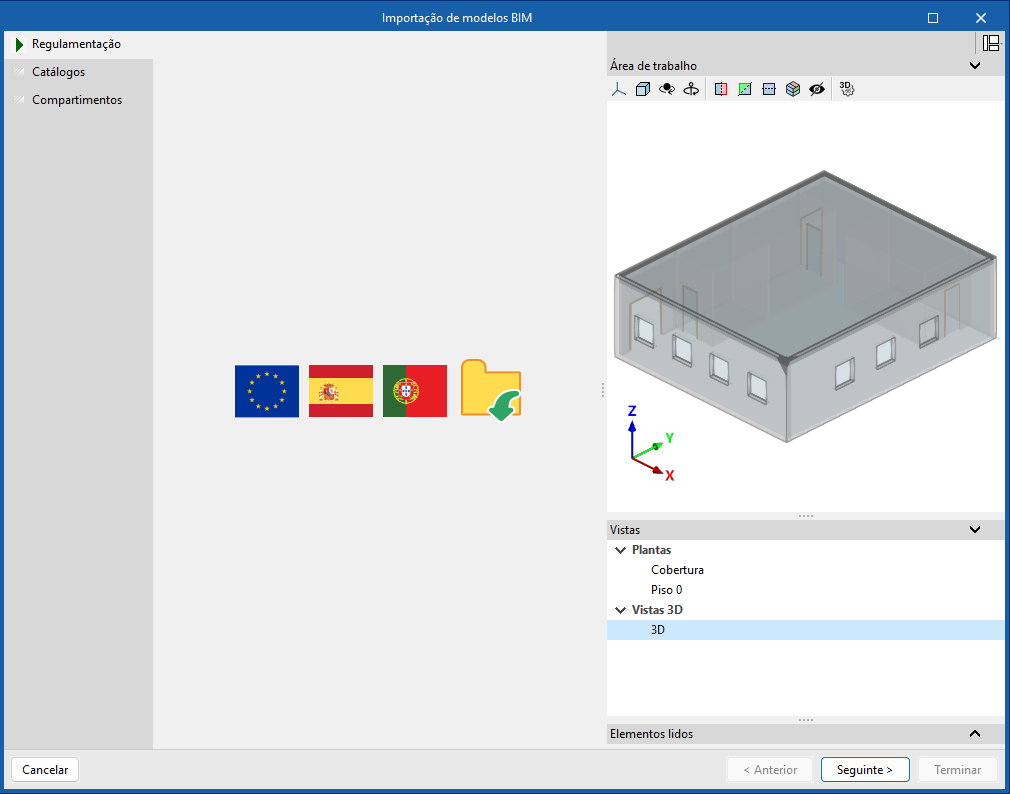
Mais adiante, o programa abre o assistente "Importação de modelos BIM", que consiste nos seguintes passos:
- No primeiro passo, é possível selecionar a regulamentação aplicada entre as disponíveis para diferentes países e regiões, ou a partir de um ficheiro com esta informação previamente guardado em disco. Desta forma, são importadas automaticamente as verificações definidas no regulamento ou no ficheiro.
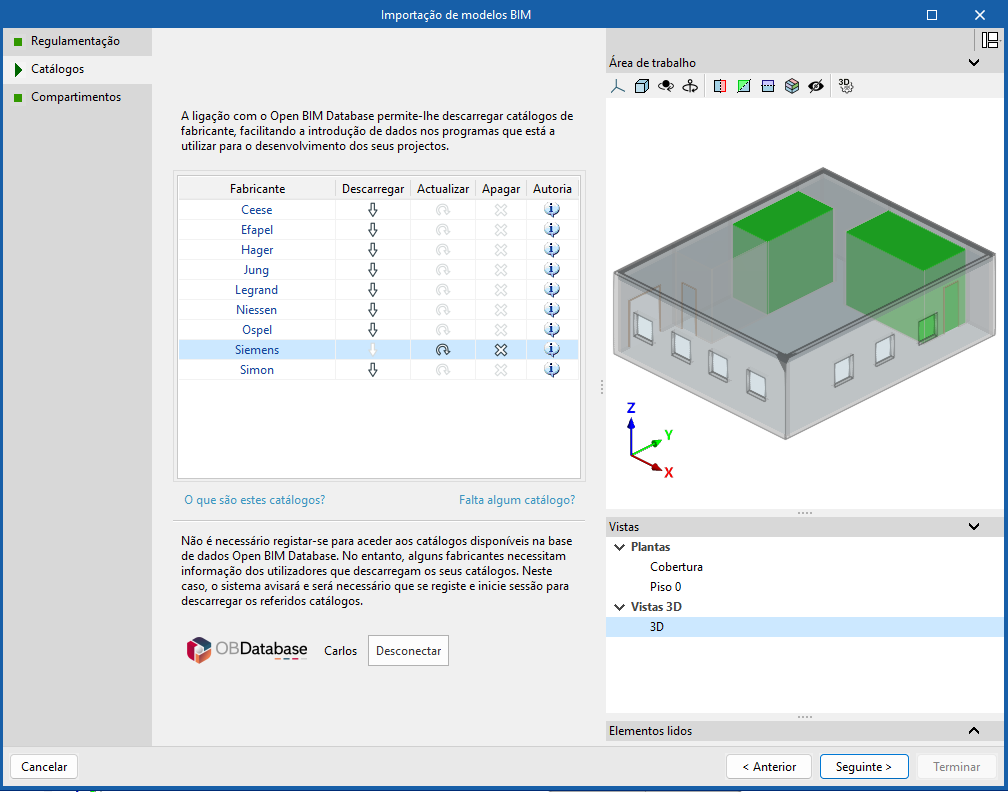
- No passo seguinte, pode ser estabelecida a conexão com a Open BIM Database para realizar a descarga e gestão de catálogos de fabricante. Estes catálogos estarão disponíveis no momento da introdução de elementos da instalação.
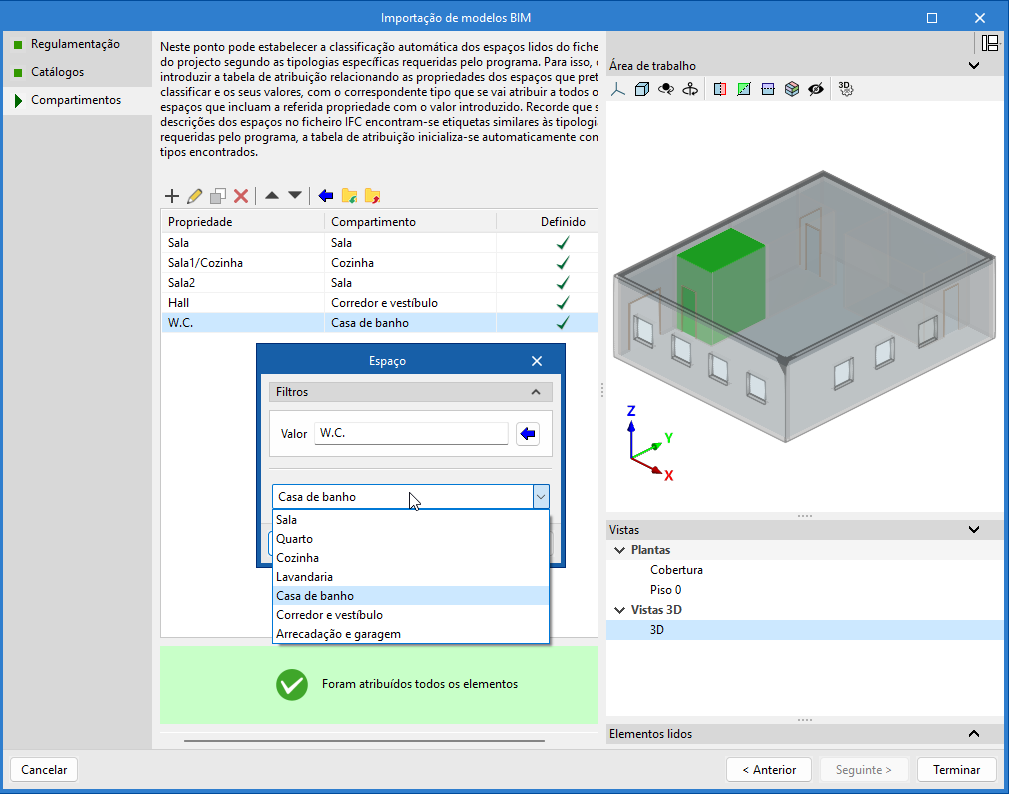
- Finalmente, no último passo, é possível estabelecer a classificação automática dos compartimentos lidos do ficheiro IFC do projeto de acordo com as tipologias específicas requeridas pelo programa.
Para isso, é necessário adicionar entradas na tabela de atribuição. Em cada entrada filtram-se os espaços que se pretendem classificar indicando os valores das suas propriedades e, através da sua edição, seleciona-se a tipologia de compartimento própria do programa que se pretende atribuir aos mesmos.
Também é possível utilizar o assistente da barra de ferramentas superior para realizar uma importação conjunta de todos os espaços lidos no ficheiro IFC em função da propriedade desejada, gerando assim uma entrada na tabela para cada grupo de compartimentos da mesma propriedade.
No lado direito, o programa permite visualizar a disposição dos compartimentos selecionados no modelo.
Os compartimentos que não se pretendem calcular devem ser eliminados nesta tabela de classificação.
O programa atribuirá o tipo de compartimento selecionado a todos os compartimentos lidos do ficheiro IFC que tenham o valor indicado na propriedade apresentada e gerará a sua geometria, incorporando-os depois na vista do modelo.
É necessário realizar a atribuição de todos os elementos da lista. Para isso, o programa apresenta a coluna "Definido", onde se assinalam a verde os espaços filtrados por una determinada "Propriedade" e aos quais se atribuiu um tipo de "Compartimento", e a vermelho os que ainda não se fez nenhuma atribuição.
Posteriormente, os modelos importados serão visualizados na área de trabalho, bem como os compartimentos atribuídos aos espaços lidos e classificados, se for o caso.
