Introdução dos elementos construtivos
No grupo "Elementos construtivos" da barra de ferramentas principal encontram-se as seguintes opções:

- Muros e divisões
- Lajes
- Aberturas
- Fecho de desníveis
- Pilares
- Cortes térmicos
Através destas opções, é possível introduzir os elementos construtivos e estruturais do edifício, em função do que se desejar para os cálculos posteriores.
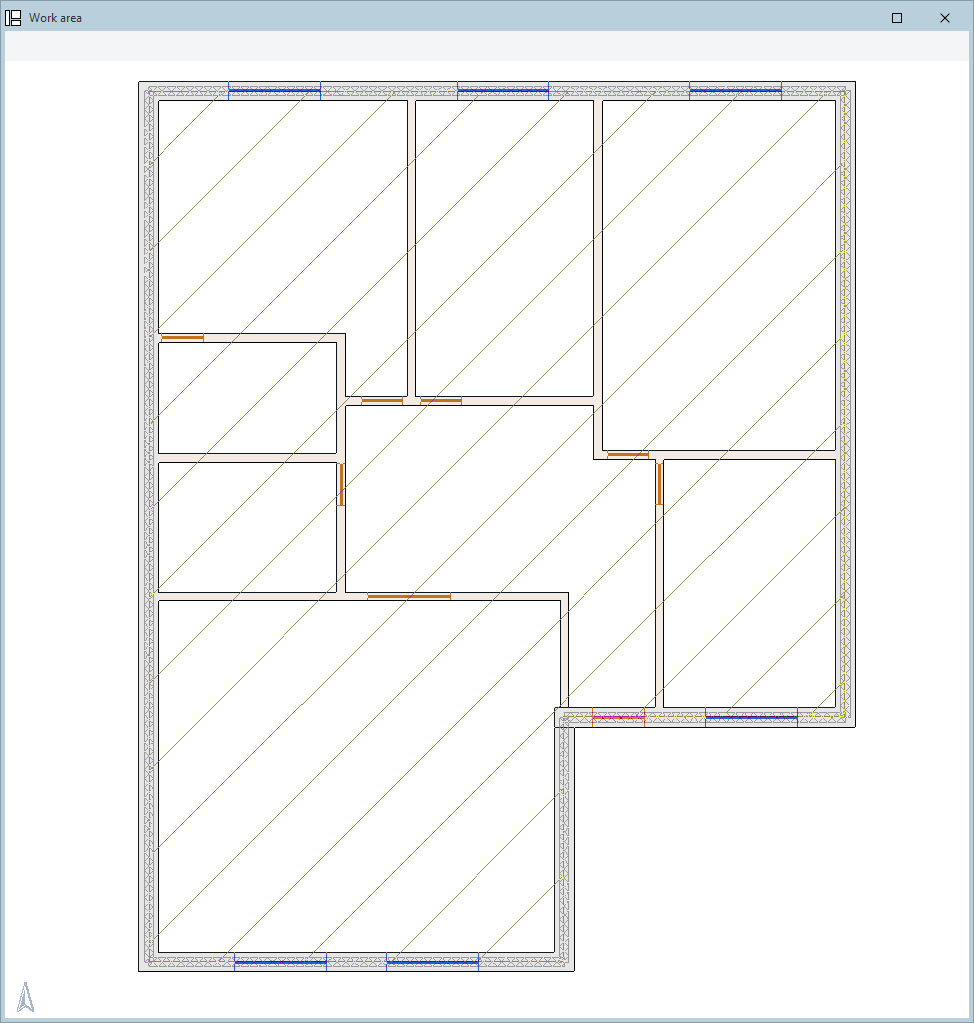
A modelação é realizada planta por planta num espaço de trabalho 2D, utilizando elementos 3D. É possível visualizar a vista 3D do edifício a qualquer momento, o que permite controlar o processo de modelação.
A modelagem do edifício no IFC Builder pode ser feita a partir do zero, com ou sem a ajuda de modelos ou desenhos nos formatos DXF, DWG, JPEG ou BMP. O uso desses modelos agiliza a introdução manual de dados.
Criação e gestão de tipologias
Ao introduzir um elemento construtivo com qualquer uma das opções mencionadas, o programa abre uma janela que permite selecionar o tipo numa lista entre os criados previamente através da opção "Bibliotecas" do grupo "Projeto".
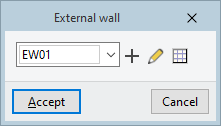
À direita da lista, estão disponíveis as seguintes opções para criar e editar tipos de biblioteca e para aceder diretamente à biblioteca dos elementos da categoria correspondente:
 | Novo | Cria uma tipologia nova. |
 | Edição do tipo selecionado | Edita a tipologia selecionada na lista. |
 | Editar a lista de elementos | Abre a lista de tipologias correspondentes à categoria do elemento que se está a introduzir. A partir desta lista, também é possível criar, editar, apagar ou reordenar tipologias, bem como importar e exportar tipologias para ficheiros, tal como se faz a partir da opção "Bibliotecas" do bloco "Projeto" para a categoria do elemento selecionado. |
Muros e divisões
O menu "Muros e divisões" permite introduzir e editar elementos de geometria vertical no modelo, como paredes de fachadas, paredes meeiras, paredes interiores, muros de cave, proteções e gradeamentos ou divisões virtuais.
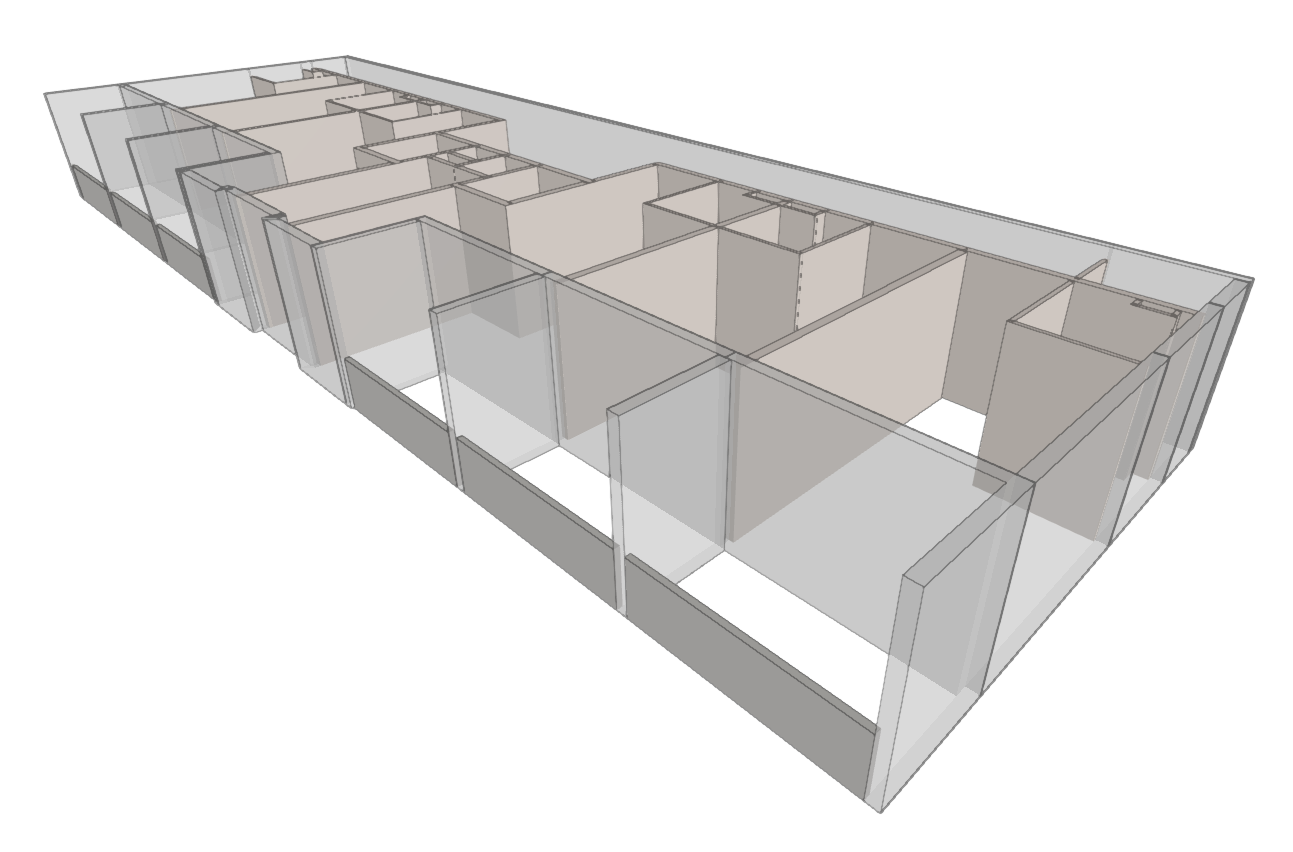
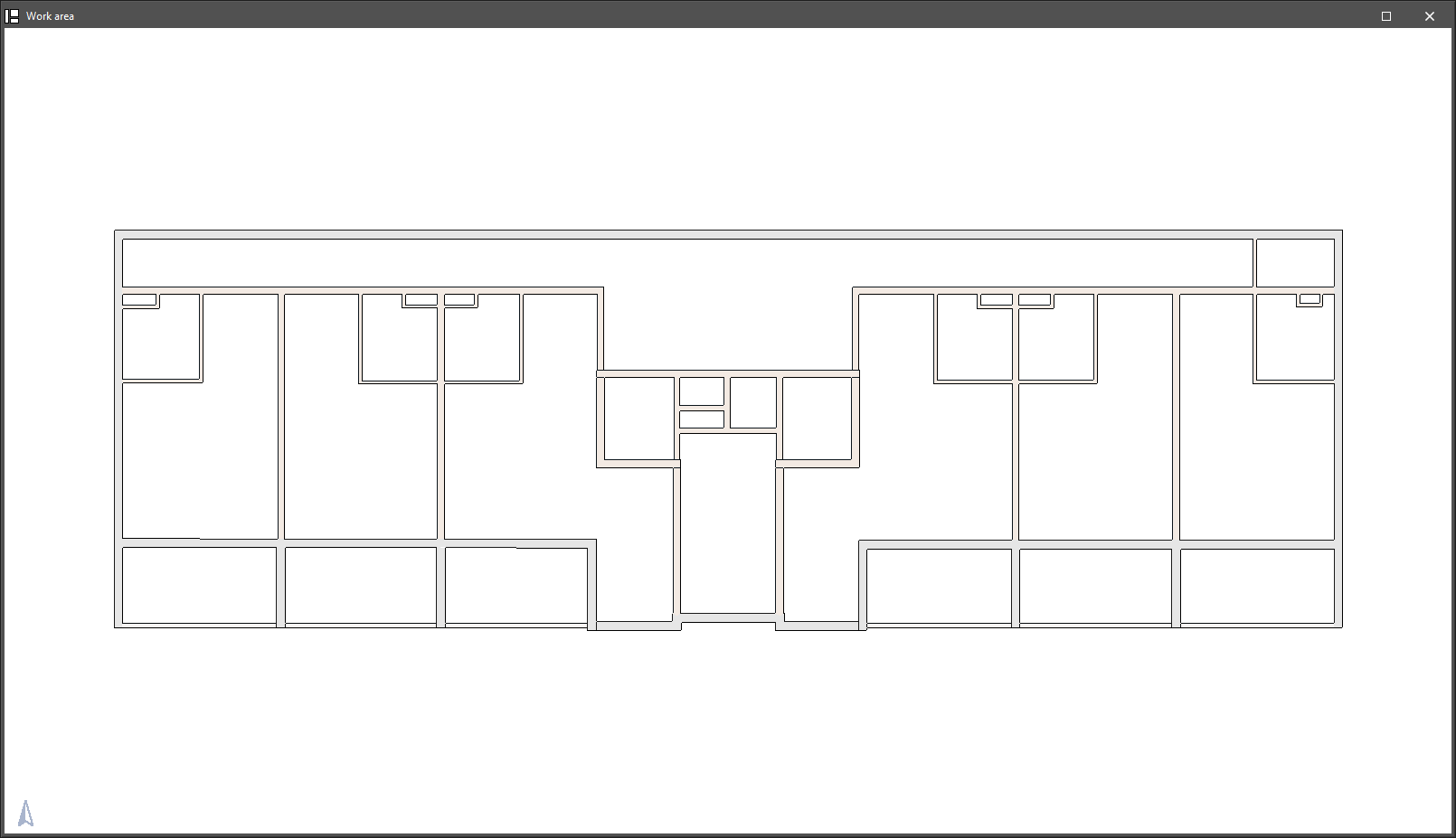
As tipologias de muros e divisões disponíveis são as seguintes:

- Parede exterior
Elemento de separação vertical entre um compartimento do edifício e o ambiente exterior ou, se for uma parede meeira, entre um compartimento do edifício e o espaço pertencente a outros edifícios. - Parede interior
Elemento de separação vertical entre dois compartimentos interiores do edifício. - Muro de cave
Elemento de separação vertical entre um compartimento do edifício e o terreno. - Proteções e gradeamentos
Permite modelar guardas, gradeamentos e outras proteções. - Divisão virtual
Elemento vertical, sem espessura, para delimitação de compartimentos. Pode estar localizado entre dois compartimentos do modelo que não estão separados por uma barreira física no edifício real (por exemplo, entre uma cozinha e a sala).
As ferramentas de edição de muros e divisões são as seguintes:
- Editar
Permite editar o tipo de parede para modificar as suas características ou alterar o tipo atribuído ao elemento selecionado. - Mover
Permite alterar a posição das paredes, deslocando-as paralelamente à sua posição ou movendo uma das suas extremidades. - Ajustar
Permite ajustar a posição da parede selecionada em relação à linha de referência, seja alinhando-as por uma das suas faces ou pelo eixo central. - Inverter
Inverte o sentido de introdução das paredes. - Unir
Une dois tramos de paredes. - Dividir
Divide uma parede em dois tramos num ponto definido pelo utilizador. - Copiar
Copia a tipologia de uma parede para outra. - Apagar
Elimina as paredes selecionadas.
Lajes
O menu "Lajes" permite introduzir e editar elementos de geometria horizontal ou inclinada no modelo, como lajes térreas, lajes entre pisos e coberturas planas e inclinadas.
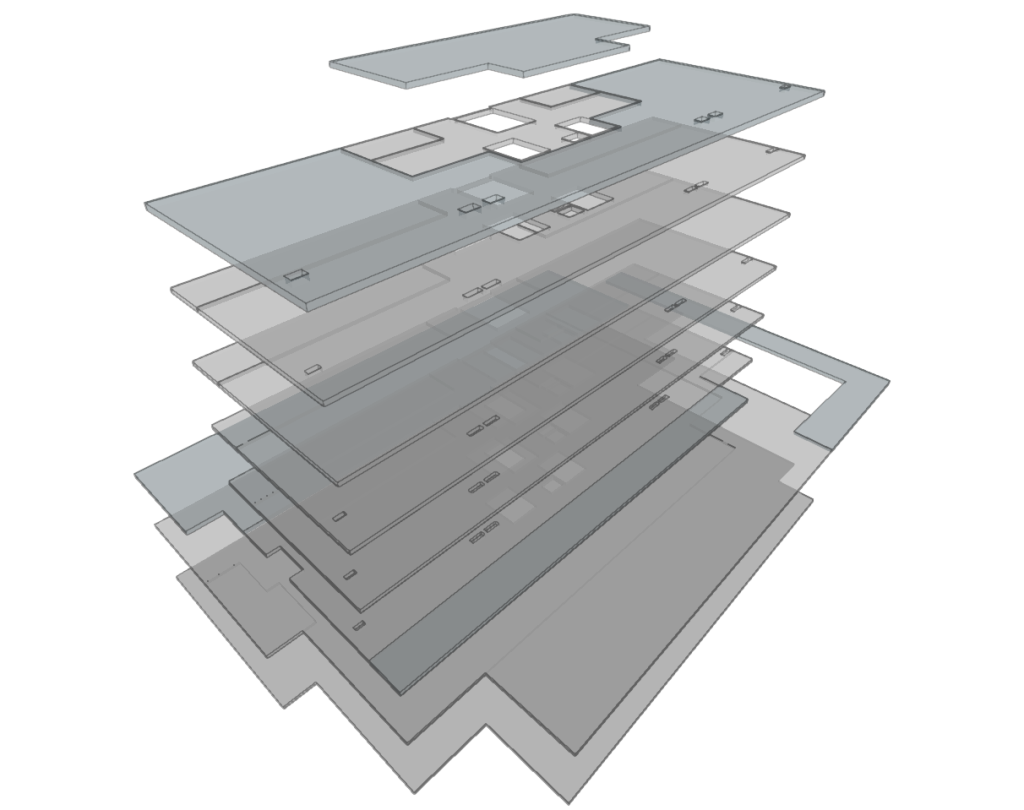
As tipologias de lajes disponíveis são as seguintes:

- Pavimento térreo
Permite definir lajes térreas ou lajes sanitárias. - Laje entre pisos
Permite introduzir uma laje interior, que separa dois compartimentos do edifício, ou uma laje em balanço, que separa um compartimento na parte superior e o ambiente exterior na parte inferior. - Plana
Permite introduzir uma cobertura plana. - Inclinada
Permite introduzir uma água de uma cobertura inclinada.
O programa possui duas opções para ajustar a geometria das lajes horizontais e das coberturas inclinadas:
- Introduzir desníveis em divisões horizontais
Permite aplicar um desnível positivo ou negativo a uma laje do tipo laje térrea, uma laje entre pisos ou uma cobertura plana em relação à altura base de cada piso. Este desnível desloca a laje na horizontal.
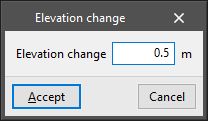
- Introduzir desníveis nas coberturas
Permite aplicar um desnível aos pontos da poligonal que define uma cobertura inclinada. Este desnível pode ser:- Desnível calculado
O programa calcula o desnível do ponto em função dos desníveis introduzidos nos restantes pontos da poligonal que define o perímetro da cobertura inclinada. - Desnível introduzido
O utilizador introduz o desnível do ponto selecionado em relação à altura base de cada piso, seja ele positivo ou negativo.
- Desnível calculado
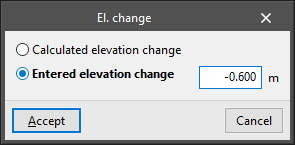
No menu "Lajes", também é possível introduzir aberturas nas lajes, desenhando o seu contorno perimetral em planta sobre uma laje previamente introduzida:
- Aberturas em lajes
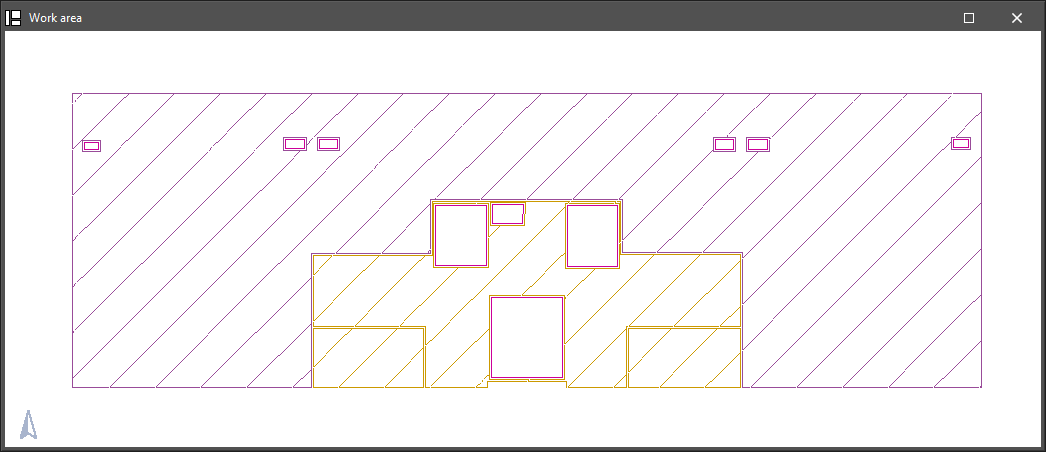
As ferramentas de edição de lajes são as seguintes:
- Editar
Permite editar o tipo de laje para modificar as suas características ou alterar o tipo atribuído ao elemento selecionado. - Mover
Permite modificar a forma de uma laje, alterando a posição dos vértices ou dos lados da linha poligonal que define o seu perímetro. - Inserir
Permite inserir um ponto adicional na linha poligonal que define o perímetro da laje. - Dividir
Permite dividir uma laje em duas lajes traçando uma linha poligonal entre dois pontos do seu perímetro. - Copiar
Permite copiar a tipologia de uma laje para outra. - Apagar
Elimina as lajes selecionadas.
Aberturas
O menu "Aberturas" permite introduzir e editar aberturas como portas, janelas, aberturas e claraboias no modelo. É necessário introduzir previamente a parede ou a laje na qual se deseja introduzir a abertura.
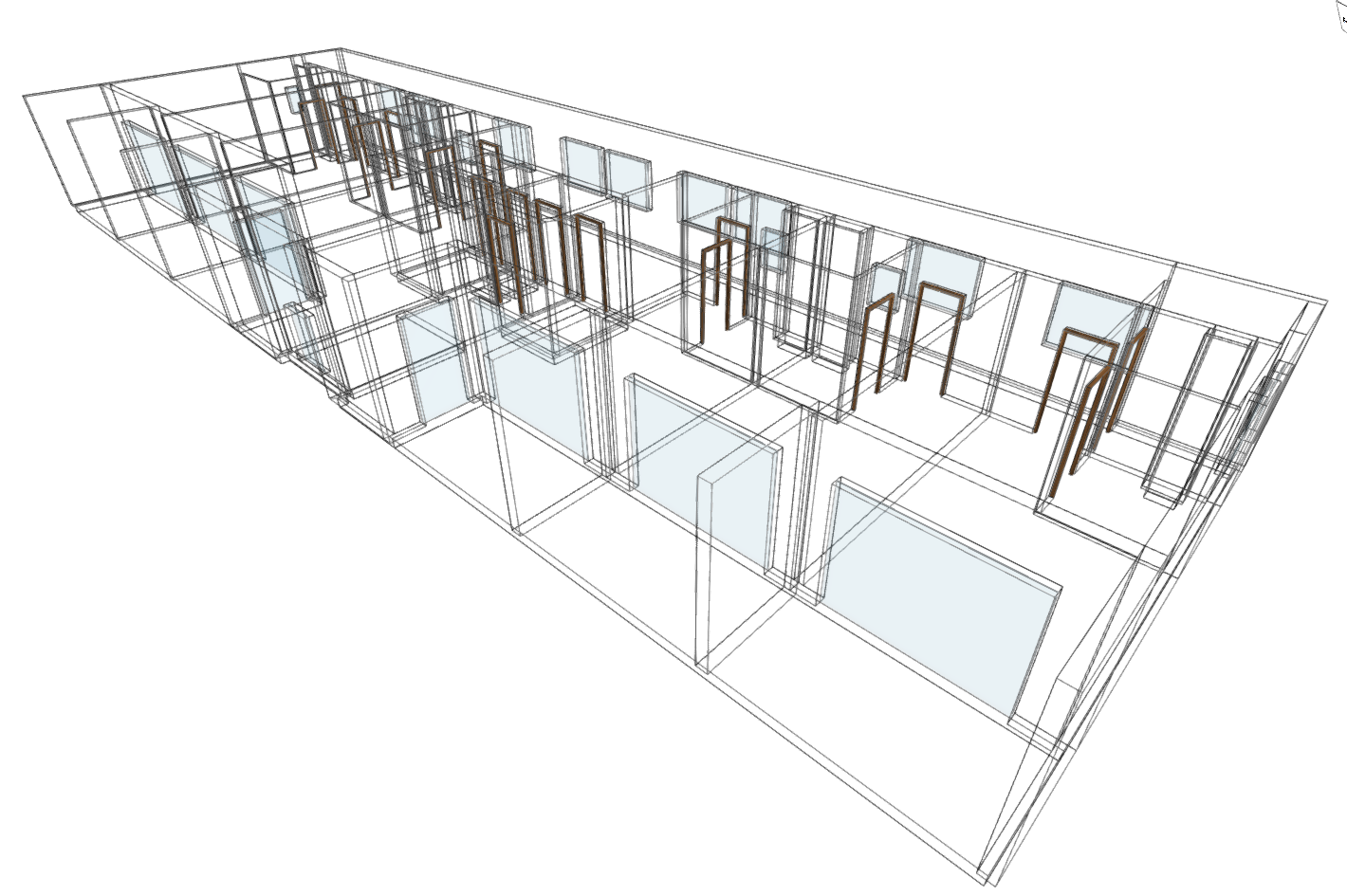
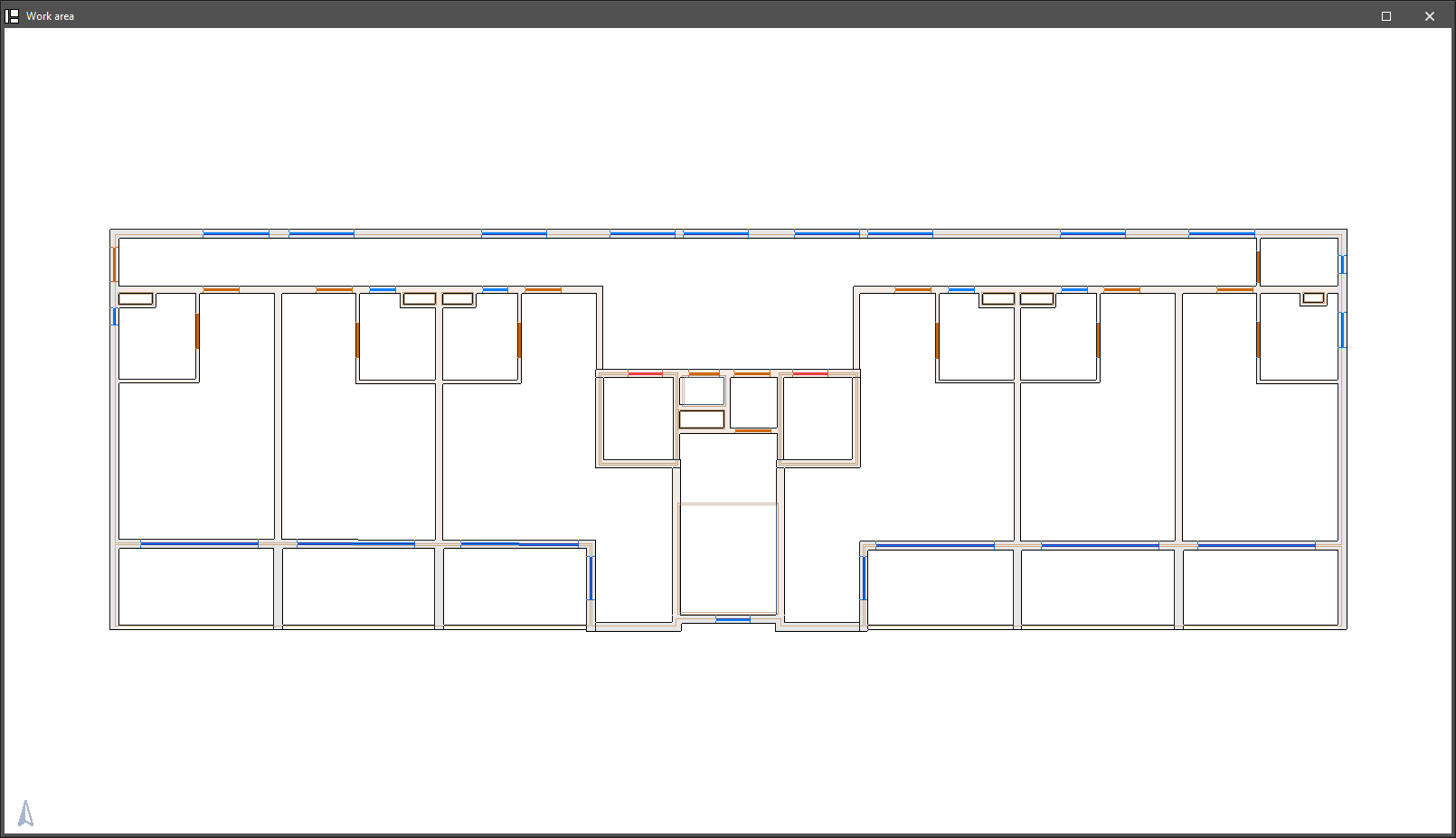
As tipologias de aberturas disponíveis são as seguintes:

- Porta
Permite introduzir uma porta numa parede. - Janela ou vão envidraçado
Permite introduzir uma janela ou vão envidraçado numa parede. É necessário indicar o seguinte parâmetro:- Altura ao parapeito
- Abertura
Permite introduzir uma abertura numa parede. É necessário indicar o seguinte parâmetro:- Altura ao parapeito
- Claraboia retangular
Permite introduzir uma claraboia de forma retangular numa laje. É necessário indicar os seguintes parâmetros:- Largura
- Largura
- Claraboia circular
Permite introduzir uma claraboia de forma retangular numa laje. É necessário indicar os seguintes parâmetros:- Diâmetro
- Claraboia poligonal
Permite introduzir uma claraboia de forma poligonal definida pelo utilizador numa laje.
As ferramentas de edição de aberturas são as seguintes:
- Editar
Permite editar o tipo de abertura para modificar as suas características ou alterar o tipo atribuído ao elemento selecionado. - Mover
Desloca uma abertura já introduzida:
- Em portas, janelas ou aberturas envidraçadas, se a largura da abertura for fixa, altera a sua posição para outro local no piso, mantendo as suas dimensões constantes. Se a largura não for fixa, permite mover uma das extremidades da abertura ao longo da parede onde está localizada, aumentando ou diminuindo o seu tamanho.
- Em claraboias circulares e retangulares, permite deslocar a sua posição no piso.
- Em claraboias poligonais, é possível mover os vértices e os lados do polígono que as define. - Ajustar
Desloca as portas e janelas para ajustar a sua posição à face interior, à face exterior ou ao centro da abertura da parede. - Rodar
Gira uma claraboia em torno de um eixo perpendicular à referida claraboia que passa pelo seu centro geométrico. - Copiar
Copie o tipo e as características de um vão para outro. - Apagar
Elimina as aberturas selecionadas.
Fecho de desníveis
Através desta opção, é possível introduzir um fecho nos desníveis que foram previamente gerados na fronteira entre duas lajes do mesmo piso, após utilizar as opções "Introduzir desníveis em divisões horizontais" ou "Introduzir desníveis nas coberturas".
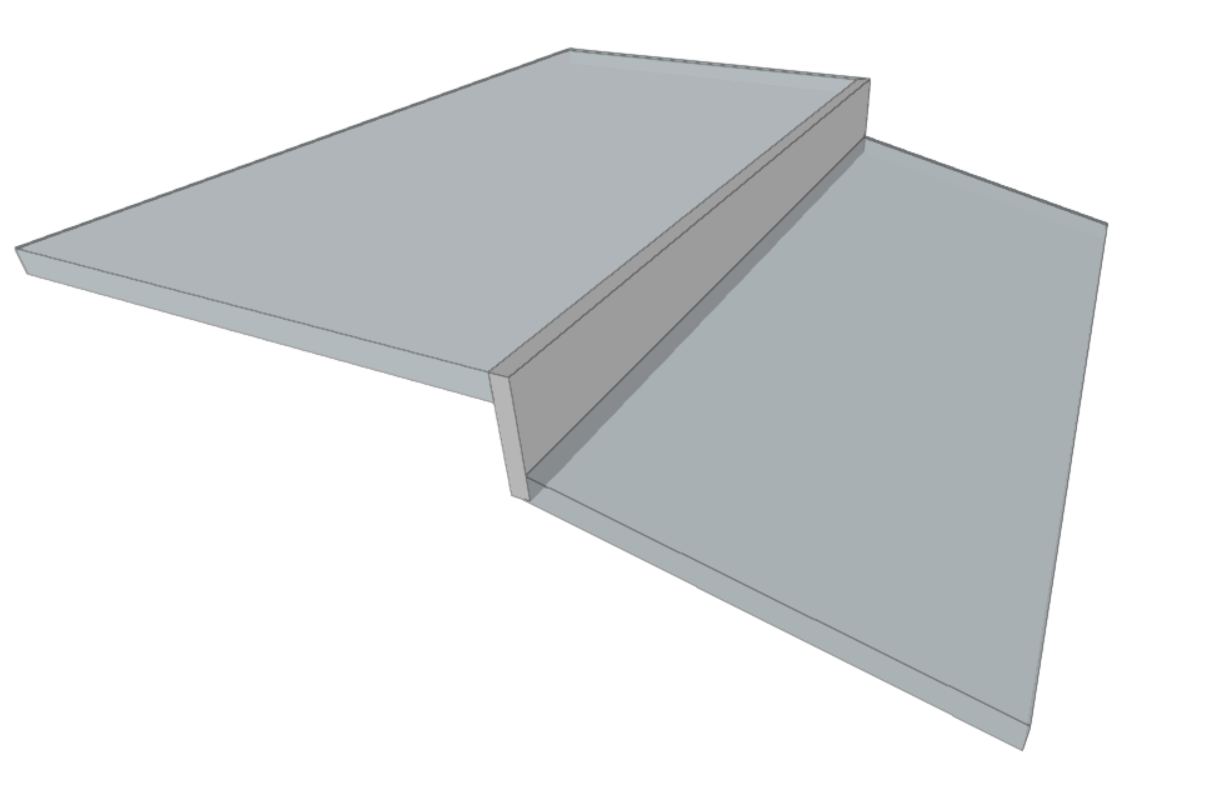
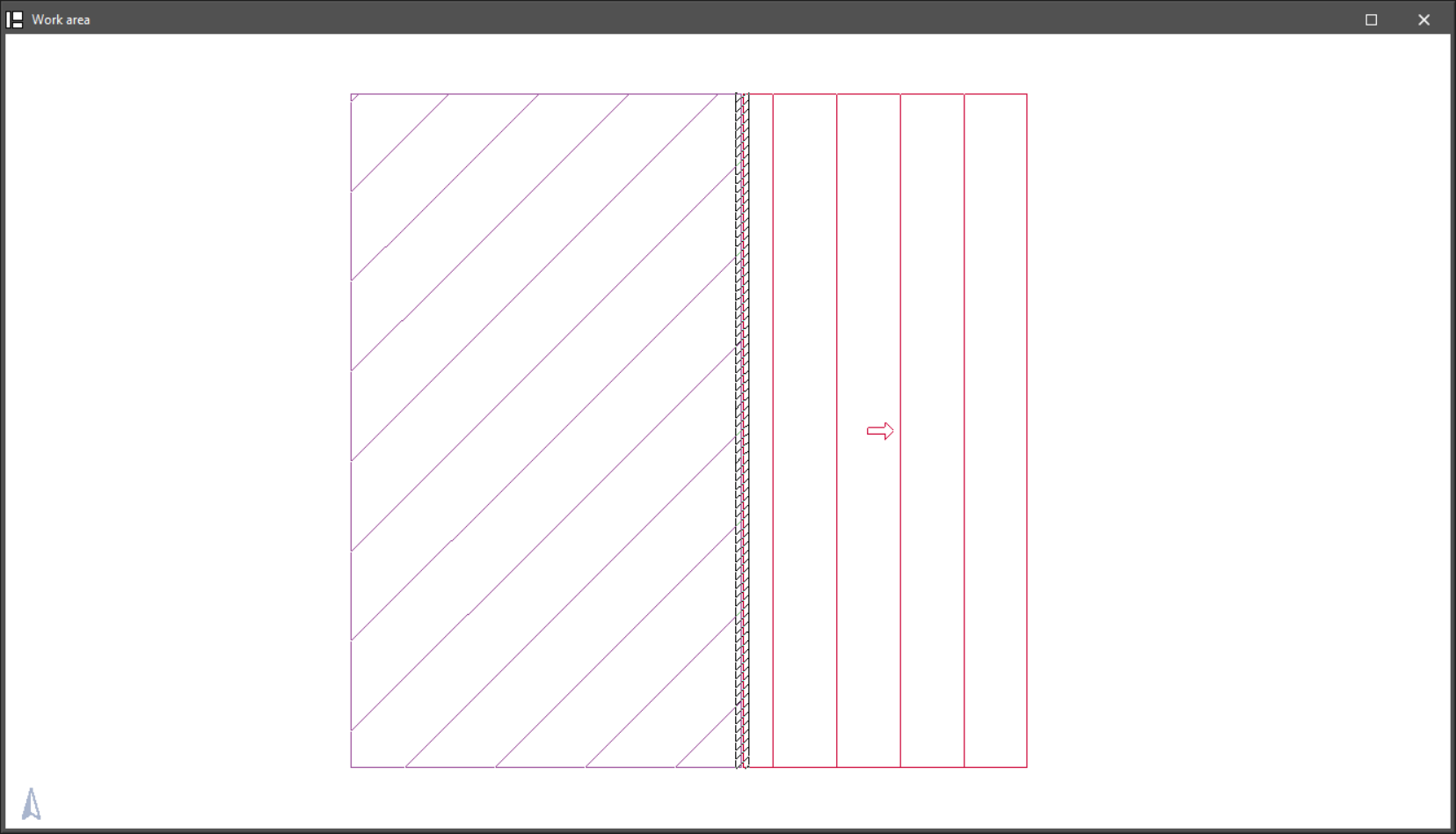
O fecho de desníveis pode ser categorizado como qualquer um dos tipos de paredes e dispõe das mesmas ferramentas de edição:
- Parede exterior
- Parede interior
- Muro de cave
- Proteções e gradeamentos
- Divisão virtual
- Editar
- Mover
- Ajustar
- Inverter
- Unir
- Dividir
- Copiar
- Apagar

Dessa forma, no menu acessível através desta opção, é possível introduzir aberturas nos fechos de desníveis definidos no modelo. Este menu oferece as ferramentas de edição para esses níveis:
- Porta
- Janela ou vão envidraçado
- Abertura
- Editar
- Mover
- Ajustar
- Copiar
- Apagar
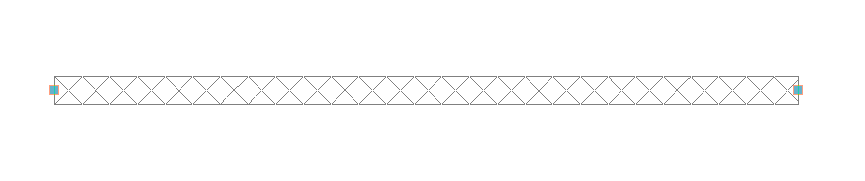
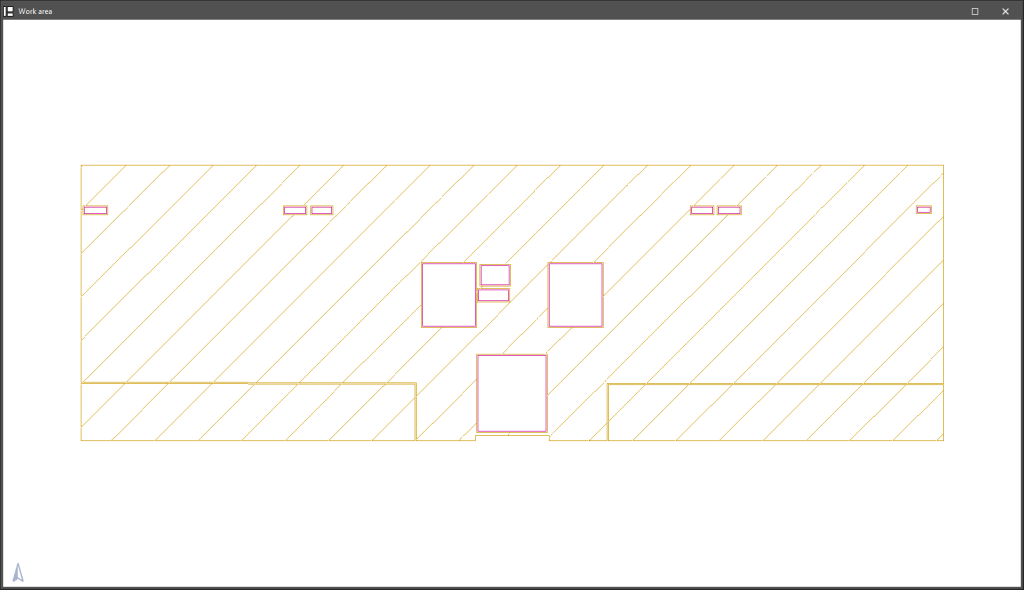
Os fechos de desníveis são representados com uma trama riscada em planta.

Pilares
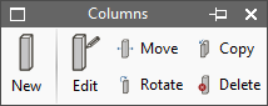
O menu "Pilares" permite introduzir e editar pilares de secção retangular ou circular no modelo.
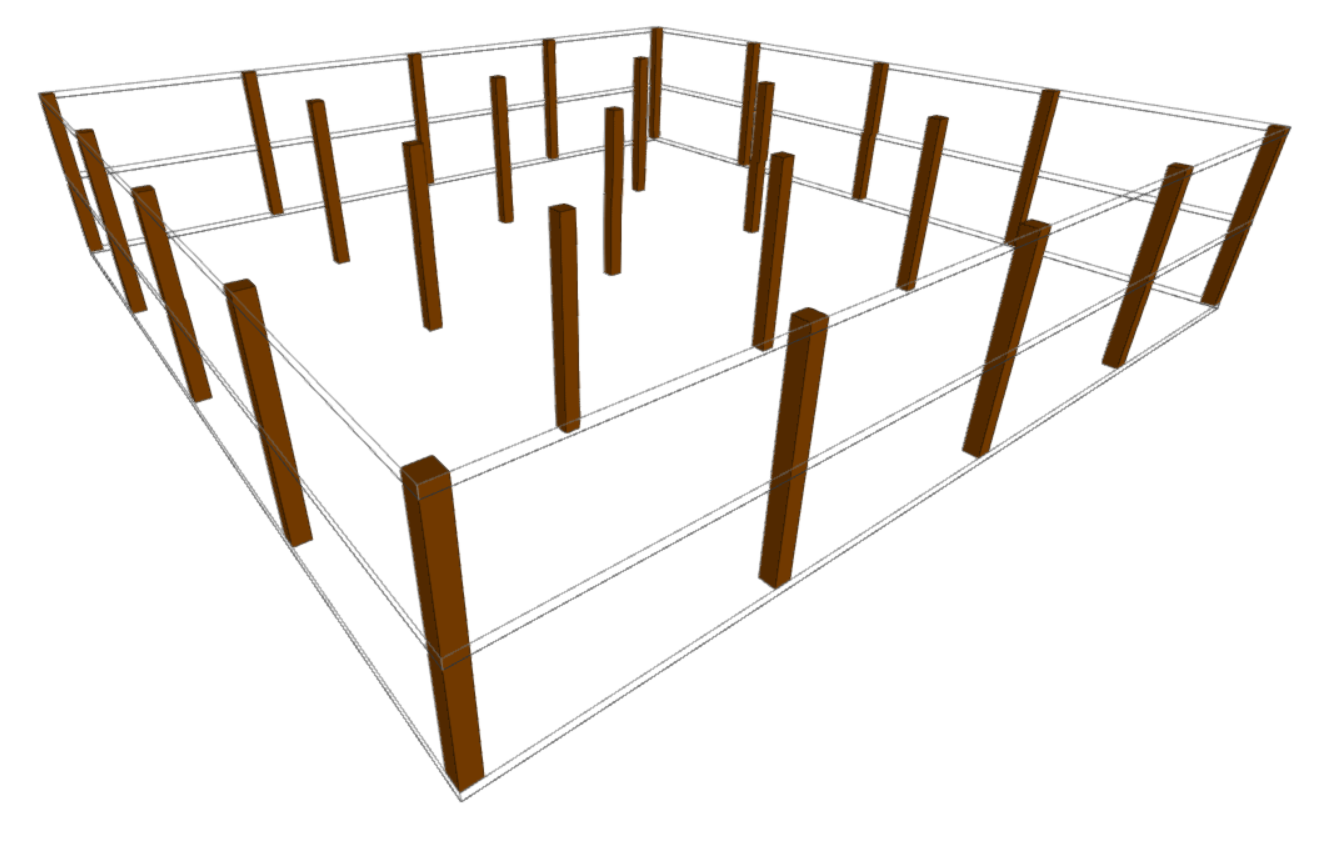
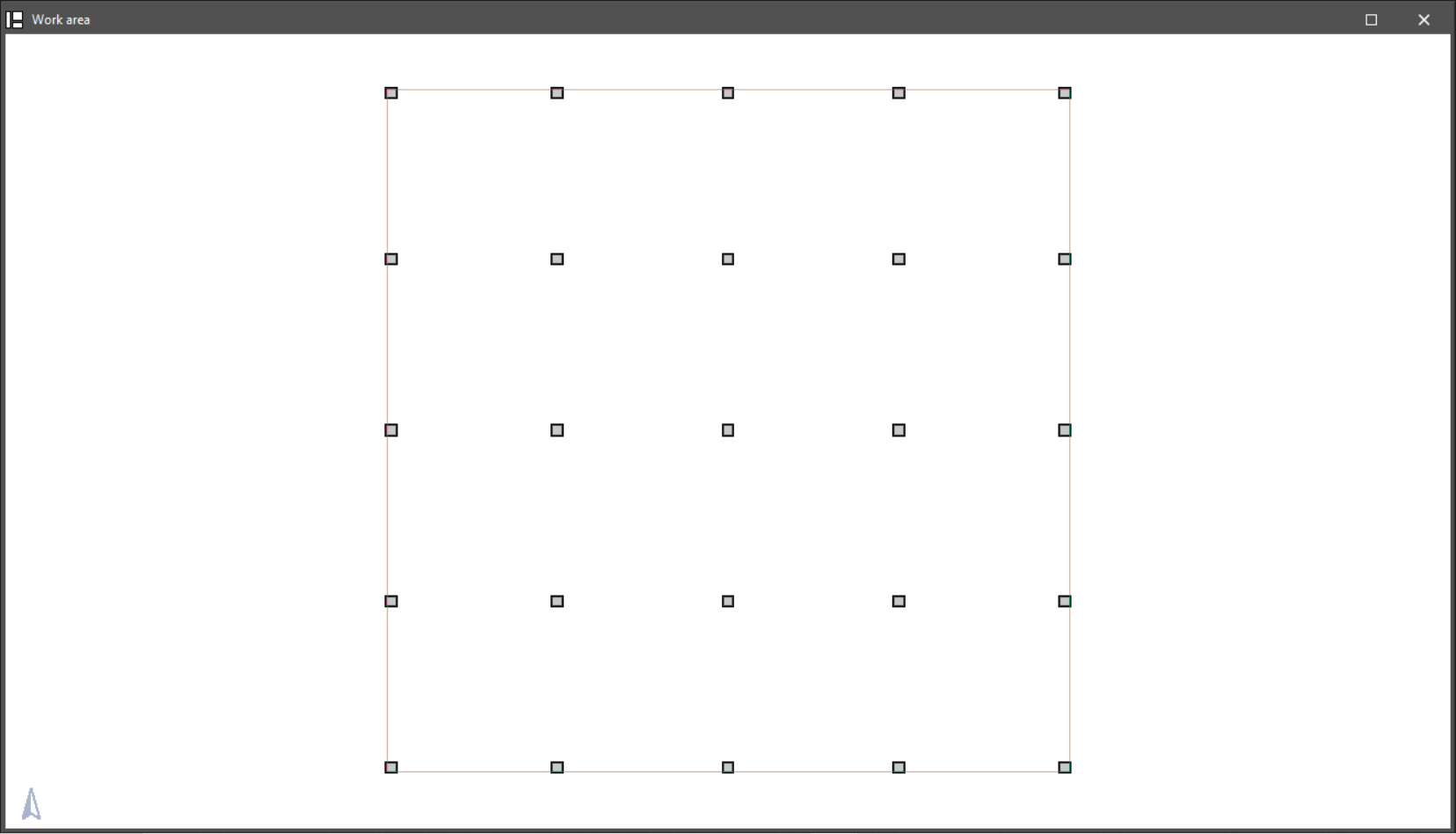
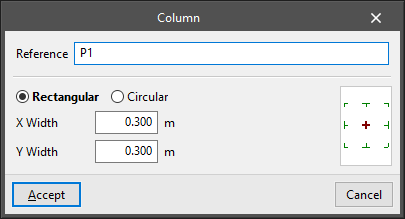
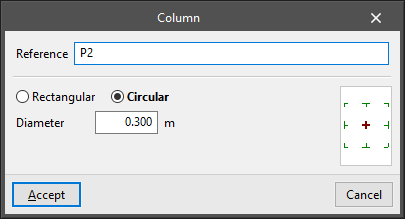
A opção disponível para introduzir pilares é a seguinte:
- Novo
Introduz um pilar após definir os seguintes parâmetros:- Referência
- Seleção do tipo:
- Retangular
- largura X
- Largura Y
- Circular
- Diâmetro
- Retangular
- Ponto de inserção (centro, faces ou cantos)
As opções disponíveis para editar pilares são as seguintes:
- Editar
Permite editar a referência, o tipo e as características do pilar selecionado. - Mover
Desloca o pilar selecionado. - Girar
Roda em planta o pilar selecionado. - Copiar
Copia as características de um pilar para outro. - Borrar
Elimina os pilares selecionados.
Cortes térmicos
O menu "Cortes térmicos" permite introduzir e editar este tipo de elementos no modelo. Um corte térmico é um elemento concebido para reduzir o fluxo de calor através de uma determinada região, numa determinada aresta ou num determinado encontro de elementos construtivos do edifício, evitando a formação de uma ponte térmica linear.
As ferramentas disponíveis neste menu são as seguintes:
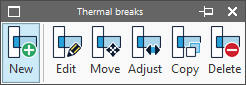
- Novo
Permite introduzir um novo corte térmico sobre a área de trabalho. - Editar
Permite editar as propriedades de um corte térmico. - Mover
Permite alterar a posição de um corte térmico. É possível deslocá-lo paralelamente à sua posição ou mover uma das suas extremidades. - Ajustar
Permite ajustar a posição do corte térmico relativamente à linha referência. - Copiar
Permite copiar a tipologia e a descrição de um corte térmico para outro. - Apagar
Permite eliminar cortes térmicos.
Os cortes térmicos são representados na área de trabalho como elementos lineares cobertos por uma trama riscada e são dispostos nas regiões onde se deseja reduzir o fluxo de calor.