Introduction
- CYPELEC est un logiciel de calcul pour les installations électriques basse tension.
- Dessinez les schémas unifilaires de l’installation et configurez les caractéristiques des éléments qui la composent.
- Réalisez les calculs suivants :
- flux de charge ;
- court-circuit.
- Modifiez librement tous les éléments de l’installation, sans restriction de puissance ni de nombre de lignes.
- Obtenez les résultats sous forme de :
- plans du schéma unifilaire ;
- récapitulatifs de justification ;
- tableaux de métrés ;
- tableaux de résultats.
- Effectuez les vérifications conformément aux spécifications de différentes normes nationales et internationales.
- Intégrez l’application au flux de travail Open BIM via le format standard IFC, afin d’assurer l’interaction avec les autres outils.
Sélection de normes (au démarrage)
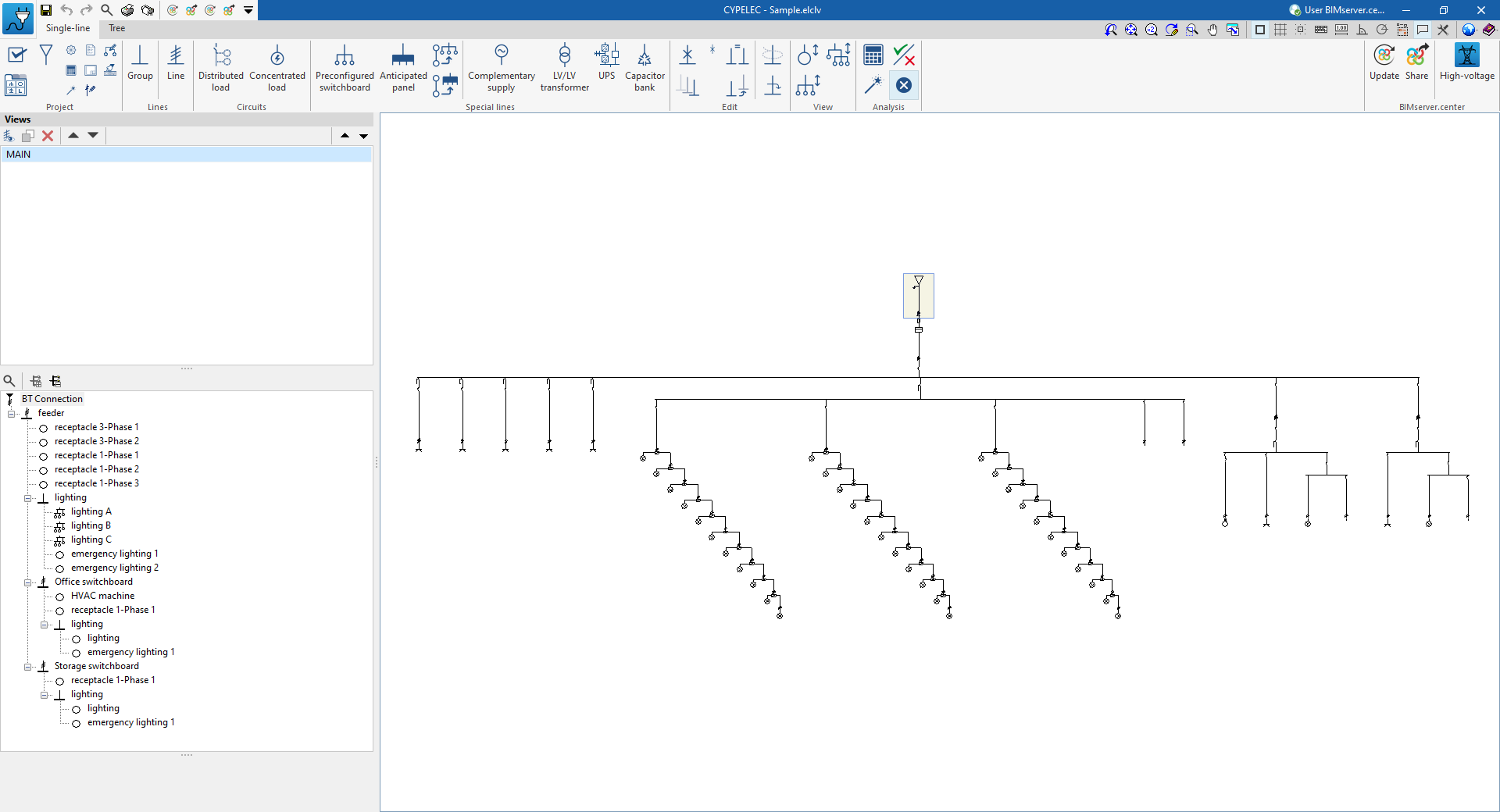
Au lancement de CYPELEC, une fenêtre s’affiche pour choisir la norme à appliquer au calcul de l’installation électrique basse tension. Ce choix ouvre un environnement de travail dédié à la vérification de conformité selon la norme sélectionnée.
Environnements disponibles
- CYPELEC Core
- CYPELEC REBT
- CYPELEC NF
- CYPELEC RETIE
- CYPELEC PL
| Note : |
|---|
| Le logiciel permet d’ouvrir les ouvrages créés avec les anciennes versions de CYPELEC Core, CYPELEC REBT, CYPELEC NF et CYPELEC RETIE (auparavant distribués comme logiciels séparés). |
CYPELEC Core
- Calcul des installations basse tension selon les normes internationales CEI.
- Les câbles et méthodes d’installation sont désignés selon les normes CEI et ANSI.
| Note : |
|---|
| CYPELEC Core est gratuit (aucun permis requis). |
CYPELEC REBT
Calcul selon le règlement espagnol REBT.

CYPELEC NF
Calcul sur la base des normes françaises NF C 14-100 et NF C 15-100.

CYPELEC RETIE
Calcul selon le règlement colombien RETIE.

CYPELEC PL
Calcul selon la norme polonaise PN-IEC en vigueur.
Flux de travail compatibles avec le logiciel
CYPELEC est un outil Open BIM connecté à la plateforme BIMserver.center. Vous disposez ainsi de plusieurs flux de travail possibles.
Saisie de données
Définition libre
- Définissez l’installation, ses éléments et ses caractéristiques en les saisissant directement dans CYPELEC.
Importation de modèles BIM
- Si l’ouvrage CYPELEC est lié à un projet BIM sur BIMserver.center, vous pouvez :
- Importer le contenu des tableaux et sous-tableaux de CYPELEC Distribution pour l’utiliser lors de la génération automatique des lignes et circuits dans CYPELEC.
- Importer les modèles de CYPELEC Distribution.
Sortie de données
- Exportation des récapitulatifs : HTML, DOCX, PDF, RTF, TXT.
- Exportation des plans : DXF, DWG, PDF.
- Exportation de l’estimatif au format FIEBDC-3 (BC3)*.
*Disponible dans les environnements REBT, NF et RETIE. - Exportation vers BIMserver.center au format IFC. Les intervenants autorisés peuvent ainsi les consulter.
Ces informations peuvent être utilisées par les logiciels suivants :- CYPELEC MULTILINE : génère automatiquement le schéma multifilaire.
- CYPELEC Networks : reçoit la puissance totale BT et l’utilise comme charge ponctuelle pour l’analyse de réseaux.
- Open BIM Cable Routing : lit les informations du schéma unifilaire.
- Open BIM Switchboard : importe la distribution des lignes et protections associées pour organiser les protections dans le tableau/armoire.
- CYPELEC MULTILINE : génère automatiquement le schéma multifilaire.

Environnement de travail
L’interface du logiciel propose deux onglets en haut de l’écran. Ils donnent accès à deux environnements de travail, chacun offrant une représentation différente de l’installation :
- 'Unifilaire'
- 'Arborescence'
Utilisez indifféremment l’un ou l’autre pour définir l’installation électrique basse tension : les informations saisies sont partagées entre les deux onglets.
Onglet ‘Unifilaire’
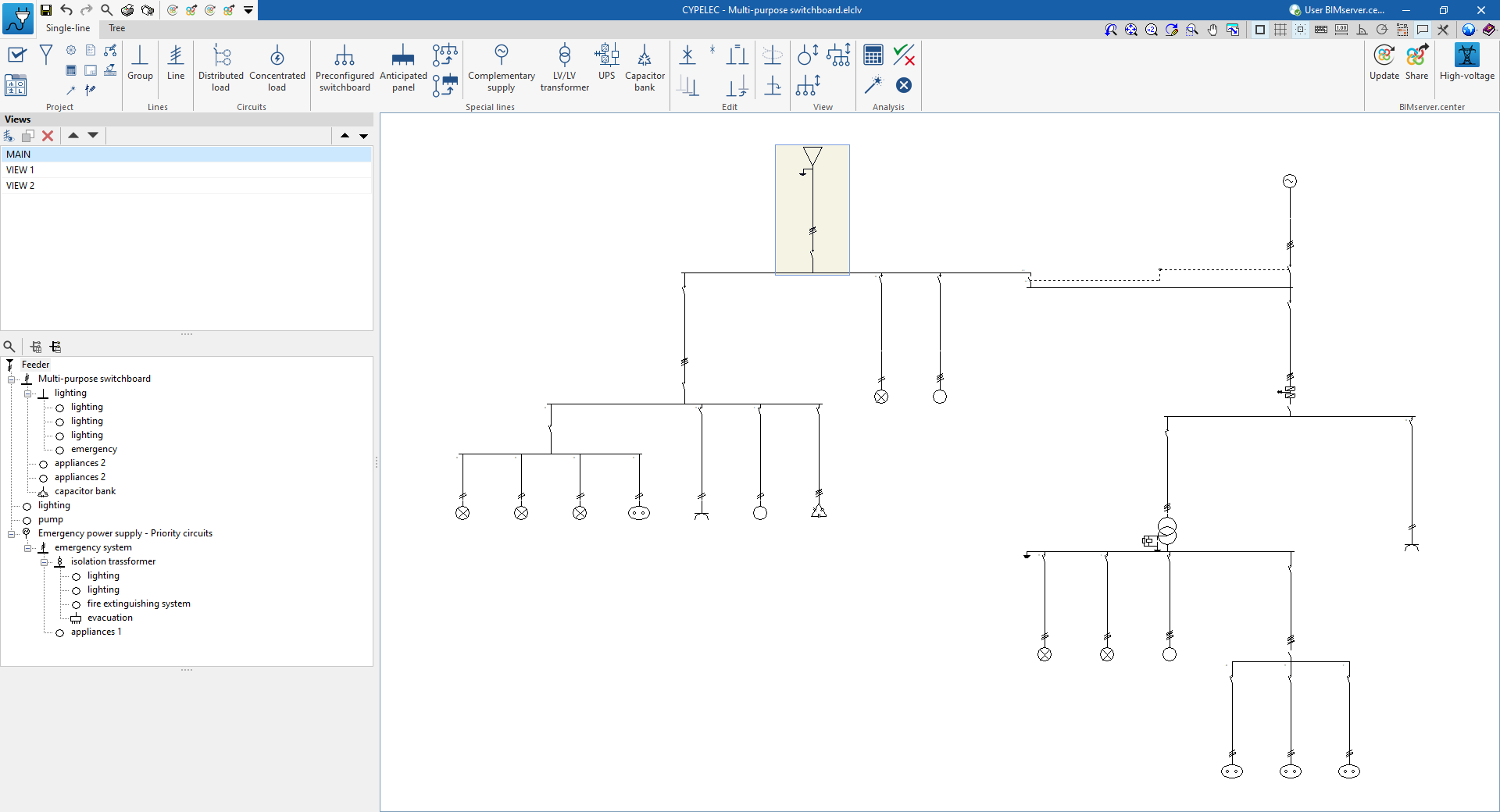
L’onglet 'Unifilaire' est activé par défaut au démarrage. Il permet de concevoir et de calculer l’installation électrique basse tension en visualisant et en modifiant directement le schéma unifilaire.
Éléments affichés
- Barre d’outils supérieure
Accédez aux outils de :- gestion des conditions générales,
- approvisionnement,
- options du projet,
- introduction et édition des lignes et des circuits,
- gestion des tableaux et des lignes spéciales,
- outils d’édition et de visualisation,
- calcul, vérification et dimensionnement de l’installation.
- Zone de visualisation du schéma unifilaire (à droite)
Sélectionnez, visualisez et modifiez les lignes et composants de l’installation. - Panneau de gauche : vues et arborescence
Gérez les vues de l’installation et affichez, pour chaque vue, l’arborescence des lignes et circuits. Pliez ou dépliez l’arborescence selon vos besoins.
| Note : |
|---|
| Utilisez la barre d’outils en haut de l’arborescence pour : - plier/déplier le schéma, - rechercher des lignes dans le schéma unifilaire. (Lors d’une recherche, la ligne trouvée est mise en surbrillance dans l’arborescence et encadrée dans le schéma.) Double-cliquez sur une ligne dans le schéma en arborescence pour ouvrir son panneau d’édition. |
Onglet ‘Arborescence’
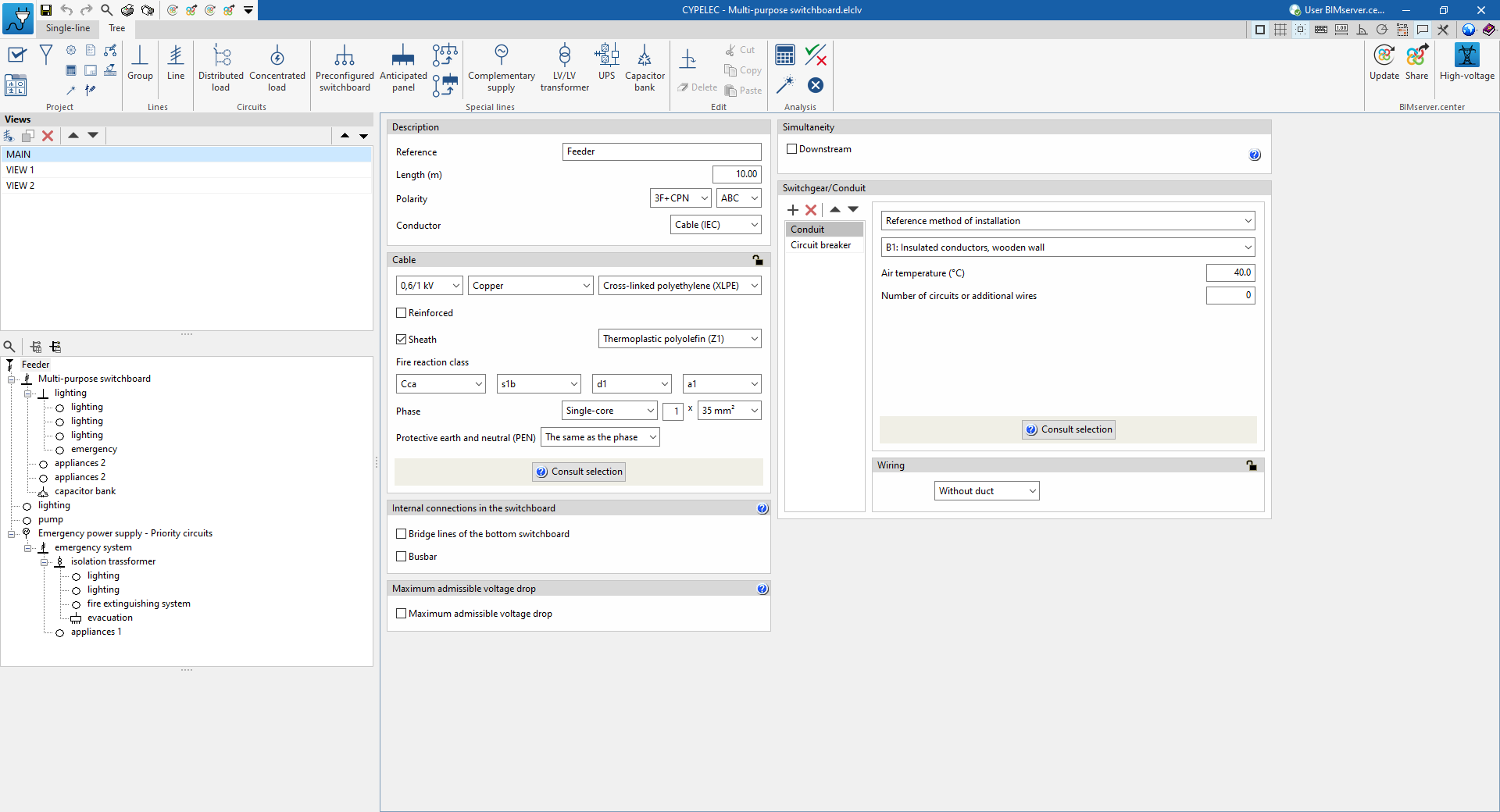
L’onglet 'Arborescence' permet de concevoir et de calculer l’installation électrique basse tension en accédant directement aux panneaux de définition des lignes et des composants depuis l’arborescence de navigation du projet.
Éléments affichés
- Barre d’outils supérieure
Accédez aux outils de :- gestion des conditions générales,
- approvisionnement,
- options du projet,
- introduction et édition des lignes et des circuits,
- gestion des tableaux et des lignes spéciales,
- outils d’édition,
- calcul, vérification et dimensionnement de l’installation.
- Panneaux d’édition (à droite)
Consultez et modifiez les données des lignes et des composants de l’installation. - Panneau de gauche : vues et arborescence
Gérez les vues de l’installation et affichez, pour chaque vue, l’arborescence des lignes et circuits. Pliez ou dépliez l’arborescence selon vos besoins.
| Note : |
|---|
| Sélectionnez une ligne ou un circuit dans l’arborescence de gauche pour afficher et accéder à son panneau d’édition à droite. |
Séquence d'entrée et de sortie des données pour le calcul des installations électriques à basse tension
Modélisez et calculez une installation électrique basse tension dans le logiciel en suivant la séquence ci-dessous :
- Démarrez le logiciel, puis sélectionnez :
- l’environnement de travail,
- la norme applicable.
- Créez un nouvel ouvrage (menu 'Fichier' > 'Nouveau').
- (Optionnel) Liez le projet à BIMserver.center et importez les exigences issues du modèle BIM (distribution des charges et des circuits).
- Configurez les options générales (menu 'Projet' > 'Options générales').
- Configurez l’alimentation (menu 'Projet' > 'Fourniture').
- (Optionnel)Définissez les typologies d’éléments (de manière complémentaire) :
- chargez ou insérez des bibliothèques d’éléments génériques ('Projet' > 'Bibliothèque d’éléments') ;
- chargez des catalogues fabricants ('Projet' > 'Catalogues de fabricant').
- Vérifiez les options de configuration, de calcul et de dimensionnement ('Projet' > 'Configuration' / 'Options de calcul' / 'Options de dimensionnement').
- Définissez et saisissez les éléments du schéma unifilaire (plusieurs méthodes possibles) :
- (Optionnel) Générez le schéma à partir des exigences BIM importées :
utilisez l’option 'Générer un schéma unifilaire qui satisfait aux exigences du projet' (panneau de gauche). - Définissez, saisissez et/ou révisez le schéma manuellement :
- définissez la hiérarchie des groupements et des lignes (niveaux intermédiaires) : options du bloc 'Lignes'
- définissez les circuits (niveaux finaux) : options du bloc 'Circuits'
- (Optionnel) ajoutez des lignes particulières : options du bloc 'Lignes spéciales'
- (Optionnel) Générez le schéma à partir des exigences BIM importées :
- Lancez le calcul ou le dimensionnement, puis consultez les résultats :
- à l’écran,
- dans les rapports : options du bloc 'Calcul'.
- (Optionnel) Gérez et générez l’estimatif (onglet 'Estimatif').
- Produisez les récapitulatifs et les plans ('Fichier' > 'Récapitulatifs/Plans').
- Exportez vers BIMserver.center ('BIMserver.center' > 'Partager')
Définition des systèmes de mise à la terre
Définissez des systèmes de mise à la terre dans le logiciel, calculez leur résistance, puis réutilisez cette valeur dans le calcul de l’installation électrique.
Bibliothèque de systèmes de mise à la terre
Accédez au panneau de définition via : bloc 'Projet' > option 'Bibliothèques d’éléments' (onglets 'Unifilaire' et 'Arborescence').

Dans la liste, créez et paramétrez des systèmes de mise à la terre des types suivants :
- IEC 60364-5-54
- IEEE Std 80-2000
Importez aussi ces informations depuis un projet BIM (par exemple, depuis CYPELEC Distribution), si elles sont déjà saisies.
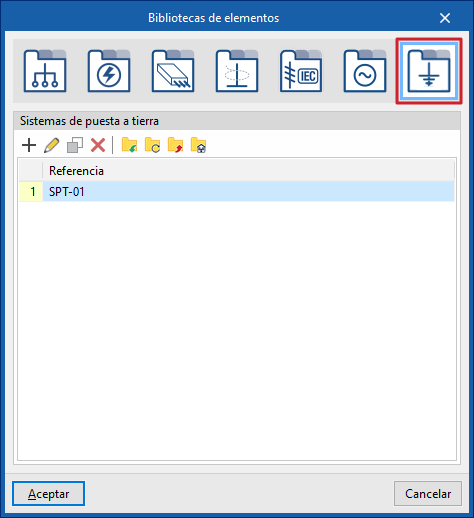
Paramètres d’un système IEC 60364-5-54
Renseignez notamment :
- Référence
- Système de mise à la terre : IEC 60364-5-54
- Résistivité du terrain ()
- Type de terrain
- Conducteur enfoui horizontalement
- longueur totale du conducteur
- Combinaison d’électrodes avec conducteur enfoui horizontalement
- gérez un tableau d’électrodes
Paramètres d’une 'Électrode'
Selon le type choisi, définissez :
- Nombre
- Type
- piquet vertical isolé
- deux piquets alignés
- trois piquets alignés
- trois piquets triangulés
- quatre piquets alignés
- quatre piquets en carré
- Longueur de chaque piquet (si applicable)
- Séparation entre les piquets (si applicable)
Autres types d’électrodes
- Plaque enfouie verticalement
- Périmètre
- Pilier métallique
- Longueur enterrée
- Diamètre du cylindre circonscrit
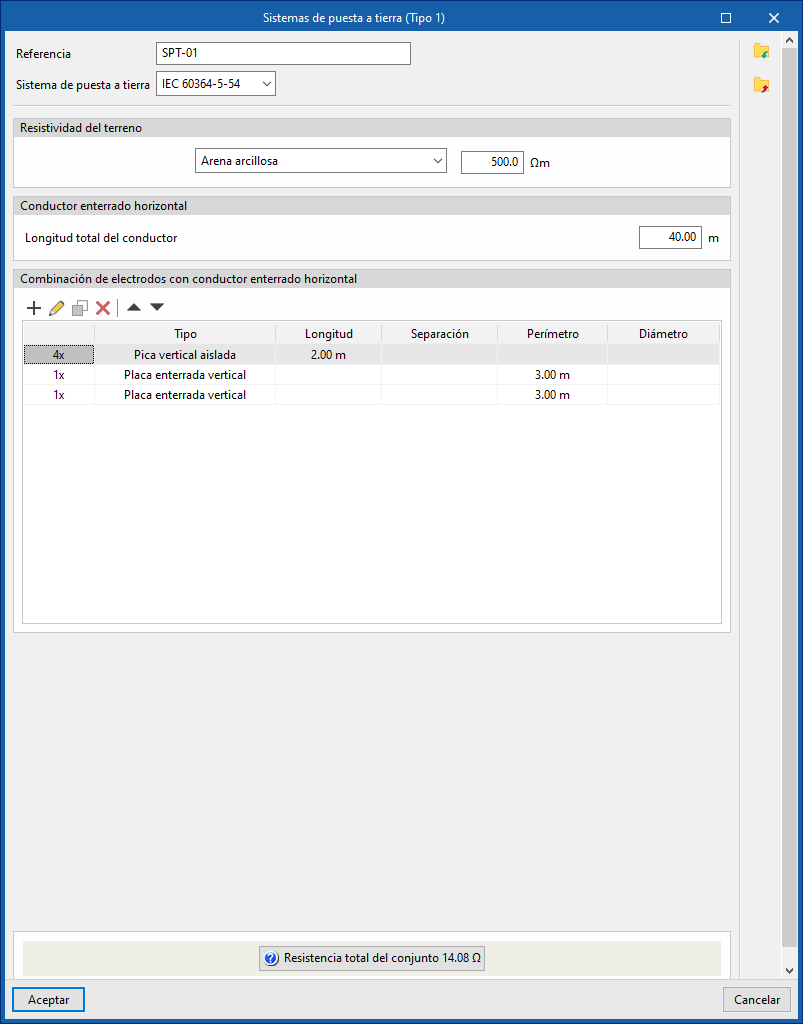
Paramètres d’un système IEEE Std 80-2000
Renseignez notamment :
- Référence
- Système de mise à la terre : IEEE Std 80-2000
Conditions générales de l’installation
- Méthode de calcul
- simplifiée
- complète, terrain homogène
- complète, deux strates
- Durée de la défaillance
- défini par l’utilisateur
- fourni par la protection
- Facteur par prévision de croissance
- Nombre de lignes de transmission
- Nombre de neutres de distribution
- Résistance de l’électrode de mise à la terre
Couche superficielle d’isolation (optionnel)
- Résistivité ()
- Épaisseur (m)
Strates du terrain
- Strate supérieure
- résistivité ()
- température ambiante (°C)
- Strate inférieure(uniquement avec la méthode 'Complète, deux strates')
- résistivité ()
- température ambiante (°C)
Maille
Définissez :
- Matériau du conducteur
- cuivre recuit, cuivre commercial, aluminium EC, aluminium 5005, aluminium 6001, acier 1020, acier inoxydable, acier inoxydable 304, acier revêtu de zinc, acier revêtu de cuivre, acier revêtu d’aluminium
- Section du conducteur (m²)
- Longueur maximale en X (m)
- Longueur maximale en Y (m)
- Longueur totale du conducteur (m)
- Distance maximale entre deux points de la maille
- Profondeur de pose des conducteurs (m)
Piquets (optionnel)
Disponible avec les méthodes 'Complète, terrain homogène' et 'Complète, deux strates' :
- Avec piquets dans les coins ou répartis sur le périmètre
- Nombre de piquets
- Longueur de chaque piquet (m)
- Diamètre des piquets (m)
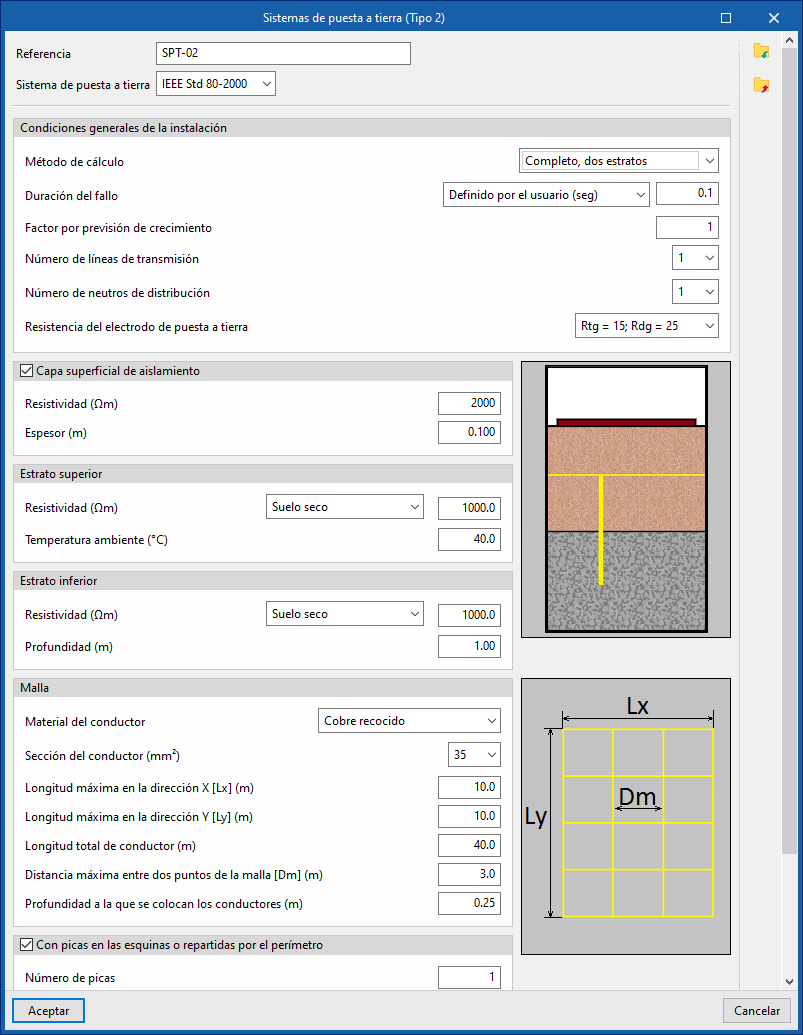
Récapitulatif du calcul de résistance
Après définition du système, obtenez :
- la résistance totale calculée,
- le récapitulatif de vérification associé.
Cliquez sur le bouton 'Résistance totale de l’ensemble' (en bas du panneau).
Réutiliser la résistance dans les conditions générales du projet
Utilisez la résistance calculée comme :
- résistance de mise à la terre des masses,
- et/ou résistance de mise à la terre du neutre.

Procédez ainsi :
- Ouvrez : bloc 'Projet' > option 'Conditions générales'.
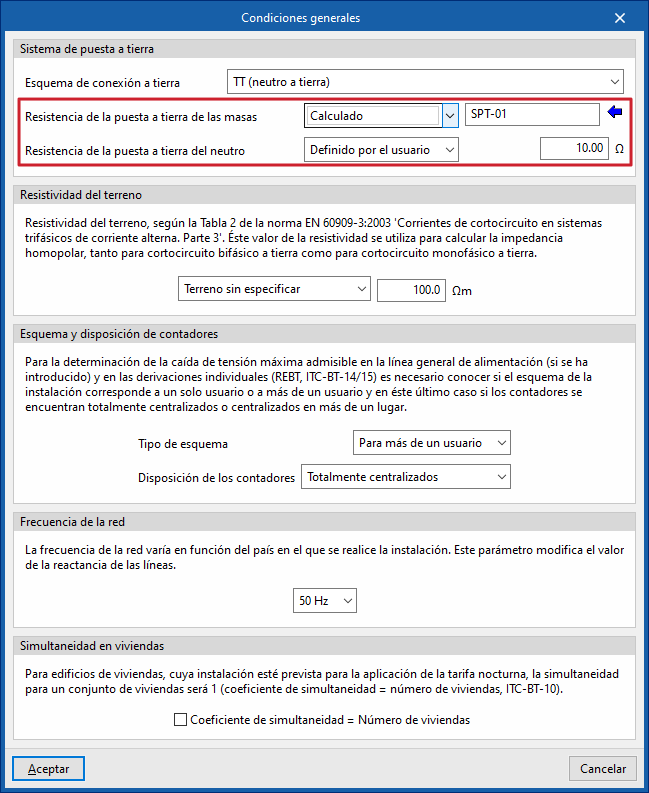
- Dans 'Résistance de la mise à la terre des masses' et/ou 'Résistance de la mise à la terre du neutre', sélectionnez 'Calculé'.
- Dans l’assistant, sélectionnez le système de mise à la terre correspondant parmi ceux créés dans 'Bibliothèques d’éléments'.
Outils de gestion et d’utilisation des catalogues fabricants
Le logiciel permet d’utiliser des produits issus de catalogues fabricants lors de la définition de l’installation électrique.
Catalogues fabricants
Définissez les catalogues disponibles via : onglets 'Unifilaire' ou 'Arborescence' > bloc 'Projet' > 'Catalogues fabricants' (barre d’outils principale).

Définissez des catalogues pour les catégories suivantes :
- Appareillage
- Câbles
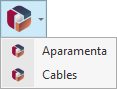
Sélectionnez une catégorie pour ouvrir une fenêtre listant les catalogues fabricants disponibles.
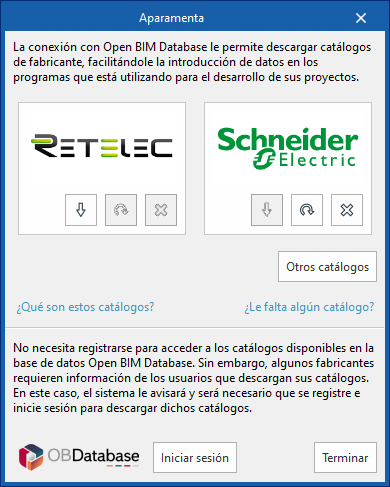
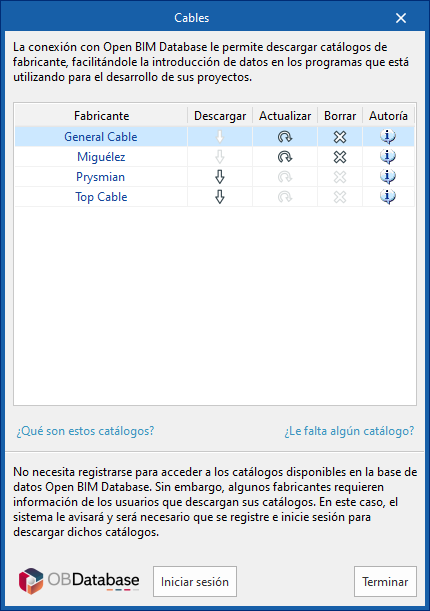
Ces catalogues s’appuient sur la connexion à Open BIM Database et facilitent la saisie des données dans le logiciel.
Téléchargement des catalogues
Pour chaque fabricant, utilisez les actions suivantes :
- Télécharger
Téléchargez le catalogue du fabricant. Les produits du catalogue deviennent disponibles dans le projet. - Actualiser
Mettez à jour le catalogue du fabricant sélectionné vers la dernière version. La version déjà téléchargée dans le projet est remplacée. - Effacer
Supprimez le catalogue du fabricant sélectionné. Les produits correspondants ne sont plus disponibles dans le projet.
Autres catalogues
Téléchargez et mettez à jour d’autres catalogues fabricants disponibles.
Connexion à Open BIM Database
Au bas de la boîte de dialogue, connectez-vous avec votre compte et votre mot de passe Open BIM Database.
Utilisation de produits provenant de catalogues fabricants lors de la saisie d'éléments
Utilisez les catalogues téléchargés pour sélectionner des produits lors de la saisie d’éléments de l’installation (regroupements, lignes, circuits, etc.).
Appareillages de catalogues
Pour utiliser un appareillage provenant d’un catalogue :
- Dans le panneau d’édition de l’élément, ouvrez l’onglet 'Catalogue' dans la section 'Appareillage/Canalisation'.
- Renseignez les champs :
- 'Fabricant'
- 'Référence'
- Utilisez l’assistant à droite :
- cliquez pour ouvrir la fenêtre 'Sélection',
- appliquez des 'Filtres de sélection' pour trouver le fabricant et le produit,
- sélectionnez le produit, puis validez pour reporter automatiquement les informations dans le panneau d’édition.
Dispositifs de protection disponibles avec sélection de fabricant
- Disjoncteur magnétothermique modulaire.
- Disjoncteur magnétothermique à boîtier moulé.
- Disjoncteur différentiel modulaire.
- Disjoncteur magnétothermique et différentiel modulaire.
- Disjoncteur magnétothermique avec bloc différentiel modulaire.
- Disjoncteur magnétothermique avec limiteur de surtensions permanentes modulaire.
- Disjoncteur magnétothermique avec limiteur de surtensions permanentes et transitoires modulaire.
- Limiteur de surtensions permanentes et transitoires modulaire.
- Fusible et porte-fusible.

Câbles issus de catalogues (câbles IEC)
Pour utiliser un câble IEC provenant d’un catalogue :
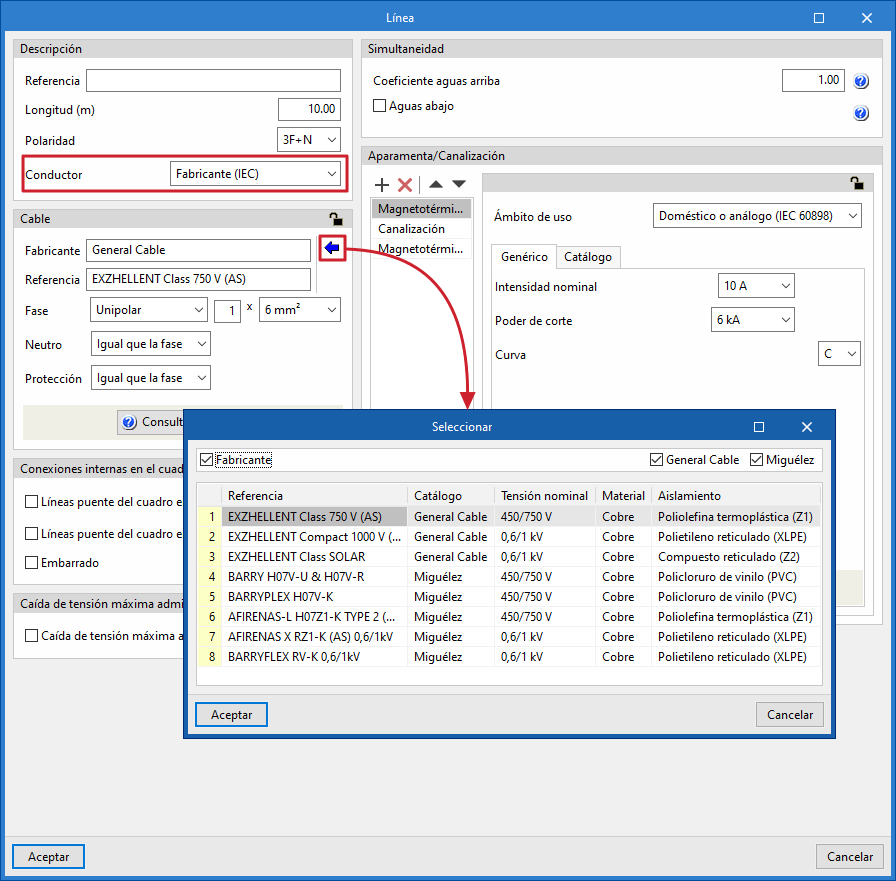
- Dans le panneau d’édition (lignes, circuits), choisissez 'Fabricant (IEC)' dans la liste déroulante 'Conducteur' (section 'Description').
- Dans la section 'Câble', renseignez :
- 'Fabricant'
- 'Référence'
via l’assistant à droite.
- Dans la fenêtre de sélection :
- cliquez sur l’assistant pour ouvrir 'Sélectionner',
- appliquez le filtre 'Fabricant',
- sélectionnez le câble, puis validez pour reporter les informations dans le panneau d’édition.
- Complétez la définition du câble avec les autres champs de la section 'Câble'.
Définition des caractéristiques du projet
Définissez les données du projet depuis le bloc 'Projet' de la barre d’outils principale (onglets 'Unifilaire' ou 'Arborescence').

Ces options permettent de :
- configurer les caractéristiques générales du projet,
- définir les conditions d’approvisionnement,
- gérer les bibliothèques d’éléments utilisées,
- ajuster le calcul et le dimensionnement,
- paramétrer l’affichage à l’écran et sur les plans.
Conditions générales
Ouvrez ce panneau pour définir les conditions générales de l’ouvrage. Ces paramètres servent de base aux calculs réalisés par le logiciel.
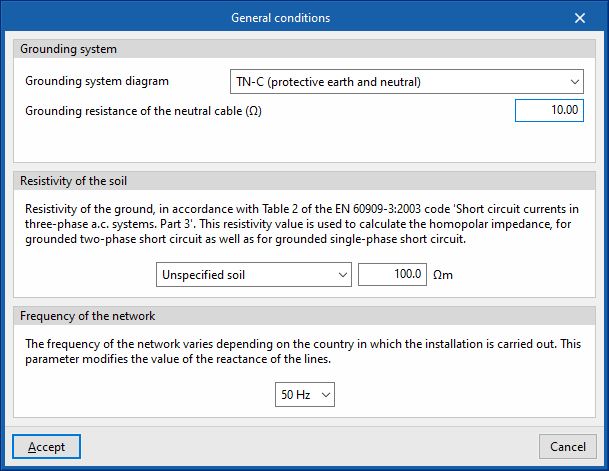
Système de mise à la terre
Définissez le système de mise à la terre et ses paramètres.
- Schéma de liaison à la terre
- TT (neutre à la terre)
- TN-S (mise au neutre)
- TN-C (terre et neutre communs)
- TN-C-S (neutre et protection combinés sur une partie du schéma)
- IT (neutre isolé)
- IT (neutre impédant)
- Résistance de la mise à la terre des masses (schémas TT et IT)
- Résistance de la mise à la terre du neutre (schémas TT, TN-S, TN-C, TN-C-S)
Pour ces résistances, choisissez le mode de définition :
- Défini par l’utilisateur : saisissez directement la valeur.
- Calculé : utilisez l’assistant à droite pour sélectionner un système de mise à la terre créé dans 'Bibliothèques d’éléments' et importer la résistance calculée.
- Résistance du neutre (schémas IT)
Résistivité du terrain
Définissez la résistivité du terrain selon le tableau 2 de la norme EN 60909-3:2003 (utilisée pour calculer l’impédance homopolaire).
- Type de terrain
- terrain non spécifié
- granit
- rocheux
- sol rocailleux
- cailloux, sable sec
- sol calcaire, sable humide
- terre agricole
- argile, boue
- sol marécageux
- Résistivité du terrain (Ω⋅m)
Fréquence du réseau
Sélectionnez la fréquence (impacte la réactance des lignes) :
- 50 Hertz
- 60 Hertz
| Note : |
|---|
| Le schéma TN-C utilise un conducteur commun neutre/protection appelé CPN. Le logiciel applique des vérifications spécifiques (section minimale, polarité des protections, interdiction des dispositifs différentiels à courant résiduel). Le schéma TN-C-S combine TN-C et TN-S. Le logiciel vérifie notamment l’interdiction d’un TN-C en aval d’un TN-S et la position du dispositif différentiel à courant résiduel après la connexion du conducteur de protection au CPN. |
Fourniture
Définissez le type de fourniture principale de l’installation.
Types de fourniture disponibles
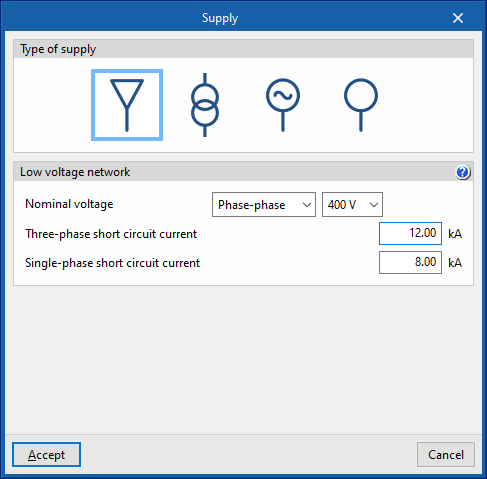
- Réseau en basse tension Définissez un réseau BT comme fourniture principale. Renseignez :
- tension nominale (phase-neutre / phase-phase) (V)
- intensité de court-circuit triphasé (kA)
- intensité de court-circuit monophasé (kA)
| Note : |
|---|
| Ces intensités servent à vérifier le pouvoir de coupure des protections. Les valeurs par défaut sont souvent majorées (branchement proche du poste). Réduisez-les si nécessaire pour diminuer les pouvoirs de coupure requis et optimiser le coût. |
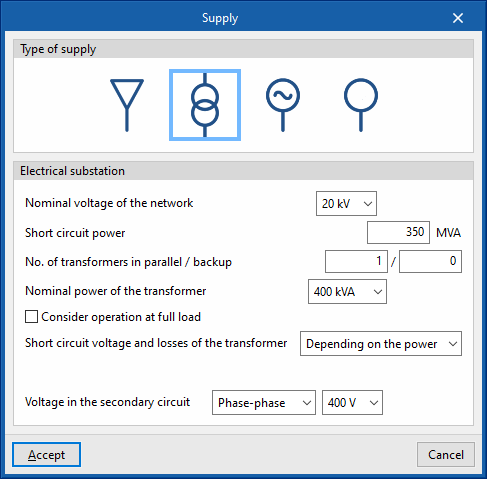
- Poste de transformation
Renseignez :- Tension nominale du réseau (kV)
- Puissance de court-circuit (MVA)
- Nombre de transformateurs en parallèle / de réserve
- Puissance nominale du transformateur (kVA)
- Considérer le fonctionnement à pleine charge (optionnel)
Calculez l’intensité de la ligne du transformateur à partir de la puissance nominale (au lieu des charges alimentées). - Tension de court-circuit et pertes du transformateur (En fonction de la puissance / Défini par l'utilisateur)
- Tension dans le secondaire (Phase-Neutre / Phase-Phase) (V)
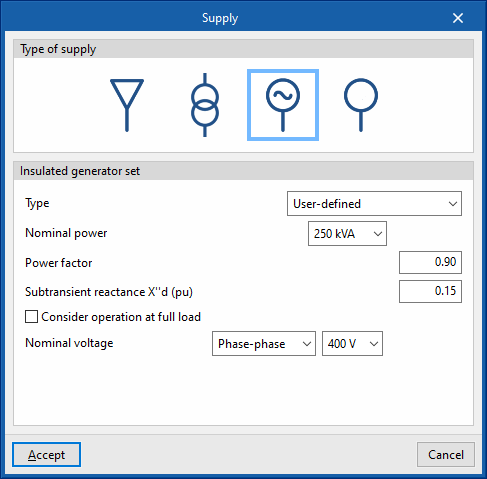
- Groupe électrogène isolé
Renseignez :- Type :
- Défini par l'utilisateur
- Puissance nominale (kVA)
- Facteur de puissance
- Réactance subtransitoire X''d (pu)
- Groupe électrogène de fabricant
- Défini par l'utilisateur
- Considérer le fonctionnement à pleine charge (optionnel)
- Tension nominale (Phase-Neutre / Phase-Phase) (V)
- Type :
| Note : |
|---|
| Ajoutez aussi une fourniture complémentaire par groupe électrogène (secours) via l’option 'Fourniture complémentaire' du bloc 'Lignes spéciales'. |
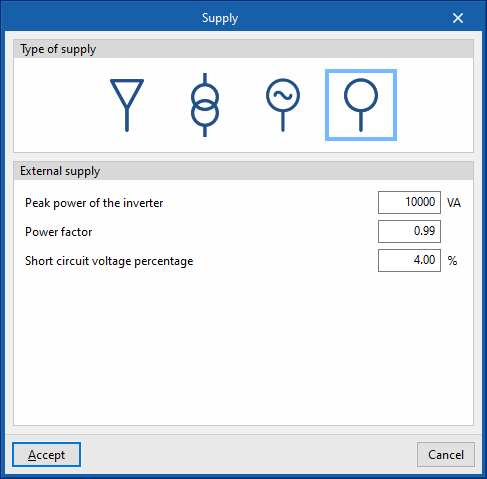
- Fourniture externe
Définissez une alimentation générique :- Puissance crête de l'inverseur (VA)
- Facteur de puissance
- Pourcentage de tension de court-circuit (%)
Bibliothèque d’éléments
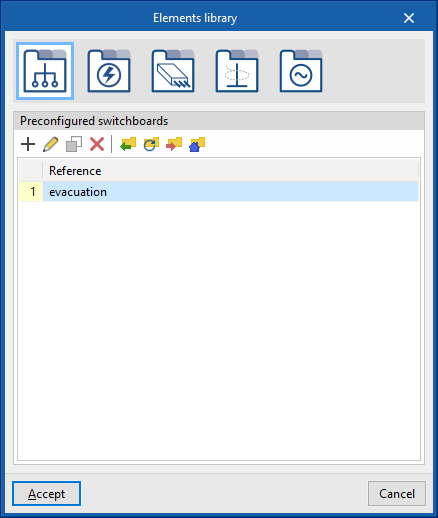
Consultez et modifiez les bibliothèques suivantes :
- Tableaux pré-équipés
- Types de récepteur
- Canalisations préfabriquées
- Groupes de lignes
- Groupes électrogènes de fabricants
- Systèmes de mise à la terre
Importez et exportez chaque type d’élément en une seule action. Après importation, les éléments sont ajoutés à la bibliothèque ; s’ils sont identiques à des éléments existants, ils les remplacent.
| Note : |
|---|
| Utilisez les bibliothèques pour faciliter le travail en parallèle. Exportez des blocs, concevez des parties séparément, puis regroupez-les en important les bibliothèques dans le même ouvrage. |
Catalogues fabricants
Gérez les catalogues fabricants utilisés dans le projet (téléchargement et mise à jour).
Configuration
Calcul d’intensités
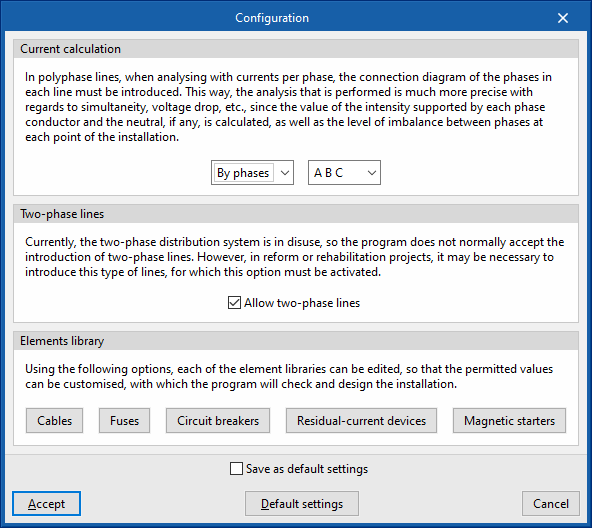
Choisissez le mode de calcul :
- Équilibré
Supposer les phases équilibrées sur une ligne triphasée. Utilisez ce mode pour une conception rapide (approximation). - Par phases
Concevoir avec un déséquilibre réel. Définissez la nomenclature des phases :- R S T / A B C / L1 L2 L3 / U V W / X Y Z / R Y B / R G B
Si vous sélectionnez 'Par phases' sur des lignes polyphasées, sélectionnez aussi le schéma de connexion des phases pour chaque ligne.Ce mode permet :- le calcul des intensités dans chaque phase et dans le neutre,
- l’évaluation du déséquilibre,
- le dimensionnement correct des conducteurs (y compris le neutre),
- le calcul des chutes de tension phase-neutre et phase-phase.
Lignes biphasées
Activez la saisie de lignes biphasées (utile en rénovation).
- (optionnel) Permettre les lignes biphasées Activez :
- en alimentation et en lignes intermédiaires : distribution trifilaire (2F + N ou 2F + CPN)
- en circuits finaux : alimentation bifilaire (2F ou 2F + CPN)
- la définition de récepteurs biphasés
Bibliothèques d’éléments (valeurs autorisées)
Personnalisez les valeurs disponibles pour la saisie et le dimensionnement. Les éléments non sélectionnés restent masqués dans les panneaux d’édition.
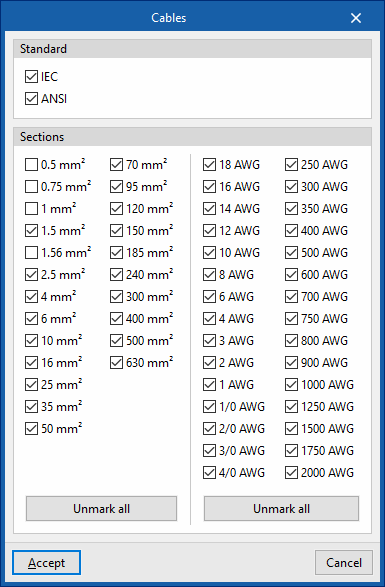
- Câbles
- Standard (IEC / ANSI)
- Sections (mm² en IEC, AWG en ANSI)
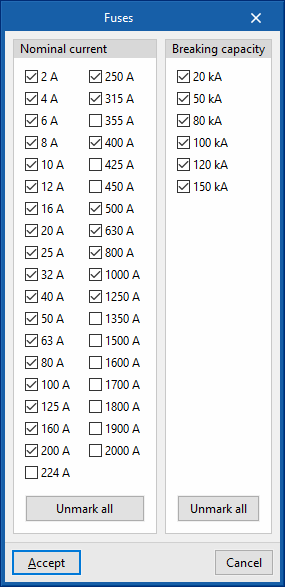
- Fusibles
- Intensité nominale
- Pouvoir de coupure
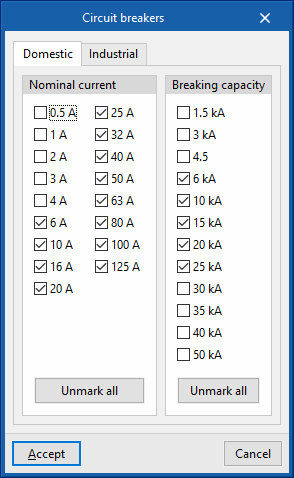
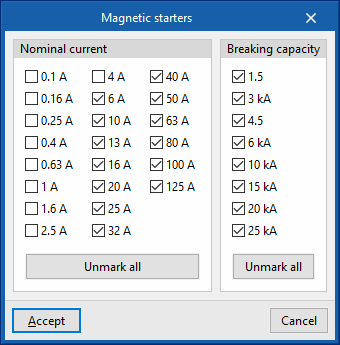
- Disjoncteurs magnétothermiques
- Onglet ‘Domestique’
- Intensité nominale
- Pouvoir de coupure
- Onglet ‘Industriel’
- Intensité nominale
- Intensité nominale
- Onglet ‘Domestique’
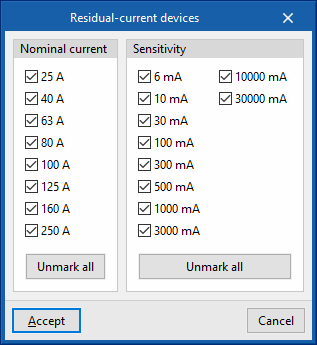
- Différentiels
- Intensité nominale
- Sensibilité
- Disjoncteurs moteurs
- Intensité nominale
- Pouvoir de coupure
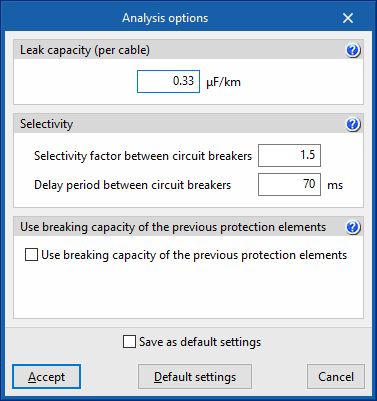
Options de calcul
Capacité de fuite (par câble)
Saisissez la capacité de fuite à la terre d’un câble (μF/km). Le logiciel utilise cette valeur pour estimer les courants de fuite lors de la vérification de la sensibilité des disjoncteurs différentiels (protection contre les contacts indirects).
Sélectivité
Définissez :
- Facteur de sélectivité entre disjoncteurs magnétothermiques
- Temps de retard entre disjoncteurs magnétothermiques (ms)
| Note : |
|---|
| La vérification de la sélectivité limite l’impact d’un défaut. Le dispositif le plus proche du défaut doit déclencher sans couper le reste de l’installation. Le logiciel vérifie la sélectivité par analyse des courbes de déclenchement. |
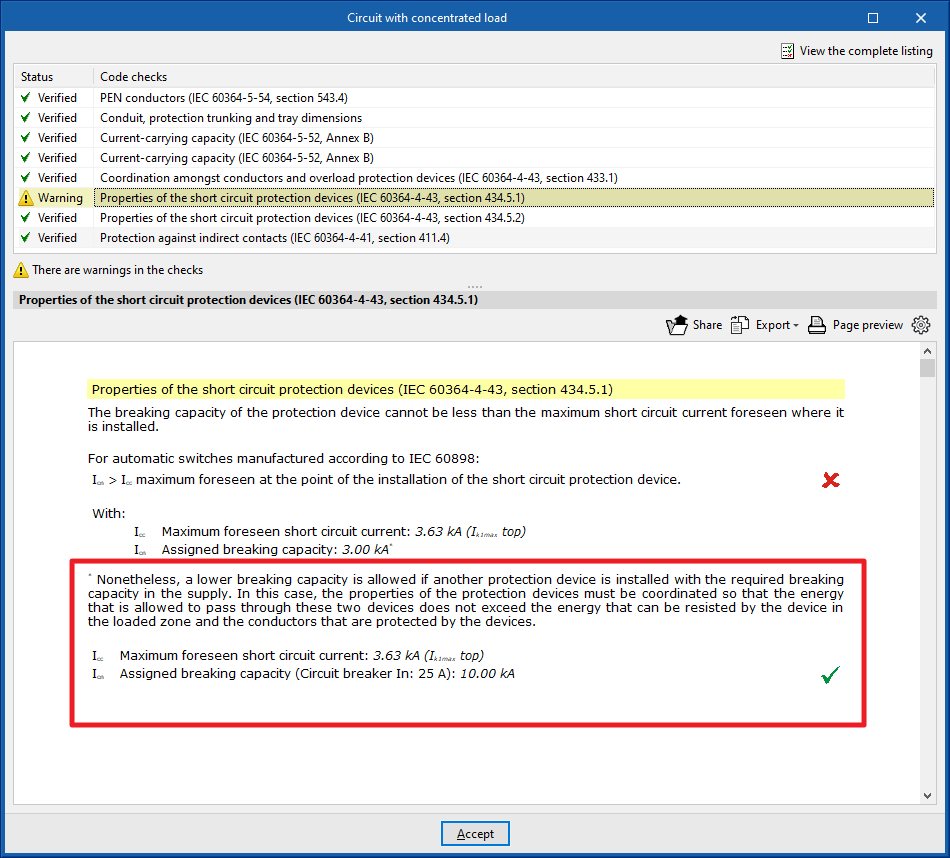
Utiliser le pouvoir de coupure des protections précédentes
Activez cette option pour appliquer le principe de la norme IEC 60364-4-43 (434.5.1) : autoriser un pouvoir de coupure inférieur en aval si un dispositif amont assure le pouvoir de coupure requis.
Cochez :
- Utiliser le pouvoir de coupure des protections précédentes (optionnel)
- Des fusibles (optionnel)
- Des disjoncteurs magnétothermiques (optionnel)
| Note : |
|---|
| Utilisez cette approche pour des circuits proches de transformateurs, lorsque des protections de faible calibre avec fort pouvoir de coupure sont difficiles à trouver. |
Coordonnez les caractéristiques des deux dispositifs (par exemple, via des techniques de blindage) afin que l’énergie laissée passer par l’ensemble ne dépasse pas l’énergie admissible, sans dommage, pour le dispositif situé en aval et pour les conducteurs qu’il protège.
Le récapitulatif de vérification ajoute un commentaire si cette option est utilisée.
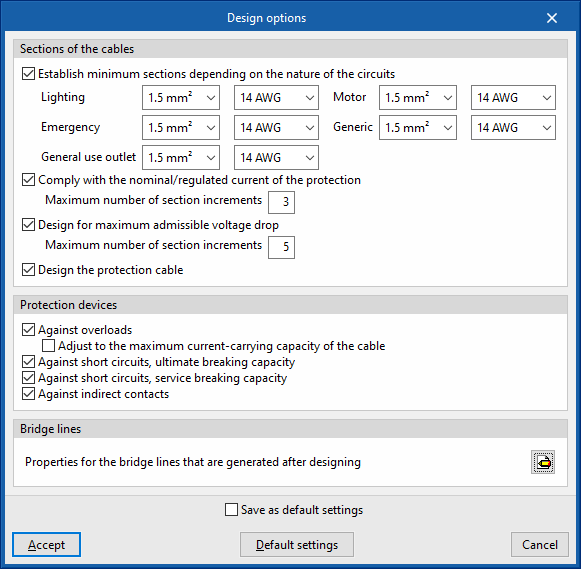
Options de dimensionnement
Sections des câbles
Configurez les critères du dimensionnement automatique :
- Établir des sections minimales selon la nature des circuits (optionnel)
- Éclairage
- De secours
- Prises d’usage général
- Moteur
- Générique
- Respecter l'intensité nominale/régulée de la protection (optionnel)
Augmentez la section pour respecter . Définissez :- Nombre maximal d'augmentations de section
- Nombre maximal d'augmentations de section
- Dimensionner selon la chute de tension maximale admissible (optionnel)
Augmentez la section pour respecter la chute de tension définie dans les panneaux d’édition. Définissez :- Nombre maximal d'augmentations de section
- Nombre maximal d'augmentations de section
- Dimensionner le câble de protection (optionnel)
Dispositifs de protection
Activez les critères de dimensionnement :
- Contre les surcharges (optionnel)
- Ajuster à l'intensité maximale admissible du câble (optionnel)
- Contre les courts-circuits, à pouvoir de coupure ultime (optionnel)
- Contre les courts-circuits, à pouvoir de coupure de service (optionnel)
- Contre les contacts indirects (optionnel)
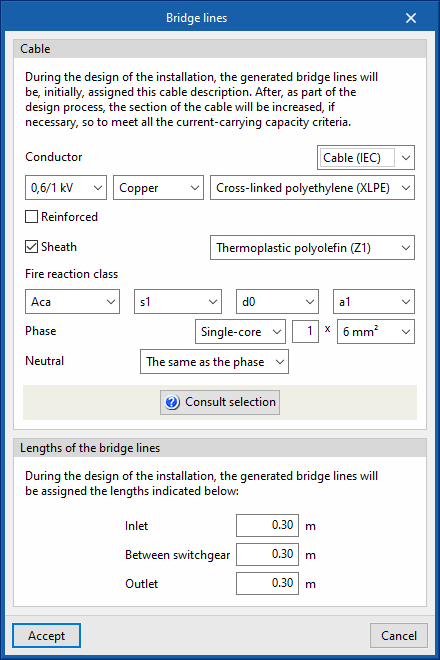
Câbles intérieurs du tableau
Définissez les caractéristiques des câbles internes générés lors du dimensionnement :
- Caractéristiques pour les câbles intérieurs du tableau générés lors du dimensionnement
- Câble
Description appliquée par défaut (la section augmente ensuite si nécessaire). - Longueurs des câbles intérieurs du tableau
- D’entrée
- Entre appareillages
- De sortie
- Câble
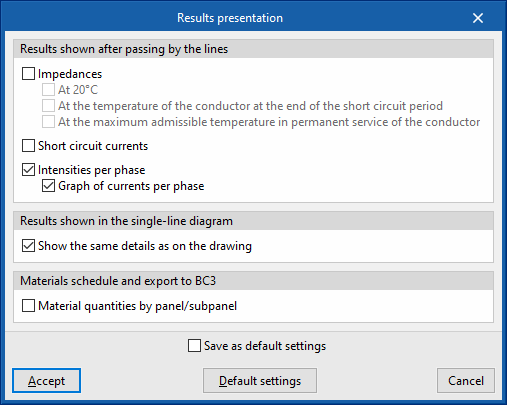
Présentation des résultats
- Résultats affichés lors du passage sur les lignes
- Impédances (optionnel)
- À 20 ºC (optionnel)
- À la température du conducteur à la fin de la durée du court-circuit (optionnel)
- À la température maximale admissible en service permanent pour le conducteur (optionnel)
- Courants de court-circuit (optionnel)
- Intensités par phase (optionnel)
Ces options sont utiles pour travailler en mode de calcul du courant de phase.- Graphique des intensités par phase (optionnel)
- Graphique des intensités par phase (optionnel)
- Impédances (optionnel)
- Résultats affichés dans l'unifilaire
- Afficher les détails de la même manière que dans le plan (optionnel)
- Afficher les détails de la même manière que dans le plan (optionnel)
- Bordereau de matériaux et exportation à BC3
- Métré de matériaux par tableau/sous-tableau (optionnel)
Produisez un bordereau global ou ventilé par tableaux et sous-tableaux.
- Métré de matériaux par tableau/sous-tableau (optionnel)
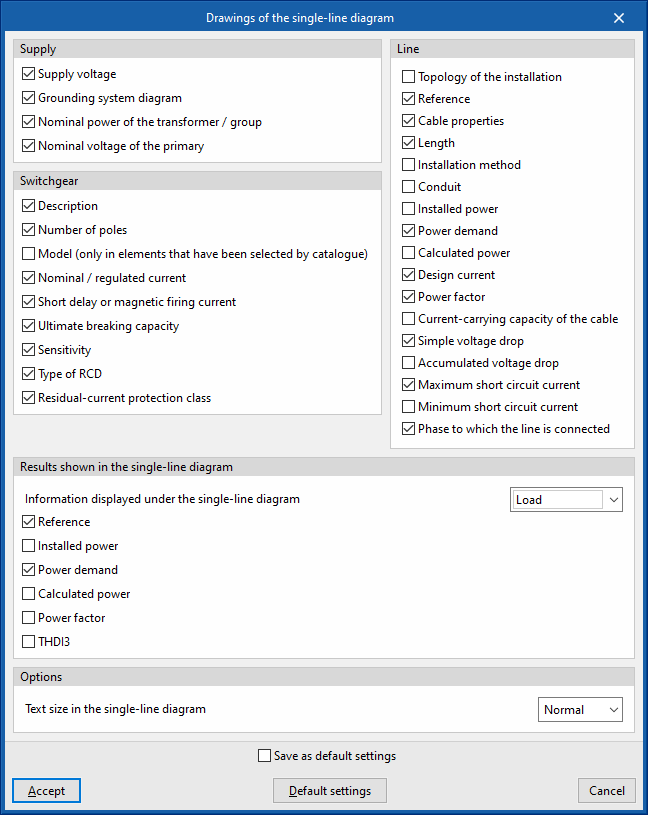
Plans du schéma unifilaire
Activez/désactivez les informations affichées sur les schémas pour :
- Fourniture
- Tension d'alimentation, Schéma de liaison à la terre, Puissance nominale du transformateur / groupe, Tension nominale du primaire
- Tension d'alimentation, Schéma de liaison à la terre, Puissance nominale du transformateur / groupe, Tension nominale du primaire
- Charge
- Référence, Puissance installée, Puissance demandée, Puissance calculée, Facteur de puissance, THDI3
- Référence, Puissance installée, Puissance demandée, Puissance calculée, Facteur de puissance, THDI3
- Appareillage
- Description, Nombre de pôles, Modèle (seulement dans les éléments sélectionnés par catalogue), Intensité nominale / régulée, Intensité de court retard ou de déclenchement magnétique, Pouvoir de coupure ultime, Sensibilité, Type de DDR, Classe de la protection différentielle
- Description, Nombre de pôles, Modèle (seulement dans les éléments sélectionnés par catalogue), Intensité nominale / régulée, Intensité de court retard ou de déclenchement magnétique, Pouvoir de coupure ultime, Sensibilité, Type de DDR, Classe de la protection différentielle
- Ligne
- Topologie de l'installation, Référence, Caractéristiques du câble, Longueur, Méthode d’installation, Canalisation, Puissance installée, Puissance demandée, Puissance calculée, Intensité de calcul, Facteur de puissance, Intensité admissible du câble, Chute de tension simple, Chute de tension accumulée, Intensité de court-circuit maximum
Configurez aussi les informations affichées en bas du schéma (sous forme de charge ou de tableau). Après modification, cliquez sur 'Calculer' pour mettre à jour.
- Résultats affichés dans l'unifilaire
- Informations affichées sous le schéma unifilaire
- Charge (Référence, Puissance installée, Puissance demandée, Puissance calculée, Facteur de puissance, THDI3)
- Tableau de caractéristiques (Référence, Puissance installée, Puissance demandée, Puissance calculée, Tension nominale, Intensité de calcul, Intensité admissible du câble, Caractéristiques du câble, Longueur, Chute de tension simple, Chute de tension accumulée)
- Informations affichées sous le schéma unifilaire
- Options
- Taille du texte dans le plan unifilaire
| Note : |
|---|
| Le tableau de caractéristiques, en bas du schéma, regroupe les données des charges et des lignes des circuits finaux pour faciliter la lecture. Il reste identique sur le plan, en schéma complet ou en génération séparée par tableaux/sous-tableaux. |
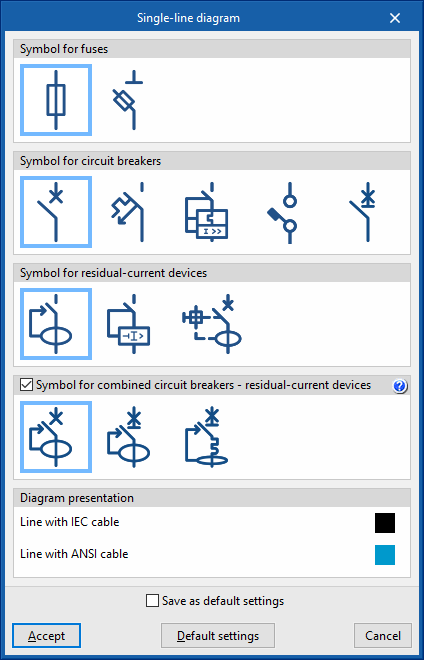
Schéma unifilaire
Définissez :
- Symbole pour fusibles
- Symbole pour disjoncteurs magnétothermiques
- Symbole pour différentiels
- Symbole pour disjoncteurs magnétothermiques différentiels (optionnel)
- Présentation de schémas
Choisissez la couleur selon le standard du câble, pour distinguer :- Ligne avec câble IEC
- Ligne avec câble ANSI
Câbles intérieurs du tableau
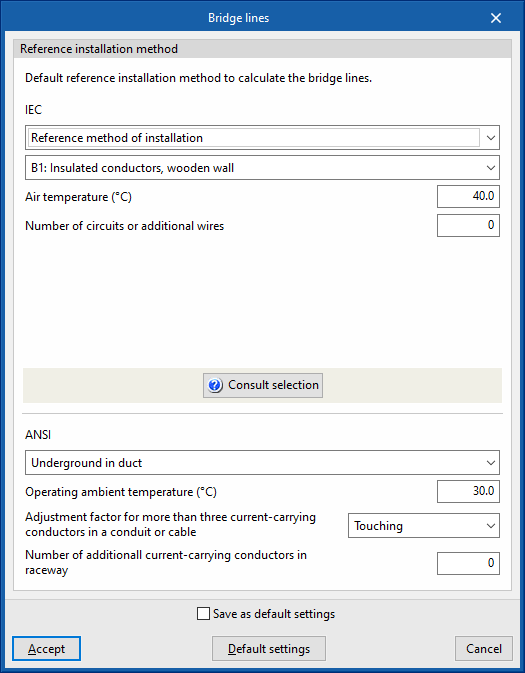
Méthode d'installation de référence
Définissez la méthode d’installation par défaut utilisée pour le calcul des câbles internes, avec des paramètres spécifiques selon le standard.
- IEC :
- Méthode d'installation de référence (IEC 60364-5-52, Tableau B.52.1).
- Température ambiante.
- Nombre de circuits ou de câbles supplémentaires.
- ANSI :
- Méthode d'installation de référence.
- Température ambiante d'opération.
- Facteur d'ajustement pour plus de trois conducteurs porteurs de courant dans une canalisation ou dans un câble.
- Nombre de conducteurs additionnels porteurs de courant dans la même canalisation.
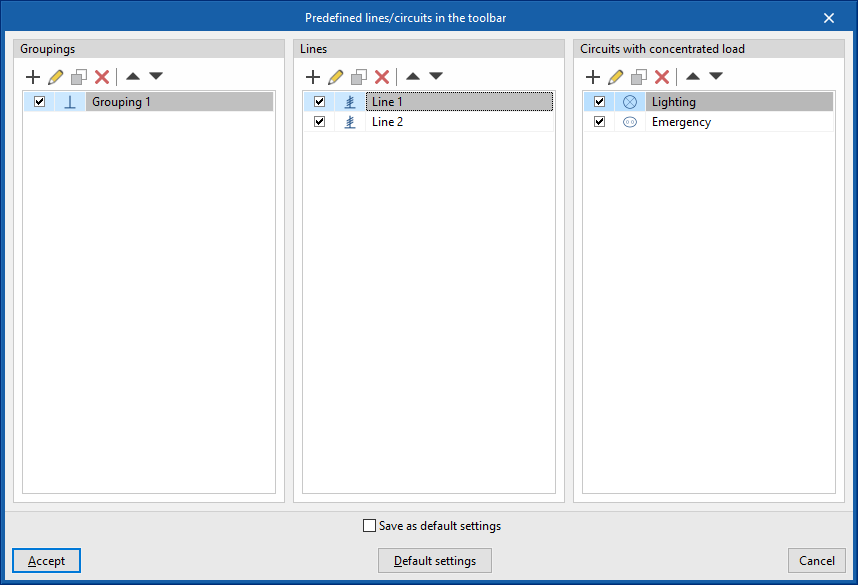
Lignes/circuits prédéfinis dans la barre d'outils
Définissez des lignes ou circuits prédéfinis (icône + référence). Ils apparaissent ensuite comme de nouveaux boutons dans la barre d’outils supérieure, selon votre configuration.
Objectif : accélérer la saisie en donnant un accès direct aux éléments les plus utilisés.
Types d’éléments disponibles :
- Regroupements
- Lignes
- Circuits avec charge concentrée
Définition des systèmes de mise à la terre
Définissez des systèmes de mise à la terre dans le logiciel, calculez leur résistance, puis réutilisez cette valeur dans le calcul de l’installation électrique.
Bibliothèque de systèmes de mise à la terre
Accédez au panneau de définition via : bloc 'Projet' > option 'Bibliothèques d’éléments' (onglets 'Unifilaire' et 'Arborescence').
Dans la liste, créez et paramétrez des systèmes de mise à la terre des types suivants :
- IEC 60364-5-54
- IEEE Std 80-2000
Importez aussi ces informations depuis un projet BIM (par exemple, depuis CYPELEC Distribution), si elles sont déjà saisies.
Paramètres d’un système IEC 60364-5-54
Renseignez notamment :
- Référence
- Système de mise à la terre : IEC 60364-5-54
- Résistivité du terrain ()
- Type de terrain
- Conducteur enfoui horizontalement
- longueur totale du conducteur
- Combinaison d’électrodes avec conducteur enfoui horizontalement
- gérez un tableau d’électrodes
Paramètres d’une 'Électrode'
Selon le type choisi, définissez :
- Nombre
- Type
- piquet vertical isolé
- deux piquets alignés
- trois piquets alignés
- trois piquets triangulés
- quatre piquets alignés
- quatre piquets en carré
- Longueur de chaque piquet (si applicable)
- Séparation entre les piquets (si applicable)
Autres types d’électrodes
- Plaque enfouie verticalement
- Périmètre
- Pilier métallique
- Longueur enterrée
- Diamètre du cylindre circonscrit
Paramètres d’un système IEEE Std 80-2000
Renseignez notamment :
- Référence
- Système de mise à la terre : IEEE Std 80-2000
Conditions générales de l’installation
- Méthode de calcul
- simplifiée
- complète, terrain homogène
- complète, deux strates
- Durée de la défaillance
- défini par l’utilisateur
- fourni par la protection
- Facteur par prévision de croissance
- Nombre de lignes de transmission
- Nombre de neutres de distribution
- Résistance de l’électrode de mise à la terre
Couche superficielle d’isolation (optionnel)
- Résistivité ()
- Épaisseur (m)
Strates du terrain
- Strate supérieure
- résistivité ()
- température ambiante (°C)
- Strate inférieure(uniquement avec la méthode 'Complète, deux strates')
- résistivité ()
- température ambiante (°C)
Maille
Définissez :
- Matériau du conducteur
- cuivre recuit, cuivre commercial, aluminium EC, aluminium 5005, aluminium 6001, acier 1020, acier inoxydable, acier inoxydable 304, acier revêtu de zinc, acier revêtu de cuivre, acier revêtu d’aluminium
- Section du conducteur (m²)
- Longueur maximale en X (m)
- Longueur maximale en Y (m)
- Longueur totale du conducteur (m)
- Distance maximale entre deux points de la maille
- Profondeur de pose des conducteurs (m)
Piquets (optionnel)
Disponible avec les méthodes 'Complète, terrain homogène' et 'Complète, deux strates' :
- Avec piquets dans les coins ou répartis sur le périmètre
- Nombre de piquets
- Longueur de chaque piquet (m)
- Diamètre des piquets (m)
Récapitulatif du calcul de résistance
Après définition du système, obtenez :
- la résistance totale calculée,
- le récapitulatif de vérification associé.
Cliquez sur le bouton 'Résistance totale de l’ensemble' (en bas du panneau).
Réutiliser la résistance dans les conditions générales du projet
Utilisez la résistance calculée comme :
- résistance de mise à la terre des masses,
- et/ou résistance de mise à la terre du neutre.
Procédez ainsi :
- Ouvrez : bloc 'Projet' > option 'Conditions générales'.
- Dans 'Résistance de la mise à la terre des masses' et/ou 'Résistance de la mise à la terre du neutre', sélectionnez 'Calculé'.
- Dans l’assistant, sélectionnez le système de mise à la terre correspondant parmi ceux créés dans 'Bibliothèques d’éléments'.
Introduction de regroupements et de lignes
Définissez et saisissez les éléments suivants dans le bloc 'Lignes' de la barre d’outils principale (onglets 'Unifilaire' ou 'Arborescence').

Le logiciel vous permet d’organiser vos schémas d’installation électrique avec une grande souplesse :
- nombre d’éléments,
- imbrication sur plusieurs niveaux,
- types de charges variés.
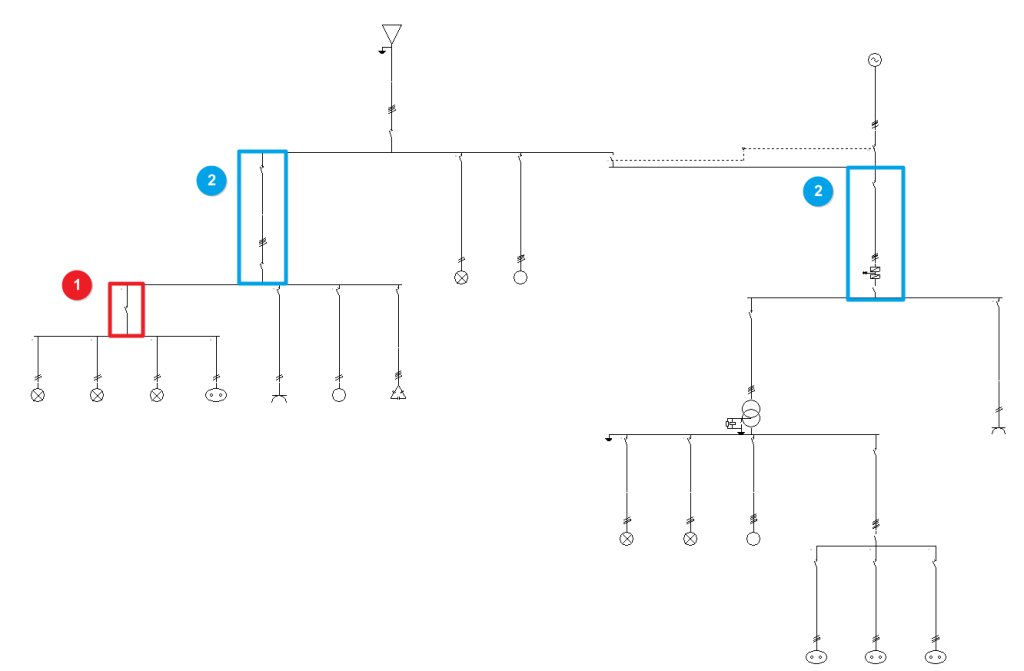
Les regroupements et lignes se placent à partir d’une alimentation multi-niveaux et collectent, en aval, les circuits de charge (distribuée ou concentrée) :
- Regroupement (1)
- Ligne (2)
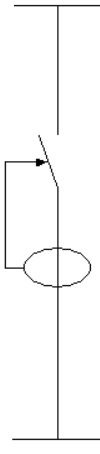
Regroupement
Définissez et insérez un regroupement de charges différentes via un ou plusieurs éléments de protection, sans canalisation.
Aucune valeur de longueur n’est requise.
Sélectionnez l’option : la fenêtre 'Regroupement' s’ouvre et propose les paramètres ci-dessous.
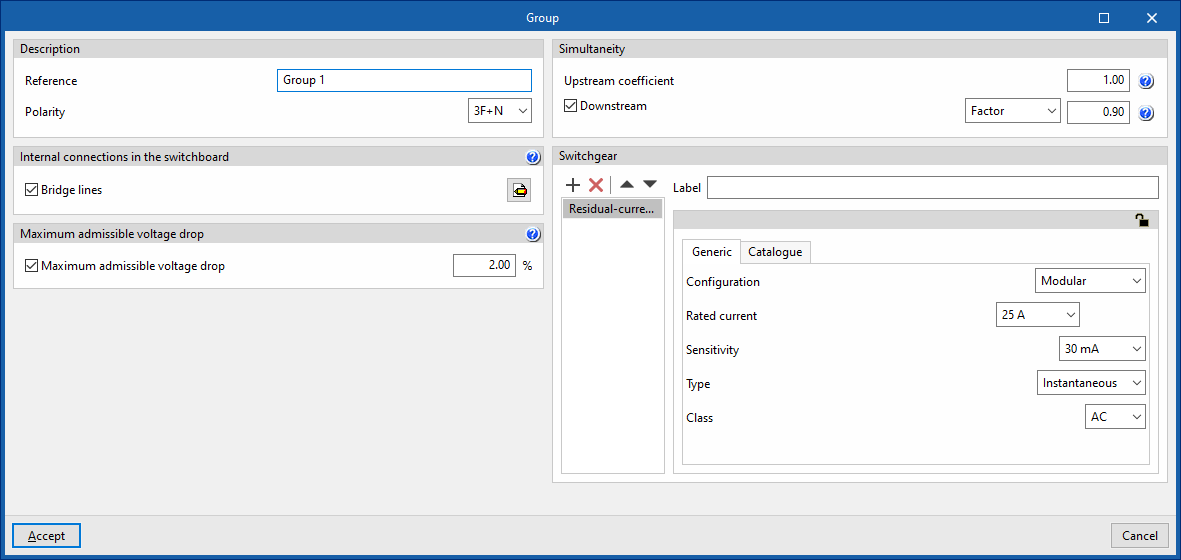
Paramètres à saisir
Description
- Référence
- Polarité
Connexions internes dans le tableau
- Câbles intérieurs du tableau (optionnel)
Activez cette option pour saisir et prendre en compte les câbles internes du tableau dans le regroupement.
La fenêtre 'Câbles intérieurs du tableau' s’ouvre et permet de définir :- Câbles intérieurs du tableau à prendre en compte et longueur de ceux-ci
- D'entrée (optionnel)
- Entre appareillages (optionnel)
- De sortie (optionnel)
- Conducteur
- Câble
- Méthode d'installation de référence
- Méthode d'installation de référence spécifique (optionnel)
- Câbles intérieurs du tableau à prendre en compte et longueur de ceux-ci
Chute de tension maximale admissible
- Chute de tension maximale admissible (optionnel)
Définissez une valeur de chute de tension maximale admissible.
Le logiciel vérifie et dimensionne la ligne en fonction de la valeur saisie.
Simultanéité
Définissez la simultanéité des lignes.
Appareillage
Ajoutez l’appareillage du regroupement (selon le type) :
- Disjoncteur magnétothermique
- Fusible
- Différentiel
- Limiteur de surtensions transitoires
- Sectionneur
- Contacteur
- Analyseur de réseaux
Ligne
Définissez et insérez une ligne dans le modèle.
Sélectionnez l’option : la fenêtre 'Ligne' s’ouvre et propose les paramètres ci-dessous.

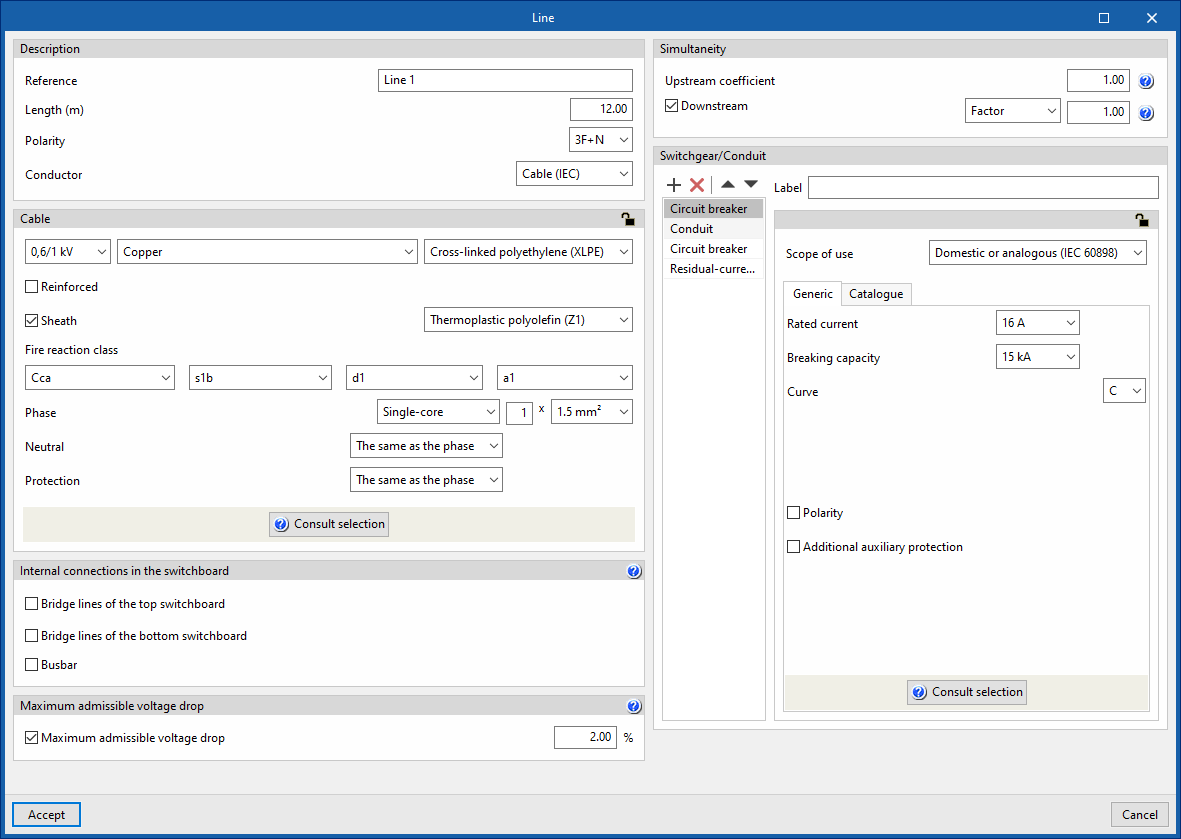
Paramètres à saisir
Description
- Référence
- Longueur (m)
- Polarité
- Conducteur
- Câble (IEC)
- Canalisation préfabriquée
- Câble (ANSI)
Câble
Connexions internes dans le tableau
- Câbles intérieurs du tableau en tête (optionnel)
Activez cette option pour saisir et prendre en compte les câbles internes du tableau en tête.
La fenêtre 'Câbles intérieurs du tableau en tête' s’ouvre et permet de définir :- Câbles intérieurs du tableau à prendre en compte et longueur de ceux-ci
- Entre appareillages (optionnel)
- De sortie (optionnel)
- Conducteur
- Câble
- Méthode d'installation de référence
- Méthode d'installation de référence spécifique (optionnel)
- Méthode d'installation de référence spécifique (optionnel)
- Câbles intérieurs du tableau à prendre en compte et longueur de ceux-ci
- Câbles intérieurs du tableau en pied (optionnel)
Activez cette option pour saisir et prendre en compte les câbles internes du tableau en pied.
La fenêtre 'Câbles intérieurs du tableau en pied' s’ouvre et permet de définir :- Câbles intérieurs du tableau à prendre en compte et longueur de ceux-ci
- Entre appareillages (optionnel)
- De sortie (optionnel)
- Conducteur
- Câble
- Méthode d'installation de référence
- Méthode d'installation de référence spécifique (optionnel)
- Méthode d'installation de référence spécifique (optionnel)
- Câbles intérieurs du tableau à prendre en compte et longueur de ceux-ci
- Jeu de barres
Activez cette option pour saisir et prendre en compte les jeux de barres dans la ligne.
Chute de tension maximale admissible
- Chute de tension maximale admissible (optionnel)
Définissez une valeur de chute de tension maximale admissible.
Le logiciel vérifie et dimensionne la ligne en fonction de la valeur saisie.
Simultanéité
Définissez la simultanéité des lignes.
Appareillage/Canalisation
Ajoutez l’appareillage et définissez la canalisation de la ligne (selon le type) :
- Disjoncteur magnétothermique
- Fusible
- Différentiel
- Disjoncteur moteur
- Limiteur de surtensions transitoires
- Sectionneur
- Interrupteur en charge
- Contacteur
- Analyseur de réseaux
- Batterie
Introduction de circuits
Définissez et saisissez les éléments suivants dans le bloc 'Circuits' de la barre d’outils principale (onglets 'Schéma unifilaire' ou 'Arborescence').

Disposez librement les circuits (charge répartie ou concentrée) dans le schéma unifilaire, sur plusieurs niveaux :
- Circuit de charge répartie (1)
- Circuit de charge concentrée (2)
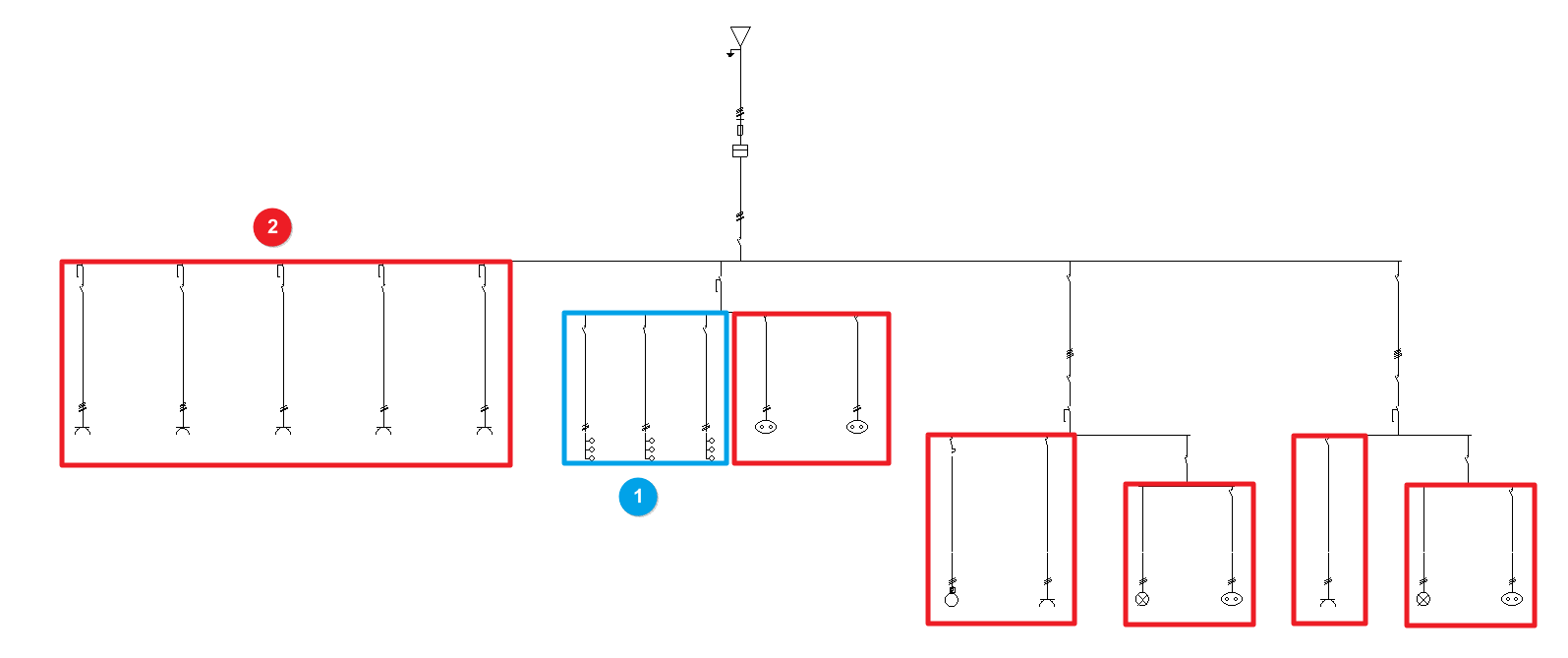
Circuit avec charge répartie
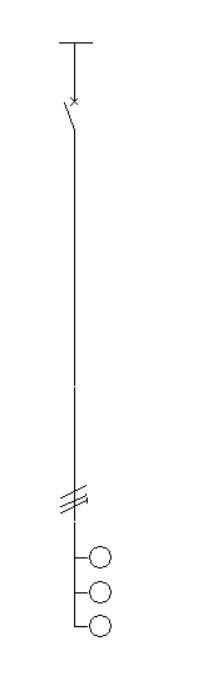
Utilisez l’option 'Charge répartie' pour définir un circuit qui détaille la distribution des charges (répartition par sections, dérivations, boîtes, etc.).
Sélectionnez l’option : la fenêtre 'Circuit avec charge répartie' s’ouvre.
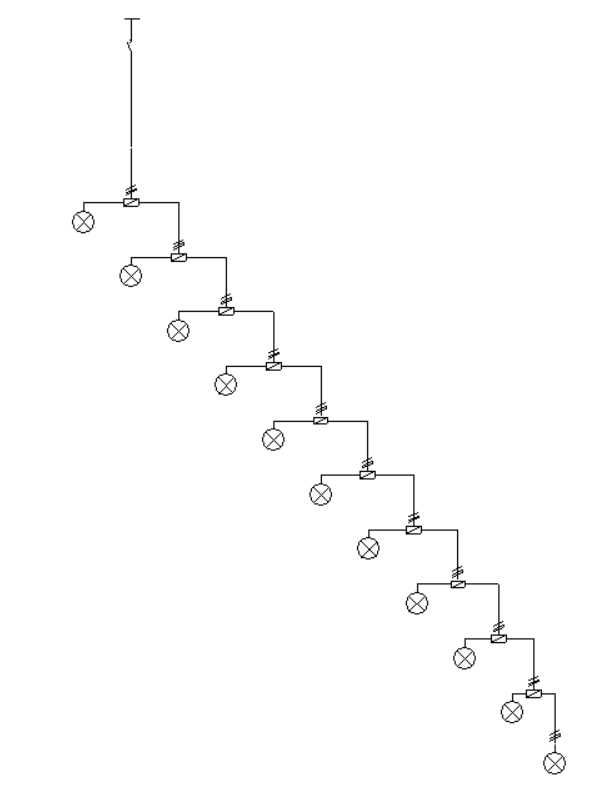
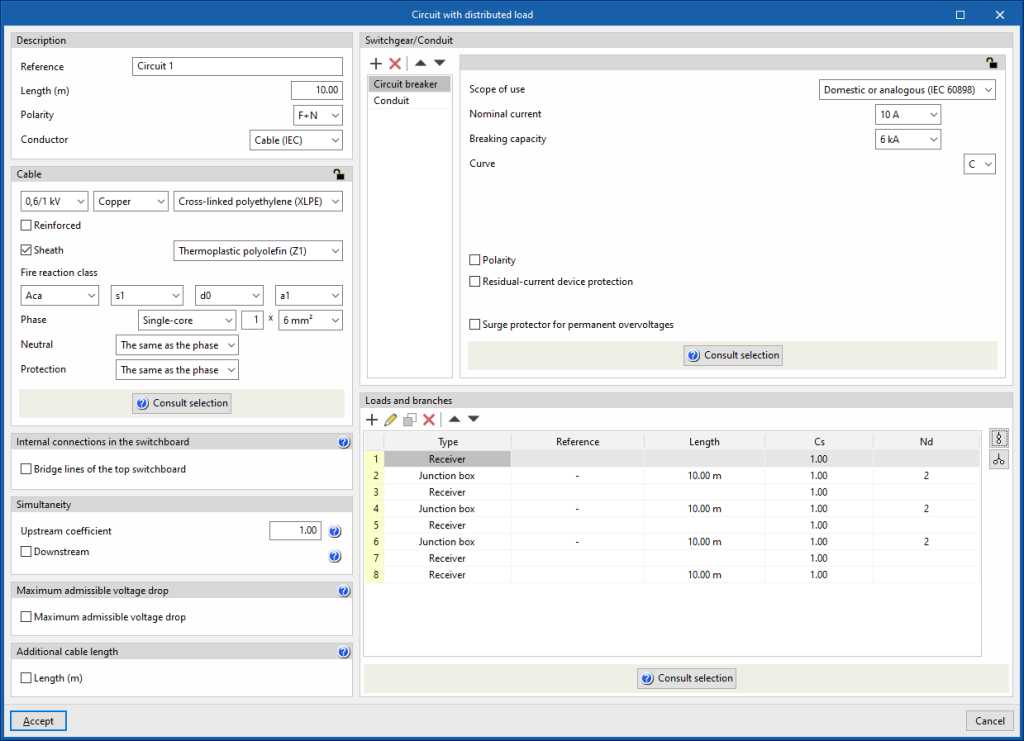
Paramètres à saisir
Description
Câble
Connexions internes dans le tableau
- Câbles intérieurs du tableau en tête (optionnel)
Activez cette option pour saisir et prendre en compte les câbles internes du tableau en tête de la ligne.
La fenêtre 'Câbles intérieurs du tableau en tête' s’ouvre et permet de définir :- Câbles intérieurs du tableau à prendre en compte et longueur de ceux-ci
- D’entrée (optionnel)
- Entre appareillages (optionnel)
- Conducteur
- Câble
- Méthode d'installation de référence
- Méthode d'installation de référence spécifique (optionnel)
- Câbles intérieurs du tableau à prendre en compte et longueur de ceux-ci
- Simultanéité
Définissez la simultanéité des lignes. - Chute de tension maximale admissible
- Chute de tension maximale admissible (optionnel)
Définissez une valeur de chute de tension maximale admissible.
Le logiciel vérifie et dimensionne la ligne en fonction de la valeur renseignée.
- Chute de tension maximale admissible (optionnel)
- Longueur supplémentaire de câble
Ajoutez une longueur complémentaire pour le métré total du câble (sans modifier le dimensionnement).
Utilisez cette longueur pour représenter, par exemple : les liaisons entre boîtes de dérivation et interrupteurs (points d’éclairage) ; des dérivations présentes sur site, non modélisées pour le calcul mais nécessaires au quantitatif.- Longueur (m) (optionnel)
| Note : |
|---|
| Utilisez le concept de charge répartie lorsque vous souhaitez regrouper un ensemble de charges avec une configuration spécifique et le traiter comme un bloc. Exemple : éclairage par secteurs dans un hangar ou un hôpital (dupliquez un bloc, puis ajustez chaque copie). |
Appareillage/Canalisation
Ajoutez l’appareillage et définissez la canalisation de la ligne (selon le type) :
- Disjoncteur magnétothermique
- Fusible
- Disjoncteur moteur
- Différentiel
- Limiteur de surtensions transitoires
- Sectionneur
- Interrupteur en charge
- Contacteur
- Analyseur de réseaux
- Condensateur
- Batterie
Charges et dérivations
Utilisez ce tableau pour modéliser la géométrie de distribution :
- charges,
- boîtes de dérivation,
- nœuds de transition.
Définissez, si nécessaire, des méthodes d’installation de référence différentes par section de canalisation.
- Charge
- Description
- Référence
- Type de récepteur (charge)
- Coefficient de simultanéité en amont
- Dérivation (optionnel)
- Longueur (m)
- Méthode d'installation de référence (optionnel)
- Description
- Boîte de dérivation
- Description
- Longueur (m)
- Nombre de récepteurs
- Simultanéité
- Coefficient en amont
- En aval (optionnel)
- Méthode d'installation de référence (optionnel)
- Description
- Nœud de transition
- Génération automatique de charges et dérivations
Utilisez les assistants (panneau à droite) pour générer automatiquement charges, boîtes de dérivation et nœuds de transition :- Consommation point à point
Générez une distribution linéaire avec boîtes de dérivation, avec des récepteurs espacés régulièrement :- Longueur de câble entre récepteurs (m)
- Nombre de récepteurs
- Polarité (uniquement sur les lignes d'alimentation triphasées)
- Type de récepteur
- Consommation en étoile
Générez une distribution en étoile depuis un nœud initial, avec une dérivation par récepteur :- Longueur de câble par dérivation (m)
- Nombre de récepteurs
- Polarité (uniquement sur les lignes d'alimentation triphasées)
- Type de récepteur
- Consommation point à point
Les panneaux de définition des charges, des boîtes de dérivation et des nœuds de transition se présentent comme suit :
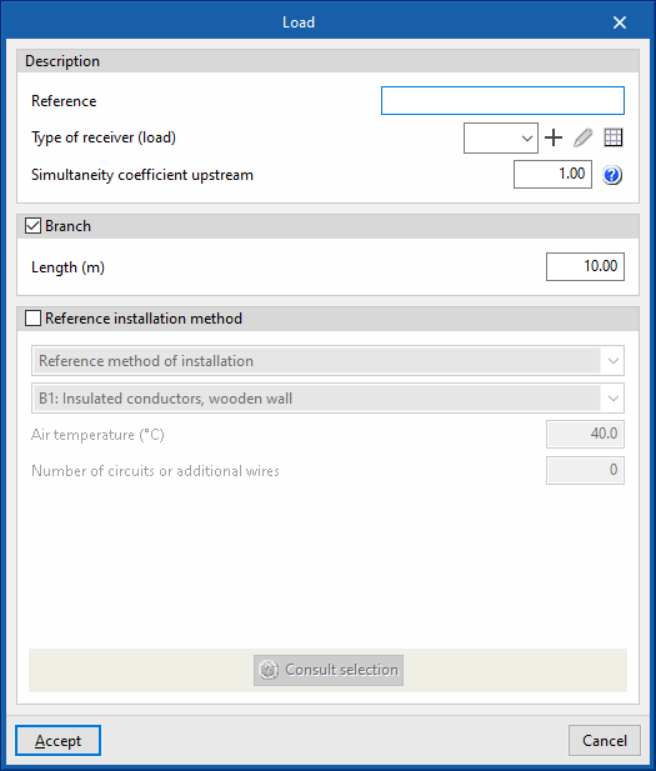
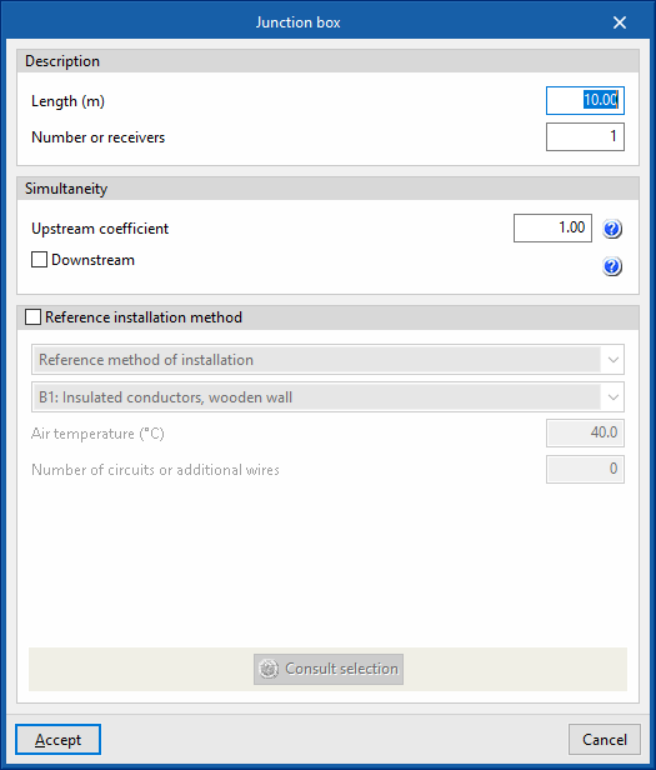
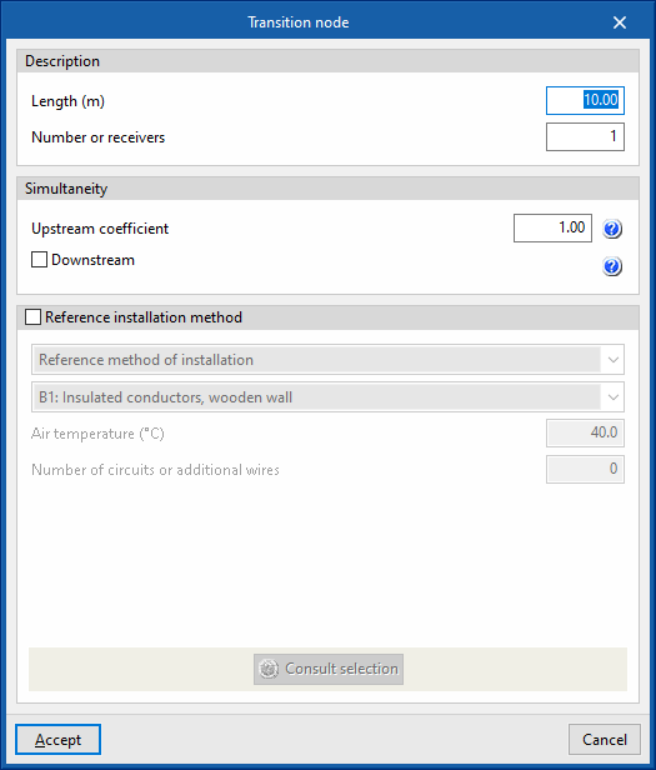
D'autre part, les assistants de génération automatique de charge et de branche dans les cas de consommation point à point et de consommation en étoile sont présentés comme suit :
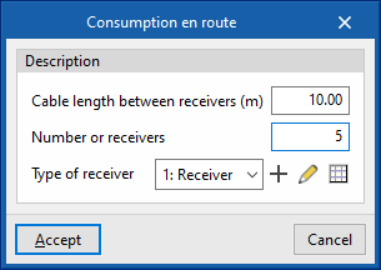
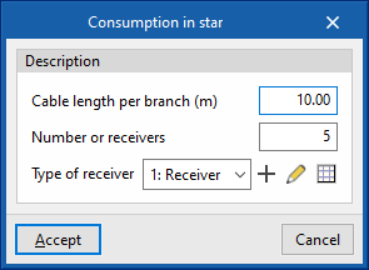
Consultation et affichage
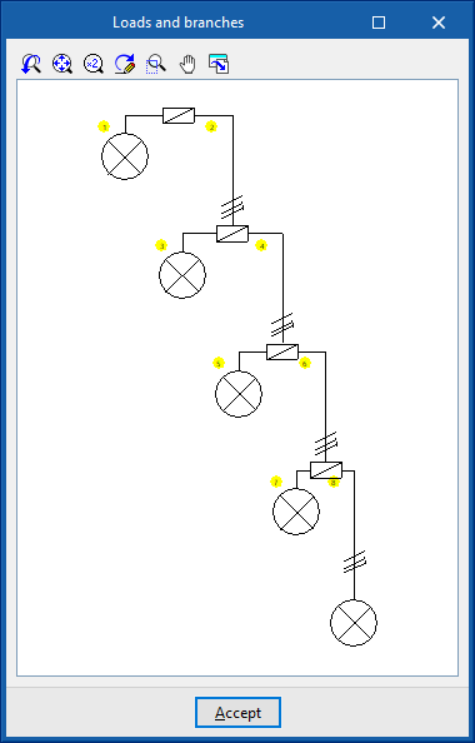
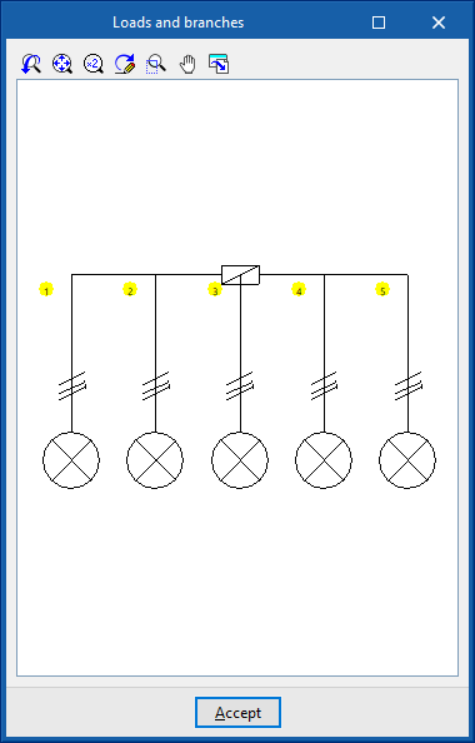
- Utilisez l’option 'Consulter la sélection' pour afficher une représentation du schéma de distribution du circuit.
- Les boîtes de dérivation s’affichent avec leur icône normalisée.
| Note : |
|---|
| Ajustez l’affichage dans le schéma unifilaire via 'Développer/Réduire circuits avec charge répartie' (bloc 'Visualisation'). |
Circuit avec charge concentrée
Utilisez l’option 'Charge concentrée' pour définir un circuit dont la charge est considérée comme regroupée en un point, situé à une distance égale à la longueur renseignée.
Sélectionnez l’option : la fenêtre 'Circuit avec charge concentrée' s’ouvre.

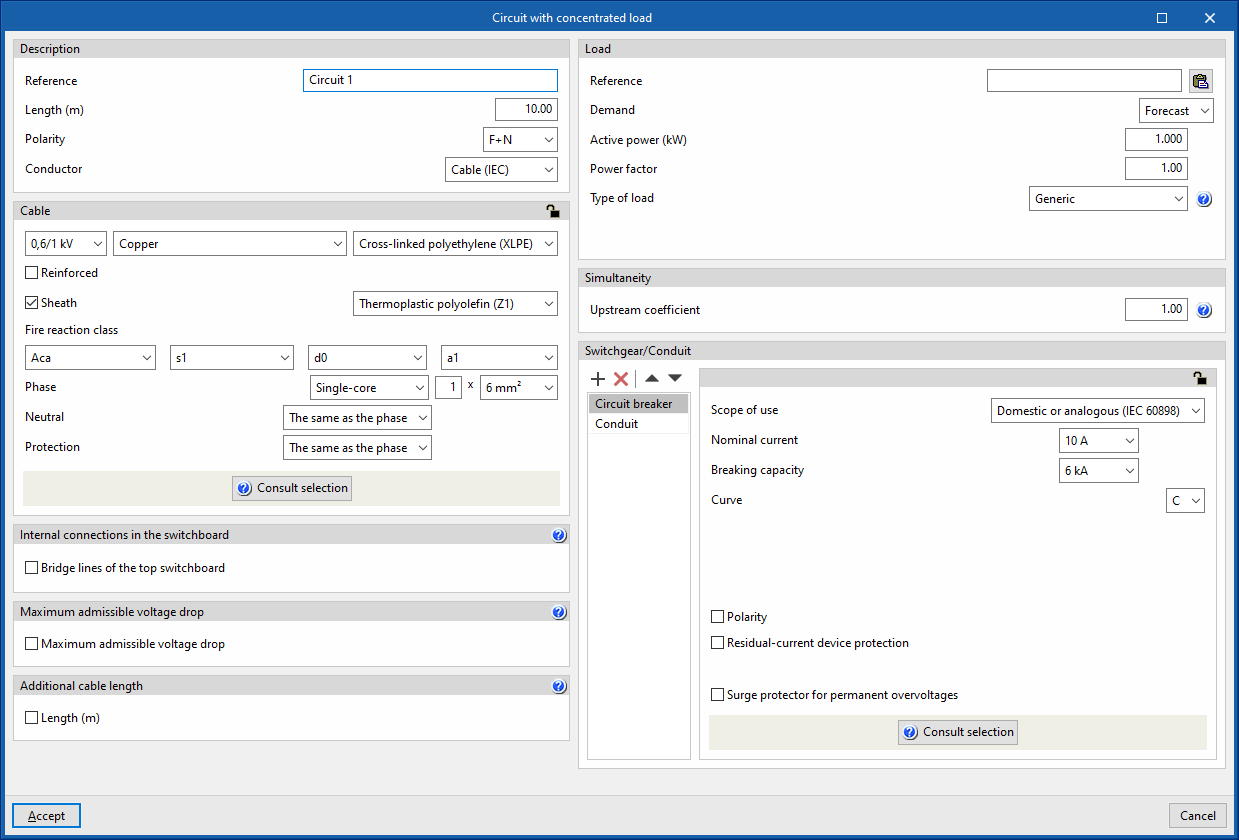
Paramètres à saisir
Description
- Référence
- Longueur (m)
- Polarité
- Conducteur
- Câble (IEC)
- Canalisation préfabriquée
- Câble (ANSI)
Câble
Connexions internes dans le tableau
- Câbles intérieurs du tableau en tête (optionnel)
Activez cette option pour saisir et prendre en compte les câbles internes du tableau en tête de la ligne.
La fenêtre 'Câbles intérieurs du tableau en tête' s’ouvre et permet de définir :- Câbles intérieurs du tableau à prendre en compte et longueur de ceux-ci
- D’entrée (optionnel)
- Entre appareillages (optionnel)
- Conducteur
- Câble
- Méthode d'installation de référence
- Méthode d'installation de référence spécifique (optionnel)
- Câbles intérieurs du tableau à prendre en compte et longueur de ceux-ci
- Chute de tension maximale admissible
- Chute de tension maximale admissible (optionnel)
Définissez une valeur de chute de tension maximale admissible.
Le logiciel vérifie et dimensionne la ligne en fonction de la valeur renseignée.
- Chute de tension maximale admissible (optionnel)
- Longueur supplémentaire de câble
Cette option permet d’ajouter une valeur qui complète la longueur du circuit pour le métré total du câble. Utilisez-la pour inclure, par exemple :- la liaison entre boîtes de dérivation et interrupteurs (pour compléter les points d’éclairage) ;
- des dérivations présentes dans l’installation, non prises en compte pour le dimensionnement du câble, mais à inclure dans la mesure totale.
- Longueur (m) (optionnel)
Charge
Définissez la charge du circuit : soit comme une prévision, soit en sélectionnant un récepteur dans la bibliothèque.
- Référence
Saisissez une référence pour la charge alimentée :- saisissez-la directement, ou
- copiez-la depuis la référence du circuit (si vous souhaitez les rendre identiques). Si vous sélectionnez un récepteur, la référence de la charge complète la référence du récepteur.
- Demande : ‘Prévision’
Utilisez ce mode pour une conception préliminaire (quantification d’une puissance prévue). Définissez :- Puissance active (kW)
- Facteur de puissance
- Type de charge
- Éclairage
- De secours
- Prises d'usage général
- Moteur
Dimensionnez les conducteurs à 125 % de l’intensité à pleine charge. - Recharge de véhicules électriques
- Générique
- Demande : ‘Récepteur’
Sélectionnez un récepteur dans la bibliothèque.- Type de récepteur
Le logiciel renseigne automatiquement, selon le récepteur :- Type de charge
- Alimentation (Monophasée / Triphasée)
- Puissance active (kW)
- Type de récepteur
Simultanéité
Définissez la simultanéité des lignes.
Appareillage/Canalisation
Ajoutez l’appareillage et définissez la canalisation de la ligne (selon le type) :
- Disjoncteur magnétothermique
- Fusible
- Disjoncteur moteur
- Différentiel
- Limiteur de surtensions transitoires
- Sectionneur
- Interrupteur en charge
- Contacteur
- Analyseur de réseaux
- Condensateur
- Batterie
Introduction de tableaux
Utilisez les outils de saisie des tableaux dans le bloc 'Lignes spéciales' de la barre d’outils principale (onglets 'Unifilaire' ou 'Arborescence').

Dans le schéma unifilaire d’une installation électrique, les tableaux occupent une position finale, équivalente à :
- un circuit, ou
- un ensemble composé de regroupements, lignes et circuits.
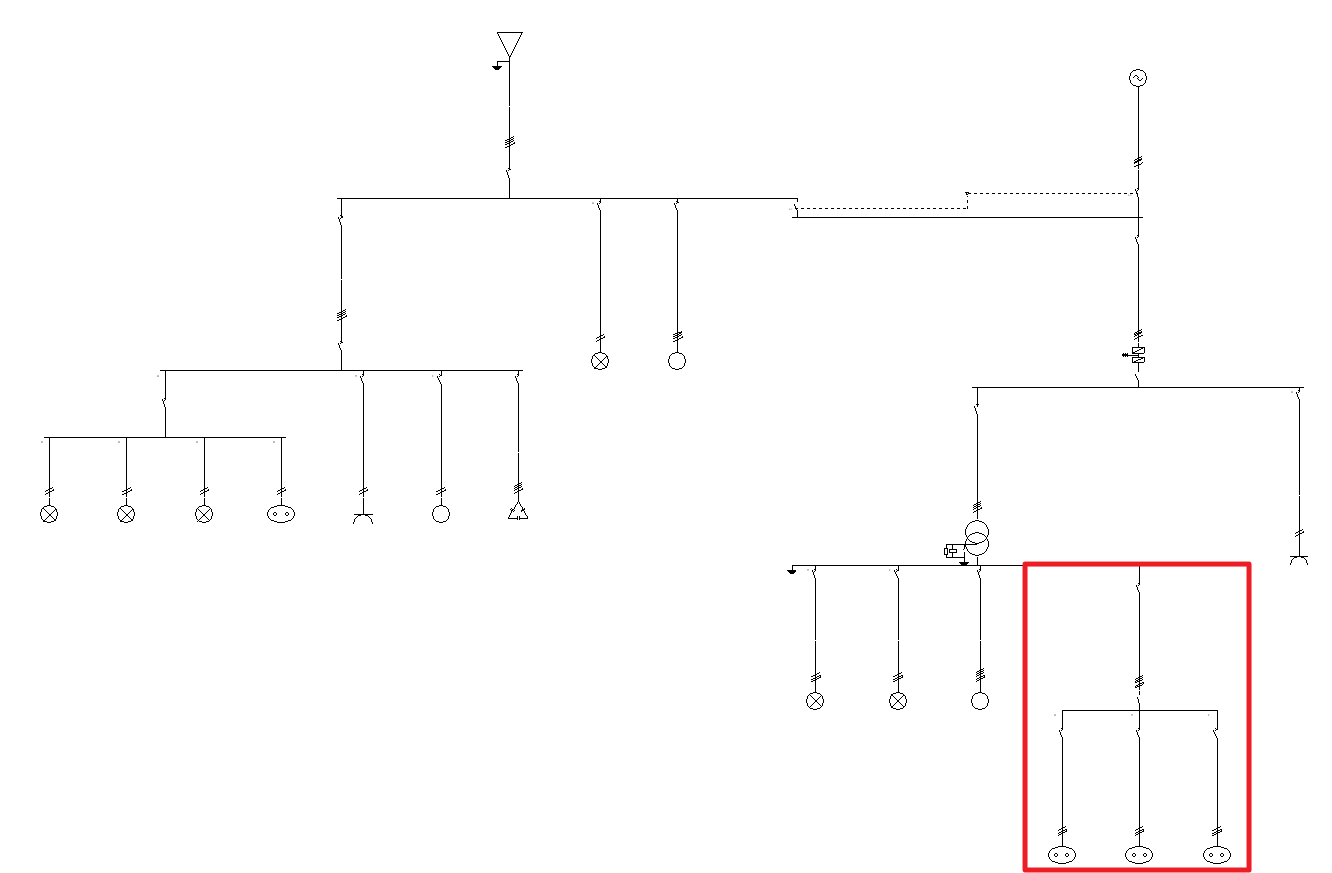
Tableau pré-équipé
Utilisez un tableau pré-équipé pour créer des tableaux électriques réutilisables, dont les caractéristiques sont définies par vous.
Modifiez un type de tableau pré-équipé pour mettre à jour automatiquement tous les tableaux déjà saisis avec ce type (gain de temps si vous répétez les mêmes tableaux).
| Note : |
|---|
| Concevez un ensemble de logements identiques : définissez une distribution type, puis insérez autant de blocs de tableaux pré-équipés que de logements à modéliser. |
Création de tableaux pré-équipés
Définissez les tableaux pré-équipés dans la bibliothèque de l’ouvrage :
- Ouvrez le bloc 'Projet' (barre d’outils de l’interface générale).
- Sélectionnez 'Bibliothèques d'éléments'.
- Créez / éditez un type de tableau pré-équipé.
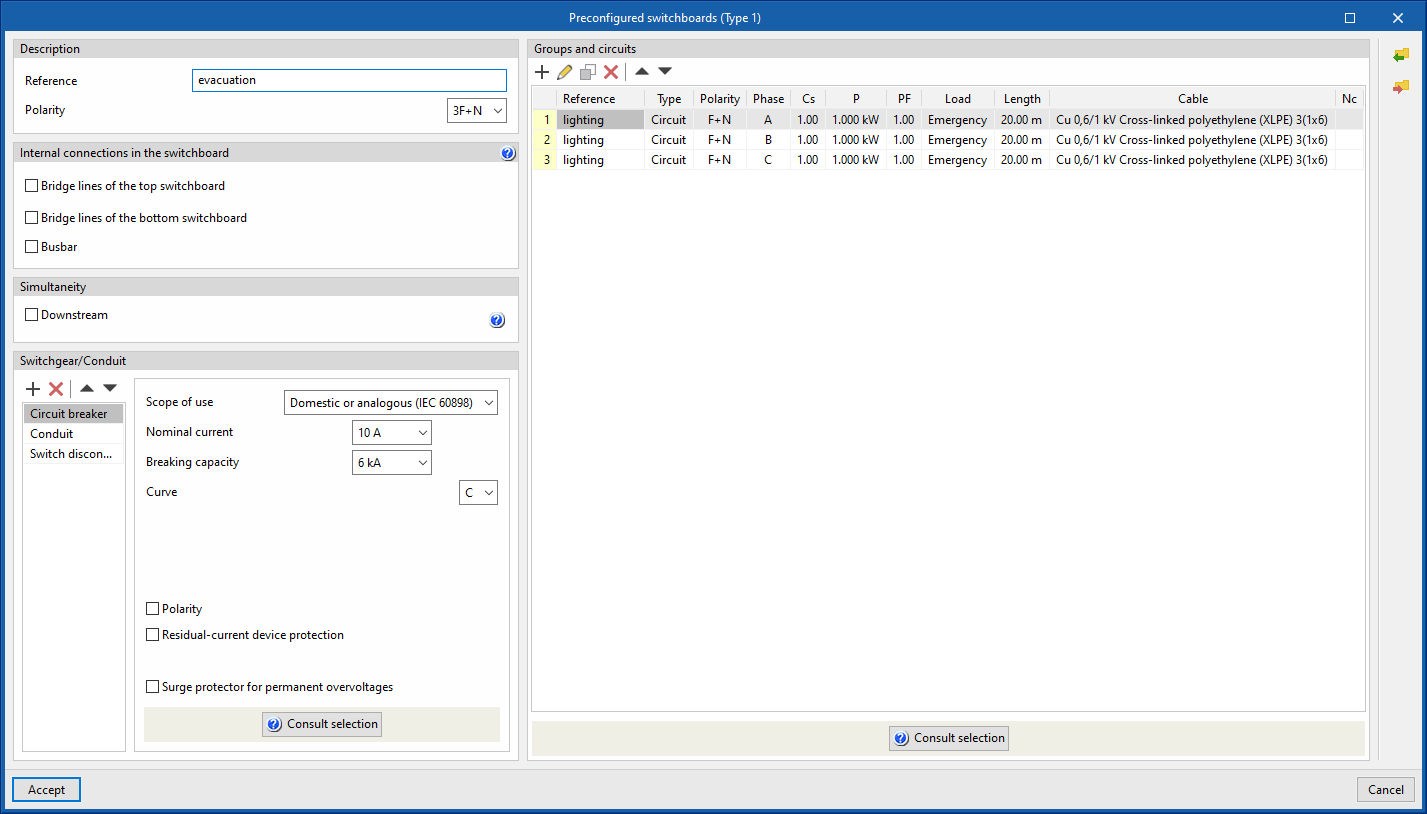
Paramètres à saisir
Description
- Référence
- Polarité
Connexions internes dans le tableau
- Câbles intérieurs du tableau en tête (optionnel)
Activez cette option pour saisir et prendre en compte les câbles internes du tableau en tête de ligne.
La fenêtre 'Câbles intérieurs du tableau en tête' permet de définir :- Câbles intérieurs du tableau à prendre en compte et longueur de ceux-ci
- D’entrée (optionnel)
- Entre appareillages (optionnel)
- Conducteur
- Câble
- Méthode d’installation de référence
- Méthode d’installation de référence spécifique (optionnel)
- Méthode d’installation de référence spécifique (optionnel)
- Câbles intérieurs du tableau à prendre en compte et longueur de ceux-ci
- Câbles intérieurs du tableau en pied (optionnel)
Activez cette option pour saisir et prendre en compte les câbles internes du tableau en pied de ligne.
La fenêtre 'Câbles intérieurs du tableau en pied' permet de définir :- Câbles intérieurs du tableau à prendre en compte et longueur de ceux-ci
- D’entrée (optionnel)
- Entre appareillages (optionnel)
- Conducteur
- Câble
- Méthode d’installation de référence
- Méthode d’installation de référence spécifique (optionnel)
- Méthode d’installation de référence spécifique (optionnel)
- Câbles intérieurs du tableau à prendre en compte et longueur de ceux-ci
- Jeux de barres
Activez cette option pour saisir et prendre en compte les jeux de barres dans la ligne.
Simultanéité
- En aval (optionnel)
Appareillage/Canalisation
Insérez l’appareillage et définissez la canalisation de la ligne.
Par défaut :
- Canalisation
Regroupements et circuits
Définissez les regroupements et circuits qui composent le tableau pré-équipé. Le logiciel affiche un tableau dans lequel vous pouvez :
- ajouter, éditer, supprimer et réorganiser les éléments ;
- cliquer sur 'Circuit' pour ouvrir l’édition des circuits de charges concentrées ;
- cliquer sur 'Regroupement' pour ouvrir l’édition correspondante ;
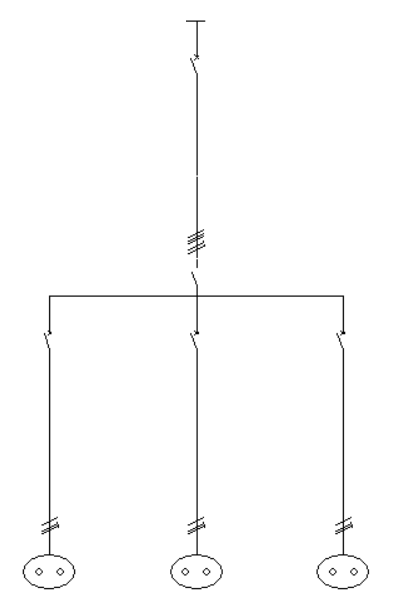
- utiliser 'Consulter la sélection' pour afficher un schéma unifilaire partiel.
Informations affichées dans ce tableau :
- Référence
- Type (Regroupement / Circuit)
- Cs (Coefficient de simultanéité en amont)
- P (puissance active) (uniquement dans les circuits)
- FP (facteur de puissance) (uniquement dans les circuits)
- Charge (uniquement dans les circuits)
- Longueur (uniquement dans les circuits)
- Câble (uniquement dans les circuits)
- Nc (Nombre de lignes en aval) (uniquement dans les regroupements)
| Note : |
|---|
| Utilisez les icônes à droite du panneau pour importer / exporter les données du tableau pré-équipé vers des fichiers disque. |
Introduction de tableaux pré-équipés
Pour insérer un tableau pré-équipé : sélectionnez 'Tableau pré-équipé' dans le bloc 'Lignes spéciales'.
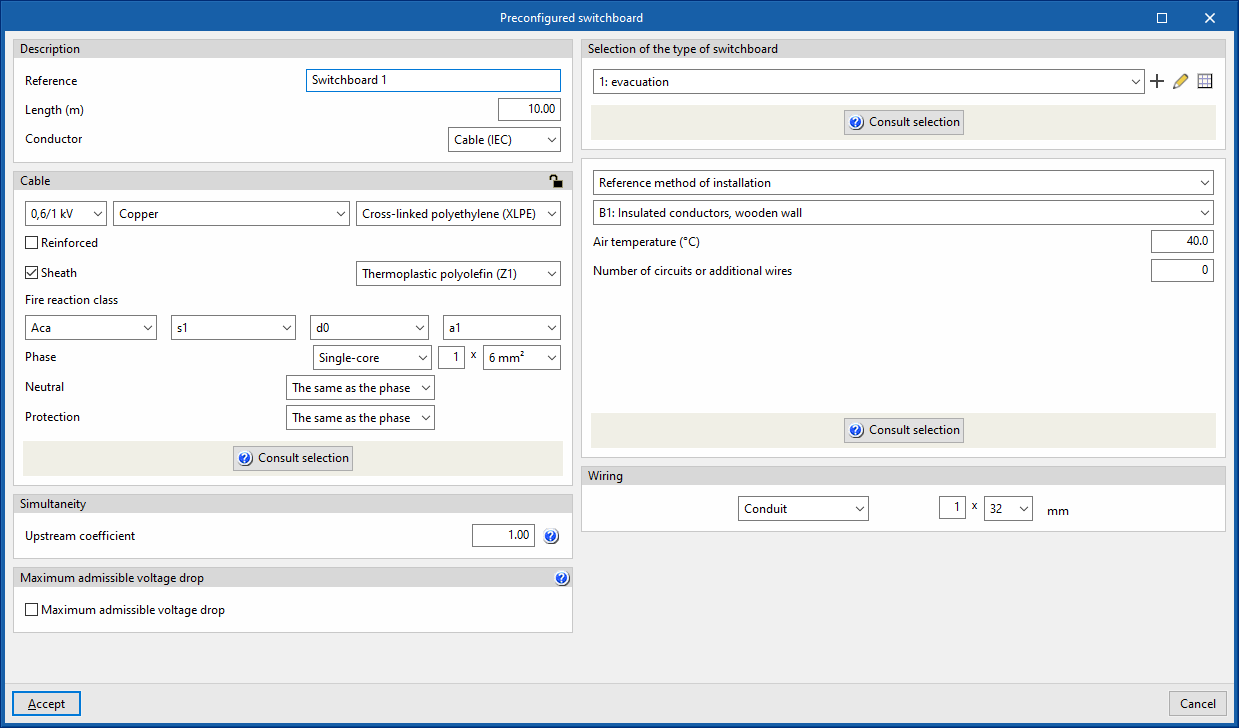
Paramètres à saisir
Description
- Référence
- Longueur (m)
- Conducteur
- Câble (IEC)
- Canalisation préfabriquée
- Câble (ANSI)
Câble
Simultanéité
- Coefficient en amont
Chute de tension maximale admissible
- Chute de tension maximale admissible (optionnel)
Définissez une valeur de chute de tension maximale admissible.
Le logiciel vérifie et dimensionne la ligne en fonction de la valeur renseignée.
Sélection du type de tableau
Sélectionnez un type de tableau pré-équipé créé dans les bibliothèques d’éléments, ou créez-le directement.
Canalisation
Définissez la canalisation de la ligne.
Tableau par prévision
Utilisez 'Tableau par prévision' pour représenter une ligne d’alimentation d’un tableau (ou sous-tableau) avec une prévision de charges simplifiée, sans détailler les regroupements et circuits internes. Cette ligne fonctionne comme une ligne finale.
Sélectionnez l’option : la fenêtre 'Tableau par prévision' s’ouvre et propose les paramètres ci-dessous.

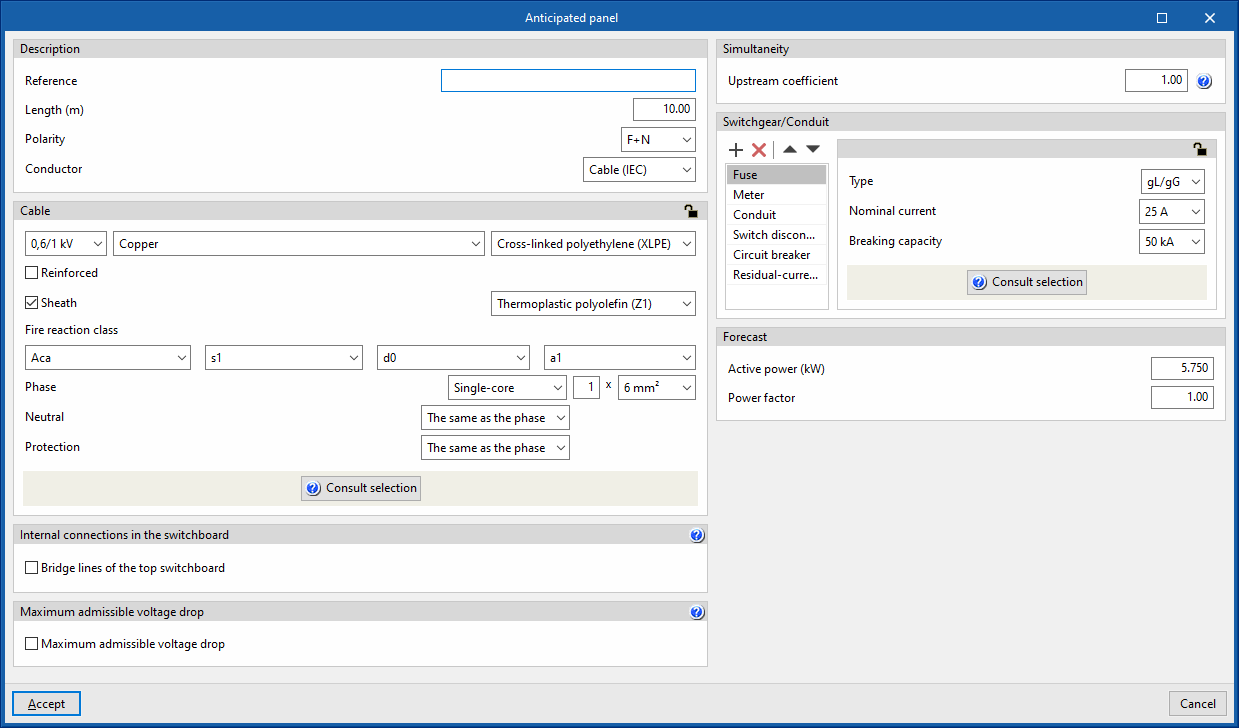
Paramètres à saisir
Description
- Référence
- Longueur (m)
- Polarité
- Conducteur
Câble
Connexions internes dans le tableau
- Câbles intérieurs du tableau en tête (optionnel)
Activez cette option pour saisir et prendre en compte les câbles internes du tableau en tête de ligne.
La fenêtre 'Câbles intérieurs du tableau en tête' permet de définir :- Câbles intérieurs du tableau à prendre en compte et longueur de ceux-ci
- D’entrée (optionnel)
- Entre appareillages (optionnel)
- Conducteur
- Câble
- Méthode d’installation de référence
- Méthode d’installation de référence spécifique (optionnel)
- Câbles intérieurs du tableau à prendre en compte et longueur de ceux-ci
Chute de tension maximale admissible
- Chute de tension maximale admissible (optionnel)
Définissez une valeur de chute de tension maximale admissible.
Le logiciel vérifie et dimensionne la ligne en fonction de la valeur renseignée.
Simultanéité
- Coefficient en amont
Appareillage/Canalisation
Insérez l’appareillage et définissez la canalisation de la ligne. Par défaut :
- Fusible
- Compteur
- Canalisation
- Interrupteur en charge
- Disjoncteur magnétothermique
- Différentiel
Prévision
Définissez la prévision de puissance :
- Puissance active (kW)
- Facteur de puissance
Remplacement des lignes par des tableaux
Utilisez ces options pour remplacer des lignes déjà saisies dans le schéma par un tableau.
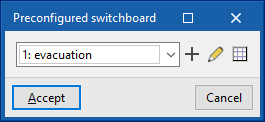
Remplacer la ligne par le tableau pré-équipé
Sélectionnez une ligne dans le schéma, puis remplacez-la par un tableau pré-équipé défini dans la bibliothèque d’éléments.
| Note : |
|---|
| Cet outil est particulièrement utile après une importation depuis le logiciel CYPELEC Distribution, lorsque seule l’installation de branchement a été récupérée et que vous souhaitez compléter le schéma unifilaire avec des tableaux répétés (ex. : tableau d’un logement type). |
Remplacer la ligne par le tableau par prévision
Sélectionnez une ligne dans le schéma, puis remplacez-la par un tableau par prévision. Définissez ensuite :
- Puissance active (kW)
- Facteur de puissance
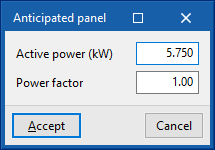
Introduction de lignes spéciales
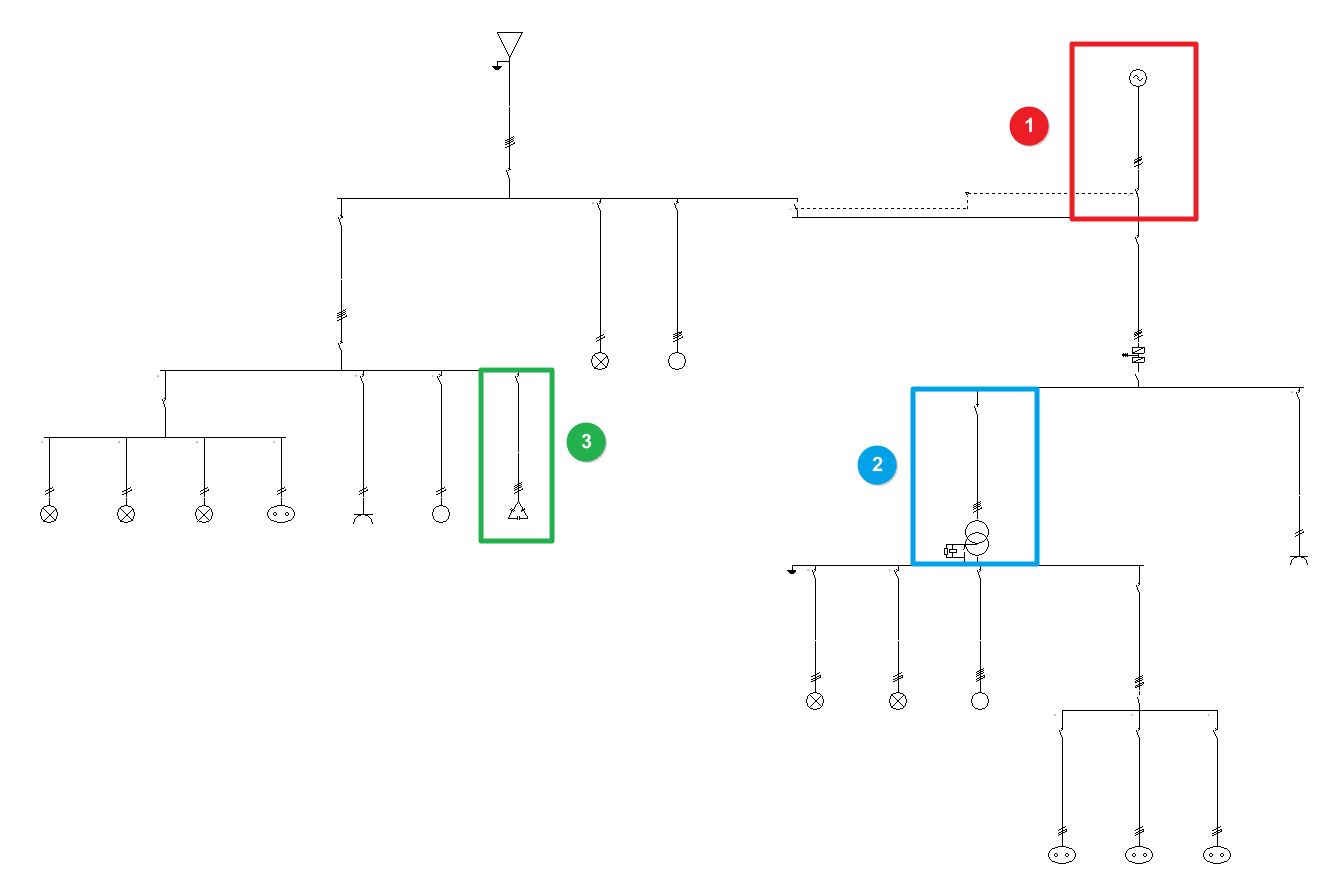
Ajoutez des éléments spécifiques depuis le bloc 'Lignes spéciales' de la barre d’outils principale (onglets 'Unifilaire' ou 'Arborescence').

Insérez librement ces lignes spéciales dans le schéma unifilaire :
- Fourniture complémentaire (1)
- Transformateur BT/BT (2)
- Batterie de condensateurs (3)
Fourniture complémentaire
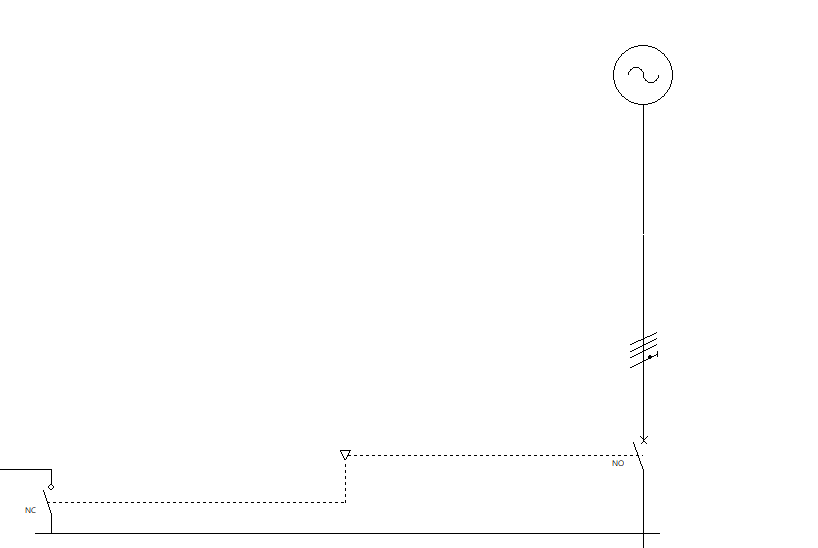
Ajoutez une alimentation complémentaire (généralement un groupe électrogène), en plus de la fourniture ordinaire définie dans 'Fourniture' (bloc 'Projet').
Utilisez cette fourniture complémentaire pour :
- alimenter toute l’installation,
- alimenter une partie de l’installation,
- alimenter uniquement des services d’urgence en cas de défaillance de la fourniture normale.
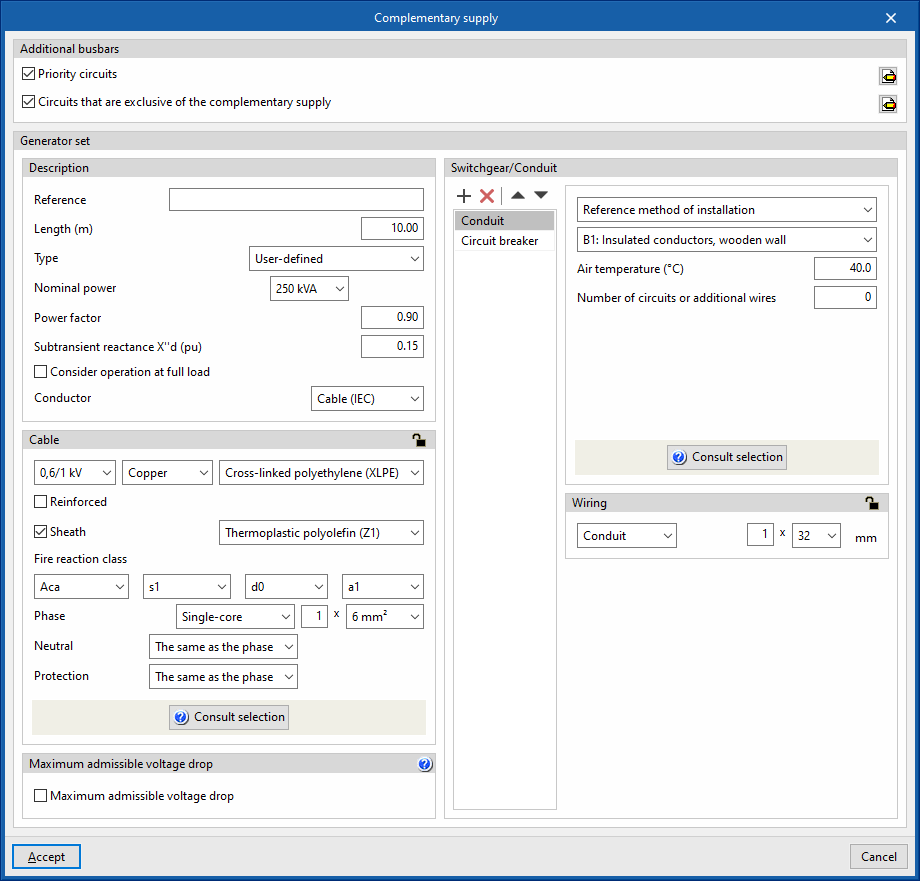
En sélectionnant l’option, ouvrez la fenêtre 'Fourniture complémentaire' et paramétrez :
Jeux de barres supplémentaires
Définissez des circuits spécifiques pour l’alimentation complémentaire :
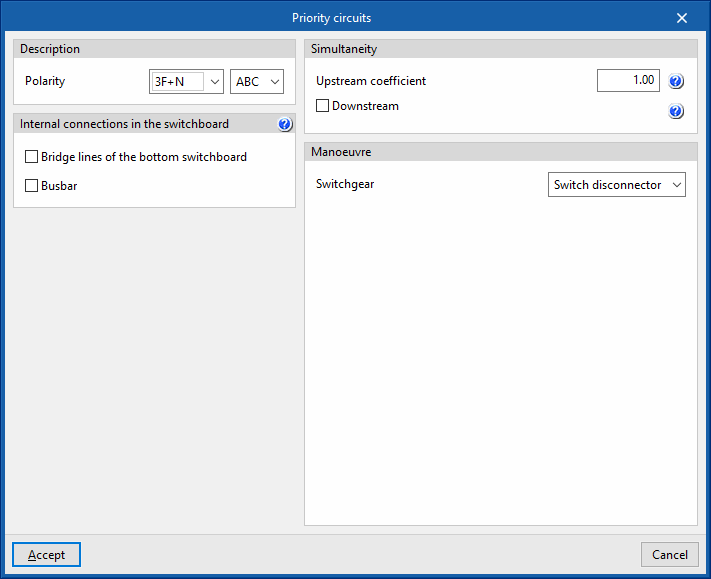
- Circuits prioritaires (optionnel)
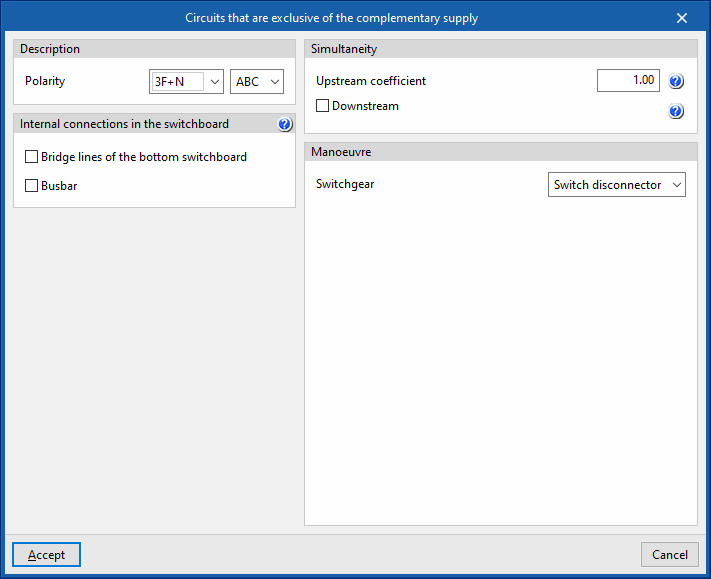
Définissez des circuits alimentés à la fois par la fourniture ordinaire et la fourniture complémentaire. - Circuits exclusifs de la fourniture complémentaire (optionnel)
Définissez des circuits alimentés uniquement par la fourniture complémentaire (non alimentés par la fourniture ordinaire).
Activez les deux options si nécessaire.
Les autres circuits (ni prioritaires ni exclusifs) restent alimentés uniquement par la fourniture ordinaire.
Si vous activez une option, configurez les circuits dans une fenêtre dédiée avec :- Description
- Polarité
- Connexions internes dans le tableau
- Câbles intérieurs du tableau en pied
- Jeu de barres
- Simultanéité
- Manœuvre
- Appareillage (Interrupteur en charge / Disjoncteur magnétothermique / Contacteur)
- Description
Groupe électrogène
Définissez les données du groupe et les paramètres de la ligne :
- Description
- Référence
- Longueur
- Type :
- Défini par l’utilisateur
- Puissance nominale
- Facteur de puissance
- Réactance subtransitoire X''d (pu)
- Groupe électrogène de fabricant
- Défini par l’utilisateur
- Considérer le fonctionnement à pleine charge (optionnel)
- Conducteur
- Câble (IEC)
- Canalización prefabricada
- Câble (ANSI)
- Câble
- Appareillage/Canalisation
Inclut par défaut :- Disjoncteur magnétothermique
- Canalisation
| Note : |
|---|
| Modélisez deux générateurs en parallèle en définissant l’un comme fourniture principale et l’autre comme fourniture complémentaire, pour alimenter l’ensemble de l’installation. |
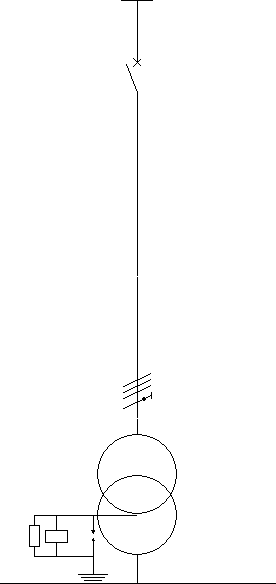
Transformateur BT/BT
Ajoutez un transformateur intermédiaire basse tension / basse tension sur le parcours de l’installation.
Utilisez-le pour :
- augmenter la tension nominale,
- réduire la tension nominale (ex. : installations TBTS).
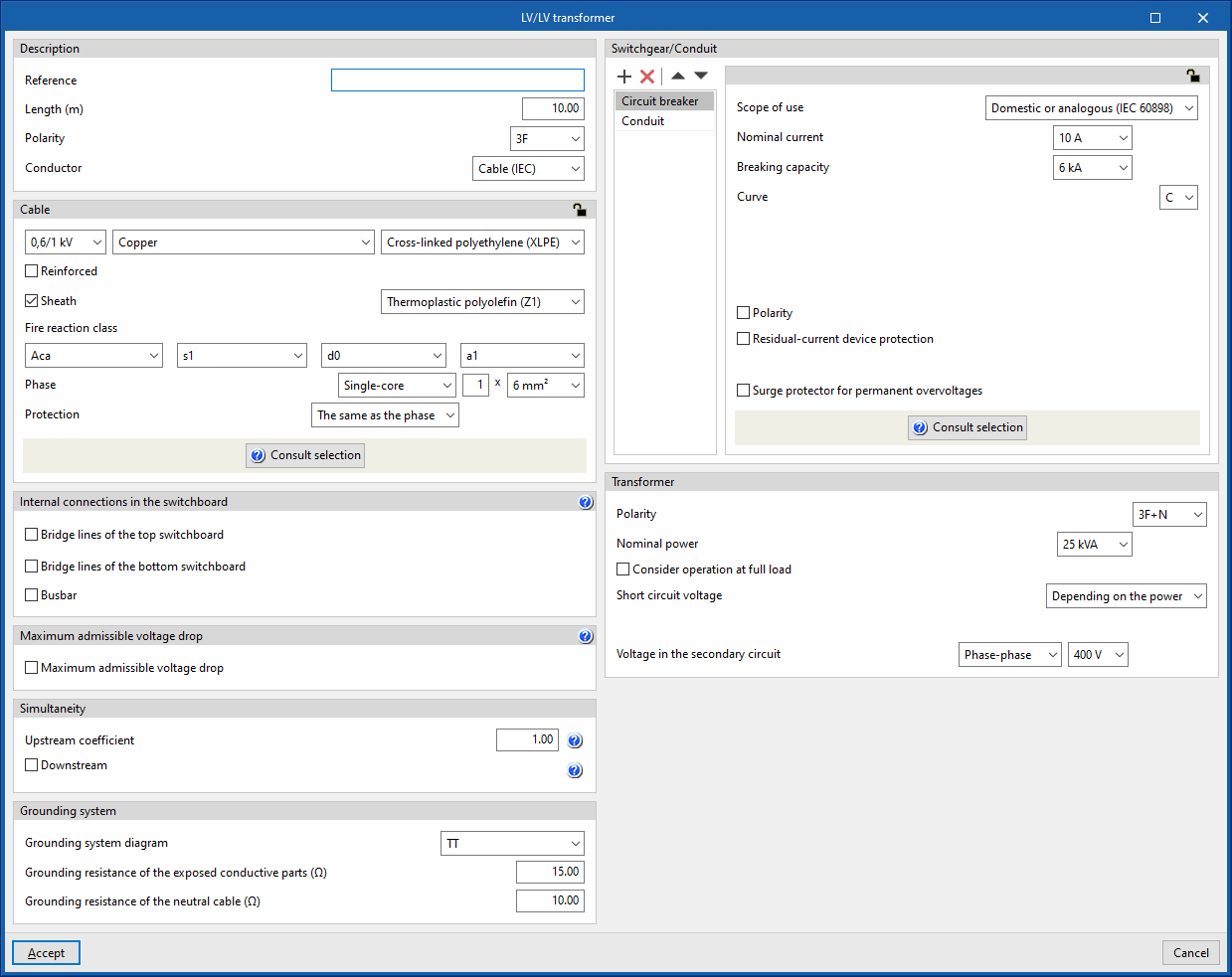
Ouvrez la fenêtre 'Transformateur BT/BT' puis définissez :
- Description
- Référence
- Longueur
- Polarité
- Conducteur
- Câble (IEC)
- Canalisation préfabriquée
- Câble (ANSI)
- Câble
- Connexions internes dans le tableau
- Câbles intérieurs du tableau en tête (optionnel)
- Câbles intérieurs du tableau en pied (optionnel)
- Jeu de barres (optionnel)
- Chute de tension maximale admissible
- Chute de tension maximale admissible (optionnel)
- Chute de tension maximale admissible (optionnel)
- Simultanéité
- Appareillage/Canalisation
Inclut par défaut :- Disjoncteur magnétothermique
- Canalisation
- Transformateur
Cette section détaille les caractéristiques du transformateur ainsi que la tension de l’enroulement secondaire :- Polarité
- Puissance nominale (kVA)
- Considérer le fonctionnement à pleine charge (opcional)
Calculez l’intensité de la ligne à partir de la puissance nominale du transformateur, au lieu de la puissance des charges alimentées. - Tension de court-circuit (En fonction de la puissance / Défini par l'utilisateur (%, kW))
- Tension dans le secondaire (Phase-Neutre / Phase-Phase) (V)
ASI (Alimentation sans interruption)
Ajoutez une ASI pour garantir l’alimentation en cas de coupure, grâce aux batteries.
Ouvrez la fenêtre 'ASI' et définissez :
- Description
- Polarité
- Jeu de barres
- Simultanéité
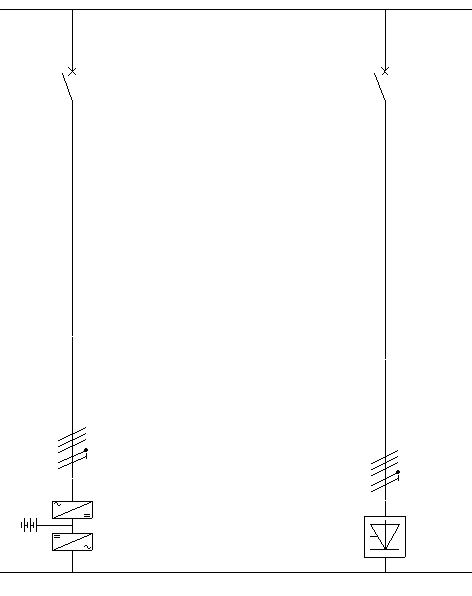
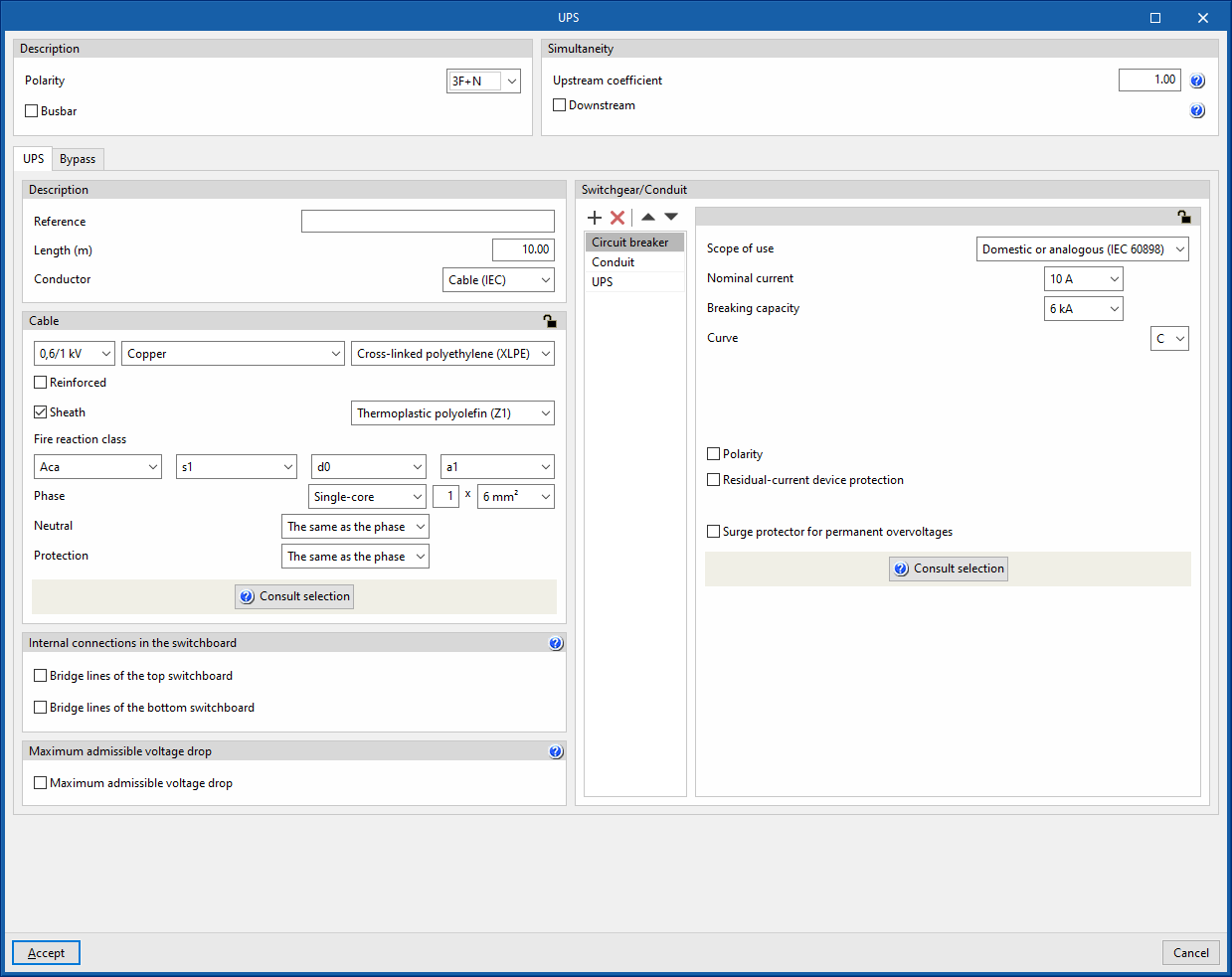
Le bloc ASI comporte 2 lignes, configurées via deux onglets :
- Onglet ‘ASI’ : : ligne principale (redresseur, batteries, onduleur)
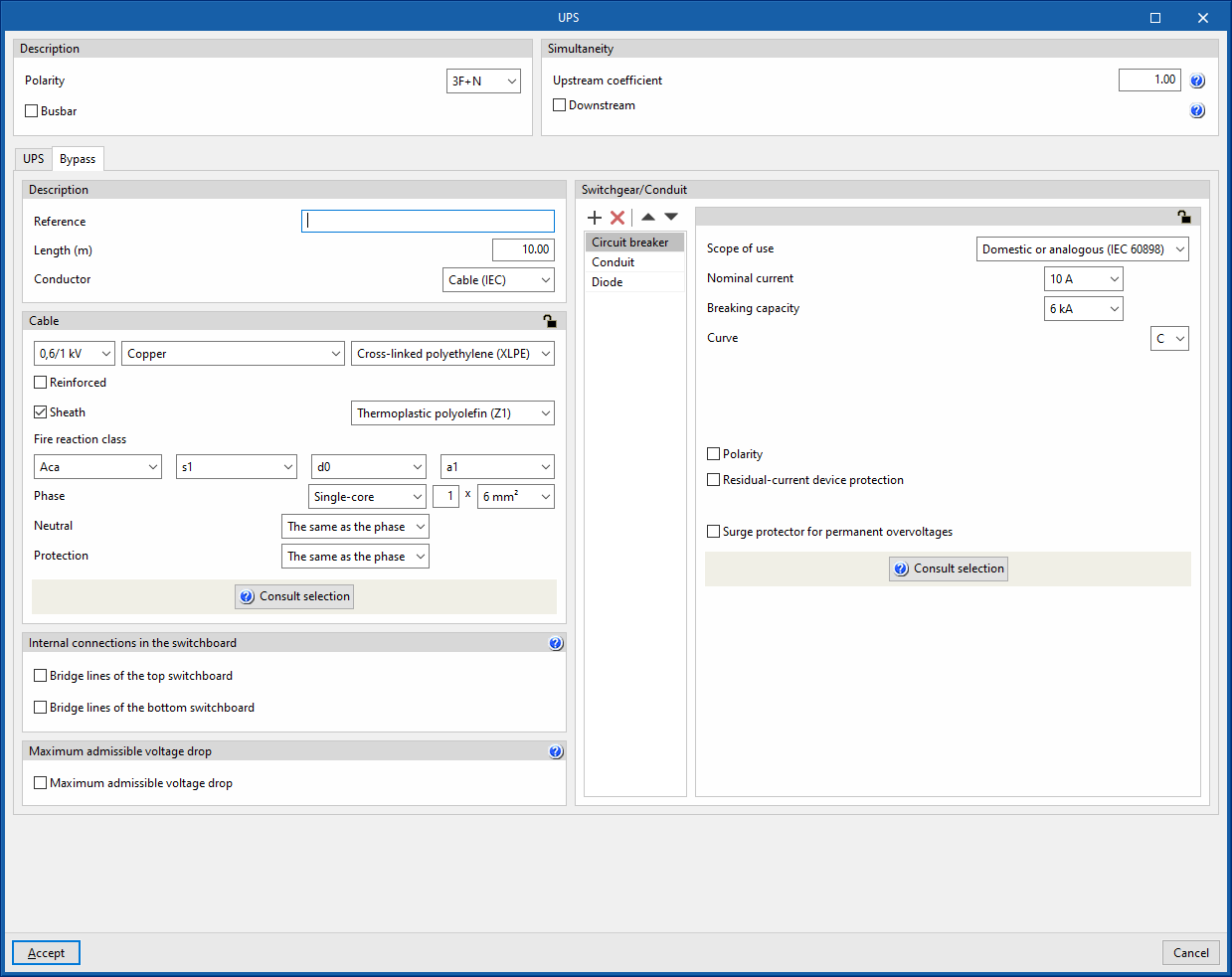
- Onglet ‘Bypass’ : ligne de dérivation (fonctionnement sans batterie)
Chaque ligne fonctionne comme un élément indépendant (protections, calculs et vérifications propres).
Paramètres communs (ASI et Bypass)
- Description
- Référence
- Longueur
- Conducteur
- Connexions internes dans le tableau
- Câbles intérieurs du tableau en tête (optionnel)
- Câbles intérieurs du tableau en tête (optionnel)
- Chute de tension maximale admissible
- Chute de tension maximale admissible (optionnel)
- Chute de tension maximale admissible (optionnel)
- Longueur supplémentaire de câble
Saisissez une longueur complémentaire pour obtenir la longueur totale de câble.
Ne tenez pas compte de cette longueur pour le dimensionnement.- Longueur (m)
- Longueur (m)
- Appareillage/Canalisation
Inclut par défaut :- Disjoncteur magnétothermique
- Canalisation
- ASI (dans la ligne principale)
- Puissance
- Facteur de puissance
- Facteur de contribution au court-circuit
- THDI3
- Diode (dans la ligne de bypass)
Batterie de condensateurs
Ajoutez une batterie de condensateurs pour améliorer le facteur de puissance d’un ensemble de circuits. Utilisez cette option si le facteur de puissance global est inférieur à 1.
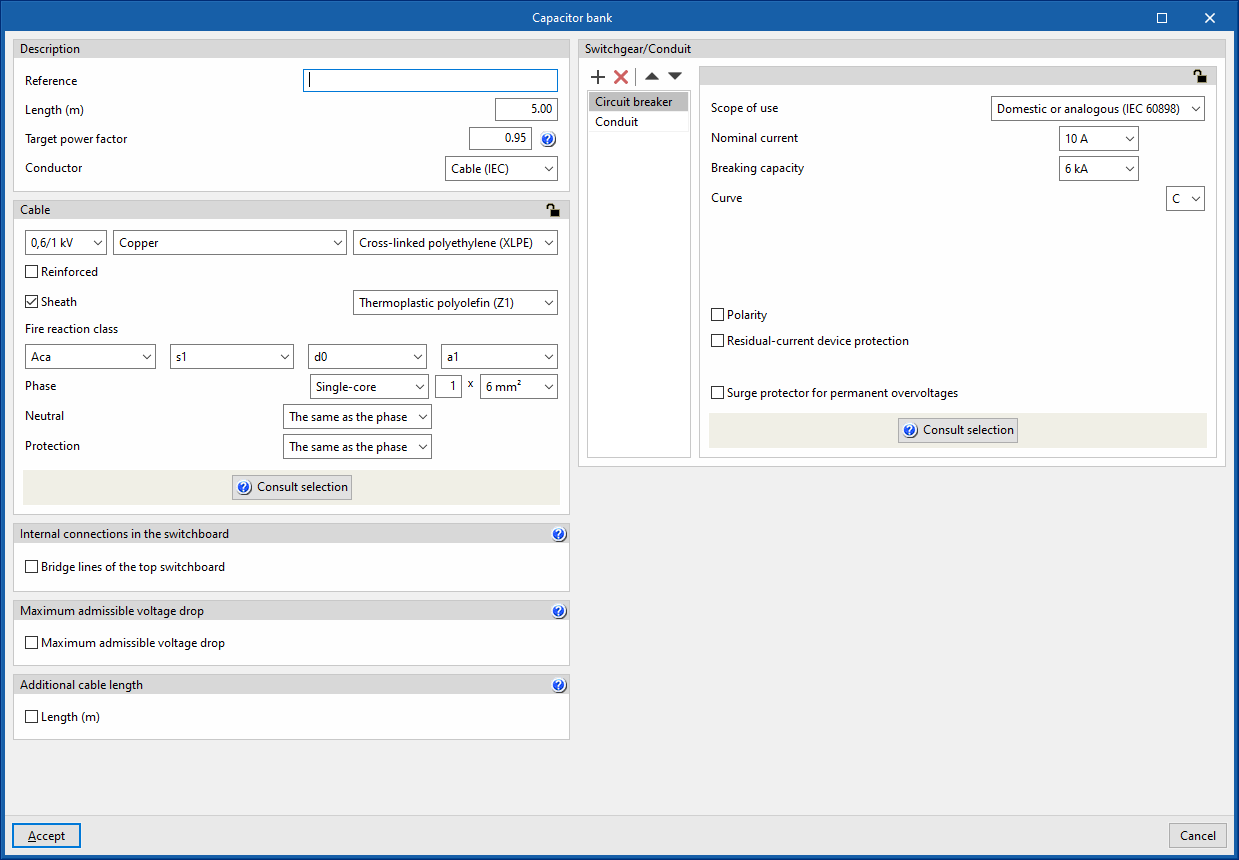
Ouvrez la fenêtre 'Batterie de condensateurs' et définissez :
- Description
- Référence
- Longueur (m)
- Facteur de puissance cible
- Conducteur
- Câble
- Connexions internes dans le tableau
- Câbles intérieurs du tableau en tête (optionnel)
- Câbles intérieurs du tableau en tête (optionnel)
- Chute de tension maximale admissible
- Chute de tension maximale admissible (optionnel)
- Chute de tension maximale admissible (optionnel)
- Longueur supplémentaire de câble
Saisissez une longueur complémentaire pour obtenir la longueur totale de câble.
Ne tenez pas compte de cette longueur pour le dimensionnement.- Longueur (m)
- Longueur (m)
- Appareillage/Canalisation
Inclut par défaut :- Disjoncteur magnétothermique
- Canalisation

Définition des câbles dans les lignes et les circuits
Définissez les câbles dans la section 'Câble', située à gauche des panneaux d’édition :
- des lignes,
- des circuits,
- des tableaux,
- des lignes spéciales.
Les options disponibles varient selon le type sélectionné dans 'Conducteur' (section 'Description') :
- 'Câble (IEC)'
- 'Câble (ANSI)'
| Note : |
|---|
| Pour utiliser des câbles IEC ou ANSI, activez au préalable le type correspondant dans 'Configuration' (bloc 'Projet'). |
Définition de câbles IEC
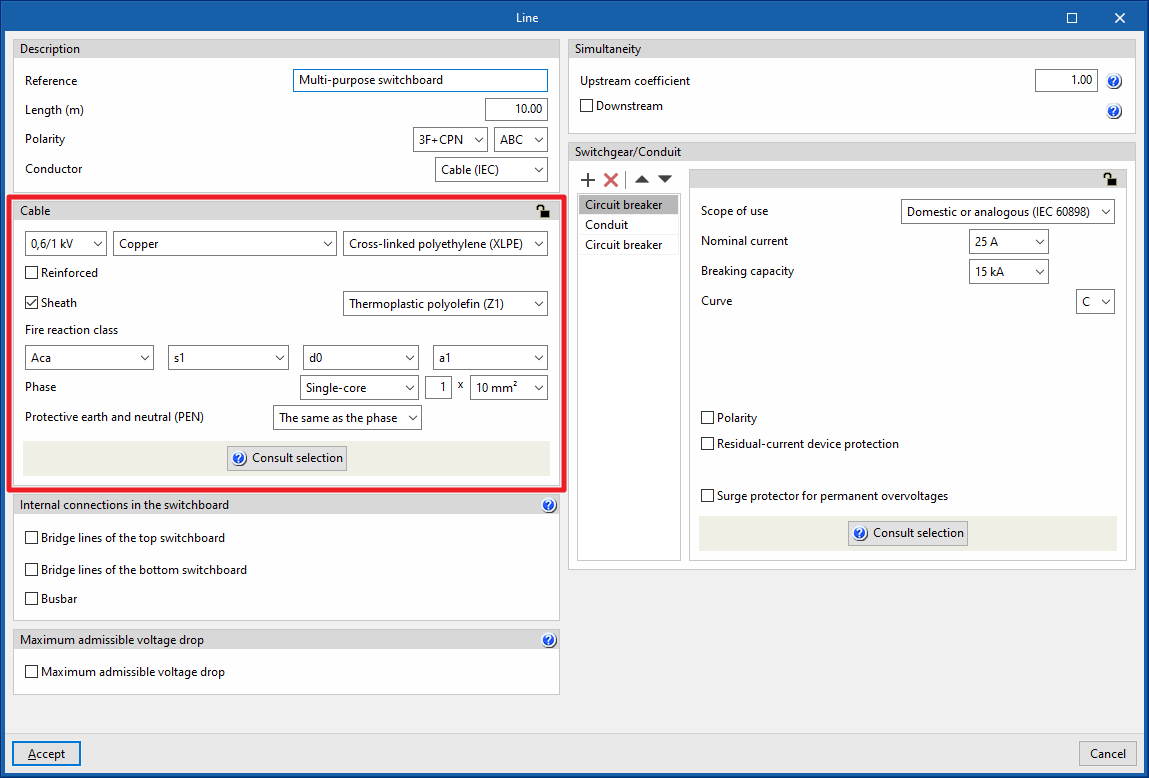
Si vous sélectionnez 'Câble (IEC)', configurez :
- Tension nominale (0,6/1 kV / 450/750 V / 300/500 V)
- Matériau (Cuivre / Aluminium)
- Isolant
- Blindé (optionnel)
- Sélection du matériau de blindage
- Sélection du matériau de blindage
- Gaine (optionnel)
- Sélection du matériau de la gaine
- Sélection du matériau de la gaine
- Classe de réaction au feu
- Phase
- Unipolaire / Multiconducteur
- Nombre de conducteurs par pôle x Section du conducteur
- Neutre
Peut être ‘Égale à celle de la phase’ ou ‘Autre’:- Unipolaire / Multiconducteur
- Nombre de conducteurs par pôle x Section du conducteur
- Protection
Peut être ‘Égale à celle de la phase’, ‘Sans conducteur’ (dans le cas où il est prévu de renoncer à la distribution du conducteur de protection) ou ‘Autre’ :- Unipolaire / Multiconducteur
- Nombre de conducteurs par pôle x Section du conducteur
- Protection et neutre (PEN)
Uniquement disponible en polarité 3F + PEN, 2F + PEN ou P + PEN. Peut être ‘Égale à celle de la phase’, ‘Sans conducteur’ ou ‘Autre’ :- Unipolaire / Multiconducteur
- Nombre de conducteurs par pôle x Section du conducteur
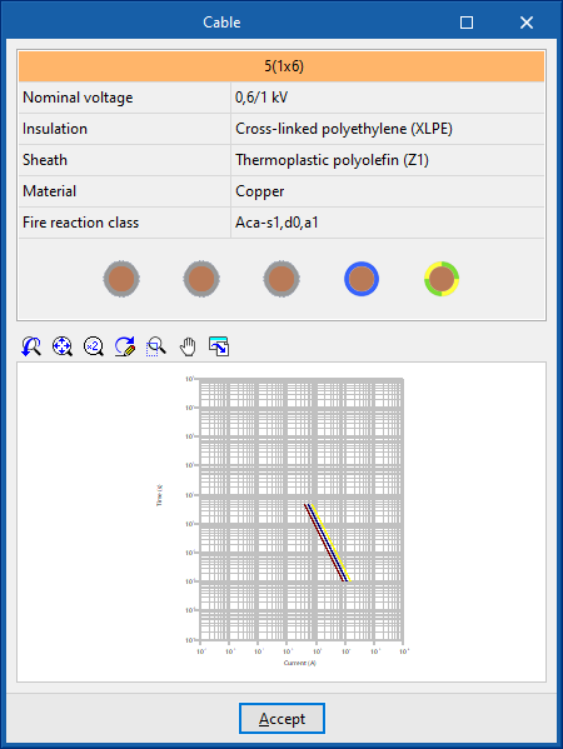
Consultation
Cliquez sur 'Consulter la sélection' pour afficher :
- un récapitulatif clair des données saisies,
- un graphique intensité-temps de la résistance thermique du câble.
Définition de câbles ANSI
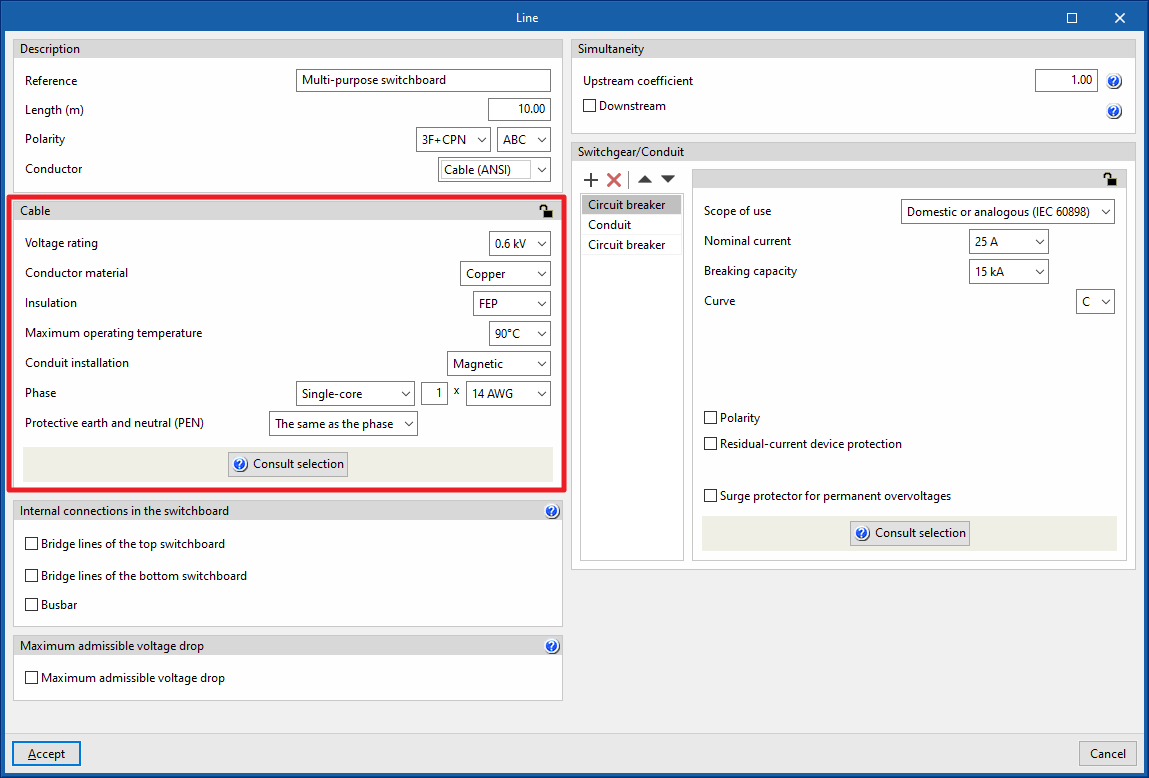
Si vous sélectionnez 'Câble (ANSI)', configurez :
- Tension de régime (0,6/1 kV / 450/750 V / 300/500 V)
- Matériau conducteur (Cuivre / Aluminium)
- Isolant
- Température maximale d'opération
- Installation en conduit (Magnétique / Non magnétique)
- Phase
- Unipolaire / Multiconducteur
- Nombre de conducteurs par pôle x Section du conducteur
- Neutre
Peut être ‘Égale à celle de la phase’ ou ‘Autre’:- Unipolaire / Multiconducteur
- Nombre de conducteurs par pôle x Section du conducteur
- Protection
Peut être ‘Égale à celle de la phase’, ‘Sans conducteur’ (dans le cas où il est prévu de renoncer à la distribution du conducteur de protection) ou ‘Autre’ :- Unipolaire / Multiconducteur
- Nombre de conducteurs par pôle x Section du conducteur
- Protection et neutre (PEN)
Uniquement disponible en polarité 3F + PEN, 2F + PEN ou P + PEN. Peut être ‘Égale à celle de la phase’, ‘Sans conducteur’ ou ‘Autre’ :- Unipolaire / Multiconducteur
- Nombre de conducteurs par pôle x Section du conducteur
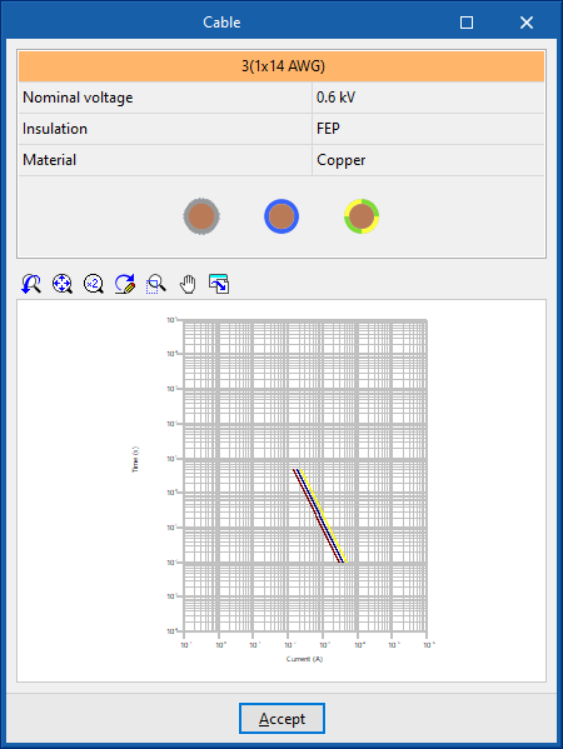
Consultation
Cliquez sur 'Consulter la sélection' pour afficher :
- un récapitulatif clair des données saisies,
- un graphique intensité-temps de la résistance thermique du câble.
| Note : |
|---|
| Les vérifications s’adaptent au type de câble sélectionné. Exemple : la vérification de l’intensité maximale admissible (IEC) est remplacée, pour les câbles ANSI, par la vérification de l’ampacité selon la norme américaine NEC (National Electrical Code). Le panneau de définition du type de canalisation et de la méthode d’installation s’adapte également au type de câble. Le logiciel intègre les tableaux de facteurs de correction par regroupement pour toutes les méthodes d’installation de la norme IEC 60364-5-52. Si un tableau ne fournit pas de facteur pour un nombre élevé de conducteurs, le logiciel applique le facteur le plus défavorable disponible et l’indique via un message d’alerte lors de la vérification du courant (ou de l’ampacité maximale admissible). Cette extension permet notamment d’utiliser des câbles de plus de 2500 A, par exemple en sortie de transformateur. |
Définition de canalisations préfabriquées
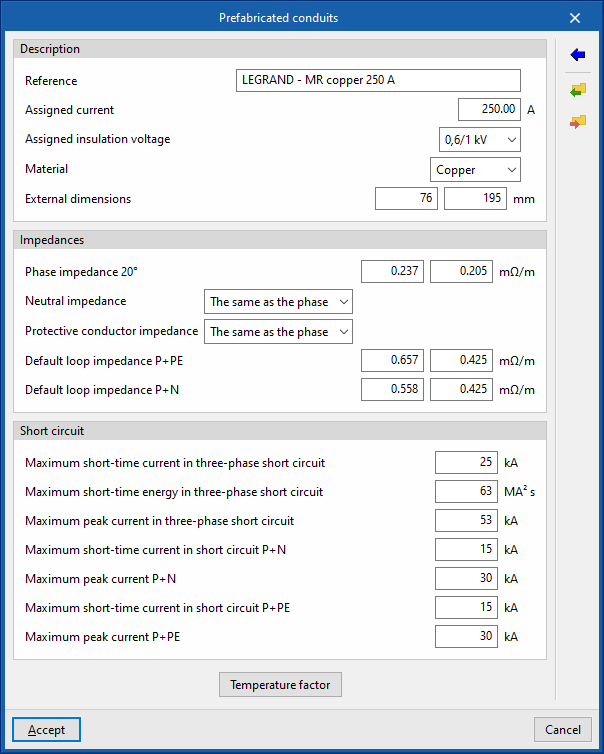
Définissez des canalisations préfabriquées pour les utiliser comme liaisons électriques de l’installation.
Créer des types de canalisations préfabriquées
Créez et gérez les canalisations préfabriquées de l’ouvrage depuis :
- le bloc 'Projet' (barre d’outils de l’interface générale),
- puis 'Bibliothèques d'éléments'.
Paramètres disponibles
- Description
- Référence
- Courant assigné (A)
- Tension d'isolement assignée (kV)
- Matériau (Cuivre / Aluminium)
- Dimensions extérieures (mm)
- Impédances
- Impédance de la phase 20º (mΩ/m)
- Impédance du neutre (Égale à celle de la phase / Autre (mΩ/m))
- Impédance du conducteur de protection (Égale à celle de la phase / Autre (mΩ/m))
- Impédance de la boucle de défaut P + PE (mΩ/m)
- Impédance de la boucle de défaut P + N (mΩ/m)
- Court-circuit
- Courant maximal courte durée en cc triphasé (kA)
- Énergie maximale courte durée en cc triphasé (MA2 s)
- Courant de pic maximal en cc triphasé (kA)
- Courant maximal courte durée en cc P + N (kA)
- Courant de pic maximal P + N (kA)
- Courant maximal courte durée en cc P + PE (kA)
- Courant de pic maximal P + PE (kA)
- Facteur de température
Accédez à un tableau de correspondance :- Température (ºC)
- Facteur
Import de types prédéfinis
Utilisez les options situées à droite du panneau pour importer des types prédéfinis de canalisations préfabriquées.
Utiliser une canalisation préfabriquée dans une ligne ou un circuit
Pour utiliser une canalisation préfabriquée dans :
- des lignes,
- des circuits,
- des tableaux,
- des lignes spéciales,
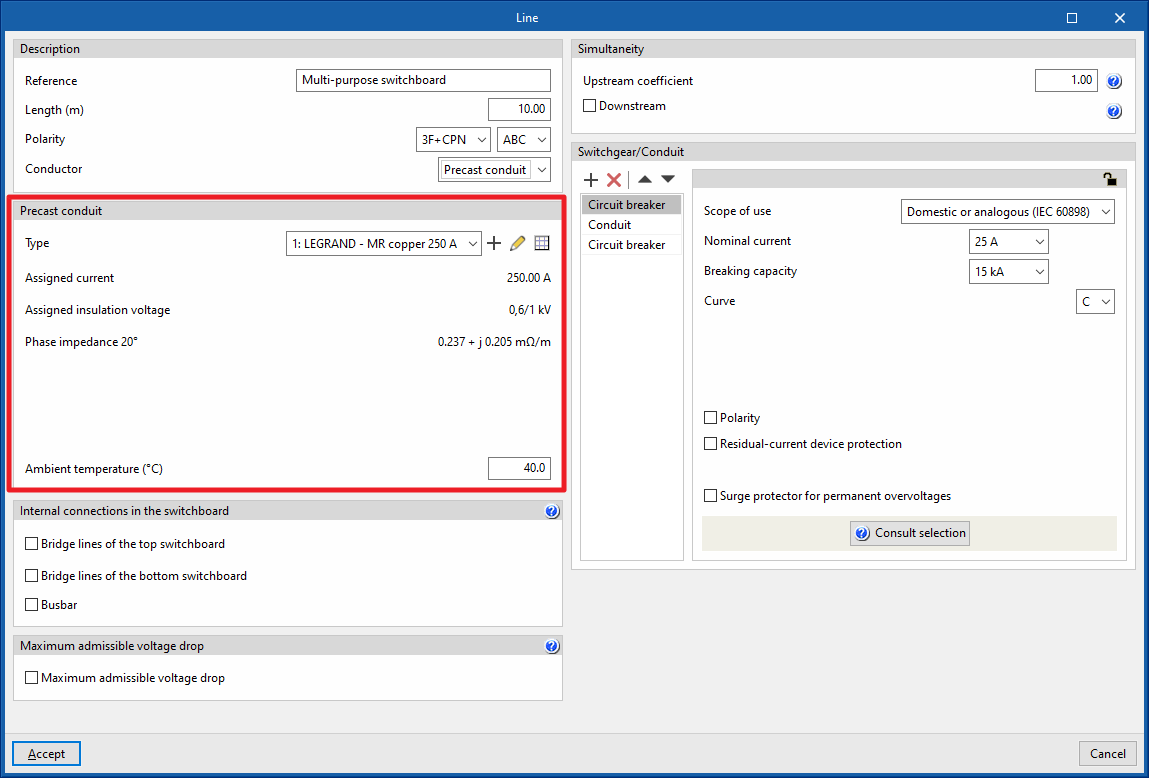
sélectionnez 'Canalisation préfabriquée' dans 'Conducteur', section 'Description', lors de la saisie ou de l’édition.
Paramètres affichés lors de la sélection du type
Lorsque vous sélectionnez le 'Type' de canalisation préfabriquée, le logiciel affiche automatiquement les informations principales :
- Courant assigné
- Tension d'isolement assignée
- Impédance de la phase 20º
Paramètre à renseigner
- Température ambiante (ºC)
| Note : |
|---|
| Avec une canalisation préfabriquée, le logiciel désactive : - la sélection de la méthode d’installation de référence, - la définition de la liaison électrique, dans la section 'Appareillage/Canalisation', car ces paramètres sont déjà inclus dans la définition de la canalisation préfabriquée. |
Définition des câbles intérieurs du tableau
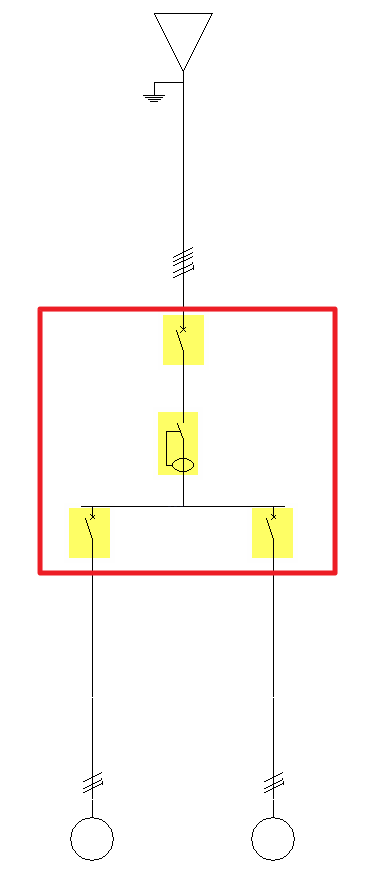
Dans les installations de forte puissance, dimensionnez correctement les connexions internes du tableau électrique principal, notamment :
- les jeux de barres,
- les câbles intérieurs du tableau.
Incluez dans un même tableau tout l’appareillage situé entre les canalisations de deux niveaux consécutifs.
Utilisez les câbles intérieurs du tableau pour relier les dispositifs situés dans un même tableau.
Types de câbles intérieurs du tableau
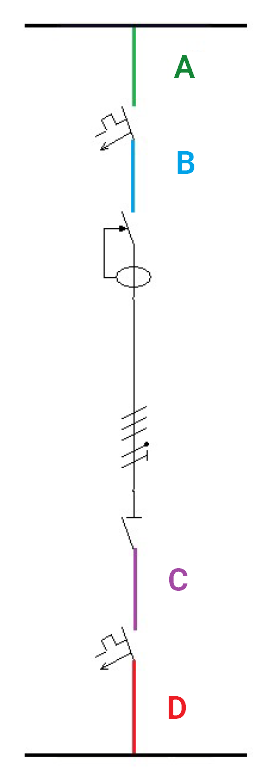
Distinguez 2 groupes selon leur position dans la canalisation :
- câbles intérieurs du tableau en tête : interconnexion des éléments situés en amont de la canalisation ;
- câbles intérieurs du tableau en pied : connexion des éléments situés en aval de la canalisation.
Câbles intérieurs du tableau en tête
- D’entrée (A)
Représentez les tronçons qui alimentent l’entrée de l’appareillage de la ligne.
Activez cette option uniquement si les câbles d’entrée partent d’un jeu de barres placé dans la ligne immédiatement supérieure. Dans ce cas, le jeu de barres distribue le courant et permet souvent de réduire la section des câbles d’entrée par rapport au câble de sortie de la ligne supérieure .
- Entre appareillages (B)
Représentez les tronçons qui relient en série les dispositifs d’une même ligne.
Activez cette option uniquement si au moins deux dispositifs sont présents pour la même ligne dans le même tableau.
Câbles intérieurs du tableau en pied
- Entre appareillages (C)
Représentez les tronçons qui relient en série les dispositifs d’une même ligne.
Activez cette option uniquement si au moins deux dispositifs sont présents pour la même ligne dans le même tableau.
- De sortie (D)
Représentez les tronçons qui relient l’appareillage placé en sortie de ligne aux éléments situés en aval (jeux de barres, protections, éléments de manœuvre, etc.).
Introduction des câbles intérieurs du tableau
Saisissez les câbles intérieurs du tableau dans le panneau d’édition :
- des regroupements,
- des lignes,
- des circuits,
- des tableaux,
- des lignes spéciales,
- des fournitures,
dans la section 'Connexions internes dans le tableau'.
Selon l’élément édité, activez :
- 'Câbles intérieurs du tableau en tête'
- 'Câbles intérieurs du tableau en pied'
- 'Câbles intérieurs du tableau' (uniquement dans les regroupements)
La section intègre une aide décrivant en détail les différents câbles intérieurs possibles dans les tableaux de distribution.
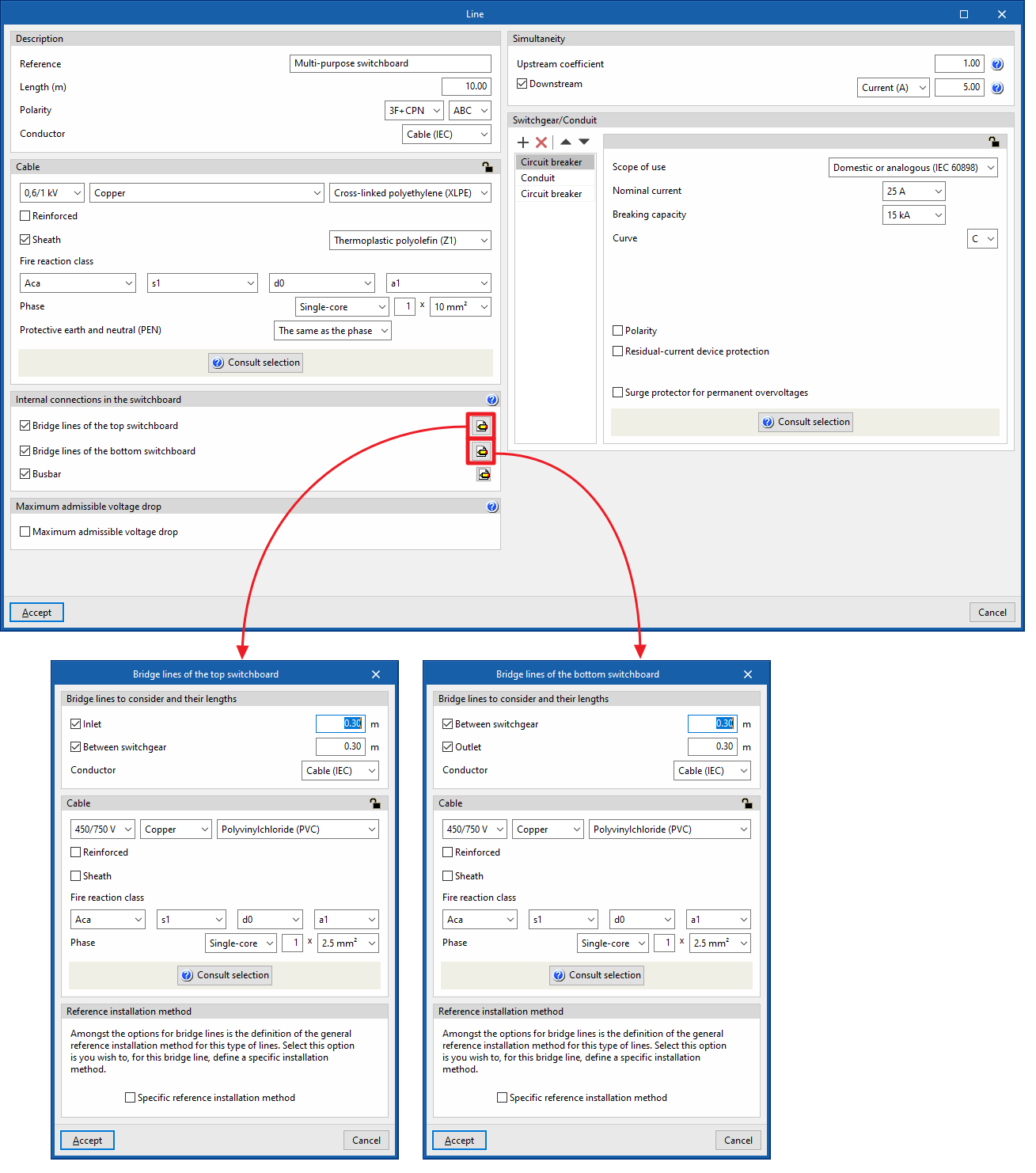
Exemples d’utilisation
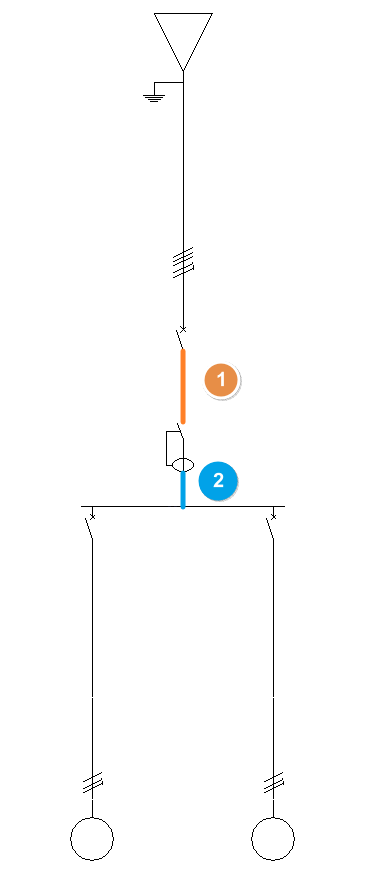
Câbles intérieurs du tableau sans jeu de barres
Dans un schéma sans jeu de barres, éditez la ligne amont puis activez :
- 'Entre appareillages' (1) : tronçon entre les protections de la ligne amont ;
- 'De sortie' (2) : tronçon entre la dernière protection de la ligne amont et la première protection de la ligne aval.
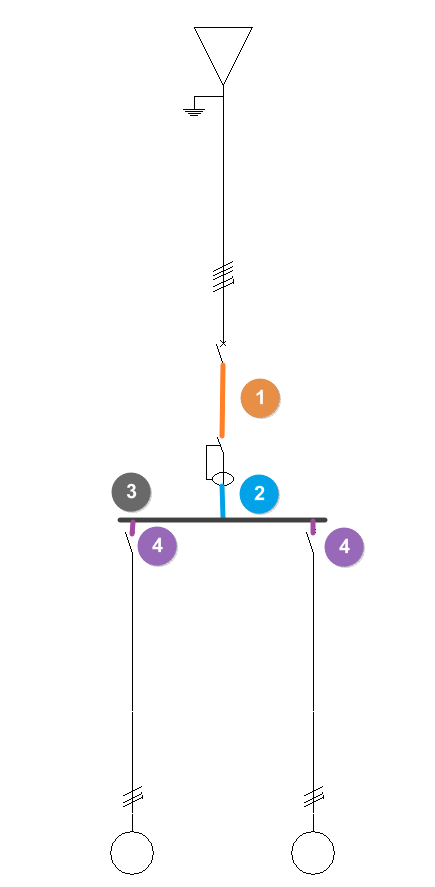
Câbles intérieurs du tableau avec jeu de barres
Dans un schéma avec jeu de barres, éditez la ligne amont et les lignes aval.
- Sur la ligne amont, activez :
- 'Entre appareillages' (1) : tronçon entre ses protections ;
- 'De sortie' (2) : tronçon entre la dernière protection et le jeu de barres ;
- 'Jeu de barres' (3).
- Sur chaque ligne aval, activez :
- 'D’entrée' (4) : tronçon entre le jeu de barres et la première protection de la ligne aval.
Méthode d'installation de référence pour les câbles intérieurs du tableau
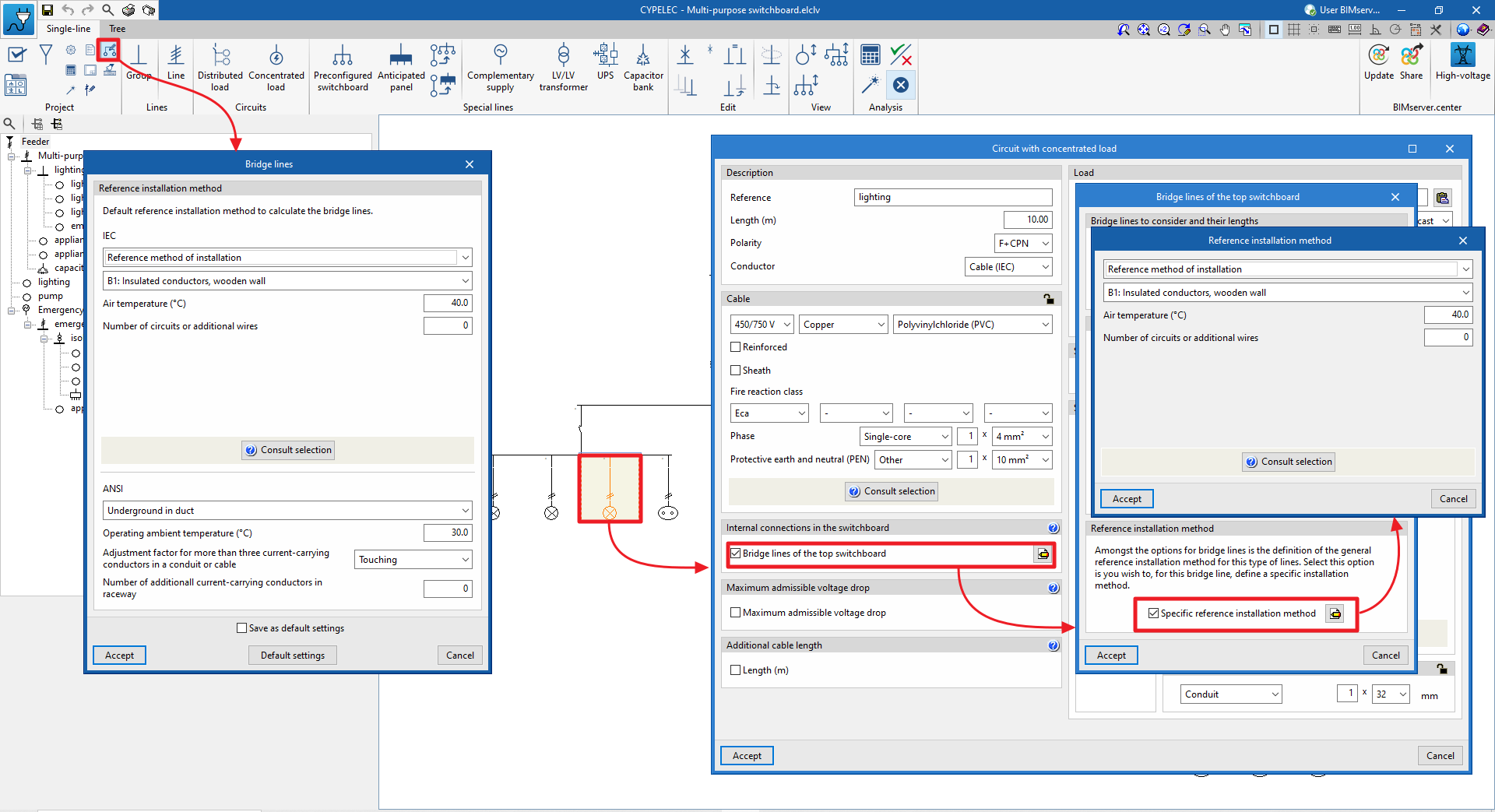
Pour simplifier le choix de la méthode d’installation :
- accédez au bloc 'Projet' de l’interface générale,
- sélectionnez l’option 'Câbles intérieurs du tableau',
- définissez la méthode d’installation de référence par défaut pour tous les câbles intérieurs du tableau.
Si nécessaire, modifiez la méthode d’installation au cas par cas :
- ouvrez 'Connexions internes dans le tableau' dans le panneau d’édition de l’élément,
- activez 'Méthode d'installation de référence spécifique'.
Vérifications des câbles intérieurs du tableau
Le logiciel vérifie :
- l’intensité admissible,
- la coordination entre les conducteurs et les protections contre les surcharges,
afin de garantir que l’intensité maximale admissible du câble est supérieure à l’intensité nominale du dispositif de protection associé.
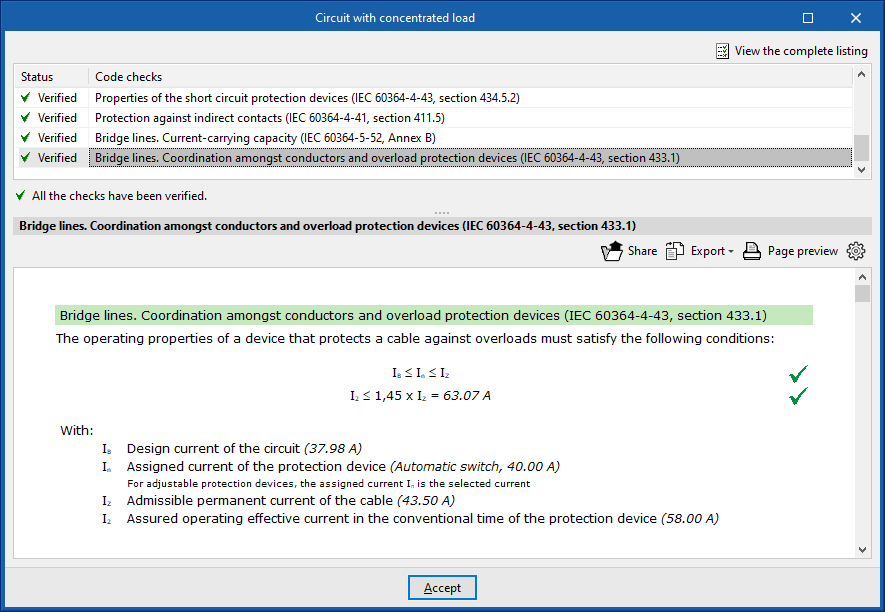
Dimensionnement des câbles intérieurs du tableau
Le logiciel permet de dimensionner les câbles intérieurs du tableau au regard de la surcharge (échauffement).
Vous pouvez aussi générer automatiquement les câbles non activés manuellement via l’option 'Générer les câbles intérieurs du tableau'.
Cette option permet notamment :
- d’activer et dimensionner les câbles d’entrée vers les protections selon la disposition des jeux de barres ;
- d’activer et dimensionner les câbles 'Entre appareillages' selon la mise en série de l’appareillage.
Définissez le type de câble par défaut et les longueurs appliquées aux câbles générés automatiquement dans les 'Options de dimensionnement' du bloc 'Projet'.
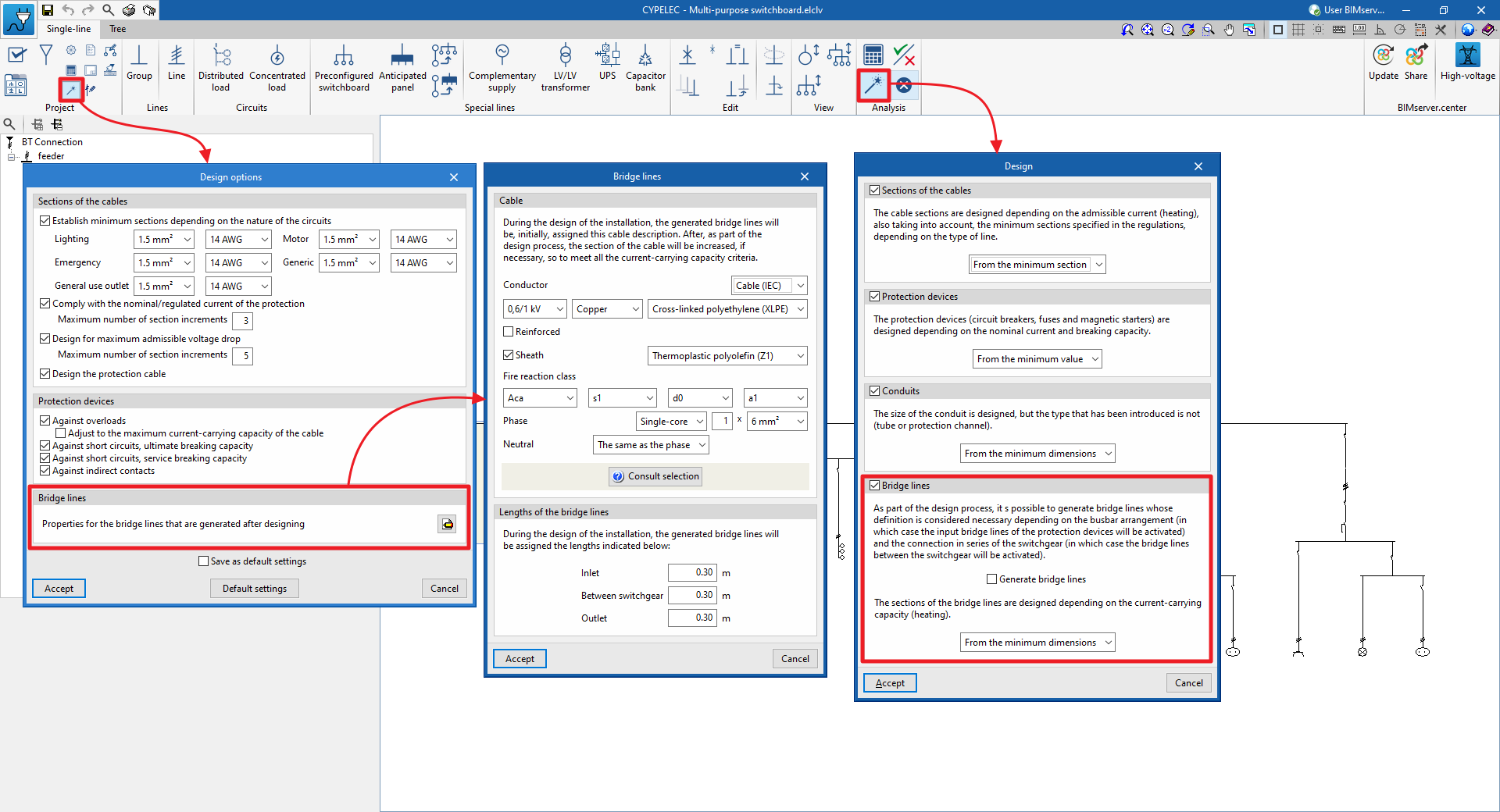
Définition de jeux de barres
Dans les installations de forte puissance, installez souvent des barres en cuivre ou en aluminium :
- à l’entrée du tableau électrique principal, ou
- dans la répartition des compteurs.
Ces jeux de barres distribuent le courant vers les protections de chaque ligne et permettent de supporter des intensités élevées. Vérifiez donc leur dimensionnement, à la fois :
- thermiquement,
- mécaniquement.
Vérifications réalisées par le logiciel
Selon les caractéristiques de l’installation et la disposition du jeu de barres, le logiciel effectue les contrôles suivants :
- Section minimale pour l'intensité de calcul
- Incrément de température admissible pour le courant de court-circuit
- Résistance mécanique des barres
- Résistance mécanique des supports
- Déformation des barres
- Fréquence de résonance intrinsèque
Activer un jeu de barres dans une ligne
Pour utiliser un jeu de barres dans une ligne :
- sélectionnez 'Jeu de barres' dans la section 'Connexions internes dans le tableau' du panneau de saisie ou d’édition.
Vous accédez alors à un assistant comportant 4 onglets :
- 'Introduction'
- 'Installation'
- 'Supports'
- 'Barres'
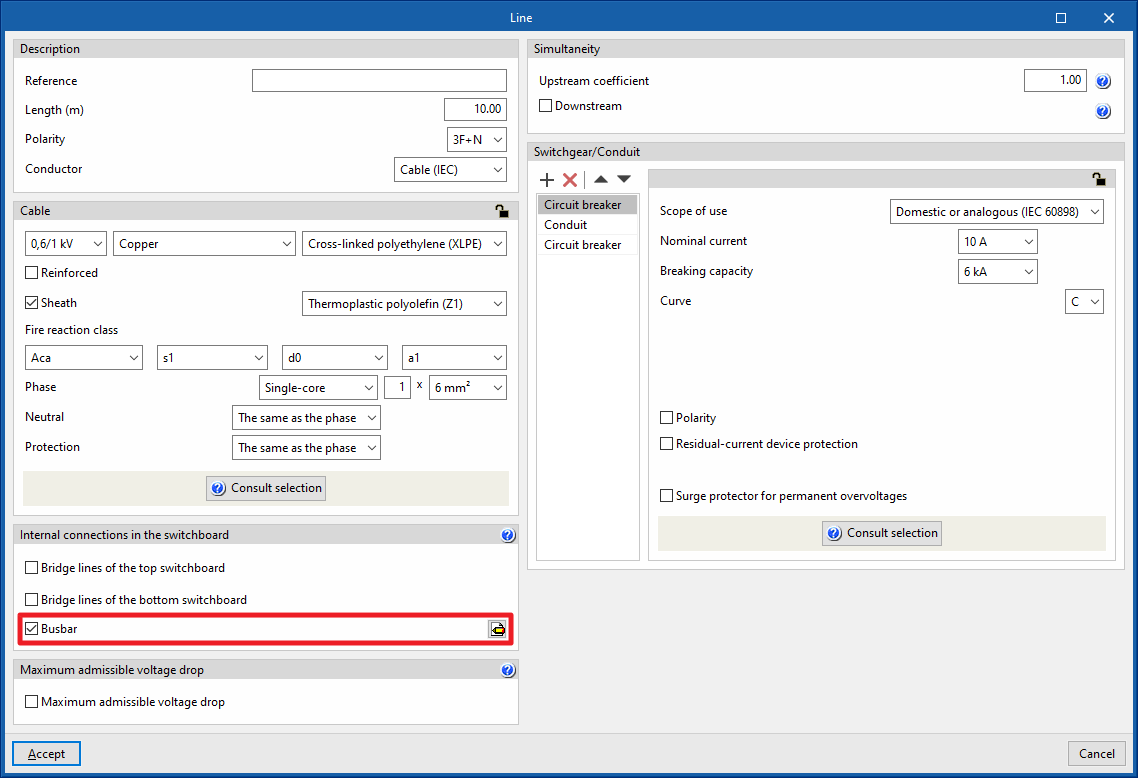
Onglet 'Introduction'
Consultez :
- les usages courants des jeux de barres,
- la liste des vérifications effectuées par le logiciel.
Onglet 'Installation'
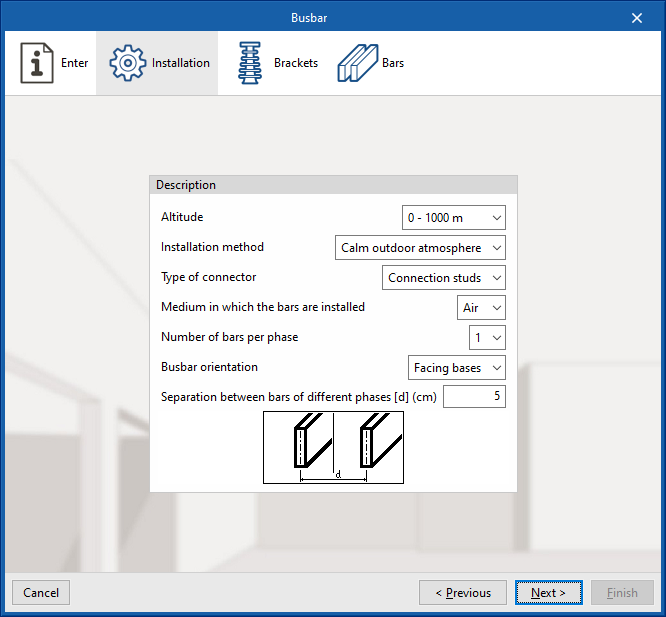
Définissez les paramètres généraux d’installation :
- Description
- Altitude
- Méthode d'installation (Atmosphère extérieure calmée / Atmosphère intérieure calmée / Dans des conduits non ventilés)
- Type de connecteur (Boulons de connexion / Contacts)
- Milieu dans lequel sont installées les barres (Air / SF6 / Huile)
- Nombre de barres par phase (1 / 2 / 3)
- Orientation du jeu de barres (Barres de chant / Barres à plat)
- Séparation entre barres de phases distinctes [d] (cm)
Onglet 'Supports'
Définissez le nombre, la géométrie et les propriétés des supports, ainsi que la durée du court-circuit :
- Supports
- Nombre
- Séparation sur une même barre (cm)
- Hauteur [H] (cm)
- Résistance mécanique (daN)
- Température maximale admissible (ºC)
- Durée du court-circuit
Par défaut, le logiciel utilise la durée correspondant au déclenchement de la protection de la ligne.
Pour un dimensionnement plus conservatif, appliquez les exigences IEC ou ANSI et saisissez une durée comprise entre 1 et 3 s.- Durée de la défaillance (Défini par l'utilisateur (sec) / Fourni par la protection)
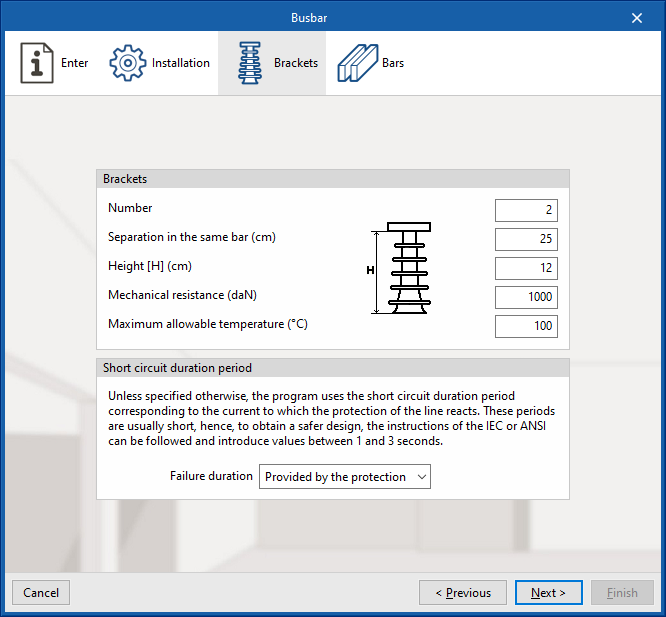
Onglet 'Barres'
Définissez le matériau, l’état de surface et la section des barres :
- Conducteur
- Matériau
- Surface (Nue / Peinte)
- Section transversale
- Largeur de chaque barre [a] (cm)
- Épaisseur de chaque barre [a] (cm)
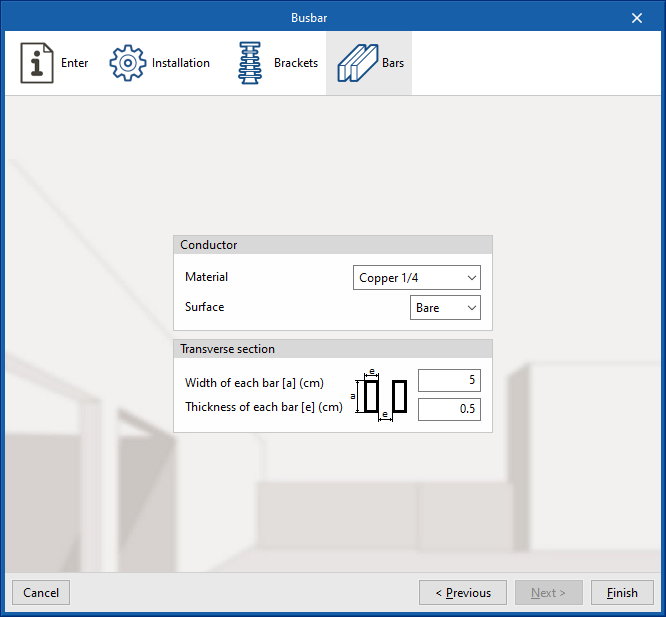
Représentation dans le schéma
Après définition, le logiciel représente le jeu de barres dans le schéma unifilaire par une ligne horizontale plus épaisse.
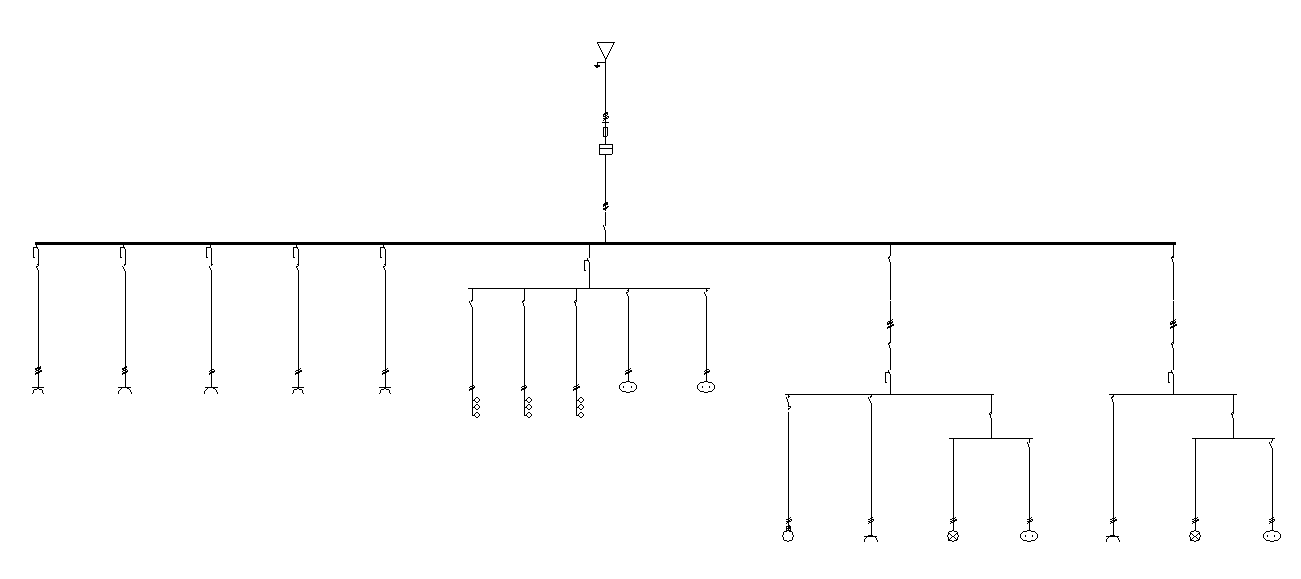
Définition des types de récepteurs
Définissez les types de récepteurs disponibles pour chaque ouvrage depuis :
- la section 'Projet' (barre d’outils de l’interface générale),
- puis 'Bibliothèques d'éléments'.
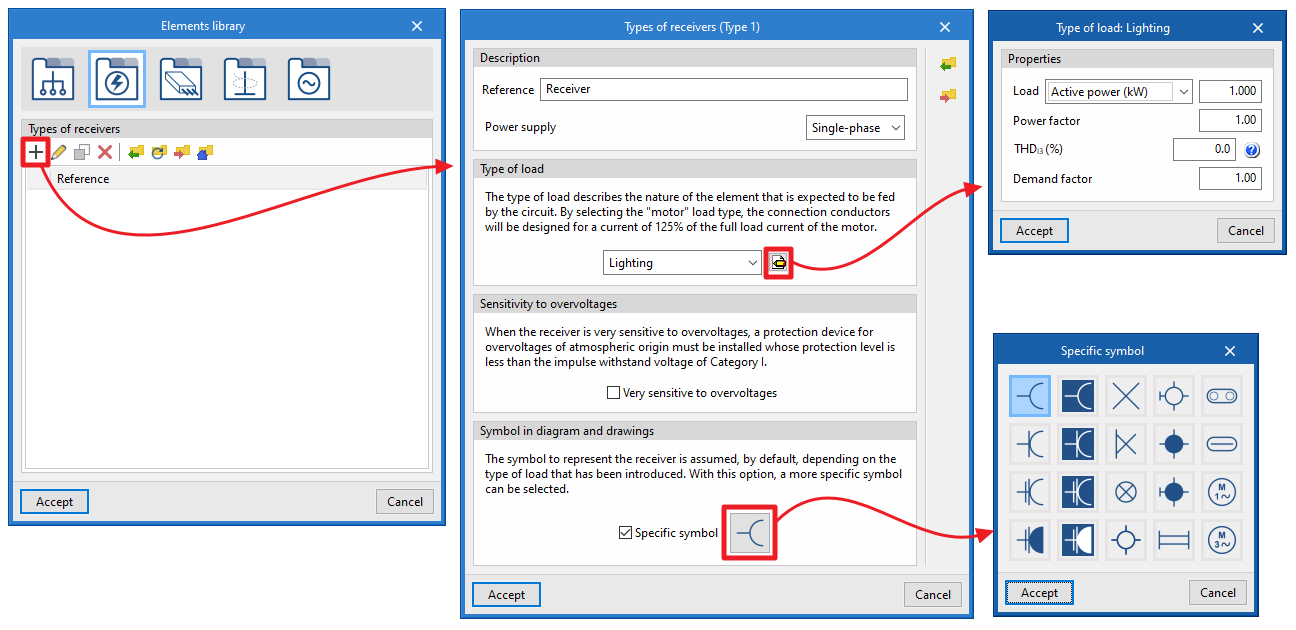
Lorsque vous ajoutez un élément au tableau, la fenêtre 'Types de récepteur' s’ouvre.
- Description
- Référence
- Alimentation (Monophasée / Triphasée)
- Type de charge
Le type de charge décrit la nature de l’élément que vous prévoyez d’alimenter avec le circuit.- Sélectionnez un type de charge :
- Éclairage
- De secours
- Prises d’usage général
- Moteur
- Recharge de véhicules électriques
- Générique
- Définissez les caractéristiques :
- Charge (Puissance apparente (kVA) / Puissance active (kW) / Intensité nominale (A))
- Facteur de puissance
- THDI3(%) (Taux de distorsion harmonique de rang 3)
Saisissez le pourcentage de 3e harmonique présent dans la charge. - Facteur d'utilisation
- Rendement (uniquement pour les moteurs)
- Facteur de démarrage (uniquement pour les moteurs)
- Code NEMA / Générique
- Démarreur (optionnel ; uniquement pour les moteurs)
- Direct / Variateur de fréquence
- Sélectionnez un type de charge :
- Sensibilité aux surtensions
Indiquez que le récepteur est très sensible aux surtensions.
Dans ce cas, installez un dispositif de protection contre les surtensions d’origine atmosphérique dont le niveau de protection est inférieur à la tension supportée à l’impulsion de la Catégorie I. - Symbole pour les schémas et les plans
Laissez le symbole par défaut : le logiciel le sélectionne automatiquement selon le type de charge.
Ce symbole représente le récepteur dans le schéma unifilaire de son circuit d’alimentation. - Symbole spécifique (optionnel)
Sélectionnez un symbole spécifique dans la bibliothèque de symboles intégrée au logiciel.
| Note : |
|---|
| Utilisez les icônes à droite du panneau pour importer ou exporter les données du récepteur vers des fichiers sur disque. |
Gestion de la simultanéité des charges
Gérez la simultanéité dans la section 'Simultanéité', accessible depuis les panneaux d’édition :
- des regroupements,
- des lignes,
- des circuits,
- des tableaux,
- des lignes spéciales.
Ces options permettent de définir la simultanéité en amont et en aval.
- Coefficient en amont
Définissez le coefficient de simultanéité indiquant quelle fraction de la charge doit être prise en compte en amont de la ligne. - En aval (optionnel)
Si vous n’activez pas l’option 'En aval', la charge de la ligne est égale à la somme directe des charges situées en aval, sans réduction.
Si vous activez 'En aval', choisissez une méthode de simultanéité :- Facteur
Calculez la charge de la ligne comme : somme des charges en aval facteur de simultanéité. - Intensité (A)
Renseignez une intensité qui remplace entièrement le courant calculé à partir des lignes en aval.
Utilisez cette option pour imposer un courant à ce point du réseau (comme si les lignes en aval n’étaient plus prises en compte pour le calcul en amont).
- Facteur
- Puissance (kW)
Renseignez une puissance qui remplace entièrement la puissance de calcul issue des lignes en aval.
Utilisez cette option pour imposer une puissance à ce point du réseau (même logique de découplage vis-à-vis de l’aval).
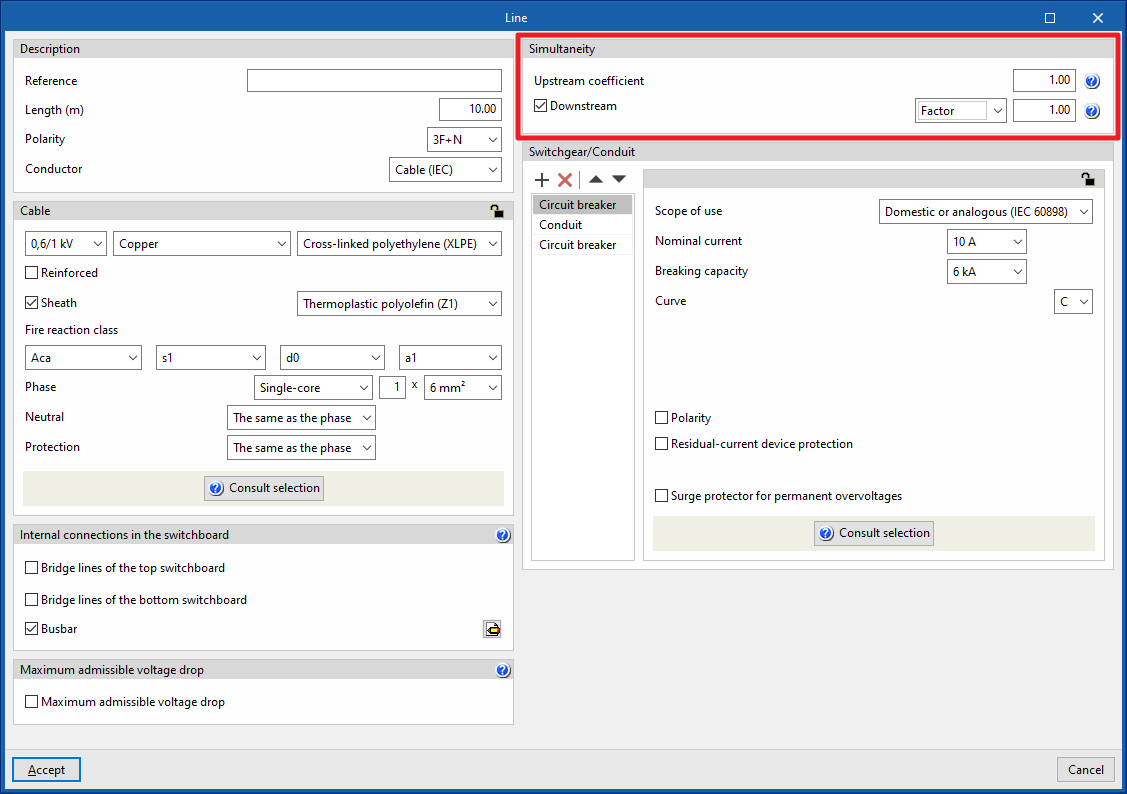
| Note : |
|---|
| Appliquez la simultanéité au fur et à mesure dans l’arborescence : les coefficients se cumulent progressivement d’un niveau à l’autre. Cette approche vous permet : - d’éviter une estimation globale unique (souvent plus complexe et moins précise) ; - d’appliquer une simultanéité réaliste à chaque point de l’installation ; - d’obtenir naturellement des courants conduisant à des sections de conducteurs télescopiques (progressives) par accumulation successive. |
Définition de l'appareillage et de la canalisation dans les lignes et les circuits
La définition de l'appareillage électrique et de la canalisation s'effectue dans la section ‘Appareillage/Canalisation’, située à droite des panneaux d'édition des regroupements, des lignes, des circuits, des tableaux et des lignes spéciales.
Un tableau permet d'introduire, de supprimer ou de repositionner des appareillages de différents types, en tête ou en pied de chaque ligne.
L'appareillage disponible dans le logiciel et les options de définition de la canalisation sont les suivants :
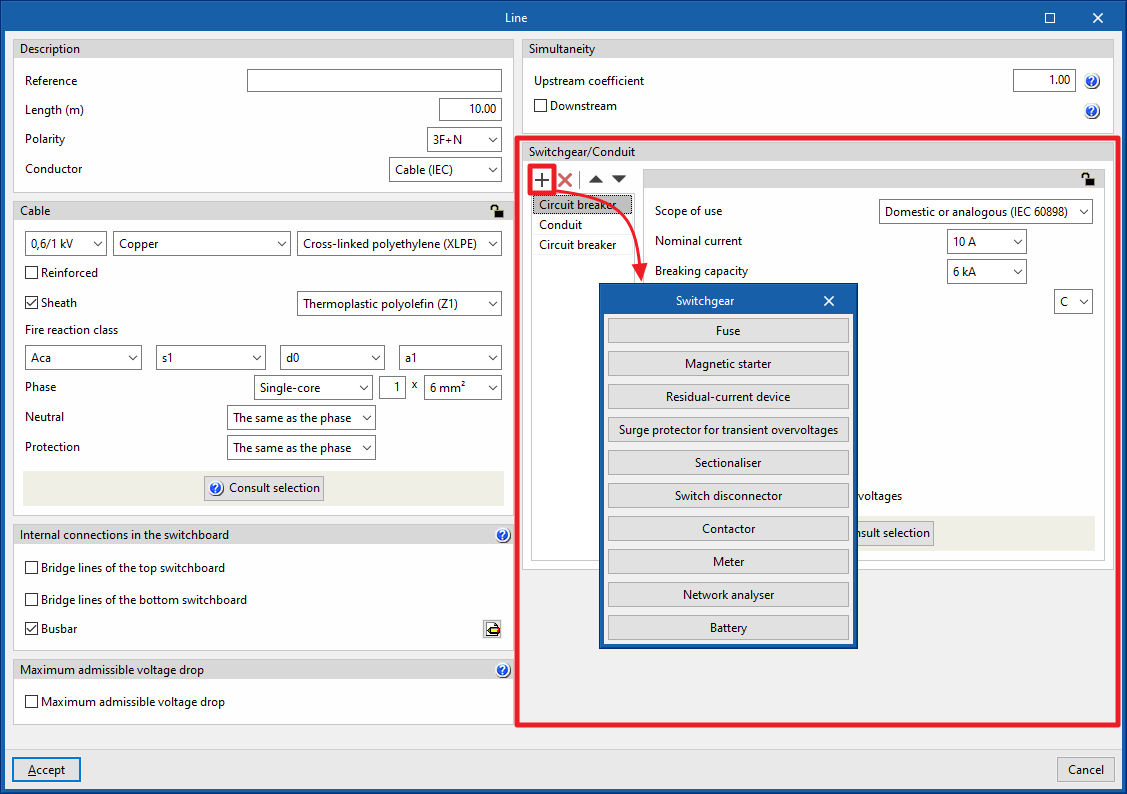
Disjoncteur magnétothermique
La protection magnétothermique est l'élément normalement destiné à protéger la ligne contre les surintensités et les courts-circuits. Il est également possible d'associer au disjoncteur magnétothermique une protection différentielle contre les contacts indirects. Le logiciel permet d'ajouter des disjoncteurs aux regroupements, lignes et circuits de type domestique ou analogique, tertiaire ou industriel, en indiquant les caractéristiques suivantes :
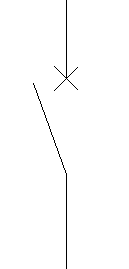
- Environnement d'utilisation : Domestique ou analogue (IEC 60947-2)
- Intensité nominale (A)
- Pouvoir de coupure ultime (kA)
- Courbe (B / C / D)
- Polarité (optionnel)
- Protection différentielle (optionnel)
- Sensibilité
- Type
- Classe
- Limiteur de surtensions permanentes (optionnel)
L’intensité nominale du bloc de protection différentielle doit être la même que celle définie dans les propriétés du disjoncteur magnétothermique.
Si la case ‘Limiteur de surtensions permanentes’ est activée, une icône apparaît sur le schéma unifilaire représentant le système de bobine qui est habituellement installé sur les disjoncteurs magnétothermiques pour les déclencher en cas de fluctuation qui augmente la valeur de la tension au-delà de la limite de sécurité.
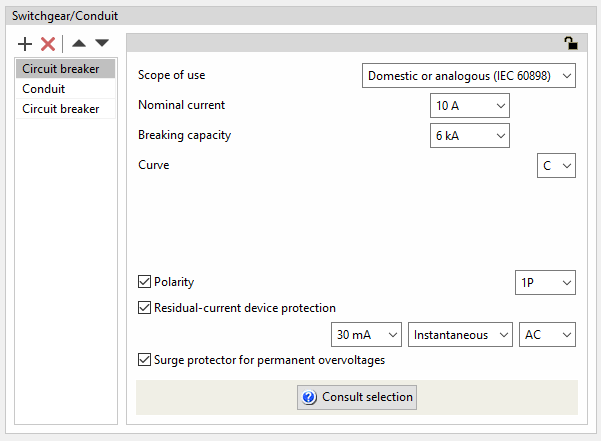
- Environnement d'utilisation : Tertiaire (IEC 60947-2)
- Intensité nominale (A)
- Pouvoir de coupure ultime (kA)
- Pouvoir de coupure de service (25% / 50% / 75% / 100%)
- Courbe (B / C / D)
- Polarité (optionnel)
- Protection différentielle (optionnel)
- Sensibilité
- Type
- Classe
- Limiteur de surtensions permanentes (optionnel)
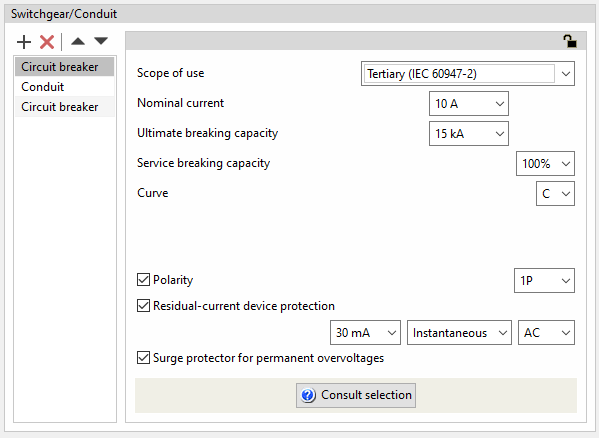
- Environnement d'utilisation : Industriel (IEC 60947-2)
- Intensité nominale (A)
- Régulation de l'intensité nominale (optionnel)
Outre le réglage de l’intensité nominale du dispositif, il est possible de réguler cette valeur en entrant la valeur de régulation dans le tableau.- Facteur de régulation de l'intensité nominale
- Facteur de déclenchement du court-circuit
Le facteur de déclenchement du court-circuit définit la verticale correspondant au déclenchement magnétique du dispositif résultant de la multiplication de la valeur de l’intensité régulée par ce facteur. - Catégorie
La catégorie du dispositif permet de définir la dernière étape du graphique intensité/temps.- A (sans retard)
- B (avec retard)
- Temps de court retard (s)
- Intensité de courte durée admissible (kA)
- Pouvoir de coupure ultime (kA)
- Pouvoir de coupure de service
Les quartiles de la puissance de coupure ultime sont fixés comme suit :- 25% / 50% / 75% / 100%
- Courbe (B / C / D)
- Polarité (optionnel)
- Protection différentielle (optionnel)
- Sensibilité
- Type (Instantané / Sélectif)
- Classe (AC / A / A 'Si' / B / B 'Si')
- Limiteur de surtensions permanentes (optionnel)
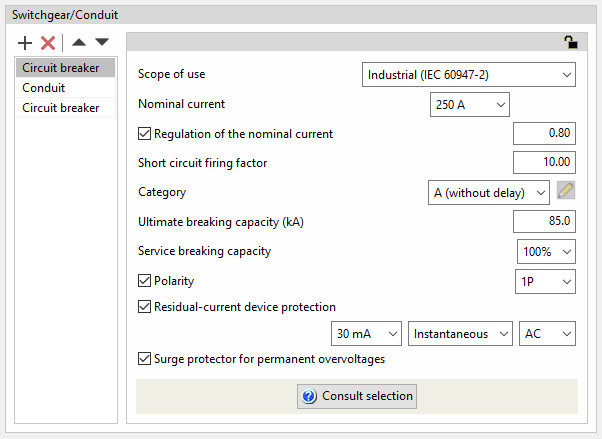
En cliquant sur le bouton ‘Consulter la sélection’, la courbe intensité-temps correspondant aux caractéristiques saisies apparaît.
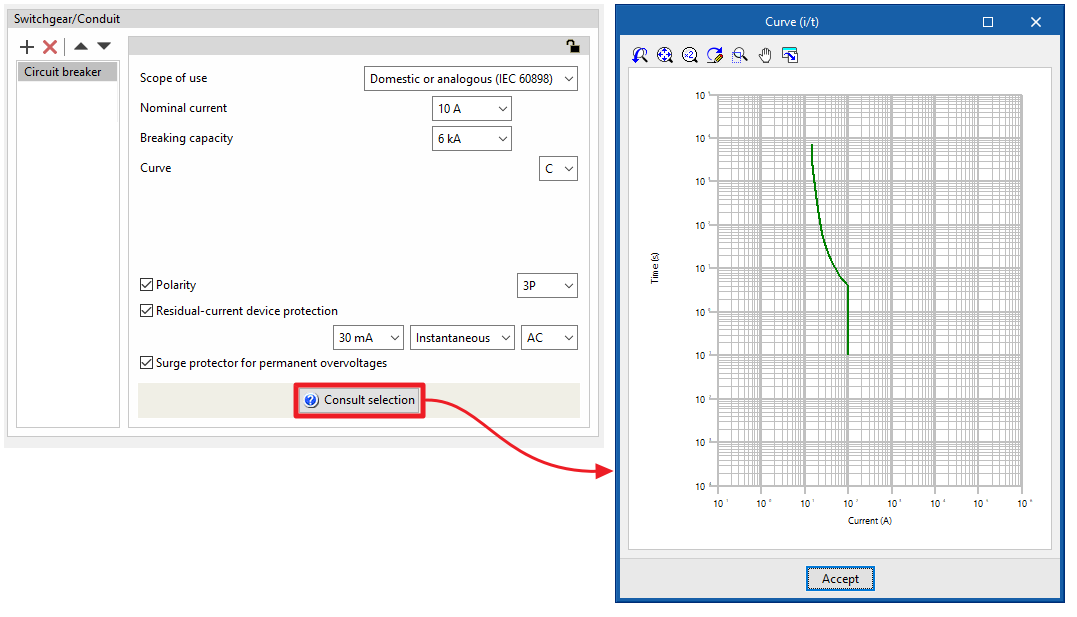
Différentiel
La protection différentielle est utilisée pour protéger une ligne contre les contacts indirects et les pertes de courant de fuite. Le logiciel permet de définir la protection dans un regroupement, une ligne ou un circuit en indiquant les caractéristiques suivantes :
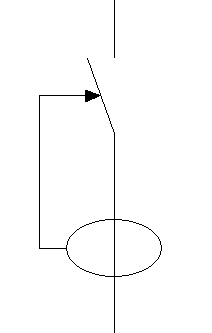
Différentiels modulaires
- Configuration : Modulaire
- Intensité nominale (A)
- Sensibilité
- Type (Instantané / Sélectif)
- Classe
- AC
- A
- A 'Si' (superimmunisé)
- B
- B 'Si' (superimmunisé)
- AC / A / A 'Si' / B / B 'Si')
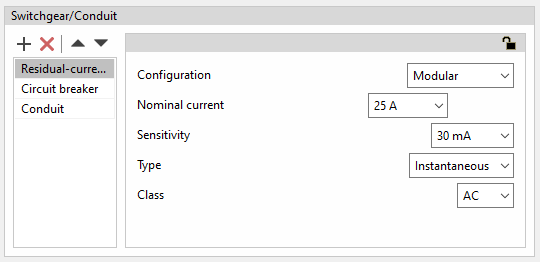
Relais différentiels avec toroïdaux
Pour étendre la sélection des différentiels à une intensité nominale plus élevée, le logiciel offre la possibilité de sélectionner une protection différentiel au moyen d'un dispositif toroïdal relié à son relais de déclenchement correspondant.
- Configuration : Relais + Toroïdal
- Intensité nominale (A)
- Sensibilité
- Type (Instantané / Sélectif)
- Classe
- AC
- A
- A 'Si' (superimmunisé)
- B
- B 'Si' (superimmunisé)
- Diamètre du toroïdal (mm)
- Il s'agit du diamètre nécessaire pour couvrir les câbles à protéger.
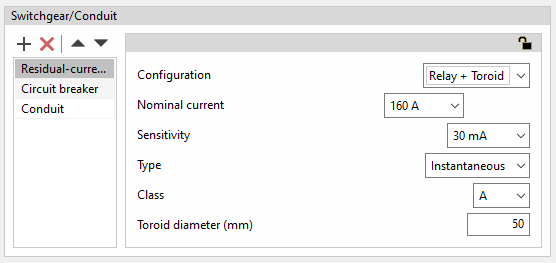
Fusible
Comme le disjoncteur magnétothermique, les fusibles sont généralement utilisés pour protéger la ligne contre les surintensités et les courts-circuits.
Le logiciel permet de définir des fusibles dans un regroupement, une ligne ou un circuit en indiquant les caractéristiques suivantes :
- Type (gL/gG / aM)
- Intensité nominale (A)
- Pouvoir de coupure (kA)
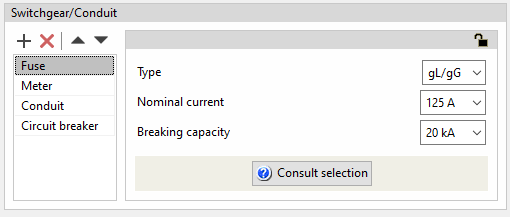
Disjoncteur moteur
Le disjoncteur moteur est l'élément qui est généralement placé pour protéger contre les surintensités et les courts-circuits dans les lignes qui alimentent les charges de moteur.
Le logiciel permet de définir les disjoncteurs moteurs dans une ligne ou un circuit en indiquant les caractéristiques suivantes :
- Intensité nominale (A)
- Pouvoir de coupure (kA)
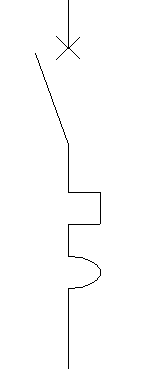
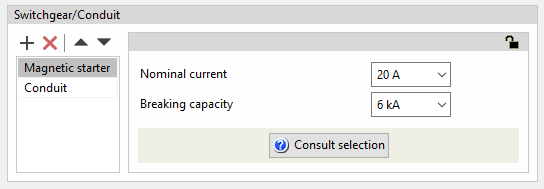
Limiteur de surtensions transitoires
Le logiciel permet de définir les limiteurs de surtensions transitoires (dispositifs de protection contre les surtensions atmosphériques) dans un regroupement, une ligne ou un circuit en indiquant les caractéristiques suivantes :
- Protection
- Type (1+2 / 1 / 2 / 3)
- Intensité maximale de décharge (kA)
- Niveau de protection (kV)
- Disjoncteur magnétothermique
Permet de définir le disjoncteur magnétothermique associé au limiteur de surtensions transitoires, avec les mêmes options qu'en le saisissant indépendamment.
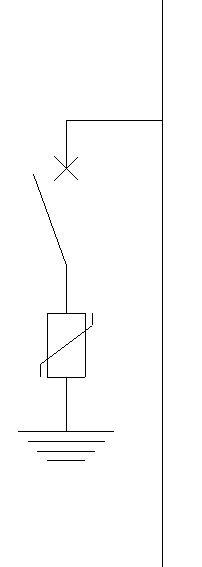
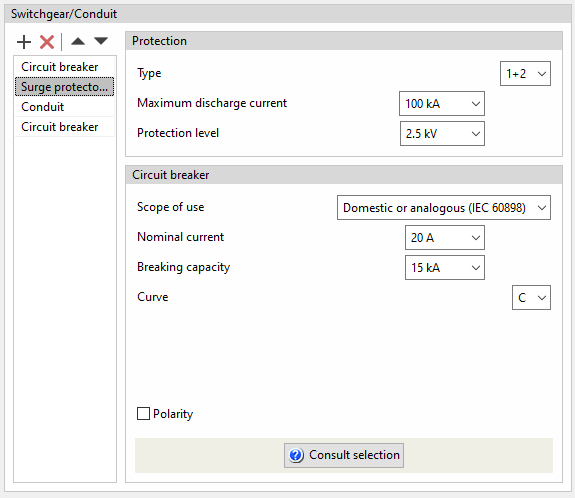
Sectionneur
Cette option permet d'ajouter un sectionneur dans le regroupement, la ligne ou le circuit. Le logiciel ne nécessite aucune définition de paramètre supplémentaire.
Interrupteur en charge
Cette option permet d'ajouter un interrupteur en charge dans la ligne ou le circuit. Le logiciel ne nécessite aucune définition de paramètre supplémentaire.

Contacteur
Cette option permet d'ajouter un contacteur au regroupement, à la ligne ou au circuit. Le logiciel ne nécessite aucune définition de paramètre supplémentaire.

Compteur
Cette option permet d'ajouter un compteur à la ligne. Le logiciel ne nécessite aucune définition de paramètre supplémentaire.
Analyseur de réseaux
Cette option permet d'ajouter un analyseur de réseaux au regroupement, à la ligne ou au circuit. Le logiciel ne nécessite aucune définition de paramètre supplémentaire.
Condensateur
Cette option permet d'ajouter un condensateur à un circuit pour compenser le facteur de puissance en spécifiant les paramètres suivants :
- Facteur de puissance cible
Le condensateur agit comme une source d'énergie réactive qui modifie la valeur du facteur de puissance du circuit. À cette fin, il permet d'introduire un facteur de puissance cible. Ceci est utile dans les installations où le facteur de puissance résultant est inférieur à 1. - Contacteur
Si des condensateurs sont utilisés pour améliorer le facteur de puissance des moteurs asynchrones, l'installation doit être telle que, en coupant l'alimentation du moteur, les condensateurs sont simultanément déconnectés. Cela peut se faire au moyen d'un contacteur verrouillé avec le dispositif de protection du moteur.- Avec contacteur (optionnel)
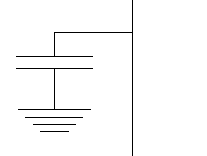
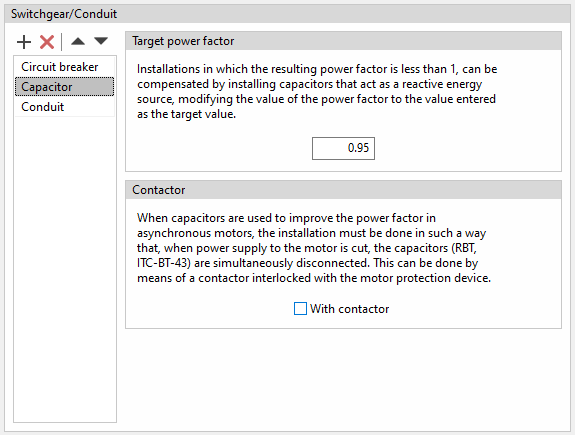
Batterie
Cette option permet d'ajouter une batterie à la ligne ou au circuit. Le logiciel ne nécessite aucune définition de paramètre supplémentaire.
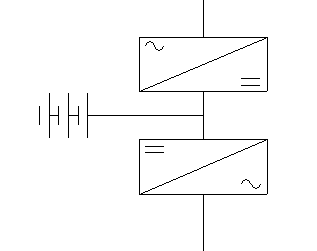
Canalisation
Il s'agit d'un élément qui apparaîtra toujours dans la liste et ne pourra pas être supprimé. Il a pour but de rappeler à l'utilisateur la nécessité d'établir l'ordre des éléments de l'appareillage selon qu'ils doivent être placés au début ou à la fin de la ligne, d'établir les méthodes d'installation de référence et les caractéristiques du conduit, pour lesquelles il sera possible de choisir entre tube, goulotte ou sans conduit.
Cette option varie si, dans la section ‘Description’ de la ligne ou du circuit, un câble IEC ou un câble ANSI a été sélectionné comme conducteur. Dans tous les cas, le logiciel permet de configurer la canalisation de la ligne ou du circuit à l'aide des options suivantes :
Canalisation pour câbles IEC
- Définition de la méthode d'installation de référence
La définition de la méthode d'installation de référence peut être effectuée directement, si elle est connue, ou à l'aide d'un assistant de sélection des données :- Méthode d'installation de référence
Si cette option est sélectionnée, le logiciel permet à l'utilisateur d'indiquer directement la méthode d'installation de référence.
- IEC 60364-5-52, Tableau A.52.3
Si cette option est sélectionnée, le logiciel lance un assistant de sélection des données qui permet d'indiquer en détail les caractéristiques de la canalisation à l'aide d'une série de menus déroulants, puis affiche la méthode d'installation de référence correspondante avec ces données selon le tableau susmentionné de la norme :- Installation
Permet d'indiquer les caractéristiques de la canalisation :- Type de câble (Isolé / Unipolaire / Multipolaire)
- Situation (Montage apparent / Intérieur (encastré) / Vide de construction / Enterré)
- Système (Conduits / Goulottes (y compris les moulures) / Encastrés directement)
- Méthode d'installation de référence (IEC 60364-5-52, Tableau A.52.3)
Indique la méthode d'installation de référence (IEC 60364-5-52, tableau A.52.3) qui correspond aux données sélectionnées.
- Installation
- Méthode d'installation de référence
Dans tous les cas susmentionnés, il est également nécessaire d'indiquer les données suivantes :
- Température ambiante (ºC)
- Nombre de circuits ou de câbles supplémentaires
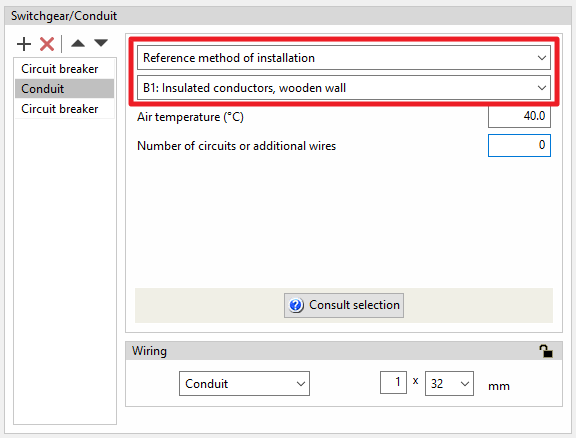
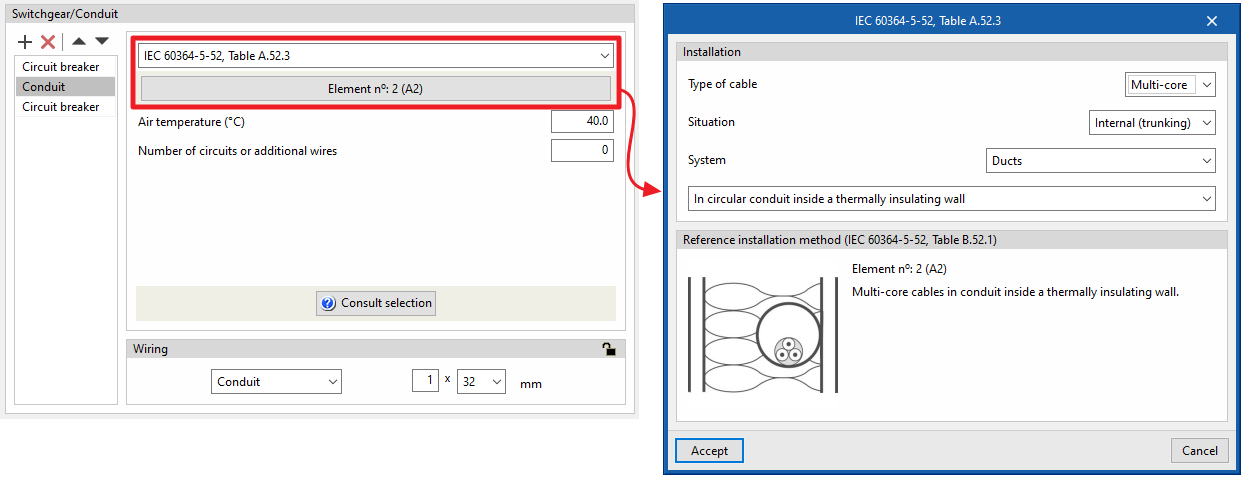
Canalisation pour câbles ANSI
Dans ce cas, le logiciel permet de choisir entre les méthodes d'installation suivantes :
- Enterré sous un tube / Enterré directement / Surface sur chemins de câbles / Surface dans les conduits / À l'air libre / Appuyés sur un câble messager
En outre, les paramètres suivants sont définis :
- Température ambiante d'opération (ºC)
- Facteur d'ajustement pour plus de trois conducteurs porteurs de courant dans une canalisation ou dans un câble
Ce paramètre permet de modifier manuellement le nombre de conducteurs porteurs de courant dans une même canalisation, afin d'ajuster le facteur de correction de l'ampacité du câble conformément au tableau 310.15(B)(3)(a) de la norme NEC (National Electrical Code). Cette sélection sera reflétée ultérieurement dans le récapitulatif de justification de l'ampacité du câble. - Nombre de conducteurs additionnels porteurs de courant dans la même canalisation
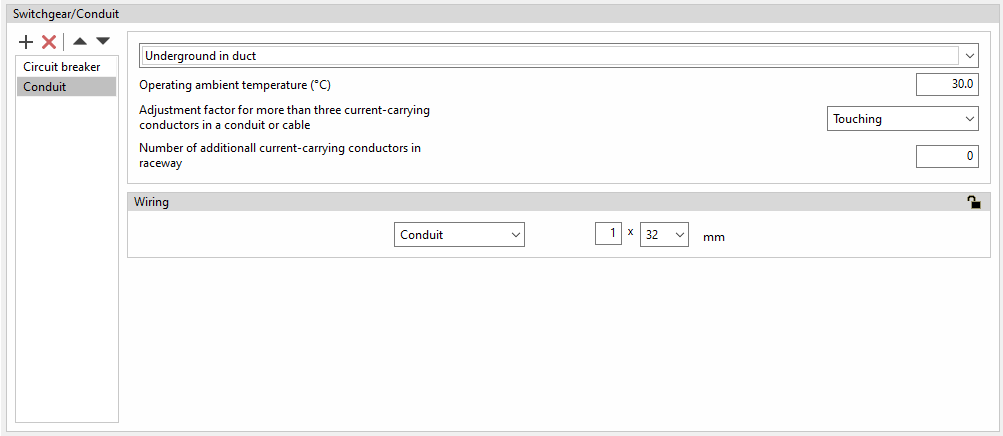
Conduit
Le conduit dans lequel passe la canalisation peut être défini en choisissant parmi les options suivantes. Il est possible d'insérer plus d'une unité de tube ou de goulotte :
- Sans conduit
- Tube (Nombre de tubes x Diamètre)
- Goulotte (Nombre de goulottes x Largeur x Hauteur)
Exigences du projet et génération de schémas unifilaires
Si l’ouvrage est lié à un projet de BIMserver.center, il est possible d'importer la configuration des lignes et des circuits développée dans des logiciels de distribution de charges et de circuits tels que CYPELEC Distribution. Dans ce cas, un panneau spécifique est activé sur la partie gauche de l'interface, aussi bien dans l'onglet ‘Unifilaire’ que dans l'onglet ‘Arborescence’, qui permet d'ajouter des fonctionnalités.
Sur le côté gauche, un tableau est affiché avec les ‘Exigences du projet’, indiquant la référence de chacune des lignes ou circuits identifiés et une marque indiquant si chacun d'entre eux est conforme ou non aux exigences demandées dans le diagramme développé dans le logiciel.
Dans le cas où il existe des exigences de projet générées à partir des informations qui peuvent exister dans le projet BIM, le logiciel peut importer et générer automatiquement un diagramme unifilaire qui répond à ces exigences grâce à l'option ’Générer un schéma unifilaire qui satisfait aux exigences du projet’, disponible au bas de cette section. Dans ce processus, le diagramme unifilaire existant est supprimé et généré à nouveau.
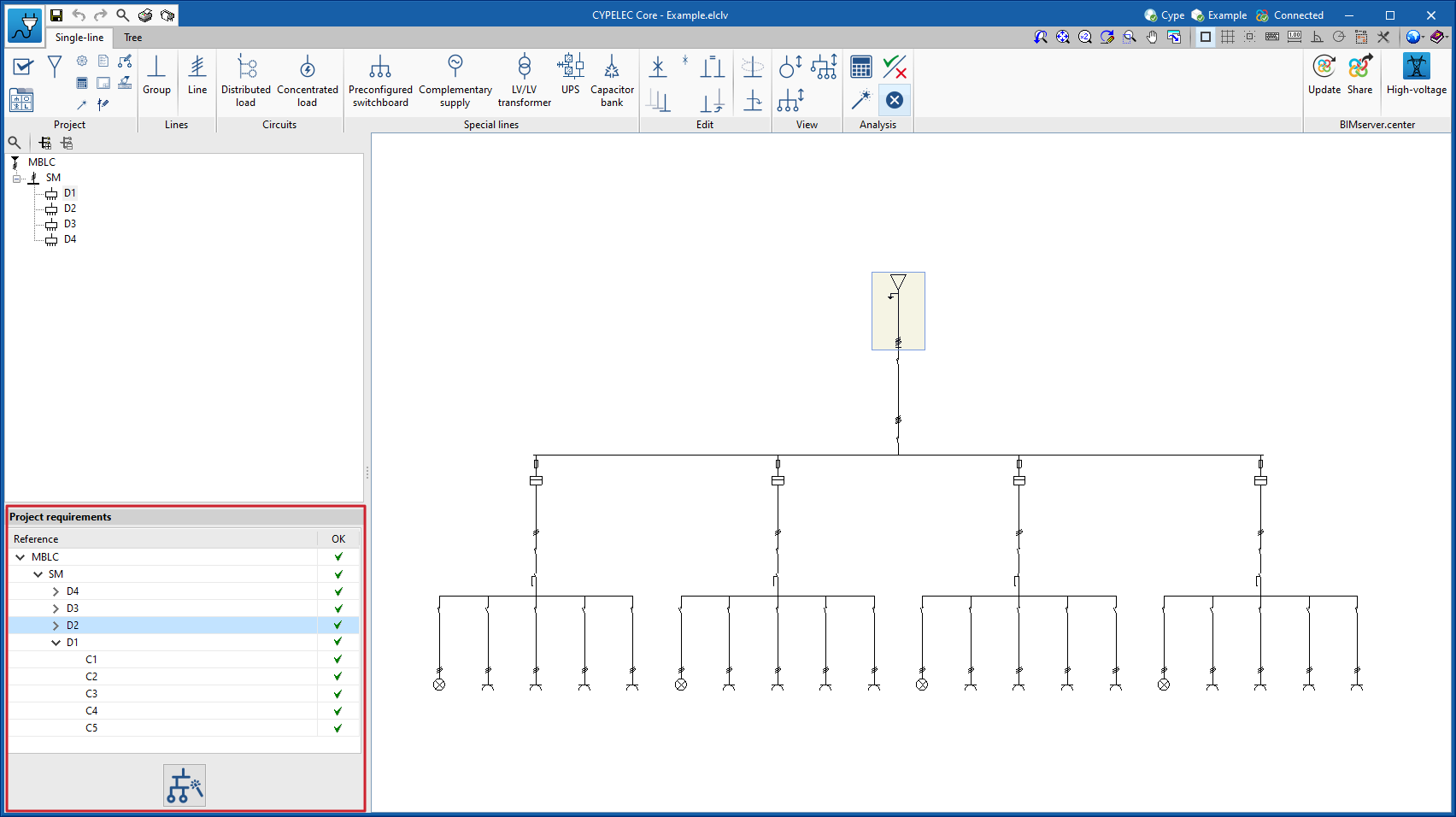
La conformité aux exigences du projet est basé sur la vérification des points suivants :
- Que la hiérarchie de connexion du schéma électrique soit respectée, de sorte que toutes les lignes et tous les circuits soient définis et connectés conformément au schéma importé.
- Que les exigences relatives à chacune des lignes et à chacun des circuits soient respectées. Trois cas de figure peuvent être distingués à cet égard :
- Dans les lignes appartenant à des installations de branchement et les lignes d'alimentation des tableaux ou des sous-tableaux, la longueur de mesure doit être respectée.
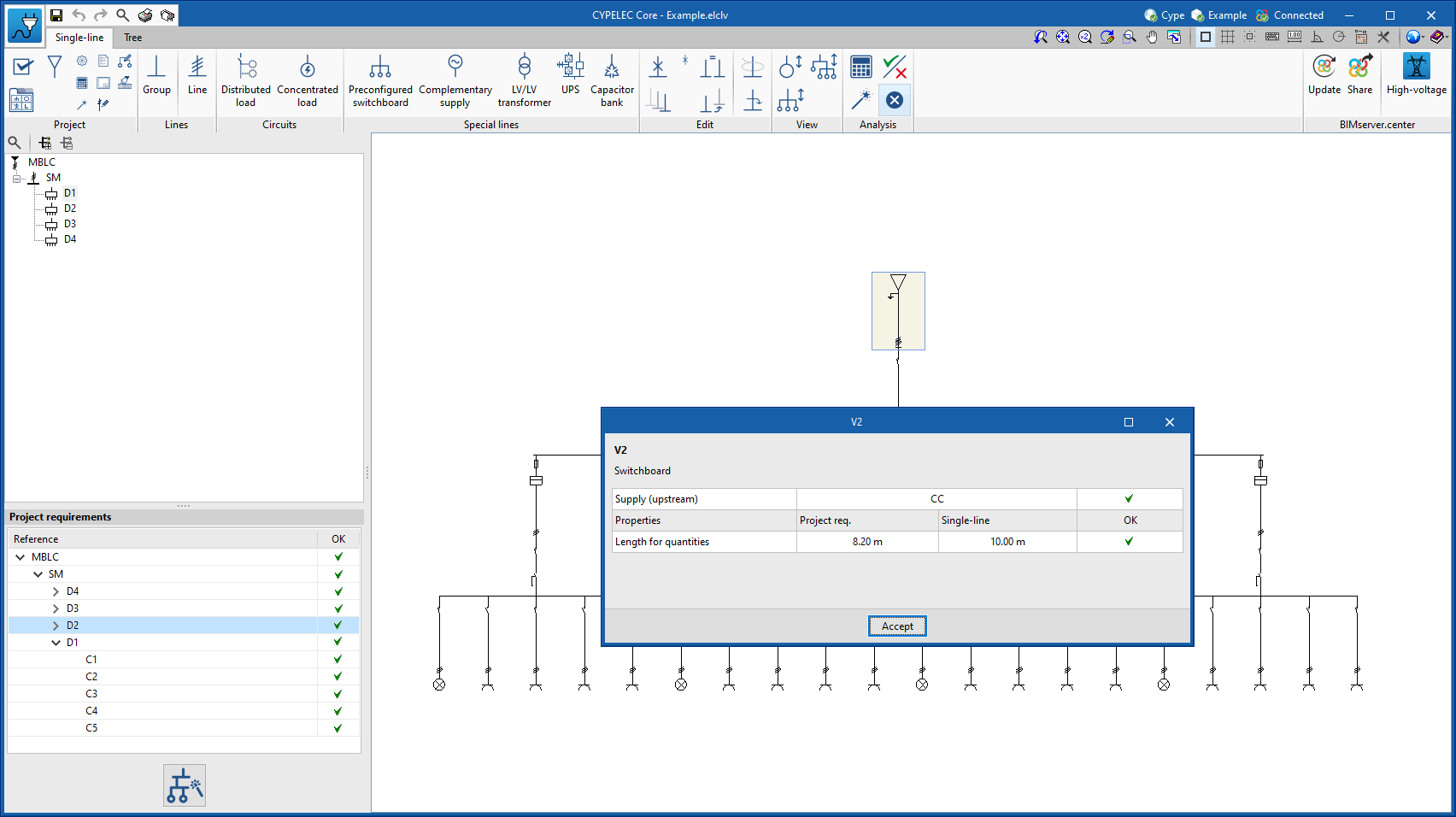
- Dans le cas de circuits appartenant à des tableaux de distribution et lorsque des circuits à charge concentrée sont choisis, la puissance active totale demandée au circuit et la longueur de mesure doivent être respectées.
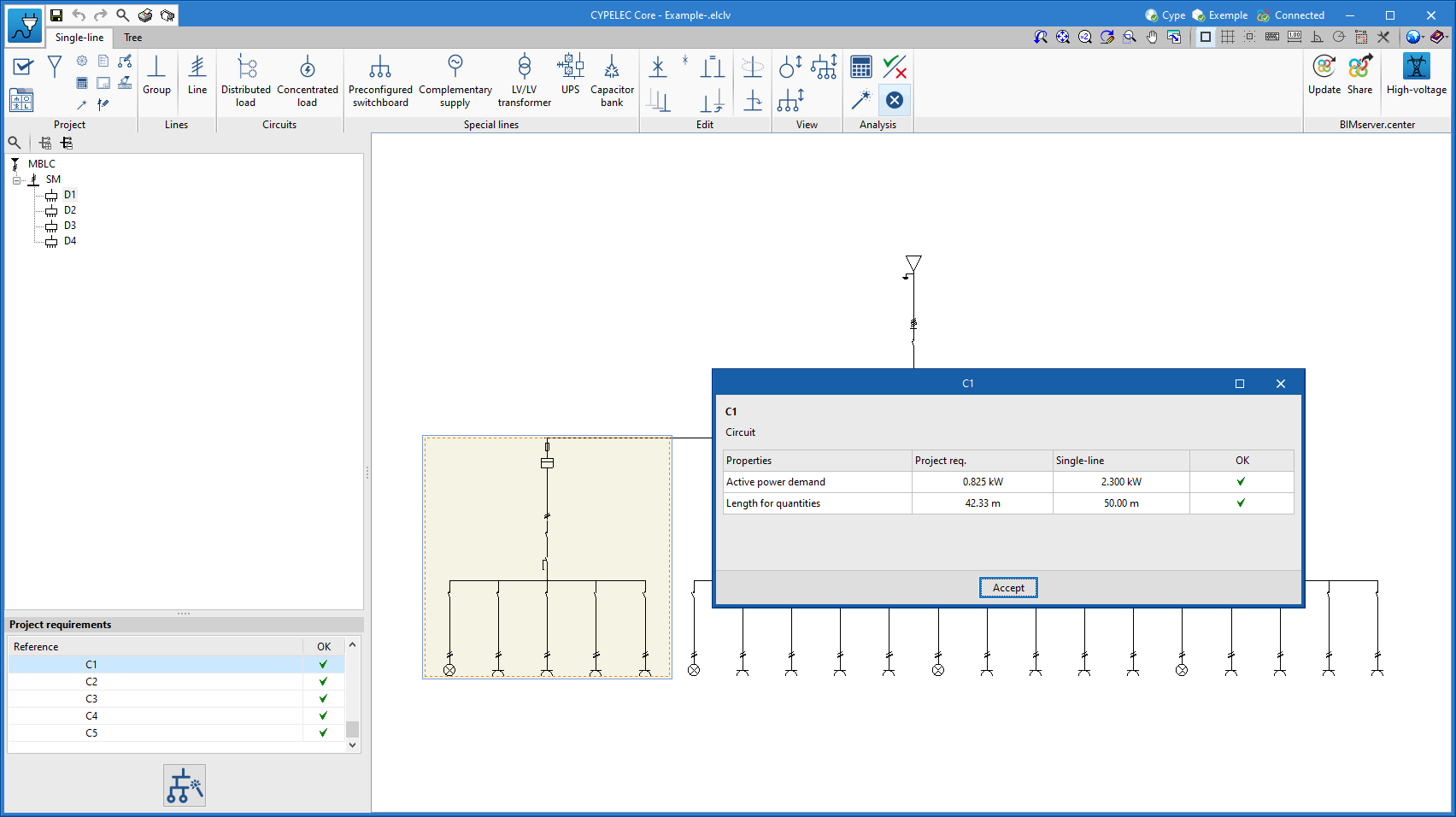
- Dans le cas de circuits appartenant à des tableaux et lorsque des circuits à charge répartie sont choisis, outre la puissance active demandée et la longueur de mesure, il faut respecter la définition et la répartition de chacune des charges le long du circuit d'alimentation et, pour chacune des charges, respecter leurs caractéristiques électriques.
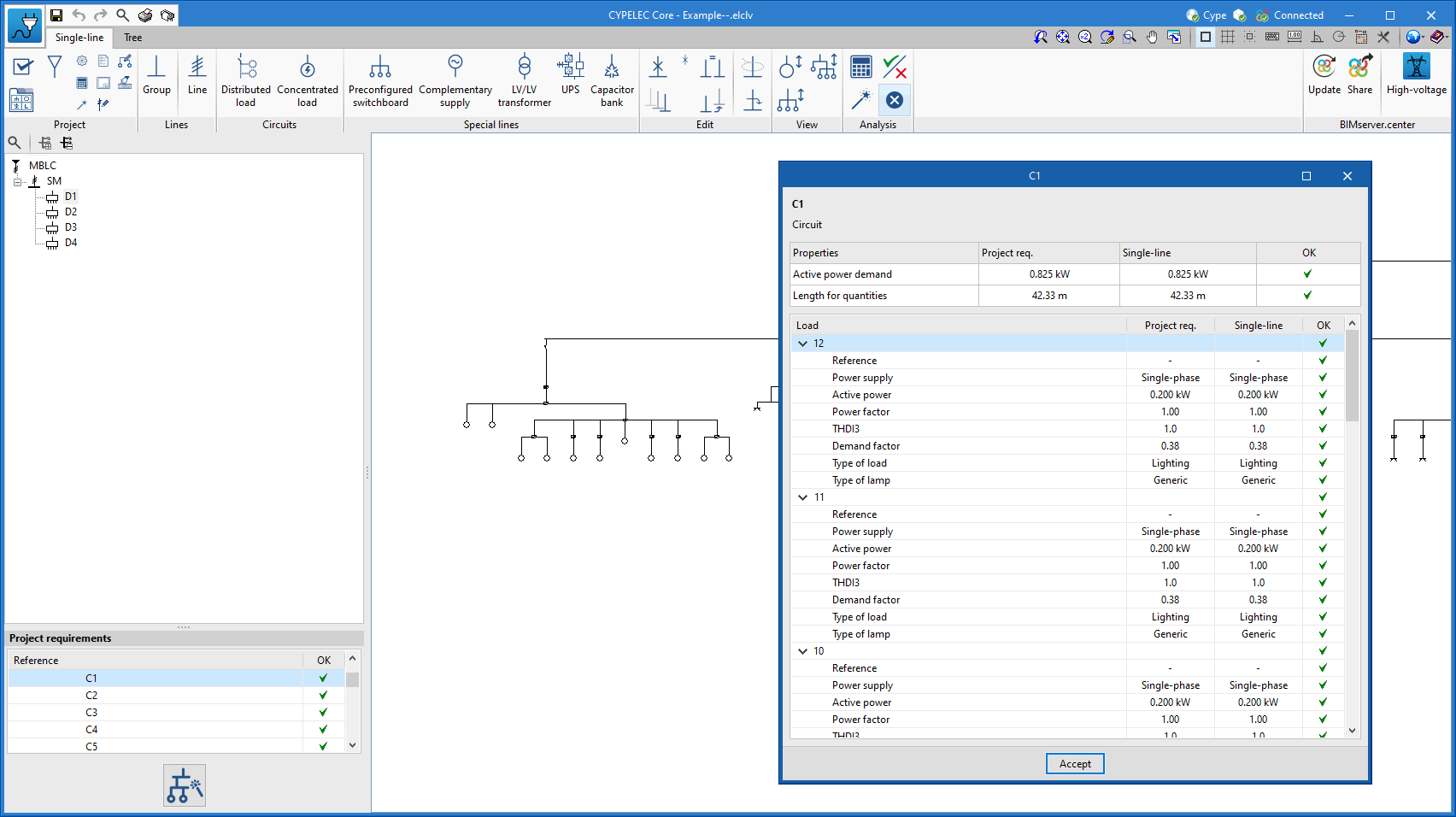
Il convient de mentionner que pour satisfaire à l'exigence relative à la longueur de mesure d'un circuit, la somme de la longueur de calcul et de la longueur supplémentaire doit être égale ou supérieure à la longueur requise. Les deux longueurs sont présentes dans le panneau d'édition d'un circuit, comme le montre l'image de droite.
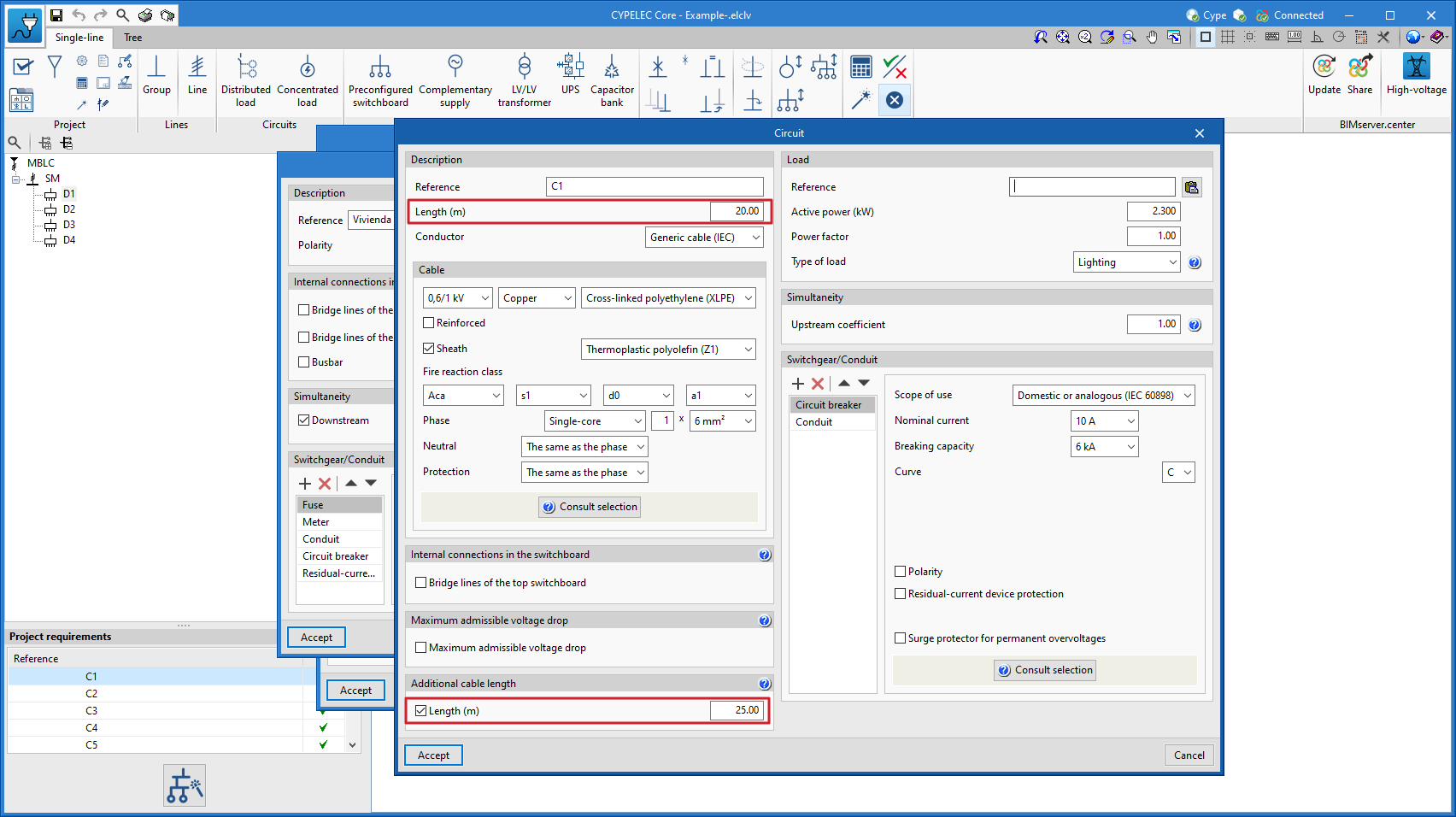
Outils d’édition
Outils d'édition de l'onglet ‘Unifilaire’
Les outils suivants pour éditer l'installation se trouvent dans l'onglet ‘Unifilaire’, dans le bloc ‘Édition’ de la barre d'outils principale :

Le fonctionnement de chacun de ces outils est décrit ci-dessous :
 | Effacer | Efface une ligne et toutes ses lignes aval. |
 | Supprimer une ligne intermédiaire | Les lignes se trouvant en aval sont maintenues et déplacées au niveau supérieur du schéma unifilaire. |
 | Copier | Crée une ou plusieurs copies d'une ligne et de toutes ses lignes aval. |
 | Égaliser | Égalise les caractéristiques de deux lignes (composants, canalisation, câble, section, tableau pré-équipé, simultanéité). L’égalisation des propriétés peut être effectuée partiellement en sélectionnant une seule caractéristique ou toute combinaison de caractéristiques. |
 | Déplacer | Déplace une ligne et toutes ses lignes aval. |
 | Créer un nouveau groupe de lignes | Sélectionne une ou plusieurs lignes et crée un groupe de lignes avec la référence indiquée. Les groupes de lignes créés sont visibles dans la ‘Bibliothèque d'éléments’ du bloc ‘Projet’. |
 | Insérer un groupe de lignes dans le schéma | Insère un groupe de lignes dans le schéma en le sélectionnant parmi les groupes de lignes précédemment enregistrés. Il sera inséré en tant que bloc, mais ses éléments peuvent être édités individuellement. |
Outils d'édition de l'onglet ‘Arborescence’
Les outils suivants pour éditer l'installation se trouvent dans l'onglet ‘Arborescence’, dans le bloc ‘Édition’ de la barre d'outils principale :

Le fonctionnement de chacun de ces outils est décrit ci-dessous :
| Insérer un groupe de lignes dans le schéma | Insère un groupe de lignes dans le schéma. |
 | Effacer | Efface une ligne et toutes ses lignes aval. |
 | Couper | Coupe une ligne et toutes ses lignes aval, en les supprimant du schéma et en permettant de les coller ultérieurement. |
 | Copier | Copie une ligne et toutes ses lignes aval, en permettant de les coller ultérieurement. |
 | Coller | Colle la ligne coupée ou copiée et toutes ses lignes aval. |
Outils de visualisation
Les outils de visualisation suivants sont disponibles dans l'onglet ‘Unifilaire’, dans le bloc ‘Visualisation’ de la barre d'outils principale :

Développer/Réduire circuits avec charge distribuée
Permet de développer ou de réduire la visualisation des circuits à charge répartie. Lorsqu'elle est développée, le logiciel affiche la représentation des charges, des boîtes de dérivation et des nœuds de transition. Lorsqu'elle est réduite, un symbole générique représentant la répartition des charges est affiché.
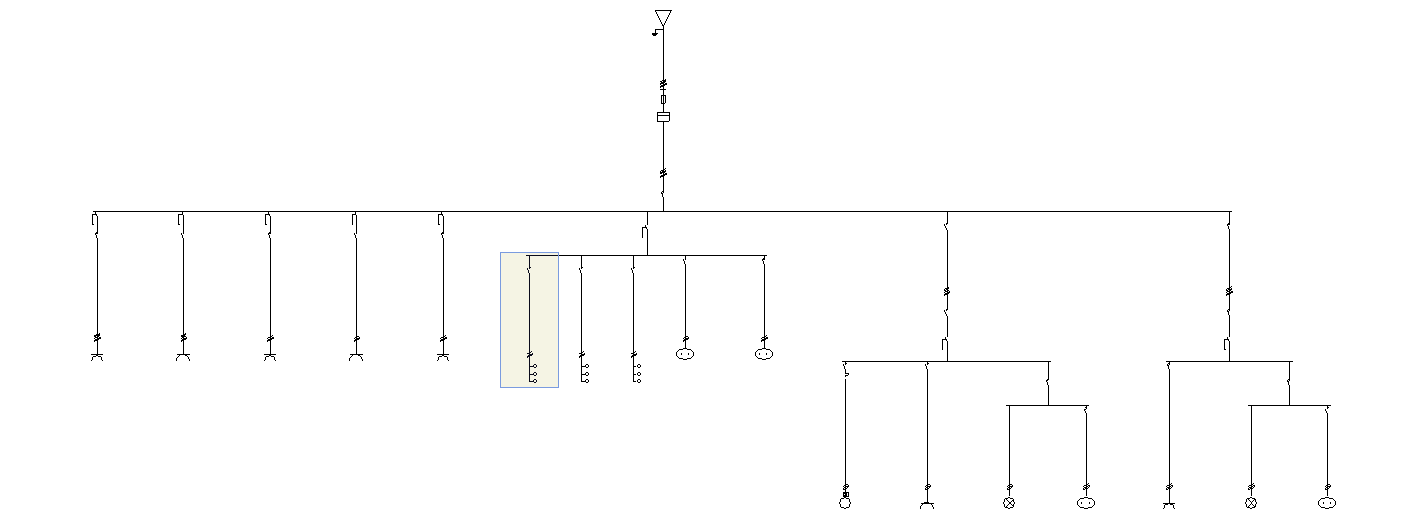
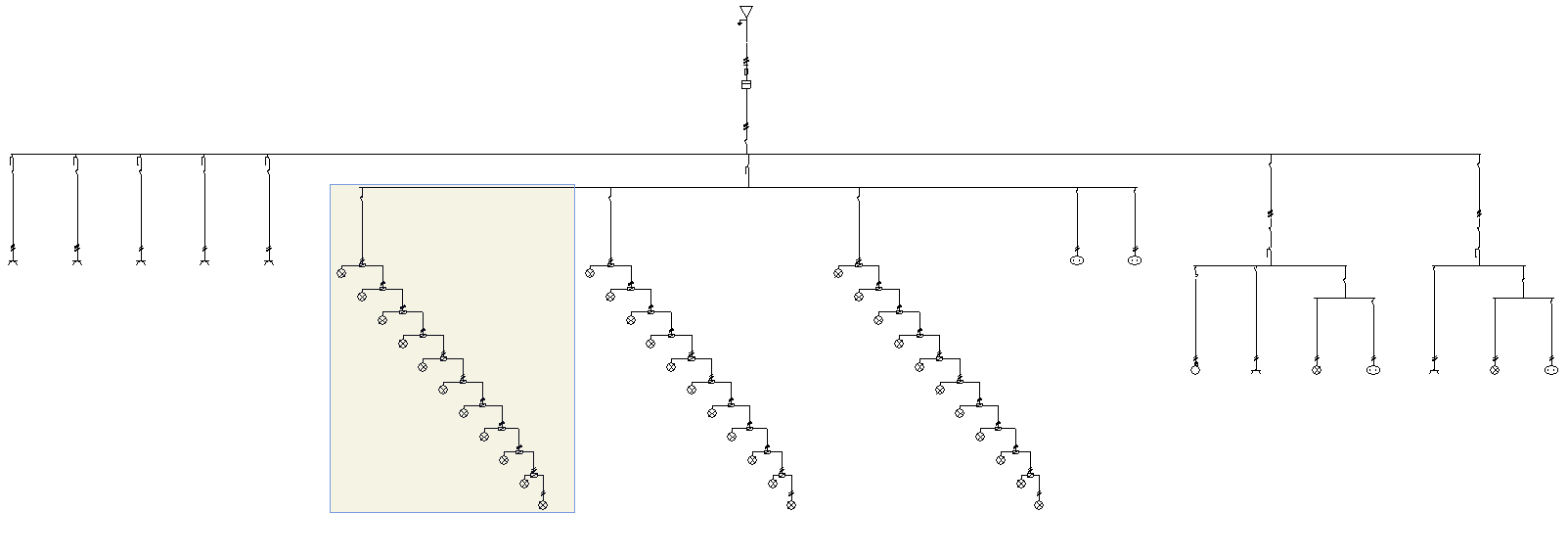
Développer/Réduire tableaux pré-équipés
Permet de développer ou de réduire la visualisation des tableaux pré-équipés. Lorsqu'elle est développée, le logiciel montre la représentation des groupements, des circuits, de l'appareillage et des charges dans le tableau de distribution. Lorsque la visualisation est réduite, le tableau est représenté sous une forme simplifiée par le symbole d'un cadre et la référence du tableau pré-équipé.
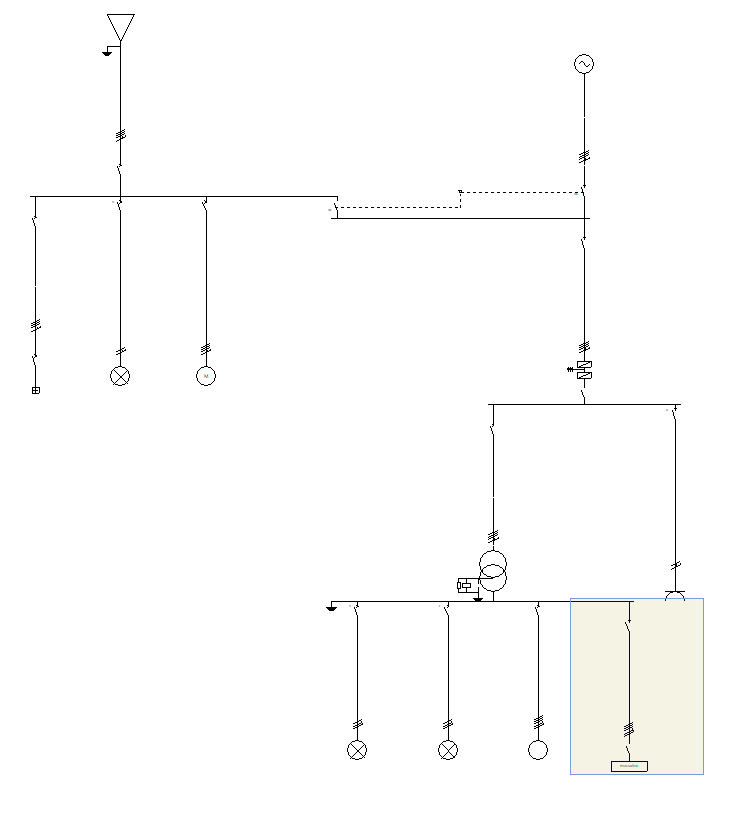
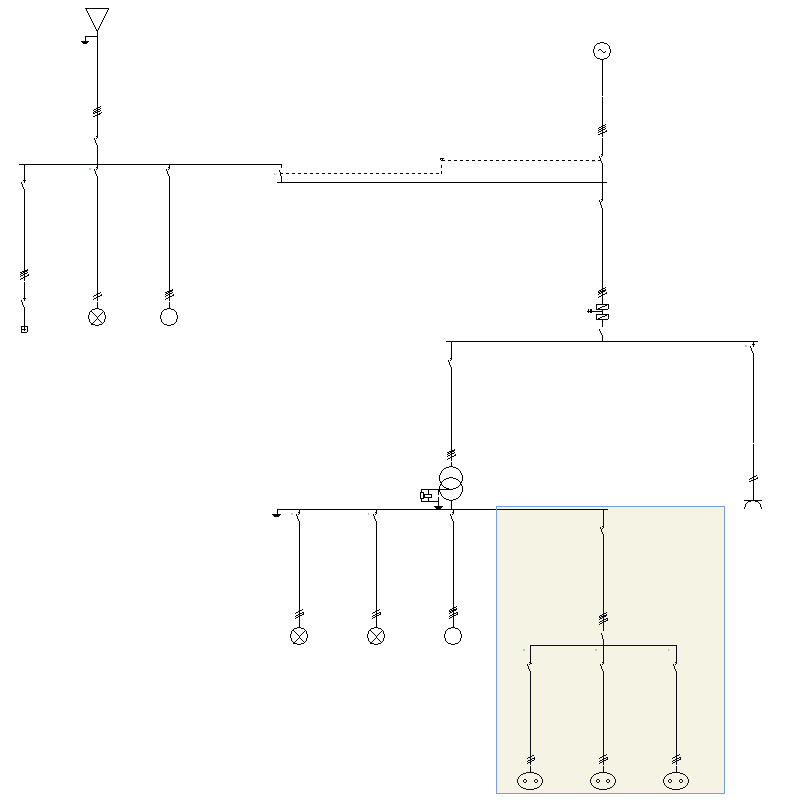
Développer lignes
Permet de développer l'affichage de toutes les lignes. Cette option peut être utile si, dans le navigateur de gauche, le schéma unifilaire a été réduit à l'un des niveaux. Elle est équivalente à l'option ‘Développer tout’ dans ce navigateur.
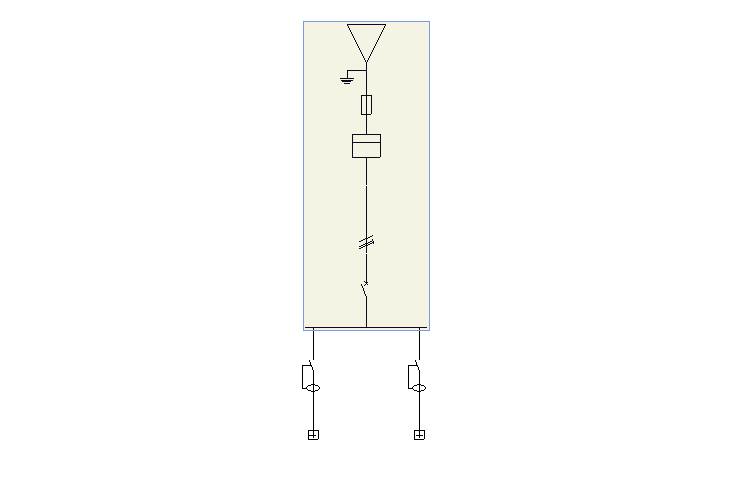
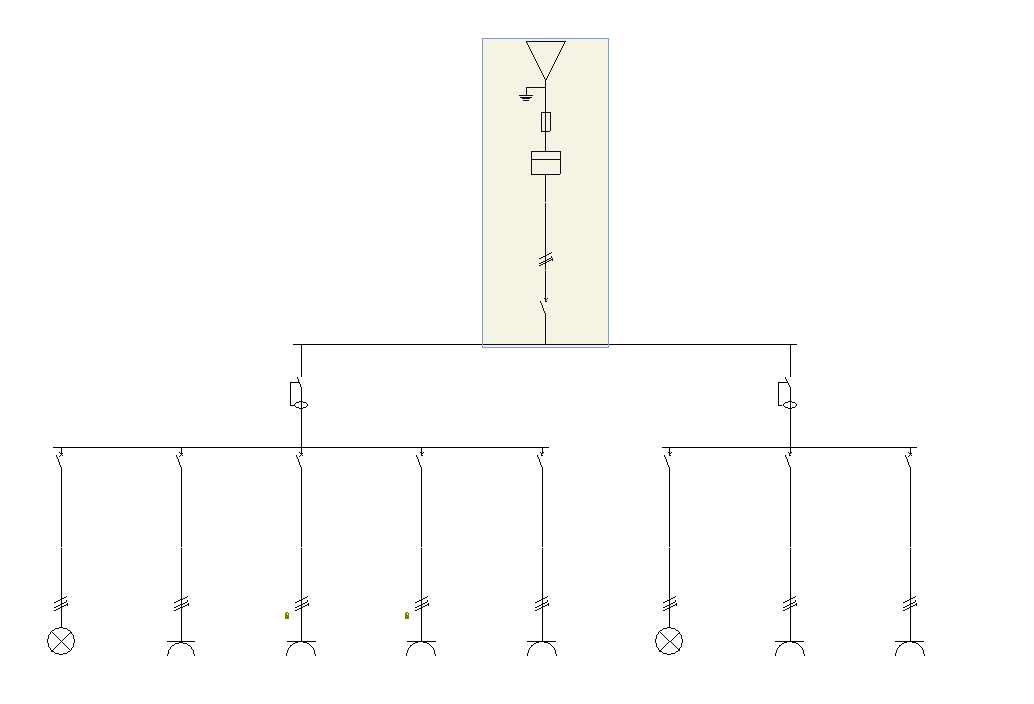
Calculs, vérifications et dimensionnement
Les options de calcul, de vérification et de dimensionnement de l’installation se trouvent dans le bloc ‘Calcul’ de la barre d'outils principale, soit dans l'onglet ‘Unifilaire’, soit dans l'onglet ‘Arborescence’ :

Calculer
En cliquant sur ce bouton, tous les processus de vérification des normes implémentées dans le logiciel sont exécutés. En interne, il vérifie si les paramètres introduits pour le dimensionnement de l'installation sont conformes aux critères prévus par la réglementation en vigueur.
Le résultat est une visualisation directe sur le schéma unifilaire de toutes les lignes qui présentent des erreurs ou des alertes.
Dans le panneau de gauche, l'arborescence de l'installation est également complétée par des indications visuelles sur les lignes présentant des erreurs et des alertes.
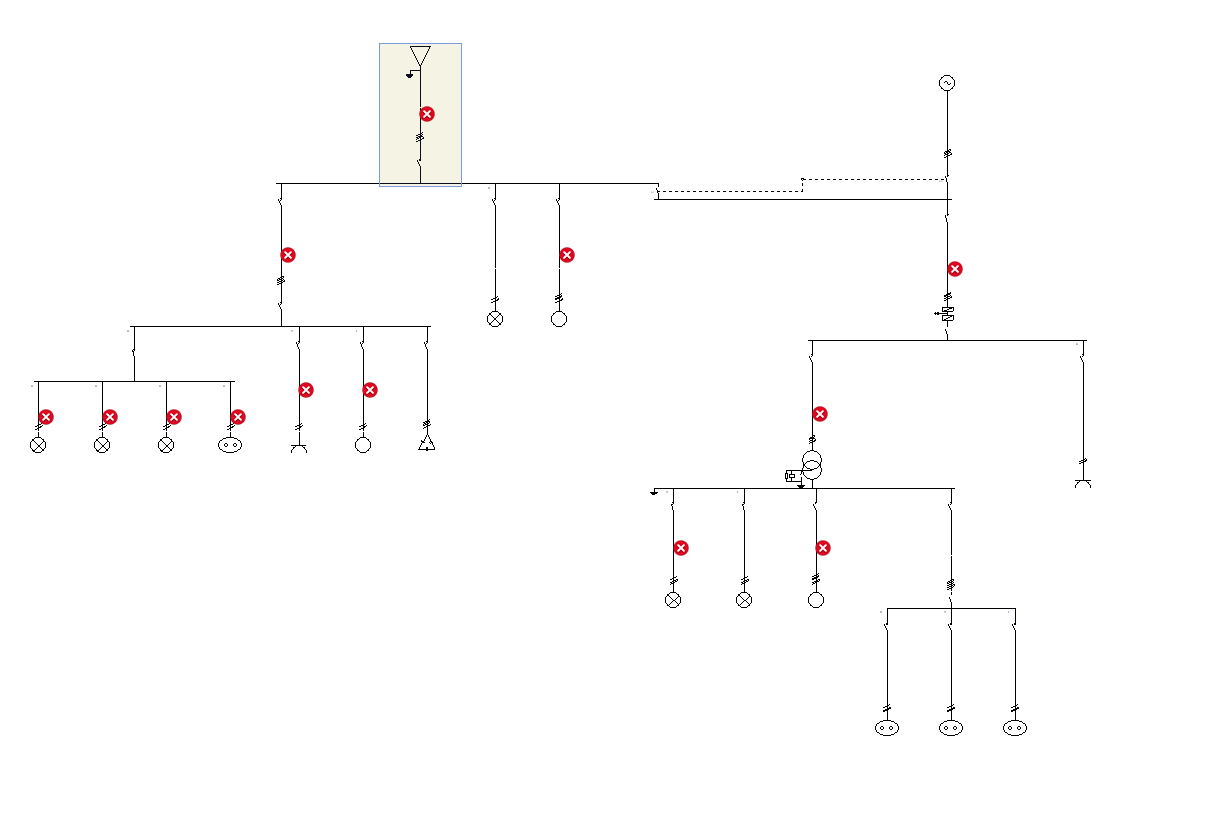
En cliquant sur l'une des lignes du schéma unifilaire, une fenêtre apparaît dans laquelle sont affichées toutes les vérifications effectuées pour la ligne en question.
Les vérifications conformes à la réglementation sont marquées d'une coche verte, les vérifications non conformes d'une croix rouge et celles présentant une alerte d'un triangle jaune avec un point d'exclamation.
En sélectionnant l'une des vérifications non conformes, la vérification effectuée et la raison de la non-conformité sont affichées en bas de la fenêtre.
Toutes les vérifications sont justifiées par la norme dont est extrait le critère correspondant.
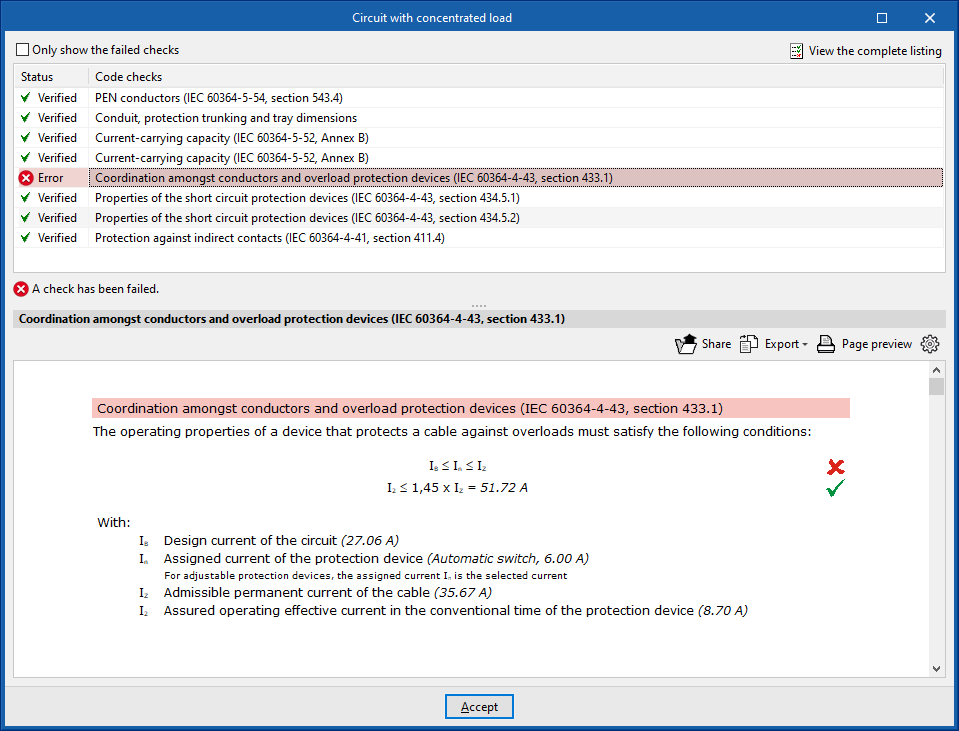
De même, en cliquant sur le bouton ‘Voir le récapitulatif complet’ situé dans la partie supérieure droite de la fenêtre, un document reprenant l'ensemble des calculs et des vérifications effectuées lors de l'évaluation de l'installation s'affiche.
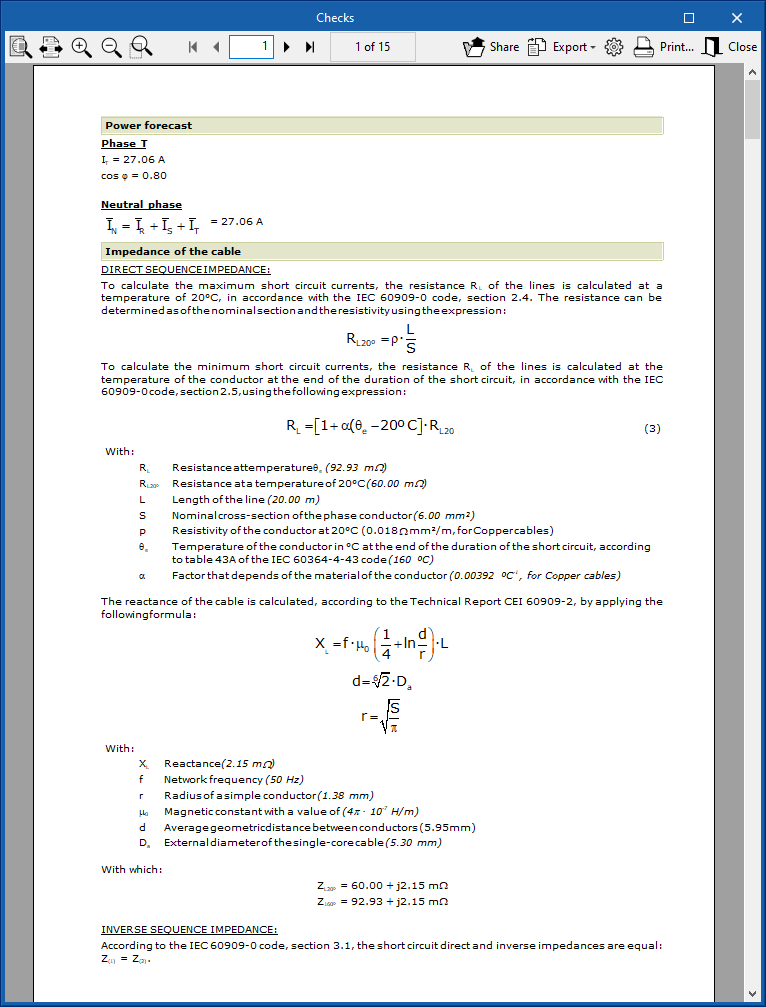
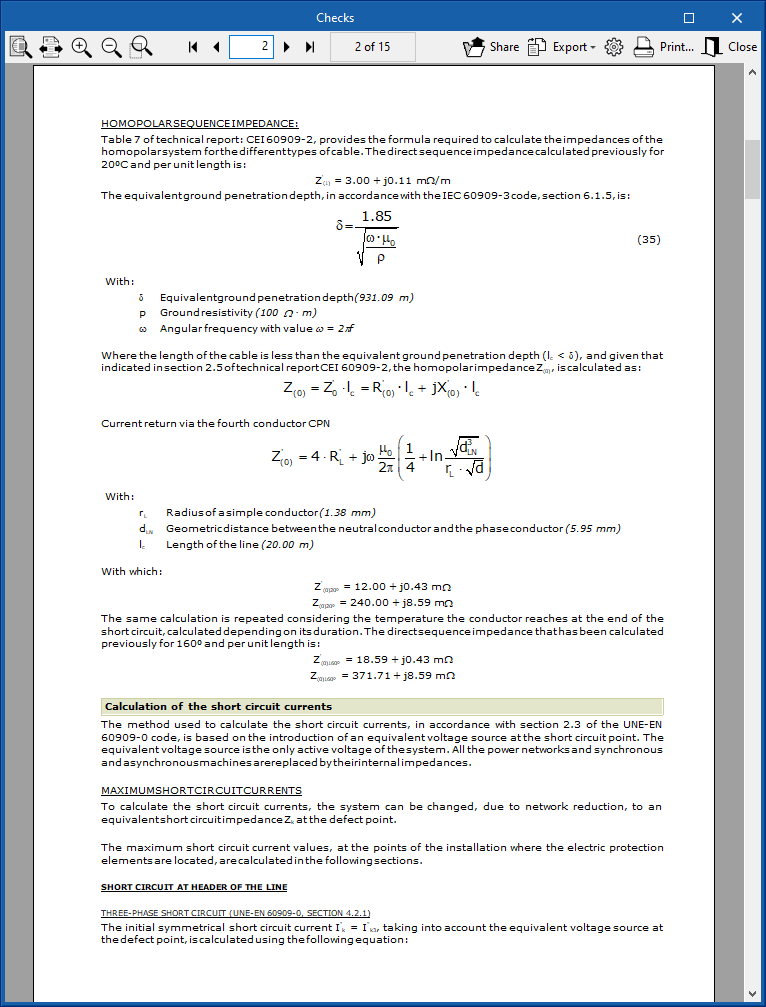
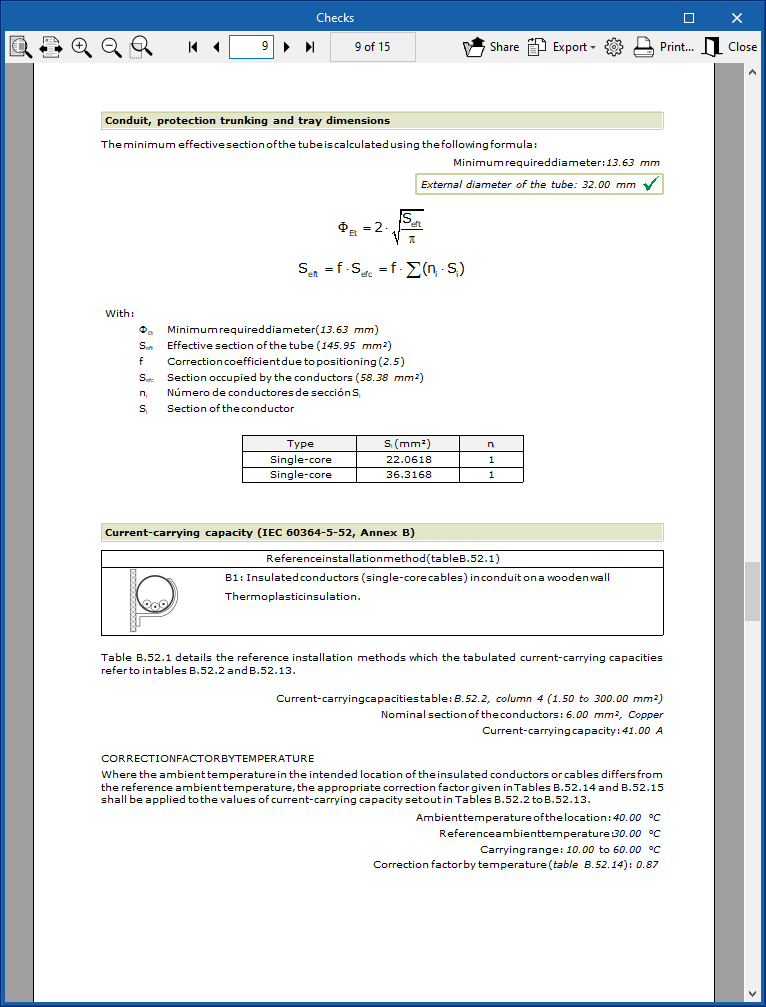
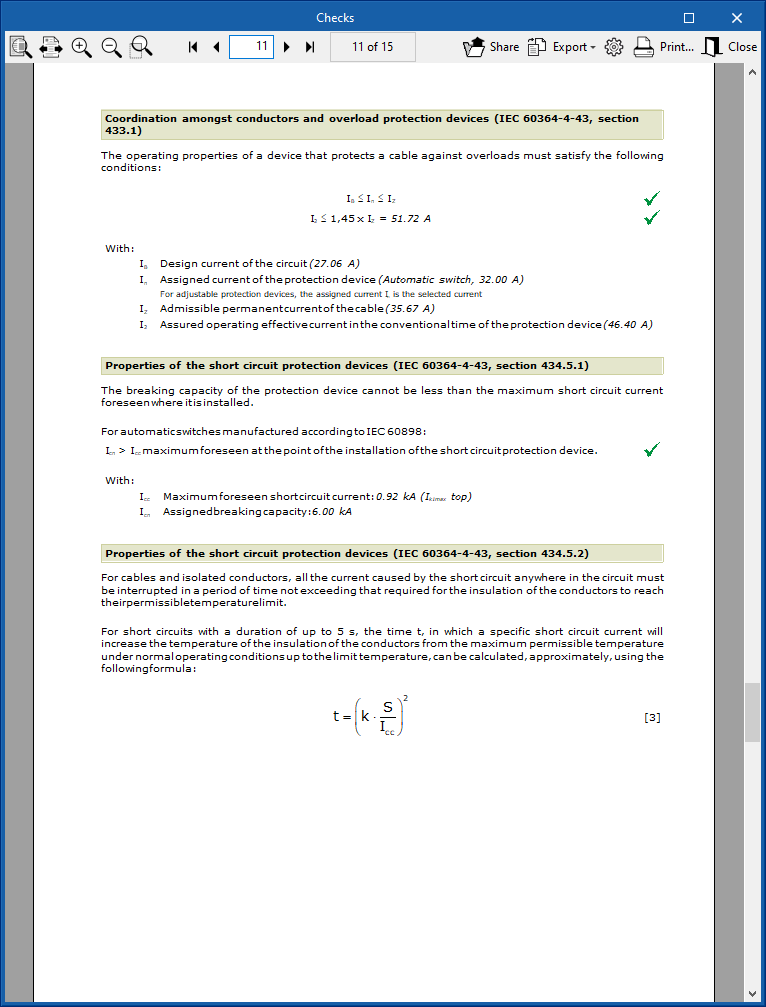
Dimensionner
Le logiciel offre également la possibilité d'effectuer un dimensionnement préliminaire des lignes de l'installation. Pour ce faire, il prend comme référence l’intensité qui devrait circuler dans le conducteur et établit une section de telle sorte que l’intensité maximale permise par cette section dépasse l’intensité prévue. De la même manière, il tente de déterminer une intensité nominale de l'appareillage de la ligne de sorte qu'il soit supérieur à l’intensité prévue, mais inférieure à l’intensité maximale admissible par le câble.
En cliquant sur l'option, la fenêtre ‘Dimensionnement’ s'ouvre et permet de sélectionner les options de configuration suivantes :
- Sections des câbles (optionnel)
Les sections des câbles sont dimensionnées en fonction de l'intensité admissible (échauffement), en tenant compte, en outre, des sections minimales spécifiées dans la réglementation, en fonction du type de ligne. Il est possible de dimensionner les sections des câbles :- Depuis la section minimale / À partir de la section sélectionnée
- Dispositifs de protection (optionnel)
Les dispositifs de protection (disjoncteurs magnétothermiques, fusibles et disjoncteurs moteurs) sont dimensionnés par intensité nominale et pouvoir de coupure. Le dimensionnement des dispositifs de protection est possible :- Depuis la valeur minimale / À partir de la valeur sélectionnée
- Canalisations (optionnel)
La taille de la canalisation est dimensionnée sans modifier le type de protection mécanique (conduit ou goulotte). L'algorithme de dimensionnement permet d'établir automatiquement ces dimensions en fonction du nombre de conducteurs contenus et des conditions d'installation. Il est possible d'effectuer le dimensionnement de la goulotte :- Depuis les dimensions minimales / À partir des dimensions sélectionnées
- Câbles intérieurs du tableau (optionnel)
Comme partie du processus de dimensionnement, il est possible de générer les câbles intérieurs du tableau dont la définition est considérée comme nécessaire en fonction de la disposition des jeux de barres (auquel cas les câbles intérieurs du tableau d'entrée aux dispositifs de protection seront activés) et de la connexion en série de l'appareillage (auquel cas les câbles intérieurs du tableau entre appareillages seront activés). Pour ce faire, l'option suivante doit être cochée : ‘Générer les câbles intérieurs du tableau’.
Les sections des câbles intérieurs du tableau sont dimensionnées par intensité admissible (échauffement).- Depuis les dimensions minimales / À partir des dimensions sélectionnées
| Note : |
|---|
| Lors du dimensionnement des câbles, si les sections disponibles pour un nombre donné de conducteurs sélectionnés ne sont pas suffisantes, le logiciel augmente le nombre de conducteurs par phase, ce qui permet de résoudre les installations de grande puissance avec plus de flexibilité. De même, lors du dimensionnement des appareillages électriques, si les intensités nominales de la série disponible pour un certain type de disjoncteur magnéto-thermique ne sont pas valables, le logiciel change automatiquement le type de disjoncteur magnéto-thermique, passant de domestique ou tertiaire à industriel selon les besoins du projet. |
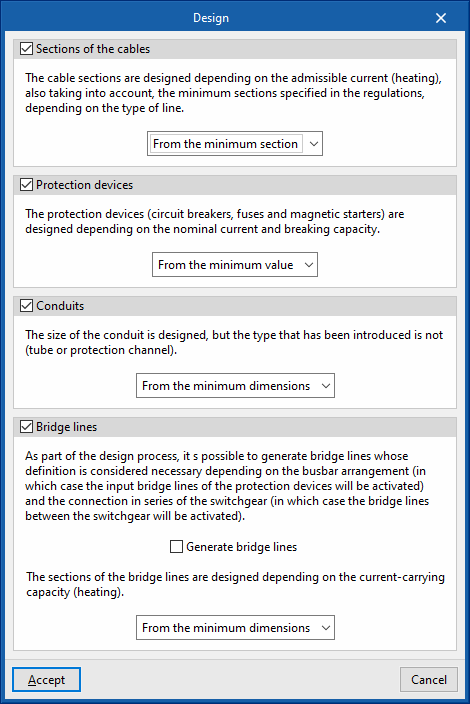
Si l'utilisateur souhaite que le dimensionnement ne modifie pas les caractéristiques introduites dans une ligne particulière ou les caractéristiques des éléments de protection de celle-ci, il est possible de bloquer le dimensionnement de cette ligne ou de cet élément.
Pour ce faire, il faut sélectionner la ligne souhaitée et bloquer le dimensionnement en appuyant sur le bouton du cadenas situé dans le coin supérieur droit du tableau correspondant (qui peut être débloqué [cadenas ouvert] ou bloqué [cadenas fermé]).
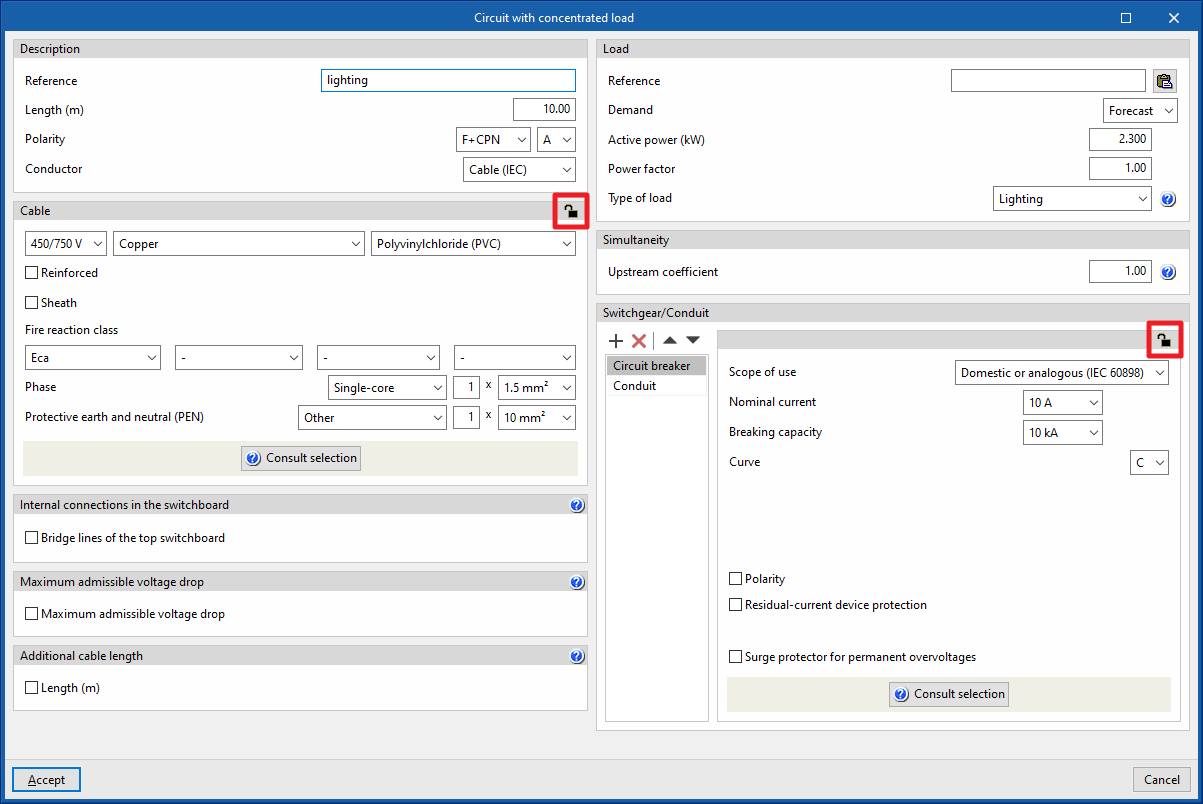
Lorsque cette opération est effectuée, des icônes de cadenas peuvent apparaître sur le schéma unifilaire à côté de chaque tronçon du circuit.
L'icône peut être rouge  (indiquant que l'utilisateur a bloqué le dimensionnement d'un élément de l'appareillage ou le dimensionnement des conducteurs de la ligne), ou kaki
  (indiquant que l'utilisateur a bloqué le dimensionnement de la section du câble de ce tronçon).
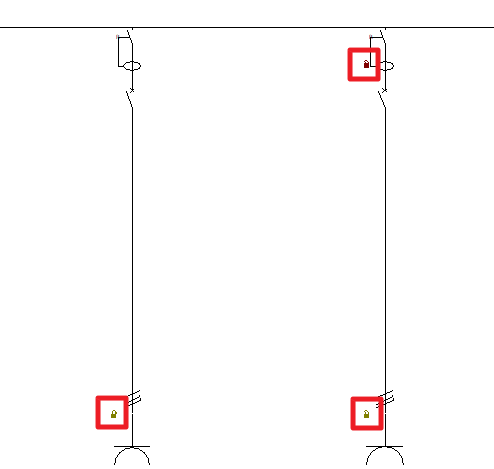
Consulter les vérifications réalisées
Permet de consulter les vérifications réalisées lors du dernier calcul réalisé dans l’ouvrage. Après avoir sélectionné l'option, vous pouvez cliquer sur chacune des lignes pour accéder à une fenêtre de consultation des vérifications effectuées sur celles-ci.
Cette action ne calculant pas et n’actualisant pas les résultats, elle permet d'accélérer la consultation et la modification des paramètres.
Si vous avez effectué des modifications sur les éléments de l'installation, l'option ‘Calculer’ doit être utilisée pour que le logiciel mette à jour les résultats affichés.
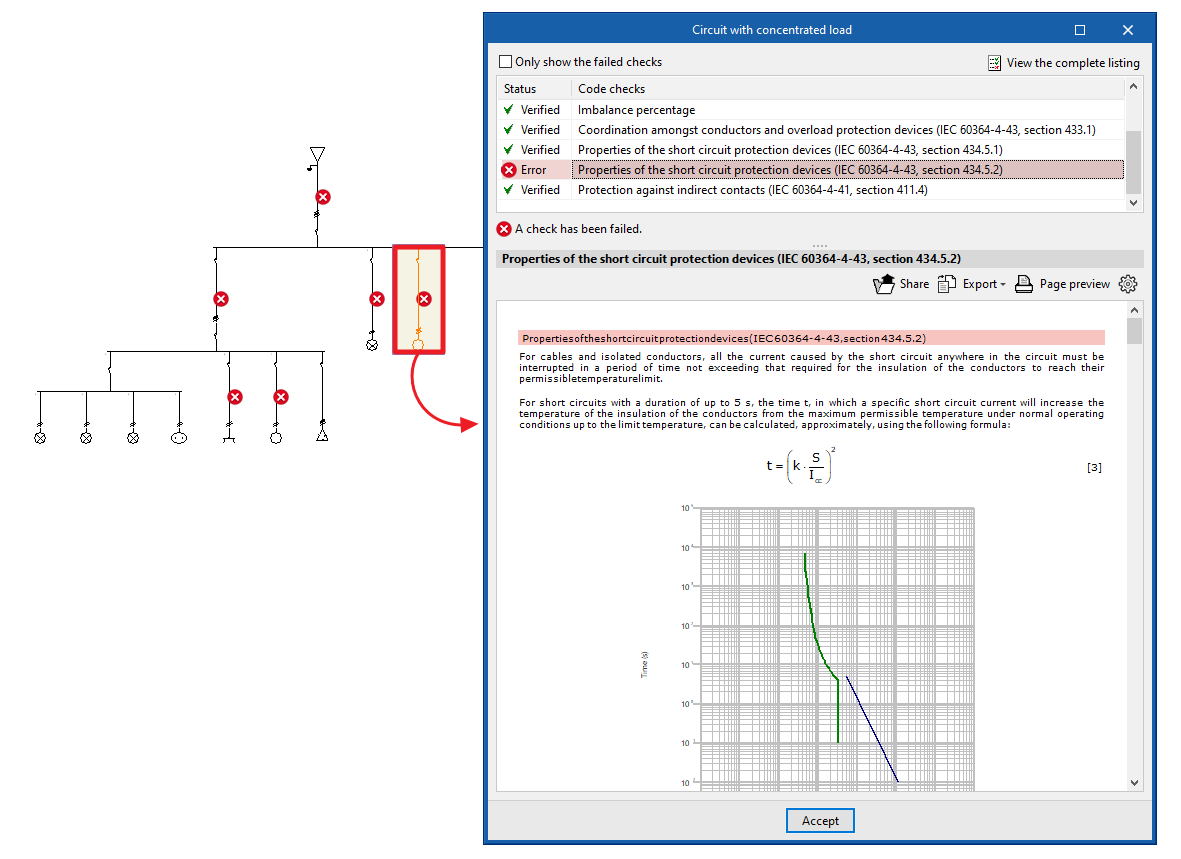
Afficher/masquer les incidents
L'activation ou la désactivation de cette option permet de mettre en surbrillance ou de masquer les marques dans l'arborescence et dans le schéma unifilaire sur les éléments dans lesquels une erreur ou une alerte s'est produite lors du dernier calcul effectué. En positionnant le curseur sur ces marques, un message indiquant l'existence d'incidents s'affiche sur celles-ci.
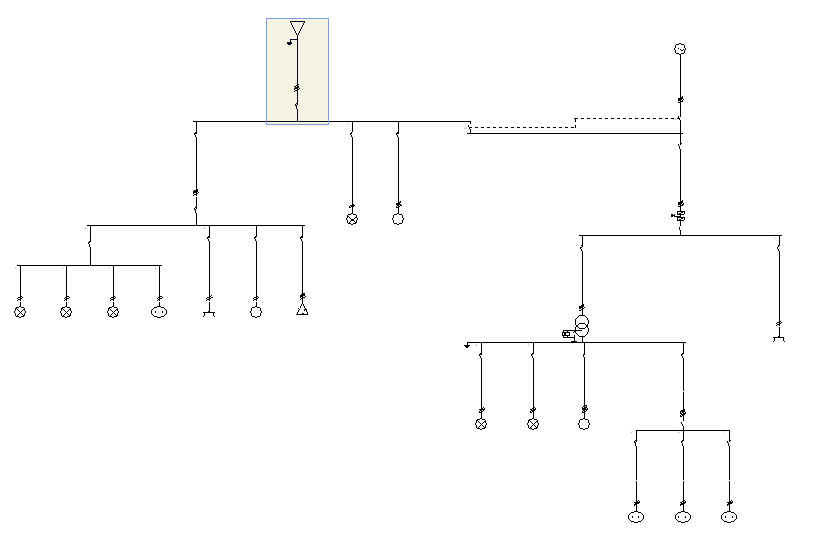
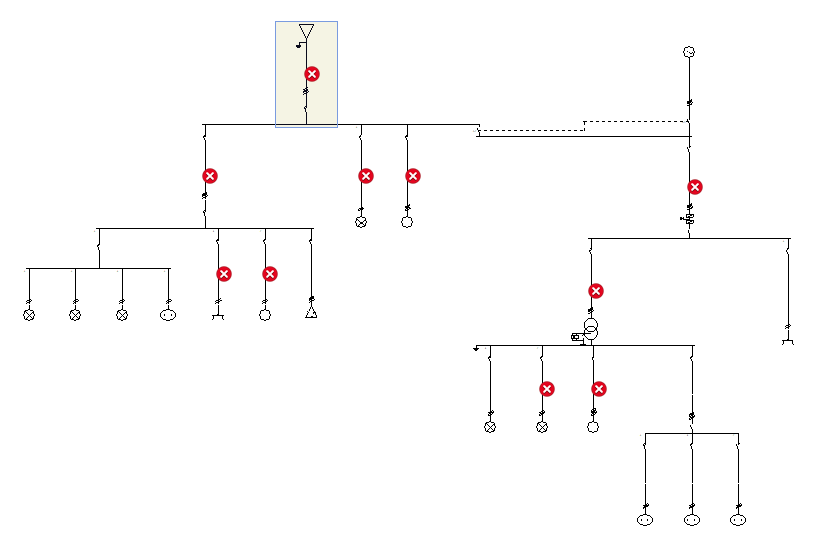
Calcul au court-circuit
CYPELEC Core réalise le calcul des courants de court-circuit suivant la méthode des composants symétriques selon la norme IEC 60909. Elle est basée sur le théorème de Thévenin et est applicable à tout type de réseau allant jusqu’à 230 kV. Cette méthode consiste à insérer une source de tension équivalente au point du court-circuit et à remplacer chaque élément de la boucle de défaut par ses impédances directe, inverse et homopolaire correspondantes. Une fois ce système établi, le courant de court-circuit est obtenu au même point que celui où la source de tension « virtuelle » a été installée.
Cet outil est le meilleur pour calculer les défauts de l'installation grâce à son aspect analytique remarquable et à sa plus grande précision par rapport aux autres processus.
Hypothèses pour le calcul des courants de court-circuit
Les intensités de court-circuit maximales et minimales sont vérifiées pour chacune des hypothèses d'alimentation établies, s'il en existe plus d’une, afin que les dispositifs de protection assurent une protection contre les courts-circuits pour toutes les sources d'alimentation.
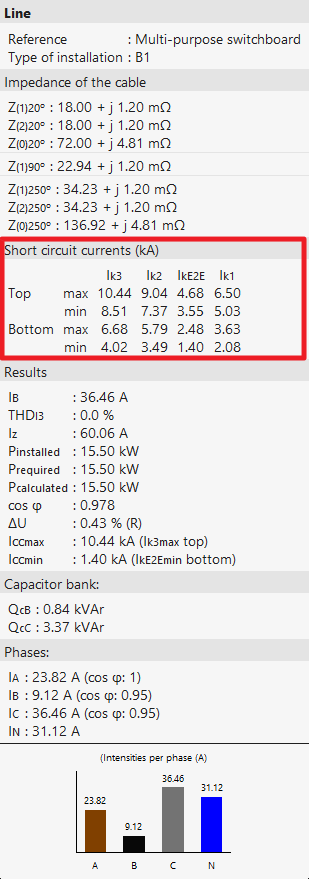
Calcul d’intensités pour les phases déséquilibrées
Lors de la conception d'une installation électrique triphasée, il est souvent supposé que la répartition des charges dans chacune des phases sera équilibrée. Cette façon de procéder peut s'avérer plus pratique lors de la conception, mais il ne s'agit que d'une approximation, car il est très difficile d'obtenir un équilibre total. La possibilité de concevoir l'installation avec une distribution de phases déséquilibrée permet de sélectionner la phase à laquelle chacune des charges est connectée. Il est ainsi possible d'effectuer une étude préliminaire de la répartition des charges et d'éviter les déséquilibres entre les phases qui pourraient affecter le bon fonctionnement de l'installation.
En outre, si l'installation envisagée présente un déséquilibre entre les phases, le logiciel effectuera toutes les vérifications nécessaires pour modéliser le comportement réel des lignes. Dans ce sens, les courants circulant dans chacune des phases et dans le neutre seront pris en compte pour compenser le déséquilibre entre elles. Ces courants seront pris en compte pour dimensionner correctement la section de chaque conducteur (y compris le neutre) et aussi bien les chutes de tension simples (phase-neutre) que les chutes de tension composées (phase-phase) seront calculées.
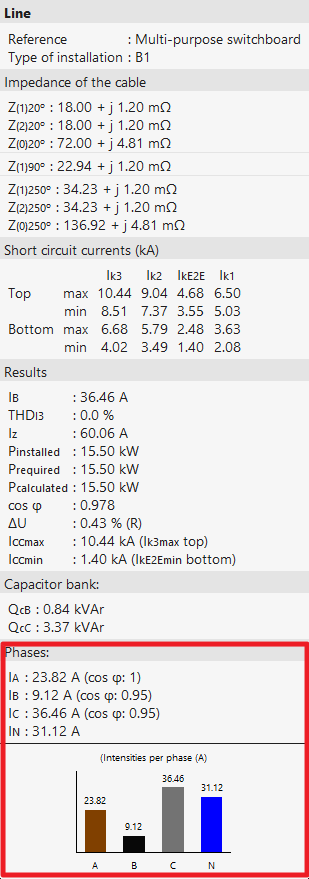
Ensuite, dans l'infobulle qui apparaît lors du passage du curseur sur les éléments après le calcul, les intensités calculées par phase peuvent être affichées en activant la case correspondante de l'option ‘Présentation des résultats’ du bloc ‘Projet’ de l'interface générale du logiciel.
Harmoniques
En systèmes triphasés, les charges non linéaires présentent un taux de distorsion harmonique pouvant produire des courants dans le conducteur neutre quand ce dernier est distribué.
Les courants de phase contenant des harmoniques (le troisième harmonique étant le plus significatif) sont à l'origine de ces courants, qui ne s'annulent pas, dans le neutre.
La valeur du courant du neutre due au troisième harmonique peut être supérieure à la valeur du courant de phase. Dans ce cas, le courant du neutre aura un effet déterminant pour le courant admissible des câbles du circuit.
Lors de l'introduction de récepteurs de bibliothèque, il est possible de définir le taux de distorsion harmonique de rang 3 (THDI3).
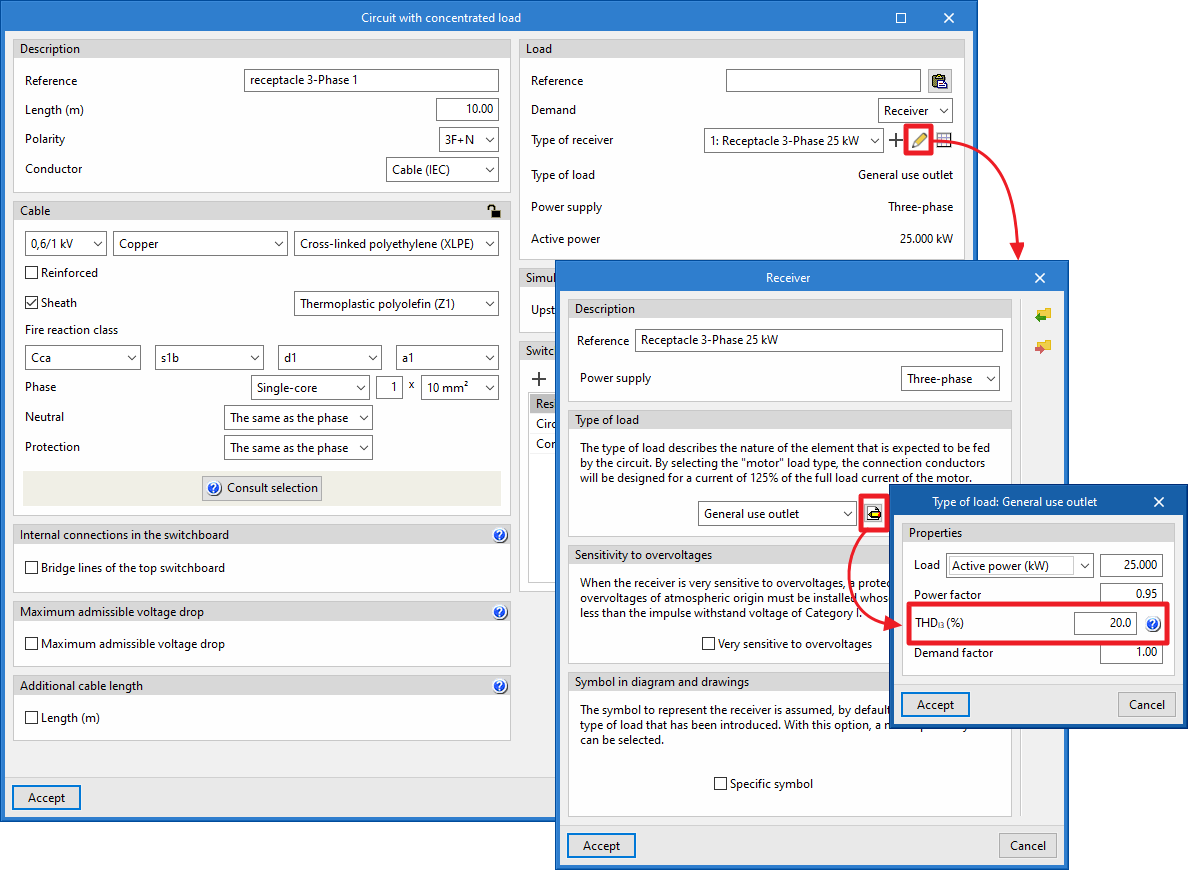
Le logiciel évalue donc l'effet des courants harmoniques et applique les facteurs de réduction indiqués dans l'annexe E de la norme IEC 60364-5-52.
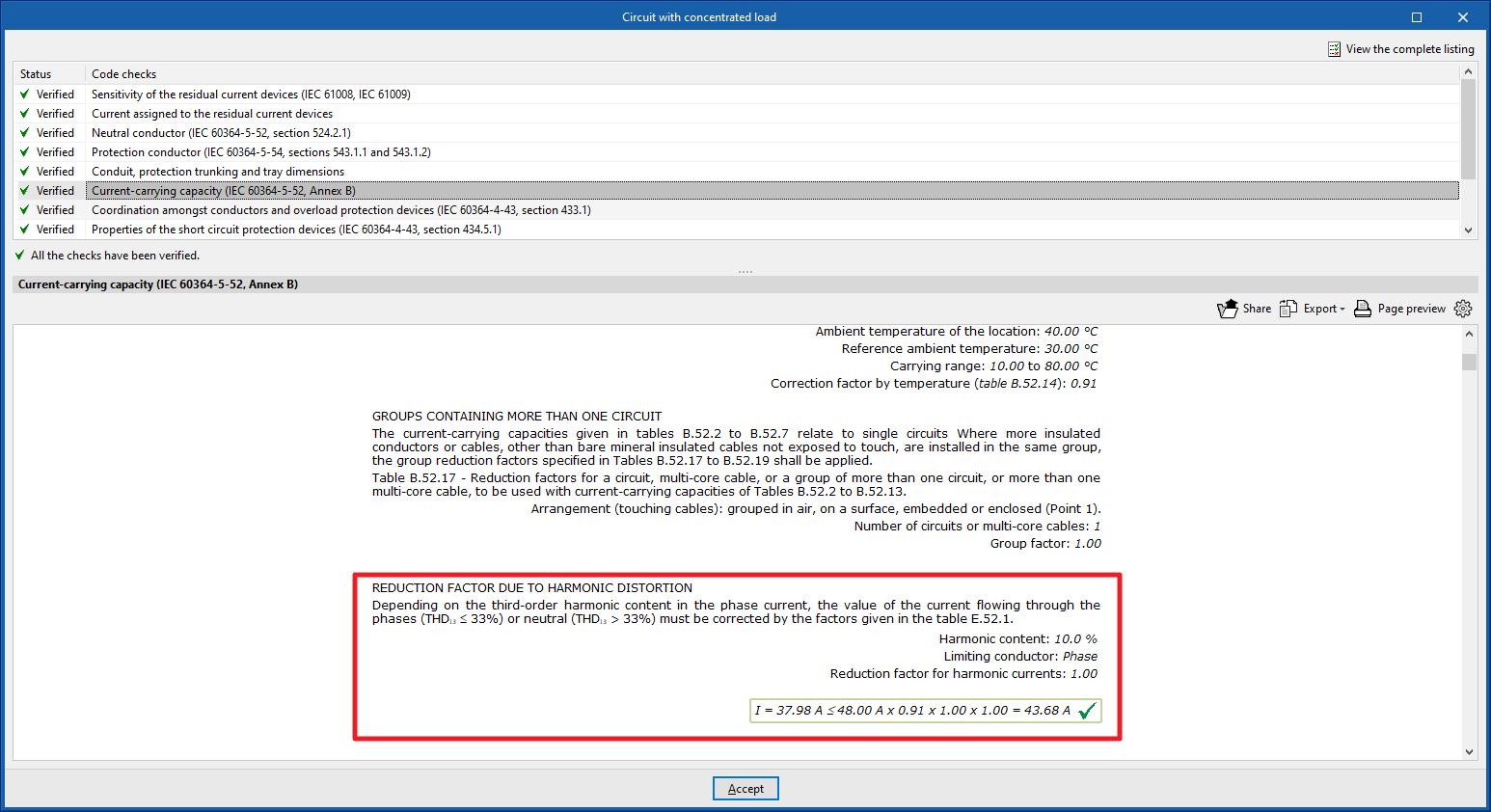
Il comprend également une vérification de la section du neutre en raison de la présence éventuelle d'harmoniques dans les circuits triphasés, conformément à la norme internationale IEC 60364-5-52, section 524.2.1.
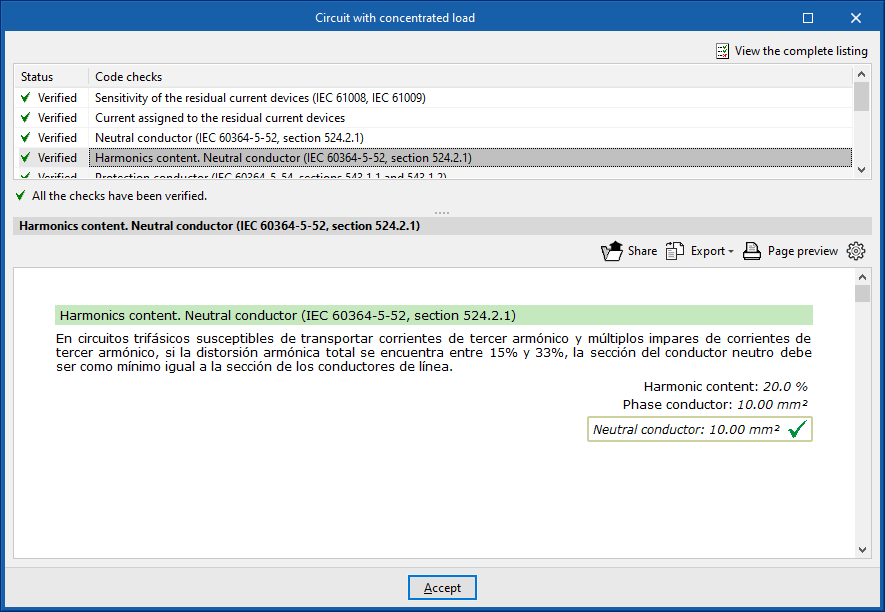
Moteurs
Le logiciel vérifie l’intensité de démarrage des moteurs et permet l'utilisation de démarreurs pour réduire l’intensité de démarrage et ainsi limiter son impact sur l'installation. Il prend également en compte la contribution des moteurs asynchrones aux courants de court-circuit.
Vérification de l’intensité de démarrage des moteurs et utilisation de démarreurs
Au démarrage, les moteurs asynchrones nécessitent des niveaux d’intensité plus élevés que ceux qu'ils consomment dans les conditions nominales de fonctionnement. Ces surintensités peuvent générer des chutes de tension très importantes dans l'installation. C'est pourquoi les différentes réglementations électriques limitent le rapport entre l’intensité de démarrage et l’intensité nominale en fonction de la puissance du moteur concerné.
Le logiciel permet de définir les données de démarrage soit en introduisant manuellement un coefficient multiplicateur de l’intensité nominale, soit en utilisant la nomenclature de la norme américaine établie par le code NEMA, qui figure dans les spécifications techniques de certains moteurs.
Il est possible de choisir un démarreur pour réduire l’intensité de démarrage et ainsi limiter son impact sur l'installation. Les types de démarreurs pouvant être sélectionnés sont les suivants :
- Pour les moteurs à alimentation monophasée ou biphasée :
- Démarrage direct
- Variateur de fréquence
- Pour les moteurs à alimentation triphasée :
- Démarrage direct
- Démarrage étoile - Triangle
- Démarrage par autotransformateur (2 points de démarrage)
- Démarrage par autotransformateur (3 points de démarrage)
- Variateur de fréquence
- Démarrage statorique/rotorique pour résistances
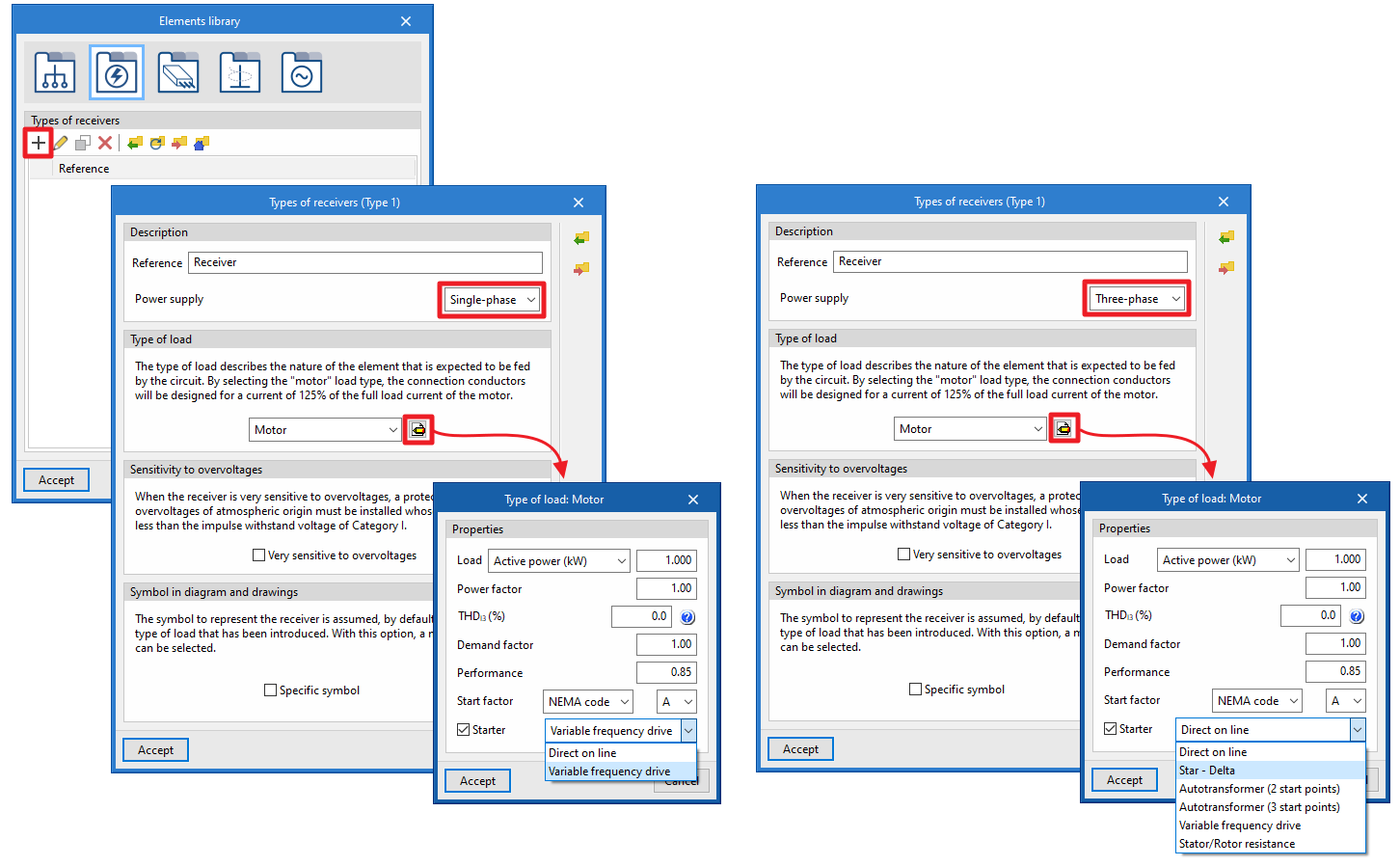
Le démarreur sélectionné, en plus d'affecter le calcul, est reflété dans le diagramme unifilaire avec l'icône correspondante.
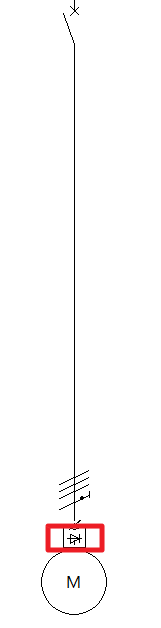
Contribution des moteurs asynchrones aux courants de court-circuit
En raison de l'inertie des moteurs au moment où le court-circuit se produit, chacun d'entre eux devient transitoirement une source de génération de puissance qui contribue à augmenter la valeur de l’intensité maximale de court-circuit. Pour cette raison, et conformément aux directives de la norme IEC 60909, cette circonstance a été implémentée de manière à prendre en compte la valeur réelle du courant de court-circuit dans chacune des lignes de l'installation.
Sortie de résultats
Consultation des résultats à l'écran (onglet ‘Unifilaire’)
Après le calcul, le logiciel affiche les résultats et les grandeurs calculées via une infobulle déroulante lorsque le curseur est placé sur un élément de l’installation.
Les détails des éléments du schéma unifilaire affiché peuvent également être visualisés de la même manière que dans leur représentation dans les plans.
| Note : |
|---|
| Les informations affichées à l’écran peuvent être ajustées via 'Présentation des résultats' (bloc 'Projet' de l’interface générale). Si l’option 'Afficher les détails de la même manière que dans le plan' est activée, ces détails se configurent dans 'Plans du schéma unifilaire' (également dans le bloc 'Projet'). |
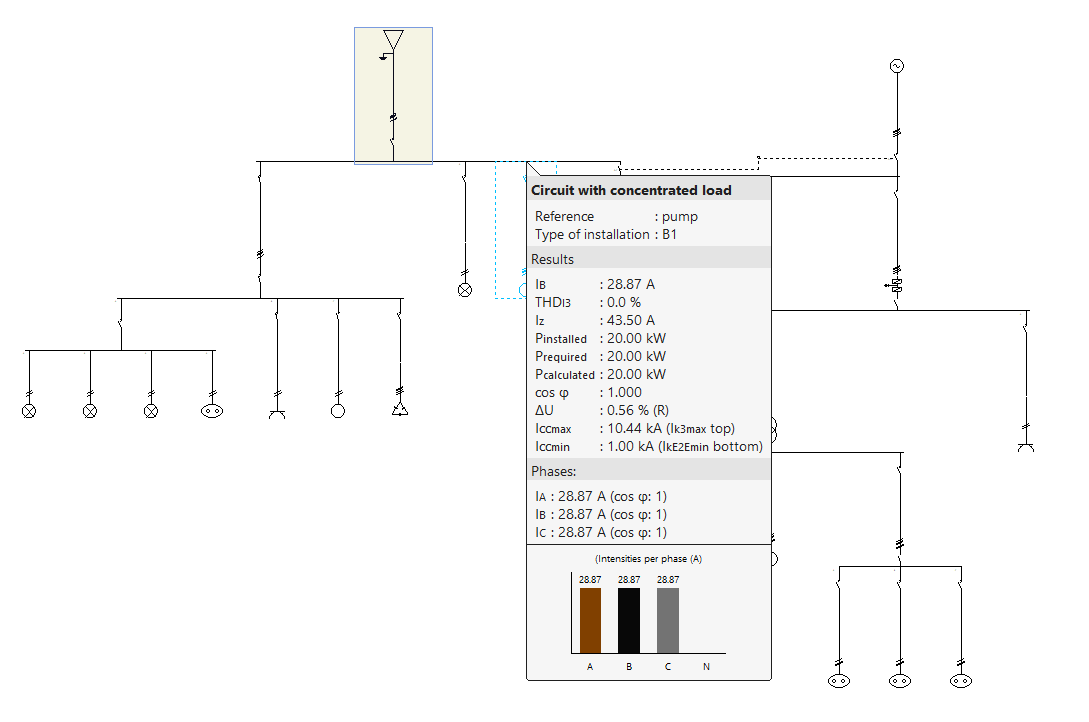
Récapitulatifs par élément (onglet ‘Unifilaire’)
Dans l’onglet 'Unifilaire', en cliquant sur un élément, le logiciel permet de consulter :
- le récapitulatif de calcul ;
- les vérifications détaillées effectuées sur cet élément.
Chaque vérification et le récapitulatif complet peuvent être :
- imprimés directement ;
- ou exportés aux formats HTML, PDF, TXT, RTF ou DOCX.
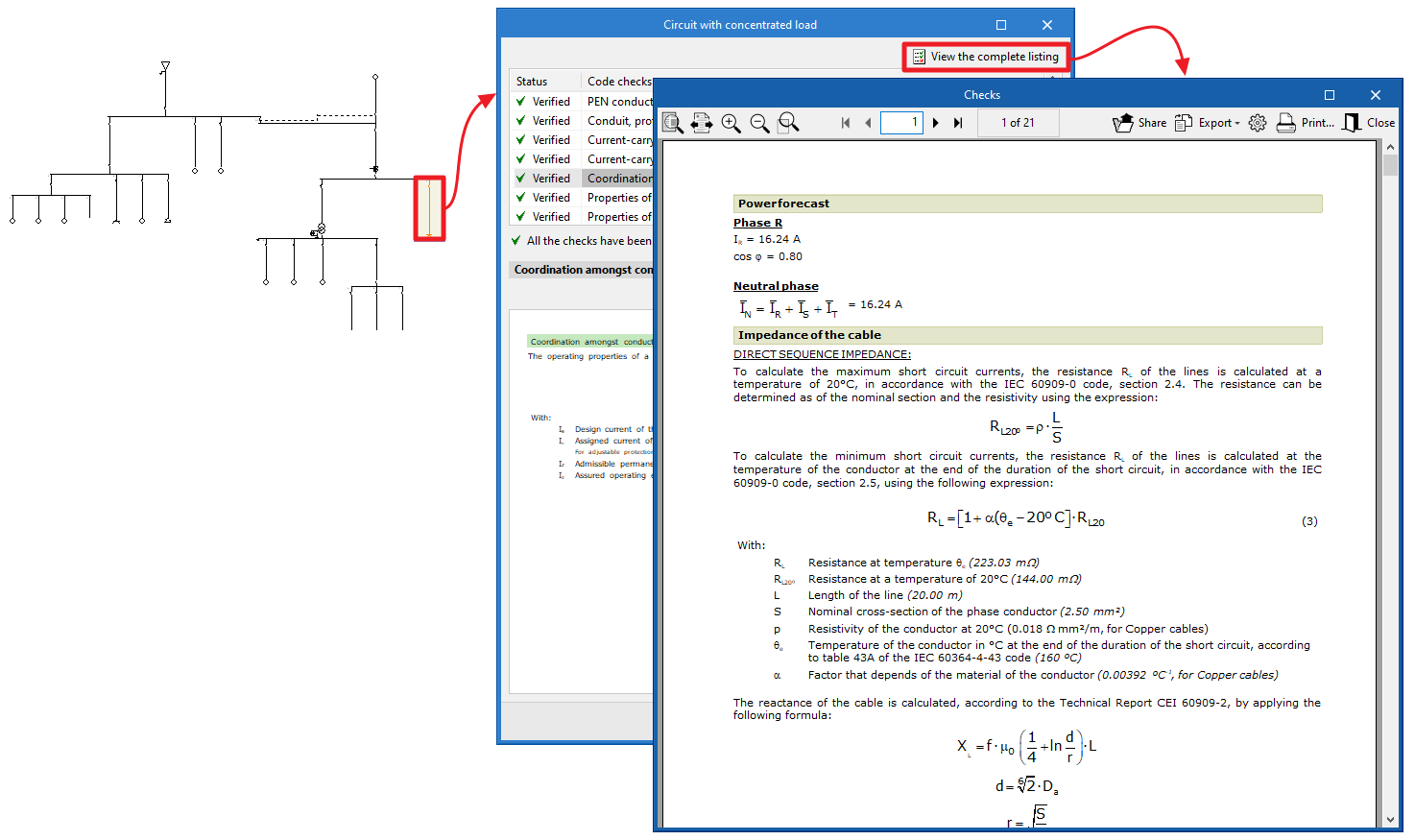
Visualisation des vérifications (onglet ‘Arborescence’)
L’onglet 'Arborescence' comprend un panneau affichant les vérifications effectuées sur chaque ligne.
Pour ouvrir le récapitulatif correspondant :
- cliquez sur 'Consulter les vérifications',
- ou double-cliquez (bouton gauche) sur la vérification à visualiser.
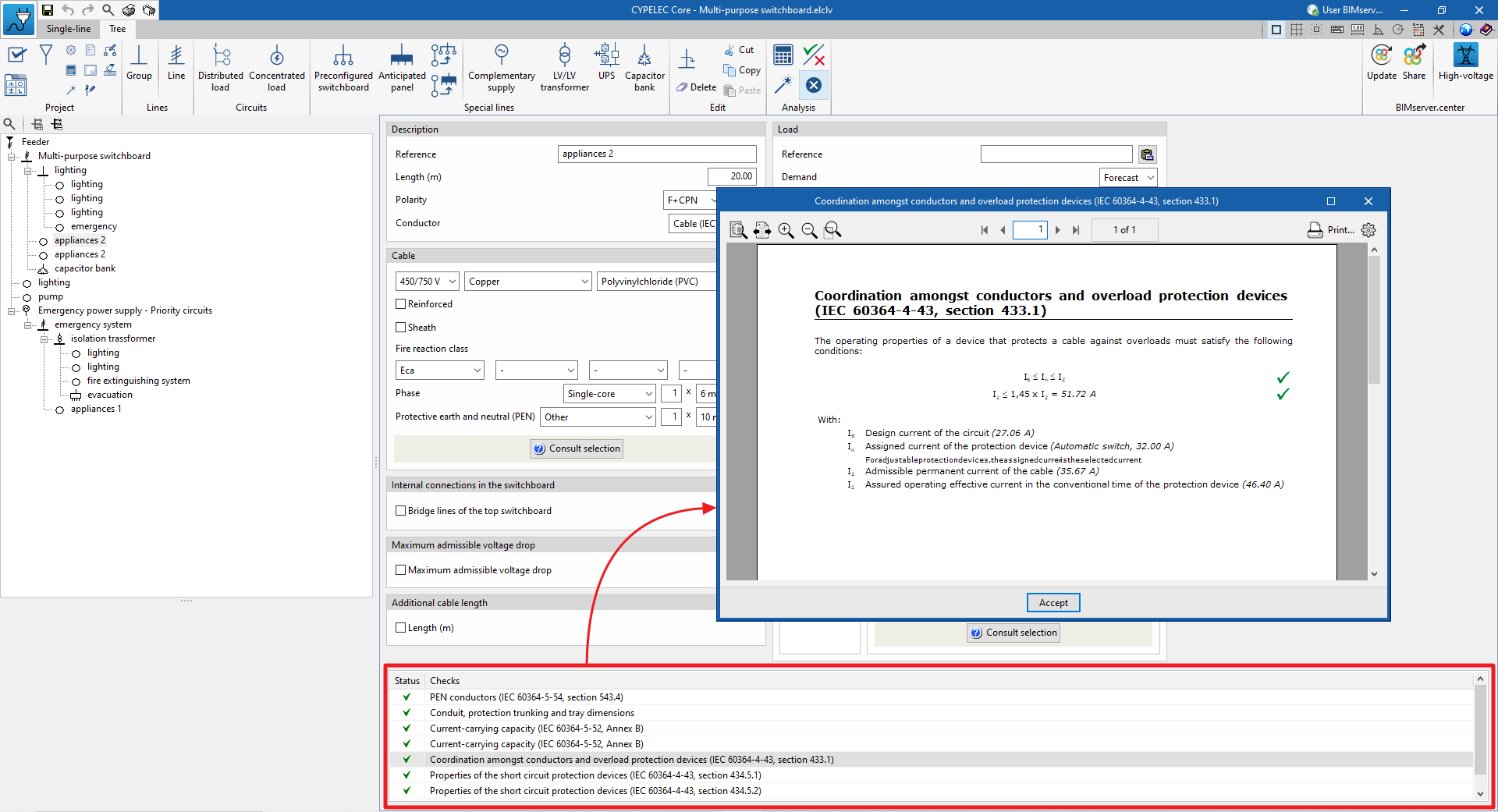
Récapitulatifs de l’ouvrage
Le logiciel permet d’imprimer les récapitulatifs ou de générer des fichiers HTML, PDF, TXT, RTF ou DOCX, notamment :
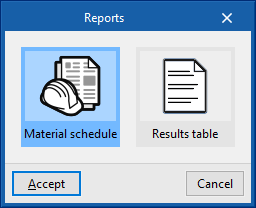
- Bordereau de matériaux
Rapport listant les matériaux utilisés (disjoncteurs magnétothermiques, fusibles, disjoncteurs moteurs, démarreurs, différentiels, câbles, canalisations et autres éléments comme compteurs ou boîtes de jonction), organisés en tableaux avec :- Code
- Unité
- Description
- Quantité
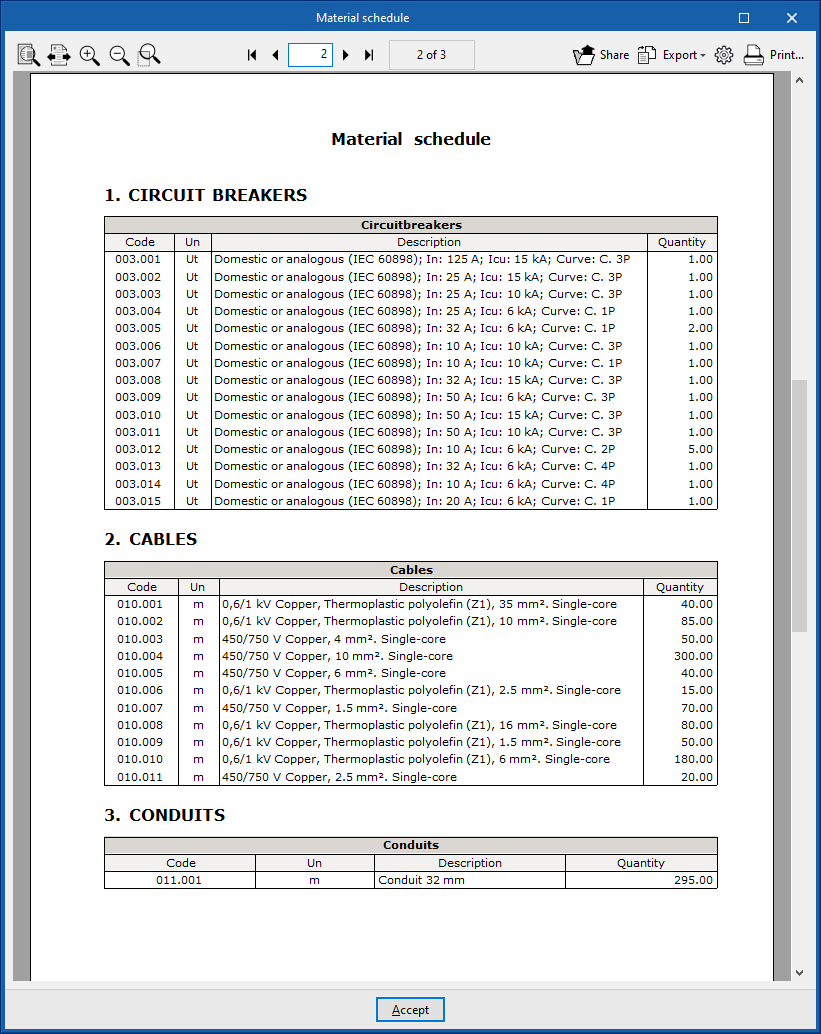
- Tableau des résultats
Rapport contenant les résultats de calcul et de vérification de l’installation. Il est configurable afin de choisir quelles données apparaissent.:- Organisation des tableaux de lignes et de protection (Conjointement / Séparément)
Pour améliorer l’adaptation au format papier et la lisibilité). - Caractéristiques des lignes (cocher/décocher)
- Description
- Phase
- Simultanéité
- Puissances (Puissance calculée, Puissance installée, Puissance demandée)
- Facteur de puissance (cos φ)
- Longueur
- Section
- Isolant
- Méthode d’installation
- Intensités (Intensité calculé, Intensité admissible)
- Chutes de tension (Chute de tension, Chute de tension accumulée)
- Canalisation
- Caractéristiques des protections (cocher/décocher)
- Description
- Intensité calculée
- Intensité nominale
- Intensité admissible
- Intensité de court-circuit maximum (Iccmax)
- Pouvoir de coupure
- Intensité de court-circuit minimum (Iccmin)
- Intensité de court retard ou de déclenchement magnétique
- Intensité du courant
- Sensibilité
- Organisation des tableaux de lignes et de protection (Conjointement / Séparément)
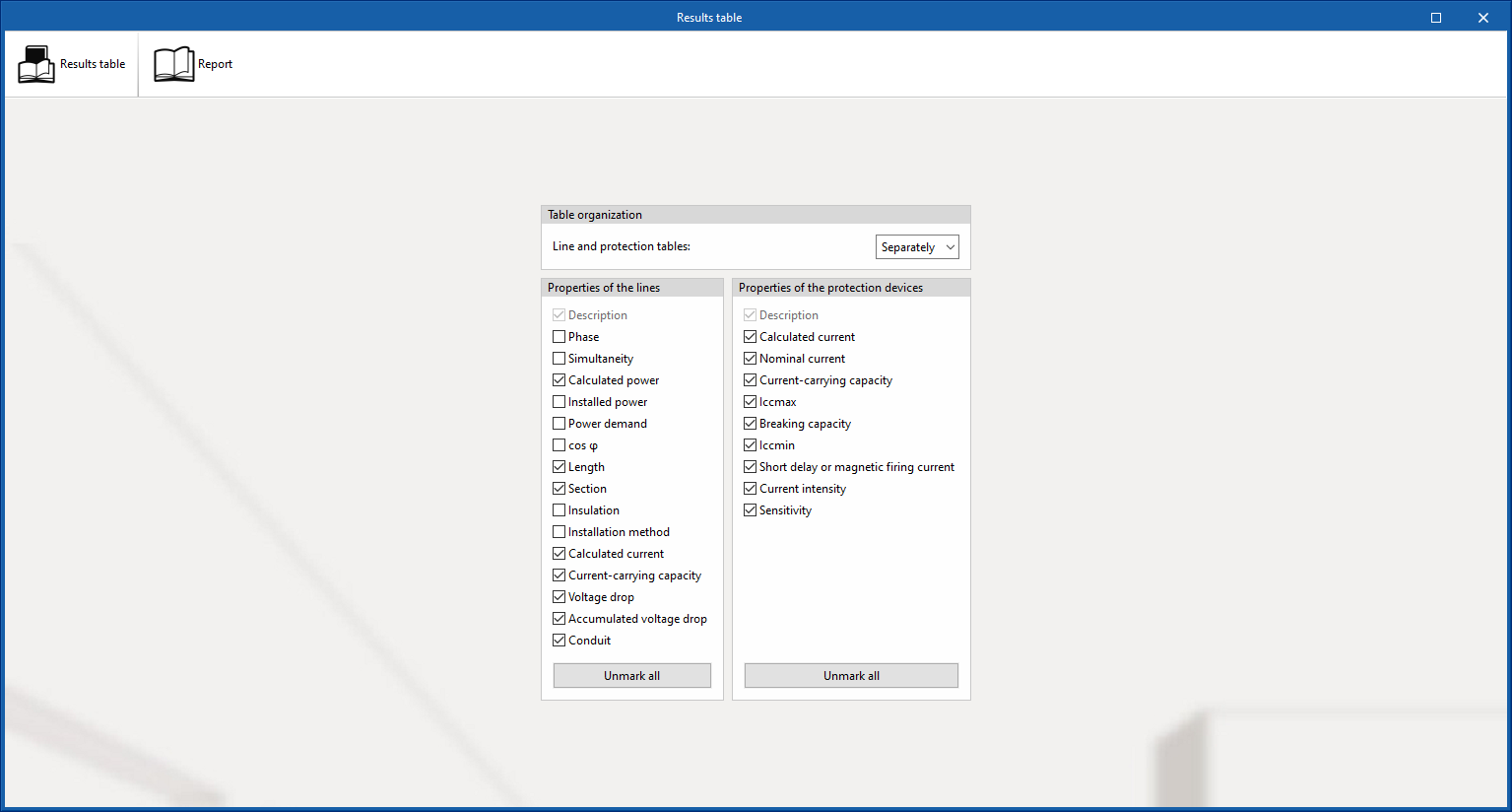
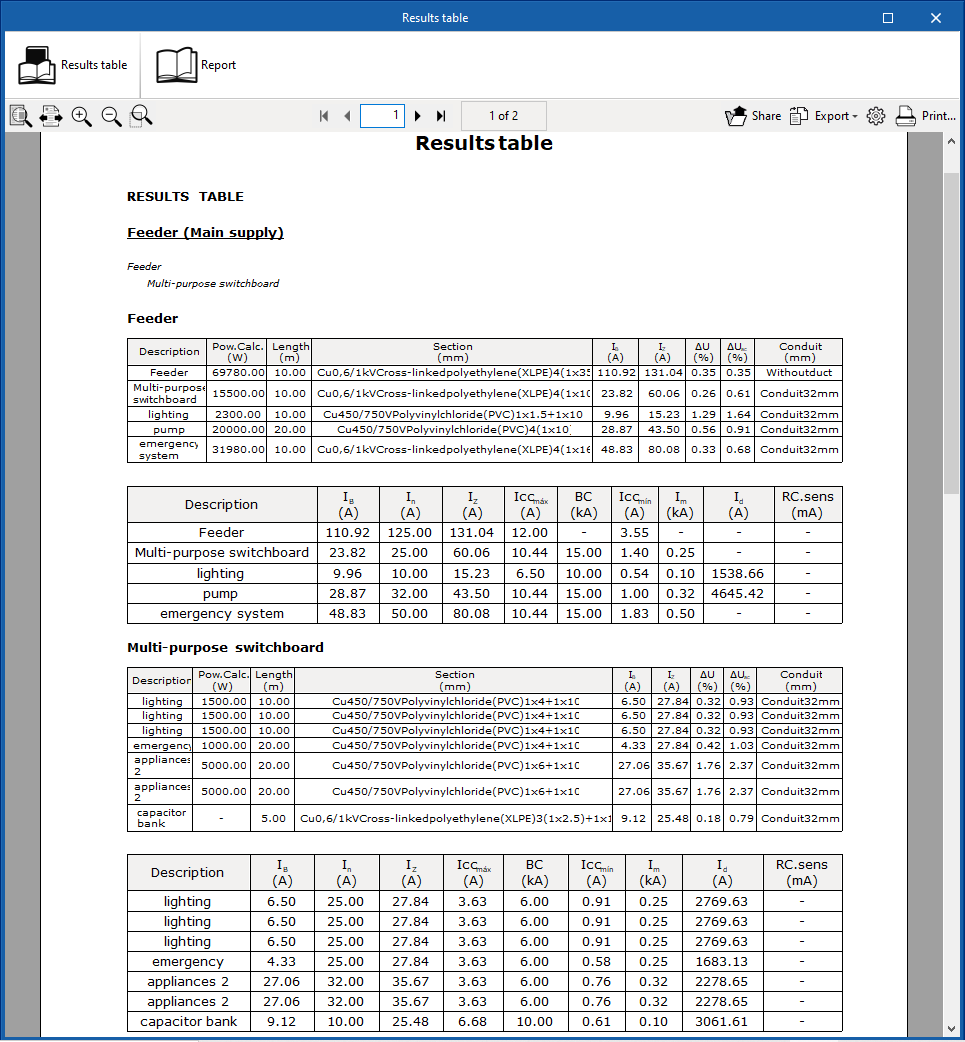
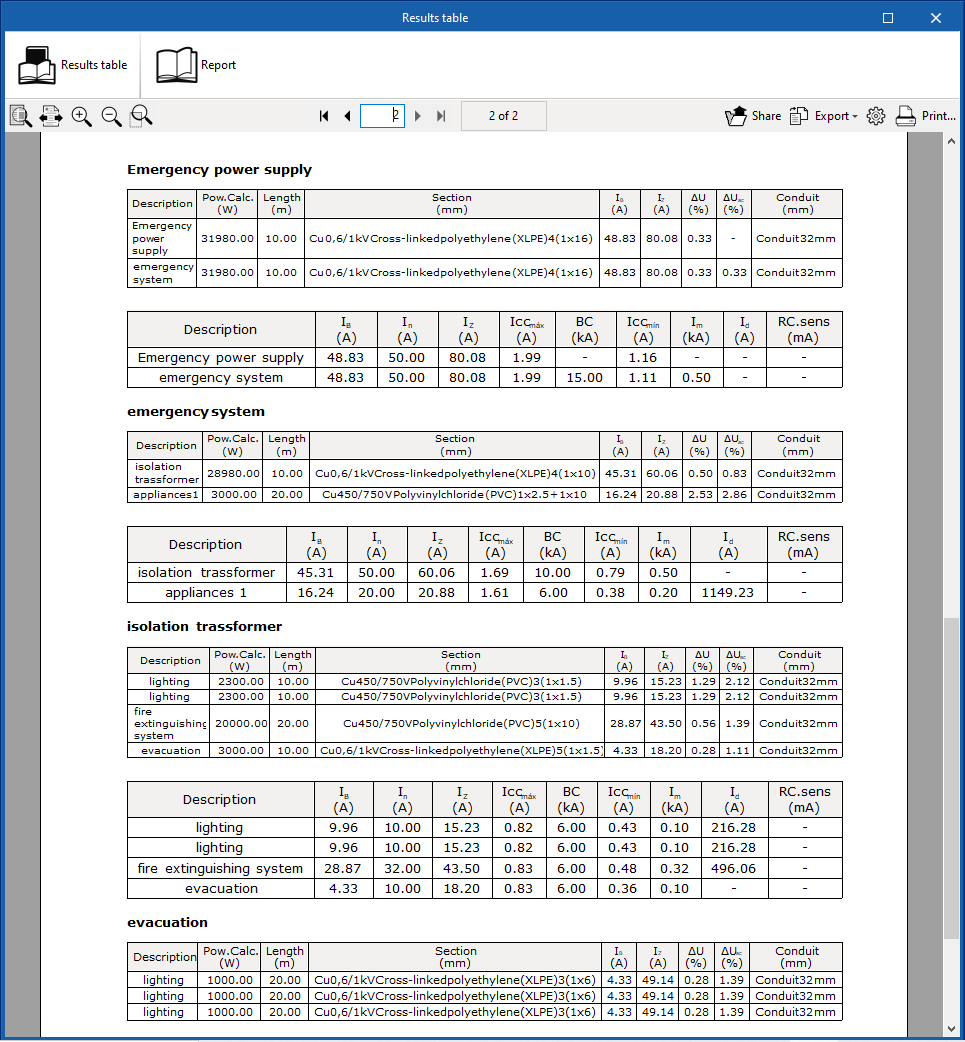
Plans du schéma unifilaire au format DWG, DXF ou PDF
Permet d’imprimer les plans du schéma unifilaire ou de générer des fichiers DWG, DXF ou PDF.
Options configurables à l’édition du plan :
- Type
- Dimensions
- Ajuster la taille du papier à l'échelle (choix de la taille du schéma, papier ajusté automatiquement)
- Ajuster l'échelle à la taille du papier (choix du format papier, schéma ajusté et optimisation des espaces pour augmenter la taille des textes ; éviter un papier trop petit qui rendrait le texte illisible)
- Échelle
- Configuration du plan
- Détail du schéma unifilaire
- Complet (schéma sur un seul plan)
- Détail de chaque tableau pré-équipé séparément (optionnel)
- Par tableau/sous-tableau (détail séparé + référence depuis les protections générales)
- Diviser selon configuration (paramétrage de la division) :
- Nombre maximum de niveaux (profondeur verticale)
- Nombre maximum de lignes (largeur : nombre de circuits)
- Complet (schéma sur un seul plan)
- Détail du schéma unifilaire
- Détails
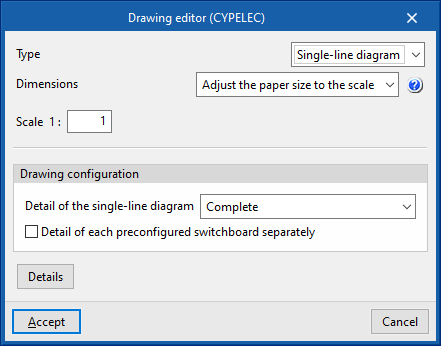
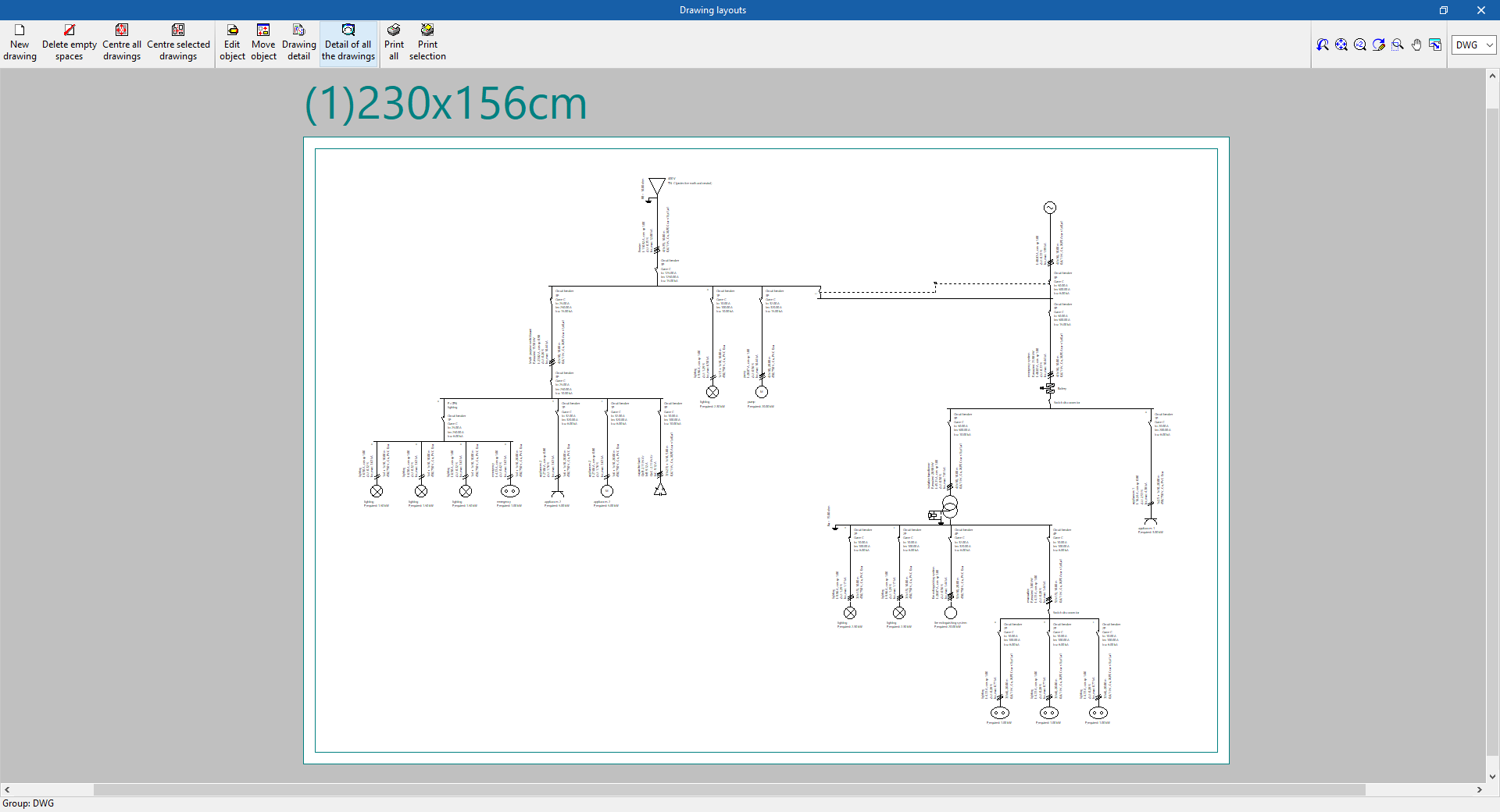
| Note : |
|---|
| La configuration des plans peut aussi être ajustée via 'Plans du schéma unifilaire' (bloc 'Projet' de l’interface générale). |
Fichiers compatibles avec BIMserver.center
Lors de l’export vers BIMserver.center, un fichier IFC est automatiquement exporté et, en option, les récapitulatifs de métrés et de vérifications des éléments de l’installation électrique, afin de permettre leur visualisation :
- sur la plateforme en ligne ;
- dans l’application BIMserver.center (iOS et Android).
Intégration dans la plateforme BIMserver.center
De nombreux logiciels CYPE sont connectés à la plateforme BIMserver.center. Facilitez le travail collaboratif grâce à l’échange de fichiers dans des formats fondés sur des standards ouverts.
Démarrer sur BIMserver.center
- Créez gratuitement un compte sur la plateforme.
- Complétez votre profil utilisateur.
Lier un projet
Lorsque vous utilisez un logiciel connecté à la plateforme, associez-le à un projet BIMserver.center. Gardez ainsi à jour les fichiers des projets développés en collaboration sur la plateforme.

| Plus d'informations : |
|---|
| Consultez la documentation complète sur l’utilisation des logiciels CYPE avec BIMserver.center. |
Options disponibles dans CYPELEC
Les fonctionnalités nécessaires pour utiliser CYPELEC avec d'autres outils de BIMserver.center se trouvent dans le bloc ‘BIMserver.center’ de la barre d'outils principale de l'onglet ‘Installation’, aussi bien dans l'onglet ‘Unifilaire que dans l'onglet ‘Arborescence’.

Actualiser
Met à jour les informations contenues dans les modèles précédemment importés dans le projet ou importe de nouveaux modèles si nécessaire.
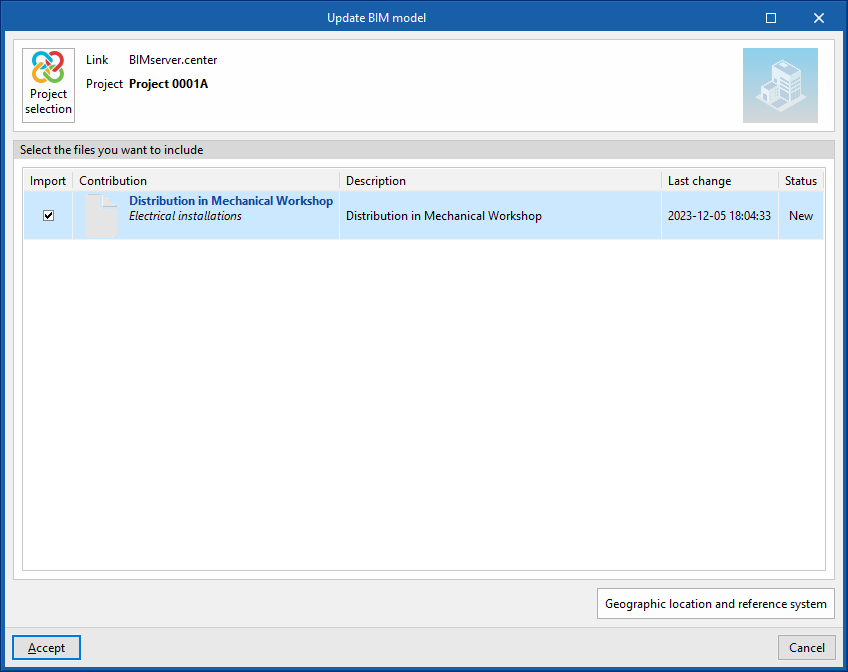
Partager
Exporte les informations de l’installation développée avec CYPELEC vers BIMserver.center pour les partager avec d'autres utilisateurs, y compris les récapitulatifs de métrés et de calcul de l'installation.
Au cours du processus d'exportation, des informations relatives à l'identification des fichiers à exporter et aux types de fichiers générés peuvent être définies :
- Nom
- Description
- Fichiers supplémentaires
- Métré (optionnel)
- Récapitulatifs (optionnel)
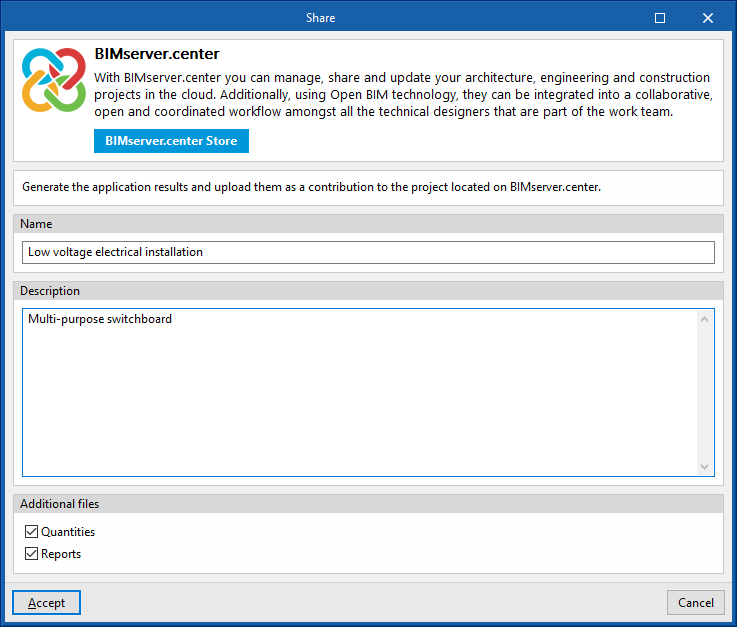
Connexion directe avec d'autres logiciels
CYPELEC fournit une option de connexion directe avec des outils Open BIM qui permettent de poursuivre le travail :
- Haute tension
Permet de poursuivre le travail avec CYPELEC Networks. Ce logiciel reçoit la puissance totale de l'installation BT et la considère comme une charge ponctuelle pour son analyse de réseaux.