Introduction de tableaux
Utilisez les outils de saisie des tableaux dans le bloc 'Lignes spéciales' de la barre d’outils principale (onglets 'Unifilaire' ou 'Arborescence').

Dans le schéma unifilaire d’une installation électrique, les tableaux occupent une position finale, équivalente à :
- un circuit, ou
- un ensemble composé de regroupements, lignes et circuits.
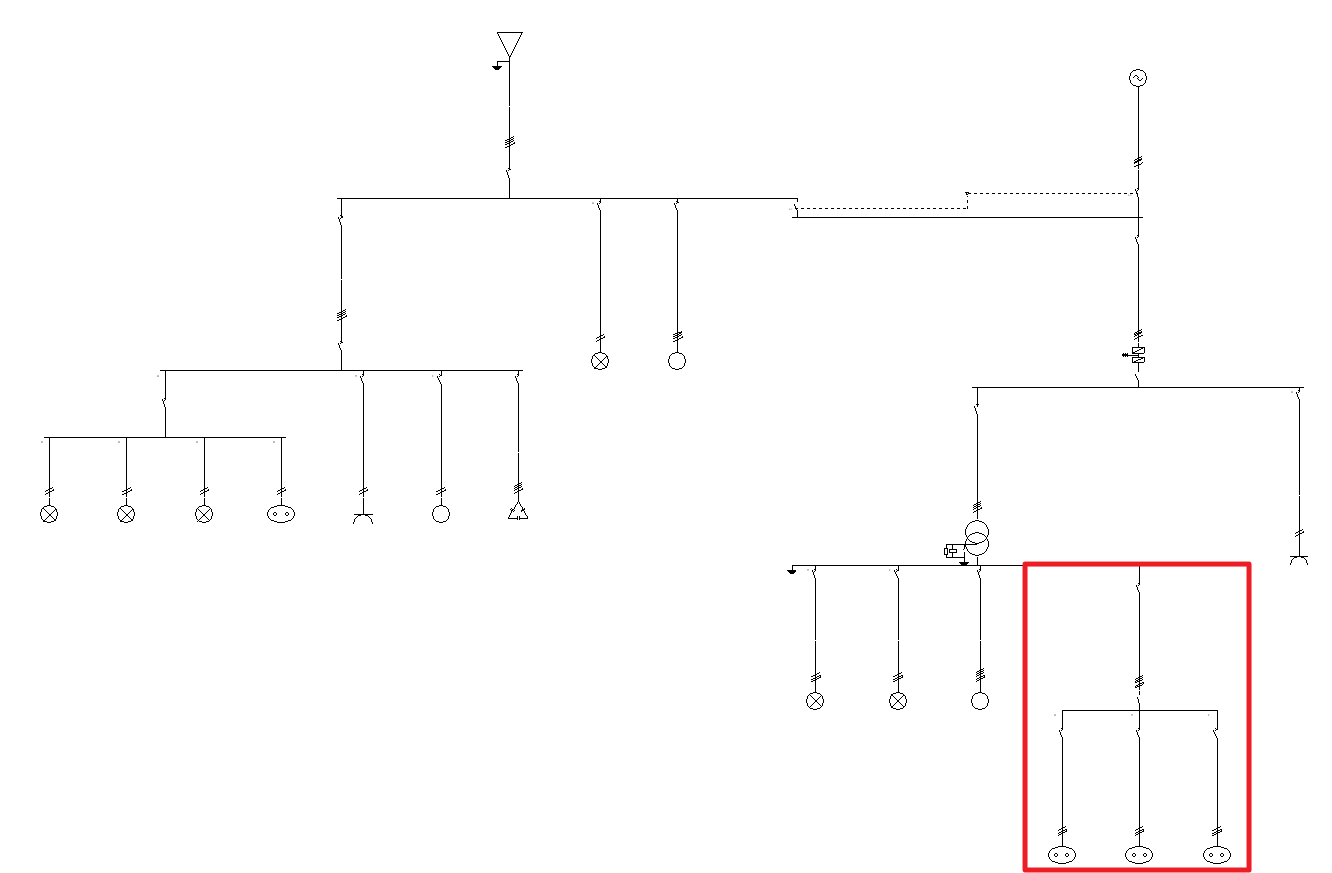
Tableau pré-équipé
Utilisez un tableau pré-équipé pour créer des tableaux électriques réutilisables, dont les caractéristiques sont définies par vous.
Modifiez un type de tableau pré-équipé pour mettre à jour automatiquement tous les tableaux déjà saisis avec ce type (gain de temps si vous répétez les mêmes tableaux).
| Note : |
|---|
| Concevez un ensemble de logements identiques : définissez une distribution type, puis insérez autant de blocs de tableaux pré-équipés que de logements à modéliser. |
Création de tableaux pré-équipés
Définissez les tableaux pré-équipés dans la bibliothèque de l’ouvrage :
- Ouvrez le bloc 'Projet' (barre d’outils de l’interface générale).
- Sélectionnez 'Bibliothèques d'éléments'.
- Créez / éditez un type de tableau pré-équipé.
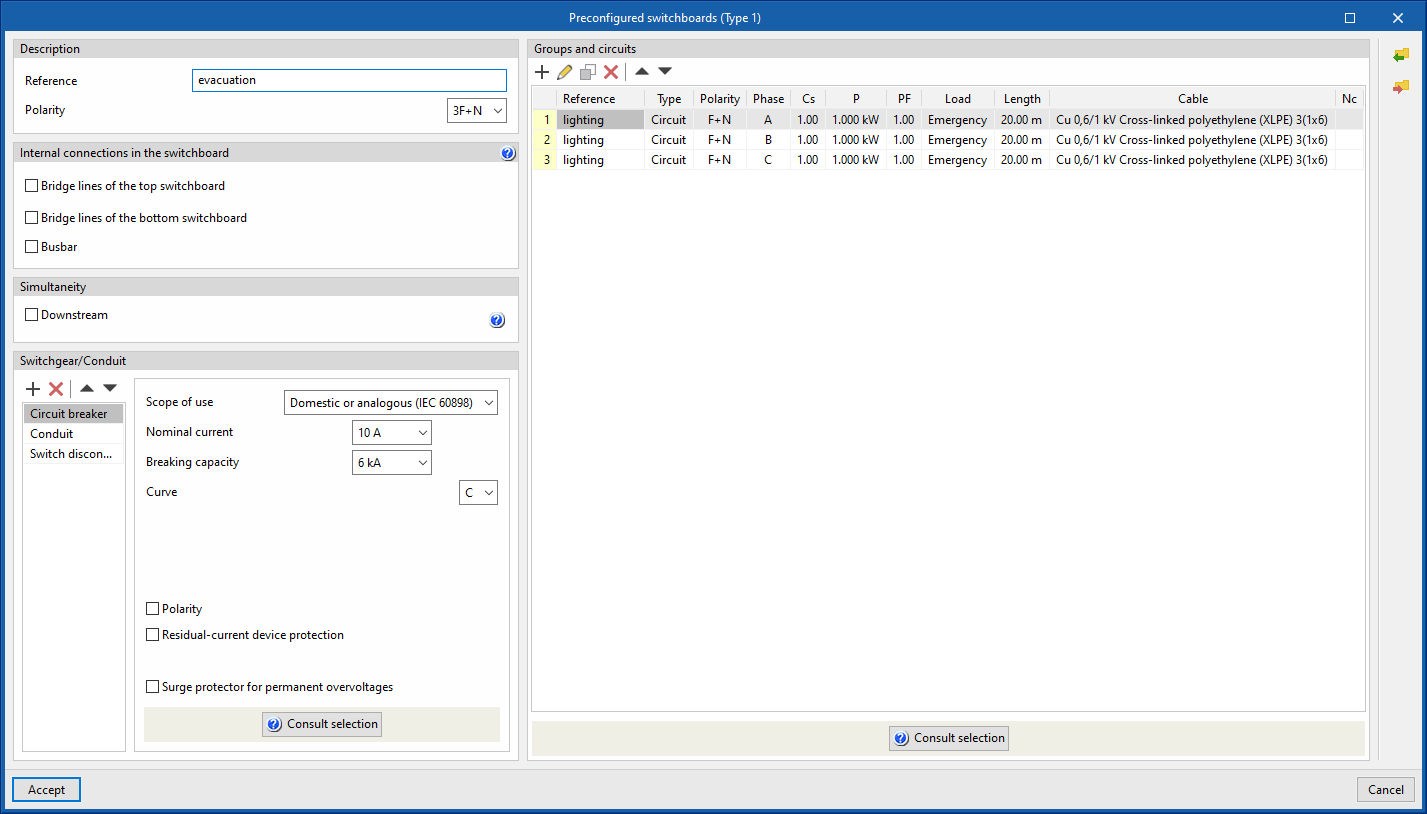
Paramètres à saisir
Description
- Référence
- Polarité
Connexions internes dans le tableau
- Câbles intérieurs du tableau en tête (optionnel)
Activez cette option pour saisir et prendre en compte les câbles internes du tableau en tête de ligne.
La fenêtre 'Câbles intérieurs du tableau en tête' permet de définir :- Câbles intérieurs du tableau à prendre en compte et longueur de ceux-ci
- D’entrée (optionnel)
- Entre appareillages (optionnel)
- Conducteur
- Câble
- Méthode d’installation de référence
- Méthode d’installation de référence spécifique (optionnel)
- Méthode d’installation de référence spécifique (optionnel)
- Câbles intérieurs du tableau à prendre en compte et longueur de ceux-ci
- Câbles intérieurs du tableau en pied (optionnel)
Activez cette option pour saisir et prendre en compte les câbles internes du tableau en pied de ligne.
La fenêtre 'Câbles intérieurs du tableau en pied' permet de définir :- Câbles intérieurs du tableau à prendre en compte et longueur de ceux-ci
- D’entrée (optionnel)
- Entre appareillages (optionnel)
- Conducteur
- Câble
- Méthode d’installation de référence
- Méthode d’installation de référence spécifique (optionnel)
- Méthode d’installation de référence spécifique (optionnel)
- Câbles intérieurs du tableau à prendre en compte et longueur de ceux-ci
- Jeux de barres
Activez cette option pour saisir et prendre en compte les jeux de barres dans la ligne.
Simultanéité
- En aval (optionnel)
Appareillage/Canalisation
Insérez l’appareillage et définissez la canalisation de la ligne.
Par défaut :
- Canalisation
Regroupements et circuits
Définissez les regroupements et circuits qui composent le tableau pré-équipé. Le logiciel affiche un tableau dans lequel vous pouvez :
- ajouter, éditer, supprimer et réorganiser les éléments ;
- cliquer sur 'Circuit' pour ouvrir l’édition des circuits de charges concentrées ;
- cliquer sur 'Regroupement' pour ouvrir l’édition correspondante ;
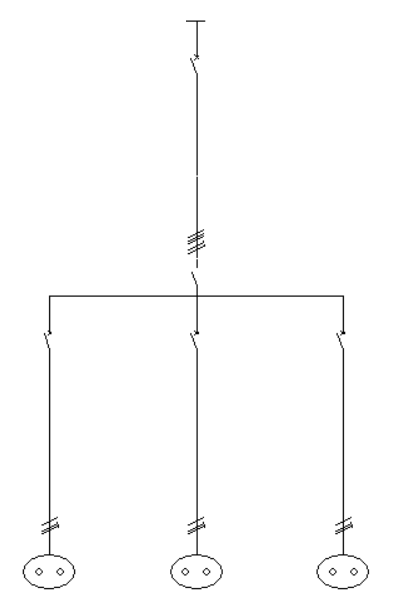
- utiliser 'Consulter la sélection' pour afficher un schéma unifilaire partiel.
Informations affichées dans ce tableau :
- Référence
- Type (Regroupement / Circuit)
- Cs (Coefficient de simultanéité en amont)
- P (puissance active) (uniquement dans les circuits)
- FP (facteur de puissance) (uniquement dans les circuits)
- Charge (uniquement dans les circuits)
- Longueur (uniquement dans les circuits)
- Câble (uniquement dans les circuits)
- Nc (Nombre de lignes en aval) (uniquement dans les regroupements)
| Note : |
|---|
| Utilisez les icônes à droite du panneau pour importer / exporter les données du tableau pré-équipé vers des fichiers disque. |
Introduction de tableaux pré-équipés
Pour insérer un tableau pré-équipé : sélectionnez 'Tableau pré-équipé' dans le bloc 'Lignes spéciales'.
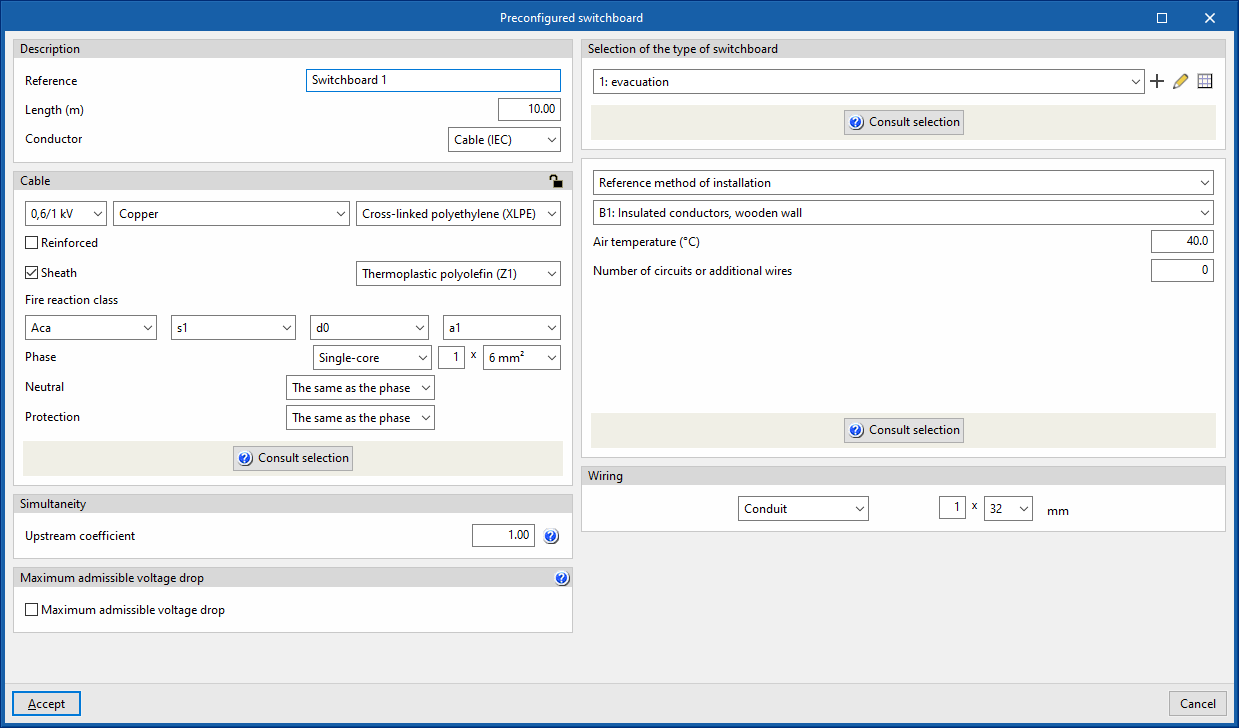
Paramètres à saisir
Description
- Référence
- Longueur (m)
- Conducteur
- Câble (IEC)
- Canalisation préfabriquée
- Câble (ANSI)
Câble
Simultanéité
- Coefficient en amont
Chute de tension maximale admissible
- Chute de tension maximale admissible (optionnel)
Définissez une valeur de chute de tension maximale admissible.
Le logiciel vérifie et dimensionne la ligne en fonction de la valeur renseignée.
Sélection du type de tableau
Sélectionnez un type de tableau pré-équipé créé dans les bibliothèques d’éléments, ou créez-le directement.
Canalisation
Définissez la canalisation de la ligne.
Tableau par prévision
Utilisez 'Tableau par prévision' pour représenter une ligne d’alimentation d’un tableau (ou sous-tableau) avec une prévision de charges simplifiée, sans détailler les regroupements et circuits internes. Cette ligne fonctionne comme une ligne finale.
Sélectionnez l’option : la fenêtre 'Tableau par prévision' s’ouvre et propose les paramètres ci-dessous.

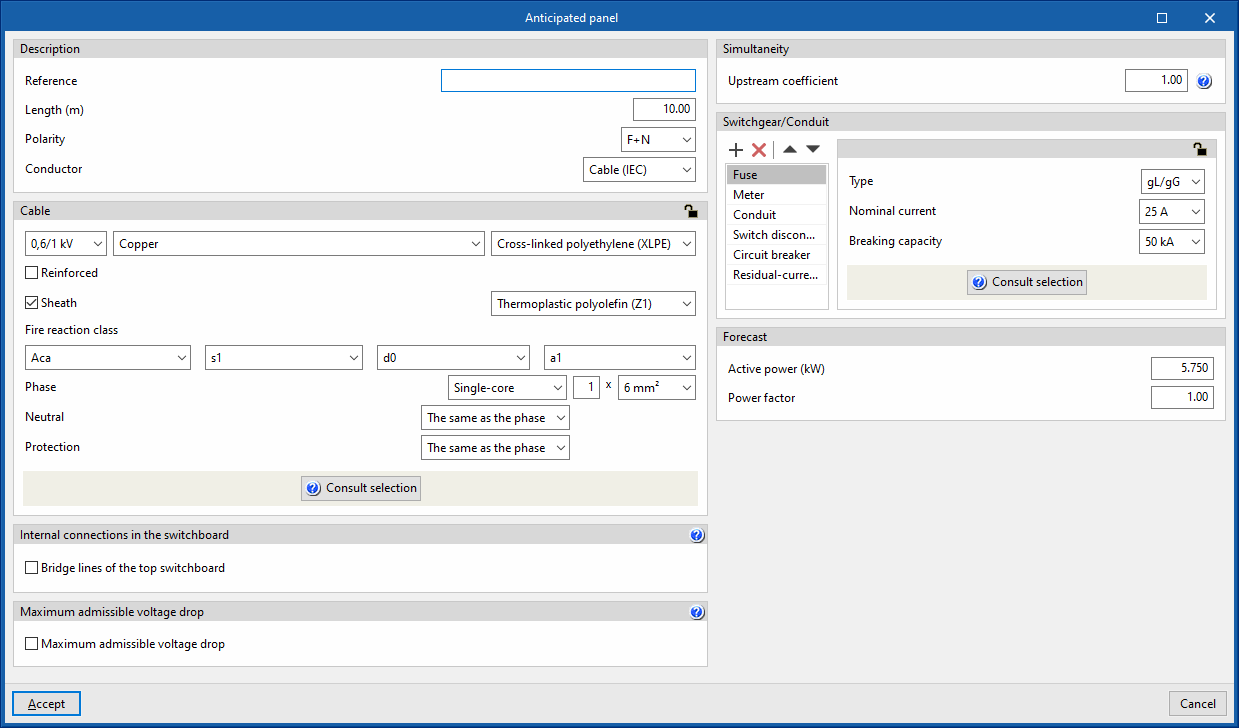
Paramètres à saisir
Description
- Référence
- Longueur (m)
- Polarité
- Conducteur
Câble
Connexions internes dans le tableau
- Câbles intérieurs du tableau en tête (optionnel)
Activez cette option pour saisir et prendre en compte les câbles internes du tableau en tête de ligne.
La fenêtre 'Câbles intérieurs du tableau en tête' permet de définir :- Câbles intérieurs du tableau à prendre en compte et longueur de ceux-ci
- D’entrée (optionnel)
- Entre appareillages (optionnel)
- Conducteur
- Câble
- Méthode d’installation de référence
- Méthode d’installation de référence spécifique (optionnel)
- Câbles intérieurs du tableau à prendre en compte et longueur de ceux-ci
Chute de tension maximale admissible
- Chute de tension maximale admissible (optionnel)
Définissez une valeur de chute de tension maximale admissible.
Le logiciel vérifie et dimensionne la ligne en fonction de la valeur renseignée.
Simultanéité
- Coefficient en amont
Appareillage/Canalisation
Insérez l’appareillage et définissez la canalisation de la ligne. Par défaut :
- Fusible
- Compteur
- Canalisation
- Interrupteur en charge
- Disjoncteur magnétothermique
- Différentiel
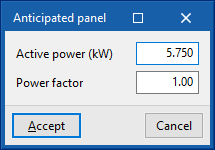
Prévision
Définissez la prévision de puissance :
- Puissance active (kW)
- Facteur de puissance
Remplacement des lignes par des tableaux
Utilisez ces options pour remplacer des lignes déjà saisies dans le schéma par un tableau.
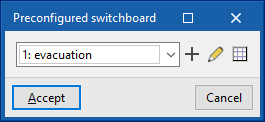
Remplacer la ligne par le tableau pré-équipé
Sélectionnez une ligne dans le schéma, puis remplacez-la par un tableau pré-équipé défini dans la bibliothèque d’éléments.
| Note : |
|---|
| Cet outil est particulièrement utile après une importation depuis le logiciel CYPELEC Distribution, lorsque seule l’installation de branchement a été récupérée et que vous souhaitez compléter le schéma unifilaire avec des tableaux répétés (ex. : tableau d’un logement type). |
Remplacer la ligne par le tableau par prévision
Sélectionnez une ligne dans le schéma, puis remplacez-la par un tableau par prévision. Définissez ensuite :
- Puissance active (kW)
- Facteur de puissance