À partir de la version 2015.f, lorsqu’un panneau est copié (menu ‘Ouvrage’ > ‘Copier éléments’ > ‘Panneaux’), toutes les charges surfaciques se trouvant sur le panneau copié sont automatiquement copiées elles aussi. Dans les versions précédentes, la copie d’un panneau n’impliquait pas la copie de ses charges surfaciques sauf si l’option de copie des charges superficielles était elle aussi activée.

Fenêtre 3D d’une sélection d’éléments
Depuis plusieurs versions, l’utilisateur peut créer des fenêtres de travail en 3D de toute la structure 3D, d’une partie de la structure incluse dans un parallélépipède orthogonal défini par sa diagonale, ou 2D de plans sélectionnés.
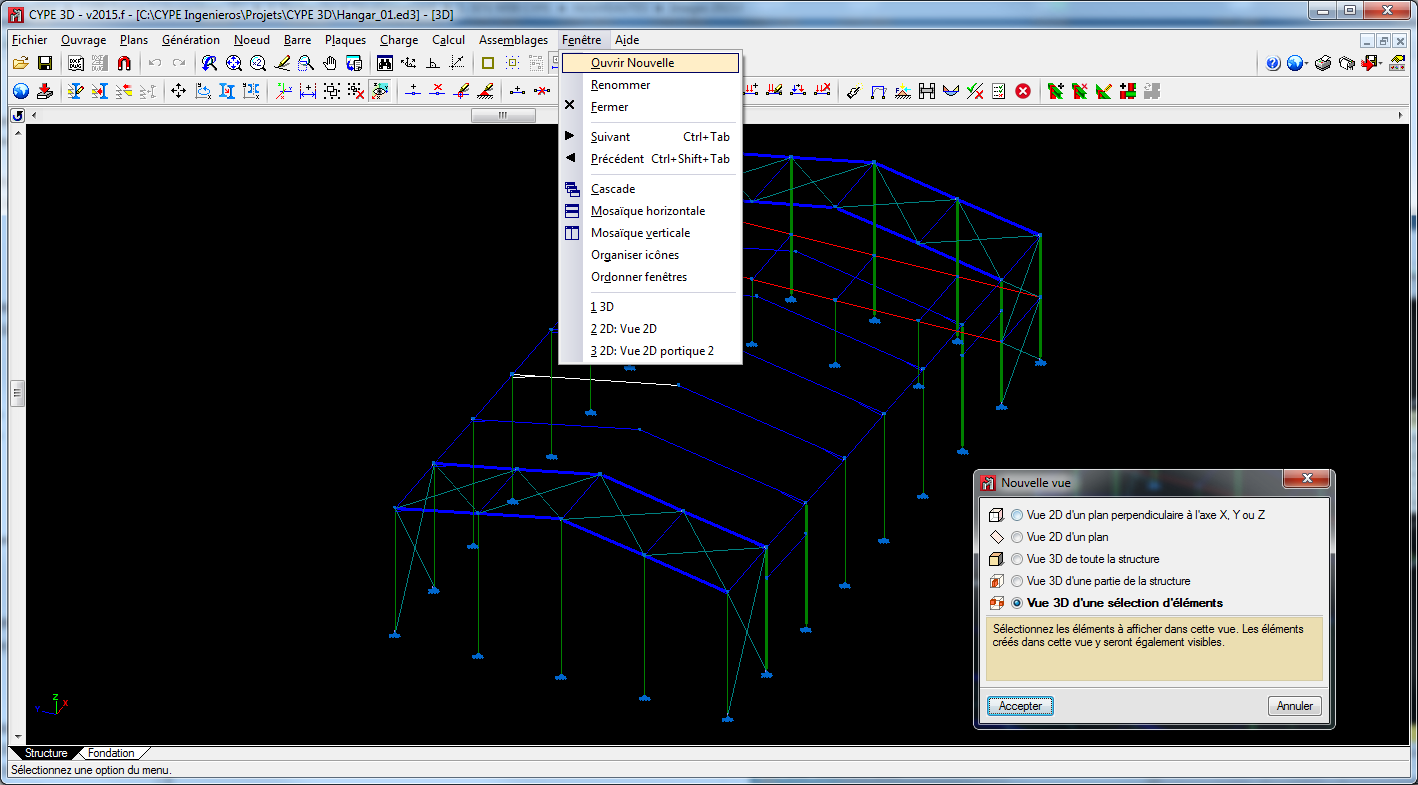
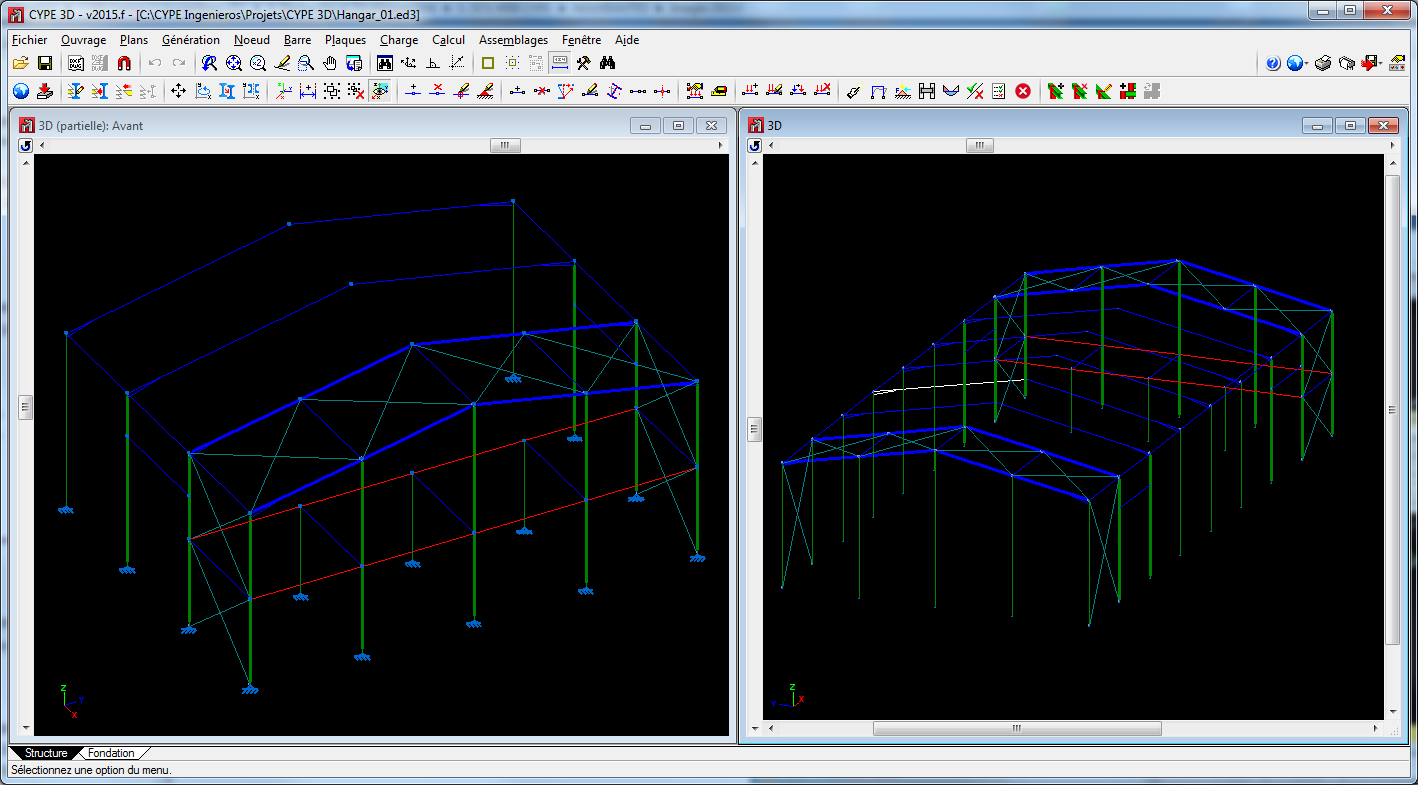
À partir de la version 2015.f, il est possible de créer des fenêtres 3D d’une sélection d’éléments (menu ‘Fenêtre’ > ‘Ouvrir nouvelle’ > ‘Vue 3D’ d’une sélection d’éléments). Une fois cette option choisie, la sélection d’éléments peut être réalisée sur des nœuds, des barres et des plaques ; élément par élément ou à l’aide de fenêtre de capture. En plus des barres sélectionnées, apparaissent également dans les fenêtres 3D crées de cette façon :
- Les barres dont les nœuds initial et final appartiennent également à des barres sélectionnées, même si elles-mêmes n’ont pas été sélectionnées.
- Les barres qui sont introduites dans cette fenêtre 3D
Comme pour toutes les fenêtres 3D ou 2D, les barres introduites dans les fenêtres 3D d’une sélection d’éléments, génèrent des nœuds intermédiaires aux points de coupe avec d’autres barres qu’elles coupent, uniquement si l’option "Générer nœuds aux points de coupe" (menu ‘Barre’) est activée ; et cela, même si ces dernières barres ne sont pas incluses dans la fenêtre.
Les fenêtres 3D créées via une sélection d’éléments permet de travailler des parties de la structure de manière isolée sans avoir à visualiser toute la structure.
Améliorations dans la représentation de bandes d’intégration de plaques
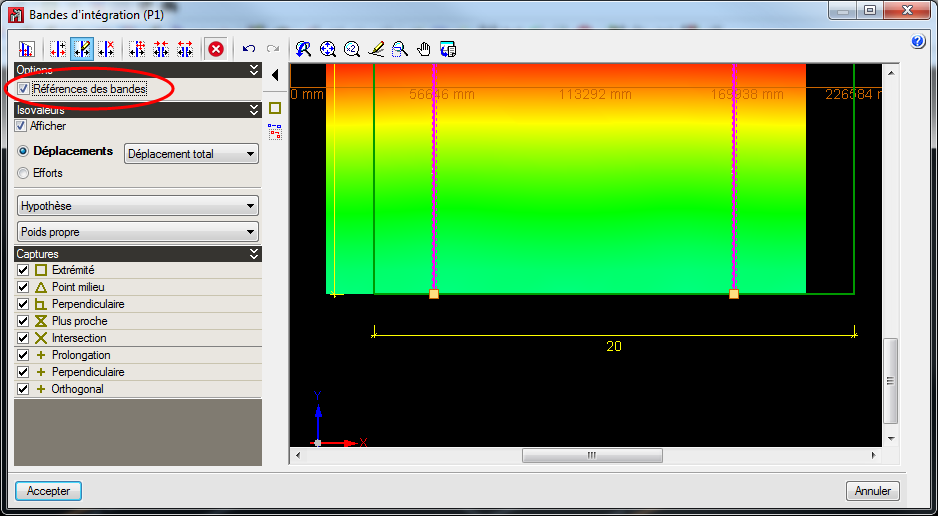
Dans les versions précédentes, les bandes d’intégration définies sur les lames pour consulter des efforts ne pouvaient pas être représentées dans les plans et ni leur référence ni leur information n’étaient disponibles sur la largeur de chaque bande.
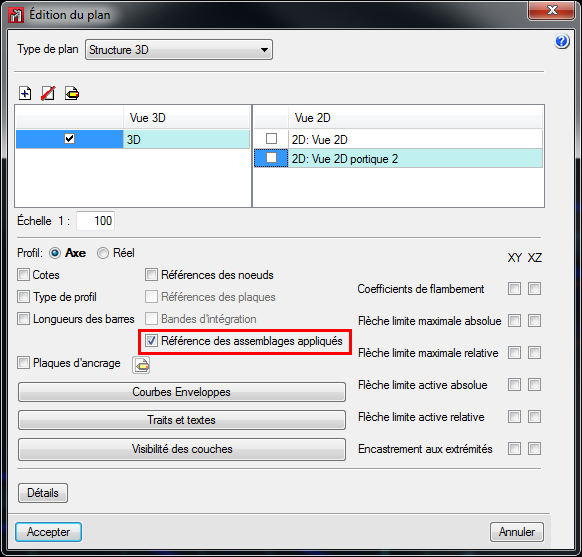
À partir de la version 2015.f, a été incluse la possibilité de les ajouter dans les plans des plaques. Ces bandes d’intégration apparaitront avec leur référence dans la fenêtre d’édition des bandes, dans les plans et dans les tooltips. De plus, les informations nécessaires par rapport à la largeur de chaque bande ont été ajoutées dans le récapitulatif des efforts.
Préférences de dessin - Options de visualisation
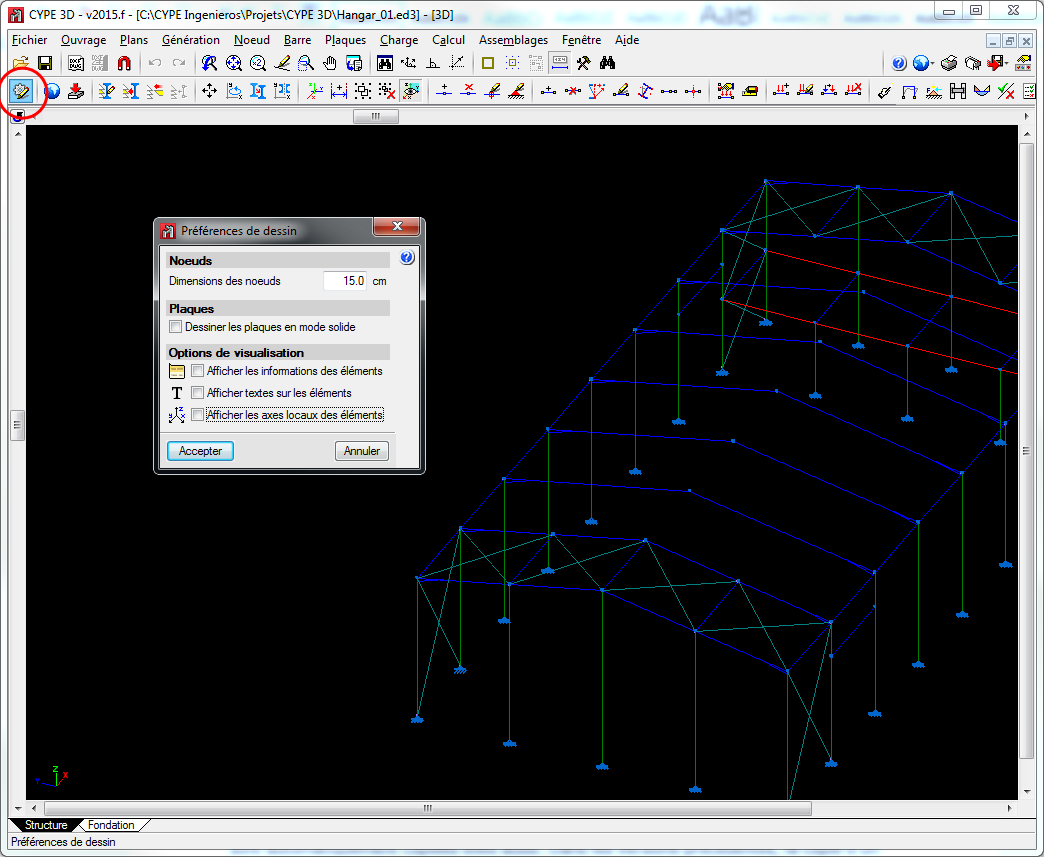
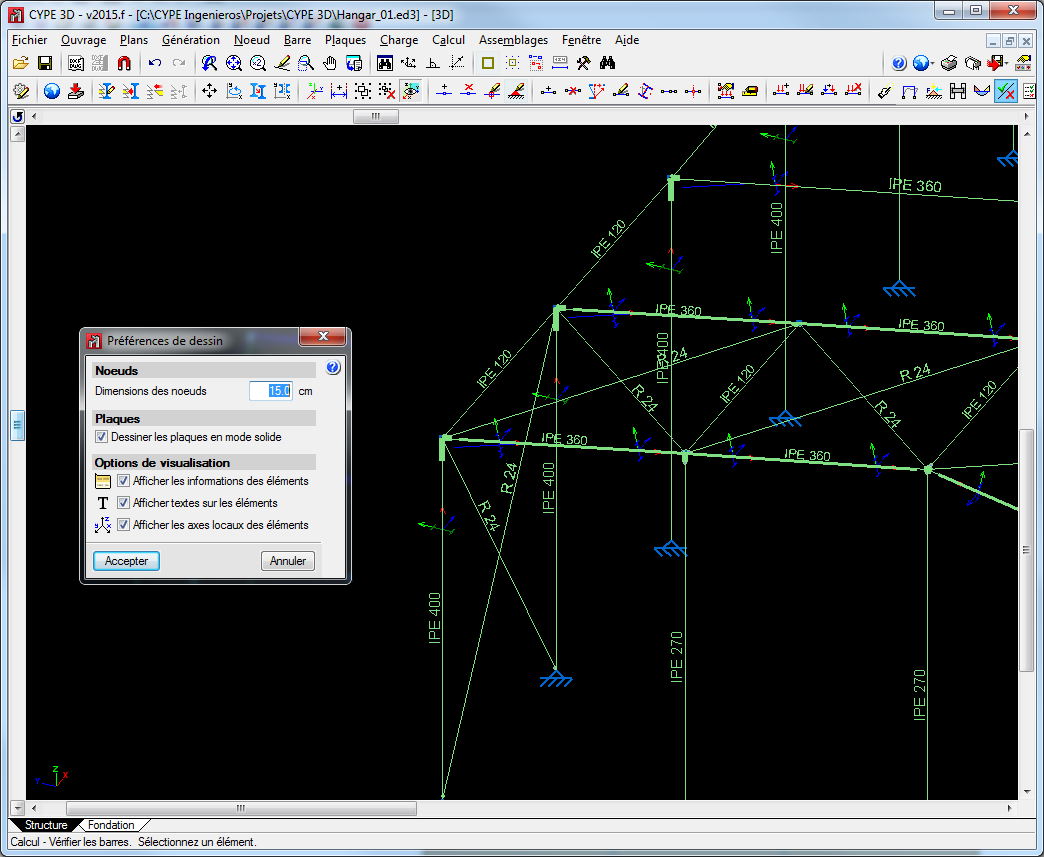
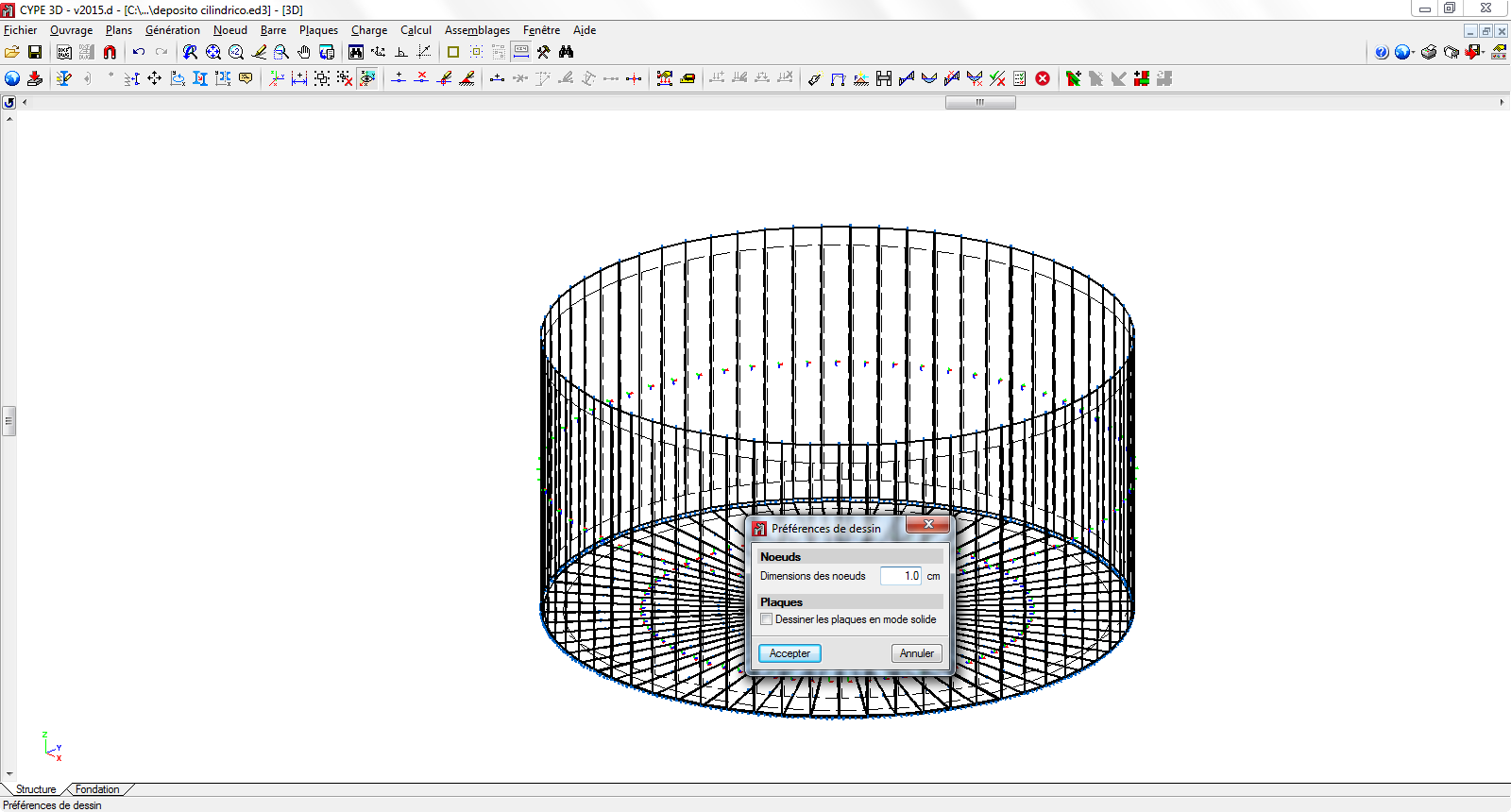
Dans la boîte de dialogue Préférences de dessin (menu ‘Ouvrage’ > option ‘Préférences de dessin’) a été inclus le paragraphe Options de visualisation qui dispose des options suivantes :
- Afficher les informations des éléments
Permet d’activer et de désactiver l’étiquette qui apparaît et qui contient les informations associées à l’option active (par exemple l’option ‘Décrire profil’ du menu ‘Barre’) de l’élément sur lequel est placé le curseur. - Afficher les textes sur les éléments
Permet d’activer et de désactiver le dessin à l’écran des textes sur les éléments. - Afficher les axes locaux des éléments
Permet d’activer et de désactiver le dessin à l’écran des axes locaux des éléments.
Jusqu’à la version 2015.f, avec certaines options, les axes locaux, les textes indicatifs et les étiquettes informatives des barres et des plaques étaient représentés à l’écran, sans qu’il soit possible de les occulter. Il était parfois difficile de visualiser la structure définie du fait de la superposition entre les textes et les axes locaux. À partir de la version 2015.f, la possibilité d’activer ou de désactiver cette visualisation améliore la perception de la structure définie et incrémente le rendement.
Représentation des diagrammes de contraintes avec isovaleurs
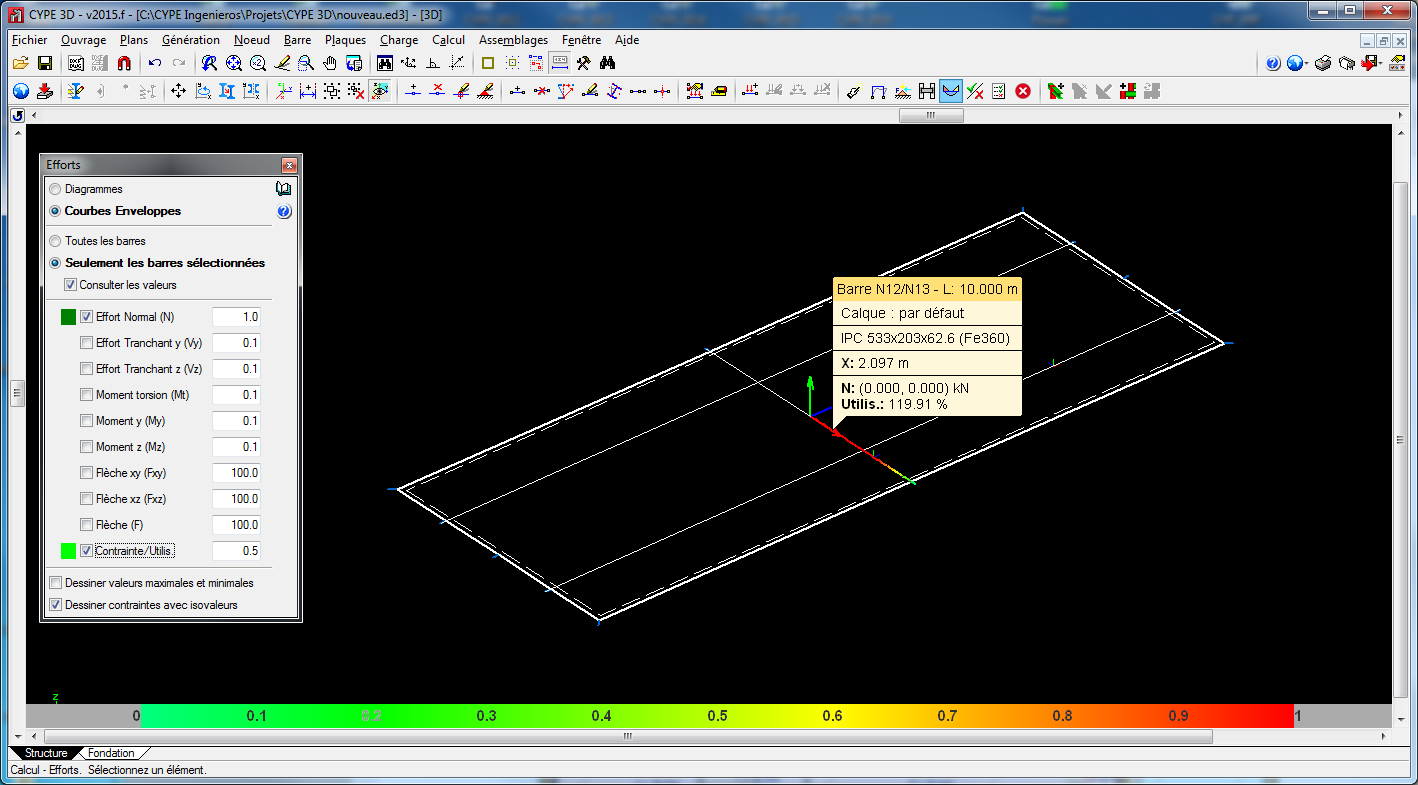
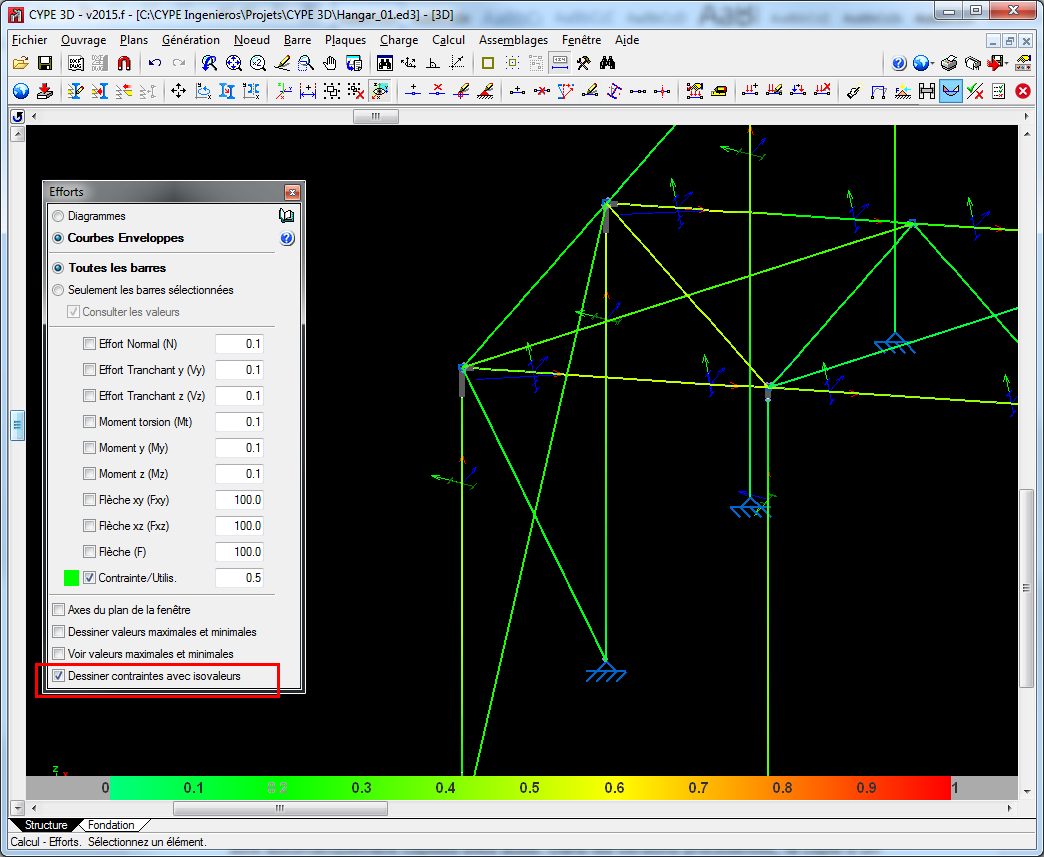
Dans la nouvelle boîte de dialogue Efforts du menu Calcul (détaillée dans le paragraphe précédent) a été incluse l’option Dessiner contraintes avec isovaleurs. Cette option apparaît dans la boîte de dialogue "Efforts" lorsqu’est activée l’option ‘Courbes enveloppes’ de cette même boîte et son activation prend effet lorsque l’option ‘Contrainte/Utilis’, également dans ce dialogue, est activée.
L’activation de l’option ‘Dessiner contrainte avec isovaleurs (sous les conditions indiquées au paragraphe précédent) dessine à l’écran la contrainte ou utilisation des barres représentée à partir d’isovaleurs avec une échelle de couleurs allant du vert au rouge. La représentation se fait dans toutes les barres de la structure si est activée l’option ‘Toutes les barres’ ou sur les barres sélectionnées si est activée l’option ‘Dessiner contraintes avec isovaleurs’.
Les tronçons des barres ne satisfaisant pas aux contraintes sont colorés en rouge plus intense sans être différenciés des tronçons arrivant à une utilisation de 100%. Dans tous les cas, afin de vérifier quelles sont les barres ne satisfaisant pas aux contraintes, il faut activer l’option ‘Dessiner contraintes avec isovaleurs’, ce qui représentera à l’écran le diagramme de contrainte de chaque barre en dessinant le diagramme en vert tant que l’utilisation ne dépasse pas 100% et en rouge lorsqu’elle est dépassée.
La représentation graphique par échelle de couleurs simplifie la conception des résultats en permettant à l’utilisateur de vérifier rapidement l’utilisation de toutes les barres de la structure.
Unification des outils de visualisation d’efforts
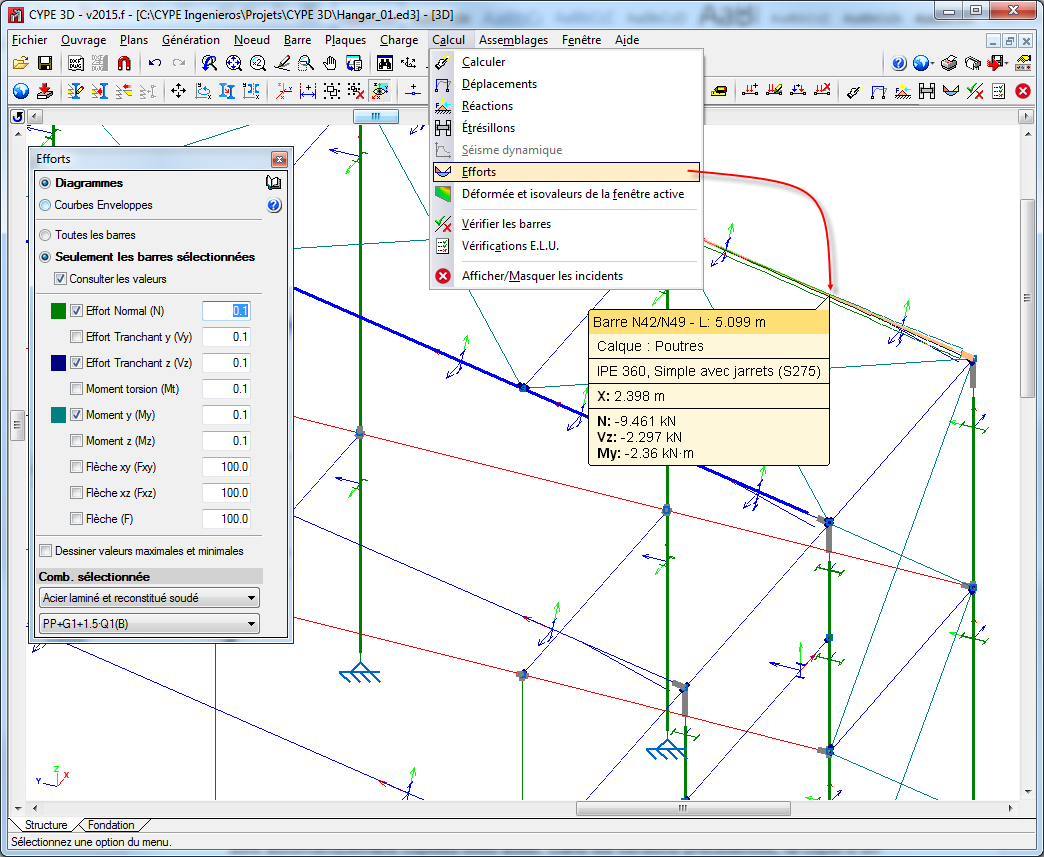
Les outils de visualisation des efforts disponibles dans le logiciel CYPE 3D des versions précédentes à la 2015.f (menu ‘Calcul’ > ‘Diagrammes’, ‘Courbes enveloppes’, ‘Diagrammes en un point’ et ‘Courbes enveloppes en un point’) ont été réunis sous une unique option (menu ‘Calcul’ > ‘Efforts’) qui ouvre la boîte de dialogue Efforts.
La nouvelle boîte de dialogue ‘Efforts’ permet aux utilisateurs de consulter les diagrammes et les courbes enveloppes, en un point sélectionné ou aux maxima et minima des barres. Les valeurs peuvent être affichées en un point sélectionné en déplaçant le curseur sur chaque barre. Les options ‘Seulement les barres sélectionnées’ et ‘Consulter les valeurs’ doivent être sélectionnées au préalable.
Cette fenêtre permet également à l’utilisateur d’assigner l’échelle de représentation des graphiques d’efforts et de sélectionner les hypothèses ou combinaisons d’hypothèses pour laquelle vous désirez consulter les efforts.
Pour l’utilisateur, cela représente une amélioration substantielle en termes de temps, puisqu’il n’est plus nécessaire de changer d’outil en fonction du type de consultation à réaliser.
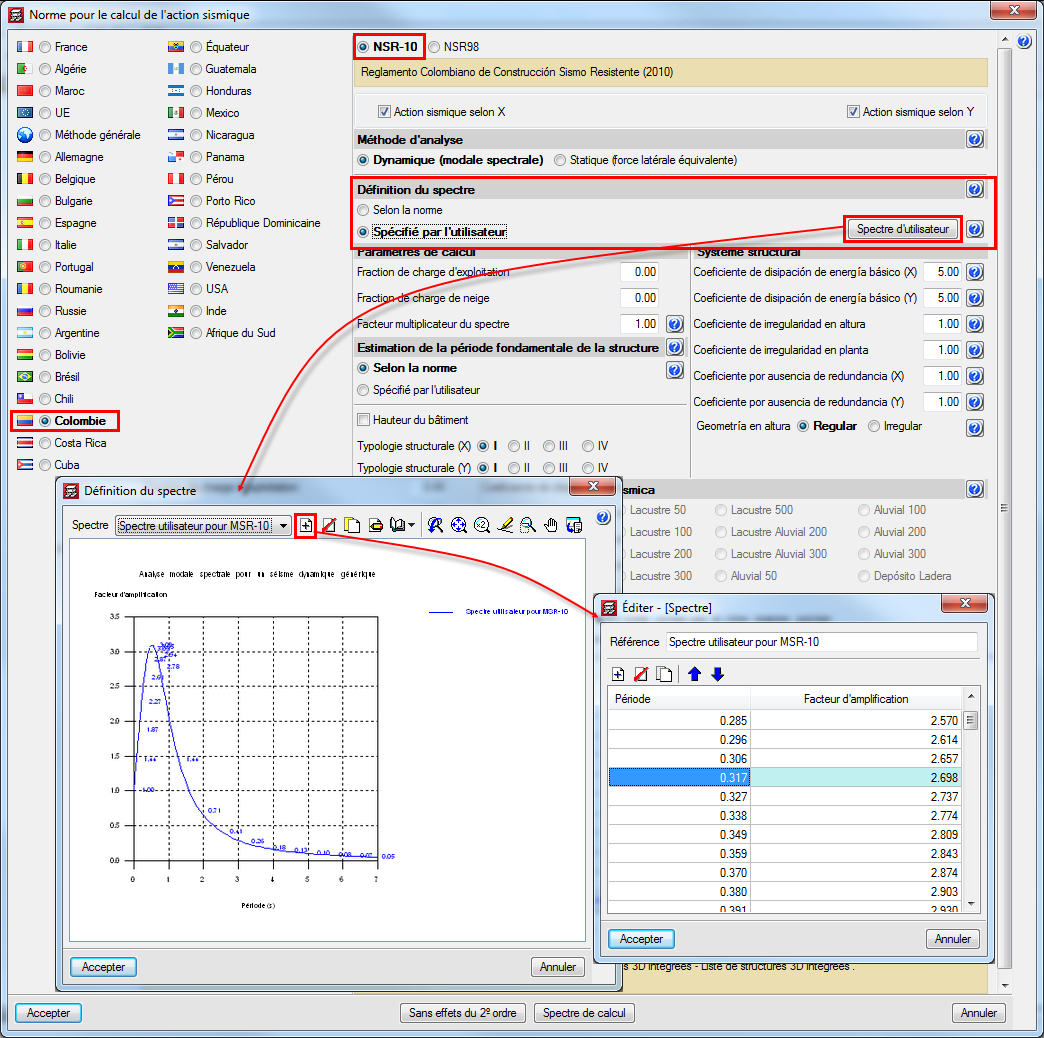
Amélioration de l'application des normes. NSR - 10 (Colombie)
Reglamento Colombiano de Construcción Sismo Resistente (2010).
Cette norme était déjà implémentée dans les versions précédentes de CYPECAD et de CYPE 3D. Dans la version 2015.f, la possibilité de définir un spectre sismique d’utilisateur a été ajouté.
Pour l’analyse sismique de la structure, un spectre de conception doit être défini. Chaque norme parasismique fournit les critères à suivre dans un territoire déterminé pour la prise en compte de l’action sismique dans le projet. Cependant, le projeteur peut adopter, sous sa responsabilité, des critères différents de ceux établis dans la norme. Le logiciel offre pour cette norme parasismique deux manières de procéder afin de prendre en compte les deux possibilités. Le spectre sismique de conception peut être :
- Calculé selon ce qui est spécifié dans la norme parasismique appliquée.
- Spécifié par l’utilisateur en se basant sur des considérations propres.
Amélioration de l'application des normes. NCh433.Of1996 Mod.2009 (Dºnº61. de 2011) (Chili)
Norma Chilena Oficial Diseño Sísmico de Edificios (Incluye modificaciones del decreto nº 61 (V. y U.) de 2011).
Cette norme était déjà implémentée dans CYPECAD et CYPE 3D. Dans la version 2015.e, la possibilité de définir un spectre sismique d’utilisateur a été ajoutée.
Pour l’analyse sismique de la structure, un spectre de conception doit être défini. Chaque norme parasismique fournit les critères à suivre sur un territoire déterminé pour la prise en compte de l’action sismique dans le projet. Cependant, le projeteur peut adopter, sous sa responsabilité, des critères distincts de ceux établis dans la norme. Le logiciel offre pour cette norme de séisme plusieurs manières de procéder pour prendre en compte les deux possibilités. Le spectre sismique de conception peut être :
- Calculé selon les spécifications de la norme sismique d’application.
- Spécifié par l’utilisateur sur la base de considérations propres.

Plaques dans CYPE 3D
La possibilité de définir des éléments de plaques a été implémentée dans la version 2015.d de CYPE 3D. Les plaques sont des éléments plats bidimensionnels d’une épaisseur constante et creux, dont le périmètre est défini par un polygone.
Pour les calculs, les plaques sont introduites dans la matrice de raideur globale de la structure via un modèle d'éléments finis tridimensionnels de plaque plane triangulaires à six nœuds (quadratiques). Le type d'élément utilisé est basé sur la superposition de deux éléments dissociés localement: l'un apportant la raideur axiale (efforts de membrane) et l'autre la raideur à la flexion (efforts de plaque).
Il est possible de définir pour chaque plaque :
- Epaisseur et module de ballast
Module de ballast appliqué dans la direction Z local - Matériau
Béton, acier laminé, acier formé à froid, aluminium extrudé et générique (en spécifiant le module d’élasticité et le coefficient de Poisson). - Position
En rapport avec le plan d’introduction - Discrétisation
Il est possible de contrôler la densité du maillage en définissant la dimension maximale de la taille du triangle dans les directions x et y locales - Orientation des axes
- Liaison intérieure
Liaison intérieure des arêtes avec d’autres éléments de la structure. - Liaison extérieure
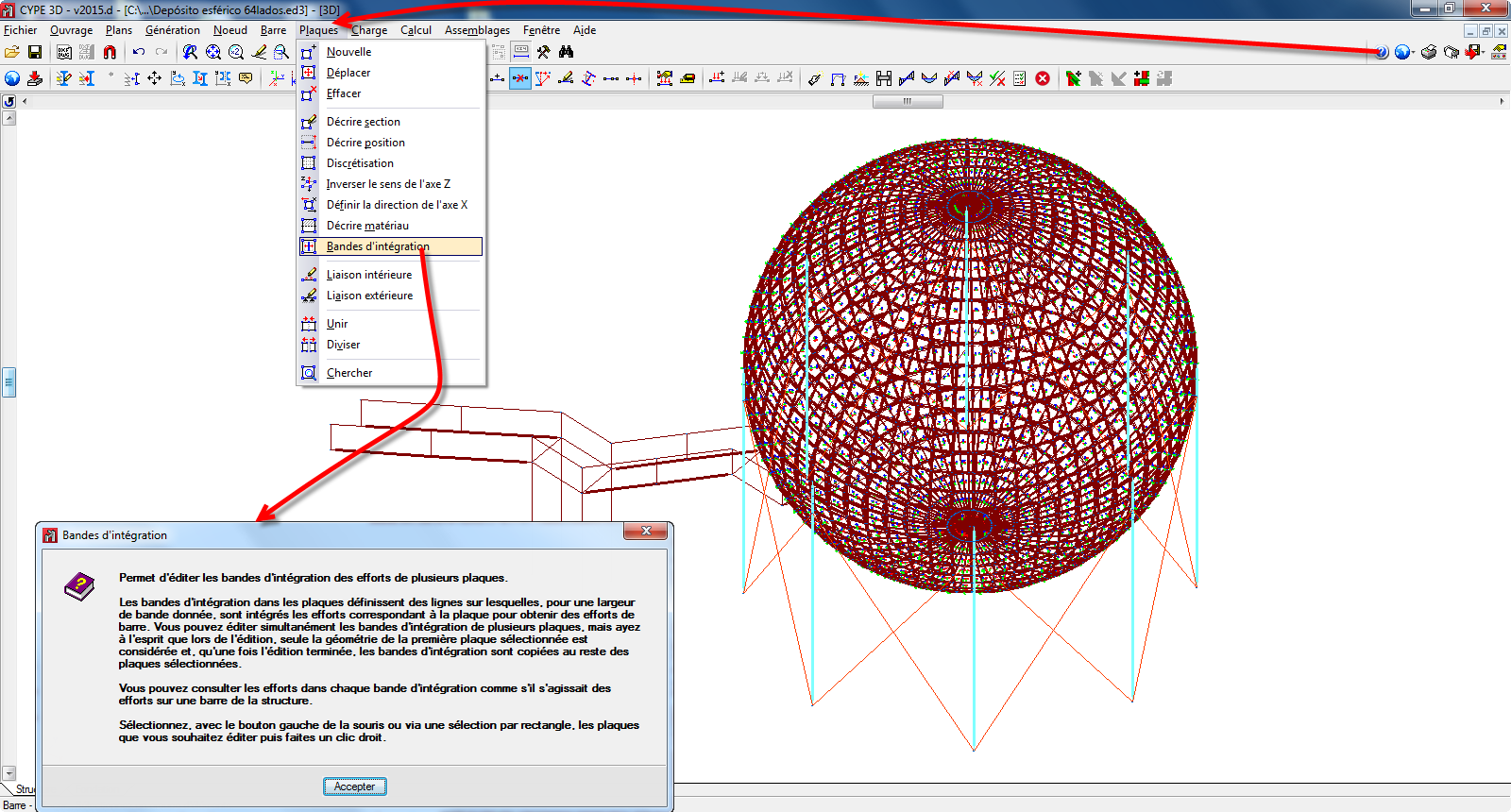
Il est également possible de définir la liaison extérieure des arêtes, mais dans ce cas, celle- ci s’applique à toutes les plaques qui partagent l’arête. Les possibilités de liaison extérieure sont les mêmes que celles disponibles pour les nœuds de CYPE 3D. - Bandes d’intégration
Les bandes d’intégration en plaques définissent des lignes sur lesquelles, pour une largueur de bande donnée, les efforts correspondants à la plaque s’intègrent pour obtenir des efforts de barre.
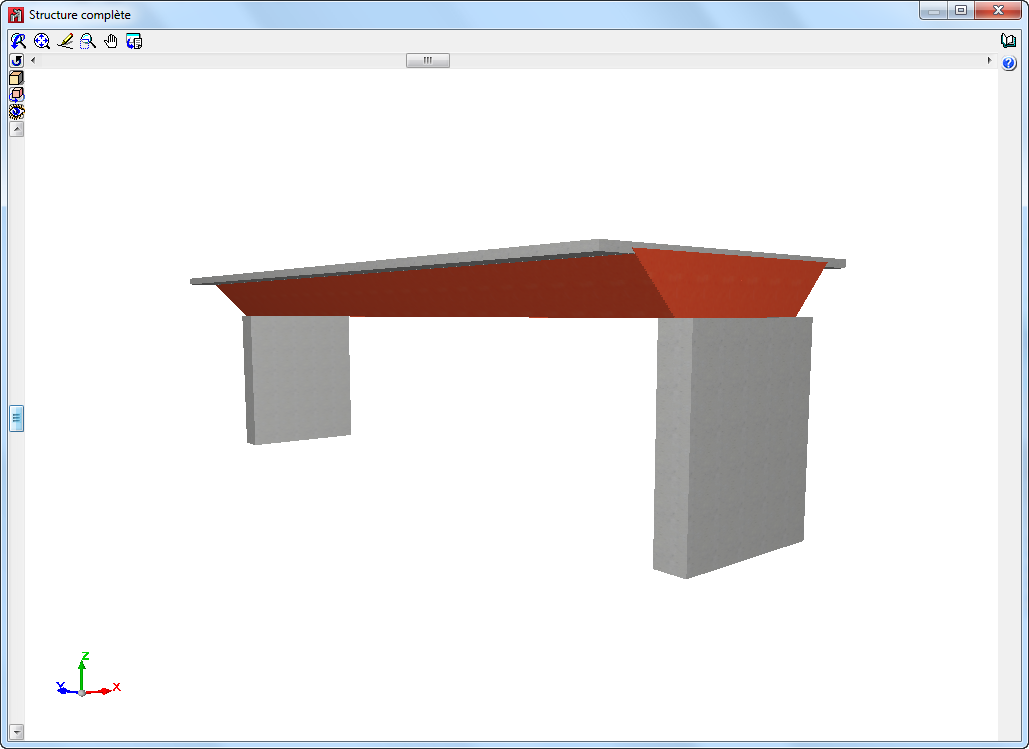
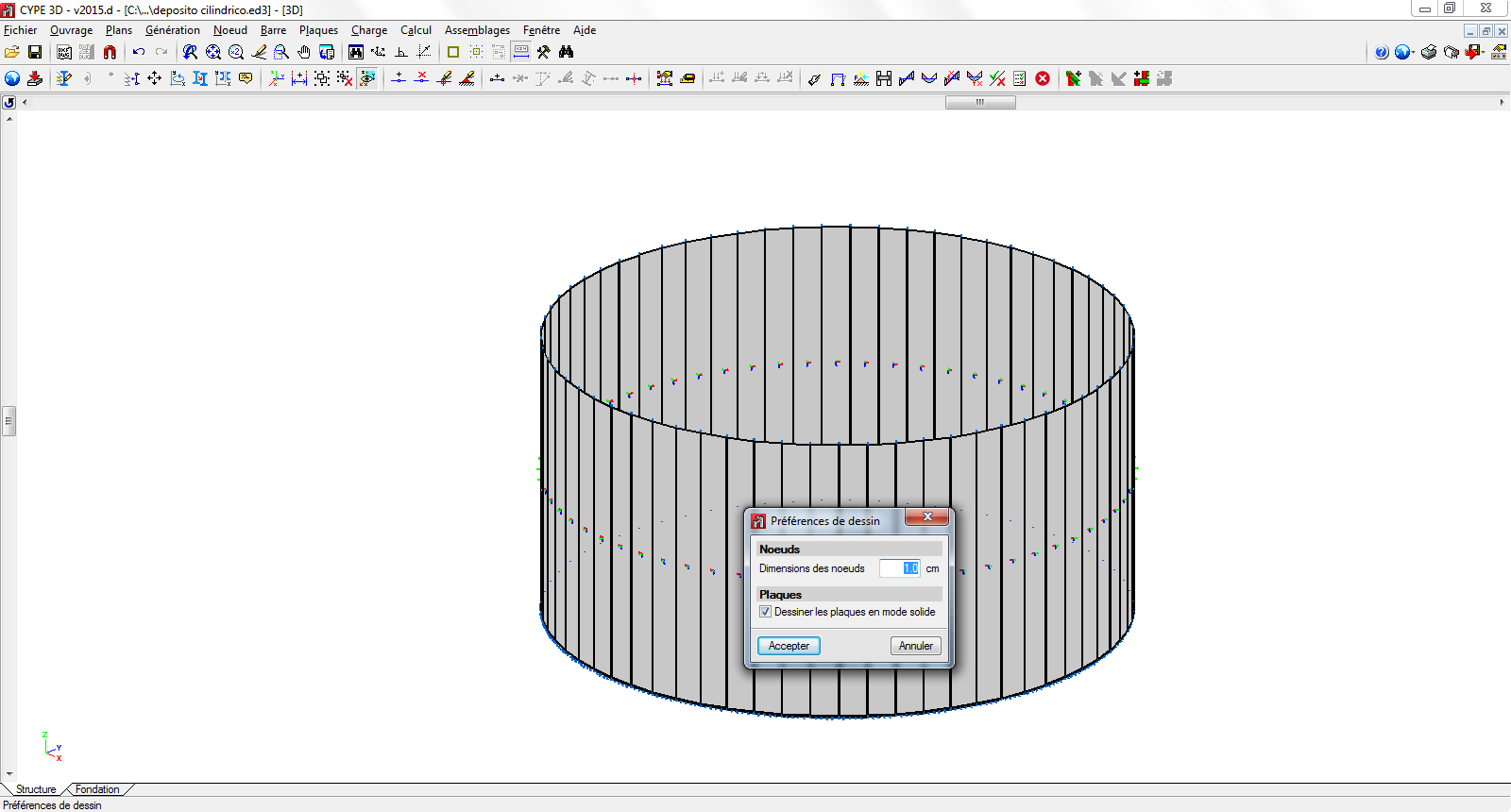
Le logiciel dispose d’une option pour visualiser en 3D les plaques en mode solide ou seulement avec les lignes du dessin, dans Préférences de dessin du menu Ouvrage.
Pour pouvoir utiliser les plaques dans CYPE 3D, la licence de l’utilisateur doit disposer du logiciel CYPE 3D.
Plus d’informations sur les Plaques planes et sur les nouveaux éléments que l’on peut introduire et analyser dans CYPE 3D (interaction avec d’autres éléments de la structure, introduction des données, définition des charges, consultation des efforts).
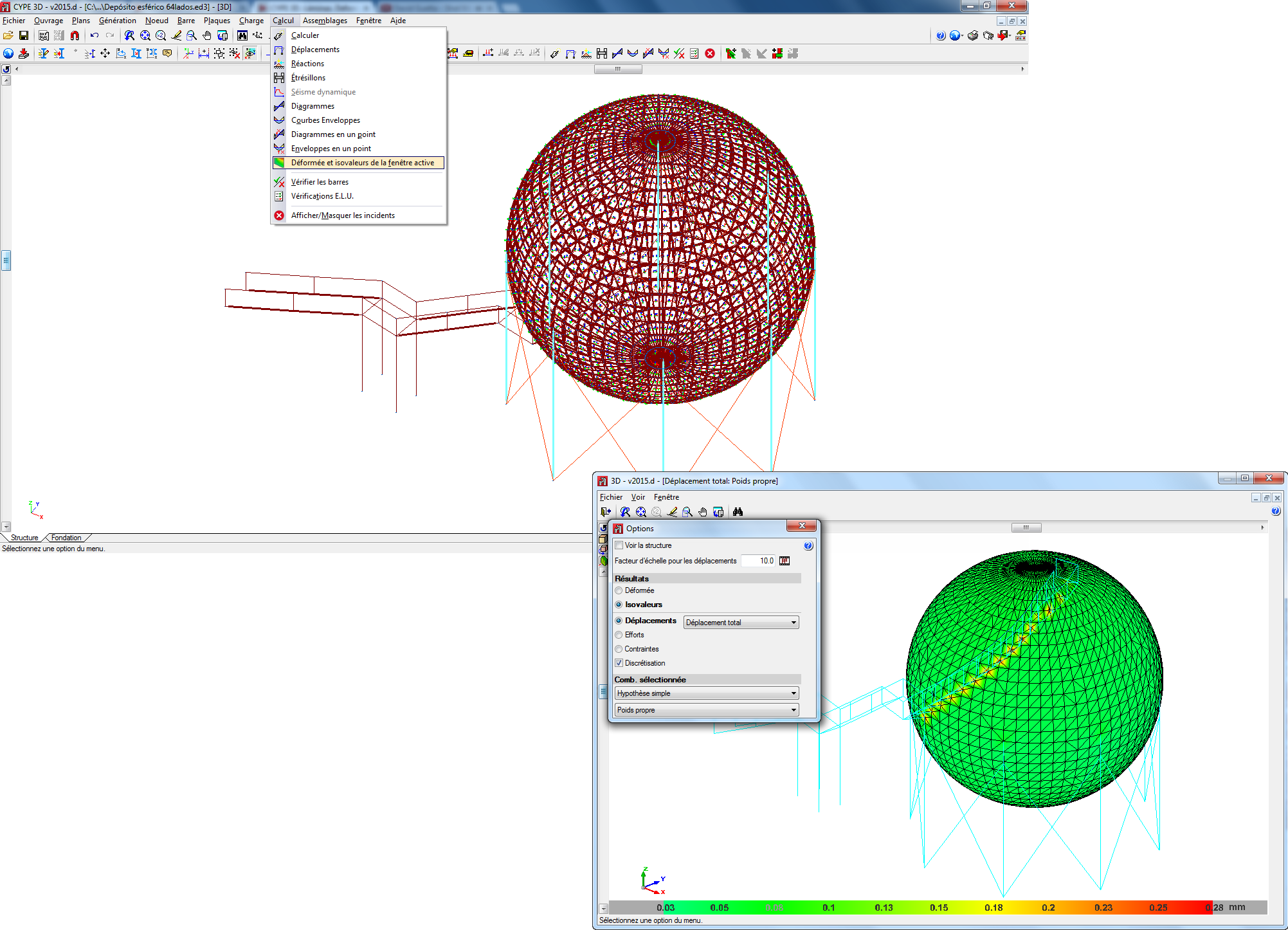
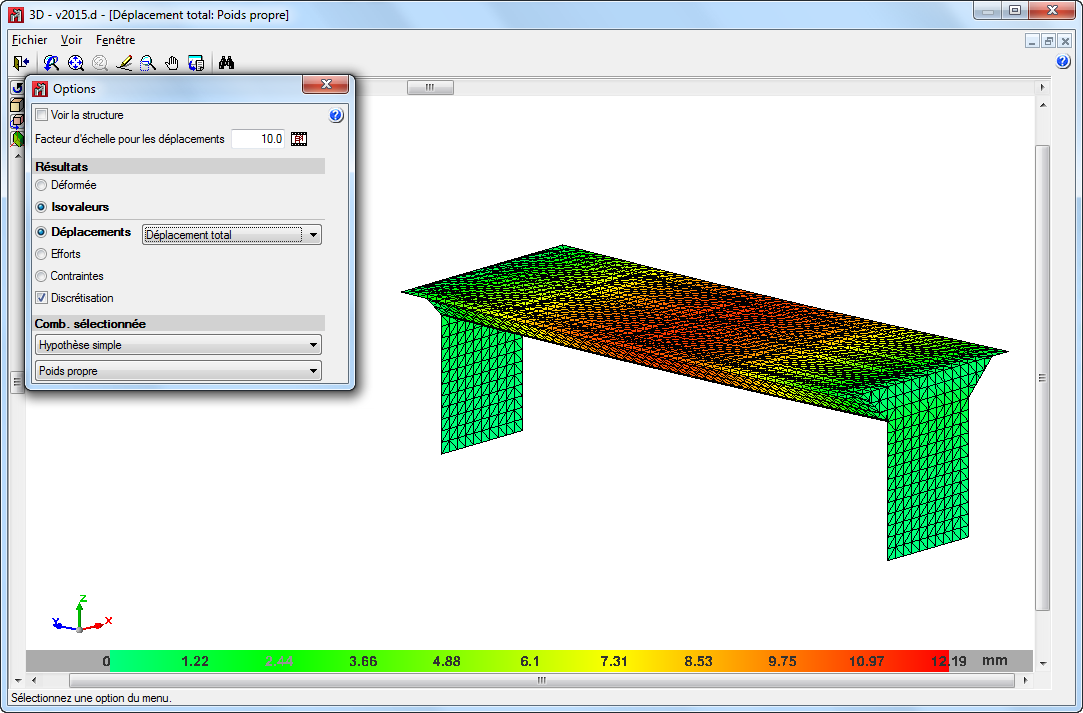
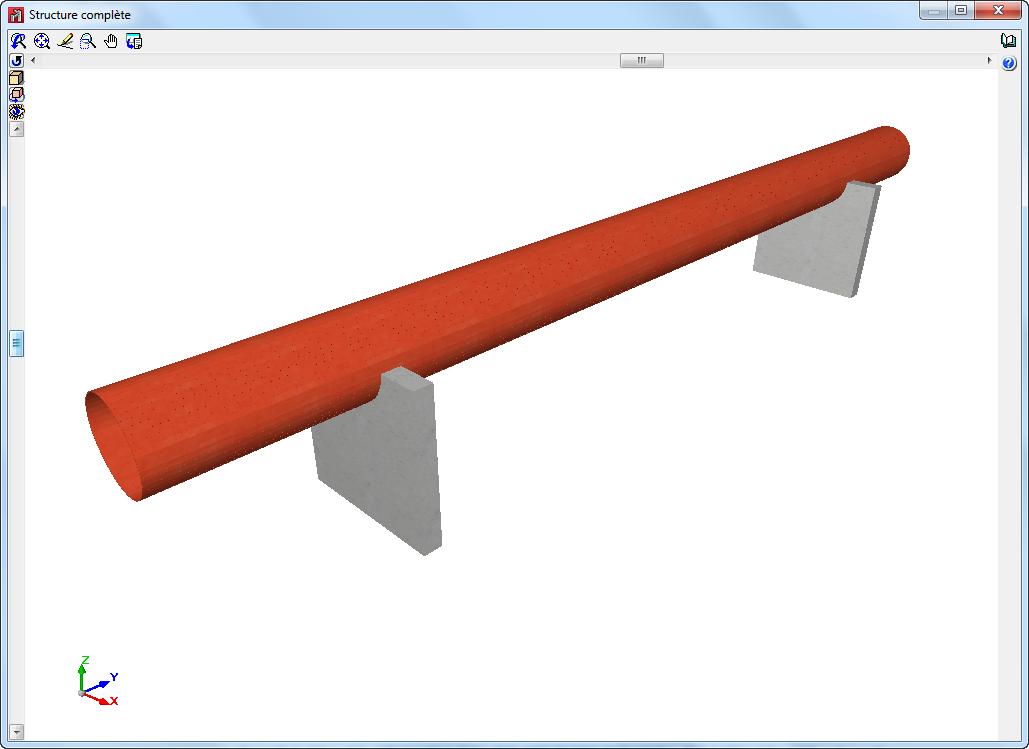
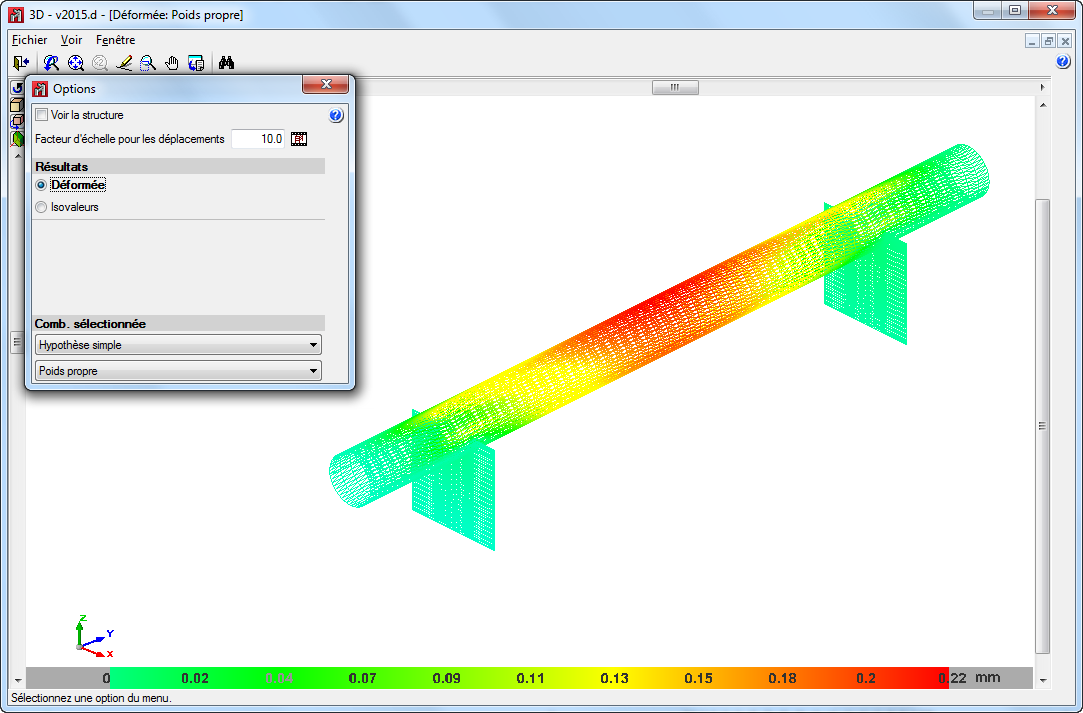
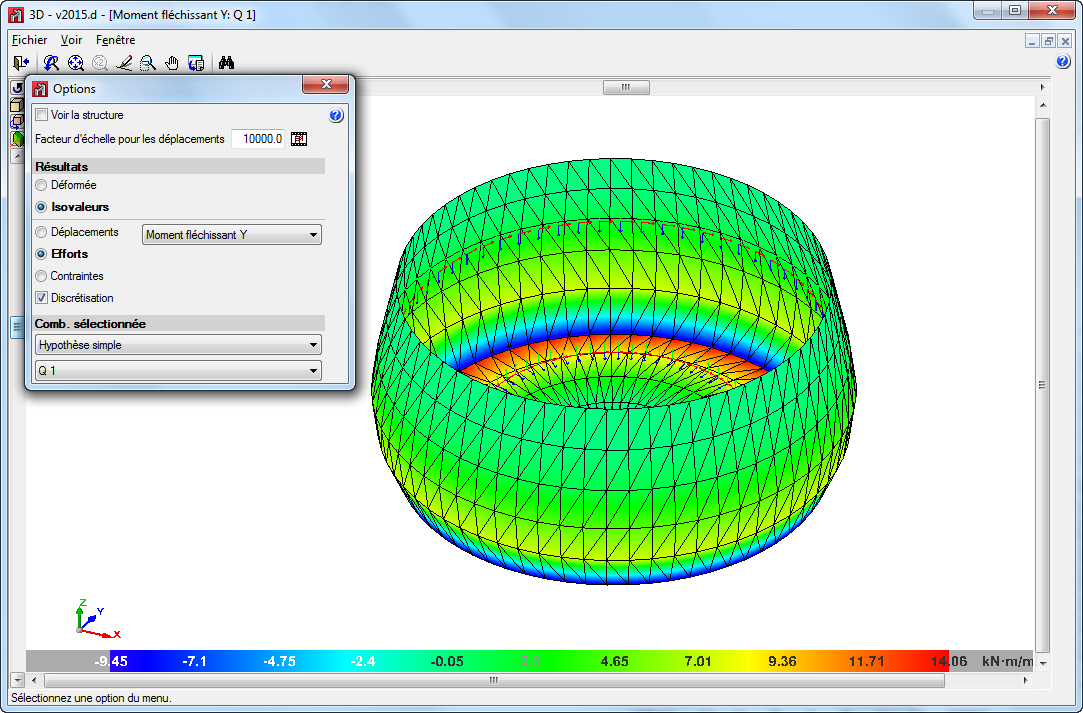
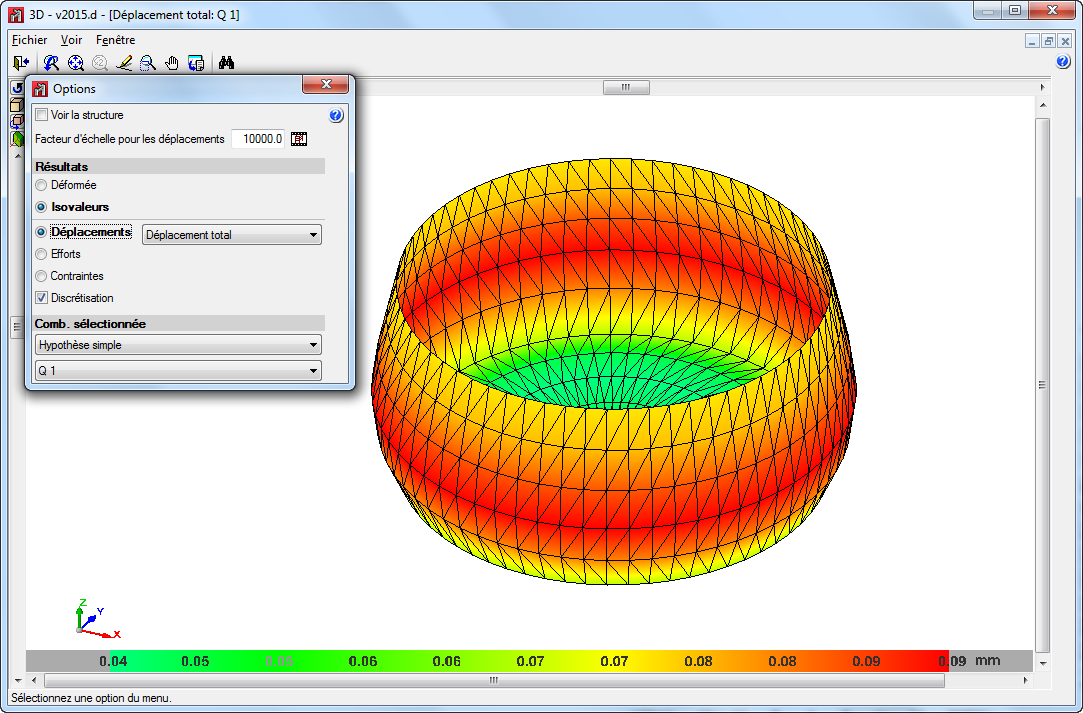
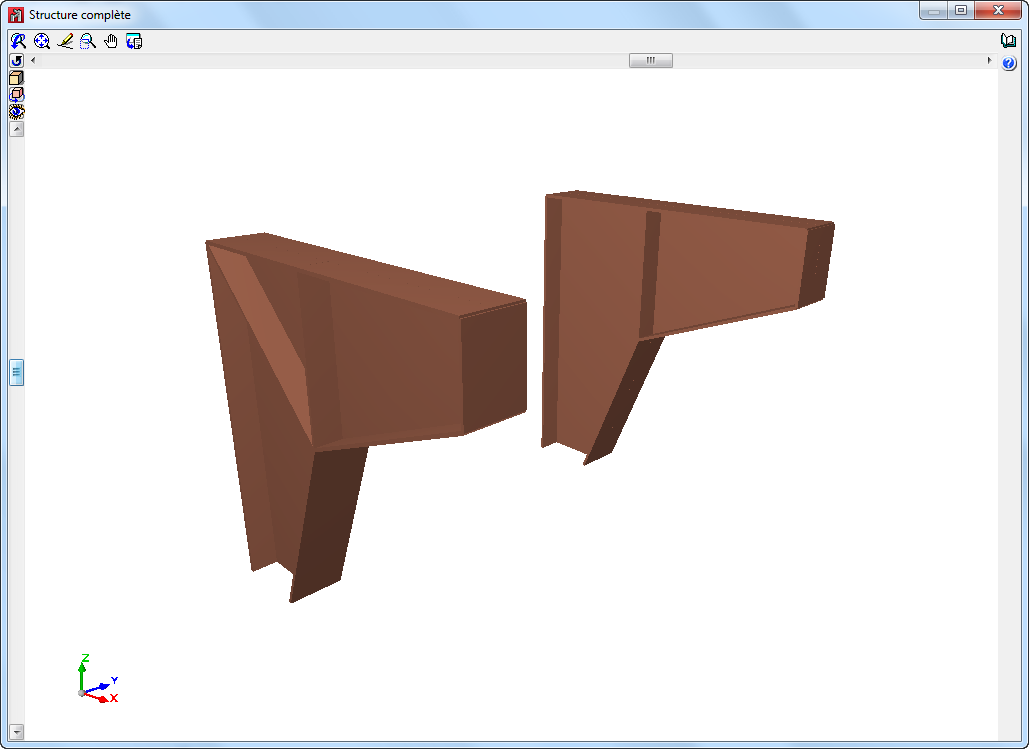
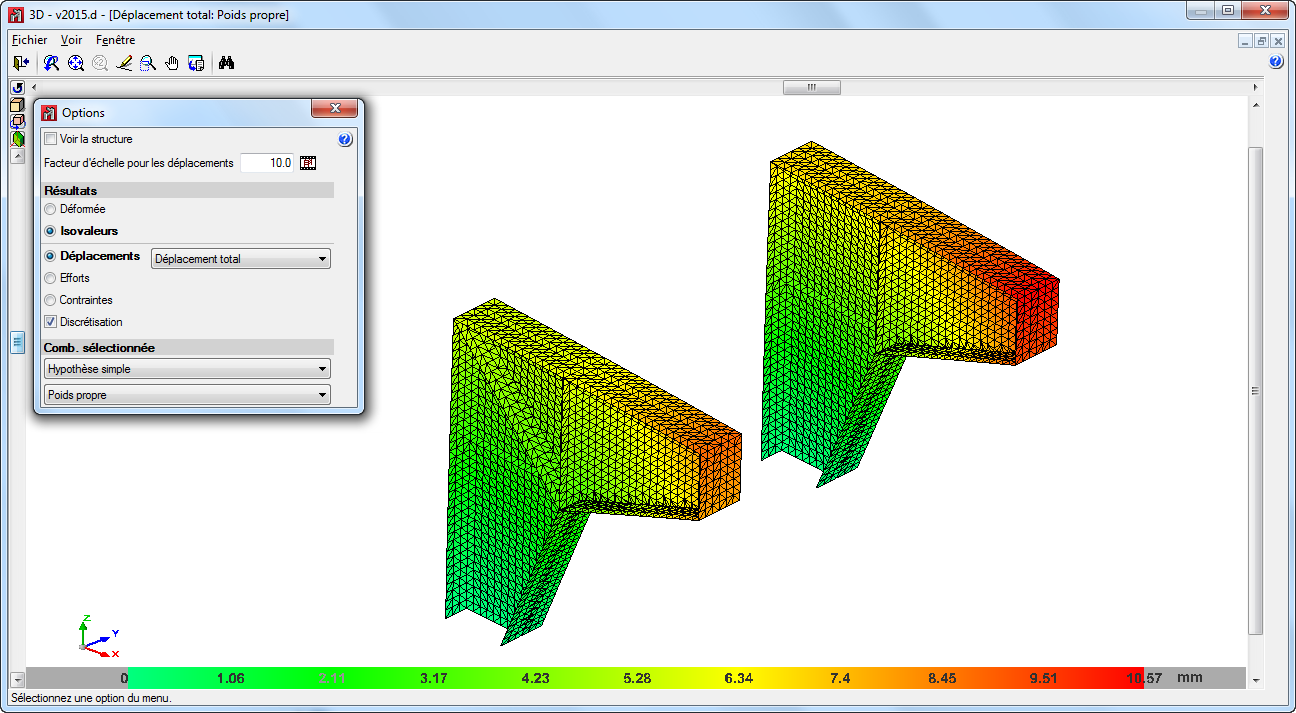
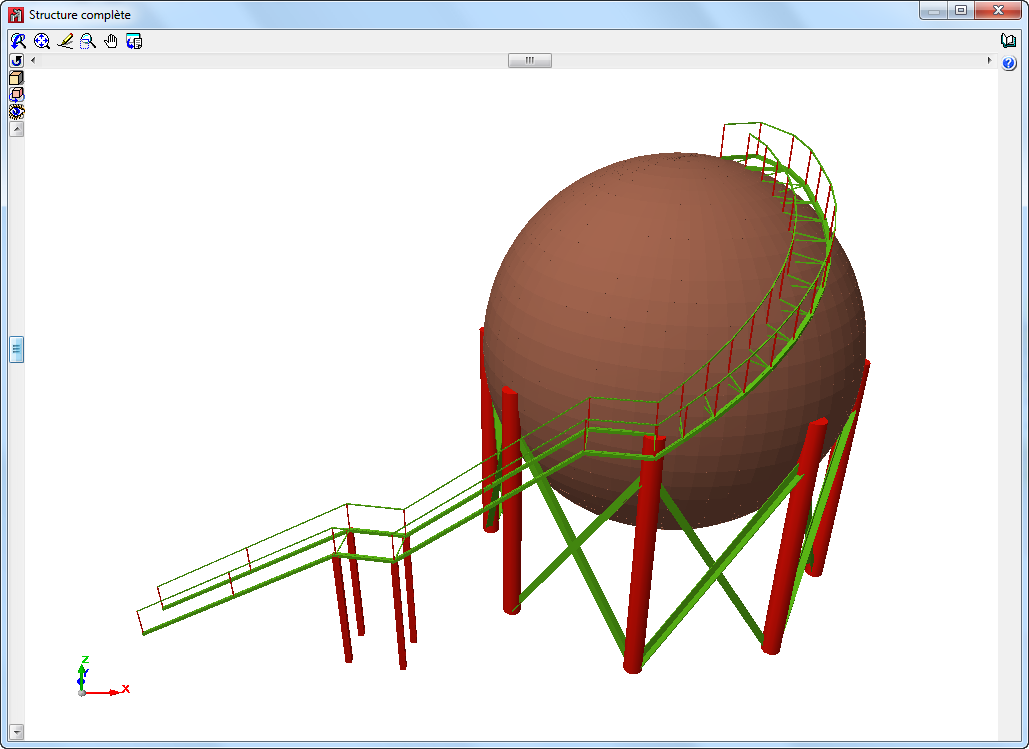
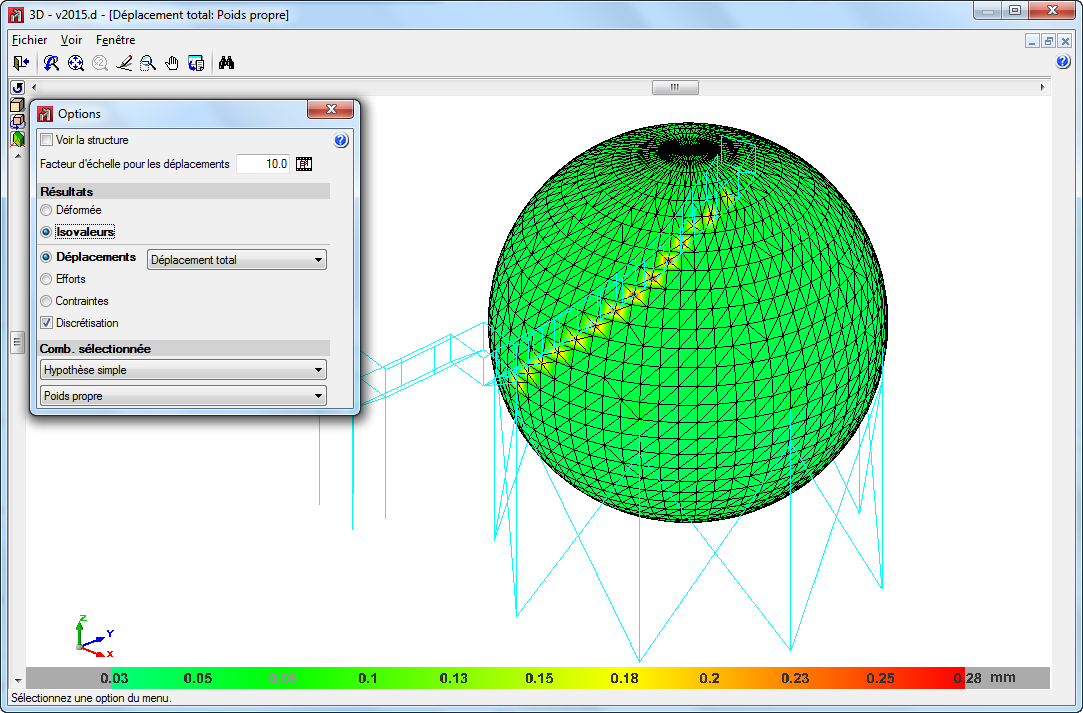
Quelques exemples graphiques de structures créées avec des plaques dans CYPE 3D :