La version 2018.l de CYPECAD MEP utilise la version 8.9 du moteur de calcul EnergyPlus, publiée le 30 mars 2018.
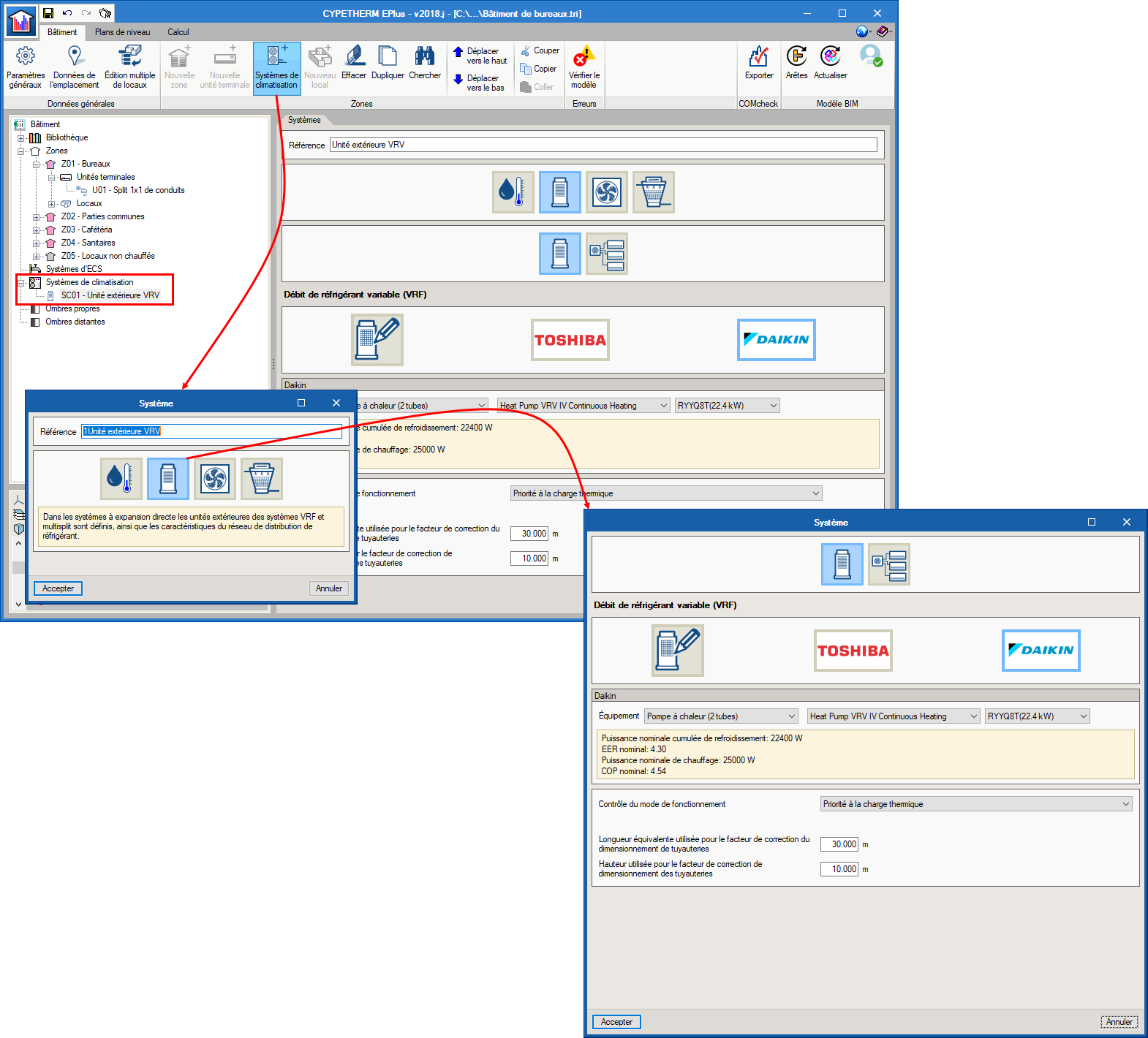
Système à volume réfrigérant variable VRV de DAIKIN
Le catalogue des équipements VRV de Daikin a été intégré dans le logiciel CYPETHERM EPlus. Cela permet à l’utilisateur d’étendre le nombre fabricants parmi ceux disponible au moment de définir un système de type débit de réfrigérant variable (VRF).
Dans ‘Systèmes de Climatisation’ de type ‘Expansion Directe’, sur le bouton ‘VRF’, le logo de Daikin a été ajouté. En cliquant sur ce dernier, l’utilisateur peut choisir entre les différentes séries et modèles d’unités extérieures condensées à air VRV de Daikin, qui se trouvent complètement définies dans le logiciel. Par analogie, les unités intérieures VRV de Daikin peuvent être ajoutées via le bouton ‘Nouvelle Unité Terminale’, type ‘Expansion Directe’, bouton ‘VRF’.
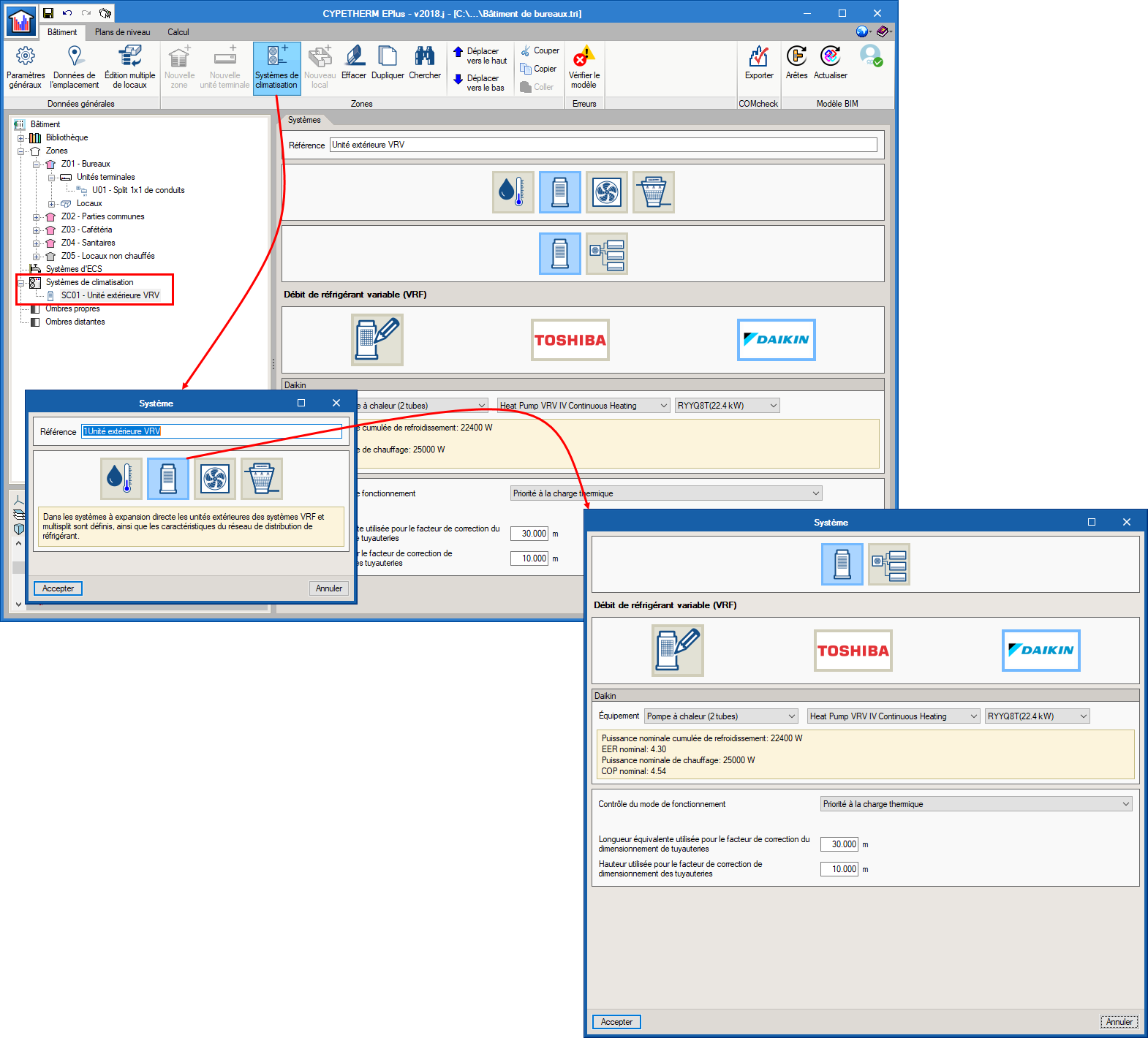
Il n’est pas possible de combiner des unités intérieures et extérieures de systèmes VRF de fabricants différents, ni des modèles de fabricants avec des unités génériques.
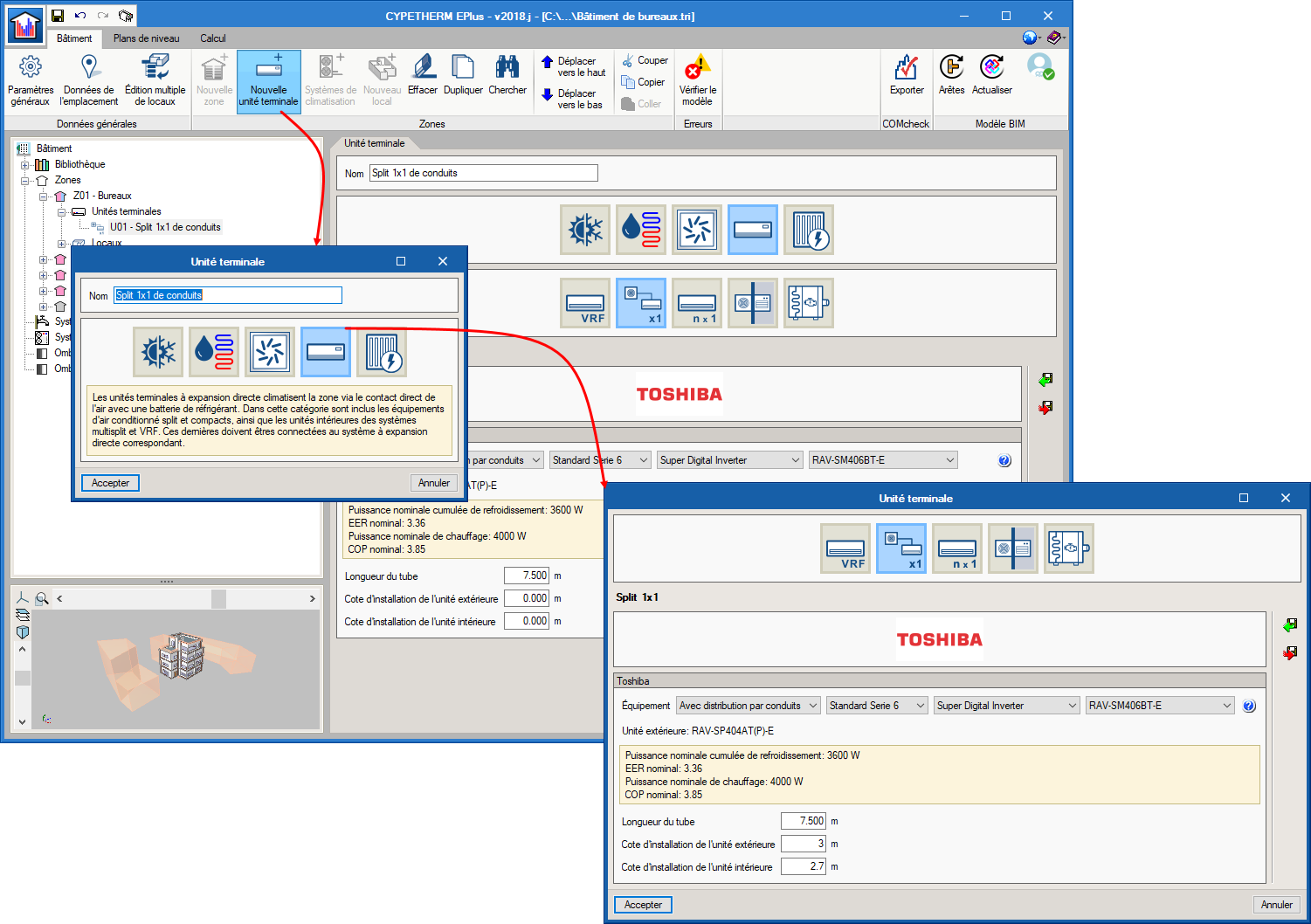
Équipements split 1x1 de conduits de TOSHIBA
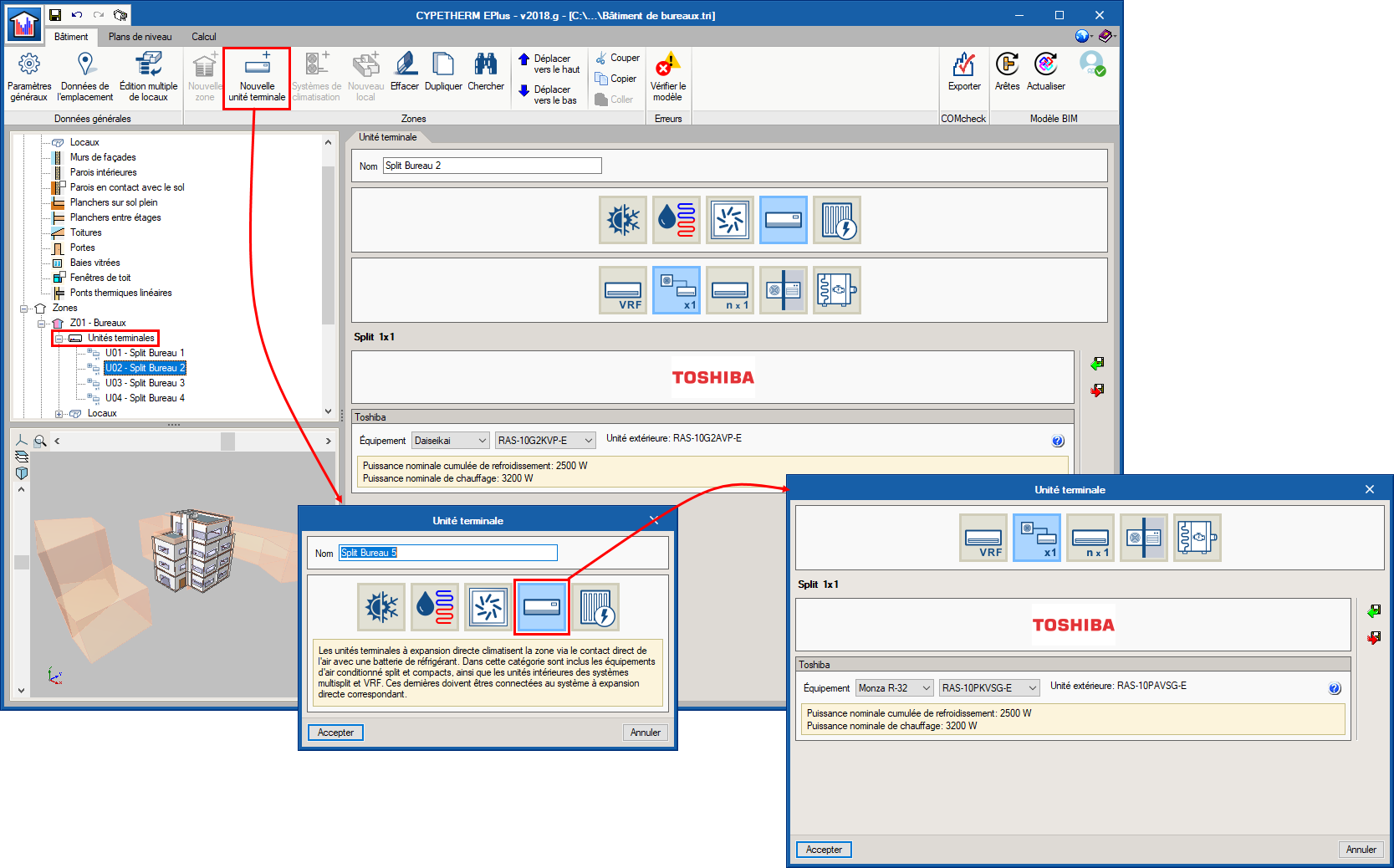
À partir de la version 2018.j, il est possible de simuler les équipements split 1x1 des conduits de TOSHIBA. De même que les équipements split 1x1 déjà existants (muraux et au sol), ceux des conduits sont définis comme des unités terminales dans chaque zone.
Pour ajouter un équipement split 1x1 de conduits TOSHIBA, vous devez ajouter une nouvelle ‘Unité terminale’ et sélectionner la catégorie ‘Expansion directe’ où apparaît le bouton Split 1x1. Dans la fenêtre qui est affichée en cliquant sur ce bouton, l’utilisateur peut choisir entre les différents modèles de splits des conduits, muraux et au sol de TOSHIBA.
En choisissant un split 1x1 de conduits l’utilisateur doit définir la longueur de la tuyauterie de réfrigérant, et les cotes d’installation de l’unité extérieure et de l’unité intérieure. Ces paramètres sont utilisés pour calculer la perte de puissance associée.
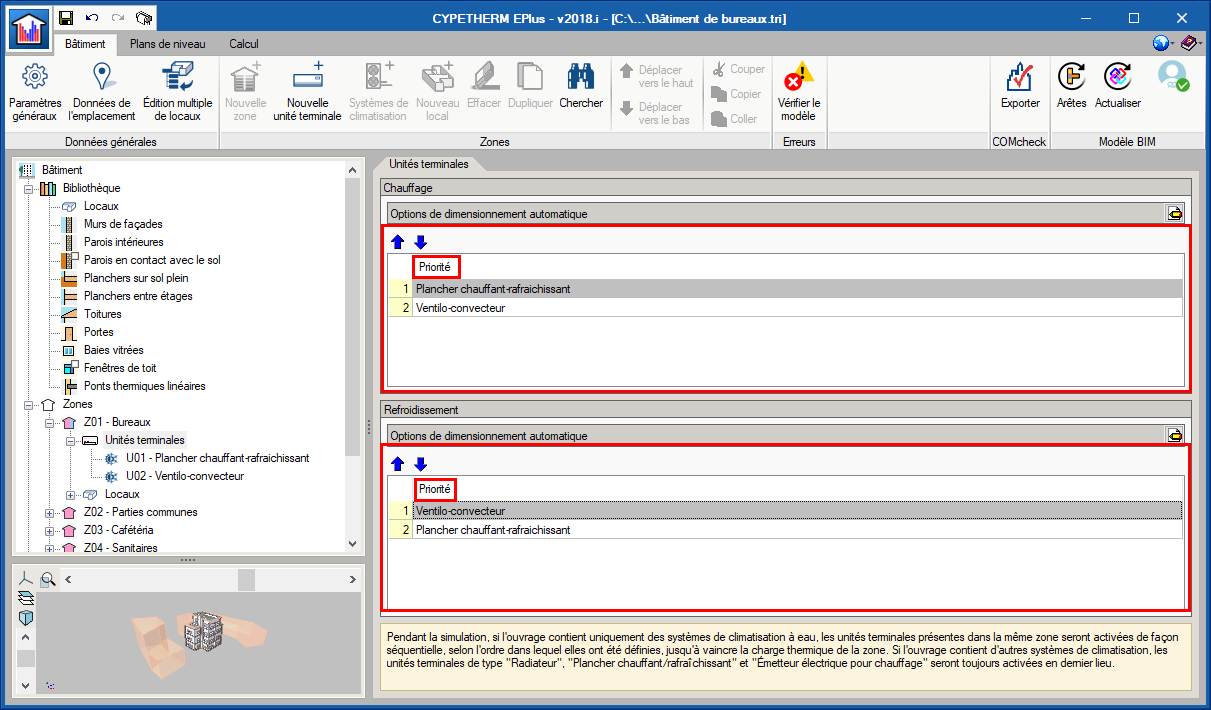
Définition de la séquence d’activation des unités terminales
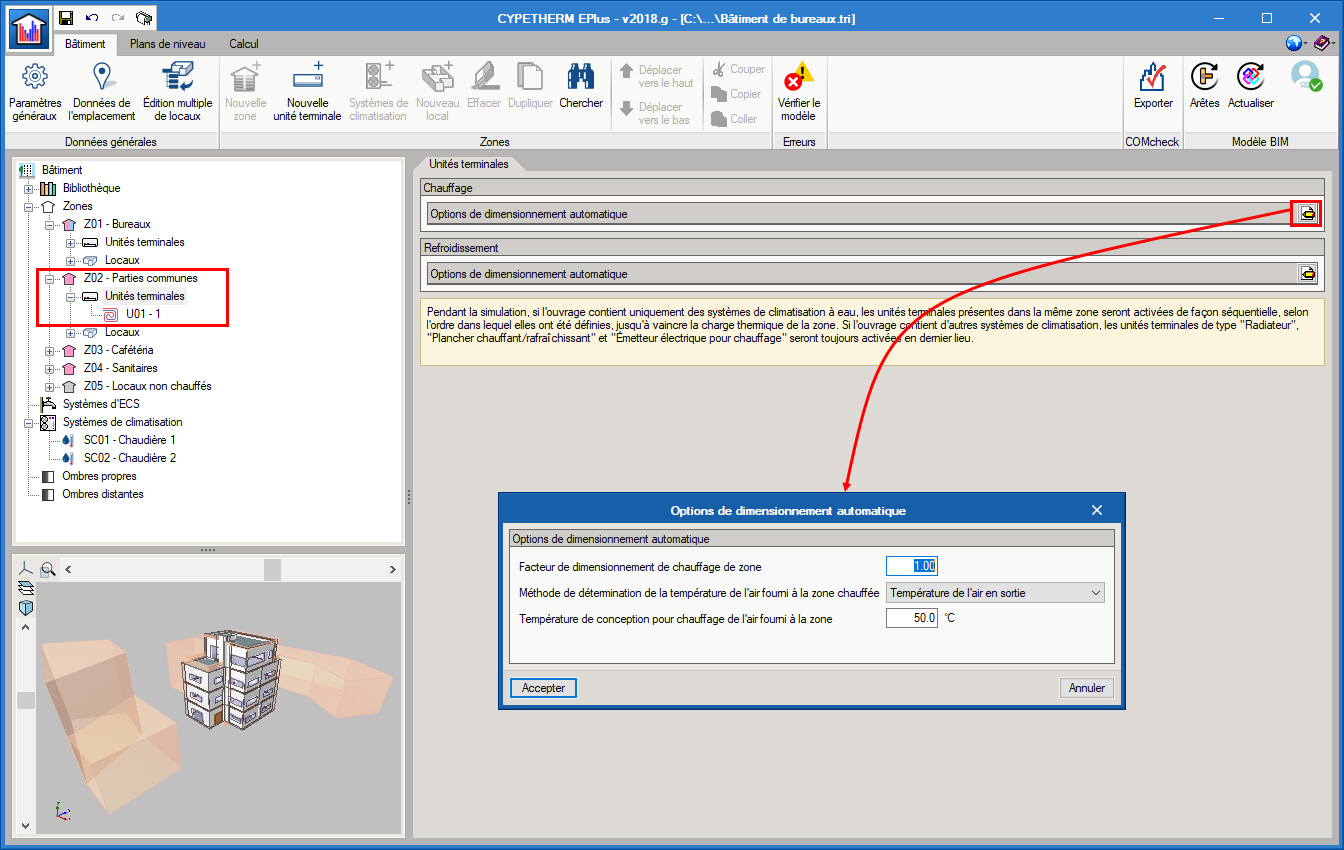
Pendant la simulation énergétique du bâtiment réalisée par le logiciel CYPETHERM EPlus, les unités terminales de climatisation définies dans chaque zone thermique sont activées de façon séquentielle jusqu’à compenser la charge thermique de la zone. Dans les versions précédentes du logiciel, la séquence d’activation était donnée selon l’ordre dans lequel les unités terminales apparaissaient sur le schéma.
À partir de la version 2018.i, la séquence d’activation des unités terminales de chaque zone est définie dans sa propre fenêtre, dans ‘Unités terminales’, et est différenciée entre le refroidissement et le chauffage.
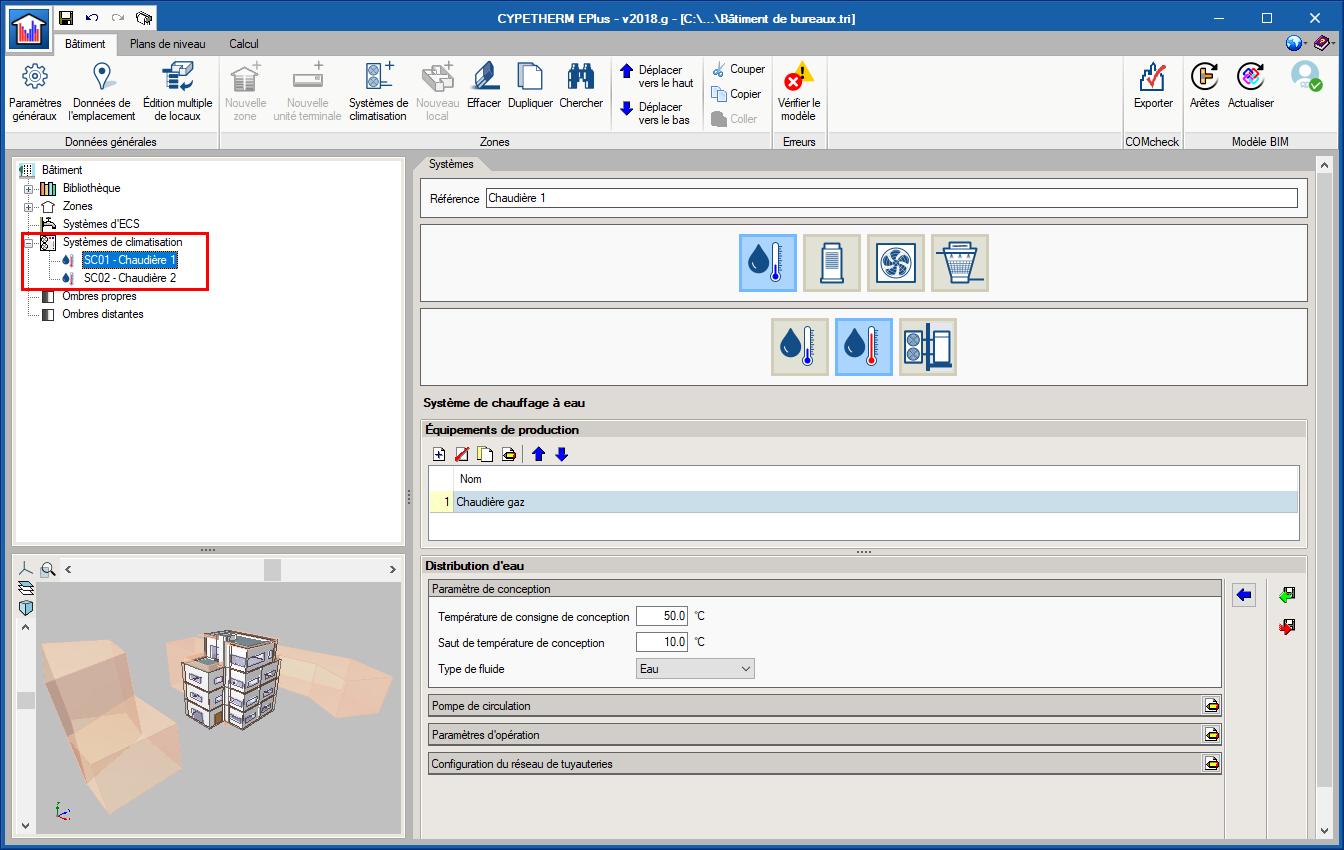
Définition de plusieurs systèmes de climatisation hydraulique dans un même projet
A partir de la version 2018.g du logiciel CYPETHERM EPlus, il est possible de définir plus d’un système de refroidissement et/ou de chauffage d’eau dans un même bâtiment, à condition que des systèmes de climatisation d’autres types ne soient pas définis. Si d’autres types de systèmes de climatisation sont définis, comme dans les versions précédentes, un seul système par eau de chacun de ces types (refroidissement et chauffage) peut être défini pour l’ensemble du bâtiment.
Nouvelle interface pour la définition des systèmes de climatisation
À partir de la version 2018.g, le logiciel CYPETHERM EPlus a une nouvelle interface plus fonctionnelle et plus intuitive pour définir les systèmes de climatisation.
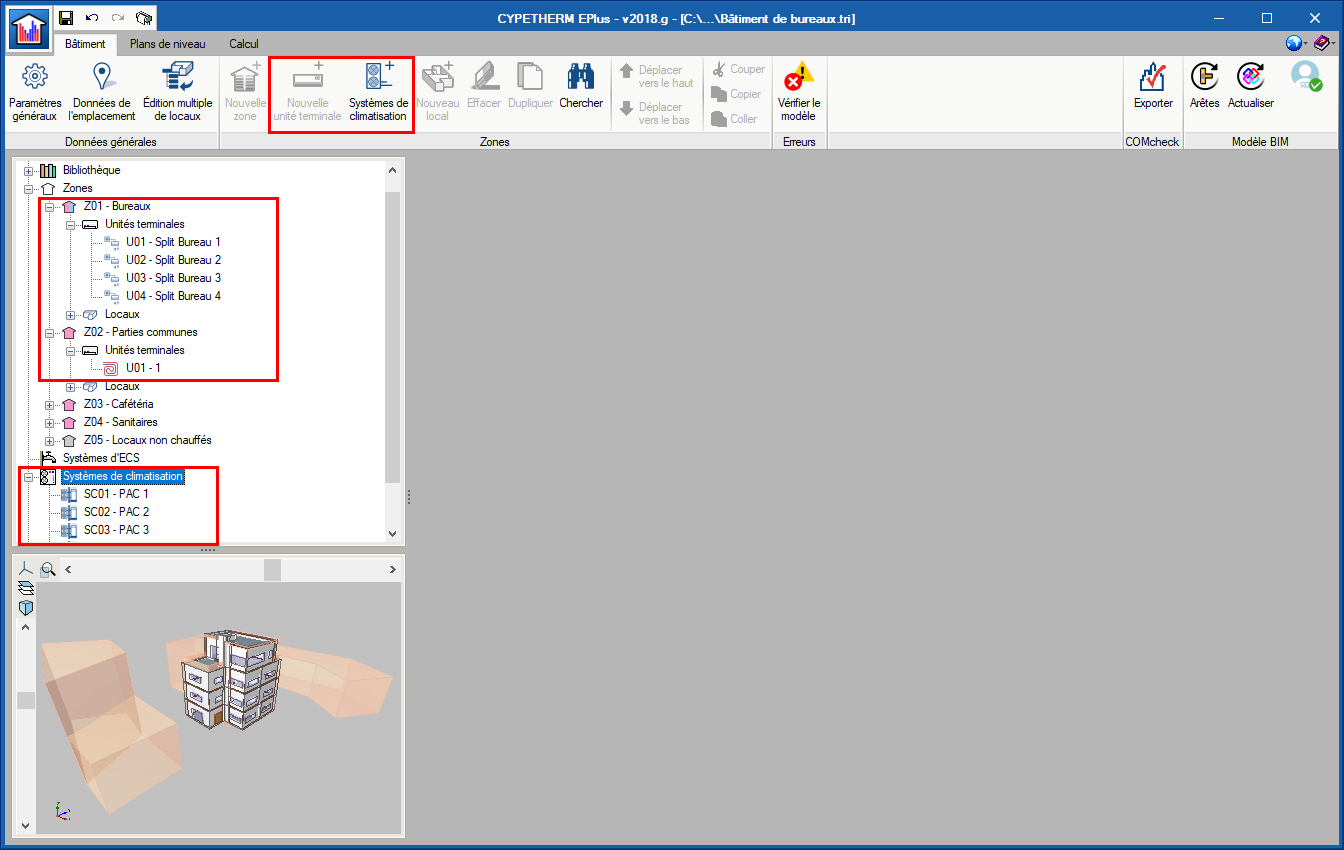
Dans le logiciel CYPETHERM EPlus, le système de climatisation est divisé en ‘Unités terminales’ et ‘Systèmes de climatisation’. Jusqu'à présent, les deux parties étaient définies dans le même panneau général. Ce panneau a été supprimé et à partir de la version 2018.g, les unités terminales sont définies dans chaque zone thermique, tandis que les systèmes de climatisation sont définis dans leur propre section. Maintenant, les unités terminales et les systèmes de climatisation créés par l'utilisateur sont ajoutés en tant qu'éléments dans le schéma en arbre situé dans la partie supérieure gauche de l'interface.
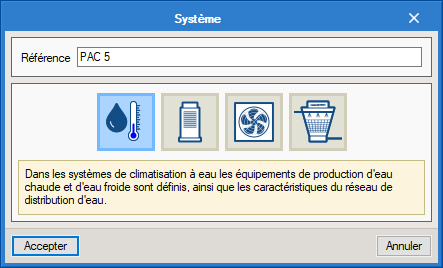
Pour créer un système de climatisation, le nouveau bouton ‘Systèmes de climatisation’ est disponible. Les systèmes de climatisation disponibles dans les versions précédentes ont été renommés et classés par typologies. Ainsi, dans la première fenêtre de l'assistant, l'utilisateur peut choisir entre :
- Systèmes de climatisation à eau
Il est possible de définir les systèmes de refroidissement et de chauffage hydraulique et le système aérothermie. - Systèmes à expansion directe
Il est possible de définir les unités extérieures à débit réfrigérant variable (VRF) et multisplit. - Systèmes de climatisation à air
Il est possible de choisir le type de système (volume d’air constant ou variable, conduit simple ou double) et le type de climatiseur. - Système de condensation à eau
Il est possible de définir les circuits d’eau pour les refroidisseurs à condensation ou les pompes à chaleur.
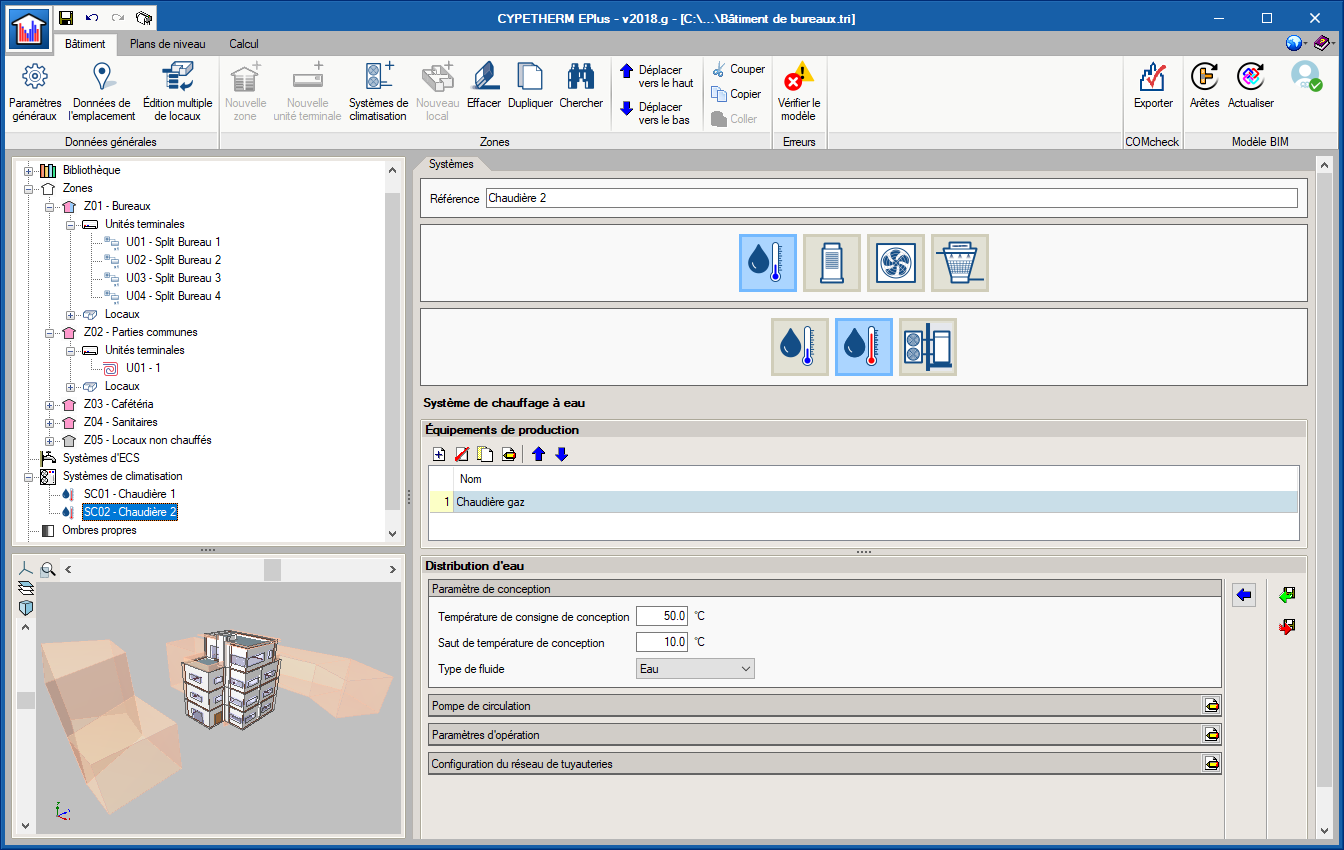
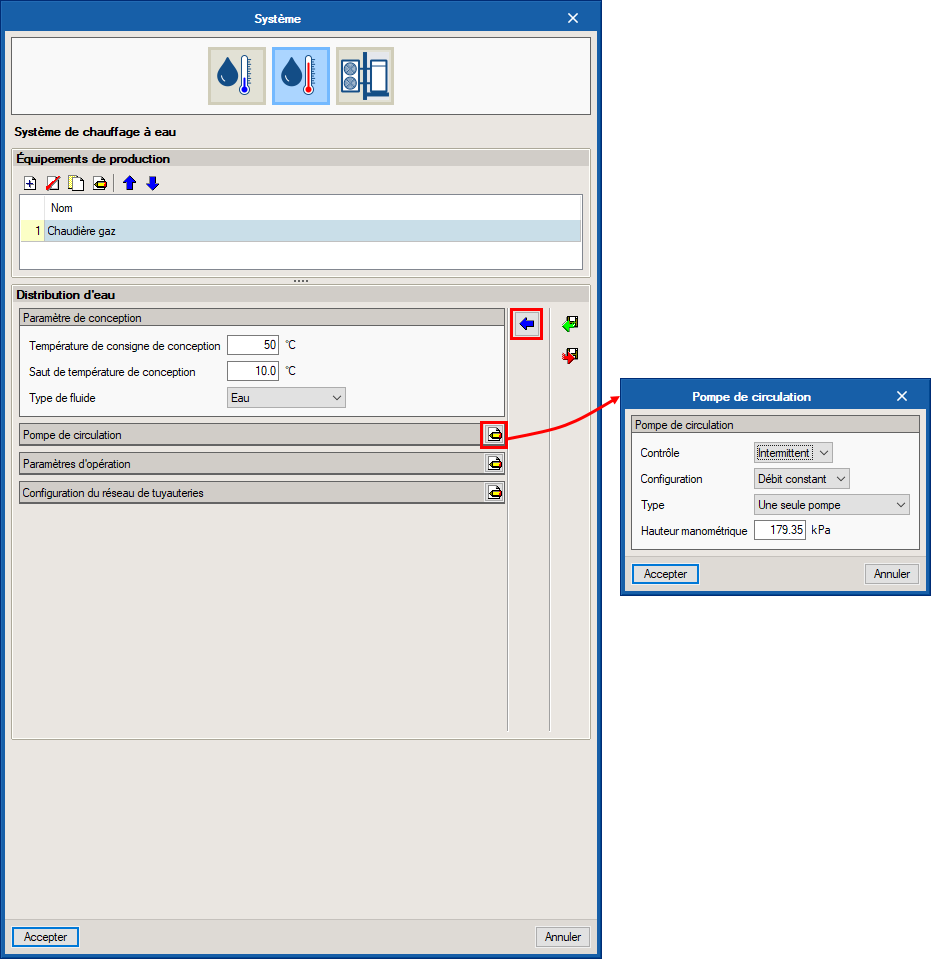
Dans la deuxième fenêtre de l'assistant, les caractéristiques du système choisi sont définies. Pour faciliter la saisie des données, elles ont été classées et regroupées en fonction des caractéristiques modifiables de la partie du système auquel elles se réfèrent. Dans le panneau, seules les caractéristiques basiques à définir sont visibles, alors que les variables qui permettent de configurer les détails du système sont affichées en cliquant sur le bouton ‘Editer’. De plus, le bouton ‘Valeurs par défaut’ a été ajouté, ce qui permet de récupérer les valeurs proposées par le logiciel.
En cliquant sur ‘Accepter’, le système de climatisation créé avec l'assistant est ajouté à l'arborescence dans la partie ‘Systèmes de climatisation’. En le sélectionnant, son panneau d'édition s'ouvre et il est possible de modifier toutes les caractéristiques définies dans l'assistant.
Il est possible de calculer le projet ayant des systèmes de climatisation définis dans l'arbre sans les connecter à des unités terminales. De cette manière, l'utilisateur peut avoir des systèmes enregistrés dans l’ouvrage sans affecter la simulation.
Les unités terminales sont situées dans chaque zone. En cliquant sur ‘Unités terminales’ dans l'arborescence, le panneau apparaît là où il est possible de modifier les options qu'EnergyPlus™ utilise pour dimensionner automatiquement l'équipement de climatisation qui dessert chaque zone. L'utilisateur est informé de l'ordre de priorité dans lequel sont prises en compte les différentes unités définies dans la même zone.
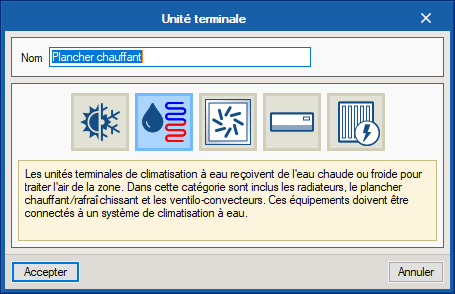
Pour ajouter une nouvelle unité terminale à la zone, il faut utiliser le bouton ‘Nouvelle unité terminale’ qui ouvre un assistant similaire à celui des systèmes de climatisation. Les unités terminales ont également été renommées et classées par typologies, ce qui facilite l'identification du système auquel elles peuvent se connecter. Ainsi, dans la première fenêtre de l'assistant, l'utilisateur peut choisir entre :
- Equipement de rendement constant
- Unité terminale de climatisation à eau
Il est possible de définir les radiateurs, les planchers chauffants et les ventilo-convecteurs. Dans cette catégorie, l’ancien type d’unité terminale ‘Terminal de chauffage radiant’ a été divisé en nouveaux types ‘Radiateur’ et ‘Plancher chauffant’ afin d’aider l’utilisateur à identifier l’équipement. - Unité terminale de climatisation à air
Il est possible de définir les différents terminaux de soufflage d’air correspondant aux différents types de systèmes de climatisation à air. - Unité terminale à expansion directe
Il est possible de définir les équipements de climatisation autonomes (compact, split 1x1, pompe à chaleur air/eau) et les unités intérieures des systèmes à expansion directe. - Emetteur électrique pour chauffage
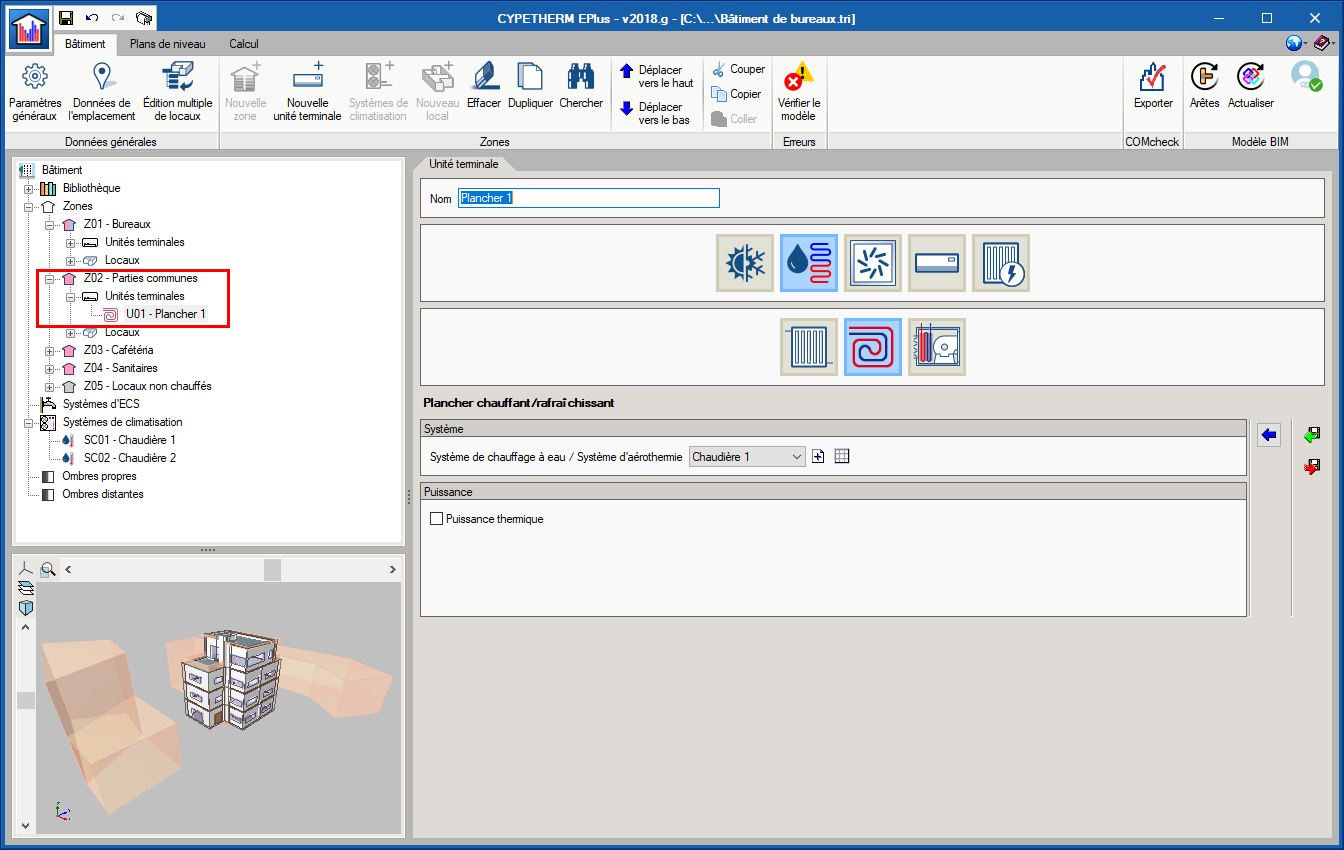
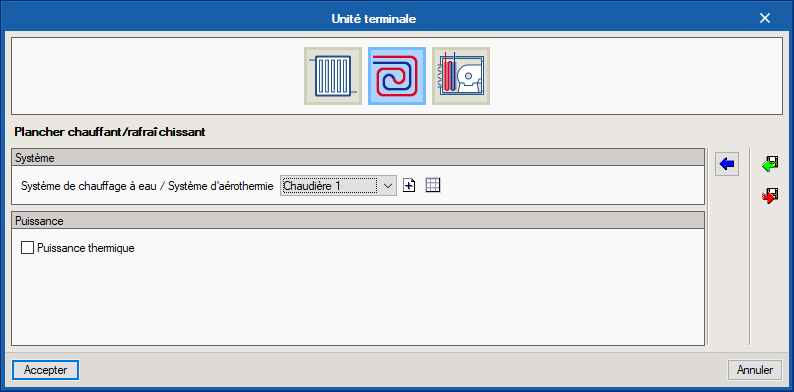
Dans la deuxième fenêtre de l'assistant, l'équipement spécifique est choisi et ses caractéristiques sont définies. La plupart des unités terminales doivent être connectées à un système de climatisation. Dans la partie ‘Système’ de cette fenêtre, les systèmes compatibles avec l'unité terminale sélectionnée sont indiqués. Comme dans les versions précédentes, pour pouvoir créer l'unité terminale, il est obligatoire de la connecter à un système. Si un système de climatisation compatible existe déjà dans le bâtiment, il sera affiché dans le menu déroulant. S'il n'y en a pas encore, il est possible de le créer à partir du panneau de l'unité terminale, ou d'éditer l'un des systèmes existants.
Lorsque vous cliquez sur ‘Accepter’, l'unité terminale créée avec l'assistant est ajoutée à l'arborescence. En le sélectionnant, son panneau d'édition s'ouvre et il est possible de modifier toutes les caractéristiques définies dans l'assistant.
Définition de la demande totale en ECS du bâtiment
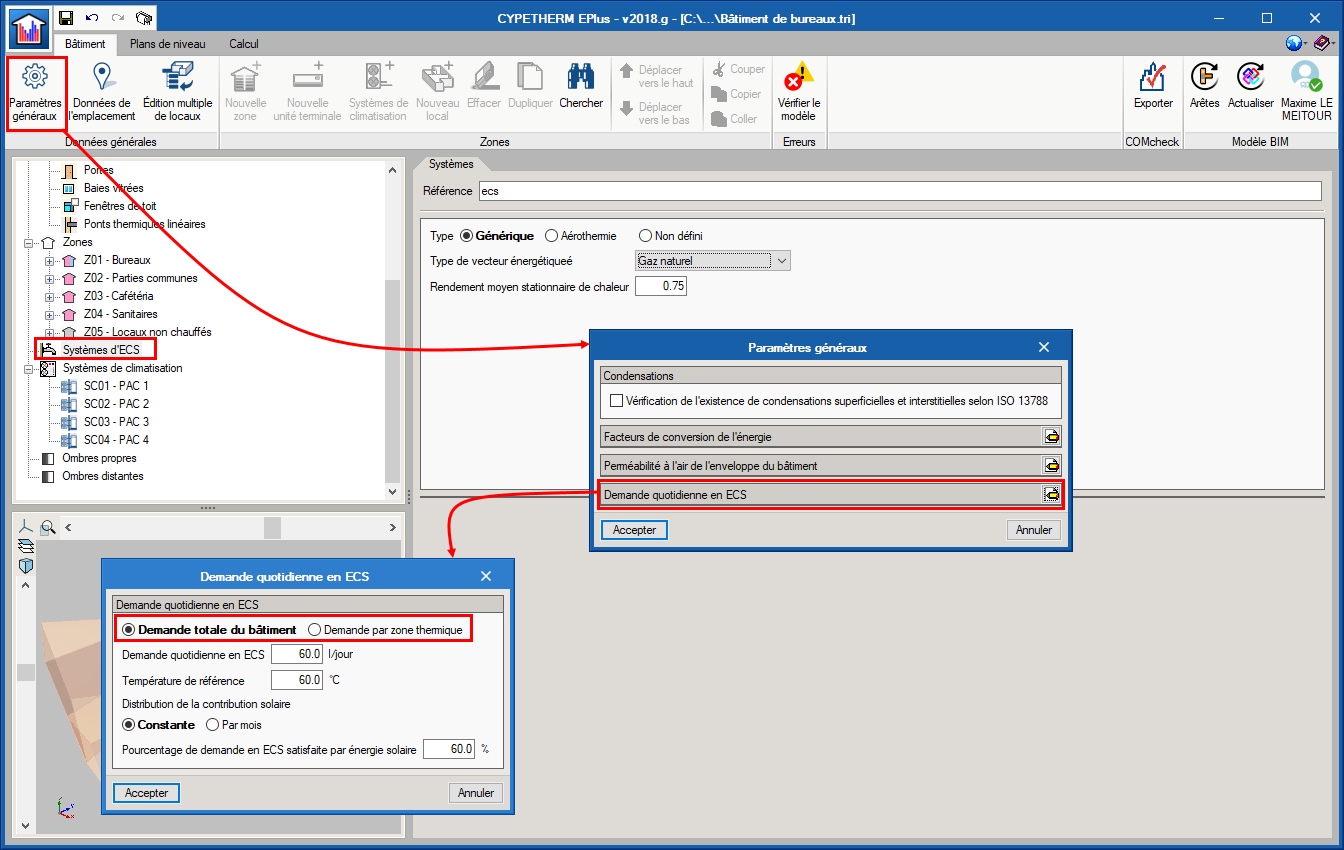
La possibilité de définir une seule demande totale en ECS pour le bâtiment a été ajoutée. Jusqu’à présent, la demande en ECS était définie pour chaque zone thermique. Il est possible de choisir entre les deux options dans les paramètres généraux de l’onglet ‘Bâtiment’.
Si l’option ‘Demande totale du bâtiment’ est choisie, vous ne pouvez définir qu’un seul système.
Systèmes aérothermiques Altherma de Daikin
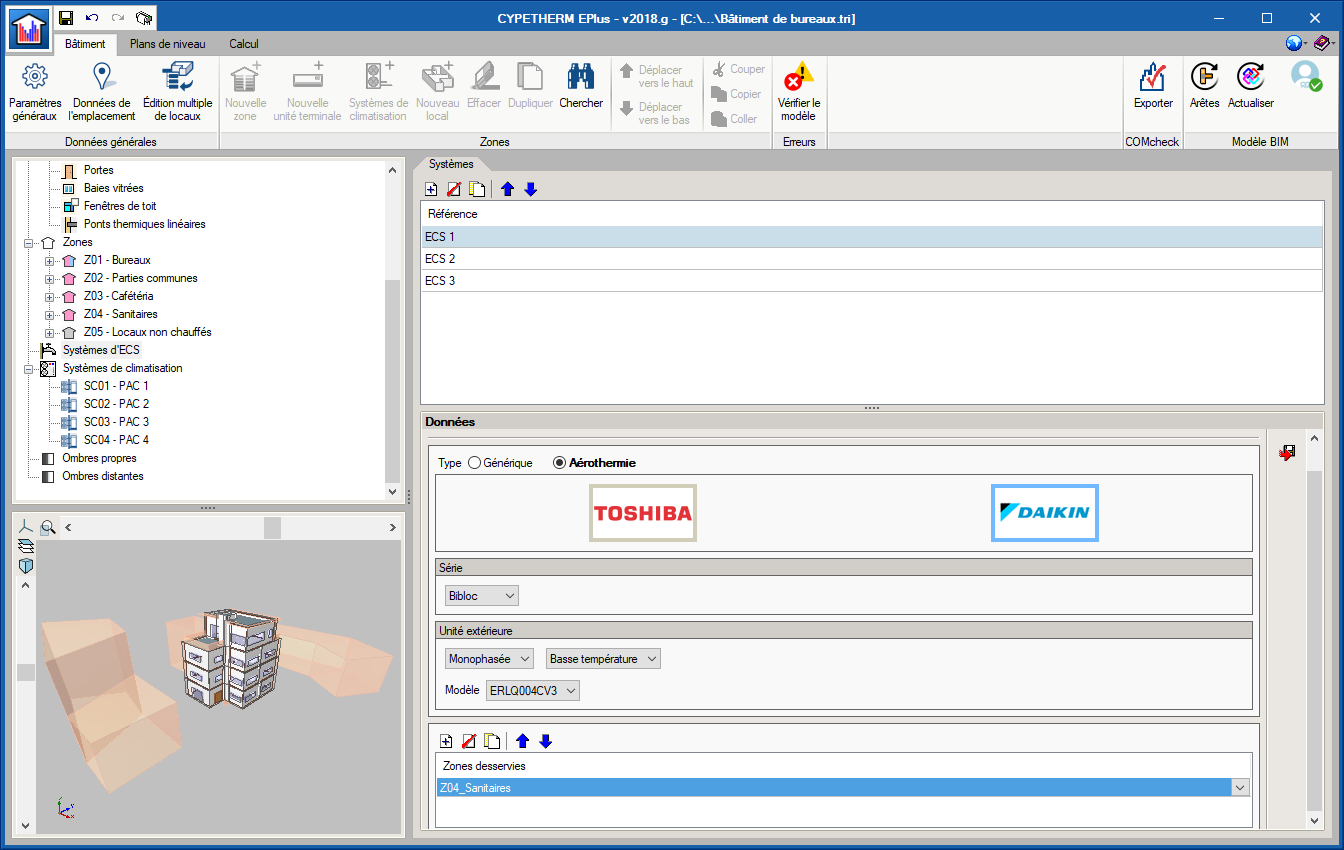
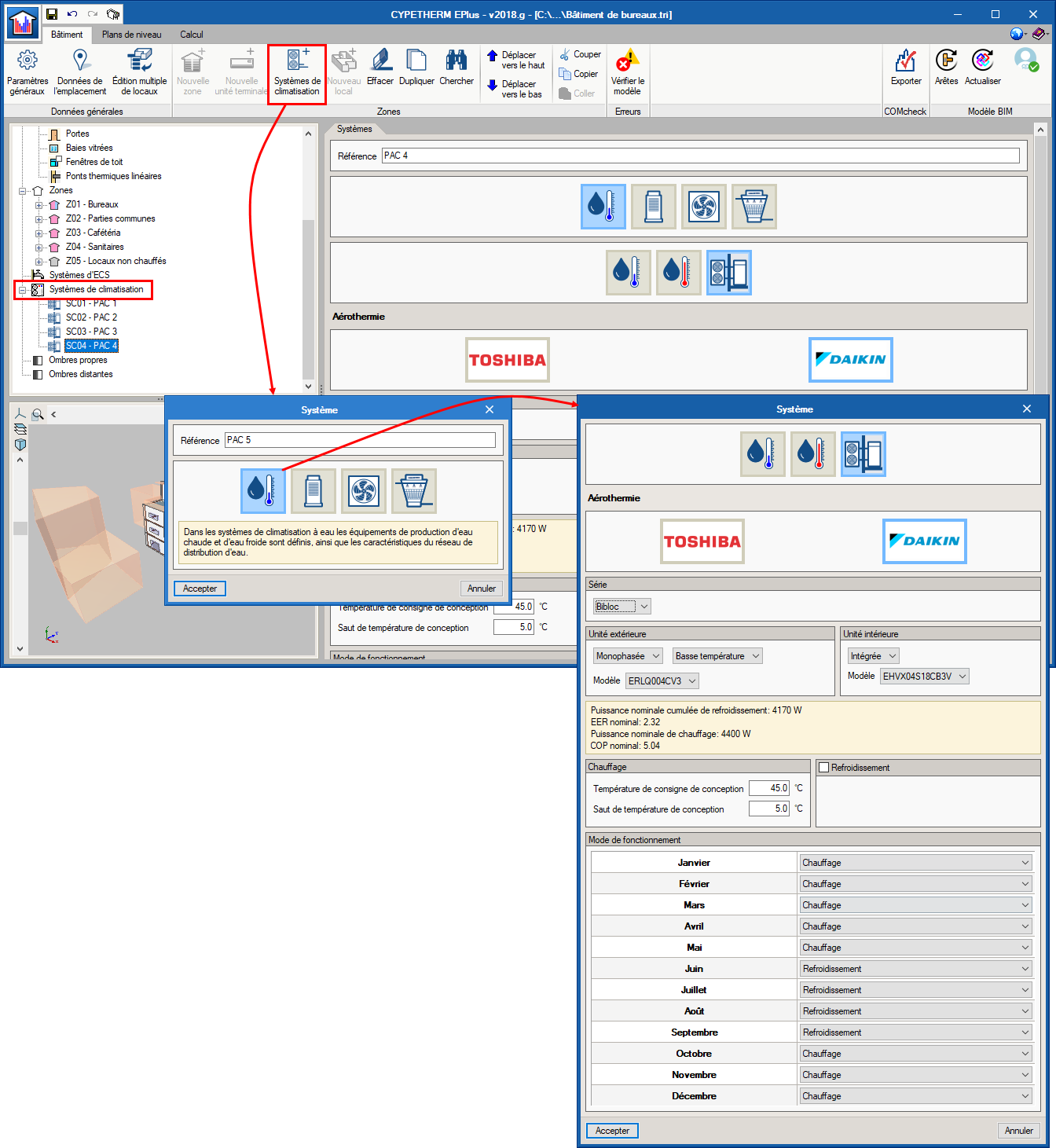
Le catalogue des systèmes d’aérothermie Altherma de DAIKIN a été implémenté. Dans les systèmes de climatisation à eau de type Aerothermie, le logo DAIKIN apparaît. Dans le panneau qui s’ouvre, il est possible de choisir entre trois équipements de la série Altherma : Monobloc, Bibloc et HT.
Selon la série choisie, l’utilisateur peut choisir entre les différents modèles d’unités extérieures et intérieures dans systèmes DAIKIN Altherma sur le panneau et choisir si le système sera utilisé seulement pour le chauffage ou pour le refroidissement. De plus, il faut spécifier les conditions de température de fonctionnement de l’installation et son mode de fonctionnement au cours de l’année.
L'équipement Altherma de DAIKIN a également été intégré au panneau Système d’ECS.
Equipements Split 1x1 de Toshiba
A partir de la version 2018.g, il est possible de simuler des équipements Split 1x1 de mur et de sol de TOSHIBA. Ces équipements sont définis comme des unités terminales dans chaque zone.
Pour ajouter un équipement Split 1x1 de TOSHIBA, il faut ajouter une nouvelle unité terminale et sélectionner la catégorie ‘Expansion directe’ à l’emplacement du bouton Split 1x1. Dans le panneau qui s’affiche, il est possible de choisir les différents modèles de split de murs et de planchers de TOSHIBA.
Il est possible de définir plusieurs unités intérieures de type Split 1x1 dans la même zone thermique. Dans la simulation, EnergyPlus utilise séquentiellement les unités terminales situées dans la même zone, selon l’ordre dans lequel elles sont définies.