Historique des actualisations

CYPEPLUMBING

La gestion des étiquettes a été améliorée pour les plans. Maintenant, les étiquettes accompagnent le mouvement de la tuyauterie ou de l’élément associé. De plus, l’outil ‘Tourner l’étiquette’  a été ajouté dans le menu ‘Étiquette’.

Le même outil a été implémenté dans CYPEPLUMBING Solar Systems.

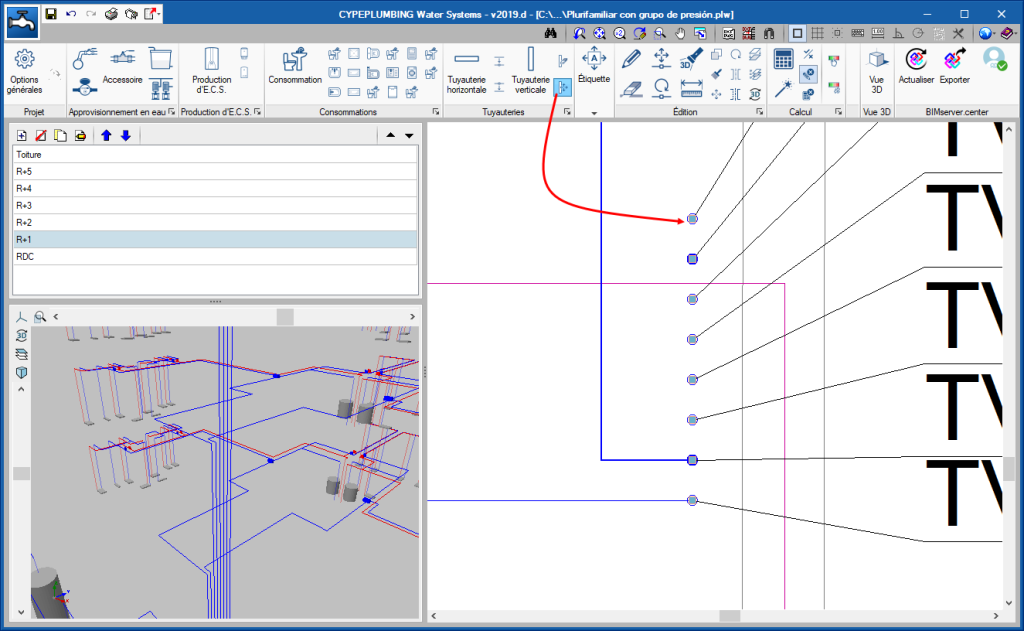
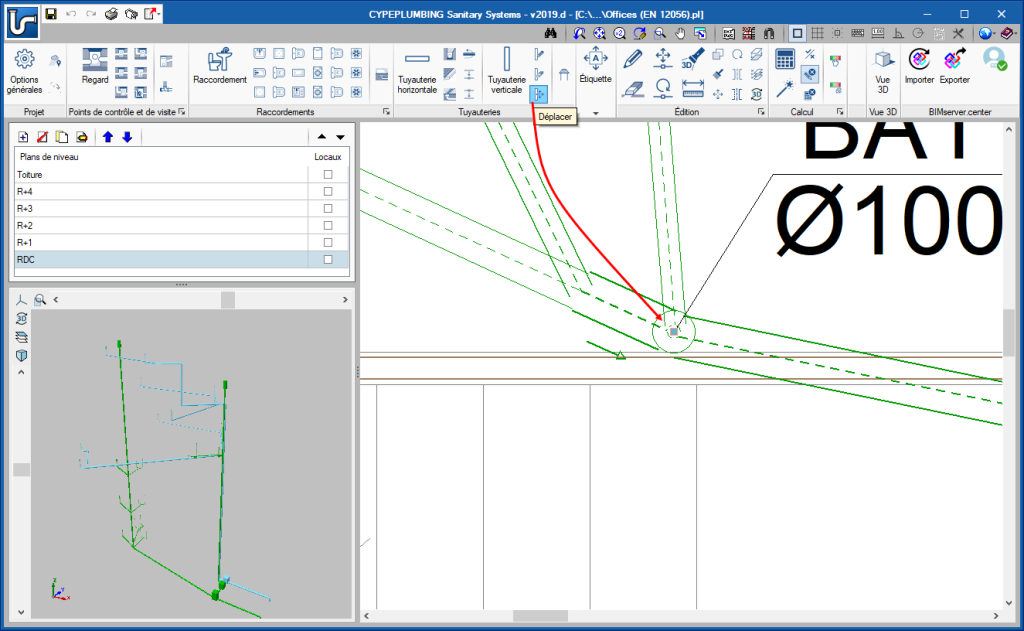
Dans le menu d’outils ‘Tuyauterie’, un nouvel outil  a été ajouté, qui permet de déplacer une colonne de chute complète, depuis son niveau initial jusqu’au niveau final. Dans les versions antérieures, les colonnes de chutes ne pouvaient être déplacées qu’avec l’outil générique ‘Déplacer’  du menu ‘Édition’ qui existe pour déplacer n’importe quel élément, mais lorsqu’il est appliqué aux colonnes de chutes, il ne fait que déplacer le tronçon de la colonne de chute lié au niveau affiché à l’écran.

Dans les deux cas, la colonne de chute est déplacée, et non pas les tuyaux horizontaux connectés à elle.

L’outil pour déplacer les tuyaux verticaux complets () a également été implémenté dans les logiciels CYPEPLUMBING Water Systems et CYPEPLUMBING Solar Systems.

A partir de la version 2018.l de CYPEPLUMBING Water Systems, il est possible de définir la distance maximale entre l’équipement de production d’E.C.S. et le point de consommation. Si la vérification est activée et que la distance est définie, le logiciel émettra un avis sur les points de consommations qui dépasse cette distance maximale.

La vérification est désactivée par défaut. Dans une prochaine version, elle sera actvie en accord avec la valeur établie dans la norme sélectionnée. L’utilisateur pourra la désactiver ou l’éditer pour modifier la limitation.

Critères de simultanéité spécifiques

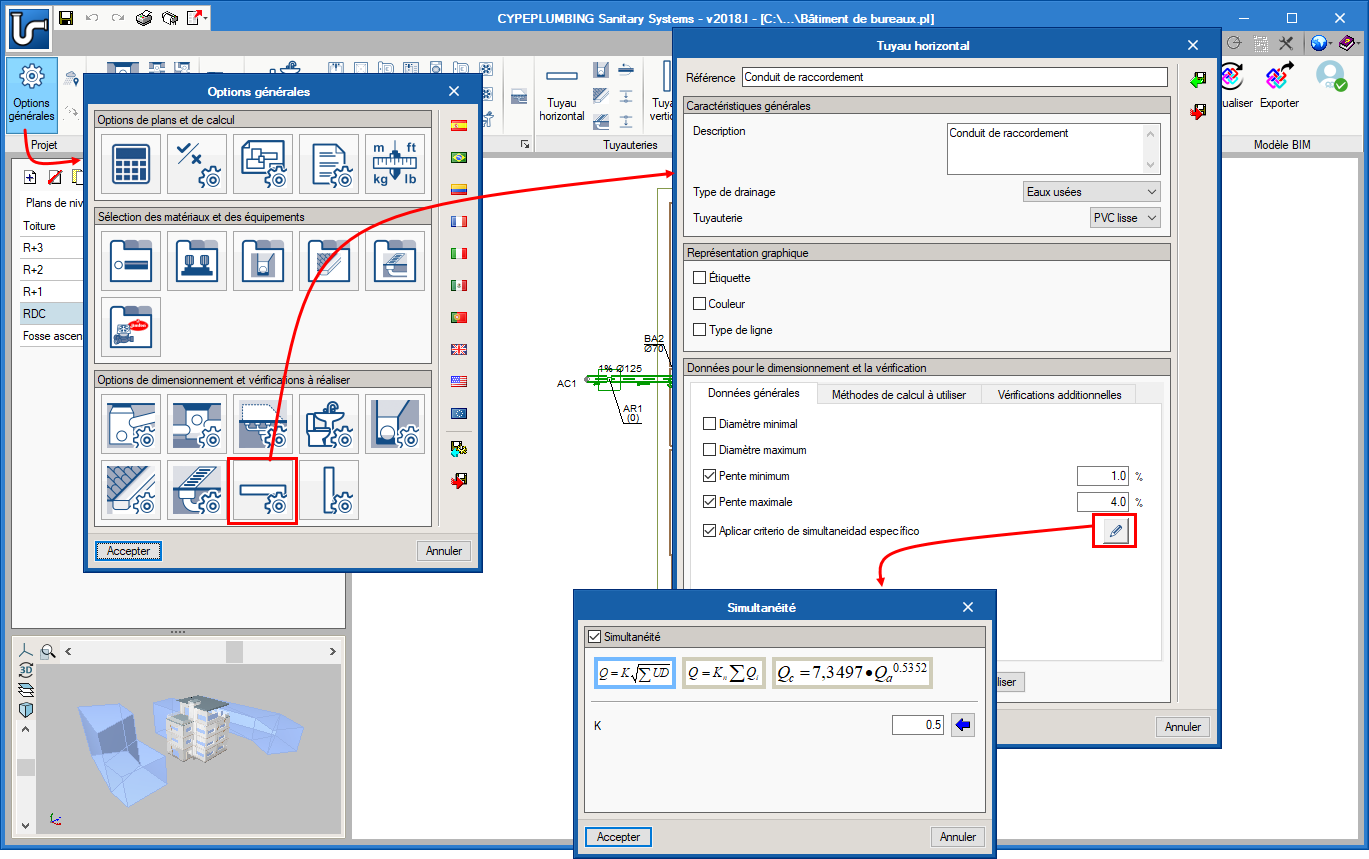
À partir de la version 2018.l de CYPEPLUMBING Sanitary Systems il est possible de définir un critère de simultanéité spécifique pour certain type de tuyauterie horizontale ou verticale, différente de celui qui est défini pour toute l’installation dans ‘Options générales’.

Limitation de la hauteur d’entrée vers les regards

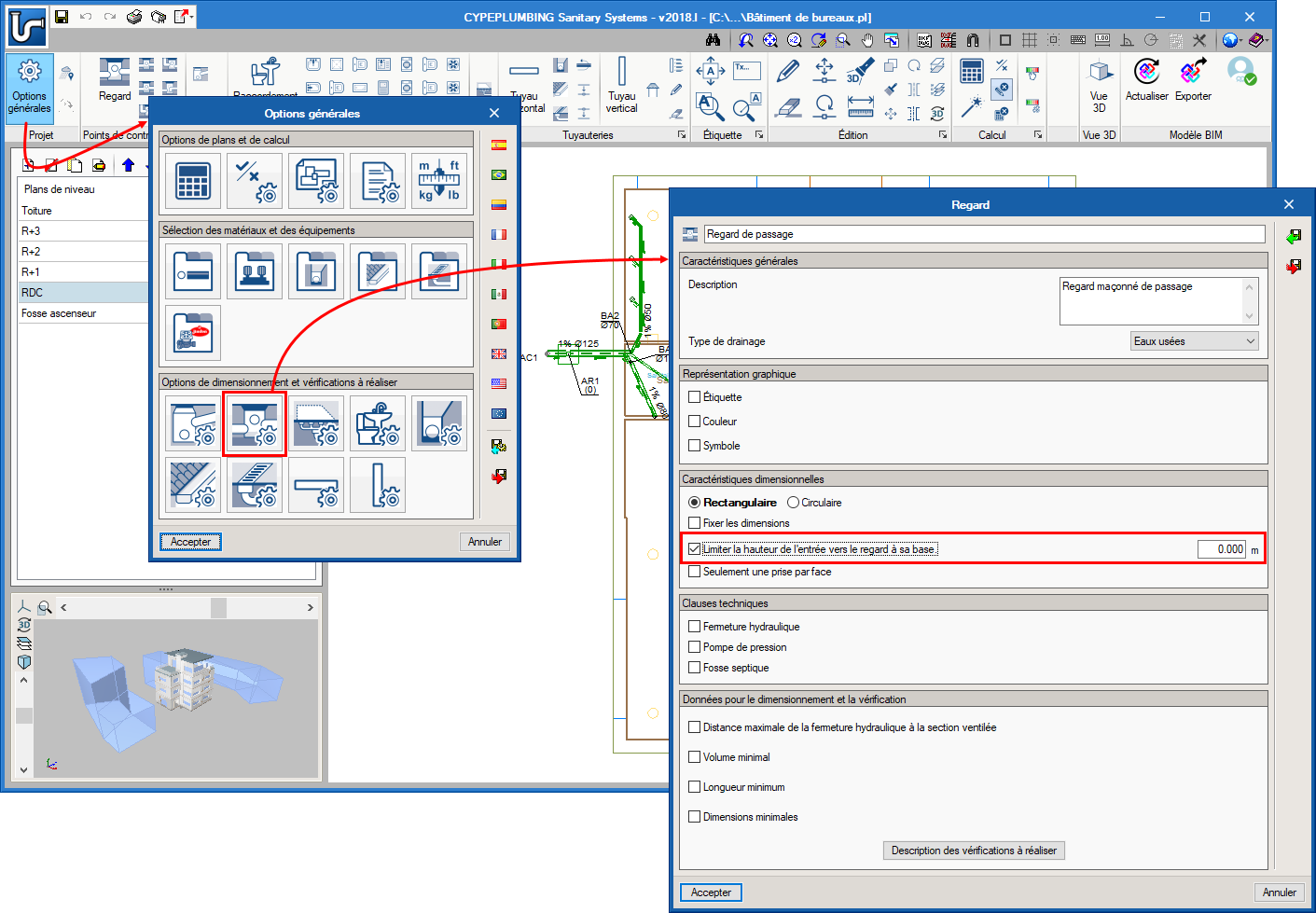
Il a été également implémenté la possibilité de ‘Limiter la hauteur de l’entrée vers le regard à sa base’. Cette option peut être activée et définir sa limite de manière individuelle pour chaque type de ‘Regard’, dans la section ‘Caractéristiques dimensionnelles’.

Cette option est désactivée par défaut et c’est l’utilisateur qui doit l’activer et indiquer la valeur limite. Dans une prochaine version, elle apparaîtra active en accord avec les valeurs établie par la norme sélectionnée. L’utilisateur pourra modifier la limitation ou désactiver la vérification.

Distance maximale entre les points de contrôle et de visite et les points de contrôle et de visite dans les changements de direction de la tuyauterie

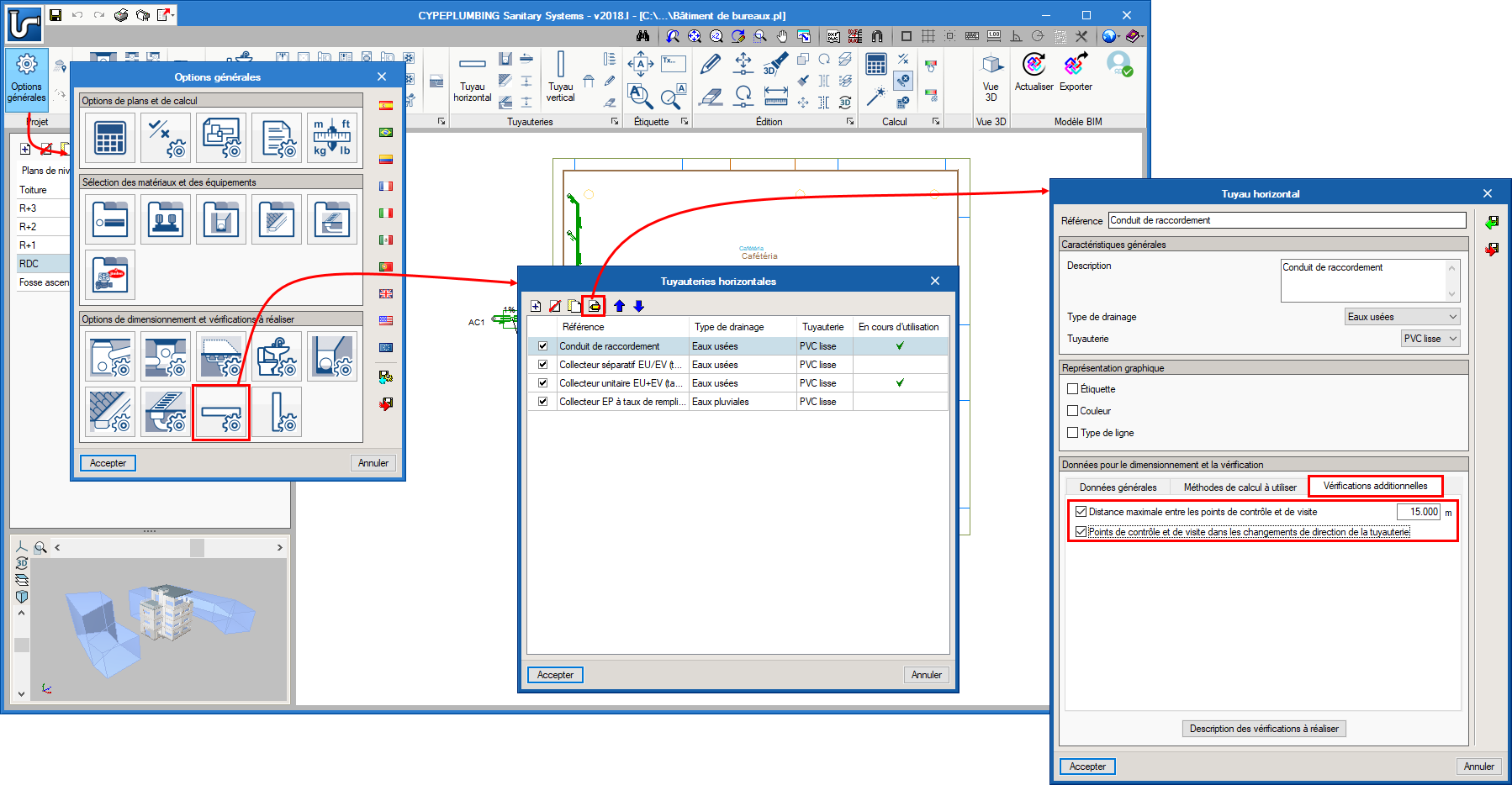
A partir de la version 2018.l, CYPEPLUMBING Sanitary Systems permet de définir la distance maximale qui doit exister entre les points de contrôle et de visite des tuyauteries horizontales et les réquisitions de ces éléments dans leurs changements de direction.

Pour cela, la boîte de dialogue ‘Tuyauterie horizontale’ a été réorganisée, de sorte que son onglet ‘Données pour le dimensionnement et la vérification’ soit désormais constituée de trois onglets ‘Données générales’, ‘Méthodes de calcul à utiliser’ et ‘Vérifications additionnelles’. Dans cet ultime onglet se trouvent les deux options de vérification des points de contrôle et de visite qui sont commentés (Distance maximale entre points de contrôle et de visite et les points de contrôle et de visite dans les changements de direction de la tuyauterie).

Ces vérifications peuvent être sélectionnées sans distinction pour chaque type de tuyauterie horizontale qui est définie dans l’ouvrage.

Le logiciel émet des avis quand ces vérifications ne sont pas conformes aux types de tuyauteries horizontales pour lesquelles elles ont été activées.

Actuellement, ces vérifications sont désactivées par défaut, c’est l’utilisateur qui doit les activer s’il le désire. Dans une prochaine version, elles apparaîtront actives si la norme sélectionnée les vérifie. L’utilisateur pourra activer ou modifier la distance maximale librement.


Distance maximale entre les fermetures hydrauliques et les sections ventilées

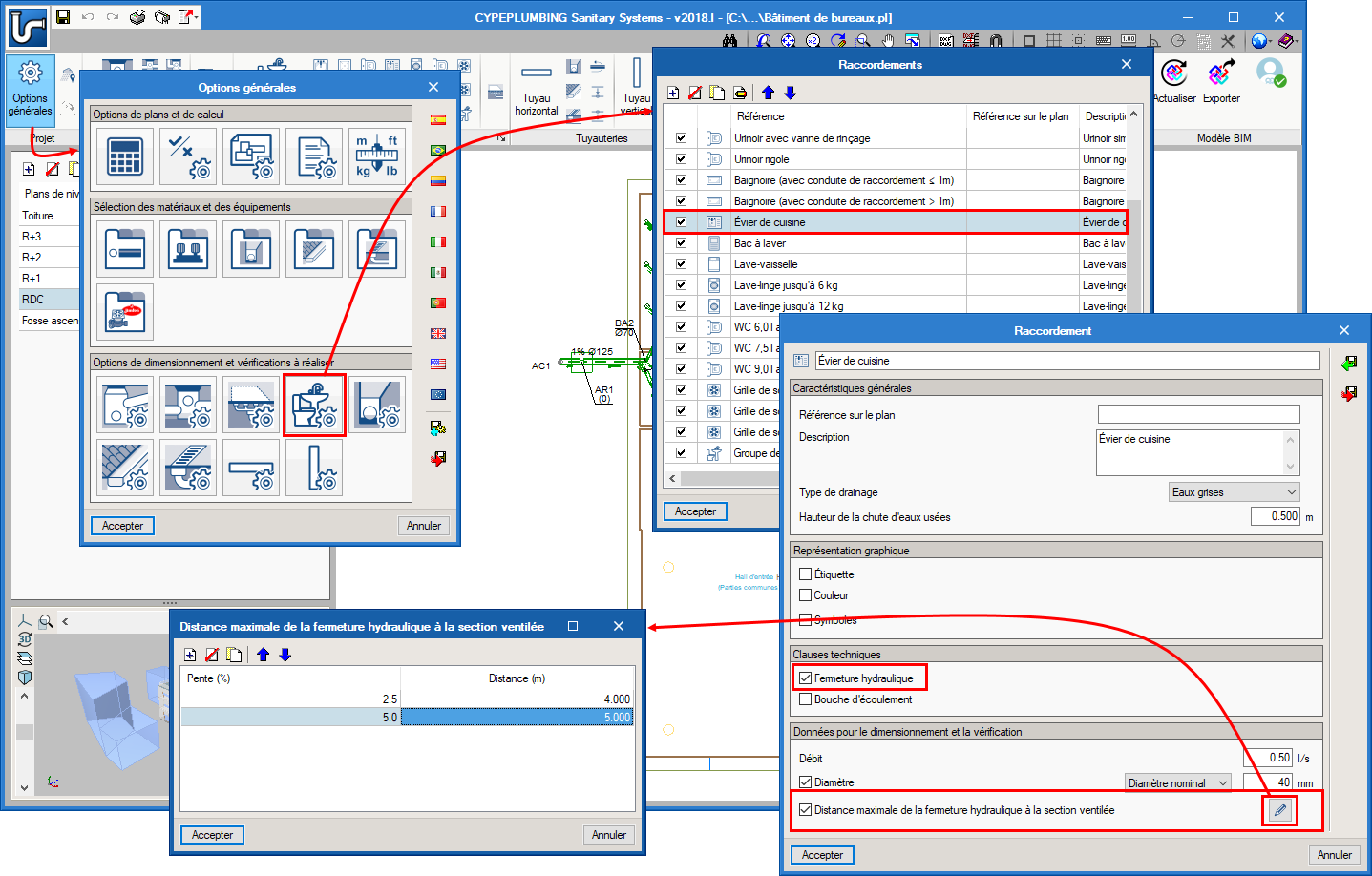
À partir de la version 2018.l, CYPEPLUMBING Sanitary Systems permet de définir la distance maximale qui doit exister entre la fermeture hydraulique des décharges et la section ventilée la plus proche.

Cette vérification se trouve dans la section ‘Données pour le dimensionnement et la vérification’ de la boîte de dialogue ‘Décharge’ et peut être définie individuellement et avec les valeurs différentes pour chaque type de décharge. L’utilisateur établit dans un tableau la distance maximale pour chaque intervalle en pente que vous souhaitez définir.

Le logiciel émettra des avis quand cette vérification ne sera pas conforme aux types de décharges pour lesquelles elles ont été définies.

Actuellement, cette vérification est désactivée par défaut, c’est l’utilisateur qui doit l’activer s’il le désire. Dans une prochaine version, elle apparaîtra active avec les valeurs correspondantes de la norme sélectionnée. L’utilisateur pourra modifier ces valeurs ou désactiver la vérification.

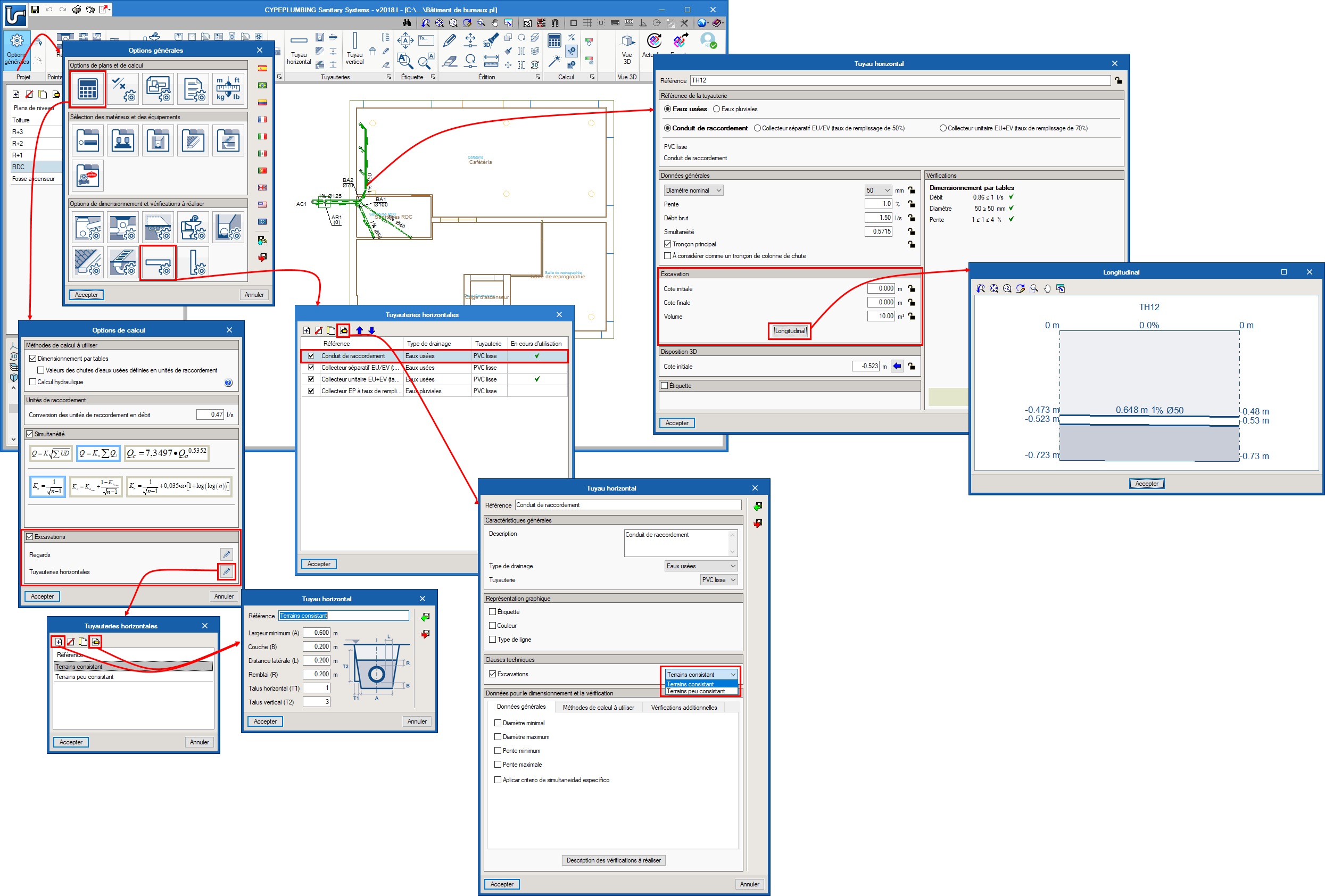
La version 2018.l de CYPEPLUMBING Sanitary Systems permet de réaliser le calcul des volumes d’excavation des regards et des tuyauteries horizontales. Pour que le logiciel réalise ce calcul l’utilisateur doit définir :

  • Caractéristiques géométriques des profils transversaux d’excavation
    Il est possible d’introduire plusieurs profils transversaux de regards et de tuyauteries horizontales et de les inclure dans une bibliothèque pour les utiliser dans différents ouvrages.

    Par défaut, il n’y a pas de profil prédéfini, c’est l’utilisateur qui doit les créer. Dans une prochaine version, des profils prédéfinis seront présent avec les caractéristiques spécifiques de la norme sélectionnée. L’utilisateur pourra les éditer et ajouter de nouveaux profils s’il le désire.
  • Sélection des types de regards et des tuyauteries horizontales avec excavation
    L’utilisateur doit sélectionner le profil transversal d’excavation qui va être utilisé dans ces types de regards et de tuyauteries horizontales qui requièrent une excavation dans le terrain.
  • Introduction des regards et des tuyauteries horizontales
    Quand l’utilisateur introduit les regards et les tuyauteries horizontales des types qu’il a indiqués à l’étape précédente, il introduit la cote initiale et finale du terrain et le logiciel lui assigne automatiquement le volume d’excavation calculé à partir de ces cotes, des données de la section transversale de l’excavation et des cotes de sortie et d’entrée des regards. Le volume d’excavation calculé peut être modifié manuellement. L’utilisateur peut bloquer les cotes initiale et finale du terrain et les volumes d’excavation pour que ces paramètres ne soient pas modifiés lors d’une future actualisation des résultats.

Le logiciel affiche sur l’écran le profil longitudinal des tuyauteries horizontales qui peut être imprimé ou exporté vers un fichier sous différents formats de dessin.

Le récapitulatif des métrés du réseau d’assainissement inclut les volumes d’excavation des regards et des tuyauteries horizontales pour lesquels les données mentionnées précédemment ont été définies.

Il a été ajouté pour l’utilisateur la possibilité d’ajouter une série de vérifications complémentaires qui modifient et complètent les options de dimensionnement et de vérifications propres de la norme sélectionnée.

Depuis leur première version, les options de dimensionnement et de vérifications de la norme choisie sont définies dans le chapitre ‘Options de dimensionnement et vérifications à réaliser’ de la boîte de dialogue ‘Options générales’. Dans la version 2018.k, il a été ajouté à la section ‘Options de plans et de calcul’ de la boîte de dialogue ‘Options générales’, le bouton ‘Vérifications générales’ qui ouvre une fenêtre avec le même nom qui permet de configurer plus d’options de dimensionnement et de vérifications :

  • Vérifications générales
    • Disposition en série de fermetures hydrauliques
      L’activation de cette option permet de vérifier que ces éléments ne sont pas disposés en série.
    • Hauteur sous plafond minimale
      La donnée ‘Hauteur sous plafond minimale’ a été incluse dans la définition de chaque niveau. L’activation de l’option ‘Hauteur sous plafond minimale’ dans la boîte de dialogue ‘Vérifications générales’, permet de vérifier dans chaque niveau que le point le plus bas de chaque tronçon de tuyauterie ne dépasse pas la hauteur sous plafond minimale définie.
  • Options de dimensionnement
    Dans ce chapitre de la fenêtre ‘Vérifications générales’, l’utilisateur peut créer des options alternatives à celles déjà définies dans les ‘Options de dimensionnement et vérifications à réaliser’. Il est possible de configurer plusieurs groupes d’options de dimensionnement. Une fois définis, ils ne s’appliqueront pas au dimensionnement de l’installation même si l’utilisateur ne les assigne pas via le bouton ‘Options de dimensionnement’ de la section ‘Projet’ du menu de supérieur de la barre d’outils.

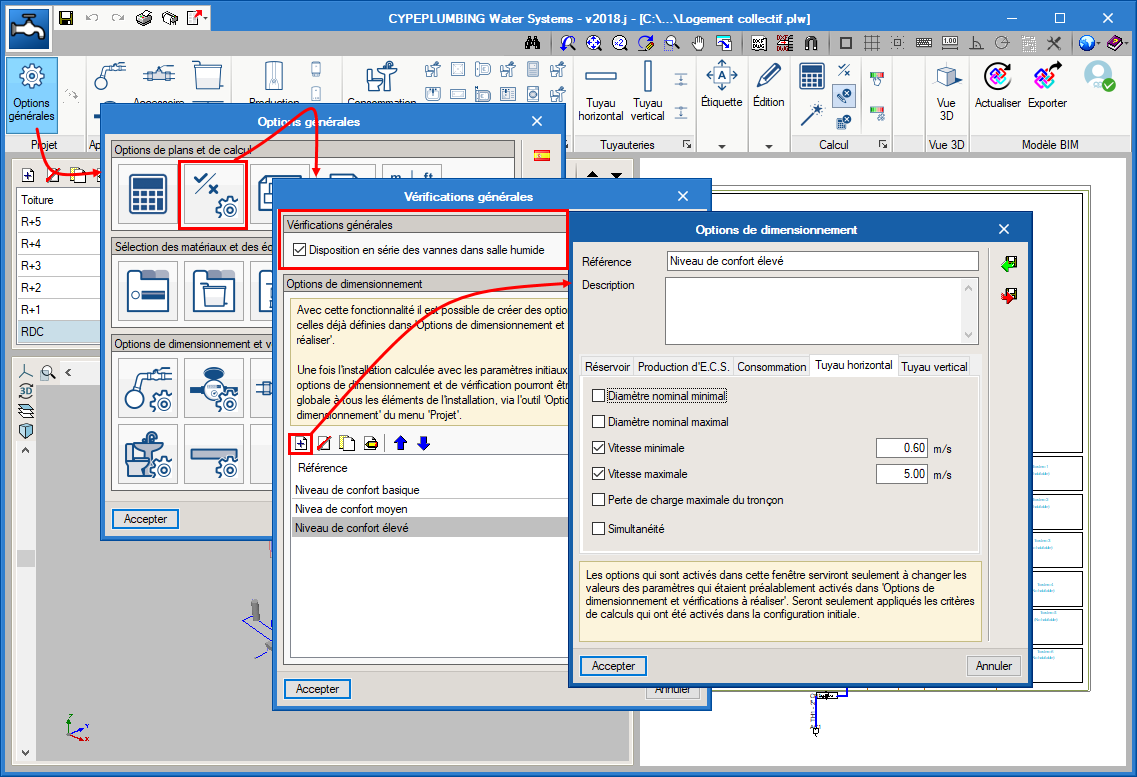
Il a été ajouté la possibilité pour l’utilisateur de pouvoir ajouter une série de vérifications complémentaires qui modifient et complètent les options de dimensionnement et de vérifications propres de la norme sélectionnée.

Depuis sa première version, les options de dimensionnement et vérifications de la norme choisie sont définies dans l’onglet ‘Options de dimensionnement et vérifications à réaliser’. Dans la version 2018.j a été ajouté à la section ‘Options de plans et de calcul’, le bouton ‘Vérifications générales’ qui ouvre une fenêtre avec le même nom qui permet de configurer plus d’options de dimensionnement et de vérifications :

  • Vérifications générales
    • Disposition en série des vannes de salle humide
      L’activation de cette option permet de vérifier que ce type de vannes n’est pas disposé en série.
  • Options de dimensionnement
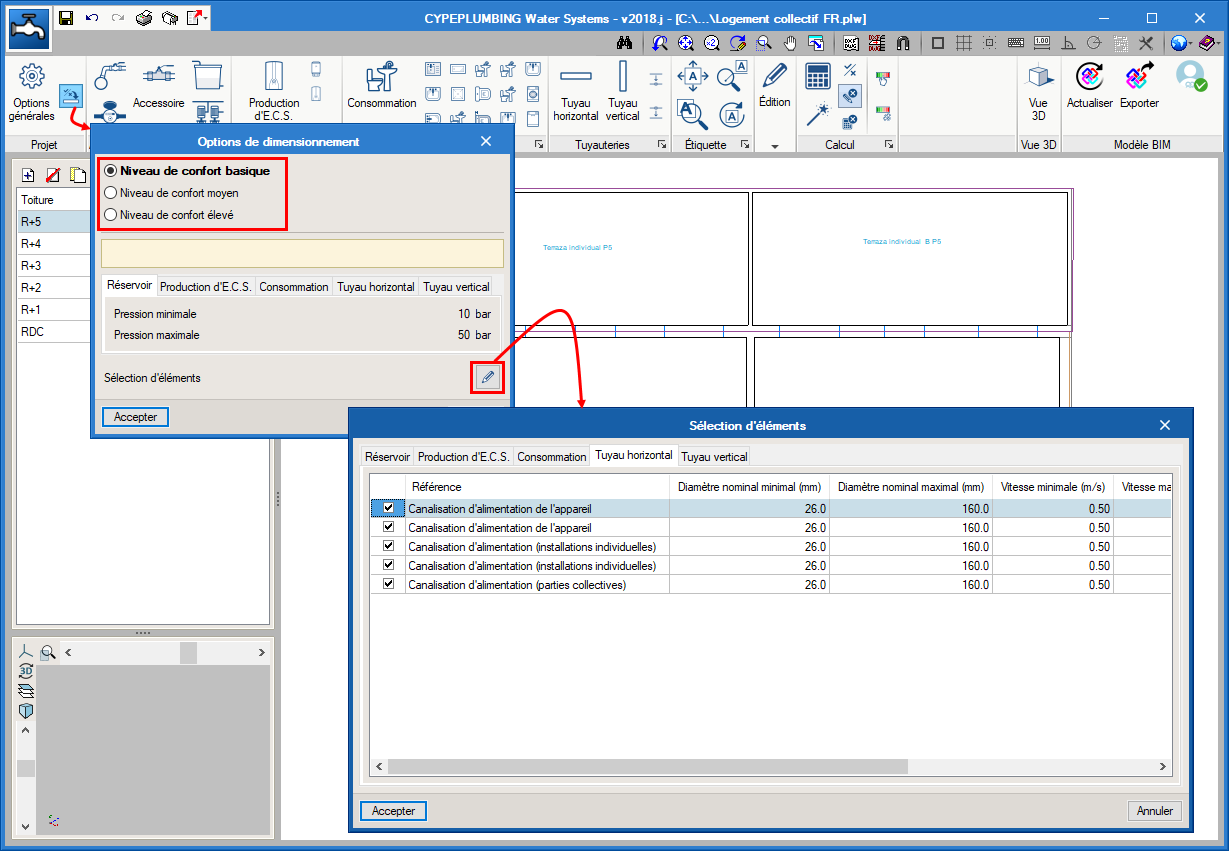
    Dans cet onglet de la fenêtre ‘Vérifications générales’ l’utilisateur peut créer des options alternatives à celles définies dans ‘Options de dimensionnement et vérifications à réaliser’. Il est possible de configurer plusieurs groupes d’options de dimensionnement. Une fois définies ces options, elles ne s’appliqueront pas au dimensionnement à moins que l’utilisateur ne les assigne via le bouton ‘Options de dimensionnement’ de la section ‘Projet’ du menu supérieur de la barre d’outils.

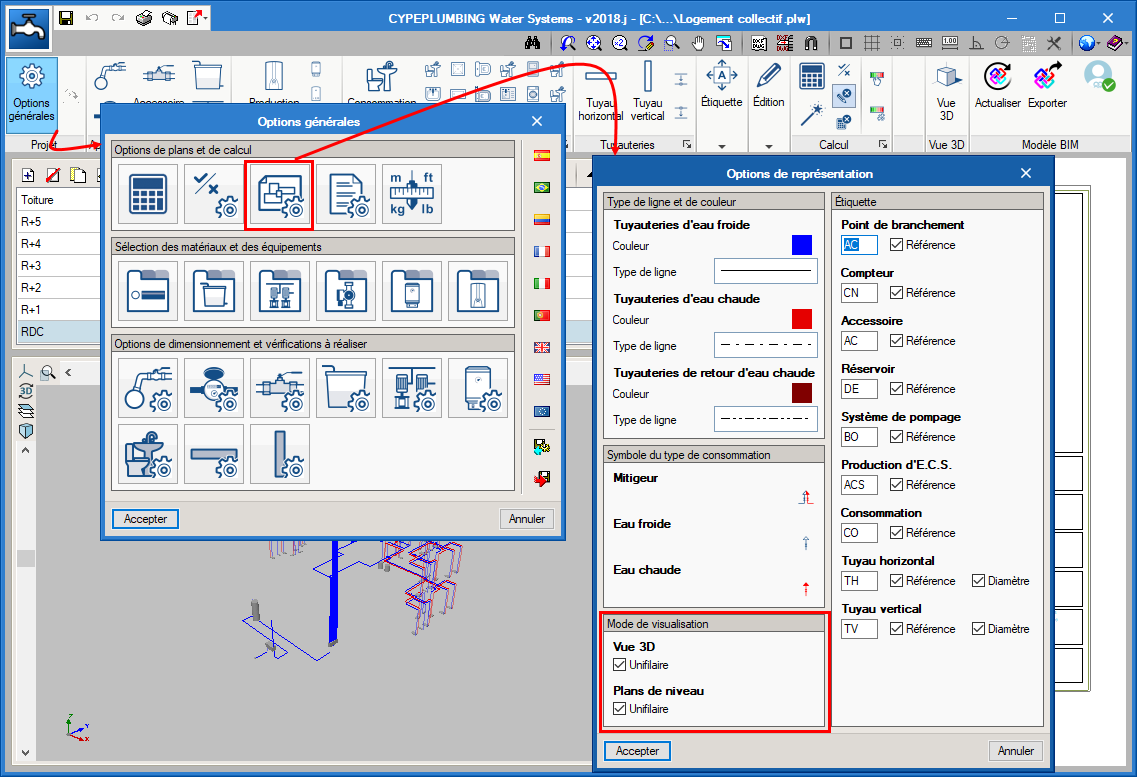
La version 2018.j de CYPEPLUMBING inclut deux modes de visualisation qui affectent les vues 2D et 3D de l’installation. Pour cela, la section ‘Mode de visualisation’ a été incluse dans la fenêtre ‘Options de représentation’. Cette section permet d’activer ou de désactiver l’option ‘Unifilaire’ pour les vues 2D et 3D séparément. Son activation implique la visualisation unifilaire et, sa désactivation, la visualisation volumétrique. Les caractéristiques de ces visualisations sont détaillées ci-après :

  • Visualisation unifilaire
    C’est la visualisation qui existe depuis les versions précédentes et celle qui est activée par défaut. Avec elle, les tuyauteries de l’installation sont représentées par une ligne dans les plans, et dans les vues 2D et 3D par un fond de plan.
  • Visualisation volumétrique
    Les tuyauteries de l’installation sont représentées dans leur taille réelle dans les plans, et dans les vues 2D et 3D.

Dans les vues 3D, le reste des éléments de l’installation ne varie pas avec l’activation de l’une ou l’autre des vues et sont représentés par un volume qui envelopperait leur visualisation réelle.

Dans les vues 2D, les surpresseurs, les réservoirs et les équipements de production d’E.C.S. sont représentés par leur symbole dans la ‘Visualisation unifilaire’ (qui peut ou non coïncider avec la visualisation réelle).

Dans la ‘Visualisation volumétrique’, ces éléments sont représentés par leur symbole et également par le contour réel. L’exportation des tuyauteries vers le modèle BIM est réalisée avec des éléments unifilaires, si l’option unifilaire de la vue 3D est activée ou avec des éléments volumétriques si elle ne l’est pas.

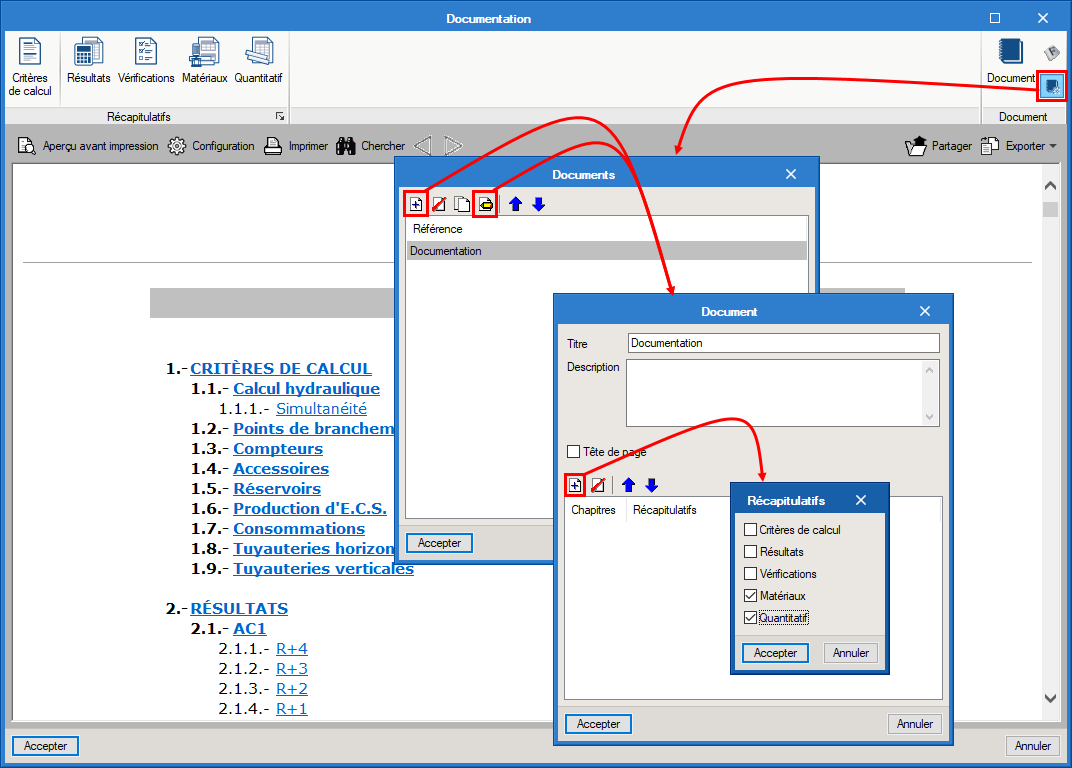
Dans la version précédente (2018.i) a été implémenté le Gestionnaire de documents du projet qui permet de générer un document, avec un sommaire commun, qui inclut les récapitulatifs sélectionnés par l’utilisateur.

A partir de la version 2018.j ce gestionnaire permet à l’utilisateur de configurer plusieurs documents du même ouvrage avec un contenu différent (par exemple, un qui inclut les métrés et un autre non ; un avec les vérifications et les résultats, et un autre seulement avec les résultats ; etc.). De cette manière, l’utilisateur n’a pas à changer le contenu du document pour en générer plusieurs types, mais il a juste à configurer une collection de documents avec les contenus dont il a besoin pour chacun d’eux.

Dans la version précédente (2018.i), a été implémenté le Gestionnaire de documents du projet qui permet de générer un document, avec un sommaire commun, qui inclut les récapitulatifs sélectionnés par l’utilisateur.

A partir de la version 2018.j ce gestionnaire permet à l’utilisateur de configurer plusieurs documents du même ouvrage avec un contenu différent (par exemple, un qui inclut les métrés et un autre non ; un avec les vérifications et les résultats, et un autre seulement avec les résultats ; etc.). De cette manière, l’utilisateur n’a pas à changer le contenu du document pour en générer plusieurs types, mais seulement à configurer une collection de documents avec les contenus dont il a besoin pour chacun d’eux.

Le logiciel génère dans la vue 3D les tronçons verticaux qui unissent deux éléments dans un même étage mais à des niveaux différents. Cela fonctionne déjà depuis la version 2018.g avec les éléments de consommation. Ces éléments sont introduits dans le même plan de niveau que la tuyauterie qui les alimente. Dans la vue 3D les unités apparaissent via un tronçon vertical sans nécessairement introduire les montants manuellement.

A présent, ces tronçons verticaux sont également générés entre des tuyauteries de différents niveaux ou entre des éléments auxquels l’utilisateur fournit une cote différente de celle de l’étage où sont déployés les éléments de tuyauterie (branchements, compteurs, réservoirs, surpresseurs…).

Les tronçons verticaux générés automatiquement par le logiciel sont dessinés dans la vue 3D dans une couleur légèrement plus atténuée que les tuyauteries et les montants introduits par l’utilisateur. Les tronçons verticaux générés auront le même diamètre que la tuyauterie de laquelle ils sont issus. Si l’utilisateur souhaite définir un diamètre différent pour ces tronçons, il devra introduire le tronçon manuellement via une tuyauterie verticale.

Sur l’image ci-jointe, les tronçons verticaux générés automatiquement (tant dans la vue 3D que dans la vue en plan) ont été marqués d’un cercle rouge.