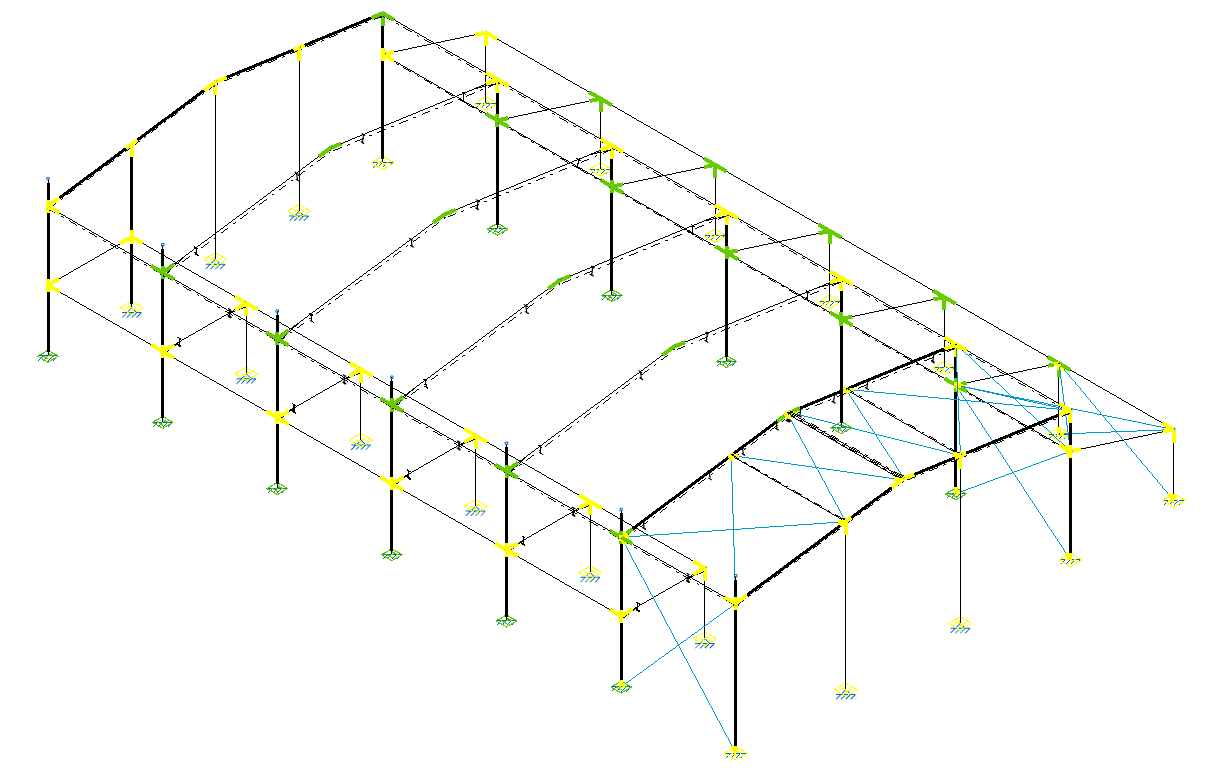
Édition d’assemblages
Pour modifier des assemblages dans le modèle, utilisez l’option disponible dans la barre d’outils supérieure, dans l’onglet supérieur 'Assemblages' (accessible depuis l’onglet inférieur 'Structure').

Éditer
- Cliquez sur 'Éditer'.
- Sélectionnez un assemblage ou un groupe d’assemblages avec le bouton gauche de la souris.
Le logiciel ouvre la fenêtre d’édition correspondante, composée des sections suivantes.
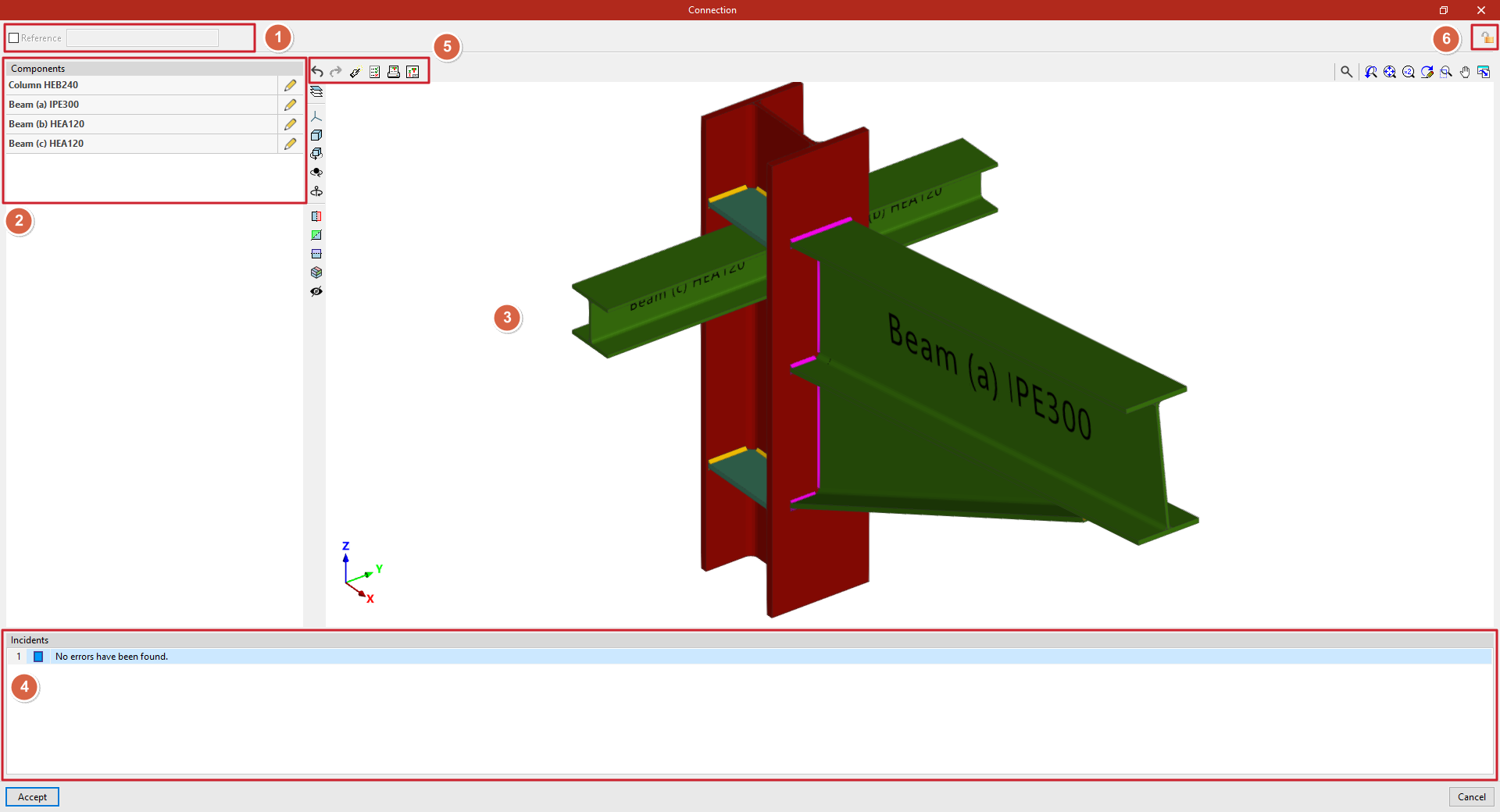
Référence (1)
Activez la case en partie supérieure pour attribuer une 'Référence' à l’assemblage sélectionné.
Composants (2)
À gauche, la liste des 'Composants' de l’assemblage s’affiche.
Sélectionnez un composant, puis cliquez sur 'Éditer' pour le modifier.
Visionneuse 3D (3)
Au centre, l’assemblage s’affiche en 3D. Chaque composant indique sa référence et la section du profilé afin de faciliter l’identification.
À gauche de la vue 3D, gérez la visibilité des 'Éléments' de l’assemblage. Modifiez aussi la 'Projection', le 'Type de projection', et utilisez les outils pour faire pivoter la vue ou réaliser une coupe.
Incidents (4)
En partie inférieure, consultez la liste des 'Incidents' détectés dans l’assemblage.
Les messages possibles sont notamment :
- 'L'assemblage n'a pas été défini'
- erreurs de définition dans les composants
- 'Il n'y a pas d'incident'
- 'L'ouvrage n'est pas calculé'
Outils de la partie supérieure (5)
En haut de la visionneuse, utilisez les options permettant de dimensionner, vérifier et afficher des informations détaillées sur l’assemblage.
À gauche de cette zone, utilisez 'Annuler' et 'Rétablir' pour gérer les modifications apportées aux composants.
Bloquer (6)
Pour empêcher le logiciel de modifier automatiquement un assemblage lors de l’utilisation de l’option 'Dimensionner', activez le verrouillage via le bouton en haut à droite.
Pour déverrouiller, cliquez à nouveau sur l’icône du cadenas.
Cliquez sur 'Accepter' pour revenir à l’interface générale du logiciel. Les assemblages s’affichent ensuite avec des couleurs différentes selon qu’ils valident ou non l’ensemble des vérifications.