

Introduction des barres
Les barres s’introduisent via les outils du bloc 'Barres' dans l’onglet 'Géométrie' (onglet inférieur 'Structure').

Barre
L’option 'Barre' sert à introduire une nouvelle barre dans le modèle.
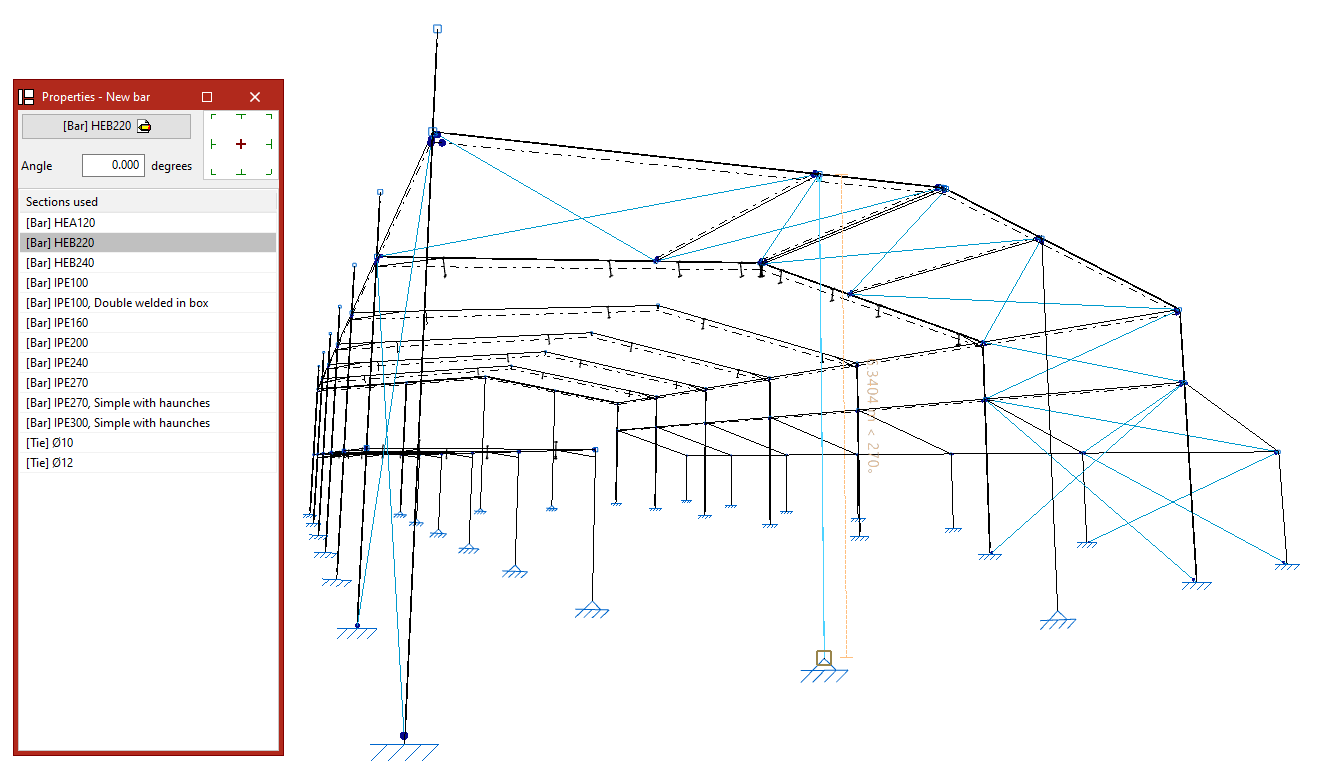
Définition des propriétés de la barre
Après avoir activé 'Barre', le panneau 'Propriétés - Nouvelle barre' apparaît :
- Le bouton principal permet de 'Décrire' le profilé.
- Vous pouvez aussi ajuster :
- l’angle,
- la disposition (à droite) par rapport à la ligne d’introduction.
- Le tableau 'Profilés utilisés' liste les profilés déjà présents dans l’ouvrage et permet de les sélectionner directement.
Introduction d'une barre dans l’espace de travail
Une barre est définie par deux points (nœud initial et nœud final) :
- Cliquez (bouton gauche) sur le premier point.
- Cliquez (bouton gauche) sur le second point.
Ces points peuvent être :
- des nœuds déjà créés, ou
- des points à définir dans l’espace.
| Note : |
|---|
| Aides à la saisie (barre d’outils en haut à droite) Pour faciliter le placement des points : - Dans 'Plan' > 'Références' : activez 'Afficher la grille' et 'Lignes de référence'. - 'Accrochage aux objets' : active les accroches sur les éléments existants. - 'Permet de coter lors de l’introduction de chaque élément' : permet de saisir la Longueur lors de l’introduction. - 'Orthogonalité' et 'Repérage polaire' : contraignent la direction de la barre. - 'Introduction par coordonnées' : travail par coordonnées. - 'Captures sur fonds de plan' : si un fond de plan est présent. |
Introduction de barres consécutives
Après la première barre, vous pouvez enchaîner d’autres barres en cliquant (bouton gauche) sur de nouveaux points. Pour terminer la saisie, faites clic droit.
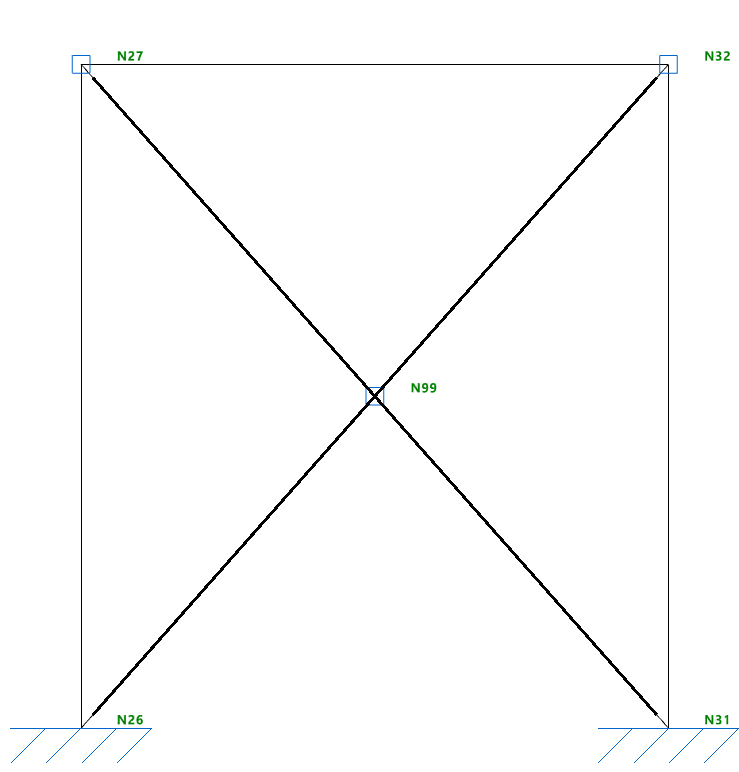
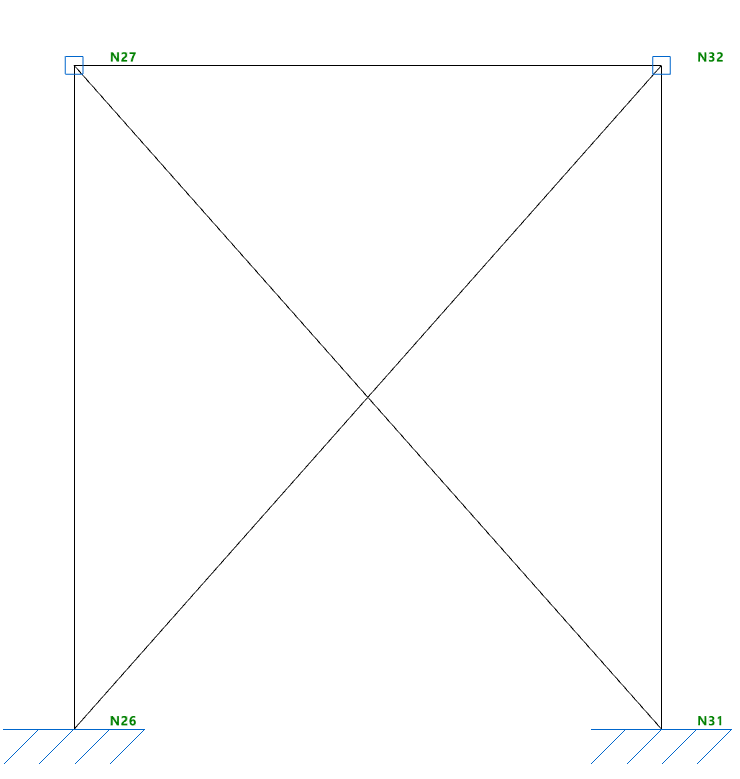
Génération de nœuds aux points de coupe des barres croisées
Si l’option 'Générer nœuds aux points de coupe' est activée (bloc 'Barres') :
- lors du croisement/contact de deux barres, le logiciel crée automatiquement un nœud au point de coupe, défini comme liaison intérieure.
Si elle est désactivée :
- les barres restent indépendantes (pas de nœud généré au croisement).
Effacer
- Activez 'Effacer'.
- Sélectionnez les barres :
- clic gauche barre par barre, ou
- fenêtre de sélection :
- de gauche à droite : sélectionne ce qui est entièrement contenu,
- de droite à gauche : sélectionne ce qui est entièrement ou partiellement contenu.
- Shift + clic gauche : désélectionne une barre.
- Validez avec clic droit pour supprimer.
| Note : |
|---|
| Les nœuds d’extrémité des barres supprimées restent dans le modèle. |
Déplacer extrémité
- Activez 'Déplacer extrémité'.
- Cliquez (bouton gauche) sur le nœud d’extrémité à déplacer.
- Cliquez (bouton gauche) sur sa nouvelle position.
