Gestion de la bibliothèque de profilés
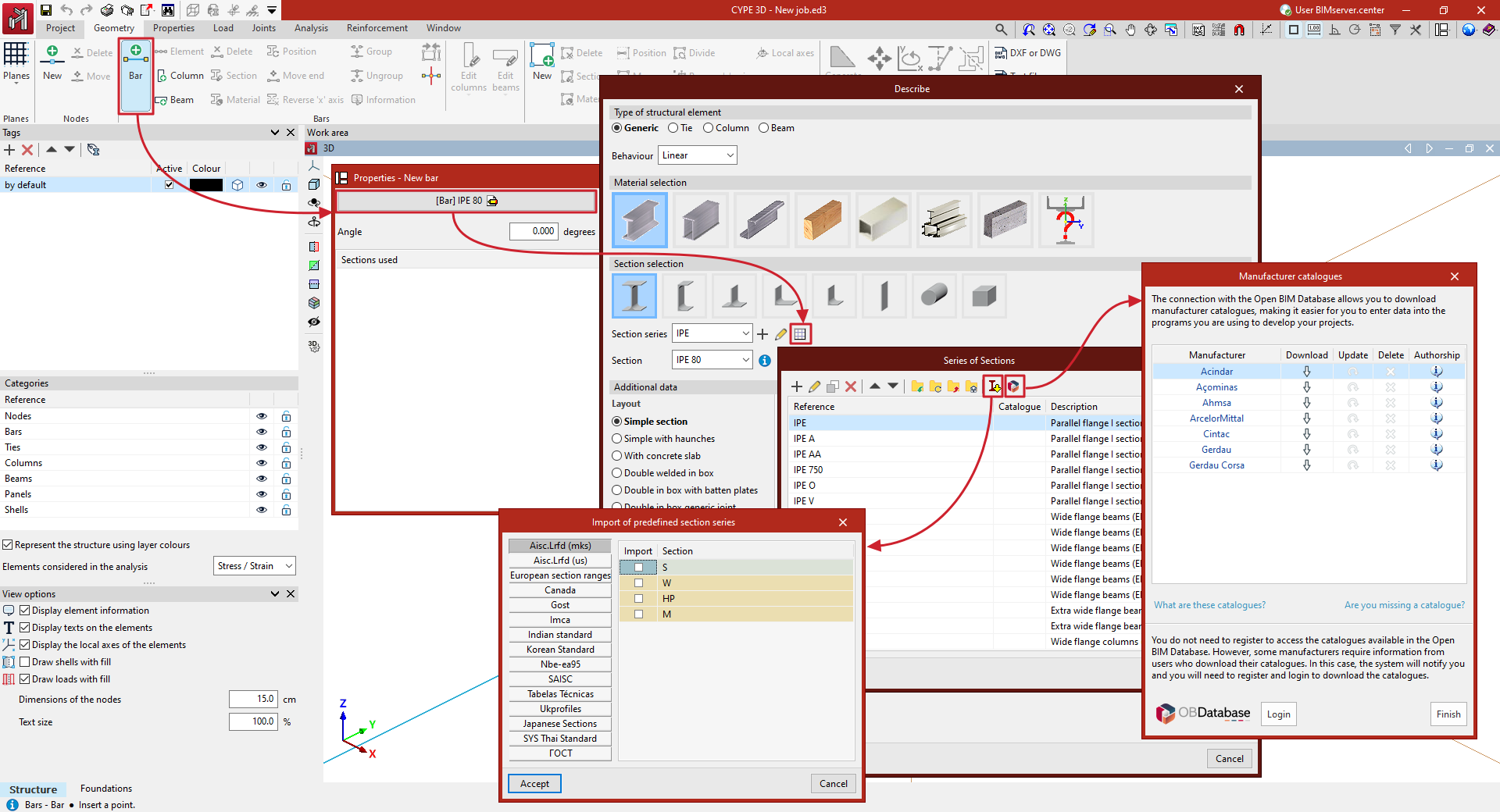
Utilisez l’option 'Bibliothèque de profilés', disponible dans le bloc 'Ouvrage' de la barre d’outils supérieure, onglet 'Ouvrage' (accessible depuis l’onglet inférieur 'Structure').
Cette option permet :
- d’importer des séries de profilés prédéfinies ;
- d’importer des catalogues de fabricants ;
- d’exporter des séries vers des fichiers enregistrés sur disque.

Bibliothèque de profilés
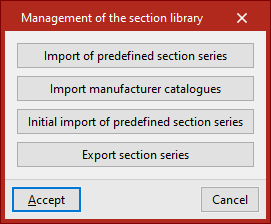
Cliquez sur 'Bibliothèque de profilés' pour ouvrir la fenêtre 'Gestion de la bibliothèque de profilés'. Elle propose les options suivantes :
- Importation de séries de profilés prédéfinies
- Importation initiale de séries prédéfinies de profilés
- Importer les catalogues de fabricant
- Exporter des séries de profilés
Le fonctionnement de chaque option est détaillé ci-dessous.
Importation de séries de profilés prédéfinies
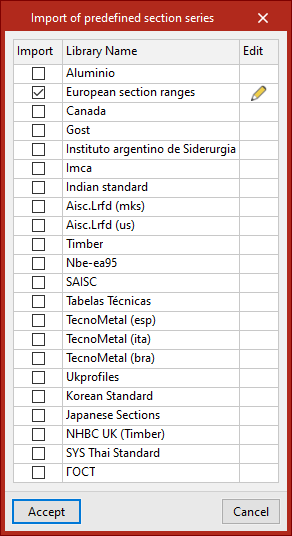
Importez des séries prédéfinies disponibles (issues de différents catalogues et normes) :
- Cochez la case 'Importer' pour les bibliothèques souhaitées.
- Validez.
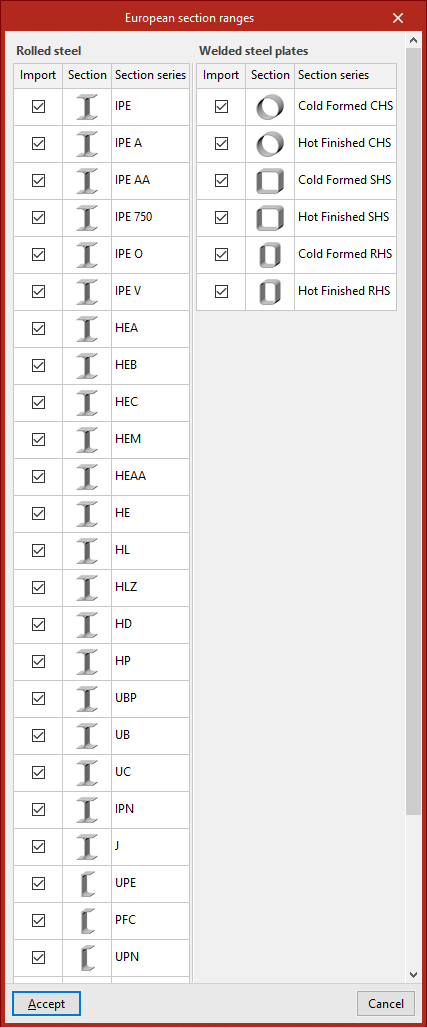
Utilisez le bouton 'Éditer', situé à droite de chaque bibliothèque, pour sélectionner précisément les séries à importer.
Importation initiale de séries prédéfinies de profilés
Définissez les séries qui seront importées automatiquement lors de la création d’un nouvel ouvrage dans le logiciel.
Importer les catalogues fabricants
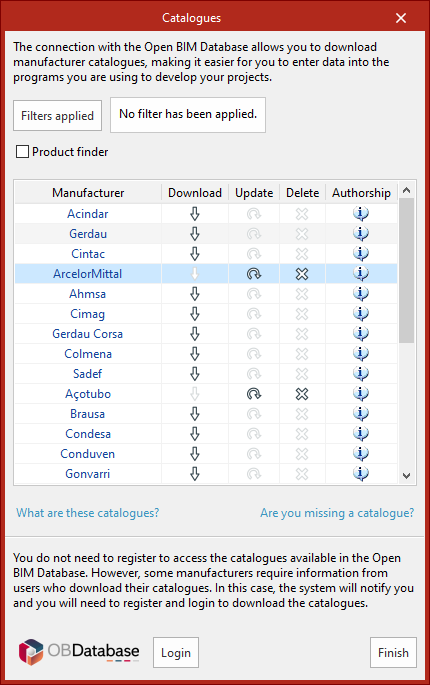
Téléchargez des séries de profilés provenant des catalogues fabricants via la connexion à Open BIM Database.
- Ouvrez la fenêtre listant les catalogues disponibles.
- Utilisez 'Filtres appliqués' pour filtrer par 'Catégorie' et n’afficher que les fabricants correspondant aux caractéristiques recherchées.
Téléchargement des catalogues
Pour chaque fabricant, utilisez :
- Télécharger
Téléchargez le catalogue du fabricant. Les produits du catalogue deviennent disponibles dans le projet. - Actualiser
Mettez à jour le catalogue du fabricant sélectionné vers la dernière version et supprimez la version déjà téléchargée dans le projet. - Effacer
Supprimez le catalogue du fabricant sélectionné. Les produits du catalogue ne sont plus disponibles dans le projet.
Connexion à Open BIM Database
En bas de la boîte de dialogue, connectez-vous avec votre compte et votre mot de passe Open BIM Database.
Après validation, le logiciel importe les séries sélectionnées. Si une série portant le même nom existe déjà dans la bibliothèque du projet, choisissez :
- 'Remplacer la série existante par la série importée' ; ou
- 'Conserver la série existante'.
Exporter des séries de profilés
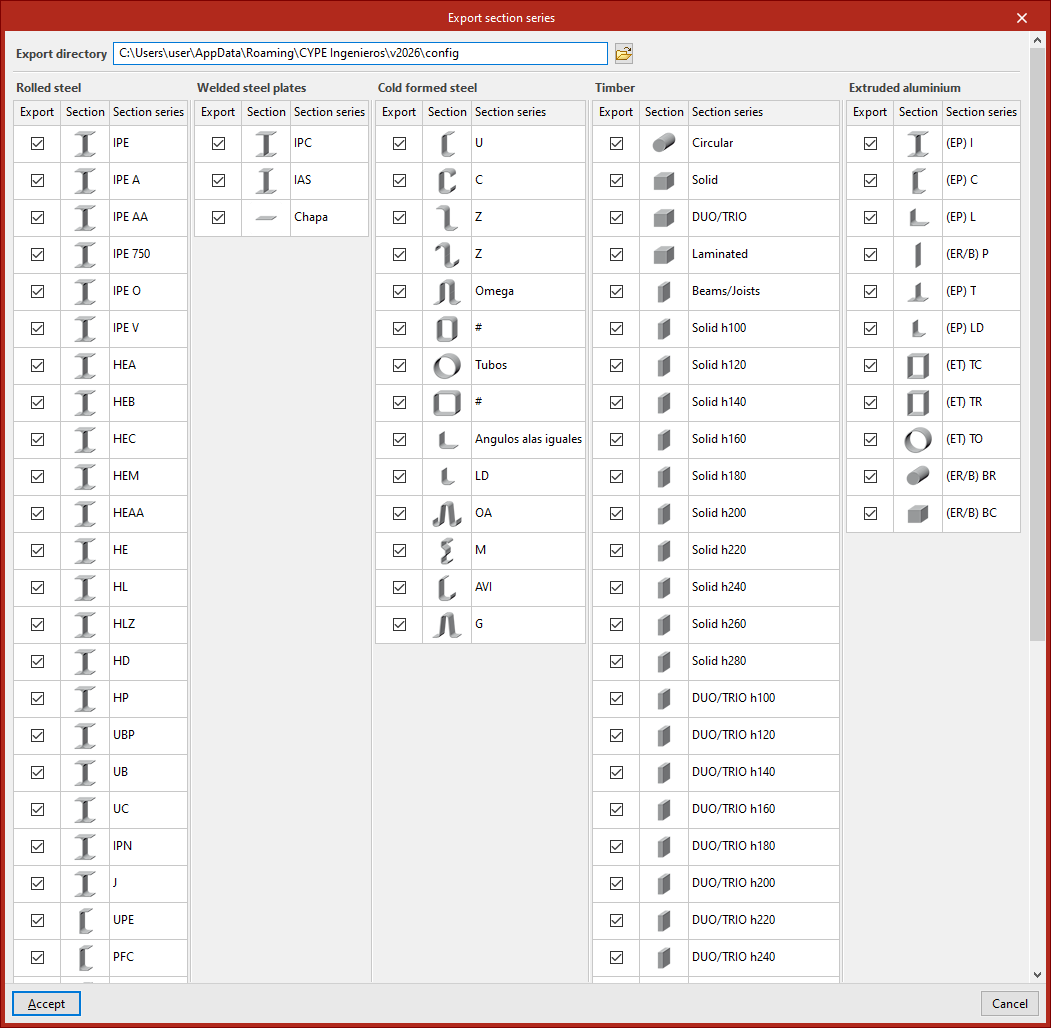
Exportez vers des fichiers sur disque les séries importées ou créées dans l’ouvrage :
- sélectionnez les séries à exporter ;
- consultez l’emplacement des fichiers exportés indiqué par le logiciel.
Utilisation des séries de profilés importées
Les séries prédéfinies et les séries issues des catalogues fabricants apparaissent dans les listes déroulantes de la fenêtre 'Décrire', qui s’ouvre :
- lorsque vous insérez une barre et cliquez sur le bouton d’édition ; ou
- lorsque vous utilisez l’option 'Section' dans l’onglet 'Géométrie'.
Dans cette même fenêtre, ouvrez 'Éditer la liste des éléments' pour :
- consulter ou modifier les séries ;
- importer, selon le type de profilé sélectionné, des séries prédéfinies et des catalogues fabricants via les options en haut de la liste ;
- importer des fichiers sur disque contenant des séries correspondant au type de profilé sélectionné.