Génération, vérification et dimensionnement des éléments de fondation
Les options du bloc 'Calcul' de l’onglet 'Fondation' permettent de générer automatiquement des semelles et des poutres, de calculer, vérifier et/ou dimensionner les éléments de fondation, ainsi que d’afficher ou masquer les incidents.

Générer semelles et poutres
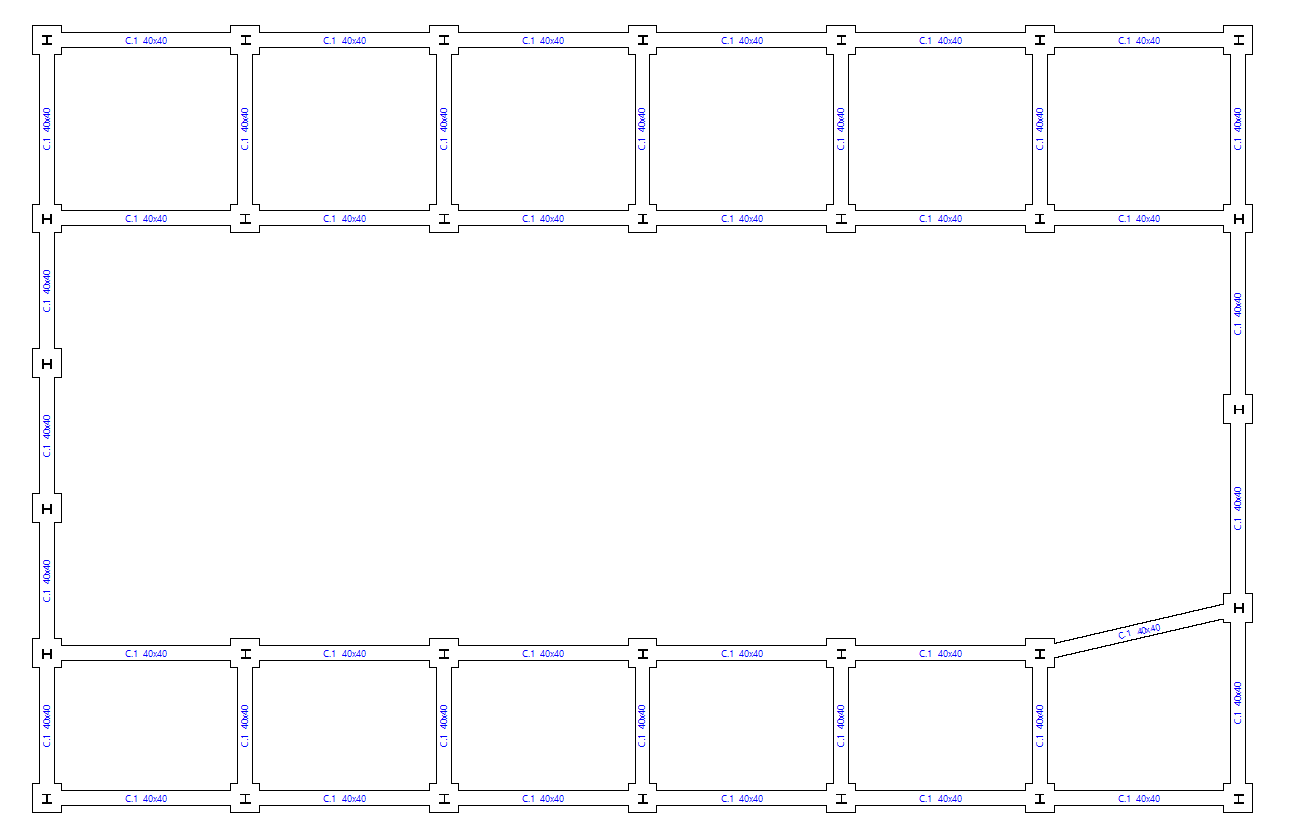
Utilisez 'Générer semelles et poutres' pour créer automatiquement les semelles et les poutres de liaison à partir de la disposition des amorces en plan.
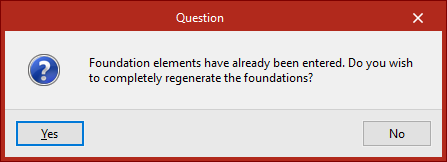
- Si des éléments de fondation existent déjà, le logiciel demande si vous souhaitez régénérer entièrement la fondation.
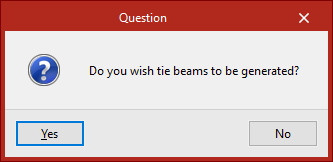
- Dans la boîte de dialogue suivante, indiquez si vous souhaitez également générer des poutres de liaison.

Éliminer recouvrements
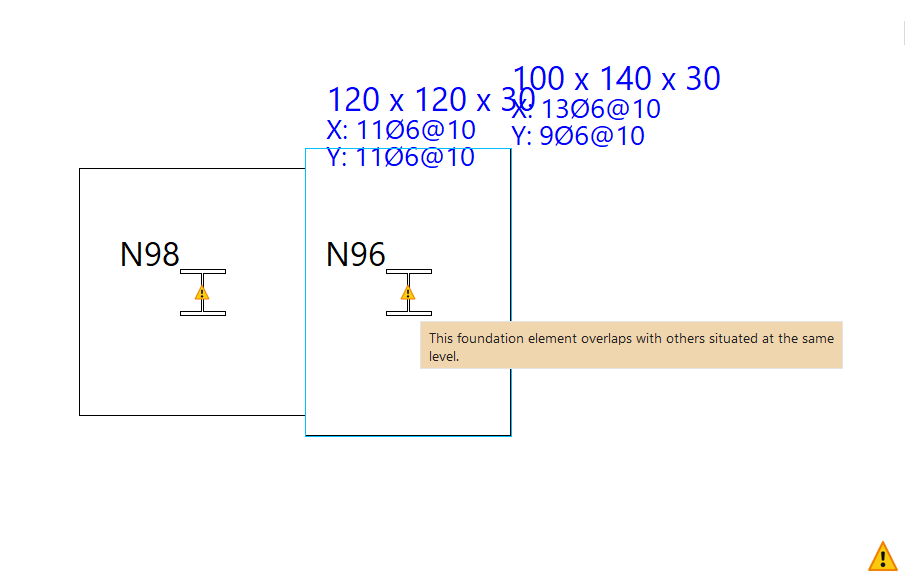
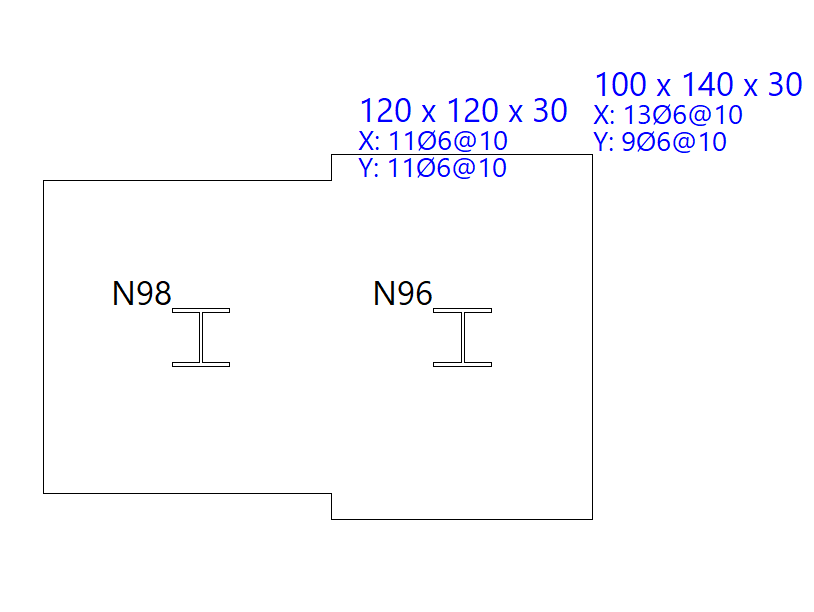
Après une modification manuelle de la géométrie ou après un dimensionnement, certains éléments de fondation peuvent se chevaucher à la même altitude.
Pour corriger cette situation :
- modifiez la géométrie manuellement, ou
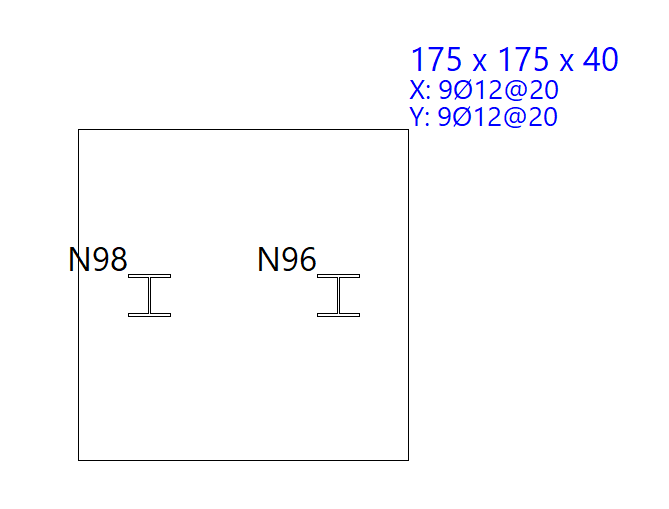
- utilisez 'Éliminer recouvrements' pour supprimer automatiquement les chevauchements.
Le logiciel remplace alors les zones en recouvrement par des semelles communes à plusieurs amorces.
Vérifier
Utilisez 'Vérifier' pour contrôler tous les éléments de fondation sans modifier le modèle (semelles superficielles, semelles sur pieux et poutres).
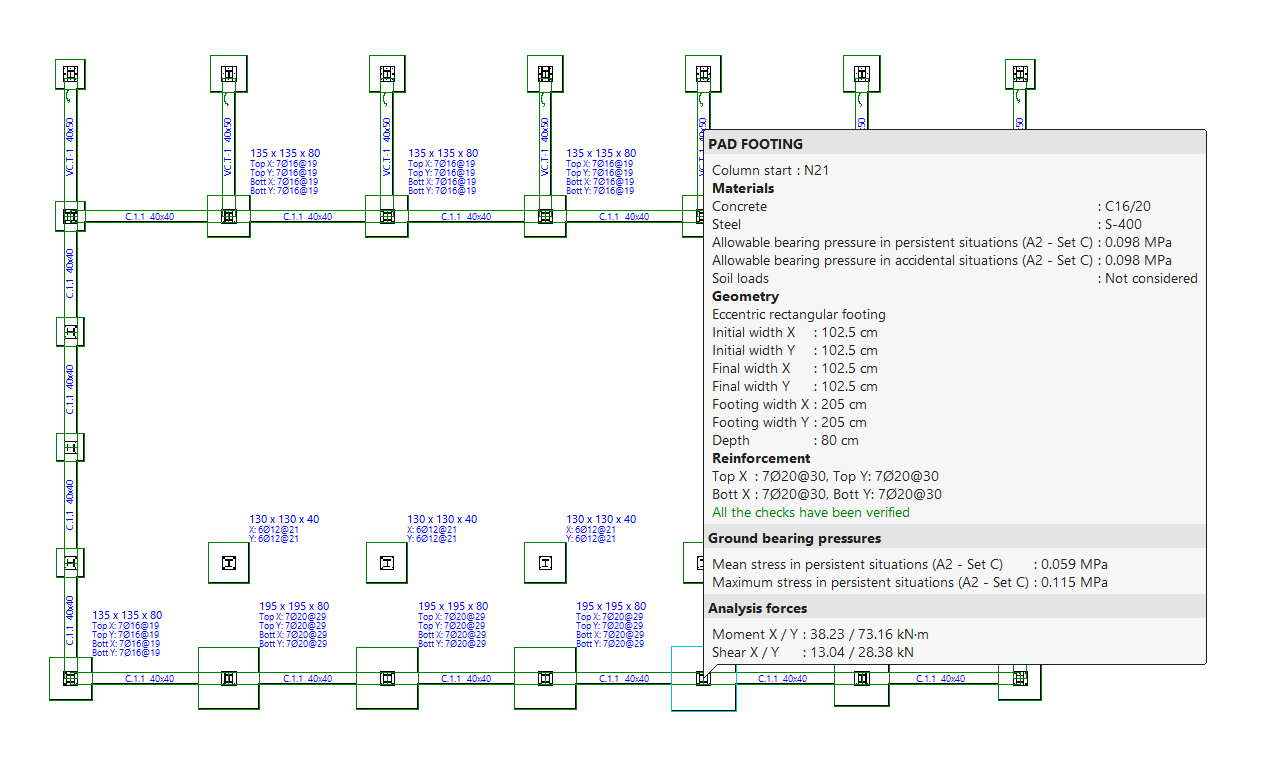
- Les éléments conformes s’affichent en vert.
- Les éléments non conformes s’affichent en rouge.
Consultation des résultats
- Placez le pointeur sur un élément : affichez une boîte d’information avec ses données.
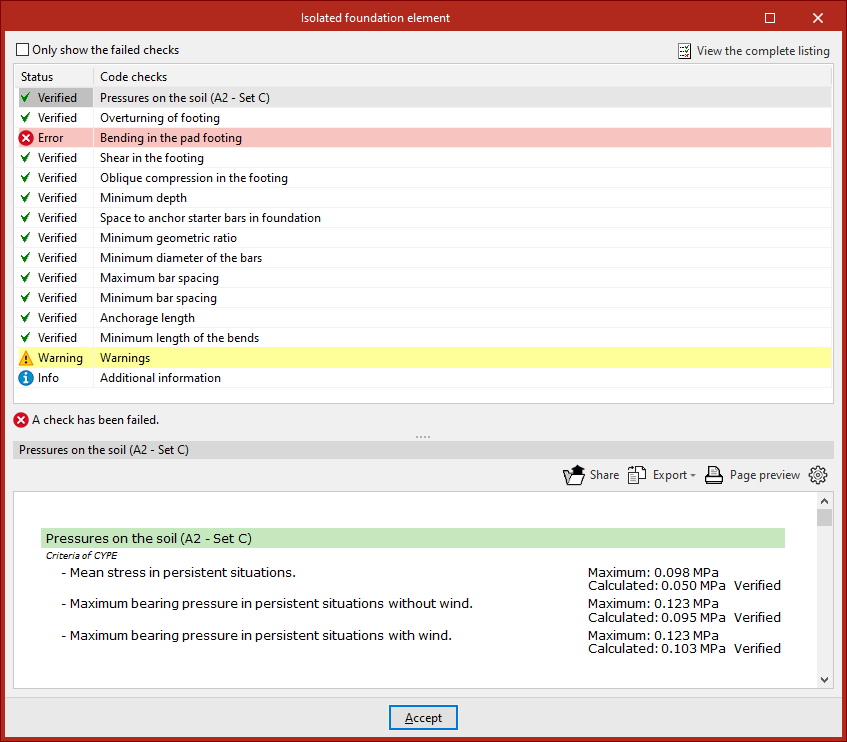
- Cliquez sur un élément (bouton gauche) : affichez la liste détaillée des vérifications.
Dans la fenêtre de vérifications :
- activez/désactivez la case en partie haute pour afficher uniquement les vérifications non conformes ou afficher toutes les vérifications ;
- consultez au centre le récapitulatif de l’état de chaque vérification ;
- cliquez sur une ligne pour afficher le détail correspondant dans la partie inférieure ;
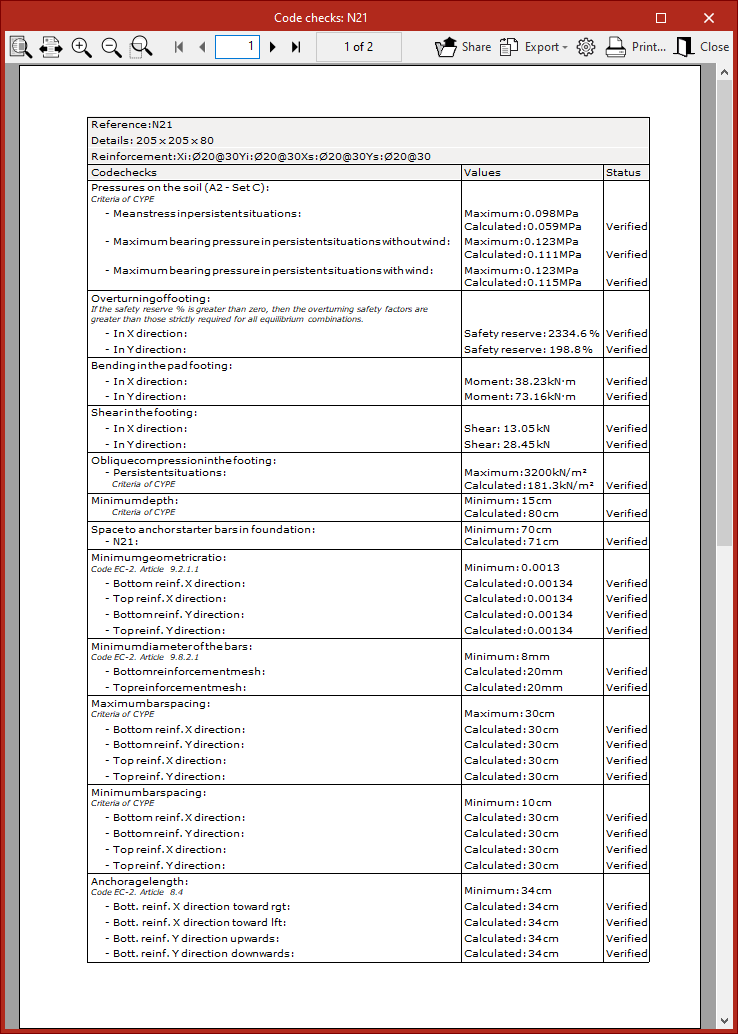
- utilisez 'Voir le récapitulatif complet' (en haut à droite) pour partager, exporter (plusieurs formats) ou imprimer les résultats.
Dimensionner
Utilisez 'Dimensionner' pour dimensionner simultanément les éléments de la fondation, y compris leur géométrie et leurs armatures.
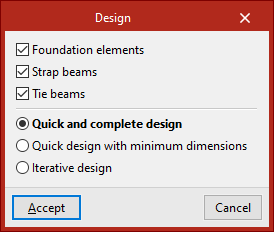
- Dans la fenêtre, sélectionnez les éléments à dimensionner :
- 'Éléments de fondation'
- 'Poutres de redressement'
- 'Poutres de liaison'
- Choisissez le type de dimensionnement :
- 'Dimensionnement rapide complet' : dimensionnez l’ensemble en un seul passage, sans respecter la géométrie saisie.
- 'Dimensionnement rapide avec dimensions minimales' : dimensionnez en un seul passage en tenant compte des dimensions saisies ; modifiez-les uniquement si nécessaire.
- 'Dimensionnement itératif' : dimensionnez en trois itérations, afin de prendre en compte l’influence des variations de rigidité des poutres de redressement sur les semelles associées.
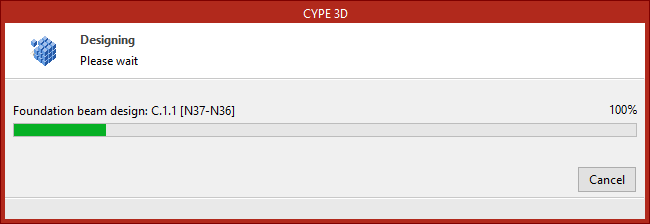
Une fois le dimensionnement terminé :
- placez le pointeur sur un élément pour afficher ses données ;
- cliquez (bouton gauche) pour accéder au récapitulatif détaillé des vérifications, comme avec 'Vérifier'.
Incidents
Activez 'Incidents' pour afficher des marques d’alerte ou d’erreur sur les éléments concernés.
- Placez le pointeur sur une marque : affichez le message décrivant l’incident.