Calcul de l’ouvrage, vérification et dimensionnement des profilés
Lancez le calcul, la vérification et le dimensionnement automatique des profilés et des assemblages avec l’option 'Calculer', située dans le bloc 'Contrainte / Déformation' de l’onglet 'Calcul' (depuis l’onglet inférieur 'Structure').

Calculer
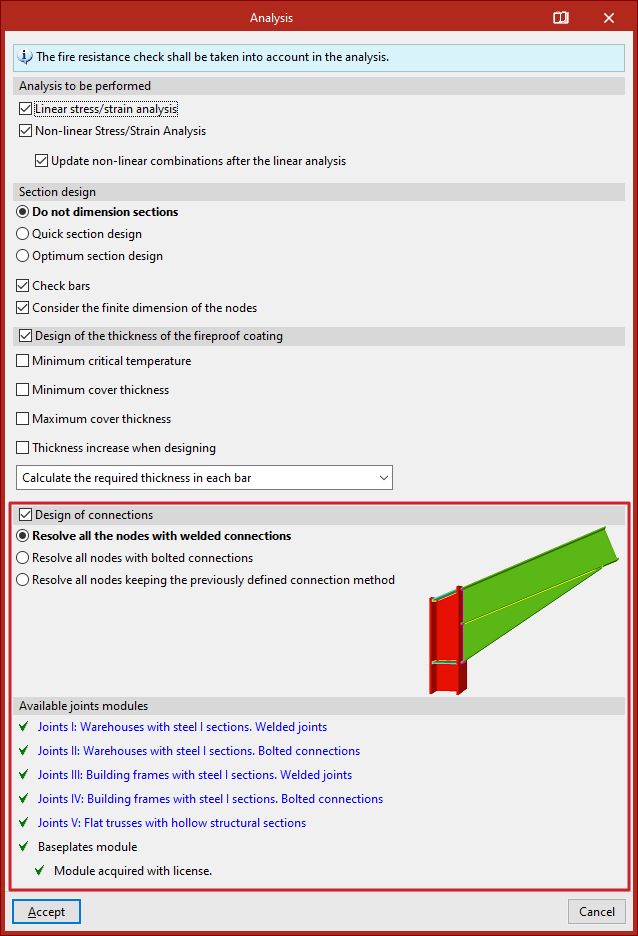
Cliquez sur 'Calculer' pour ouvrir la fenêtre 'Calcul', puis paramétrez les sections suivantes.
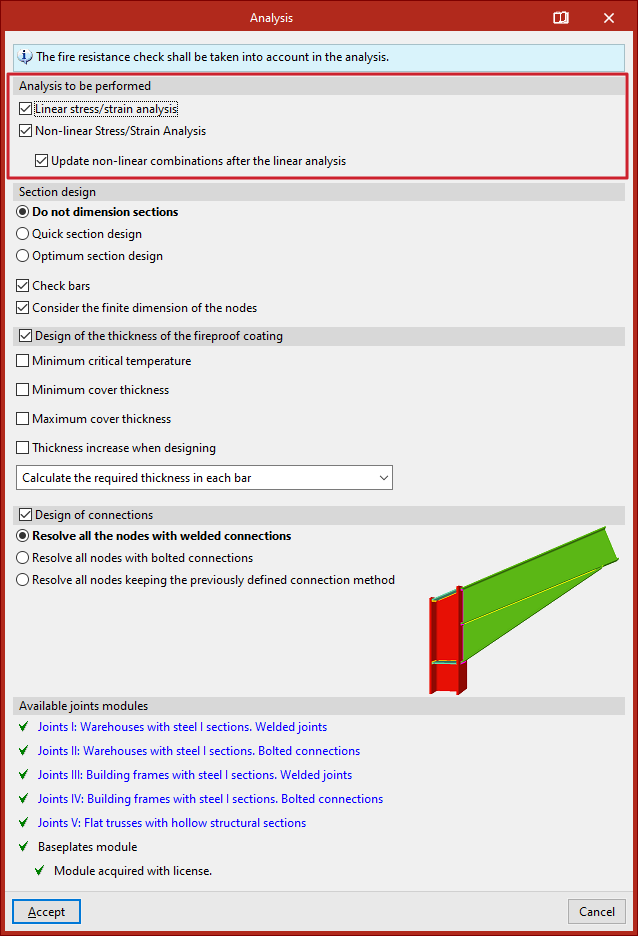
Analyse à réaliser
Cette section s’affiche uniquement si le modèle contient du non-linéaire (combinaisons et/ou éléments).
Activez au moins une analyse :
- Analyse linéaire de contrainte / déformation
Calculez la structure en mode linéaire. Les éléments non linéaires sont alors considérés comme linéaires. - Analyse non linéaire de contrainte / déformation
Calculez la structure en mode non linéaire.- Si vous lancez une analyse non linéaire sans avoir défini de combinaisons non linéaires, le logiciel les crée automatiquement après l’analyse linéaire et affiche le message : 'Le logiciel générera automatiquement les combinaisons non linéaires après l'analyse linéaire'.
- Si des combinaisons non linéaires existent déjà, activez l’option permettant de les actualiser après l’analyse linéaire.
Si le logiciel dispose à la fois de résultats linéaires et non linéaires, il utilise ceux qui correspondent à chaque type de combinaison.
Si le modèle ne contient aucun non-linéaire, le logiciel exécute directement une analyse linéaire (cette section ne s’affiche pas).
Dimensionnement des profilés
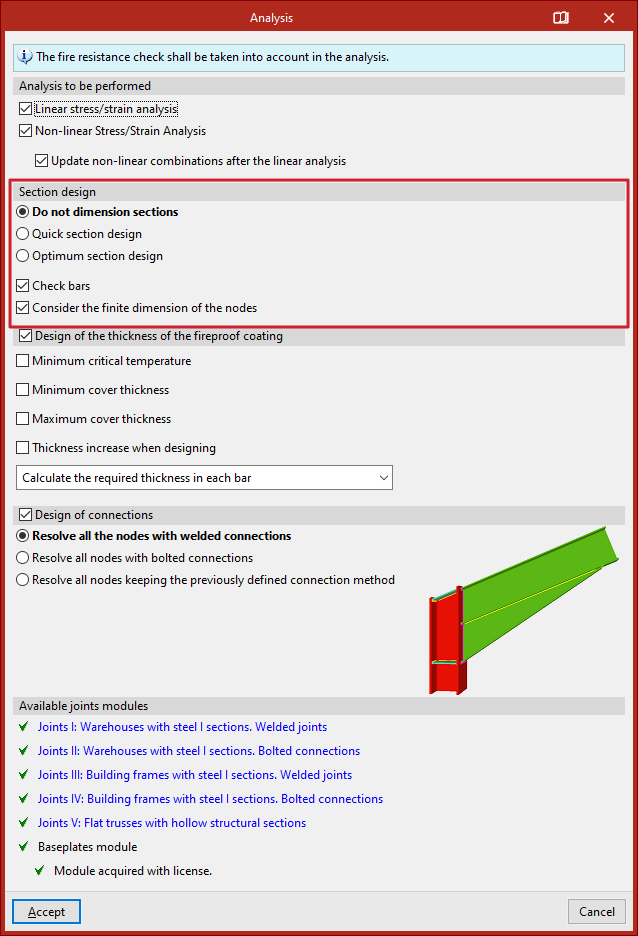
Dans 'Dimensionnement des profilés', définissez le traitement à appliquer lorsqu’une barre n’est pas conforme :
- 'Vérification des profilés'
Vérifiez uniquement, sans modifier les profilés. - 'Dimensionnement rapide des profilés'
Si un profilé n’est pas conforme, remplacez-le par un profilé de la même série qui respecte les vérifications, puis relancez le calcul. Répétez jusqu’à obtenir la conformité ou jusqu’au plus grand profilé de la série. - 'Dimensionnement optimal des profilés'
Remplacez le profilé par le suivant de la série, qu’il soit conforme ou non, puis relancez le calcul. Cette méthode est plus lente, mais réduit le risque de surdimensionnement.
Dans les deux modes de dimensionnement, choisissez :
- 'En utilisant des profilés de la série supérieurs à l'actuel', ou
- 'En utilisant tous les profilés de la série'.
Options complémentaires :
- 'Vérifier les barres' : activez la vérification des barres. Si vous désactivez cette option, le logiciel calcule uniquement les efforts et les déplacements.
- 'Considérer la dimension finie des nœuds' : ajustez les longueurs des barres en tenant compte des assemblages. Activez cette option si vous souhaitez calculer les assemblages.
Dimensionnement de l'épaisseur du revêtement ignifuge
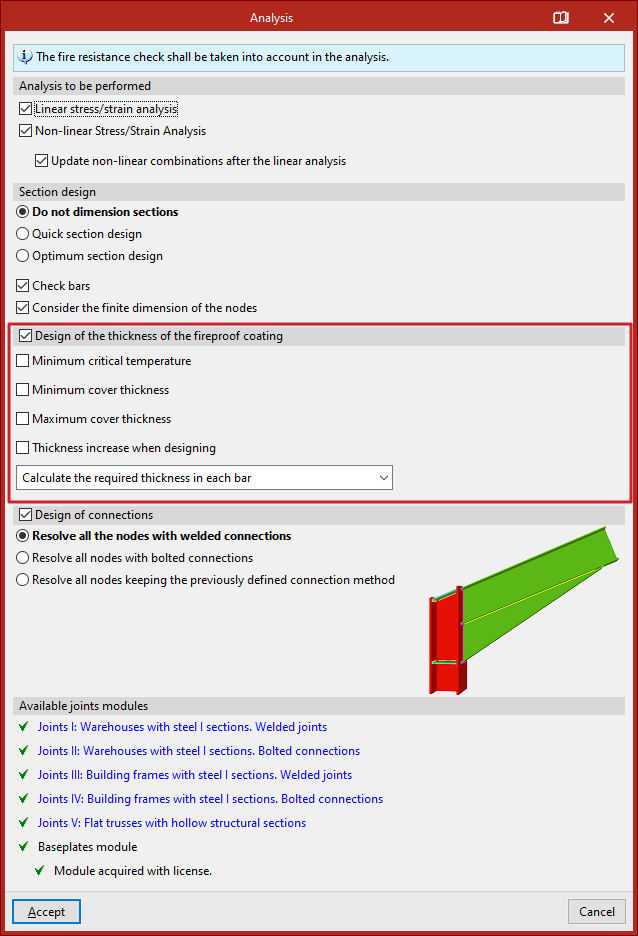
Si la vérification de la résistance au feu est activée dans 'Données générales' et si un revêtement ignifuge spécifique est sélectionné, réalisez le 'Dimensionnement de l'épaisseur du revêtement ignifuge' des barres.
Paramètres disponibles :
- 'Température critique minimale' : définissez la température critique minimale utilisée pour dimensionner l’épaisseur.
- 'Épaisseur minimale du revêtement' : imposez une épaisseur minimale.
- 'Épaisseur maximale du revêtement' : imposez une épaisseur maximale.
- 'Augmentation de l'épaisseur lors du dimensionnement' : définissez le pas d’augmentation utilisé pendant le dimensionnement.
Dans le menu 'Égalisation du revêtement', définissez la règle d’ajustement des épaisseurs calculées :
- 'Calculer l'épaisseur requise de chaque barre' : attribuez à chaque barre l’épaisseur nécessaire.
- 'Égaliser l'épaisseur de toutes les barres' : appliquez à toutes les barres l’épaisseur de la barre la plus défavorable.
- 'Égaliser l'épaisseur des barres ayant la même section' : appliquez, pour chaque section, l’épaisseur de la barre la plus défavorable de cette section.
- 'Égaliser l'épaisseur des barres appartenant au même groupe' : appliquez, pour chaque groupe, l’épaisseur de la barre la plus défavorable du groupe.
Dimensionnement des assemblages
Si des assemblages existent, activez 'Dimensionnement des assemblages', puis choisissez :
- 'Résoudre tous les nœuds avec des assemblages soudés' ;
- 'Résoudre tous les nœuds avec des assemblages boulonnés' (option possible : 'Utiliser des boulons précontraints') ;
- 'Résoudre tous les nœuds en maintenant la méthode d'assemblage définie auparavant'.
Modules des assemblages disponibles
La section 'Modules des assemblages disponibles' affiche les modules inclus dans la licence.
Cliquez sur un module pour consulter les assemblages qu’il permet de calculer.
Processus de calcul
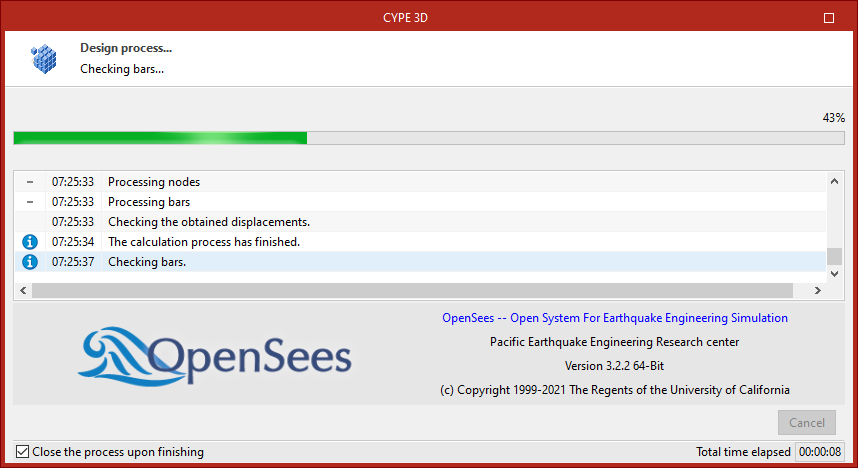
Après validation avec 'Accepter', la fenêtre de calcul affiche les étapes du processus (maillage/discrétisation, résolution, vérifications, dimensionnement).
En analyse non linéaire, le logiciel affiche également des informations relatives à OpenSees (Open System for Earthquake Engineering Simulation). Sinon, il indique 'Processeurs disponibles' et 'Processeurs utilisés'. Selon les phases, davantage de processeurs peuvent être mobilisés si le calcul multiprocesseur est disponible.
En bas de la fenêtre, vous disposez de :
- 'Fermer' ;
- 'Fermer la boîte de dialogue à la fin du processus' ;
- 'Temps écoulé total'.
| Note : |
|---|
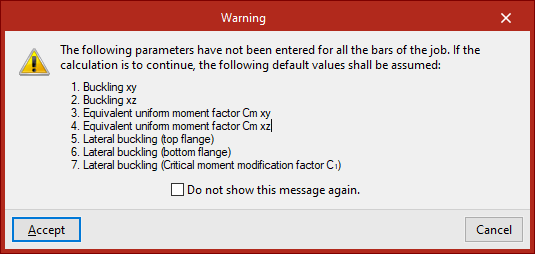
| Avant le calcul, une alerte peut signaler des paramètres manquants (par exemple : flambement, déversement). Si vous validez, le logiciel applique des valeurs par défaut. |
Rapport final de calcul
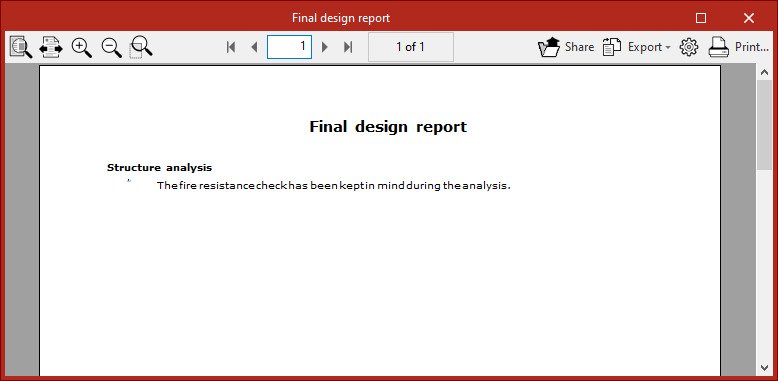
À la fin du calcul, le logiciel affiche le 'Rapport final de calcul' et récapitule les incidents.
| Note : |
|---|
| Pour les localiser, sélectionnez 'Incidents' dans le ruban de l’onglet 'Calcul'. Survolez un incident pour afficher sa description. |