

Introduction et édition des charges sur les plaques
Saisissez et modifiez les charges appliquées aux plaques avec les options du bloc 'Plaques' de la barre d’outils supérieure, dans l’onglet 'Charge' (accessible depuis l’onglet inférieur 'Structure').

Nouvelle charge
L’option 'Nouvelle' permet d’introduire de nouvelles charges sur un groupe de plaques.
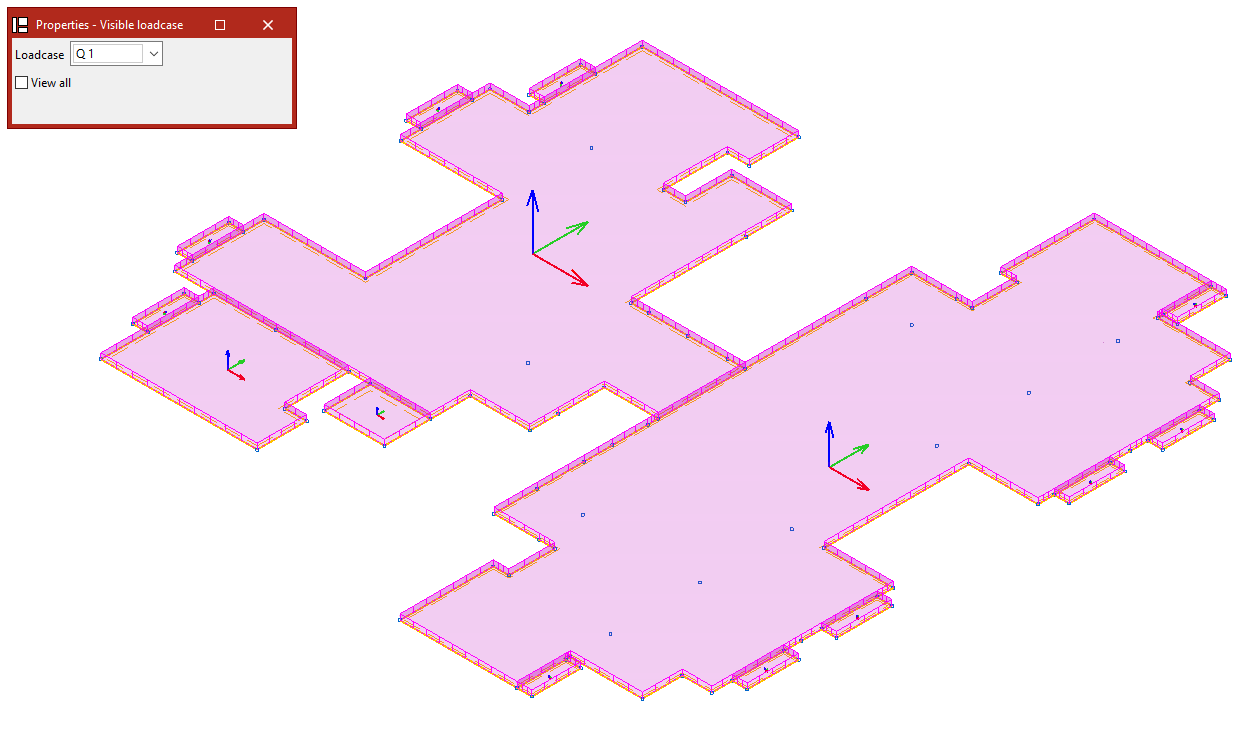
- Cliquez sur 'Nouvelle' : la fenêtre 'Propriétés - Hypothèse vue' s’affiche.
- Sélectionnez l’hypothèse à visualiser. Pour afficher toutes les hypothèses, cochez 'Voir toutes'.
- Sélectionnez les plaques avec le bouton gauche (une à une ou par capture).
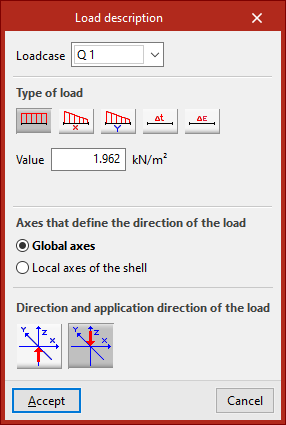
- Faites un clic droit : la fenêtre 'Introduire charges sur plaques' s’ouvre.
- Sélectionnez l’hypothèse à laquelle attribuer les nouvelles charges.
- Choisissez le 'Type de charge', puis renseignez les valeurs demandées.
- Cliquez sur 'Accepter' : le logiciel applique la charge aux plaques sélectionnées.
Types de charge disponibles
- Charge uniforme : renseignez la 'Valeur'.
- Charge variable sur l’axe x local : renseignez la 'Valeur initiale' et la 'Valeur finale'.
- Charge variable sur l’axe y local : renseignez la 'Valeur initiale' et la 'Valeur finale'.
- 'Augmentation de température uniforme'
- 'Retrait'
Les charges surfaciques ainsi définies s’appliquent à toute la surface de la plaque.
Axes, direction et sens
Dans la partie centrale, définissez les 'Axes sur lesquels la direction de la charge est définie' :
- 'Axes globaux', ou
- 'Axes locaux de la plaque'.
En bas, définissez la 'Direction et sens de l'application de la charge' :
- 'Direction suivant l'axe Z, dans le sens positif', ou
- 'Direction suivant l'axe Z, dans le sens négatif'.
Modifier des charges existantes (bloc 'Plaques')
Éditer
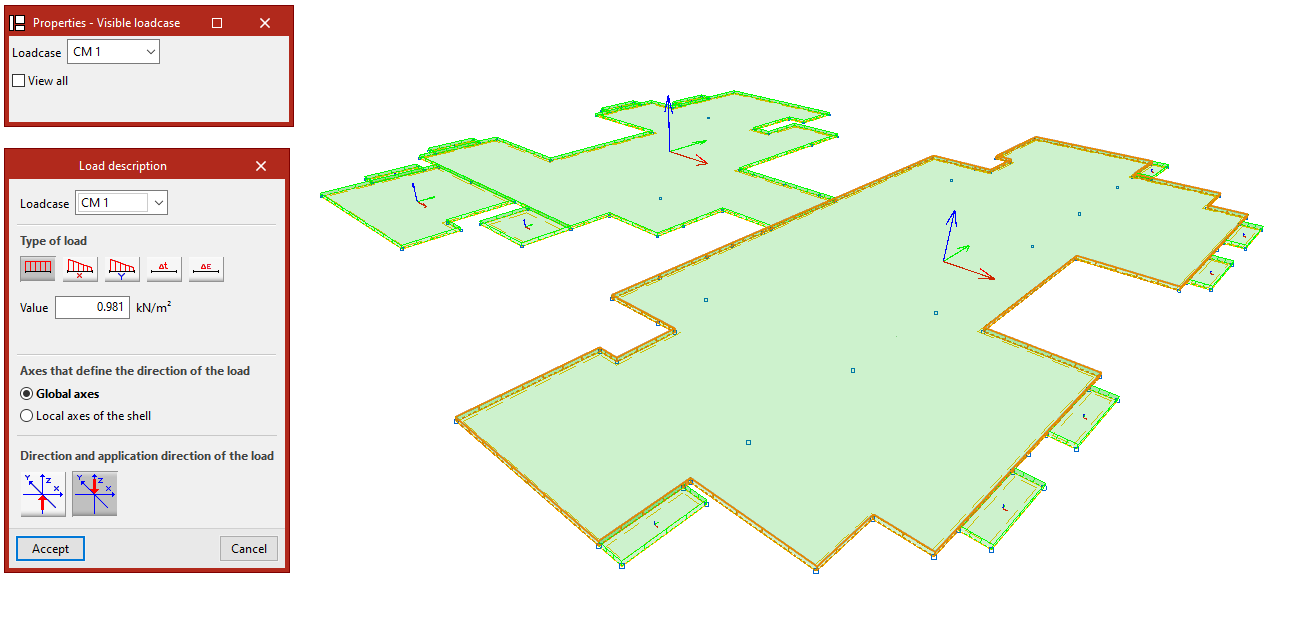
- Cliquez sur 'Éditer'.
- Sélectionnez l’hypothèse des charges à modifier afin de les afficher dans le modèle.
- Sélectionnez les charges (une à une ou par capture).
- Faites un clic droit : la fenêtre 'Description de la charge' s’affiche.
- Modifiez les paramètres (identiques à ceux disponibles lors de la saisie), puis cliquez sur 'Accepter'.
Effacer
Cliquez sur 'Effacer', sélectionnez les charges à supprimer (clics successifs ou capture), puis faites un clic droit pour les retirer du modèle.
Hypothèse
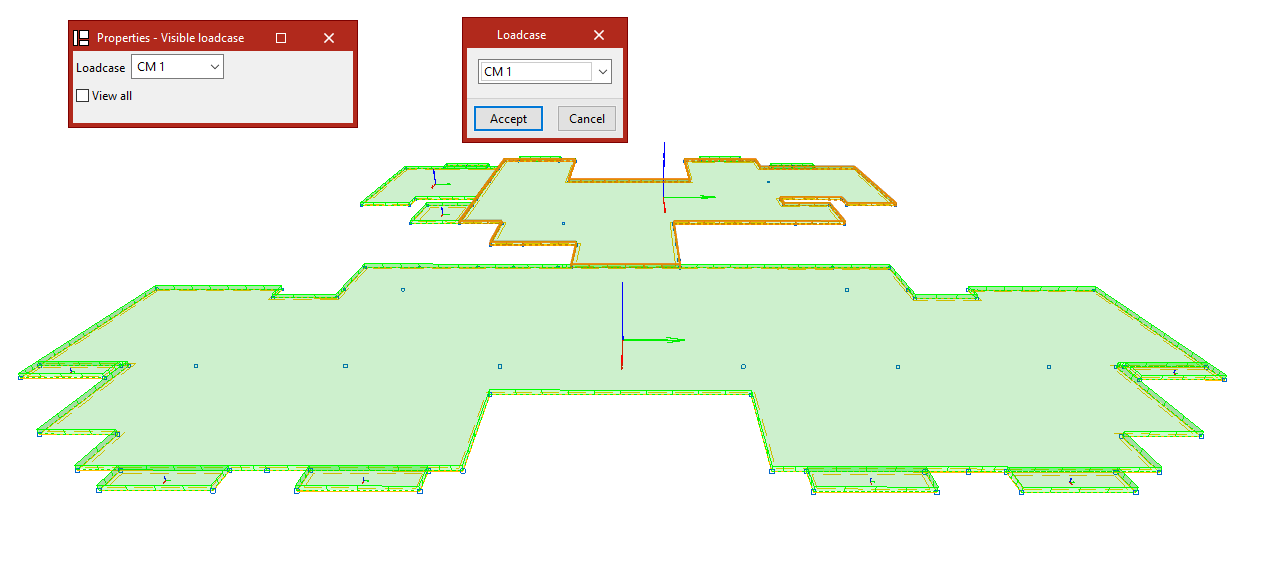
Utilisez 'Hypothèse' pour changer uniquement l’hypothèse d’affectation.
- Sélectionnez les charges concernées.
- Faites un clic droit.
- Dans la fenêtre 'Hypothèse', choisissez l’hypothèse dans la liste déroulante.
- Cliquez sur 'Accepter'.
Poids propre
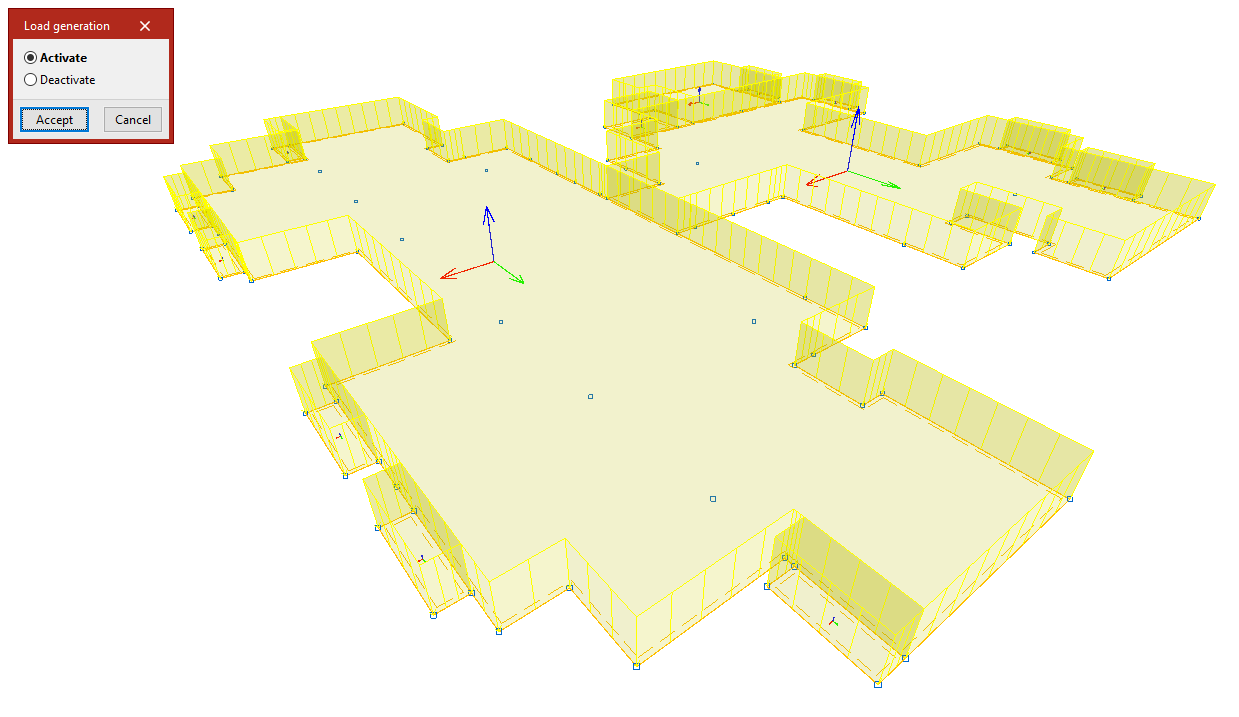
L’option 'Poids propre' active ou désactive la génération automatique des charges de poids propre des plaques.
- Cliquez sur 'Poids propre' : la boîte 'Génération des charges' s’affiche.
- Choisissez 'Activer' ou 'Désactiver'.
Par défaut, le logiciel génère ces charges et les affiche à l’écran.
Après avoir cliqué sur 'Accepter' :
- sélectionnez les plaques concernées ;
- avec 'Désactiver', faites un clic droit pour supprimer les charges de poids propre associées ;
- faites à nouveau un clic droit pour réafficher 'Génération des charges' et modifier l’action.
Introduction des charges des plaques via des panneaux et des charges surfaciques
Vous pouvez aussi introduire des charges sur les plaques en plaçant les plaques dans la zone d’un panneau de charges. Dans ce cas :
- le panneau doit être entièrement recouvert par les plaques ;
- les plaques reprennent les charges surfaciques définies sur le panneau.
Pour saisir et modifier ces charges, utilisez les outils de l’onglet 'Charge' relatifs aux panneaux et aux charges surfaciques.
