Introduction et édition des charges surfaciques
Saisissez et modifiez les charges surfaciques avec les options du bloc 'Charges surfaciques' de la barre d’outils supérieure, dans l’onglet 'Charge' (accessible depuis l’onglet inférieur 'Structure').

Les charges surfaciques peuvent couvrir tout ou partie de la surface d’un panneau de charges :
- soit un panneau déjà créé via le bloc 'Panneaux' ;
- soit un panneau généré automatiquement lors de la saisie de la charge surfacique.
Le panneau répartit ensuite les charges surfaciques selon sa direction de répartition.
Principe de répartition
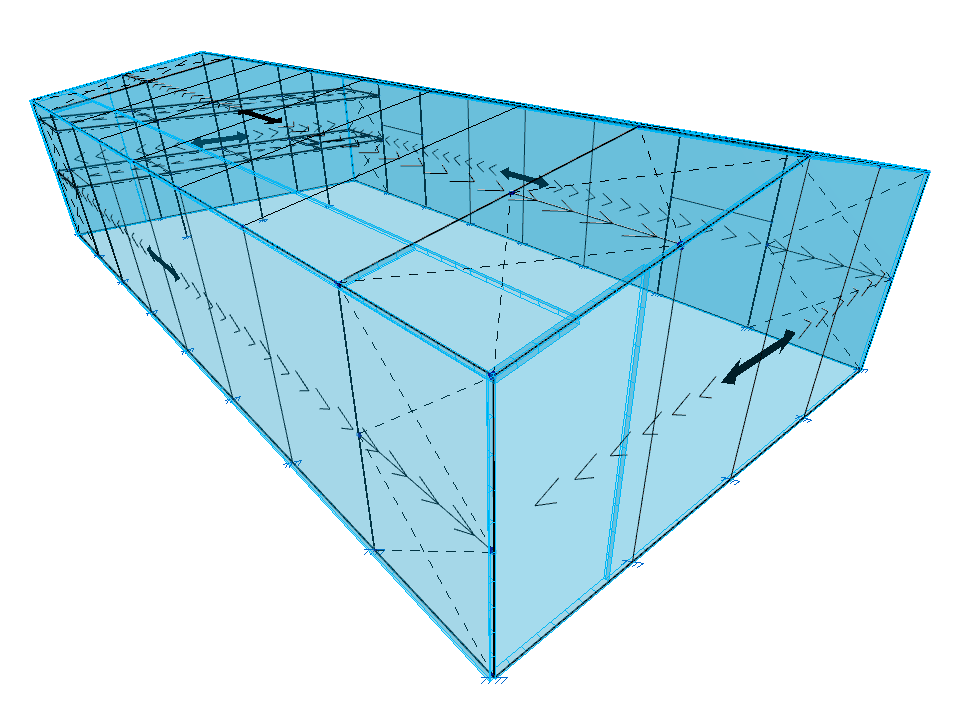
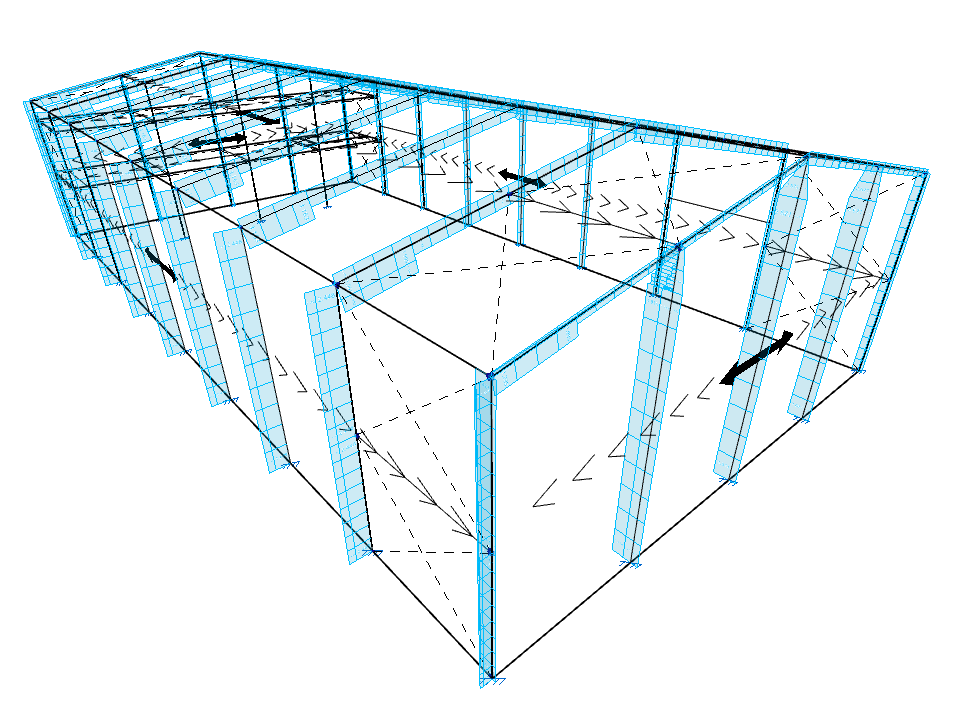
Le logiciel répartit les charges sur les éléments dont la géométrie coïncide ou chevauche celle du panneau :
- barres situées dans la zone du panneau, dont la direction présente une composante perpendiculaire à la direction de répartition ;
- plaques dont la géométrie coïncide ou chevauche celle du panneau.
L’effet est équivalent à l’introduction de charges sur barres ou sur plaques, avec l’avantage que le logiciel calcule automatiquement la valeur appliquée à chaque élément.
Nouveau
L’option 'Nouveau' permet d’introduire une nouvelle charge surfacique polygonale.
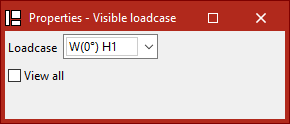
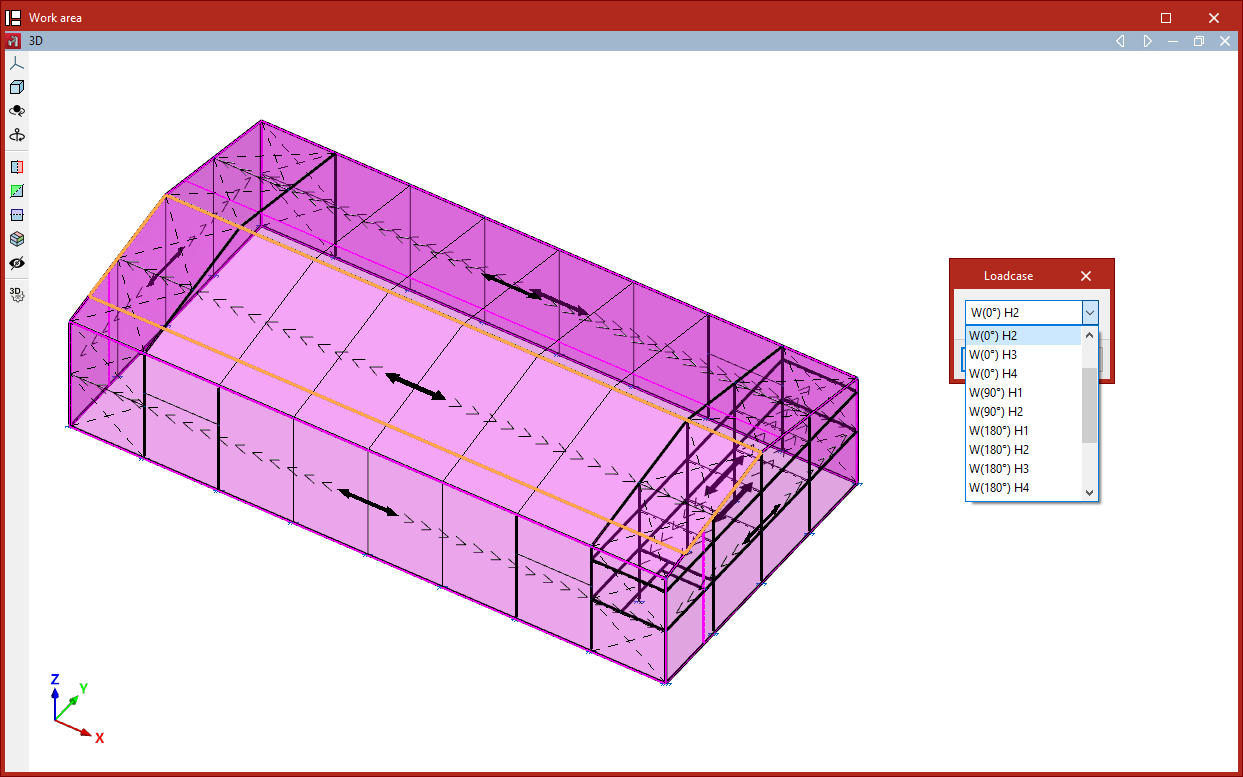
- Sélectionnez 'Nouveau' : la fenêtre 'Hypothèse vue' s’affiche.
- Choisissez l’hypothèse à visualiser.
- Cochez 'Voir toutes' pour afficher toutes les hypothèses.
- Définissez le contour : cliquez avec le bouton gauche sur les points formant le polygone de la charge.
- Terminez le contour : faites un clic droit.
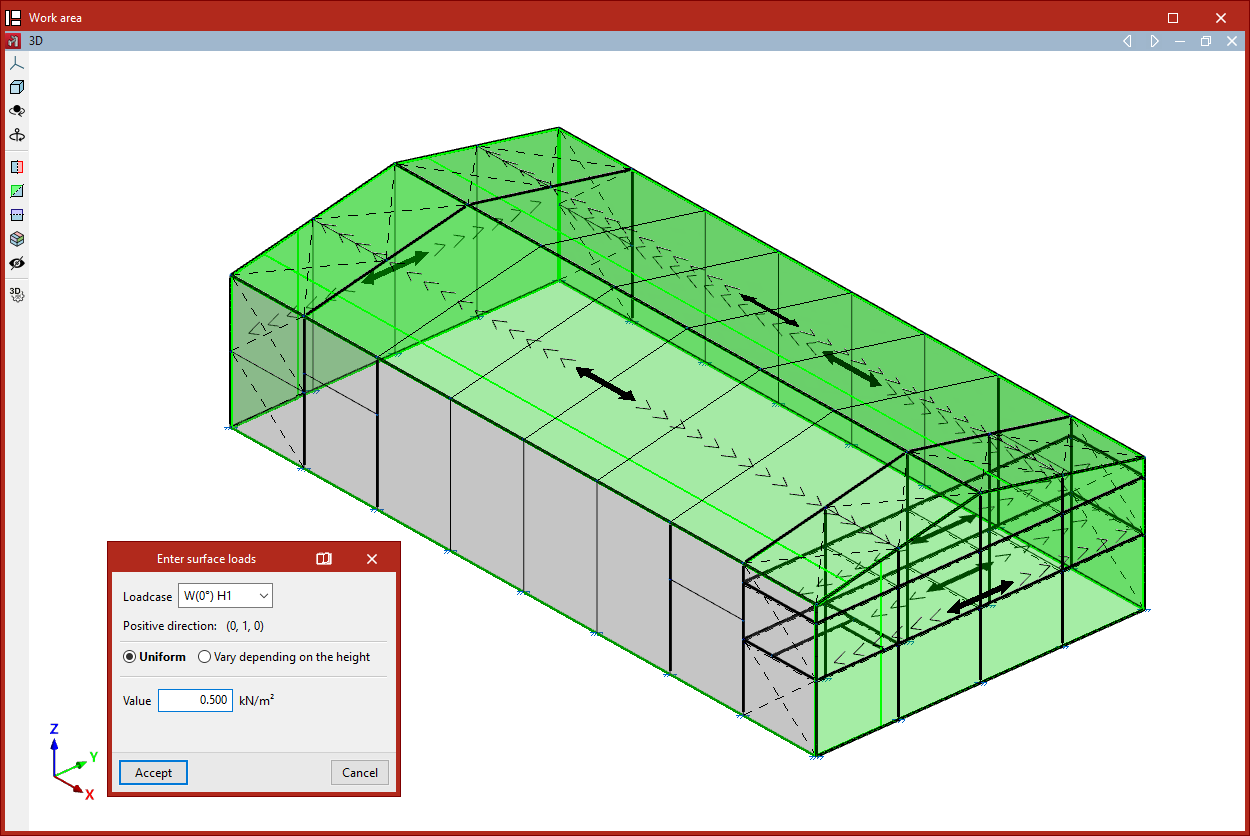
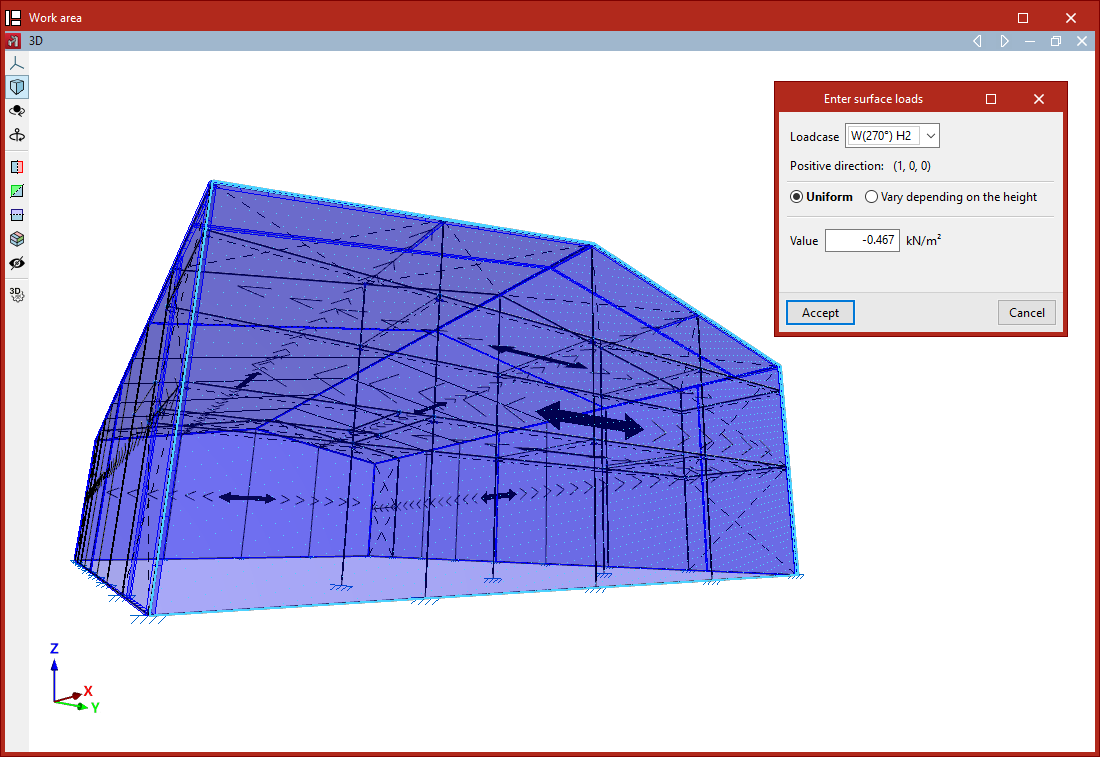
- Dans la fenêtre 'Introduire charges surfaciques' :
- sélectionnez l’hypothèse d’affectation ;
- consultez le 'Sens positif' :
- 'Vertical vers le bas' pour les hypothèses hors vent ;
- coordonnées d’un vecteur unitaire pour les hypothèses de vent.
- choisissez le type de charge :
- uniforme : saisissez la 'Valeur' (avec son signe) ;
- variable en hauteur (si la surface n’est pas horizontale) : saisissez la 'Valeur à la cote inférieure' et la 'Valeur à la cote supérieure' (valeurs et signes aux cotes Z inférieure et supérieure de la surface chargée).
- Cliquez sur 'Accepter'.
Génération de panneaux associés aux charges surfaciques
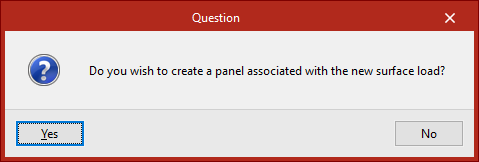
Lors de la création d’une charge surfacique, le logiciel vérifie si elle chevauche un panneau existant. Si aucun panneau ne la contient, il vous propose de générer un panneau associé.
Ce panneau :
- reprend la même forme que la charge surfacique ;
- adopte une direction de répartition définie par la droite passant par les deux premiers points saisis.
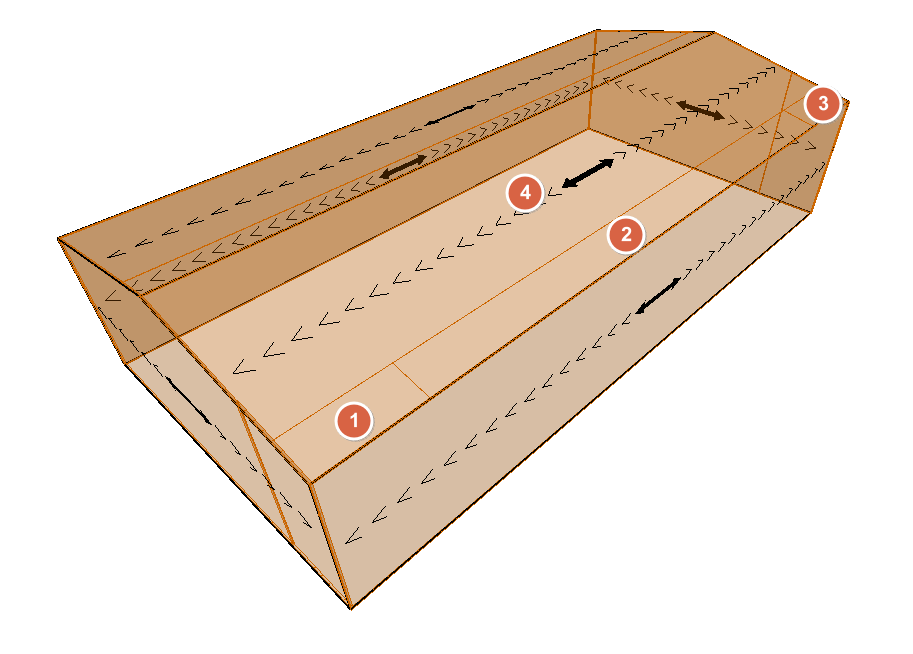
Une charge surfacique appartient au panneau qui la contient entièrement. Une charge ne peut donc pas se superposer à plusieurs panneaux.
| Note : |
|---|
| Appliquez plusieurs charges surfaciques (géométries et valeurs différentes) sur un même panneau pour créer des zones de charges distinctes, par exemple des pressions de vent différentes sur un versant de toiture. |
Éditer
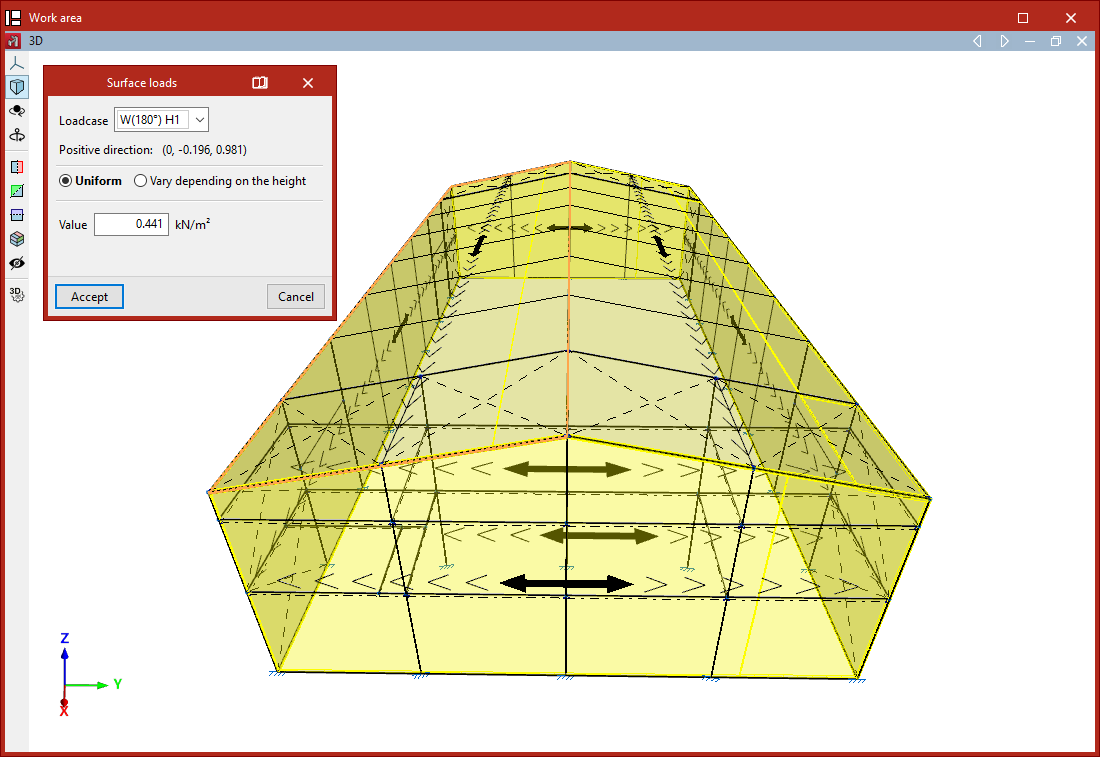
L’option 'Éditer' permet de modifier les charges surfaciques sélectionnées.
- Affichez l’hypothèse à éditer : seules les charges associées à l’hypothèse vue sélectionnée sont visibles.
- Sélectionnez les charges (une à une ou par capture).
- Faites un clic droit.
- Dans la fenêtre 'Charges surfaciques', modifiez les paramètres, puis cliquez sur 'Accepter'.
Effacer
L’option 'Effacer' supprime les charges surfaciques sélectionnées (parmi celles de l’hypothèse vue).
- Sélectionnez les charges (clics successifs ou capture).
- Faites un clic droit pour les supprimer.
Hypothèse
L’option 'Hypothèse' permet de modifier l’hypothèse d’affectation.
- Sélectionnez les charges.
- Faites un clic droit.
- Choisissez l’hypothèse à attribuer aux charges.
Copier
L’option 'Copier' crée une nouvelle charge surfacique en dupliquant les données d’une charge existante.
- Cliquez sur 'Copier'.
- Sélectionnez une charge surfacique.
- La fenêtre 'Introduire charges surfaciques' s’affiche : ajustez l’hypothèse, le type et les valeurs si nécessaire.
La nouvelle charge conserve la même forme et la même position que la charge d’origine (création au même endroit).
| Note : |
|---|
| Utilisez cette option pour créer rapidement des charges de différentes hypothèses et valeurs sur une même surface (par exemple une façade ou un versant de toiture). |
Déplacer
L’option 'Déplacer' permet de modifier la forme et/ou la position du polygone d’une charge surfacique.
- Sélectionnez 'Déplacer' : la fenêtre 'Hypothèse vue' s’affiche (choisissez l’hypothèse, ou cochez 'Voir toutes').
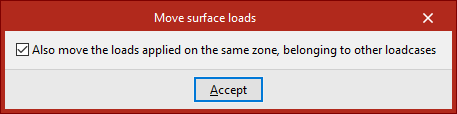
- Avant de continuer, ouvrez la boîte de dialogue (bouton droit) et définissez l’option 'Déplacer également les charges appliquées sur la même zone et appartenant à d'autres hypothèses'.
- Sélectionnez la charge à modifier (bouton gauche).
- Sélectionnez les sommets à déplacer (bouton gauche).
- Validez la sélection des points (clic droit).
- Sélectionnez un point de référence, puis un point de destination (bouton gauche).
- Confirmez (clic droit).
Le logiciel met à jour la charge surfacique avec la nouvelle géométrie.
Attribuer
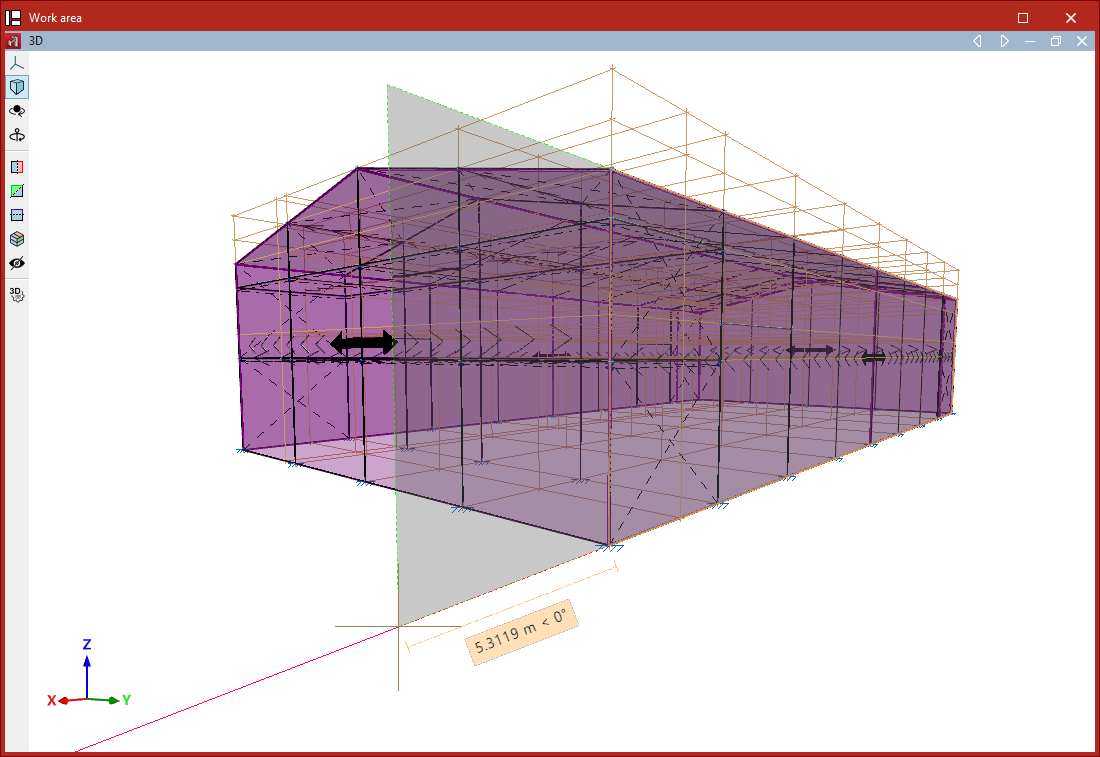
L’option 'Attribuer' permet d’autoriser ou d’empêcher l’attribution des charges issues des panneaux et des charges surfaciques sur certaines barres.
- Sélectionnez les barres à activer/désactiver (une à une ou par capture).
- Faites un clic droit.
Affichage :
- barres désactivées : en pointillés ou tirets ;
- barres activées : en ligne continue.
Par défaut, toutes les barres (sauf les tirants) sont activées.
Une barre désactivée ne reçoit aucune attribution de charges surfaciques, quelle que soit l’hypothèse. Cette option n’a aucun effet sur les tirants, car ils ne peuvent pas recevoir de charges.