Consultation de la déformée et des isovaleurs
Après le calcul, consultez la déformée et les isovaleurs via l’option dédiée, disponible dans le bloc 'Contrainte / Déformation' de la barre d’outils supérieure, dans l’onglet 'Calcul' (accessible depuis l’onglet inférieur 'Structure').

Déformée et isovaleurs dans la fenêtre active
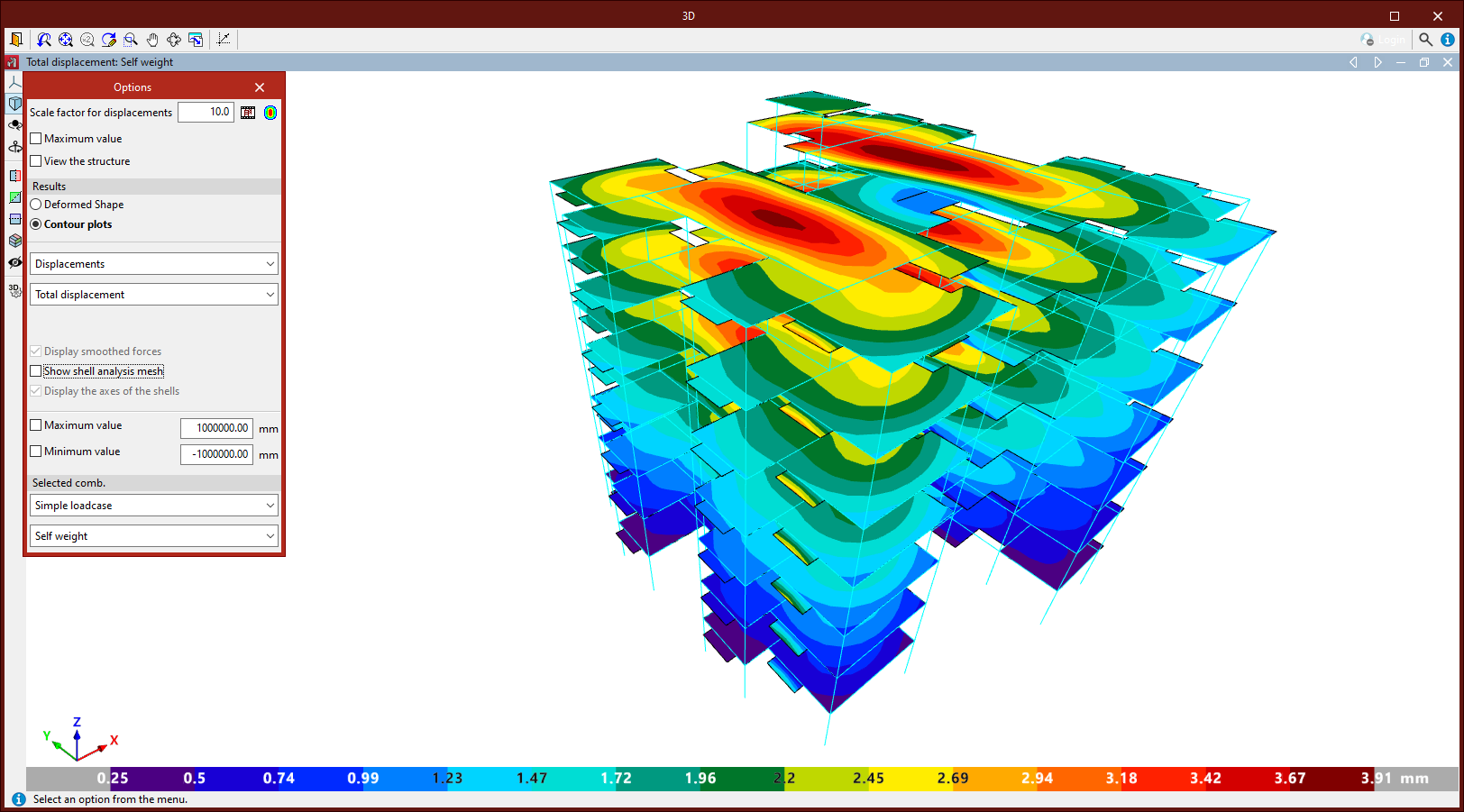
Cliquez sur 'Déformée et isovaleurs' pour ouvrir une fenêtre de visualisation affichant la déformée et/ou les isovaleurs des éléments visibles dans la vue active.
La configuration d’affichage est propre à chaque vue de la structure dans CYPE 3D. Elle reste mémorisée même après fermeture de la fenêtre des isovaleurs, et ce jusqu’à la fermeture du logiciel.
Pour quitter cette visualisation, cliquez sur 'Terminer' (en haut à gauche).
Fenêtre ‘Options’
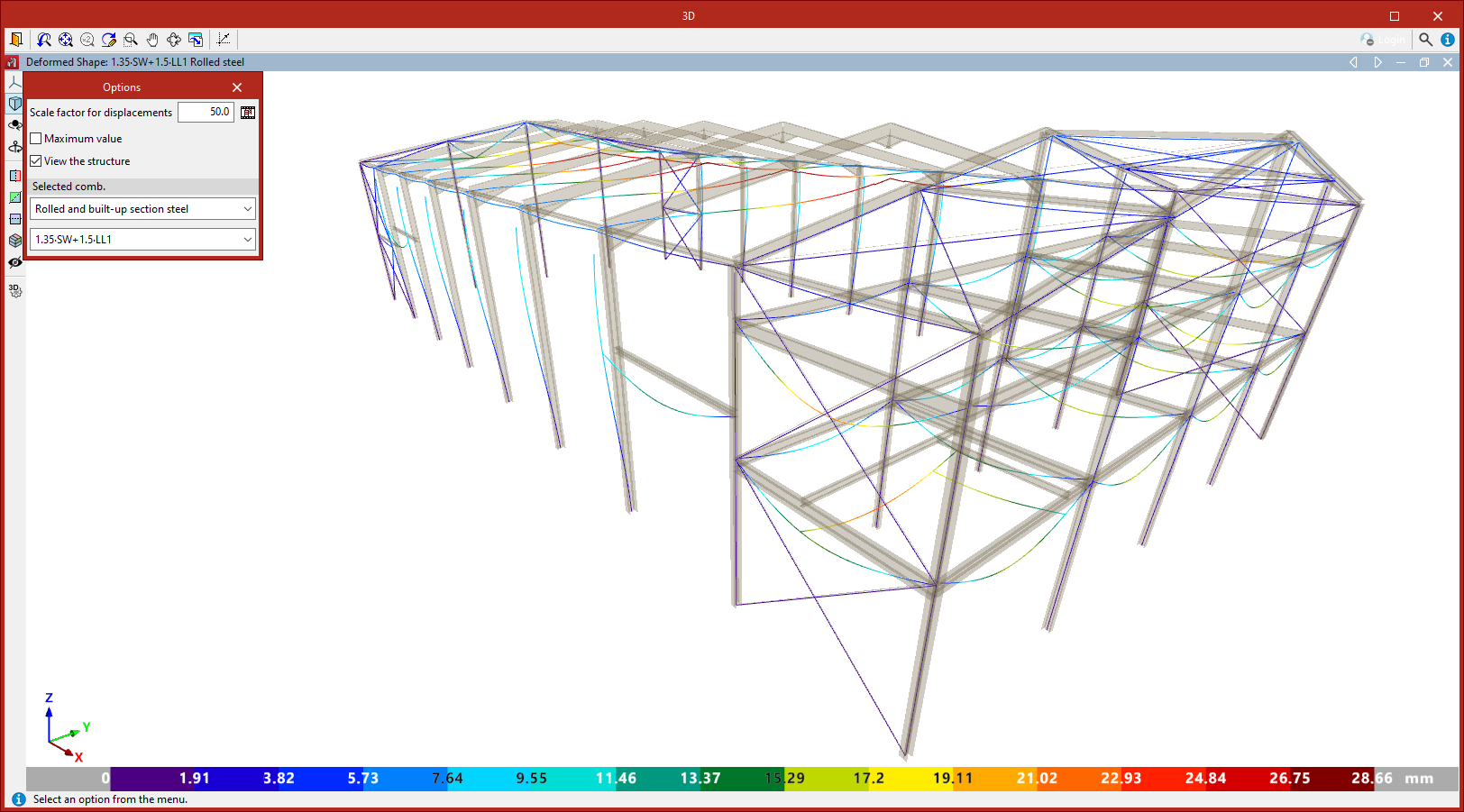
En activant 'Déformée et isovaleurs', la fenêtre 'Options' s’affiche également. Utilisez-la pour définir les informations à représenter.
Options de visualisation
- Renseignez le 'Facteur d’échelle pour les déplacements' pour agrandir ou réduire la déformée.
- Cliquez sur 'Animation' pour voir la déformée en animation, de l’état initial à l’état déformé (selon la combinaison choisie).
- Si des isovaleurs de plaques sont affichées, changez les 'Couleurs pour la représentation des isovaleurs' avec le bouton en haut à droite de la fenêtre 'Options'.
- Cochez 'Valeur maximale' et indiquez une limite : au-delà, l’affichage passe en gris.
- Cochez 'Voir la structure' pour afficher la structure en semi-transparence, en plus de la déformée.
Sélection de l'hypothèse ou de la combinaison
Dans la zone 'Combinaison sélectionnée' (en bas de la fenêtre 'Options'), indiquez l’hypothèse ou la combinaison à consulter :
- Sélectionnez 'Hypothèse simple' pour choisir un cas de charge précis dans le menu déroulant.
- Utilisez les autres entrées pour accéder aux groupes de combinaisons définis dans le modèle.
Consultation des valeurs point par point
Cliquez sur 'Consulter' (en haut à droite), puis survolez les éléments de la structure pour afficher les valeurs associées à chaque point.
Consultation de la déformée
La section 'Résultat' n’apparaît que si des plaques ont été définies et sont visibles dans la fenêtre active.
- Sélectionnez 'Déformée' pour afficher la déformée de la structure correspondant à la combinaison choisie.
- Sélectionnez 'Isovaleurs' pour afficher des résultats sous forme d’isovaleurs sur les plaques.
Si aucune plaque n’est présente (ou si elles ne sont pas visibles), le logiciel affiche la déformée par défaut.
Consultation des isovaleurs dans les plaques
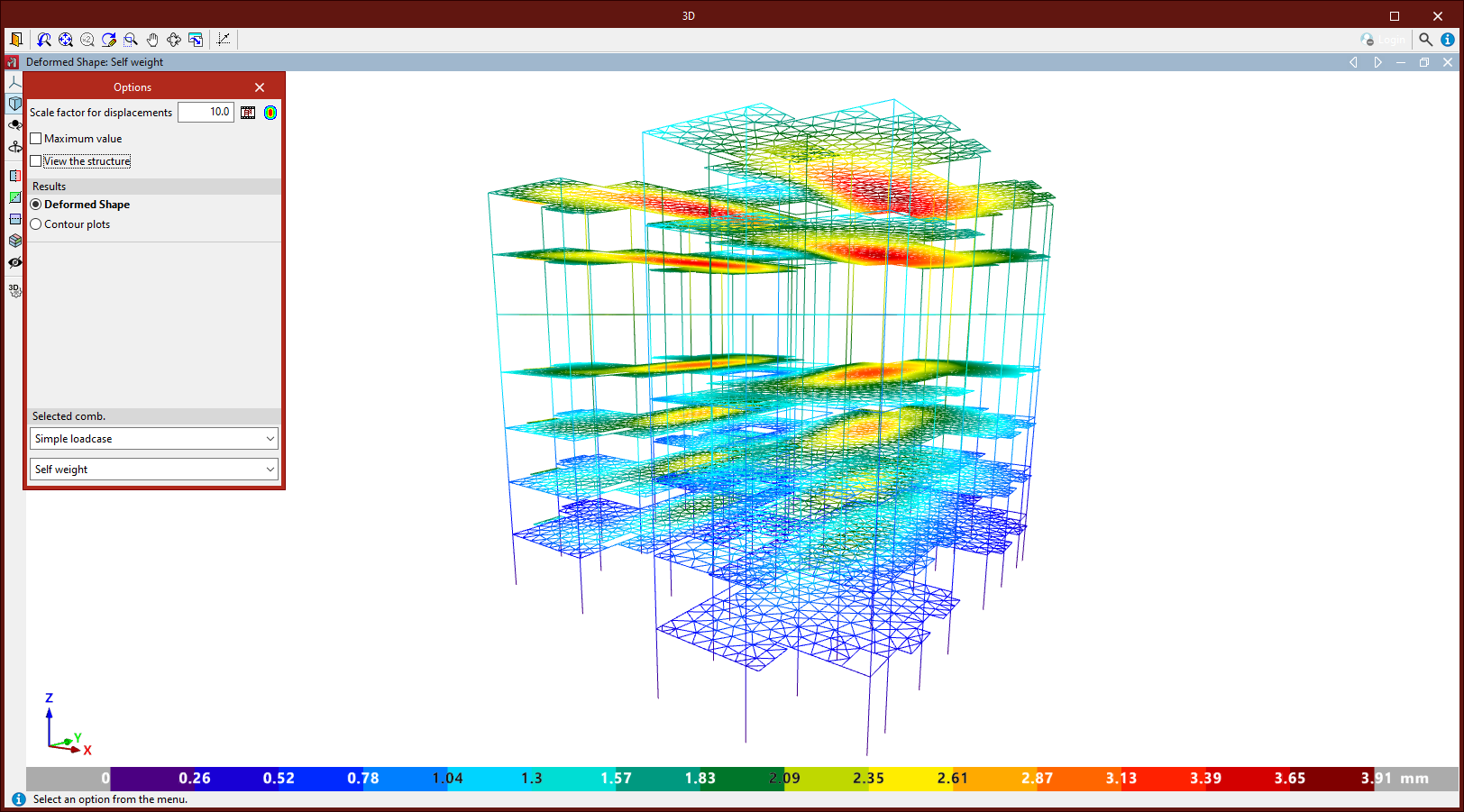
Dans 'Résultat', sélectionnez 'Isovaleurs' puis choisissez le type d’information à afficher :
'Déplacements'
- Consultez le 'Déplacement total'.
- Affichez les déplacements et rotations suivant les axes globaux X, Y ou Z via le menu déroulant.
'Efforts' (axes locaux de la plaque)
Affichez, selon votre sélection :
- efforts normaux en X, Y et XY ;
- moments fléchissants en X, Y et XY ;
- efforts tranchants en X et en Y.
'Contraintes' (axes locaux de la plaque)
1. Dans le premier menu déroulant, choisissez la zone à considérer :
- 'Face supérieure'
- 'Face inférieure'
- 'Maximum des deux faces'
- 'Minimum des deux faces'
- 'Maximum absolu des deux faces'
2. Dans le second menu déroulant, choisissez la contrainte à afficher :
- contrainte normale en X ou Y ;
- contrainte tangentielle en XY, XZ ou YZ ;
- 'Contrainte normale maximale'
- 'Contrainte normale minimale'
- 'Contrainte de Von Mises'
- 'Contrainte tangentielle maximale'
Options supplémentaires
Cochez les options en bas de la fenêtre pour :
- afficher les efforts lissés ;
- visualiser la 'Discrétisation' ;
- 'Dessiner les axes des plaques'.
Limites de la plage d’affichage
Cochez 'Valeur maximale' et/ou 'Valeur minimale' pour fixer les bornes de la plage de visualisation. Les valeurs au-delà de ces limites s’affichent avec les couleurs des extrémités de la gamme sélectionnée.