

Application des déplacements et des rotations prescrits
L’application de déplacements ou de rotations prescrits se fait via l’option disponible dans le bloc 'Nœuds' de la barre d’outils supérieure, dans l’onglet 'Charge' (accessible depuis l’onglet inférieur 'Structure').

Déplacements prescrits
Cette option permet d’attribuer un déplacement et/ou une rotation à des nœuds ou à des arêtes de plaques disposant de liaisons extérieures.
1) Sélection des éléments
- Sélectionnez les nœuds ou les arêtes avec le bouton gauche de la souris (un par un ou par capture).
- Faites un clic droit.
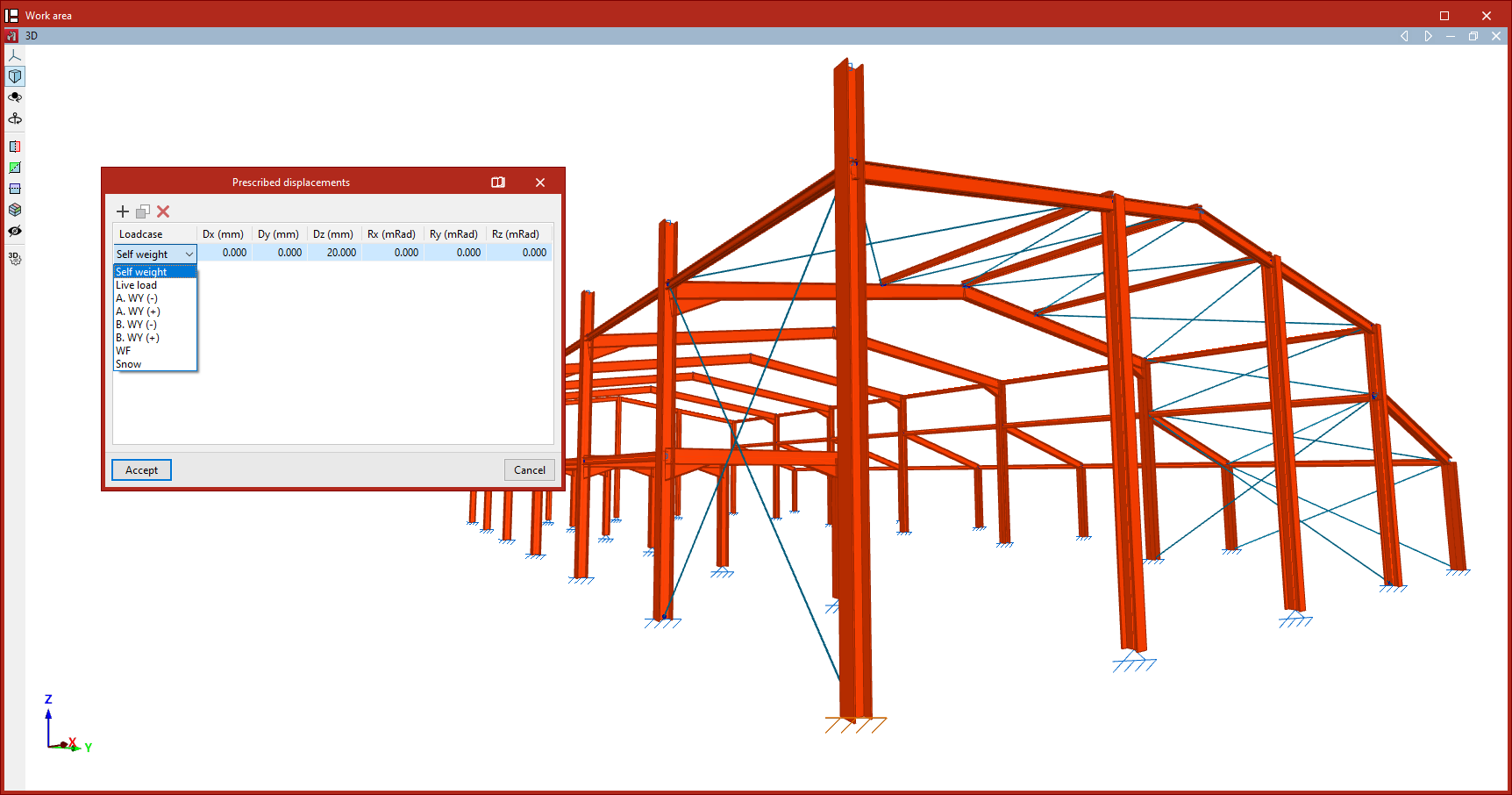
La fenêtre 'Déplacements prescrits' s’ouvre.
2) Gestion des lignes du tableau
Dans cette fenêtre, gérez les déplacements et rotations par hypothèse :
- 'Ajouter' : crée une nouvelle ligne dans le tableau ;
- 'Copier' : duplique une ligne existante ;
- 'Effacer' : supprime la ligne sélectionnée.
Cliquez sur 'Ajouter' pour créer une ligne.
3) Choix de l’hypothèse
Dans la première colonne (menu déroulant), sélectionnez l’'Hypothèse' parmi les hypothèses simples disponibles.
4) Saisie des déplacements et rotations
Le tableau peut afficher jusqu’à six colonnes supplémentaires :
- déplacements : Dx, Dy, Dz
- rotations : Rx, Ry, Rz
Le nombre de colonnes dépend des contraintes (degrés de liberté bloqués) des nœuds ou arêtes sélectionnés :
- encastrement : 6 colonnes ;
- articulation : 3 colonnes ;
- appui glissant dans un plan : 1 colonne.
Saisissez, dans chaque colonne disponible, la valeur du déplacement ou de la rotation pour l’hypothèse choisie. Les unités à utiliser sont indiquées dans l’en-tête du tableau.
Pour définir des valeurs dans d’autres hypothèses, ajoutez des lignes supplémentaires.
5) Effets sur le calcul
L’attribution de déplacements prescrits à des nœuds ou à des arêtes génère des efforts dans la structure lors du calcul. Ces efforts pourront être consultés ensuite.
Les efforts issus des déplacements/rotations prescrits sont affectés par les coefficients de combinaison appliqués à l’hypothèse sélectionnée.
6) Validation et repérage dans le modèle
Cliquez sur 'Accepter' pour terminer. Les nœuds ou arêtes concernés changent de couleur afin d’être identifiés dans le modèle.
| Note : |
|---|
| Un cas courant consiste à imposer un tassement de fondation en Dz, ce qui génère les efforts correspondants dans la structure liée à cet appui. |
