Description de la disposition des barres
Réglez la position (excentricités), l’orientation et les déplacements de la section d’une barre avec l’option 'Disposition', disponible dans le bloc 'Barres' de la barre d’outils supérieure, onglet 'Géométrie' (accessible depuis l’onglet inférieur 'Structure').

Disposition
- Cliquez sur 'Disposition'.
- Sélectionnez les barres (clic gauche, individuellement ou par capture).
- Faites clic droit pour ouvrir la fenêtre de disposition.
- Définissez les paramètres puis cliquez sur 'Accepter'.
Paramètres de la fenêtre 'Disposition'
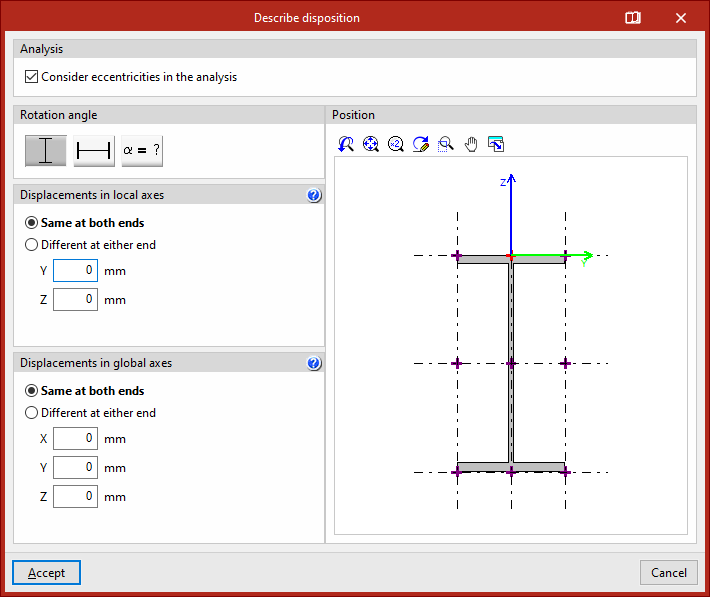
1) Section 'Calcul'
- 'Considérer les excentricités dans le calcul'
- si coché : les excentricités définies sont prises en compte dans le modèle de calcul ;
- si décoché : la barre est considérée centrée dans le modèle de calcul.
2) Rotation de la section
Définissez l’angle de rotation de la section :
- 0°
- 90°
- 'Angle de rotation' (valeur libre saisie par l’utilisateur)
La visionneuse à droite montre la position de la section par rapport aux axes locaux :
- axe Y en vert,
- axe Z en bleu.
3) Point d’arase (point de référence)
- Le point d’arase est indiqué par une croix rouge et est au centre par défaut.
- Cliquez sur les croix situées sur les bords ou coins de la section pour déplacer ce point (et donc la position relative de la section par rapport à la ligne introduite).
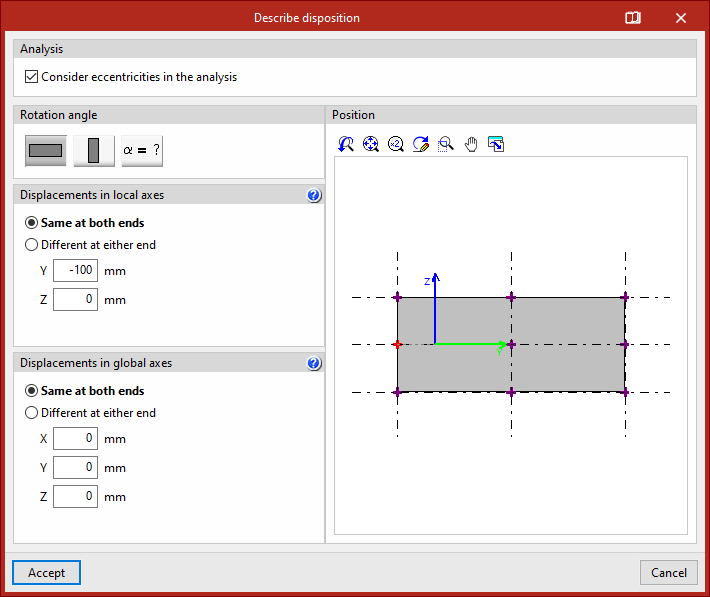
4) 'Déplacements dans les axes locaux'
Saisissez les déplacements du point d’arase dans le repère local de la pièce :
- 'Égaux aux deux extrémités' : entrez un déplacement (selon Y et/ou Z) identique aux deux extrémités ; la visionneuse met à jour la position.
- 'Différents à chaque extrémité' : entrez les déplacements à l’origine et à l’extrémité ; la visionneuse affiche alors les deux sections (une à chaque bout).
5) 'Déplacements dans les axes globaux'
Le logiciel affiche les coordonnées X, Y, Z des extrémités de la pièce par rapport aux nœuds dans le repère global.
Là aussi, les déplacements peuvent être :
- 'Égaux aux deux extrémités', ou
- 'Différents à chaque extrémité'.
Aide et représentation dans le modèle
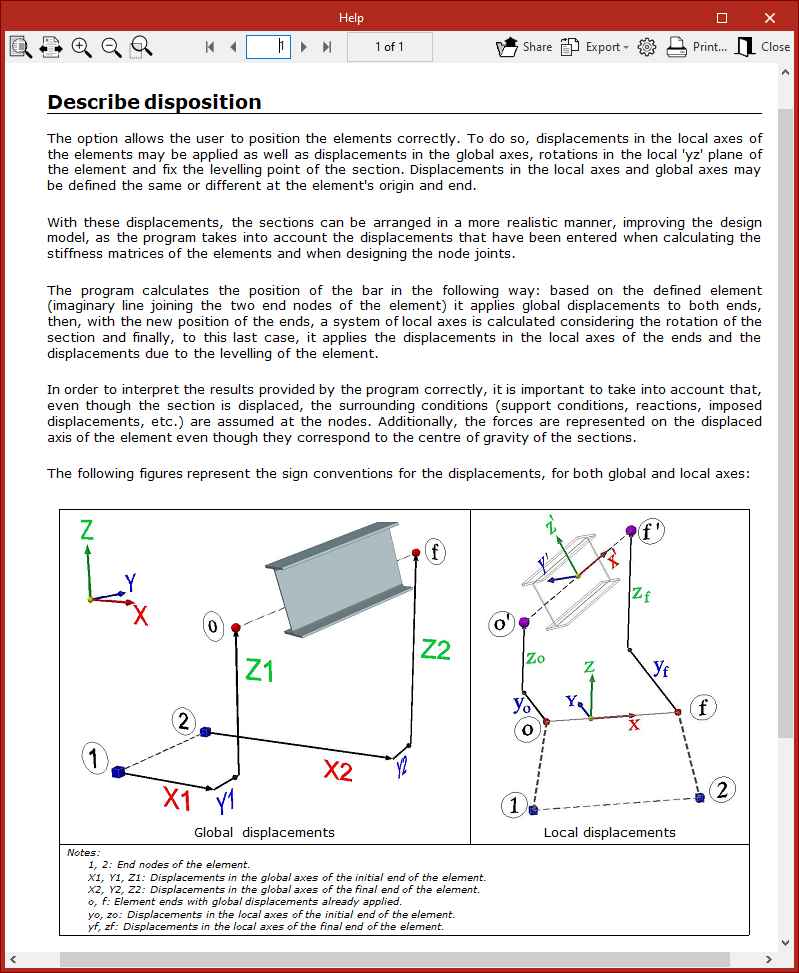
Pour la convention de signes et le calcul de position (déplacements globaux/locaux), utilisez le bouton d’aide de la barre de titre de cette fenêtre.
- Après modification :
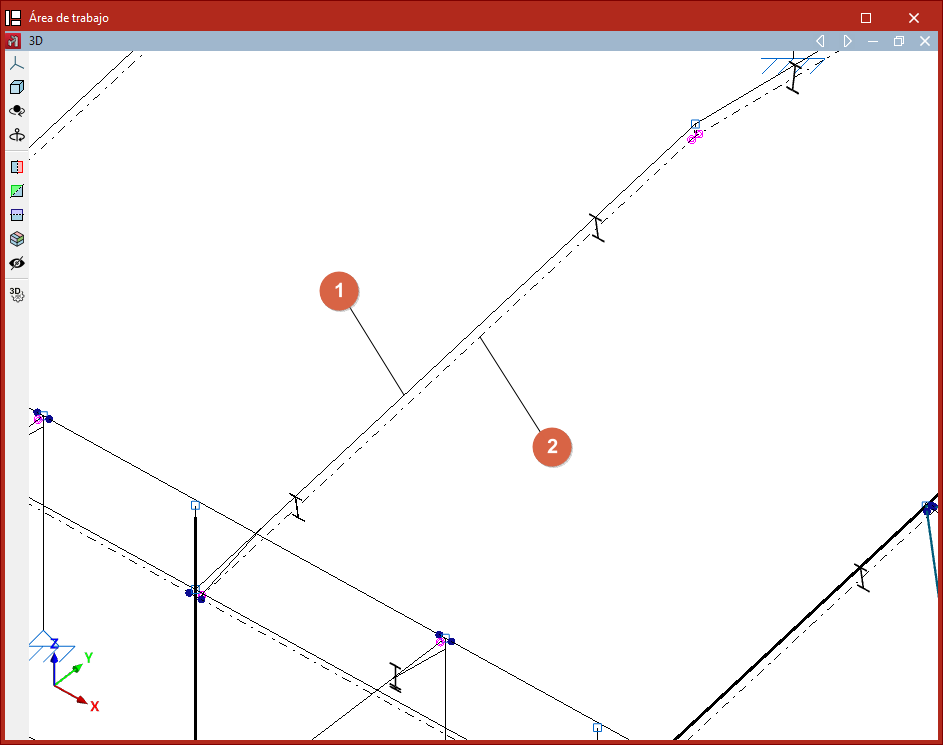
- la ligne introduite dans le modèle est affichée en trait continu (1) ;
- la position réelle de l’axe de la section est affichée en ligne pointillée / point-trait (2).