

Définition des états limites (combinaisons)
Configurez les combinaisons d’actions pour chaque état limite depuis l’onglet 'Ouvrage' (accessible via l’onglet inférieur 'Structure') : dans le bloc 'Ouvrage' de la barre d’outils supérieure, cliquez sur 'Données générales'.

Option ‘États limites (combinaisons)’
Dans la fenêtre 'Données générales', section 'Actions' (en bas), cliquez sur 'États limites (combinaisons)'.
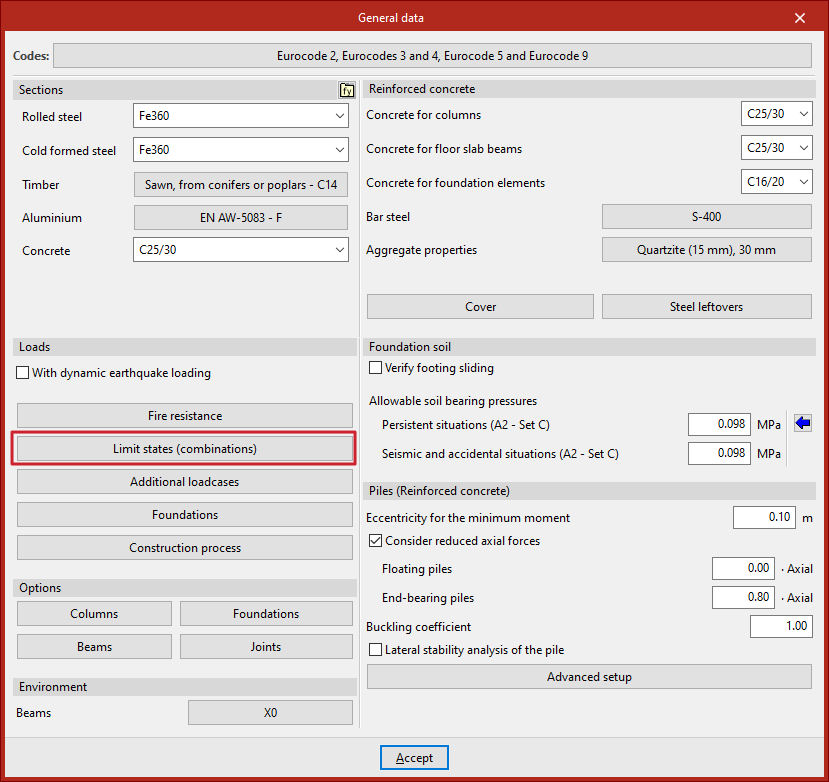
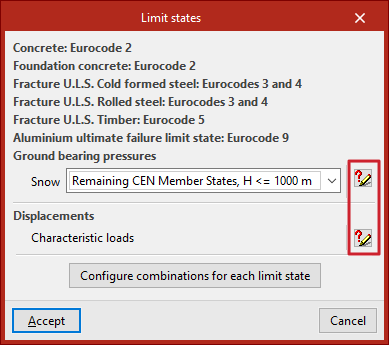
La fenêtre 'États limites' s’ouvre. Elle permet :
- de définir les données nécessaires aux vérifications aux états limites ultimes selon les différents matériaux ;
- de définir les combinaisons pour les 'Contraintes sur le terrain' et les 'Déplacements'.
Par défaut, le logiciel génère automatiquement les combinaisons pour chaque matériau selon la norme sélectionnée.
Consultez les combinaisons générées via les boutons situés à droite.
Consulter le récapitulatif des situations
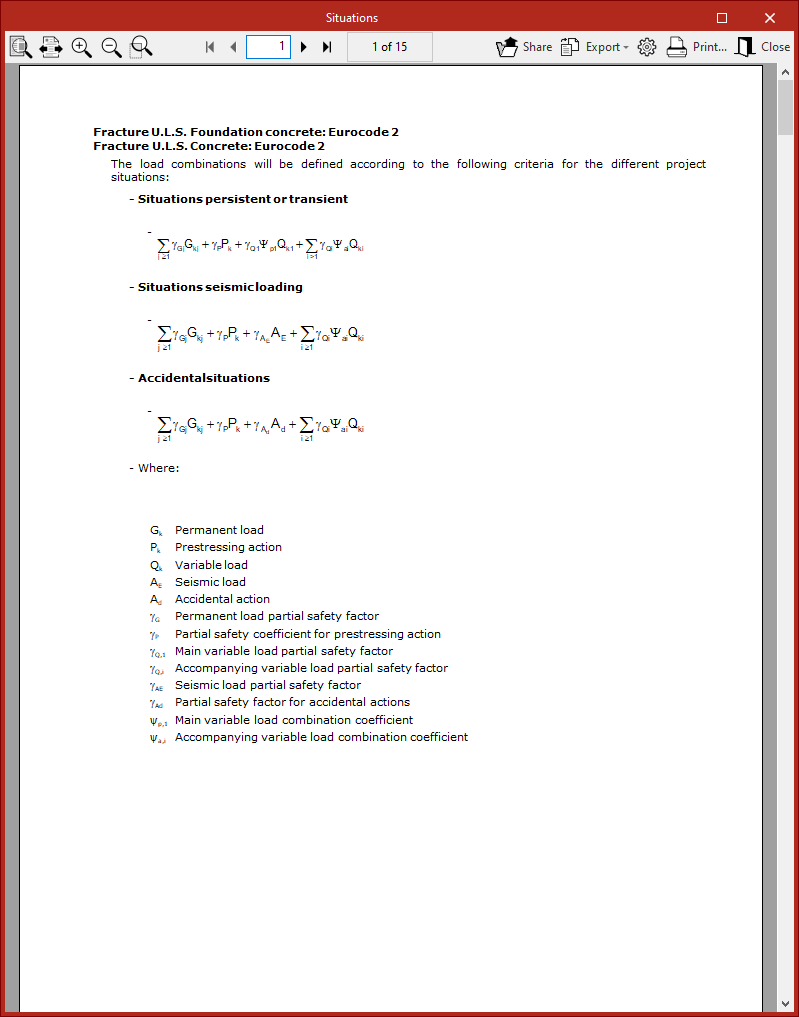
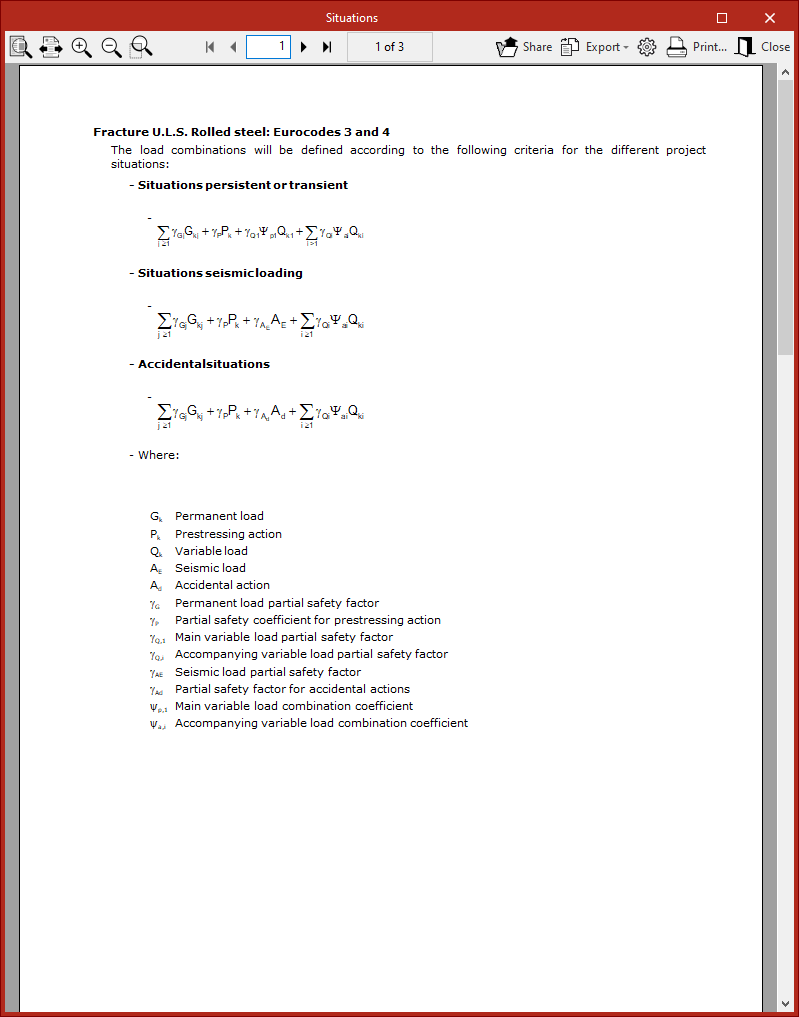
Après ouverture du récapitulatif, le logiciel affiche les 'Situations' définies pour chaque état limite, notamment :
- 'Situations durables ou transitoires'
- 'Situations sismiques'
- 'Situations accidentelles'
Pour chaque situation, une expression indique la relation entre les actions et les coefficients appliqués.
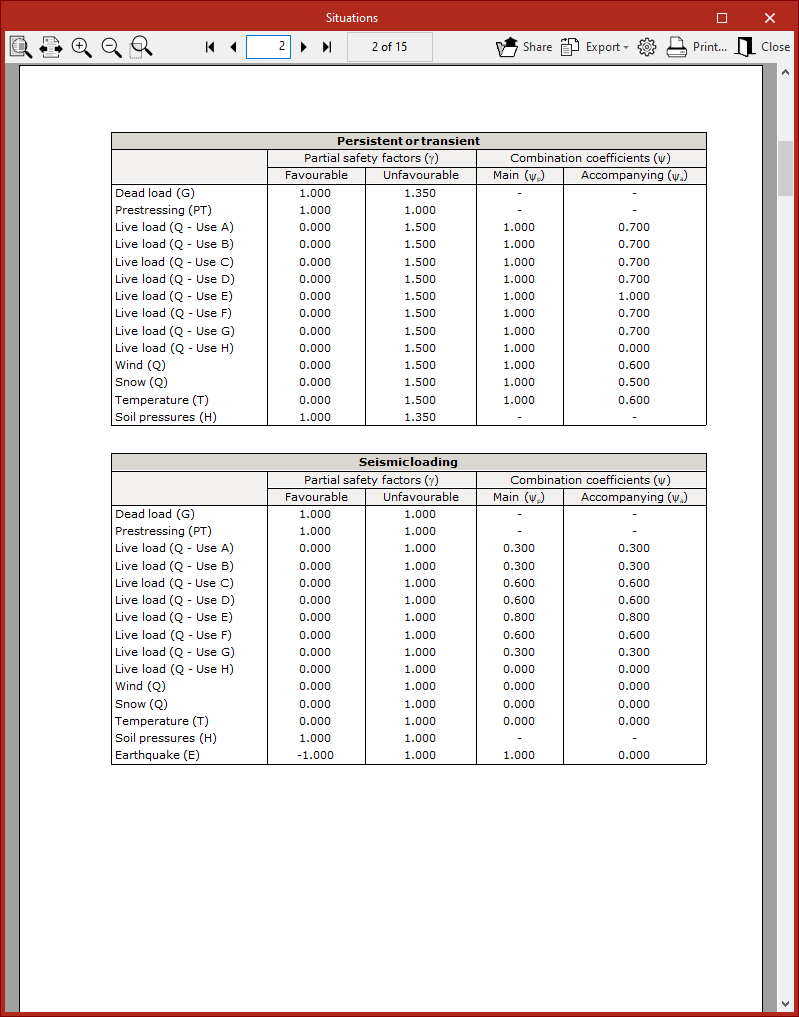
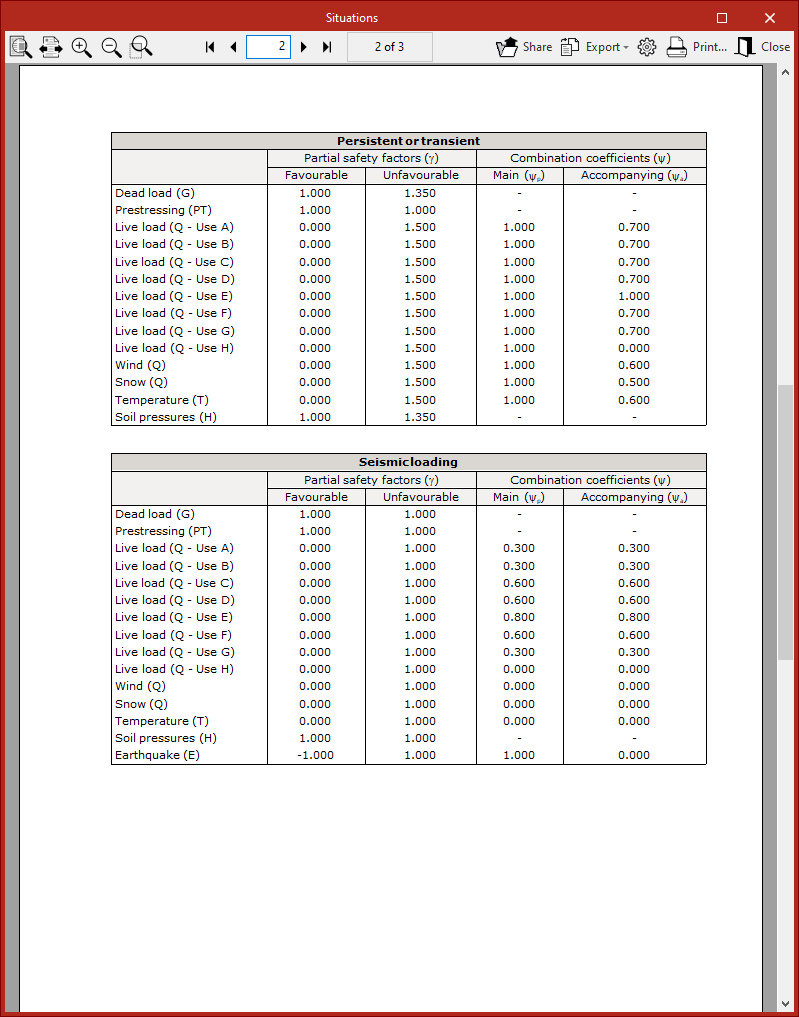
Des tableaux présentent ensuite :
- les 'Coefficients partiels de sécurité' γ (majorations) pour chaque action, en cas 'Favorable' ou 'Défavorable' ;
- les 'Coefficients de combinaison' ψ (principal et d’accompagnement).
Configuration des combinaisons pour chaque état limite
Pour saisir ou modifier les combinaisons, cliquez sur 'Configurer combinaisons pour chaque état limite' (en bas de la fenêtre 'États limites').
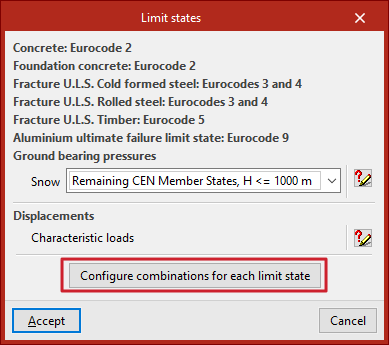
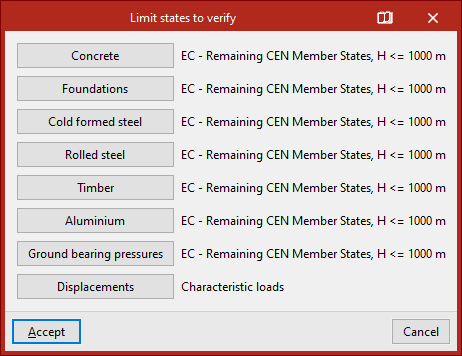
Une nouvelle fenêtre permet de définir des coefficients spécifiques pour chaque groupe 'États limites à vérifier' :
- Béton
- Béton dans les fondations
- Acier formé à froid
- Acier laminé
- Bois
- Aluminium
- Contraintes sur le terrain
- Déplacements
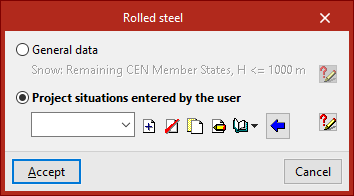
Dans la fenêtre d’un matériau (ex. 'Acier laminé'), si l’option de configuration par défaut reste cochée, le logiciel applique les combinaisons imposées par la norme définie dans 'Données générales'.
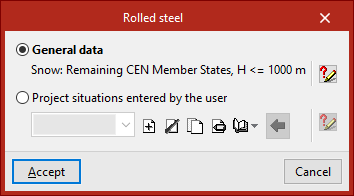
Consultez le récapitulatif propre à l’état limite sélectionné en cliquant sur le bouton situé à droite.
Pour modifier la configuration, cochez 'Situations de projet introduites par l'utilisateur'.
Un menu déroulant affiche les situations disponibles. Les boutons à droite permettent de :
- 'Créer', 'Effacer', 'Copier', 'Éditer' une situation ;
- importer/exporter et gérer ces données via une bibliothèque.
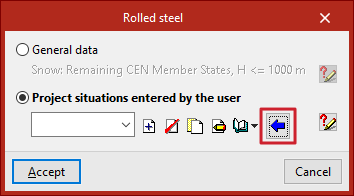
Création des situations de projet à partir de celles définies dans la norme
Pour introduire rapidement une base conforme à la norme, cliquez sur 'Créer à partir des situations de la norme' (bouton avec la flèche bleue).
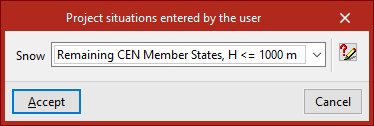
1. Sélectionnez le cas (par exemple 'Neige') selon la norme choisie.
2. Cliquez sur 'Accepter'.
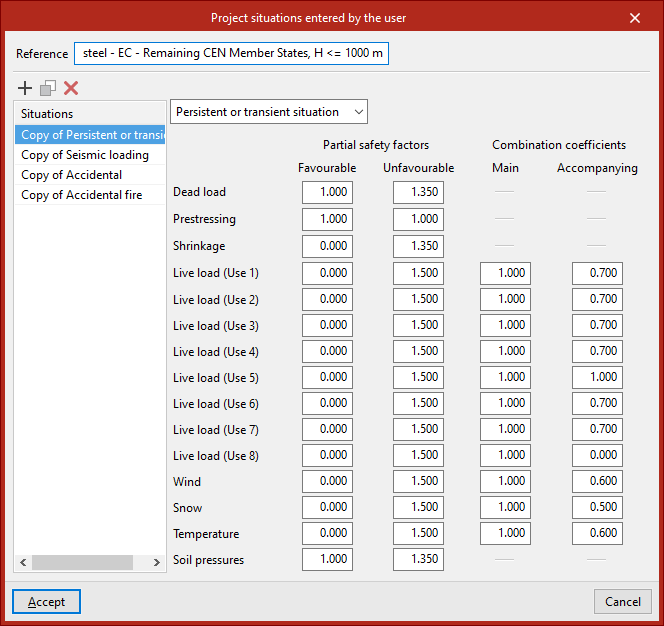
Le logiciel génère automatiquement les situations et leurs coefficients, que vous pouvez ensuite ajuster :
- la 'Référence' apparaît en haut (modifiable) ;
- la liste de gauche regroupe toutes les 'Situations' (ajoutez, copiez ou supprimez si nécessaire) ;
- chaque situation est typée via le menu déroulant : 'Situation durable ou transitoire', 'Sismique', 'Accidentelle' ou 'Accidentelle d'incendie' ;
- les cellules contiennent les valeurs des 'Coefficients partiels de sécurité' (actions 'Favorable' / 'Défavorable') et des 'Coefficients de combinaison' ψ (principal et accompagnement).
Modifiez les valeurs nécessaires, puis cliquez sur 'Accepter'.
Création des situations de projet à partir de zéro
Créez une situation entièrement personnalisée en cliquant sur 'Créer' (à droite du menu déroulant) :
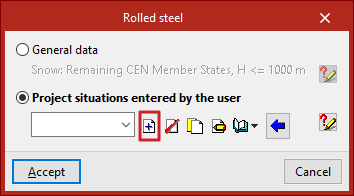
- Saisissez la 'Référence'.
- Ajoutez les 'Situations' via 'Ajouter'.
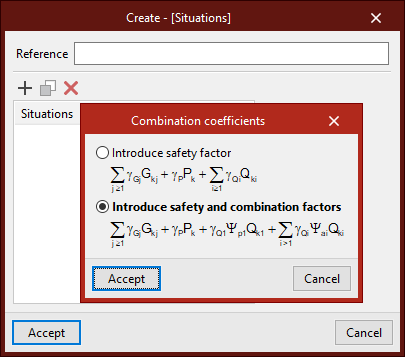
- Lors de la création, choisissez :
- 'Introduire coefficients de majoration' uniquement, ou
- 'Introduire coefficients de majoration et combinaison'.
Après validation, le logiciel peut demander de :
- 'Définir nouvelles catégories d'utilisation', ou
- sélectionner des 'Catégories d'utilisation déjà définies'.
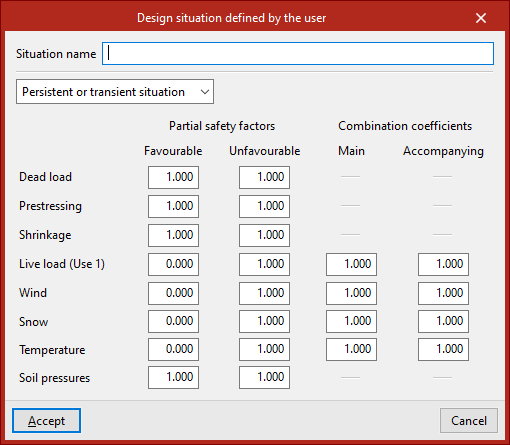
Définissez ensuite chaque situation :
- renseignez le 'Nom de la situation' en sélectionnant le type dans le menu déroulant ;
- complétez les coefficients dans les cellules.
Répétez l’opération pour chaque situation à ajouter, puis cliquez sur 'Accepter'. Les situations créées apparaissent alors dans la liste de la fenêtre précédente.
Enfin, pour appliquer les situations sélectionnées et confirmer les modifications, cliquez à nouveau sur ‘Accepter’ jusqu'à revenir à l'interface générale du logiciel.
