Édition des plaques (onglet ‘Géométrie)
Les outils pour effacer, déplacer, unir, diviser et modifier la géométrie, la section et le matériau des plaques se trouvent dans le bloc 'Plaques' de la barre d’outils supérieure, dans l’onglet 'Géométrie' (accessible depuis l’onglet inférieur 'Structure').

Ces options restent disponibles uniquement si des plaques existent déjà dans le modèle.
Effacer
Effacez un groupe de plaques.
- Sélectionnez les plaques (clic gauche) ou utilisez une fenêtre de sélection.
- Validez avec un clic droit.
Section
Modifiez la section (géométrie/épaisseur) d’un groupe de plaques.
- Sélectionnez les plaques (clic gauche) ou utilisez une fenêtre de sélection.
- Validez avec un clic droit.
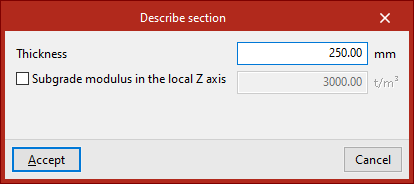
- Dans la fenêtre contextuelle :
- modifiez l’épaisseur (selon les unités du projet) ;
- renseignez, si nécessaire, le 'Module de réaction sur Z local'.
- Cliquez sur 'Accepter'.
Matériau
Changez le matériau d’un groupe de plaques.
- Sélectionnez les plaques (clic gauche).
- Validez la sélection avec un clic droit.
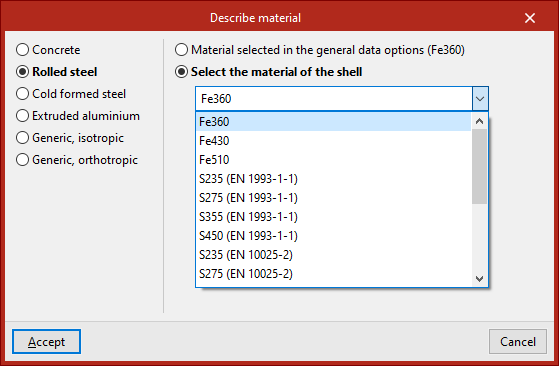
- Dans la fenêtre qui s’affiche, choisissez le matériau à appliquer.
- Cliquez sur 'Accepter'.
Disposition
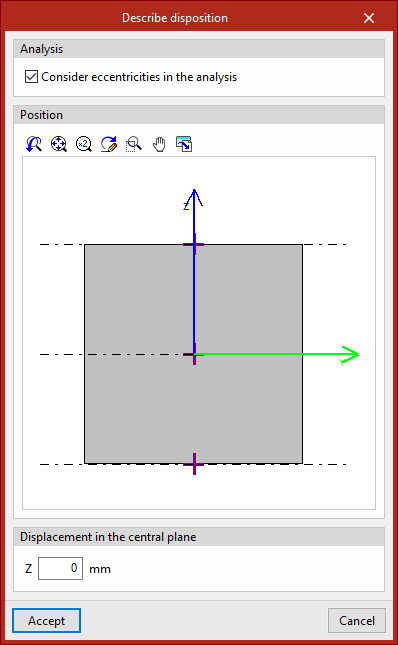
Ajustez la position des plaques par rapport à leur plan de définition.
- Sélectionnez les plaques (clic gauche).
- Validez avec un clic droit.
- Dans la fenêtre, section 'Position' :
- cliquez sur une des croix de l’aperçu pour positionner la plaque par rapport à son plan de définition.
- Si nécessaire, ajoutez un 'Déplacement du plan central' en saisissant sa valeur.
Déplacer
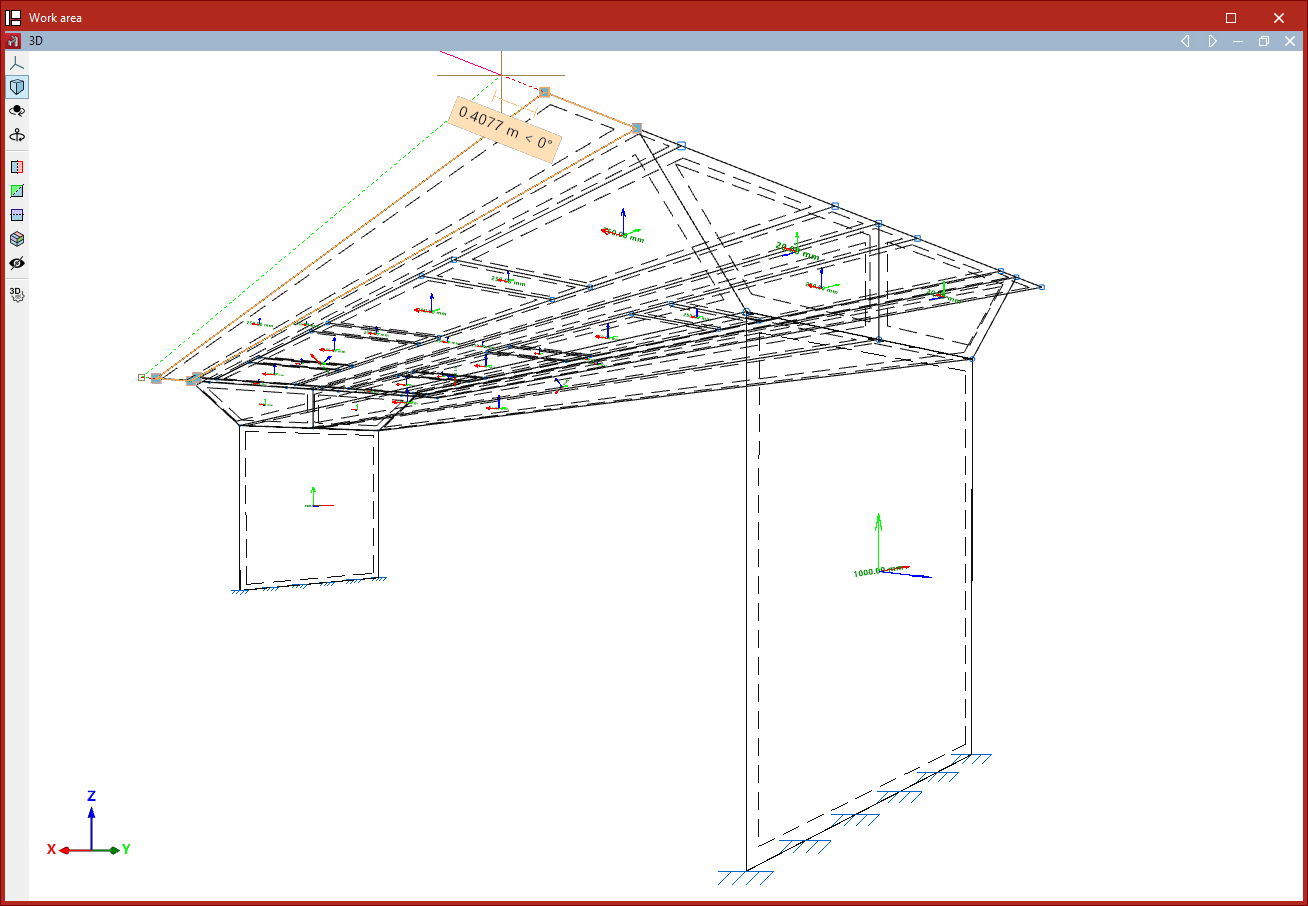
Déplacez les nœuds du périmètre d’une plaque.
- Activez 'Déplacer'.
- Sélectionnez la plaque (clic gauche).
- Sélectionnez les nœuds du contour à déplacer (clic gauche).
- Validez avec un clic droit.
- Définissez le déplacement en indiquant deux points (clic gauche) :
- le premier point fixe l’origine,
- le second point fixe la direction et l’amplitude.
Unir
Unissez plusieurs plaques coplanaires partageant une arête commune.
- Sélectionnez les plaques (clic gauche) ou utilisez une fenêtre de sélection.
- Validez avec un clic droit.
Si des plans groupés sont définis, le logiciel unit aussi les plaques homologues dans ces plans.
Diviser
Divisez des plaques à l’aide d’un segment de coupe.
- Activez 'Diviser'.
- Indiquez deux points (clic gauche) pour définir le segment de division.
Les plaques sont divisées entièrement, même si le segment ne les traverse que partiellement.
Si des plans groupés sont définis, le logiciel applique la division avec le segment homologue dans ces plans.
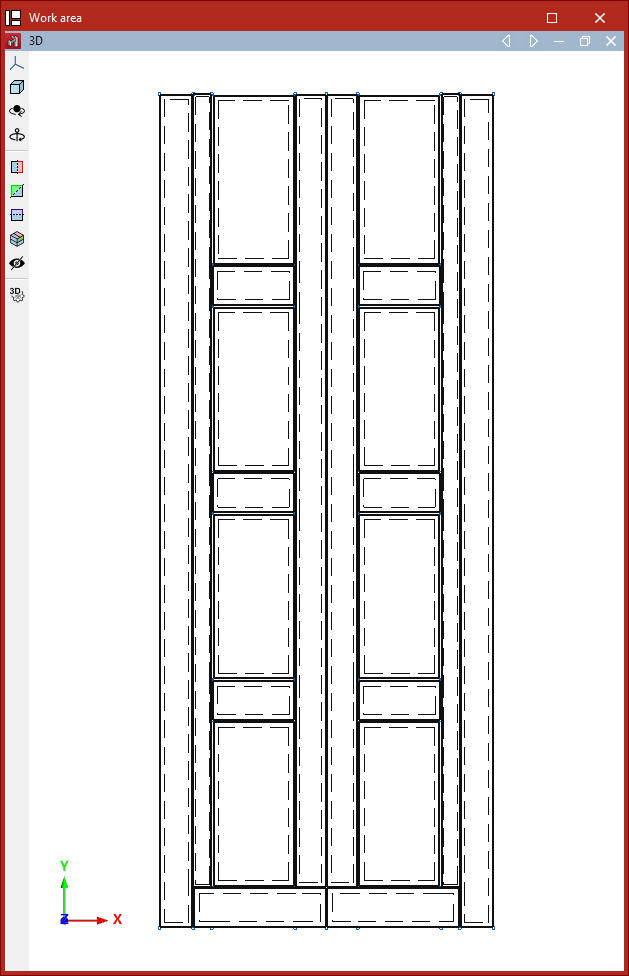
Inverser l'axe 'x'
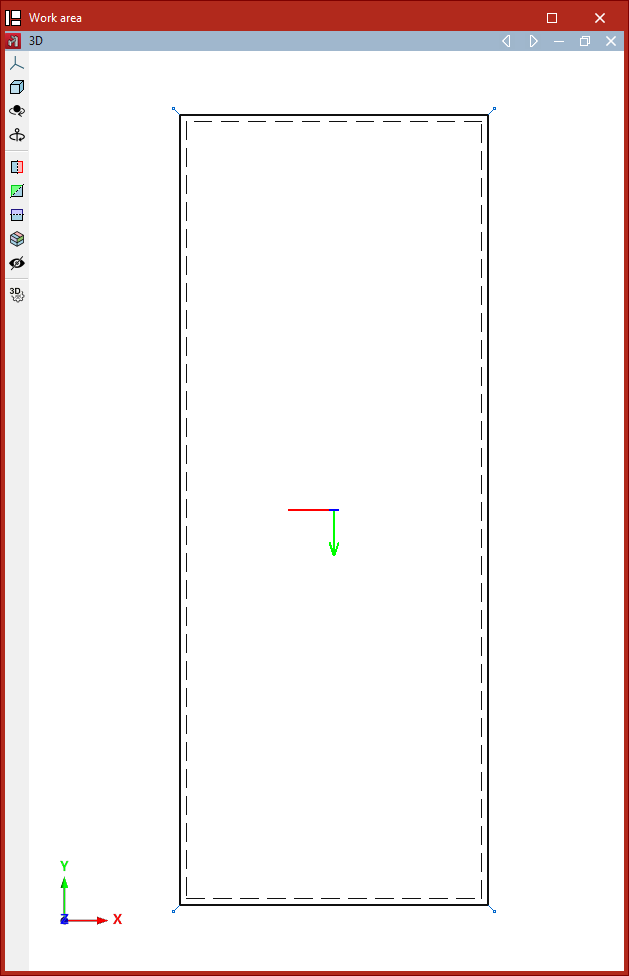
Inversez le sens de l’axe Z local des plaques.
- Activez 'Inverser l’axe z'.
- Sélectionnez les plaques (clic gauche).
- Validez avec un clic droit pour inverser l’orientation de l’axe Z local.
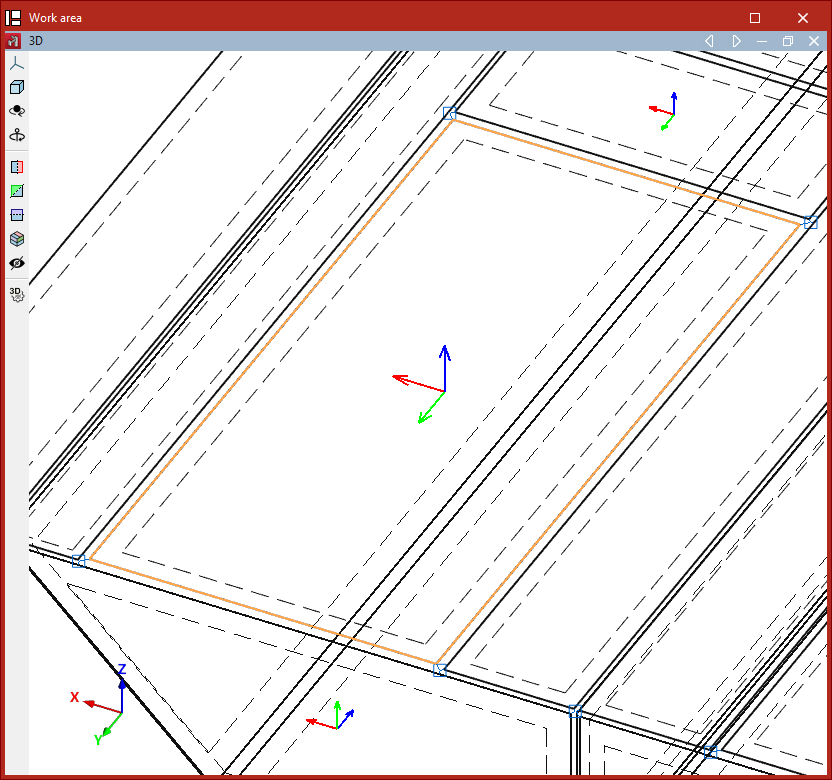
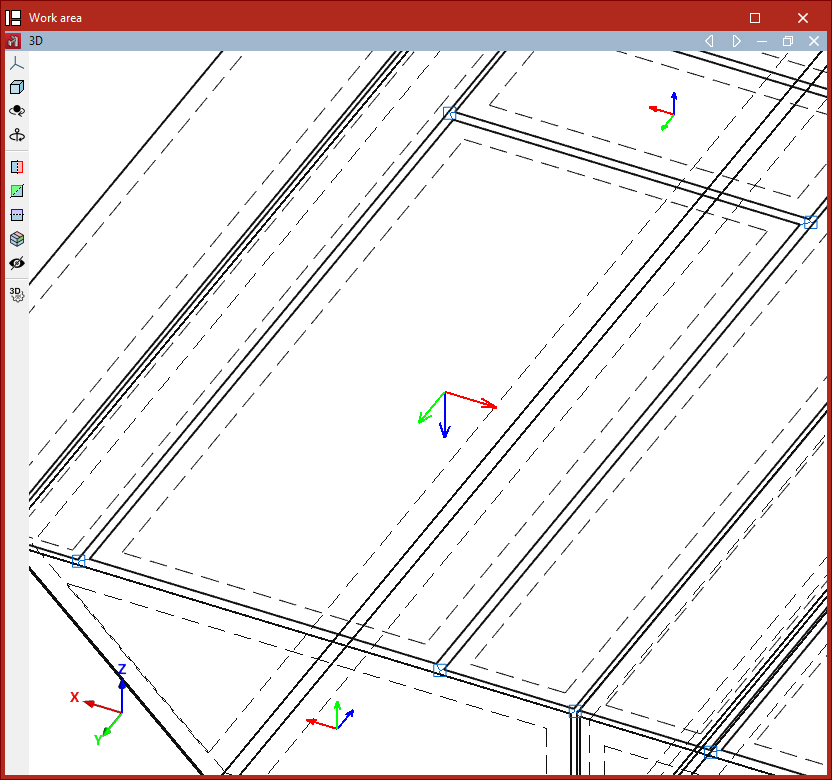
Définir l'axe 'x'
Modifiez la direction de l’axe X local d’une plaque.
- Activez 'Définir l’axe x'.
- Sélectionnez (clic gauche) l’arête de la plaque servant de référence pour la direction de l’axe X local.
- Validez avec un clic droit.
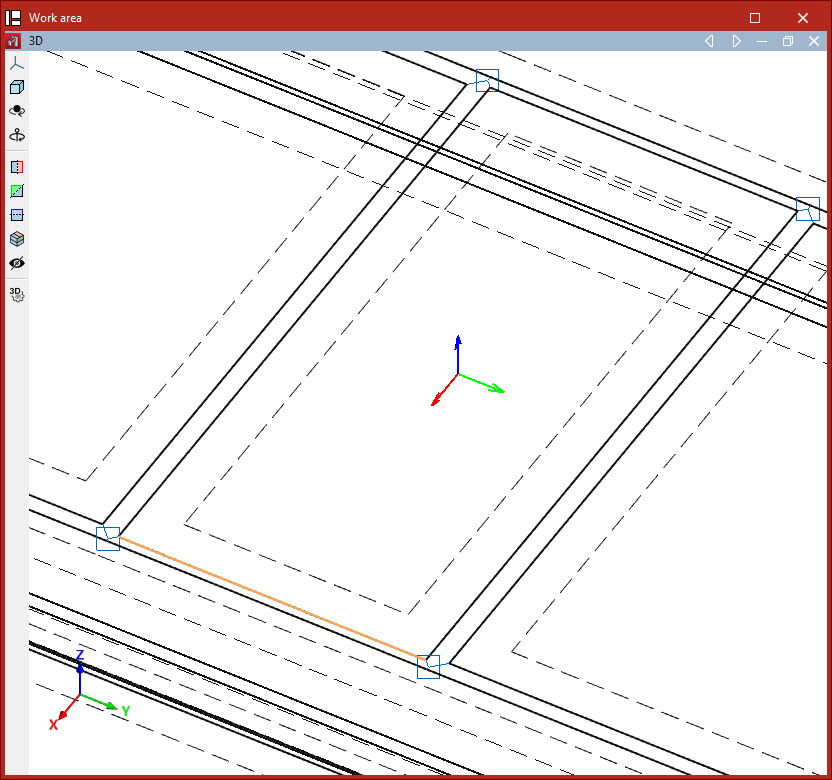
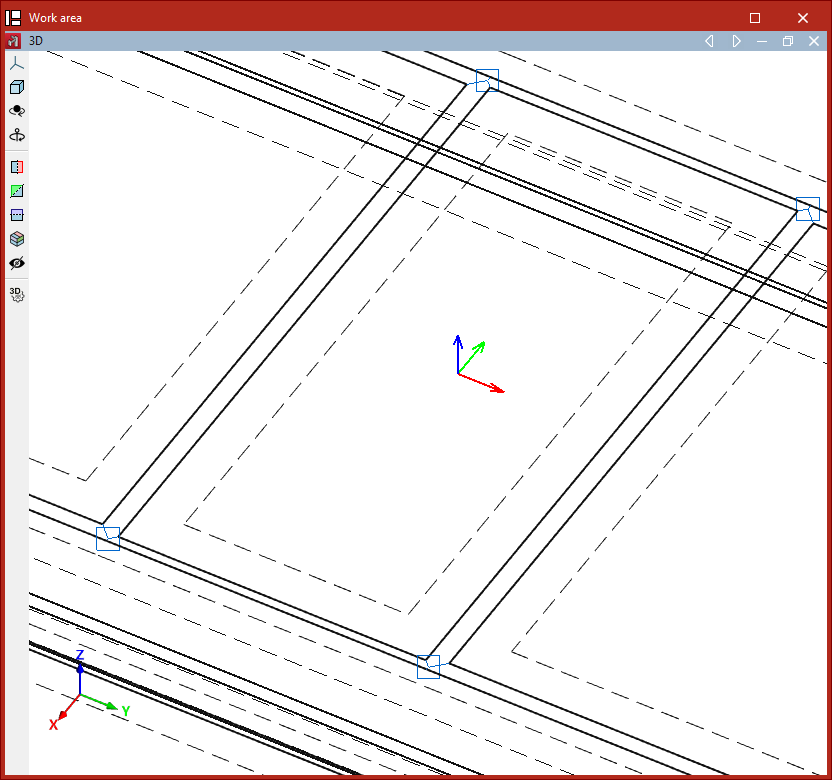
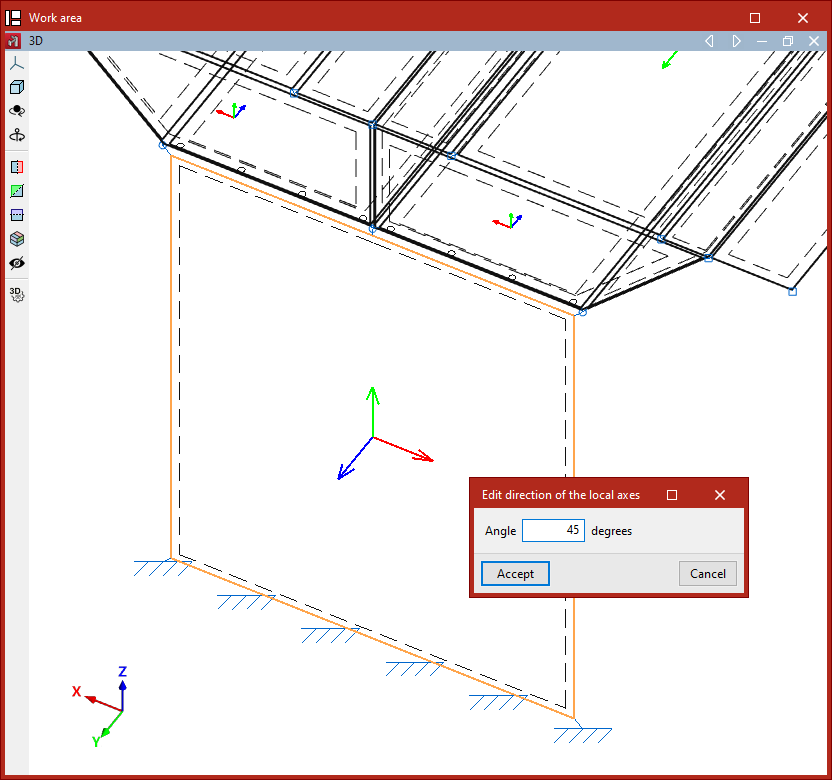
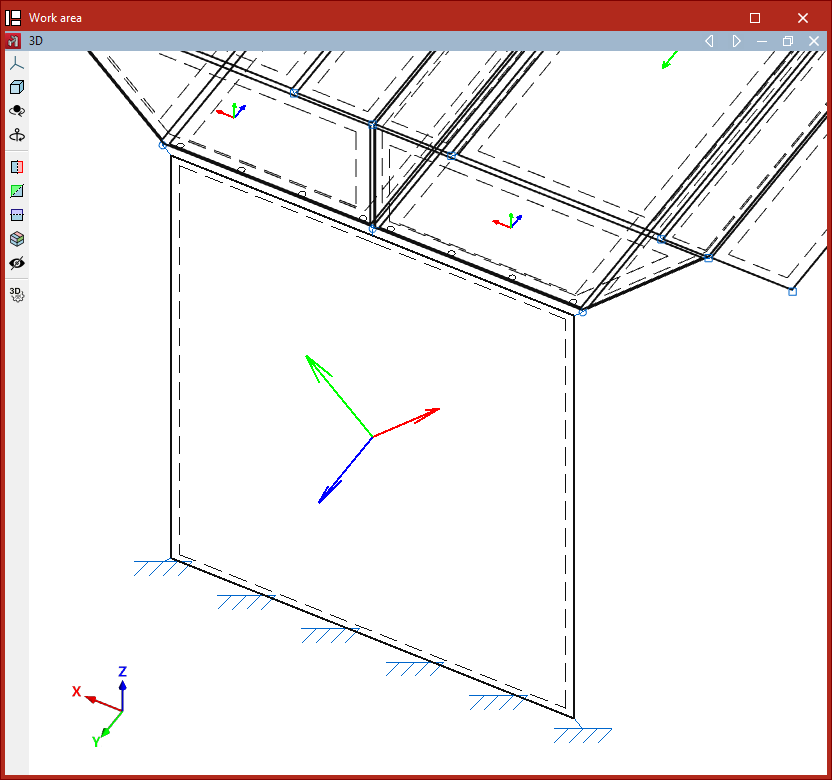
Axes locaux
Ajustez l’orientation des axes locaux d’un groupe de plaques.
- Sélectionnez les plaques (clic gauche).
- Validez avec un clic droit.
- Dans la fenêtre contextuelle, saisissez l’angle des axes locaux par rapport à l’orientation de référence (définie par l’arête utilisée pour fixer la direction de l’axe X local).