Édition des poteaux
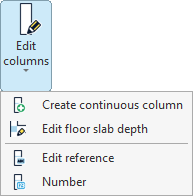
Les options d’édition des poteaux se trouvent dans le menu dédié du bloc 'Barres', dans la barre d’outils supérieure, onglet 'Géométrie' (accessible depuis l’onglet 'Structure').

Options disponibles :
- Créer poteau continu
- Éditer épaisseur du plancher
- Éditer référence
- Numéroter
Créer poteau continu
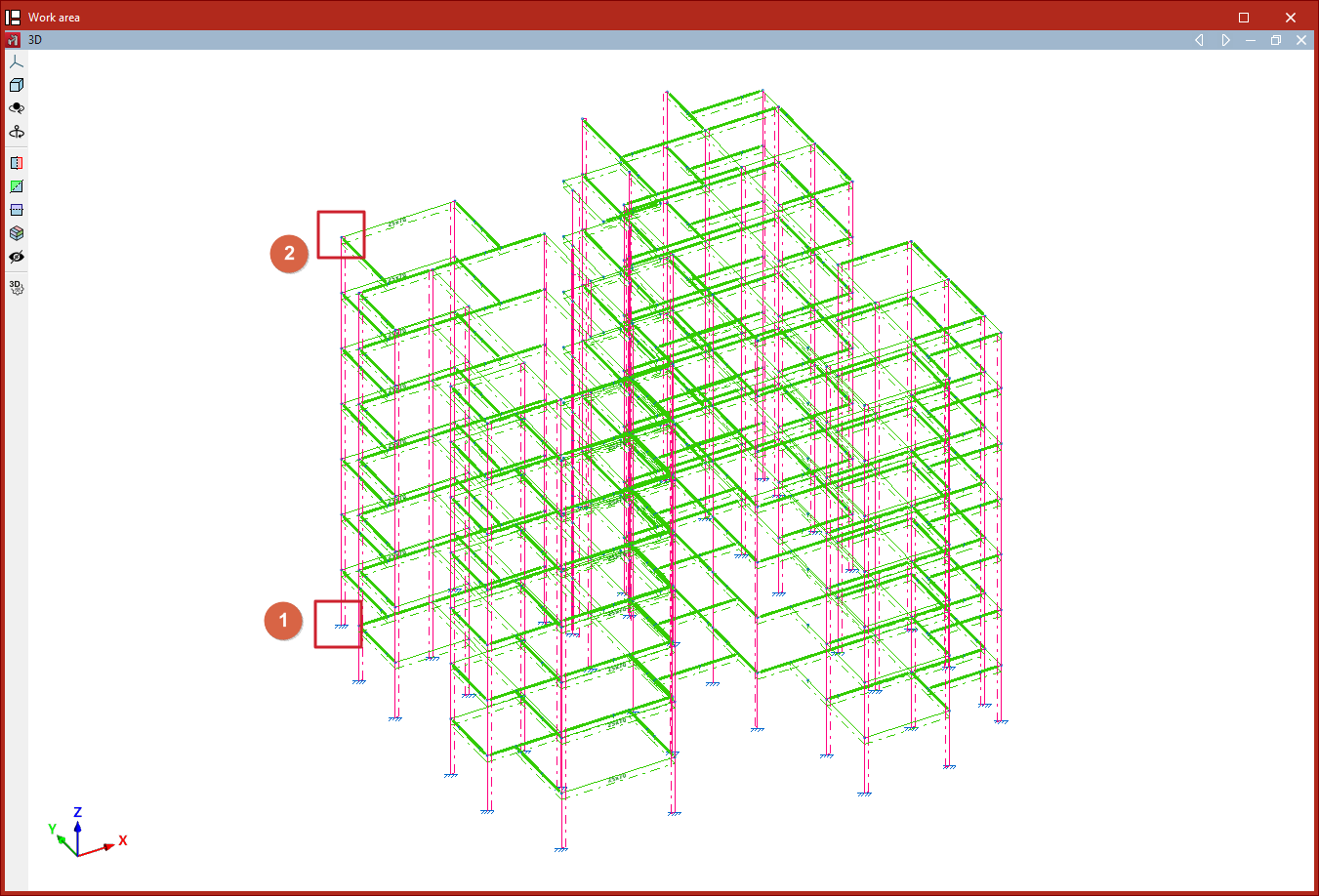
Utilisez 'Créer poteau continu' pour décrire comme un seul poteau un ensemble de pièces alignées entre deux nœuds.
- Cliquez sur 'Créer poteau continu'.
- Cliquez sur le nœud initial de la première pièce.
- Cliquez sur le nœud final de la dernière pièce à inclure dans le poteau.
Éditer épaisseur du plancher
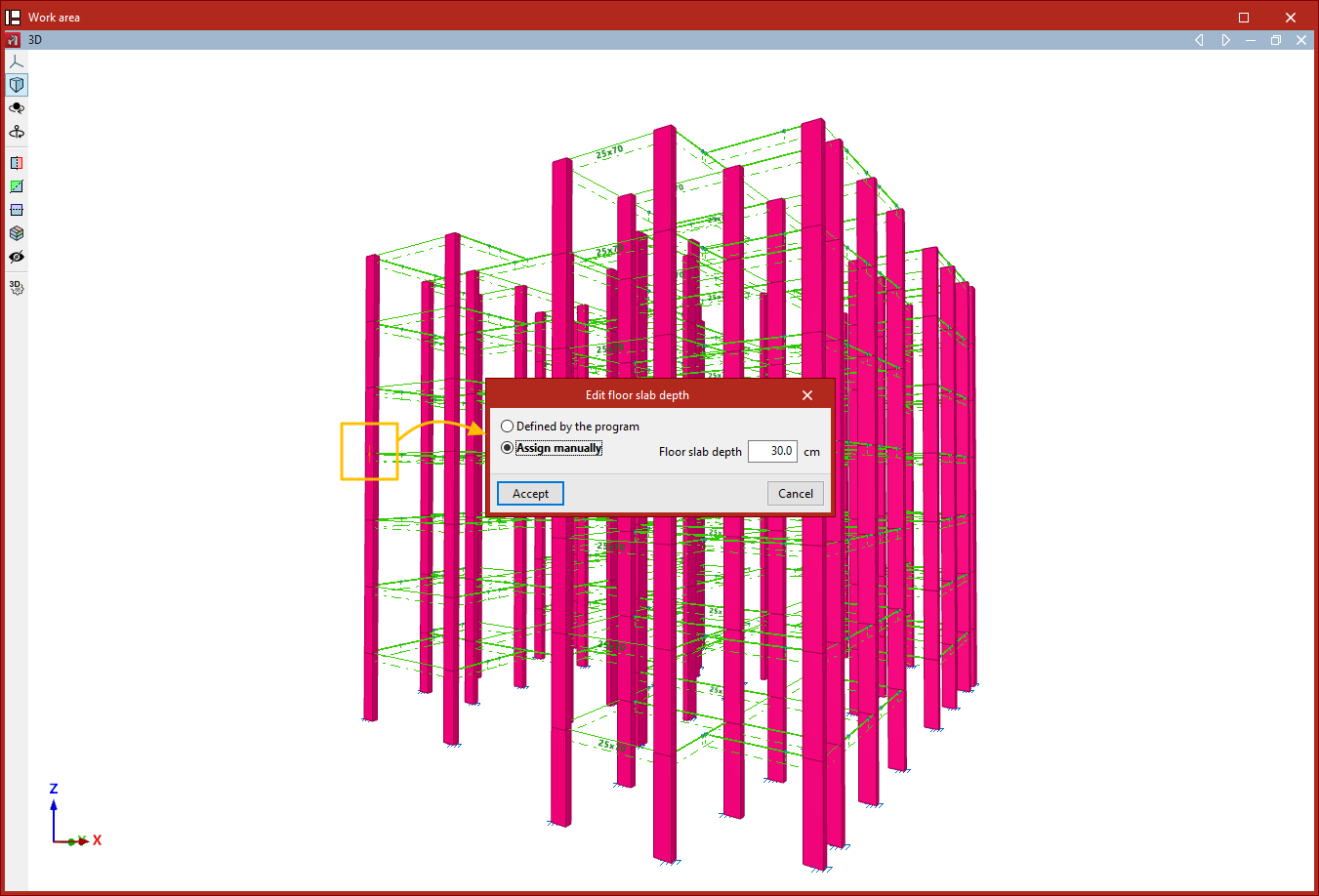
Utilisez 'Éditer épaisseur du plancher' pour modifier, sur un nœud de poteau, l’épaisseur de plancher si vous souhaitez une valeur différente de celle déterminée automatiquement par le logiciel. Cette épaisseur détermine la hauteur libre du poteau entre deux niveaux.
- Cliquez sur 'Éditer épaisseur du plancher'.
- Sélectionnez les nœuds (clic gauche, un par un ou par capture).
- Validez la sélection par clic droit.
- Dans la fenêtre :
- conservez l’épaisseur déterminée par le logiciel, ou
- choisissez une affectation manuelle et saisissez la valeur dans le champ prévu.
- Cliquez sur 'Accepter'.
Éditer référence
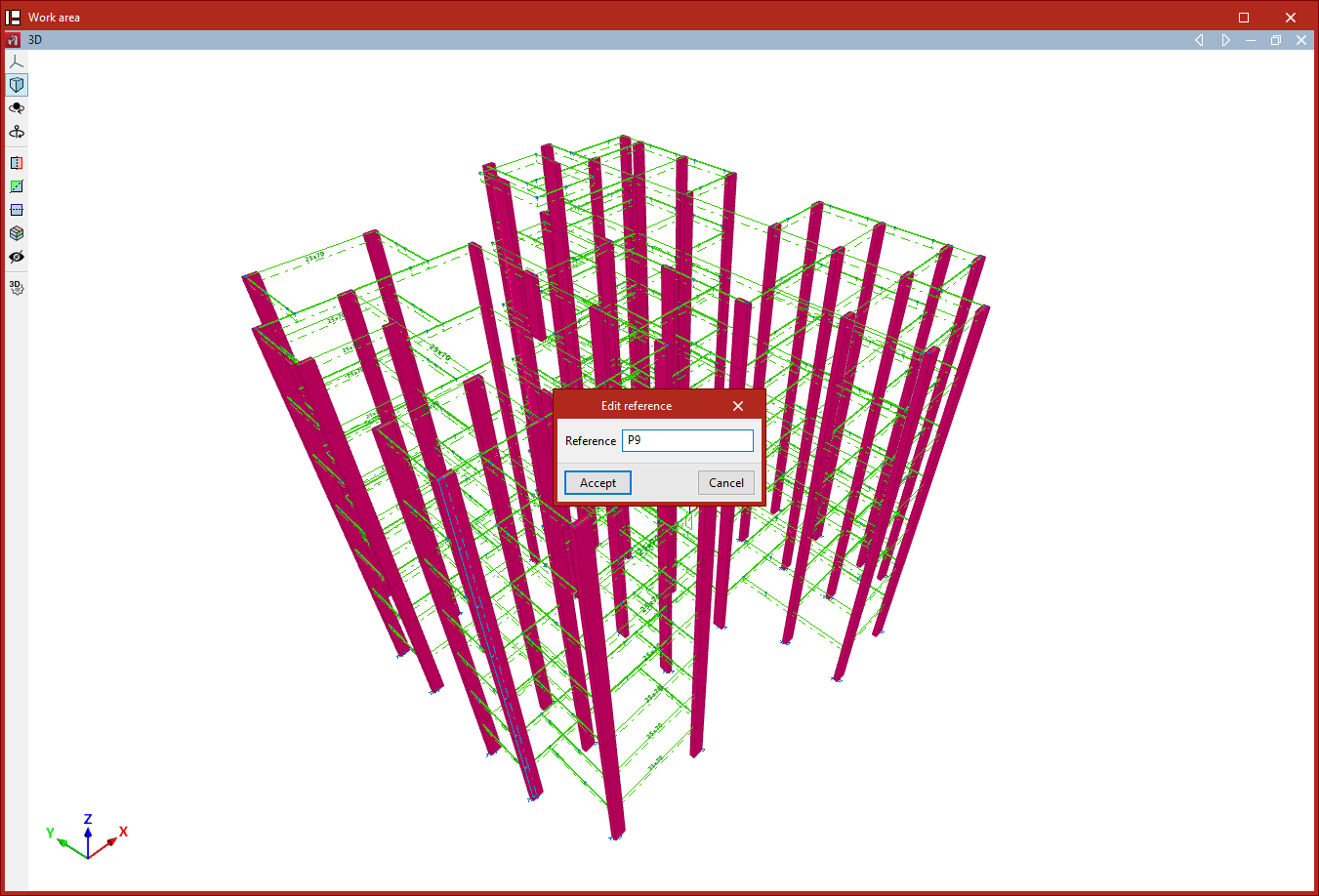
Utilisez 'Éditer référence' pour modifier la référence d’un poteau.
- Cliquez sur 'Éditer référence'.
- Cliquez sur le poteau concerné.
- Saisissez la nouvelle 'Référence'.
- Cliquez sur 'Accepter'.
Numéroter
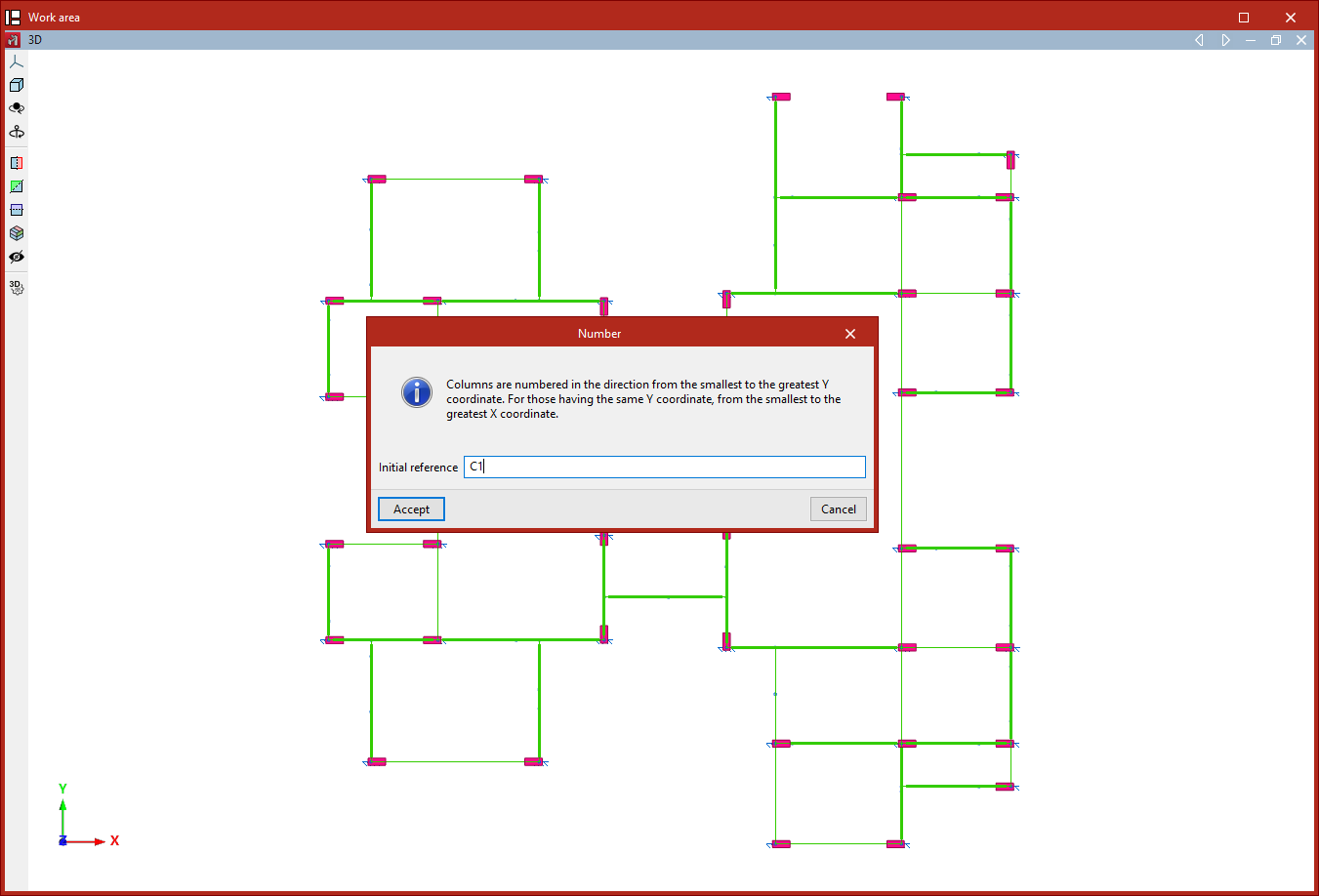
Utilisez 'Numéroter' pour numéroter consécutivement tous les poteaux de l’ouvrage.
- Cliquez sur 'Numéroter'.
- Le logiciel affiche le message suivant : ‘Les poteaux seront numérotés de la plus petite à la plus grande coordonnée Y et, pour une même coordonnée Y, de la plus petite à la plus grande coordonnée X’.
- Saisissez la 'Référence initiale'.
- Cliquez sur 'Accepter'.