Édition des poutres
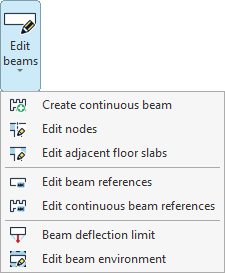
Les options d’édition des poutres se trouvent dans le menu du bloc 'Barres', dans la barre d’outils de l’onglet 'Géométrie' (sous l’onglet 'Structure').

Fonctionnalités disponibles :
- Créer poutre continue
- Éditer noeuds
- Éditer planchers adjacents
- Éditer références de poutres
- Éditer références de poutres continues
- Flèche limite de poutres
- Éditer l'environnement des poutres
Chaque fonctionnalité est décrite ci-dessous.
Créer poutre continue
Cette option permet de créer une poutre continue.
- Sélectionnez, avec le bouton gauche, les poutres qui composeront la poutre continue.
- Validez par un clic droit.
Conditions à respecter :
- Les poutres sélectionnées doivent être reliées entre elles : le nœud final d’une poutre doit être le nœud initial de la suivante.
- Elles doivent toutes être du même matériau.
- Le plan local XZ de chaque poutre doit appartenir à un plan vertical.
Éditer noeuds
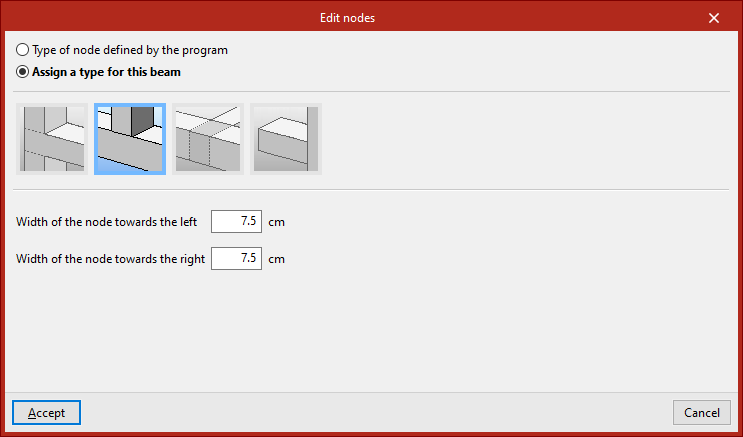
Cette option permet de modifier la géométrie d’un nœud d’une poutre continue, lorsque vous souhaitez utiliser une géométrie différente de celle déterminée automatiquement par le logiciel.
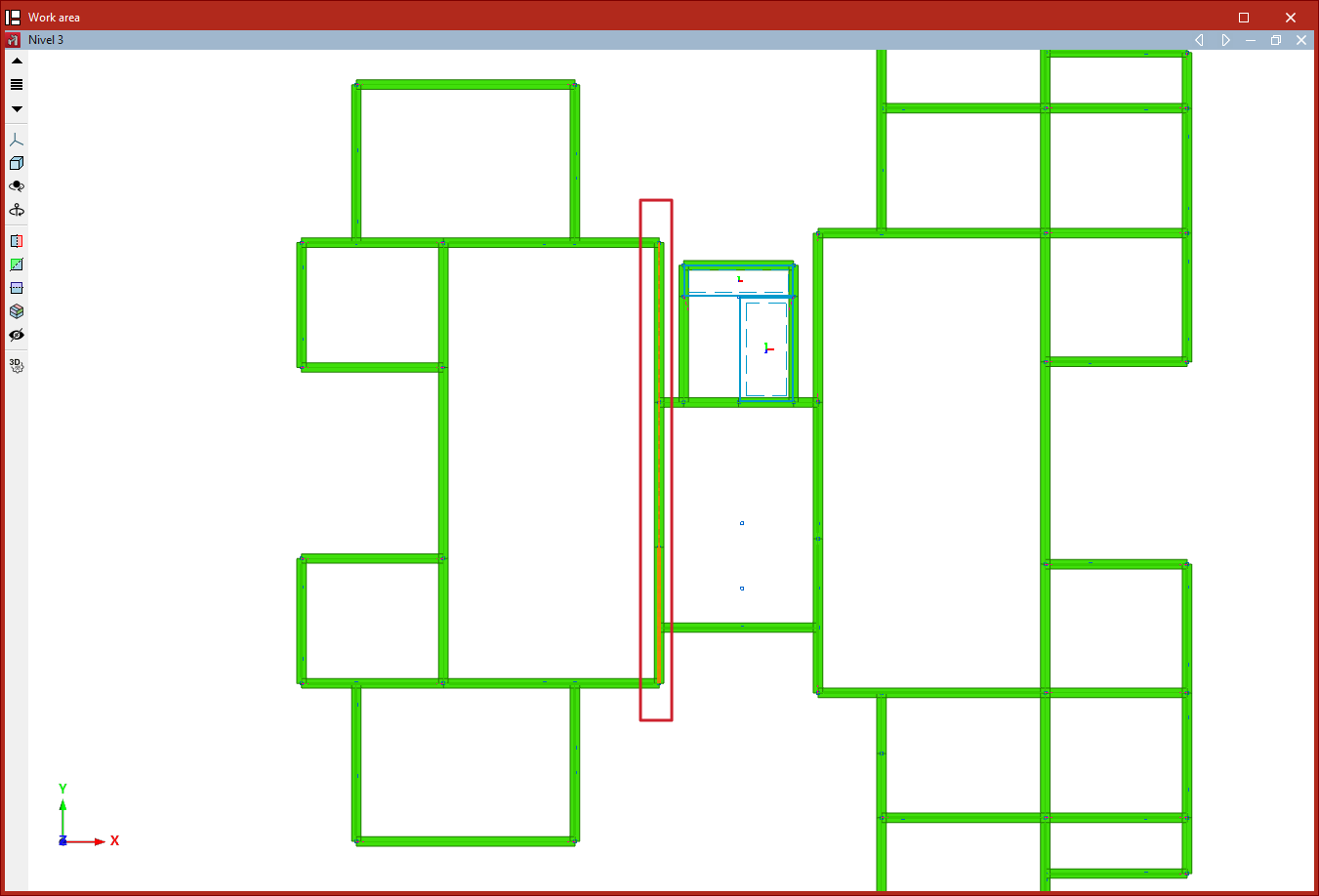
- Sélectionnez les nœuds (clic gauche ou sélection par capture).
- Validez par un clic droit.
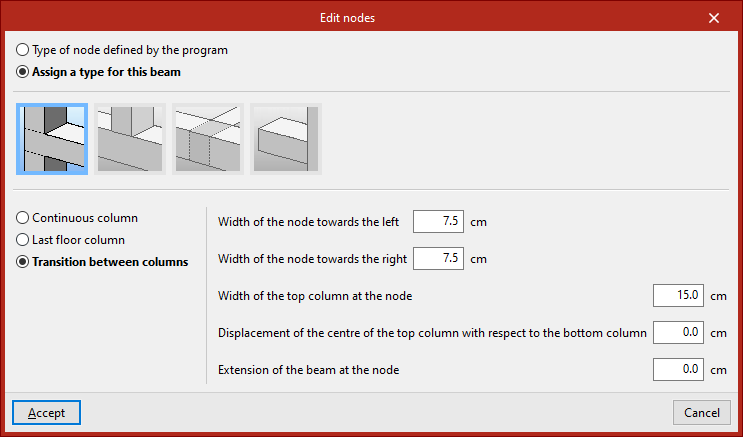
Dans la fenêtre affichée :
- Conservez 'Type de nœud déterminé par le logiciel', ou
- Choisissez 'Attribuer un type à cette poutre', puis précisez le type :
- 'Poteau'
- 'Poteau appuyé'
- 'Appui sur une poutre'
- 'Porte-à-faux'
Selon le type choisi, les paramètres du nœud apparaissent en partie basse, par exemple :
- 'Largeur du nœud vers la gauche'
- 'Largeur du nœud vers la droite'
La géométrie du nœud influence la portée des poutres (telle qu’affichée dans l’éditeur d’armatures des poutres), et donc la longueur des armatures.
Enfin, cliquez sur 'Accepter'.
Éditer planchers adjacents
Cette option permet de modifier les planchers adjacents aux poutres. Elle sert notamment à :
- définir la hauteur des poutres plates ;
- indiquer les planchers à représenter sur le plan de détail des poutres ;
- prendre en compte ces informations pour la vérification de la résistance au feu des poutres métalliques.
- Sélectionnez les poutres (clic gauche, une par une ou par capture).
- Confirmez par un clic droit.
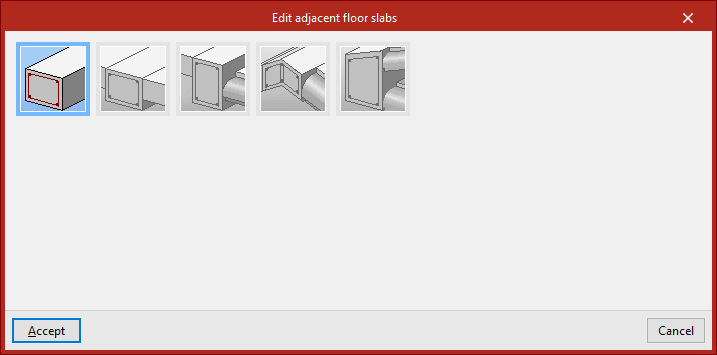
Dans la fenêtre, plusieurs configurations sont disponibles :
1) Poutre isolée
- Activez l’option 'Poutre isolée' si aucune interaction avec des planchers adjacents ne doit être considérée.
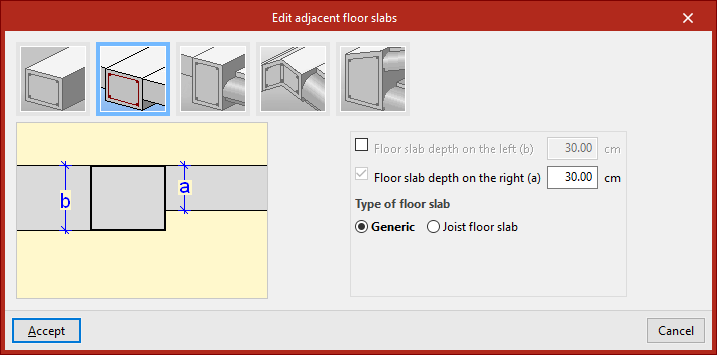
2) Planchers à niveau
Si l’option 'Planchers à niveau' est sélectionnée :
- saisissez l’épaisseur du plancher 'à gauche' et 'à droite' ;
- définissez le 'Type' : 'Générique' ou 'Unidirectionnel' ;
- pour le type unidirectionnel, renseignez :
- 'Hauteur'
- 'Largeur de l’entrevous rabaissé'
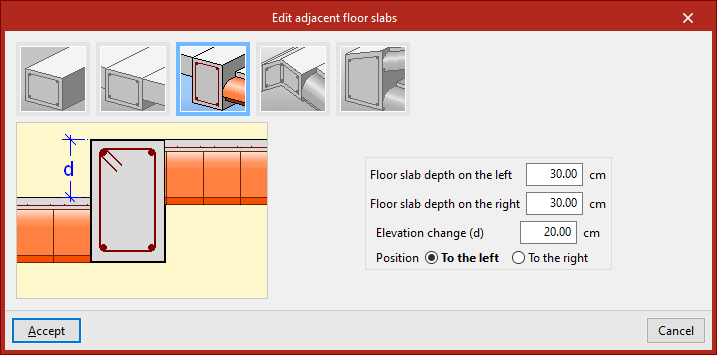
3) Planchers avec dénivelé
Pour les 'Planchers avec dénivelé' :
- saisissez l’épaisseur ;
- indiquez le 'Dénivelé' et sa 'Position' (à gauche ou à droite).
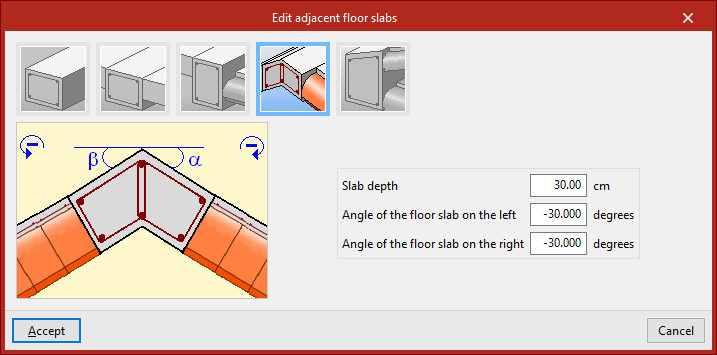
4) Liaison entre planchers inclinés
Pour une 'Liaison entre planchers inclinés' :
- indiquez l’épaisseur du plancher ;
- renseignez l’angle du plancher 'à gauche' et 'à droite'.
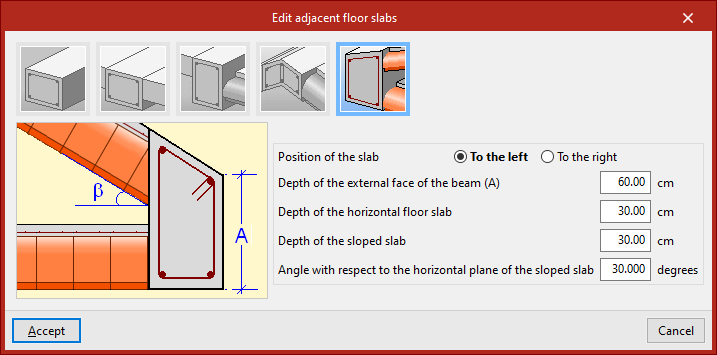
5) Liaison en avant-toit avec une toiture inclinée
Pour une 'Liaison en avant-toit avec une toiture inclinée' :
- définissez la 'Position du plancher' ;
- renseignez :
- la hauteur de la face extérieure de la poutre,
- l’épaisseur de l’horizontal,
- l’épaisseur du plancher incliné,
- l’angle du plancher incliné par rapport à l’horizontale.
Une fois les planchers adjacents définis, validez.
Éditer références de poutres
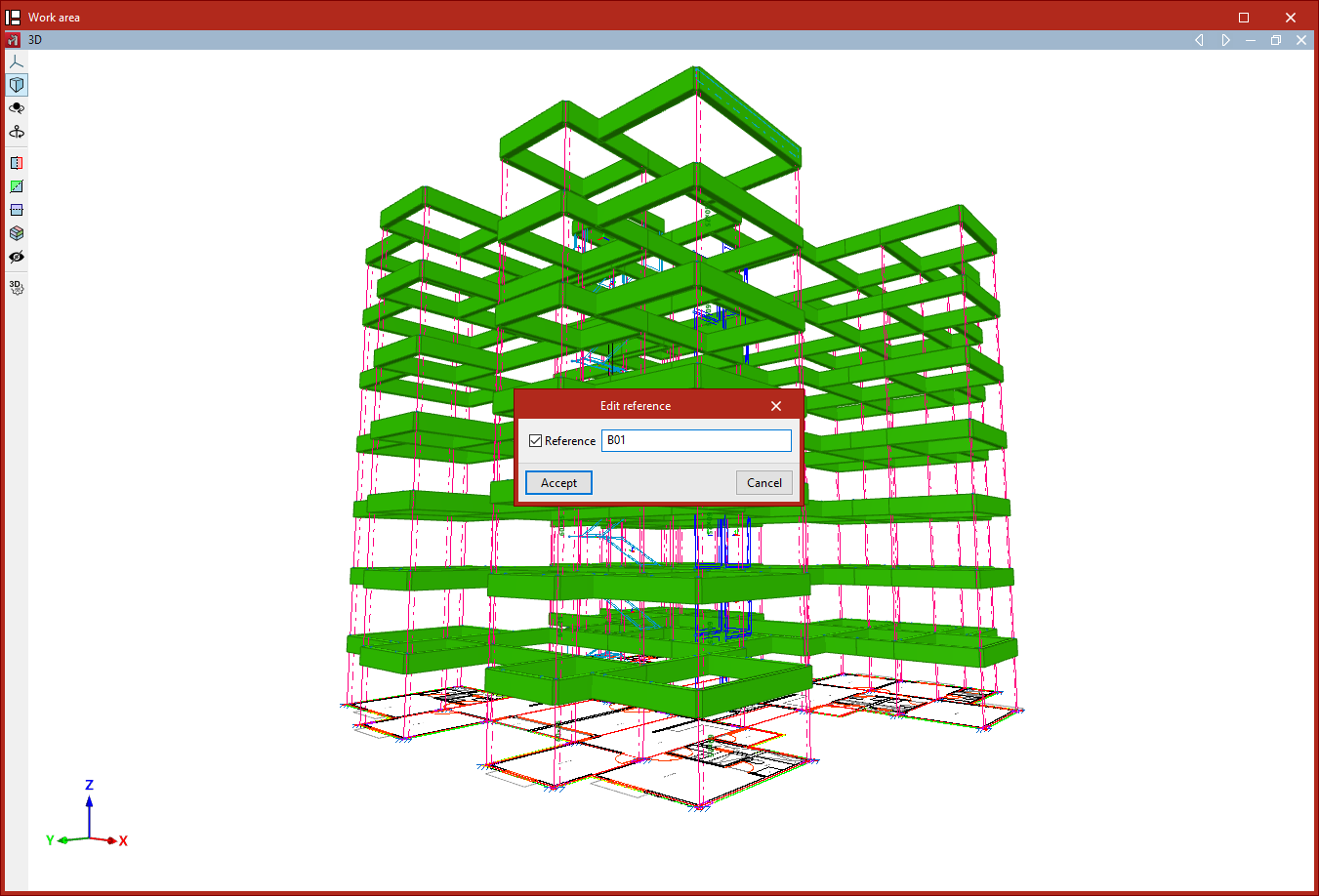
Cette option permet de modifier la référence d’une poutre.
- Activez l’option.
- Cliquez sur la poutre concernée.
- Saisissez la 'Référence'.
- Cliquez sur 'Accepter'.
Éditer références de poutres continues
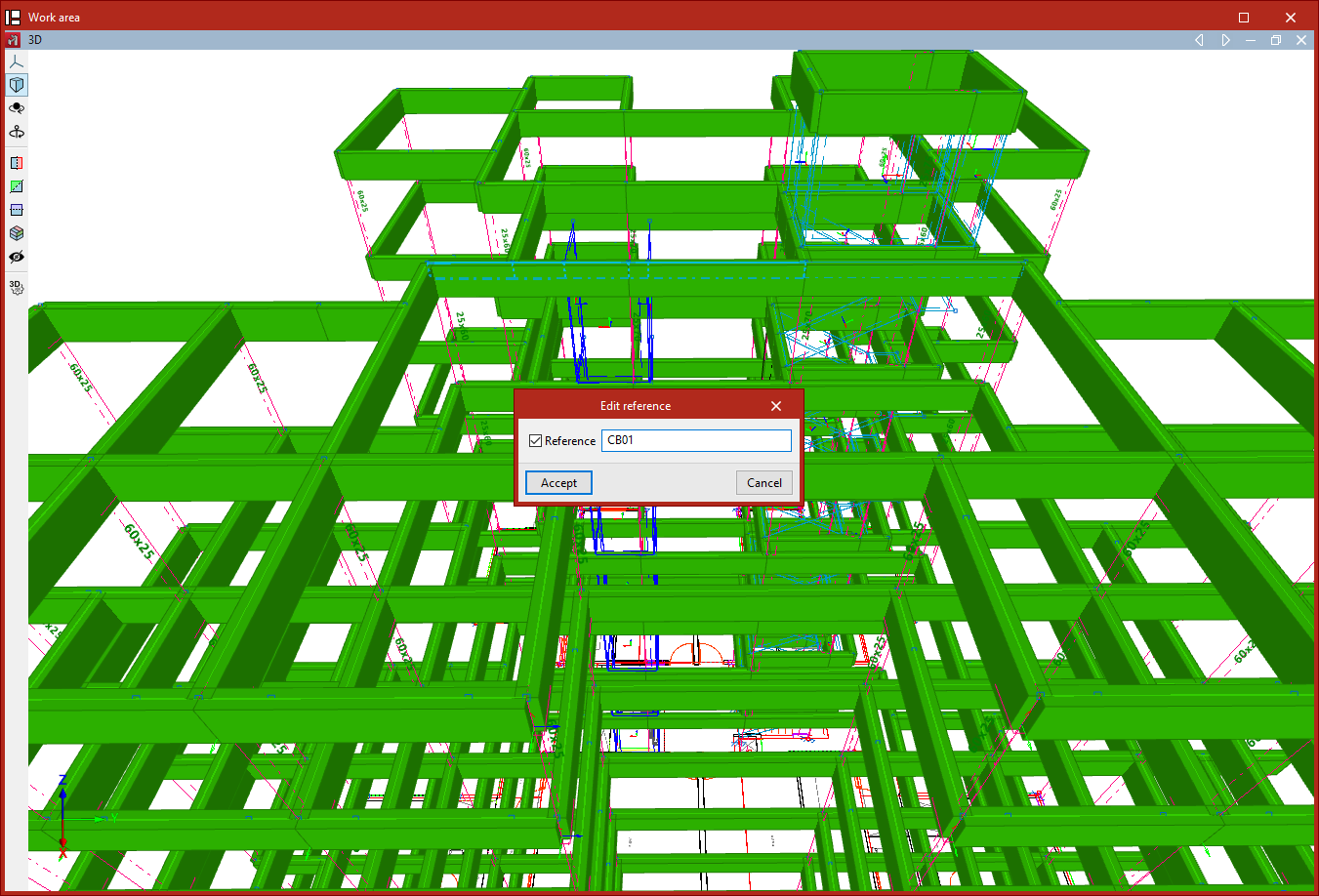
Cette option permet de modifier la référence d’une poutre continue.
- Cliquez sur la poutre continue.
- Renseignez la 'Référence'.
- Validez.
Flèche limite de poutres
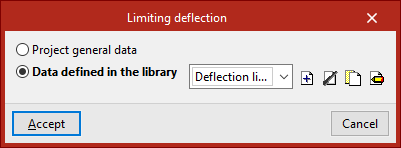
Cette option permet de définir la source utilisée pour la flèche limite de la poutre sélectionnée :
- soit à partir des 'Données générales de l’ouvrage' ;
- soit à partir des 'Données définies dans la bibliothèque', configurables de manière spécifique.
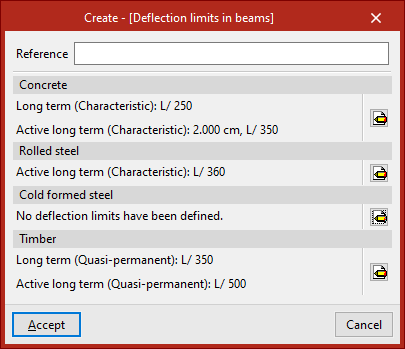
Si vous choisissez la bibliothèque, créez un ensemble de 'Limites de flèche dans poutres' à l’aide des options propres à chaque matériau :
- béton,
- acier laminé,
- acier formé à froid,
- bois.
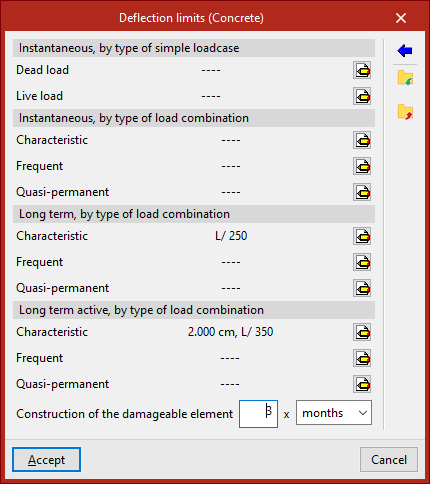
Limites de flèche disponibles :
- Instantanée, par type d'hypothèse simple (Charge permanente, Surcharge)
- Instantanée, par type de combinaison d'actions (Caractéristique, Fréquente, Quasi-permanente)
- À long terme, par type de combinaison d'actions (Caractéristique / Fréquente, Quasi-permanente) (pour 'Béton')
- Active à long terme, par type de combinaison d'actions (caractéristique, fréquent, quasi-permanent)
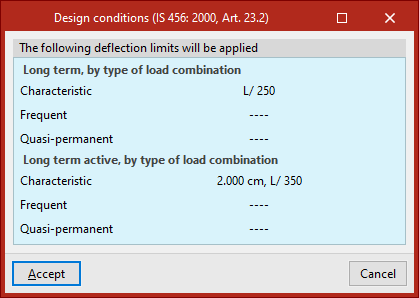
L’assistant situé à droite permet d’importer les conditions de conception de la norme béton sélectionnée dans la section 'Données générales', onglet 'Ouvrage'.
Éditer le mileu d'exposition des poutres
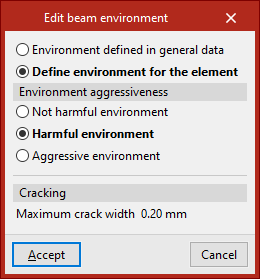
Cette option permet de définir l’environnement (milieu d’exposition) appliqué à la poutre sélectionnée :
- soit en utilisant le 'Milieu d’exposition défini dans les données générales' ;
- soit en effectuant une configuration spécifique via 'Définir le milieu d’exposition pour la pièce'.
Dans le second cas, selon la norme sélectionnée, vous devrez éventuellement :
- définir l’agressivité de l’environnement, ou
- choisir la classe d’exposition et sa désignation parmi celles disponibles.
Ces paramètres déterminent (ou permettent de saisir) l’ouverture maximale de fissure, indiquée dans la section 'Fissuration'.