

Consultation des efforts
Après le calcul de la structure, consultez les efforts via l’option disponible dans le bloc 'Contrainte / Déformation' de la barre d’outils supérieure, dans l’onglet supérieur 'Calcul' (accessible depuis l’onglet inférieur 'Structure').

Efforts
L’option 'Efforts' permet d’afficher à l’écran les diagrammes d’efforts, de flèches, de déformées et de tensions :
- des barres ;
- des bandes d’intégration des plaques.
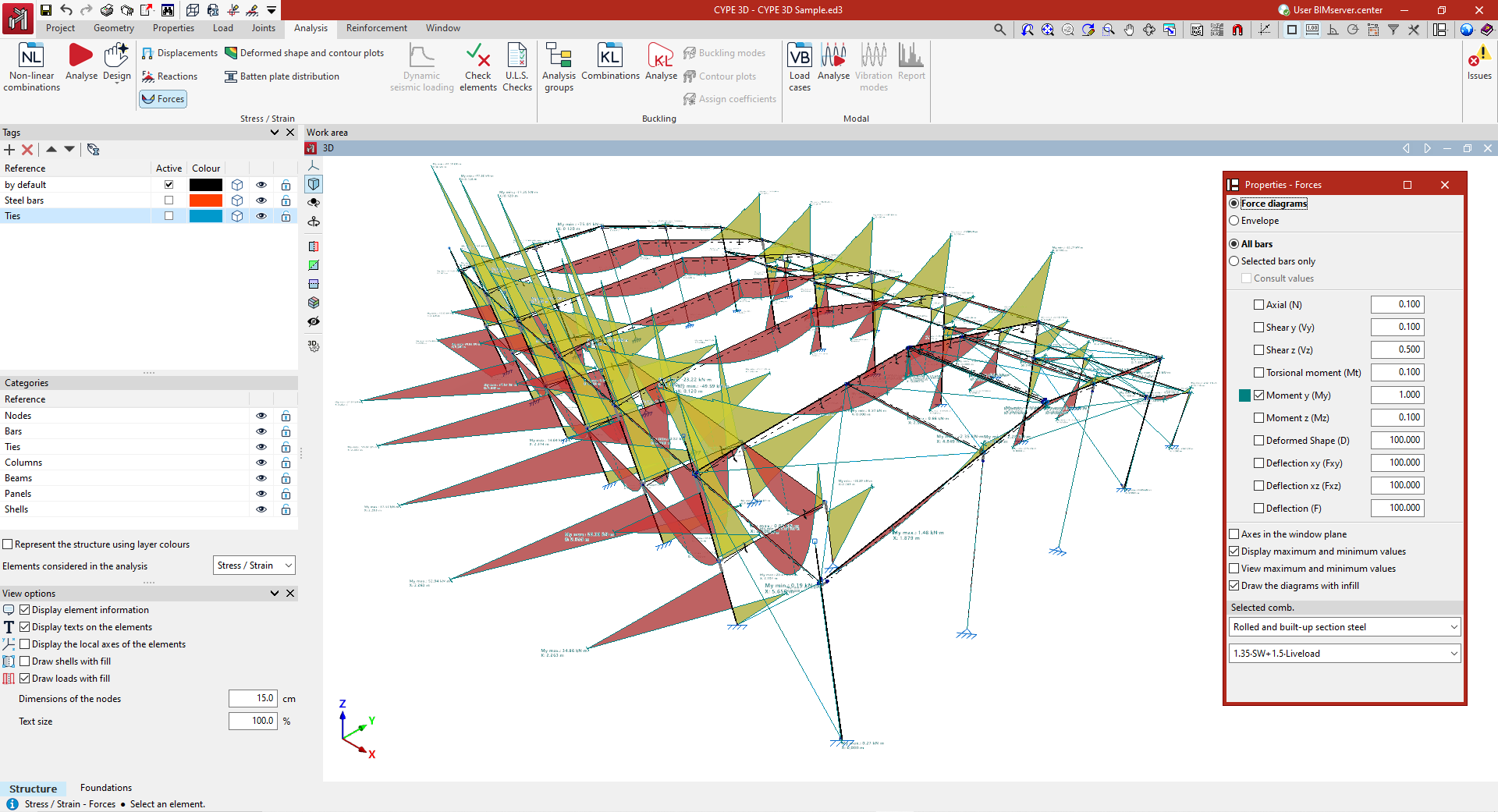
Sélection des efforts
Dans la boîte de dialogue 'Propriétés - Efforts', choisissez le mode d’affichage :
- 'Diagrammes'
Sélectionnez l’hypothèse ou la combinaison à consulter dans la zone 'Comb. sélectionnée' (en bas de la fenêtre). Utilisez les menus déroulants pour choisir le groupe de combinaisons. - 'Enveloppes'
Affichez les valeurs maximales et minimales de l’enveloppe des efforts pour l’ensemble des combinaisons utilisées au calcul.
Sélectionnez ensuite les barres à consulter.
Sélection des barres et lecture des valeurs
- Cochez 'Toutes les barres' pour tracer les courbes sélectionnées sur toute la structure.
- Cochez 'Seulement les barres sélectionnées' puis cliquez sur chaque barre à analyser.
- Activez 'Consulter les valeurs' pour déplacer le curseur le long d’une barre et afficher, au point indiqué, une info-bulle avec les valeurs calculées.
Grandeurs disponibles
Activez les cases de la zone centrale pour afficher, selon vos besoins :
- l’effort normal ;
- les efforts tranchants 'Effort Tranchant y' et 'Effort Tranchant x' ;
- les moments de flexion 'Moment y' et 'Moment z' ;
- le 'Moment torsion' ;
- les flèches 'Flèche xy' et 'Flèche xz' (dans les deux plans du profil) ;
- la flèche totale combinée.
Options complémentaires :
- avec 'Diagrammes' et 'Toutes les barres', affichez aussi la 'Déformée' de la structure ;
- avec 'Enveloppes', affichez également le graphique du rapport contrainte–taux de travail, pour repérer les zones conformes et non conformes.
Chaque graphique est tracé dans une couleur différente afin de faciliter la lecture lorsque plusieurs courbes sont affichées simultanément.
À droite de chaque grandeur, ajustez le facteur d’échelle pour modifier la taille d’affichage des diagrammes.
Autres options de configuration
Configurez la représentation des diagrammes avec les options suivantes :
- 'Axes du plan de la fenêtre' : affichez les diagrammes dans un repère dont les axes sont définis dans le plan de la vue (utile pour certaines orientations).
- 'Dessiner valeurs maximales et minimales' : affichez, sur chaque diagramme, les valeurs extrêmes et leur position.
- 'Voir valeurs maximales et minimales' : si un seul diagramme est actif, survolez les barres pour afficher leurs valeurs extrêmes.
- 'Dessiner les diagrammes avec remplissage' : affichez les diagrammes en couleur avec remplissage.
Affichage des contraintes (graphique contrainte–taux de travail)
- Désactivez 'Dessiner contraintes avec isovaleurs' pour afficher :
- zones conformes : en vert ;
- zones non conformes : en rouge.
- Activez 'Dessiner contraintes avec isovaleurs' pour détailler les contraintes avec une gamme de couleurs allant de zéro à la contrainte maximale. Interprétez les valeurs avec la légende en bas de l’écran.
