

Environnement de travail
Le logiciel est organisé en deux onglets, 'Structure' et 'Fondation', accessibles en bas à gauche de l’interface.
Chaque onglet dispose de sa propre interface, avec un ruban en partie supérieure pour accéder rapidement aux outils. Les options affichées dans le ruban varient selon l’onglet actif.
Onglet ‘Structure’
Réalisez la conception et le calcul de la structure dans l’onglet 'Structure'.
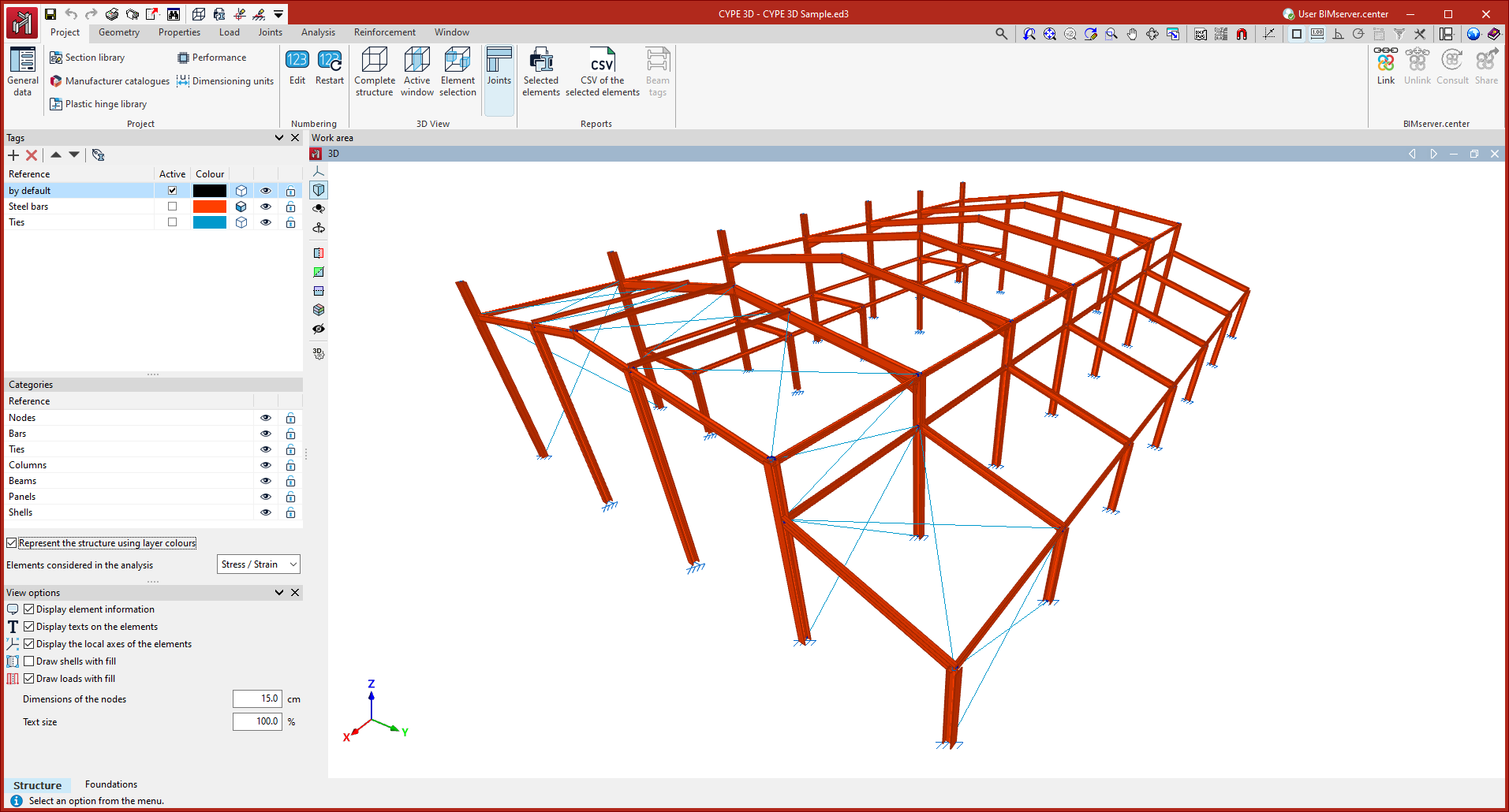
Onglets et ruban
Les onglets disponibles (en haut de l’interface) donnent accès aux fonctionnalités suivantes :
- 'Ouvrage'
Configurez l’ouvrage, gérez la numérotation des éléments, affichez la vue 3D et générez les récapitulatifs. - 'Géométrie'
Définissez les plans et saisissez les nœuds, les barres et les plaques. Utilisez également les outils d’édition et d’importation de fichiers .dxf, .dwg et de fichiers texte. - 'Propriétés'
Définissez des diaphragmes et modifiez les propriétés :- des nœuds (liaisons, attaches),
- des barres (flambements, articulations, groupes de flèches),
- des plaques.
- 'Charge'
Visualisez, saisissez et éditez les charges appliquées aux nœuds, barres, plaques et panneaux, ainsi que les charges surfaciques. - 'Assemblage'
Accédez aux options liées au calcul et à l’édition des assemblages. - 'Calcul'
Lancez et contrôlez le calcul de l’ouvrage, y compris le calcul des contraintes et des déformations, ainsi que les calculs avancés de flambement et de vibrations. - 'Armatures'
Consultez et modifiez les armatures des poteaux et poutres en béton. Cet onglet n’apparaît que si ces éléments ont été définis. - 'Fenêtre'
Créez et gérez les fenêtres de l’espace de travail.
Espace de travail
Dans la partie centrale, utilisez l’espace de travail pour saisir et modifier les éléments de la structure en 3D, puis consulter les résultats après calcul. Déplacez le cadrage, effectuez des rotations (orbite) et zoomez dans un environnement entièrement tridimensionnel.
Créez et gérez plusieurs fenêtres afin de travailler avec différentes vues du modèle (3D ou 2D), sur l’ensemble de la structure ou sur une partie.
Panneau latéral
Dans le panneau latéral gauche, gérez :
- les 'Étiquettes' des éléments du modèle ;
- la visibilité et la capture des 'Catégories' d’éléments ;
- les 'Options de visualisation'.
Barres d’outils supplémentaires
En haut à gauche, accédez au menu 'Fichier' et à une barre d’outils proposant des fonctions complémentaires (sauvegarde, 'Annuler', 'Rétablir', impression des 'Récapitulatifs' et des 'Plans'). Personnalisez également cette barre pour créer des raccourcis vers les options à utiliser le plus souvent.
En haut à droite, utilisez les outils dédiés, notamment ceux liés à la gestion des fonds de plan et des captures, ainsi que l’accès à l’aide et à la documentation du logiciel.
| Note : |
|---|
| L’espace de travail et les panneaux latéraux sont des fenêtres ancrables. Déplacez-les et fixez-les librement selon la configuration souhaitée. |
Onglet ‘Fondation’
Réalisez la conception et le calcul des éléments de fondation dans l’onglet 'Fondation'. Pour cela, le logiciel réutilise automatiquement les résultats obtenus lors du calcul de la structure dans l’onglet 'Structure'.
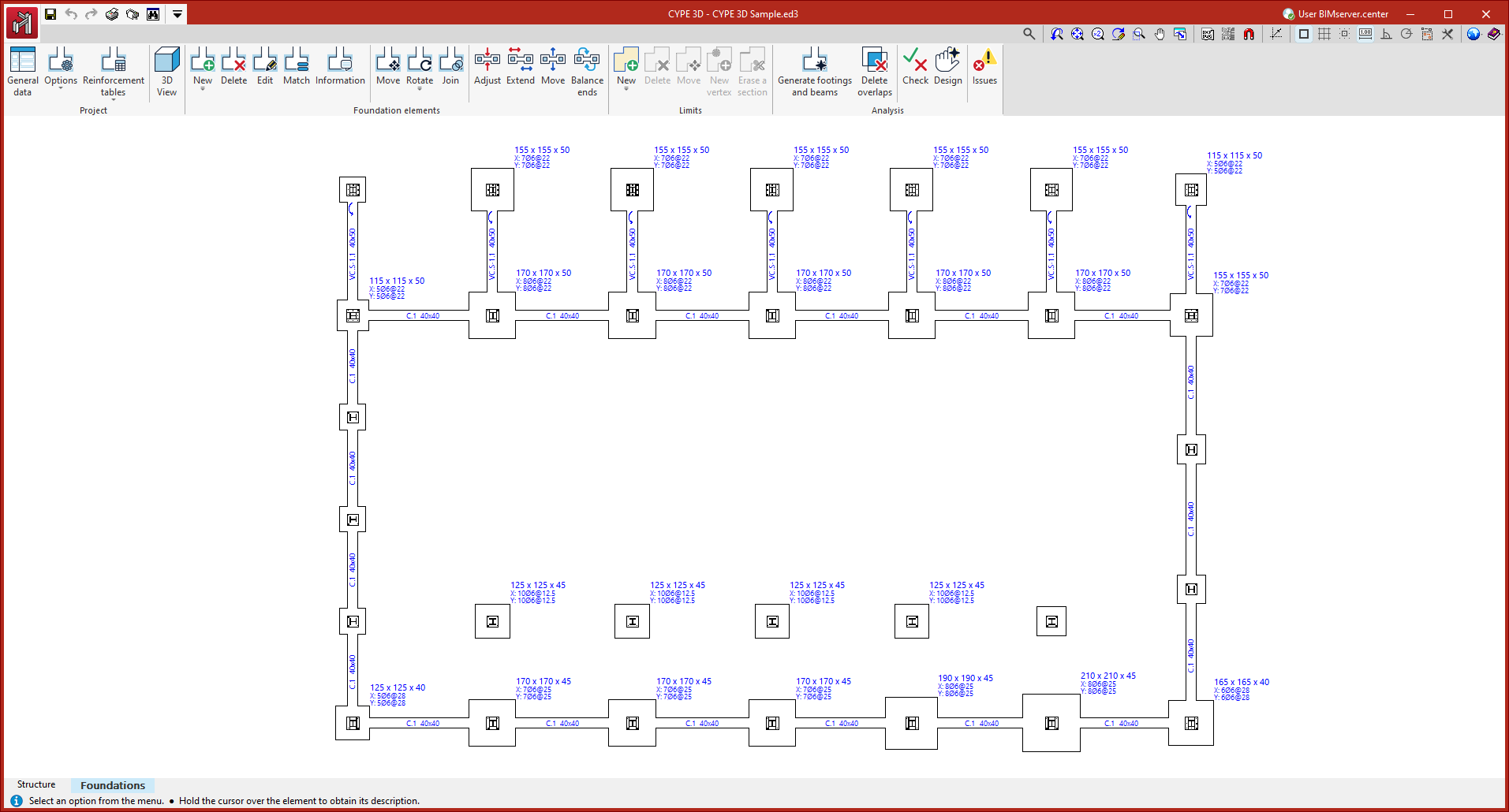
Ruban
Le ruban de l’onglet 'Fondation' inclut des blocs permettant de :
- gérer les données de l’ouvrage ;
- saisir les 'Éléments de fondation' ;
- définir leurs 'Limites'.
Une fois les éléments saisis, utilisez les options du bloc 'Calcul' pour lancer le calcul de la fondation.
Espace de travail
La partie centrale affiche l’espace de travail et de visualisation de la fondation. Dans cet onglet, la représentation est une vue en plan.
Barres d’outils supplémentaires
Dans l’onglet 'Fondation', accédez également à des barres d’outils supplémentaires situées dans les coins supérieurs gauche et droit de l’interface.
