Configuration des fenêtres
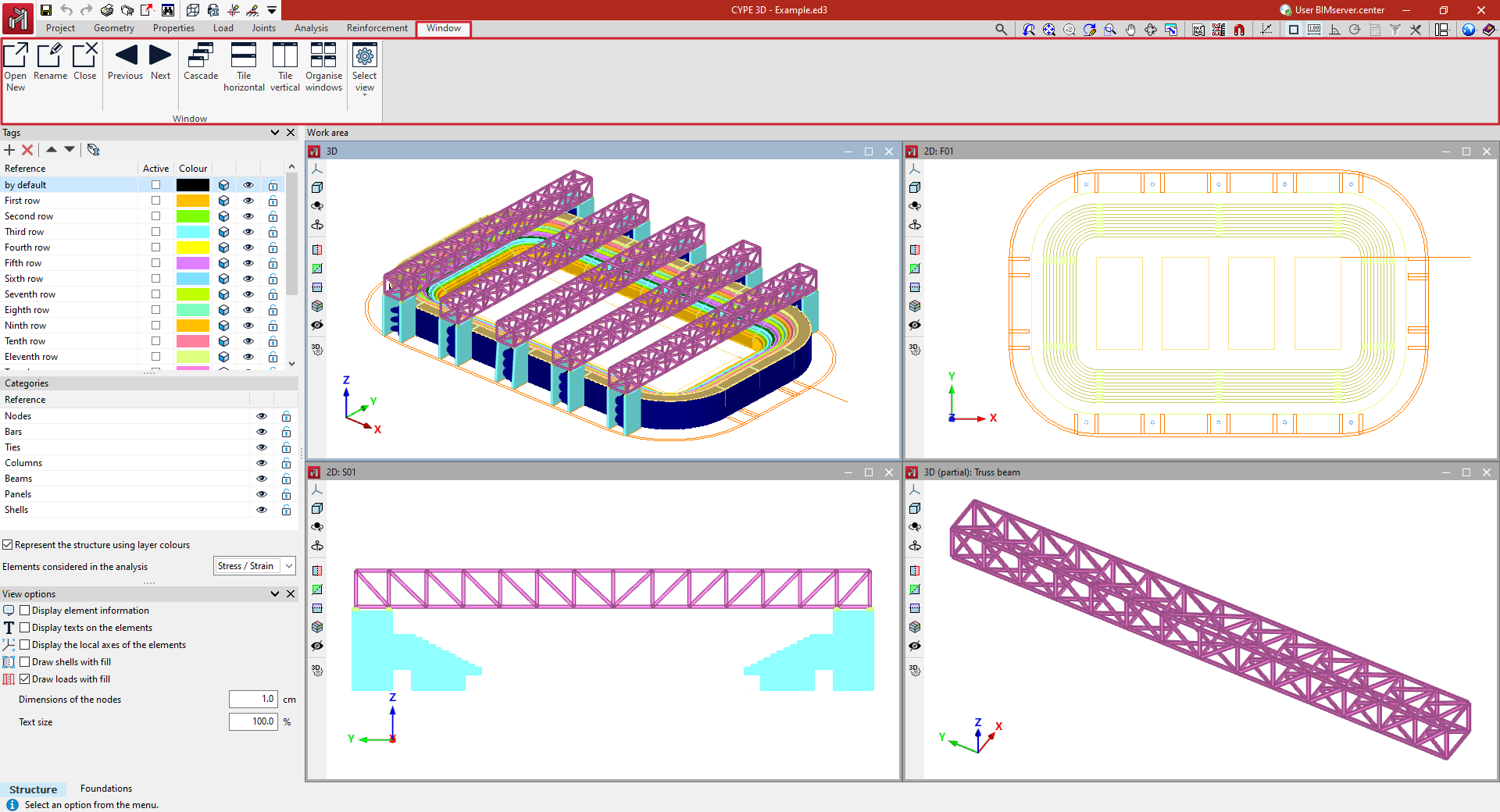
Définissez plusieurs fenêtres de visualisation du modèle dans l’espace de travail (vues 3D ou 2D) afin de faciliter le travail sur la structure. Accédez à ces réglages depuis la barre d’outils supérieure, dans l’onglet 'Fenêtre' (accessible depuis l’onglet inférieur 'Structure').
Ouvrir une nouvelle fenêtre
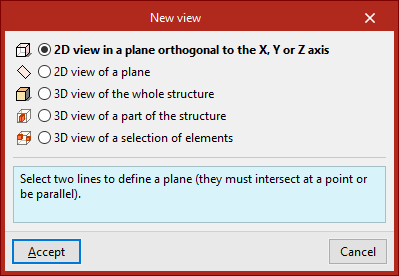
Par défaut, le logiciel crée une fenêtre avec une vue 3D de l’ensemble de la structure. Pour créer d’autres fenêtres, sélectionnez 'Ouvrir nouvelle'. Le panneau 'Nouvelle vue' s’ouvre et propose plusieurs types de vues :
- 'Vue 2D d’un plan perpendiculaire à l’axe X, Y ou Z'
Sélectionnez deux lignes définissant un plan. Ces lignes doivent se croiser en un point ou être parallèles. En vue 2D, affichez uniquement les éléments contenus dans ce plan. - 'Vue 2D d’un plan'
Sélectionnez trois points non alignés pour définir le plan. Utilisez cette option pour visualiser, par exemple, un portique, un plan de façade ou un versant de toiture. - 'Vue 3D de toute la structure'
Créez une nouvelle vue tridimensionnelle de l’ensemble du modèle. - 'Vue 3D d’une partie de la structure'
Sélectionnez deux points définissant la diagonale du volume englobant la partie de structure à afficher. Ces points ne doivent pas appartenir à un plan perpendiculaire à l’un des axes cartésiens. - 'Vue 3D d’une sélection d’éléments'
Sélectionnez les éléments à afficher avec le bouton gauche, puis validez avec le bouton droit. Les éléments créés dans cette vue restent visibles dans cette vue.
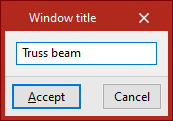
Après la sélection des éléments requis, saisissez le 'Titre de la fenêtre' puis validez avec 'Accepter' pour ouvrir la nouvelle fenêtre.
Gestion des fenêtres dans l’espace de travail
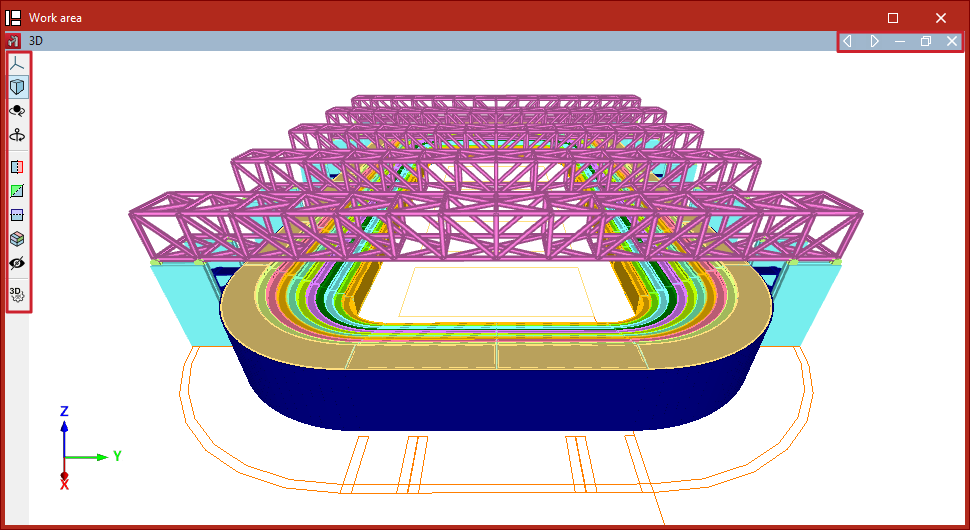
- Repérez la fenêtre active : elle apparaît en bleu (les autres s’affichent en gris).
- Déplacez et redimensionnez chaque fenêtre selon vos besoins.
- Utilisez les commandes du coin supérieur droit de la fenêtre pour la minimiser, la restaurer, la maximiser ou la fermer.
Si la fenêtre est maximisée, utilisez également les commandes permettant de passer à la fenêtre précédente ou suivante. - Utilisez la barre d’outils située à gauche de chaque fenêtre pour contrôler l’affichage du modèle (modifier la projection, faire pivoter la vue, créer des sections, etc.).
| Note : |
|---|
| Des informations complémentaires sur ces outils sont disponibles sur ce lien. |
Renommer
Modifiez le titre de la fenêtre active.
Fermer
Fermez la fenêtre active. Vous pouvez également fermer une fenêtre en sélectionnant la croix située dans son coin supérieur droit.
Précédent/Suivant
Passez d’une fenêtre à une autre selon l’ordre de la liste des fenêtres.
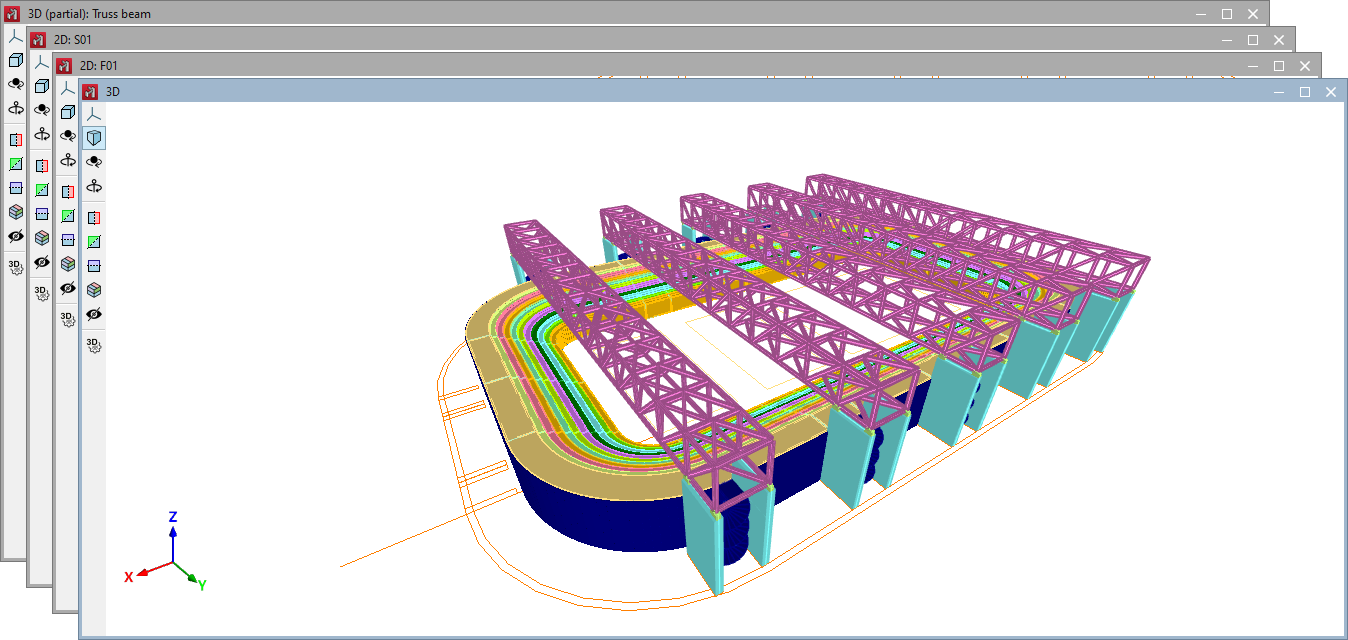
Cascade
Organisez automatiquement les fenêtres en 'Cascade'.
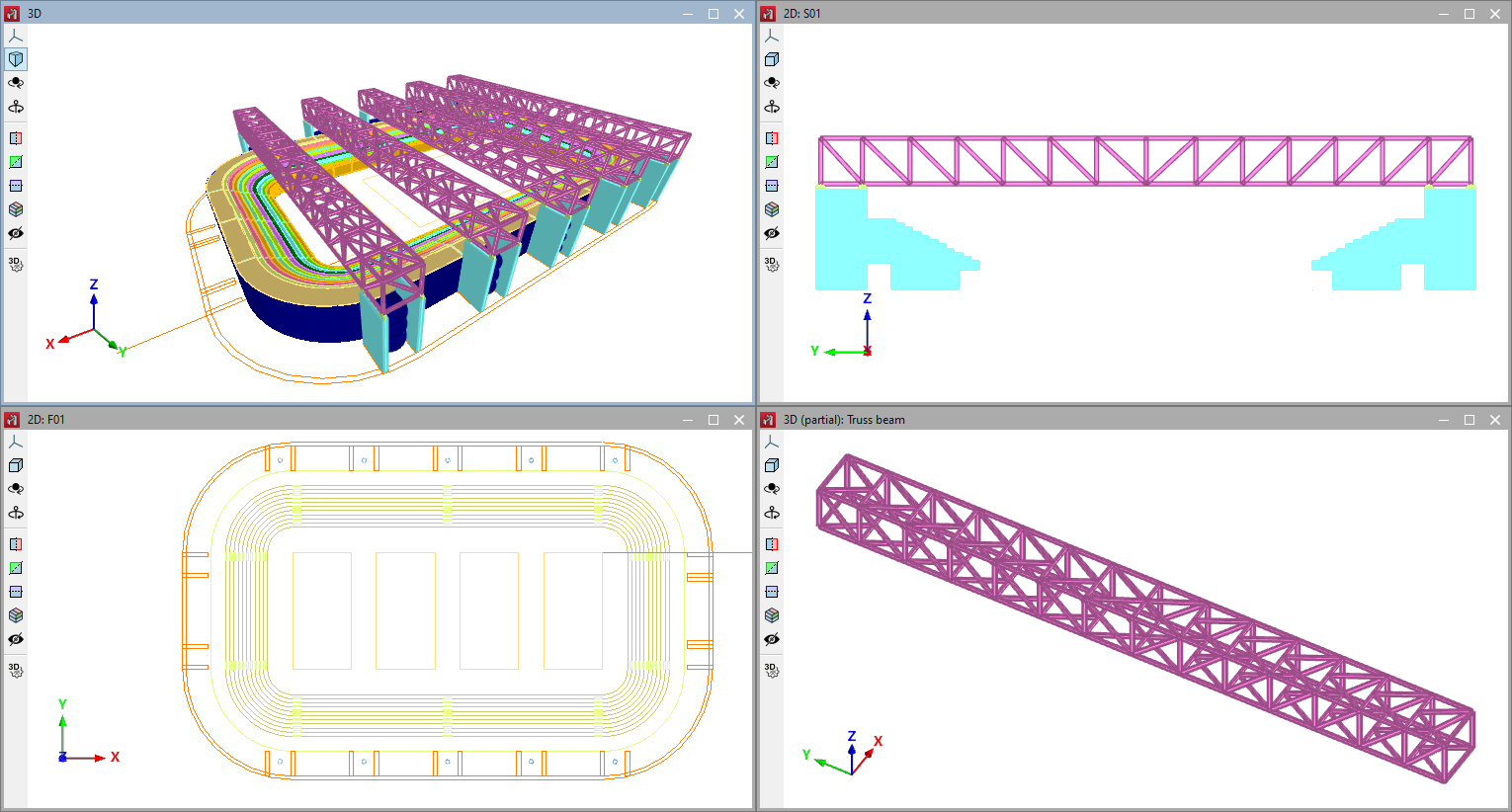
Mosaïque horizontale/Mosaïque verticale
Organisez automatiquement les fenêtres en 'Mosaïque horizontale' ou en 'Mosaïque verticale'.
Classer les fenêtres
Modifiez l’ordre de la liste des fenêtres à l’aide des outils disponibles en haut de la boîte de dialogue.
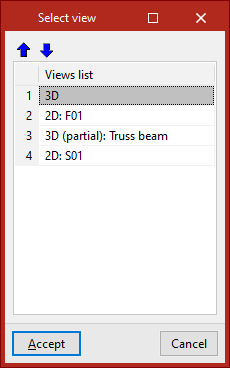
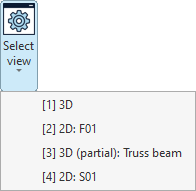
Sélectionner une fenêtre
Affichez la liste des fenêtres disponibles dans le projet. Pour chaque fenêtre, consultez :
- un numéro entre crochets (numérotation de la fenêtre) ;
- le type de vue (2D ou 3D) ;
- le titre de la fenêtre.
Sélectionnez une fenêtre dans la liste pour y accéder.