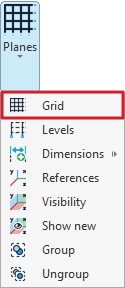
Introduction et édition de la grille
Pour introduire une grille dans le modèle, utilisez l’outil 'Grille', disponible dans le menu 'Plans' (bloc 'Plans') de la barre d’outils, dans l’onglet 'Géométrie' (sous-onglet 'Structure').

Grille
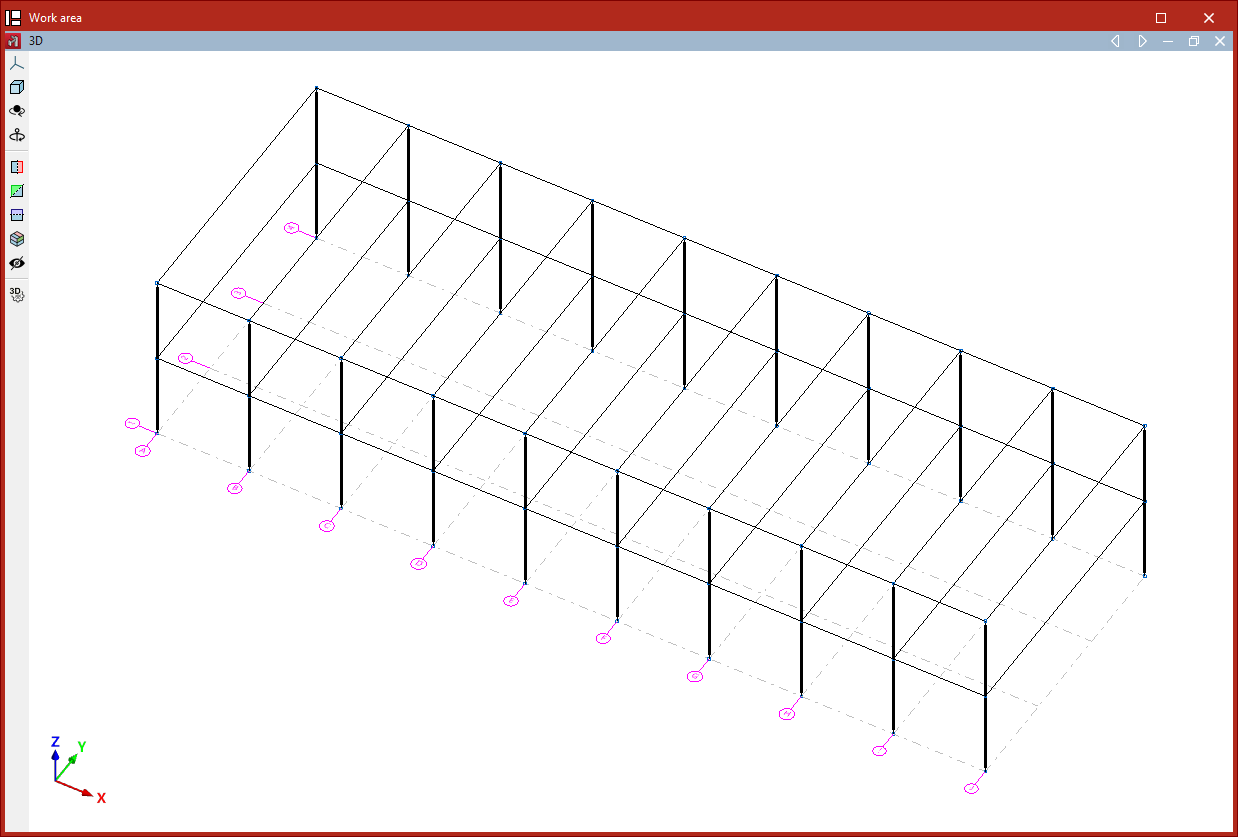
Une grille est un quadrillage composé de lignes parallèles aux axes globaux X et Y. Ces lignes divisent le modèle en élévations, qui servent :
- de support à la saisie des éléments de structure ;
- à la définition des vues en élévation.
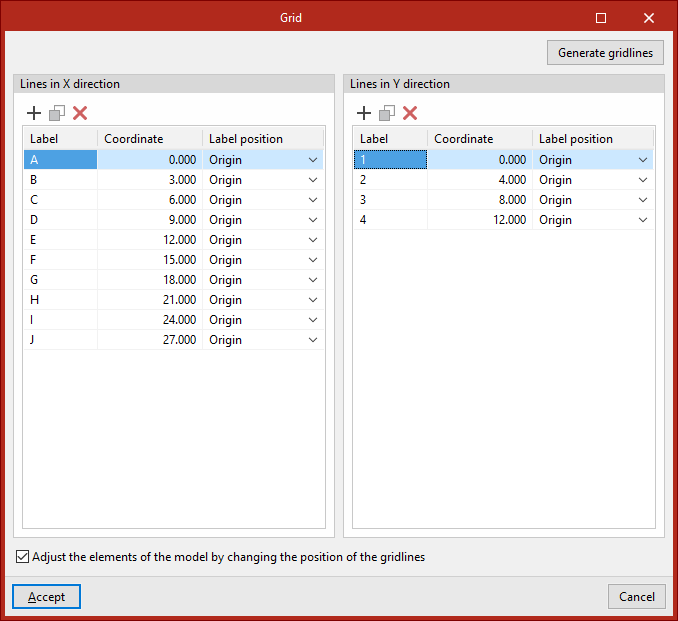
Après avoir cliqué sur 'Grille', une fenêtre s’ouvre et permet de définir les lignes manuellement ou de les générer automatiquement.
Saisie manuelle des lignes de grille
Dans les tableaux 'Lignes dans la direction X' et 'Lignes dans la direction Y', définissez les lignes de grille à l’aide des commandes 'Ajouter', 'Copier' et 'Effacer'.
Avec 'Ajouter', renseignez les données de la 'Nouvelle ligne' :
- sa coordonnée par rapport à l’origine ;
- une 'Étiquette' (pour identifier la ligne) ;
- la 'Position de l’étiquette' : à l’origine ou à l’extrémité de la ligne.
Répétez l’opération jusqu’à définir l’ensemble des lignes nécessaires.
Ajustement automatique des éléments du modèle
Activez l’option 'Ajuster les éléments du modèle en modifiant la position des lignes de la grille' pour déplacer automatiquement les éléments de structure associés aux lignes, lorsque vous modifiez les coordonnées de la grille.
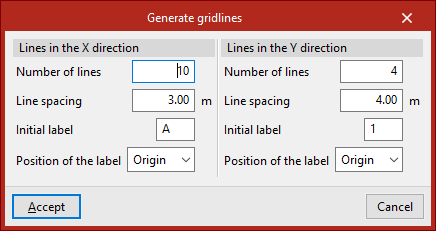
Génération des lignes de grille
Pour créer automatiquement des lignes de grille, cliquez sur 'Génération de lignes de grille'.
Définissez, pour les 'Lignes dans la direction X' et les 'Lignes dans la direction Y' :
- le nombre de lignes ;
- l’espacement entre lignes ;
- l’étiquette initiale ;
- la position de l’étiquette.
Cliquez ensuite sur 'Accepter'. Le logiciel supprime les lignes déjà définies (le cas échéant) et insère les nouvelles lignes dans les tableaux.
Vous pouvez ensuite modifier librement les données des lignes générées.
Dans la fenêtre 'Grille', cliquez sur 'Accepter' pour revenir à l’interface générale.
| Note : |
|---|
| Pour vérifier la visibilité de la grille et des lignes de référence associées : 1. Ouvrez le menu 'Plans'. 2. Cliquez sur l’option 'Références'. 3. Activez :'Afficher la grille' et 'Lignes de référence' 4. Laissez désactivée l’option 'Seulement celles avec un nœud'. |
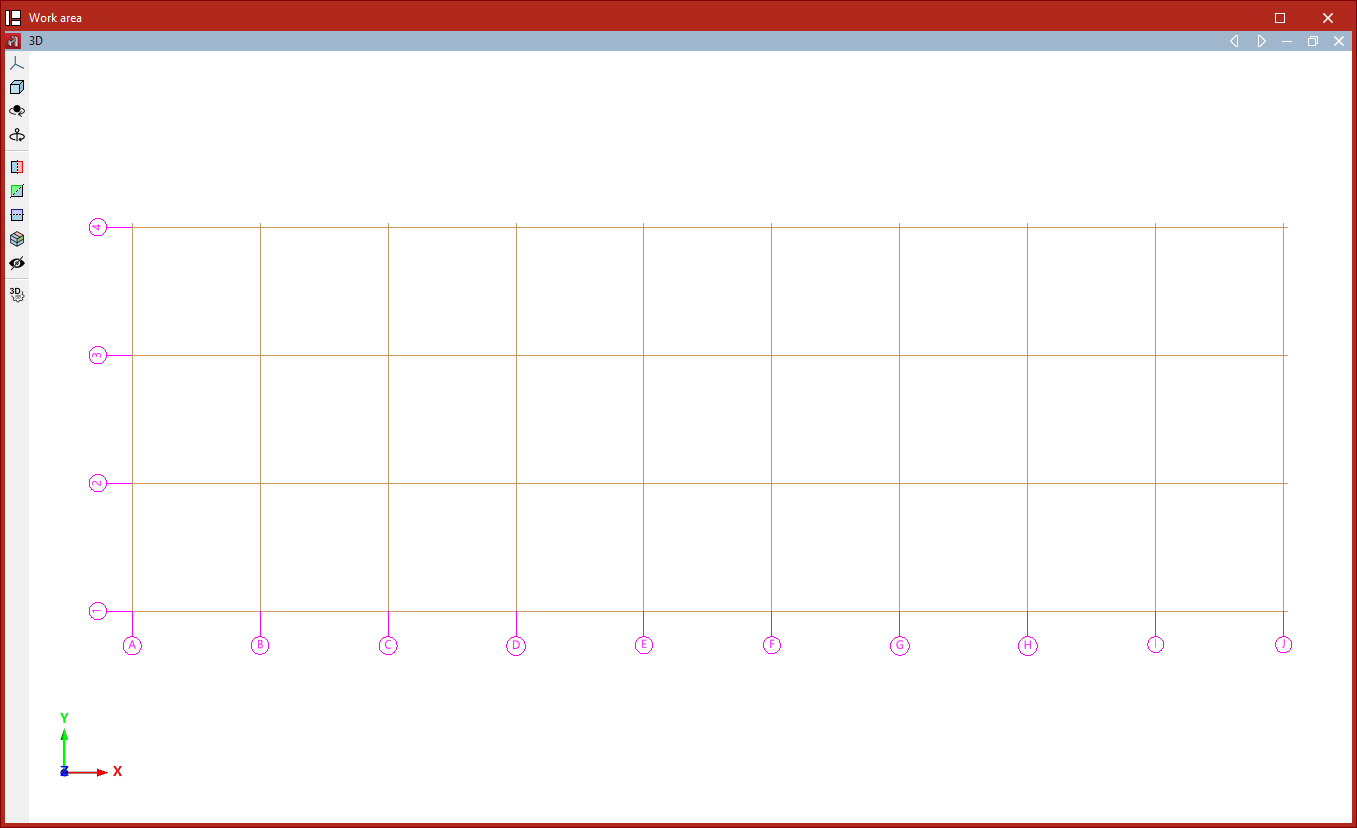
Une fois la grille définie, insérez les nœuds, barres et autres éléments de structure sur les lignes de référence. Les éléments situés dans les plans définis par les lignes de la grille sont associés à ces plans.