Génération de la géométrie par importation de fichiers DXF ou DWG
Générez automatiquement la géométrie de l’ouvrage dans CYPE 3D à partir d’un fichier DXF ou DWG via les options 'DXF' ou 'DWG', disponibles dans le bloc 'Importer' de la barre d’outils supérieure, onglet 'Géométrie' (accessible depuis l’onglet inférieur 'Structure').

| Note : |
|---|
| Cette importation crée automatiquement des barres, panneaux et/ou plaques en tant qu’éléments natifs dans CYPE 3D. Elle se distingue de l’option 'Éditer fonds de plan' (barre d’outils en haut à droite) : dans ce cas, le fichier DXF/DWG sert uniquement de référence graphique pour dessiner à l’aide de captures, sans générer directement des éléments natifs. |
Sélection du fichier DXF ou DWG
- Cliquez sur 'DXF' ou 'DWG'.
- Dans la boîte de dialogue, sélectionnez le fichier à importer.
Important : l’unité de dessin du fichier doit être le mètre.
Sélection des entités
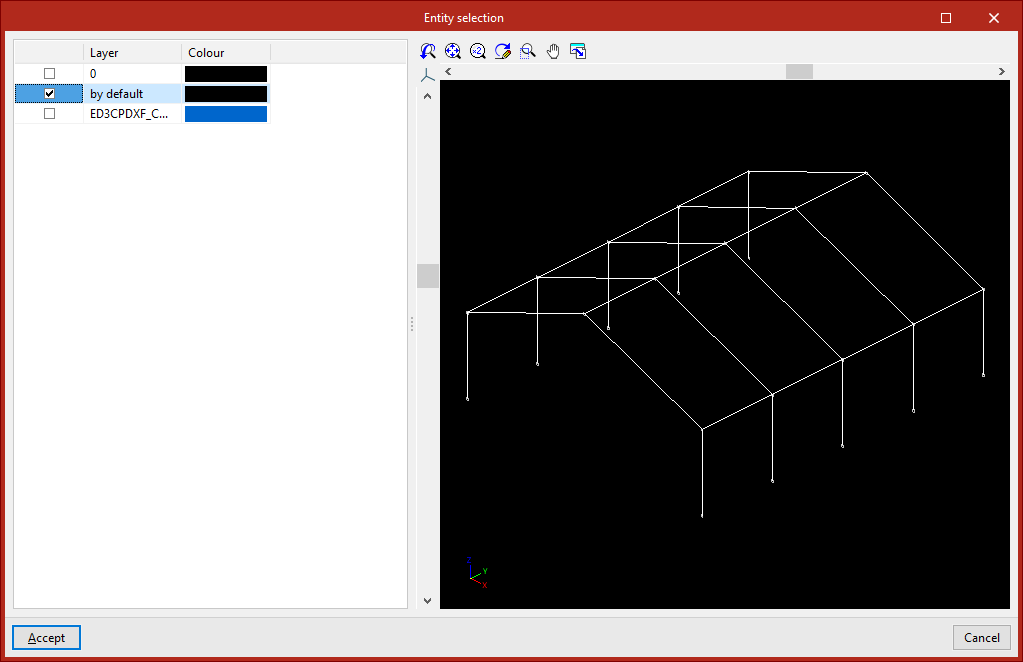
Après chargement, la fenêtre 'Sélection d'entités' s’affiche.
- Le tableau de gauche liste chaque 'Calque' et sa 'Couleur'.
- La visionneuse de droite affiche le contenu du fichier.
Procédure :
- Dans la première colonne du tableau, cochez les calques contenant les éléments à importer.
- Identifiez les éléments sélectionnés grâce au changement de couleur dans la visionneuse.
- Cochez 'Importer les polygones comme panneaux de charges' si les polygones du calque doivent être importés comme panneaux. Laissez la case décochée pour les importer comme plaques.
- Cliquez sur 'Accepter'.
| Note : |
|---|
| Activez uniquement les calques contenant les lignes représentant les barres, panneaux et/ou plaques. Ces lignes doivent être tracées avec précision dans le logiciel d’origine afin de générer un nombre correct de barres, de panneaux et/ou de plaques, avec des dimensions et un positionnement conformes. Évitez d’importer des calques contenant du texte, des détails ou des symboles, car ils ne sont pas nécessaires. |
Résultat de l’importation
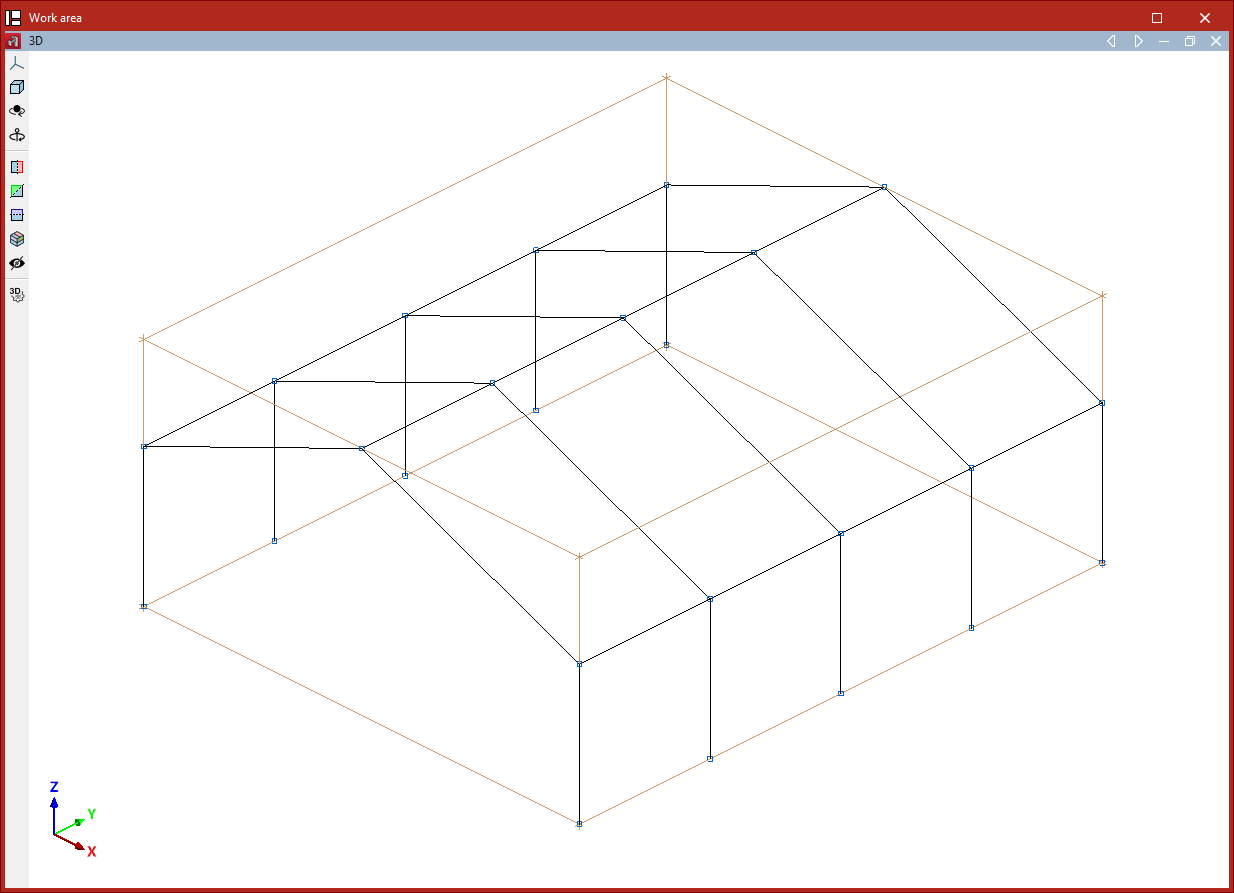
- Le logiciel lit les lignes du dessin et les convertit en éléments de type barre.
- Si certaines barres ne peuvent pas être importées, le logiciel affiche un message d’alerte.
- Des étiquettes sont créées avec le même nom et la même couleur que les calques du fichier. Gérez-les depuis le panneau latéral 'Étiquettes' (à gauche).
- Les barres importées conservent l’étiquette correspondant à leur calque d’origine.
Après l’importation, définissez les sections des barres, les liaisons extérieures, les charges et les autres informations nécessaires pour finaliser le modèle.
Disposition des éléments importés dans le modèle
Si l’ouvrage n’est pas vide, le logiciel peut :
- importer la géométrie à sa position d’origine, ou
- vous permettre de définir un point de référence.
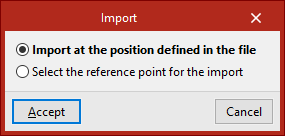
Après validation de 'Sélection d’entités', choisissez :
- 'Importer à la position définie dans le fichier', ou
- 'Sélectionner le point de référence pour l'importation'. Si vous sélectionnez cette option, cliquez ensuite avec le bouton gauche dans la vue du modèle pour indiquer la position du point de référence.