Introduction automatique à partir de l'importation de fichiers IFC
CYPE 3D permet l'importation de modèles d'analyse structurale à partir de fichiers IFC.
Le modèle d'analyse structurale dans les fichiers au format IFC est analogue au modèle défini par l'utilisateur dans CYPE 3D et est composé d'entités de type structural, telles que des nœuds et des barres. De plus, les relations entre les nœuds et les barres sont définies explicitement par le biais de conditions de liaison.
Accès à l'introduction automatique à partir de fichiers IFC
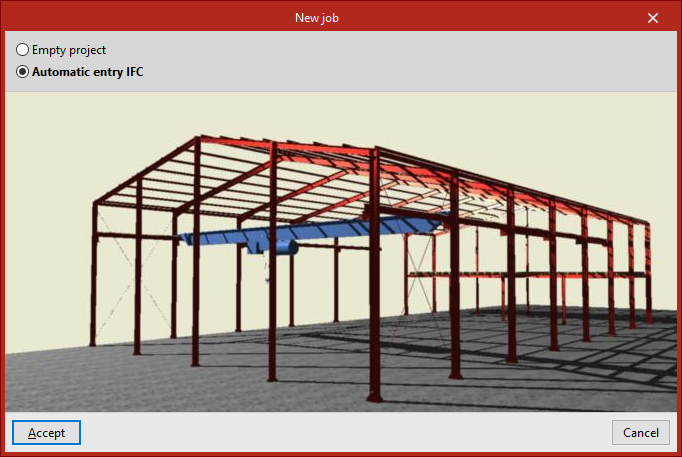
L'introduction automatique à partir de fichiers IFC s'effectue lors du processus de création d'un nouvel ouvrage. Pour cela, dans la fenêtre ‘Nouvel ouvrage’, il faut choisir l'option ‘Introduction automatique IFC’.
siguientes fases.Cela permet d'ouvrir un assistant d'importation et de saisie de données, qui comprend les étapes suivantes.
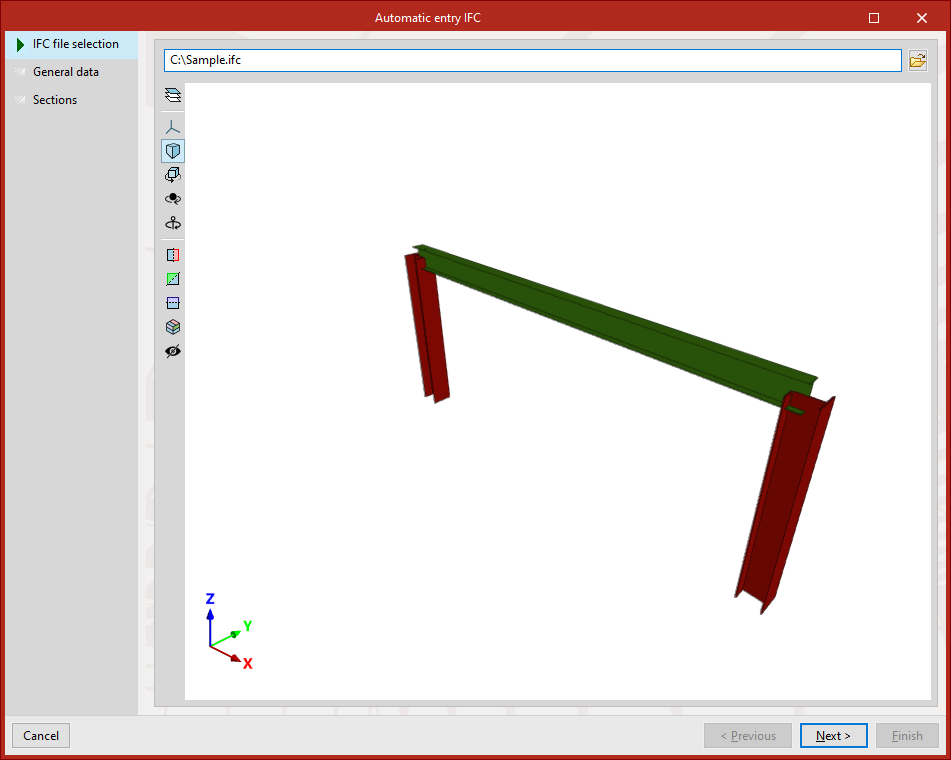
Sélection du fichier IFC
Au cours de cette étape, sélectionnez le fichier IFC contenant les informations à importer.
| Note : |
|---|
| Les fichiers IFC qui ne disposent que du modèle physique et non du modèle d'analyse structurale ne contiennent aucune information pouvant être lue par CYPE 3D. Ce lien permet de consulter les entités IFC importées au cours du processus. |
Données générales
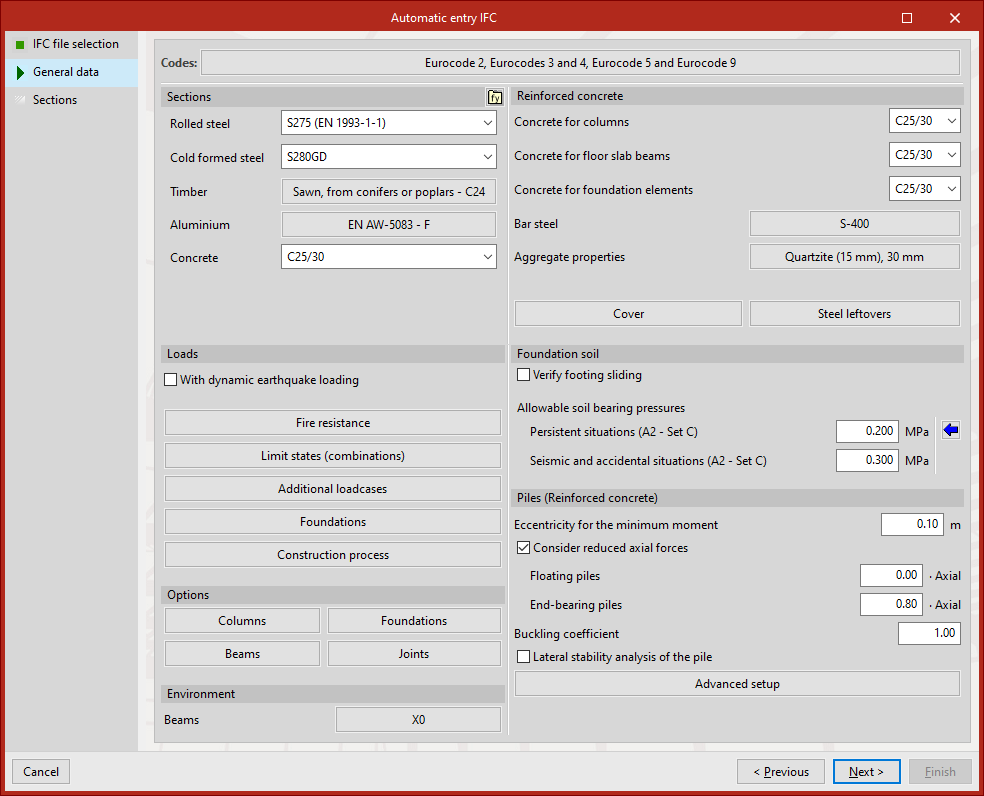
Ici, comme lors de la création d'un nouvel ouvrage vide, vous devez définir les données générales de l’ouvrage. Vous pouvez ici configurer les normes et les matériaux à utiliser, les hypothèses de charge et d'autres options de calcul.
Il est possible de configurer ces informations à ce moment-là ou de le faire ultérieurement à partir de l'option ‘Données générales’ de l'onglet ‘Ouvrage’.
En cliquant sur ‘Suivant’, si cela n'a pas été fait précédemment, vous devrez valider les informations correspondant aux ‘États limites’ en acceptant la fenêtre qui s'affiche.
Profilés
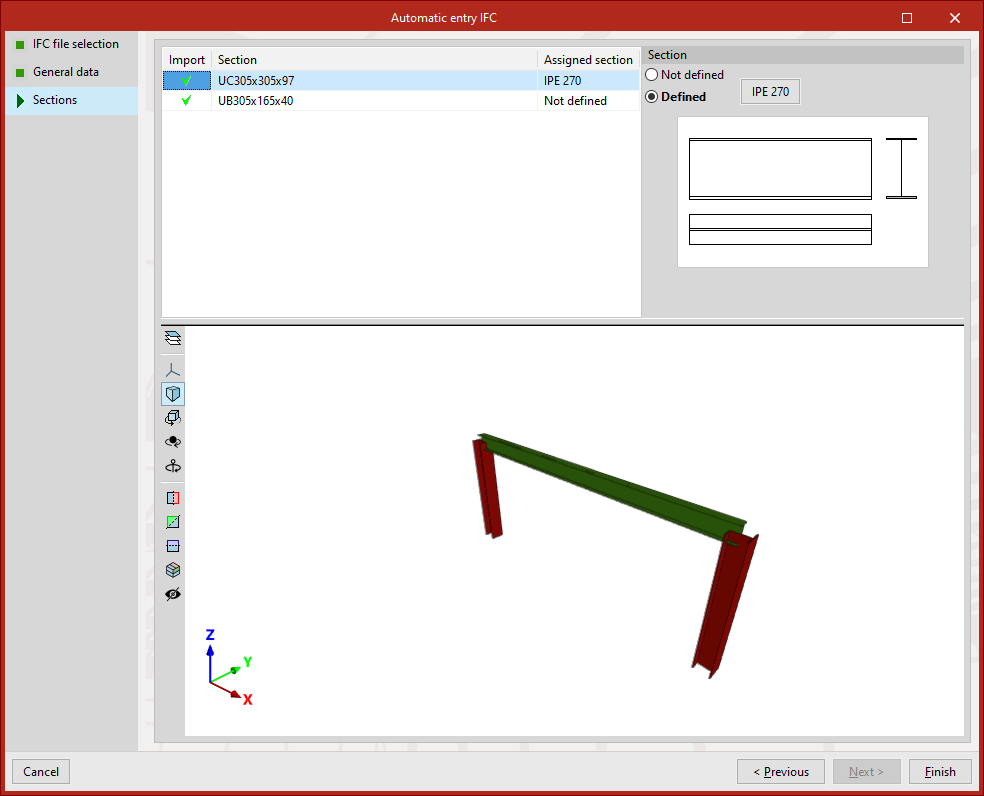
au cours de cette étape, une liste des entités de type barre (IfcStructuralCurveMember) identifiées par le logiciel dans le fichier IFC s'affiche :
- Pour activer l'importation de chacune d'entre elles, cochez la case ‘Importer’ dans la colonne de gauche.
- Plus à droite, le nom de chaque ‘Profilé’ dans le fichier est affiché, ainsi que le ‘Profilé attribué’ dans CYPE 3D.
- Par défaut, chaque profilé apparaît comme ‘Non défini’. Pour attribuer un profilé, il faut cocher l'option ‘Défini’ et cliquer sur le bouton situé à côté. La fenêtre ‘Décrire profilé’ s'ouvre alors, dans laquelle vous pouvez sélectionner un type de profilé ou en créer un nouveau dans l'une des bibliothèques de profilés disponibles dans CYPE 3D.
Dans tous les cas, il est possible de décrire les profilés ultérieurement à partir de l'option ‘Section’ de l'onglet ‘Géométrie’.
Résultat de l'importation
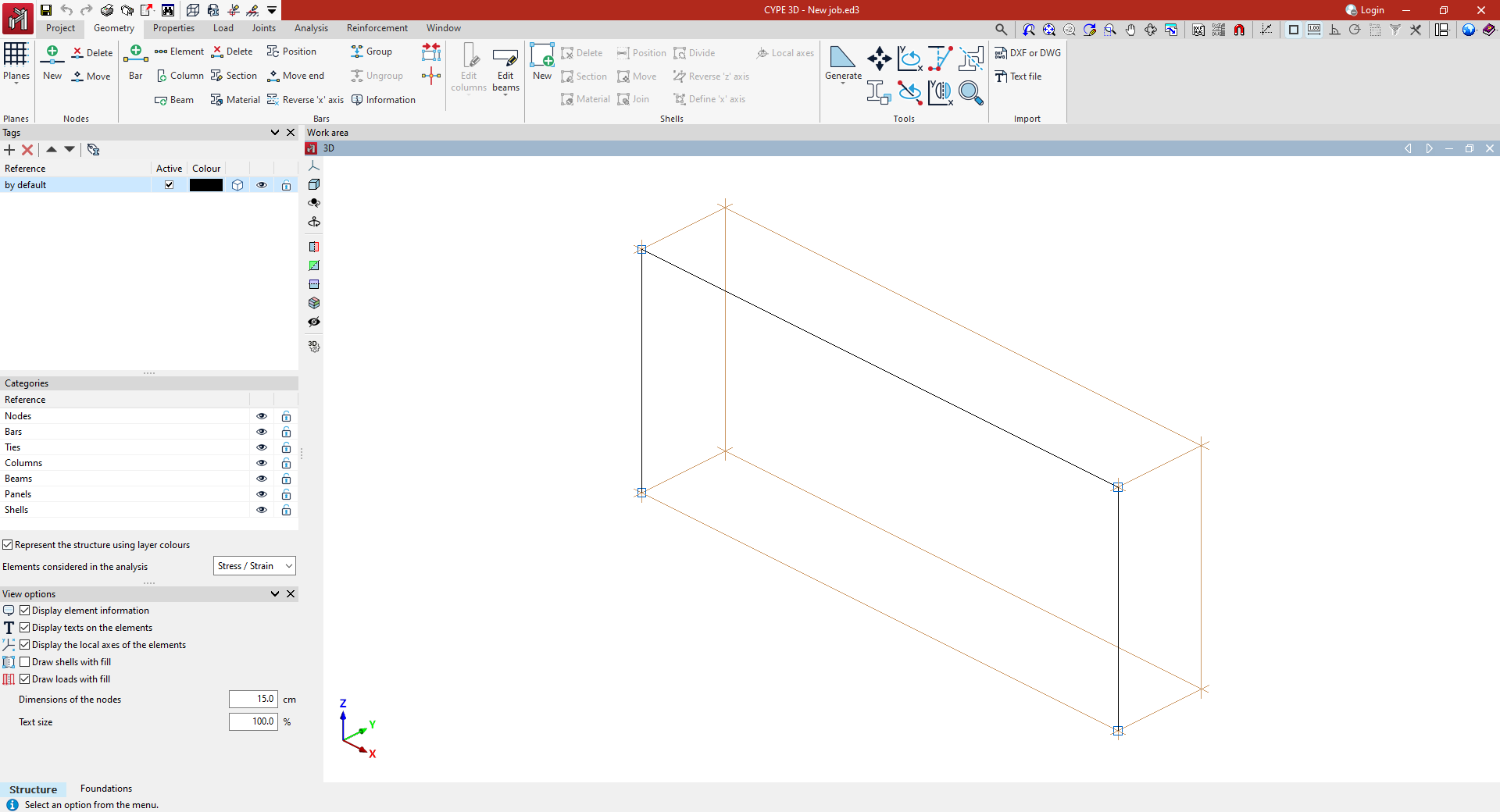
Après avoir fermé l’assistant en cliquant sur ‘Terminer’, l'interface générale du logiciel s'ouvre dans l'onglet ‘Ouvrage’ (dans l'onglet ‘Structure’), ce qui permet de poursuivre le travail pour compléter le modèle et effectuer son calcul.
La zone de travail affiche les nœuds et les barres importés du fichier IFC.