Définition des liaisons extérieures des plaques
Définissez les liaisons extérieures au niveau des arêtes des plaques avec l’option 'Liaison extérieure', disponible dans le bloc 'Plaques' de la barre d’outils supérieure, onglet 'Propriétés' (accessible depuis l’onglet inférieur 'Structure').

Liaison extérieure
Utilisez l’option 'Liaison extérieure' pour modifier la liaison extérieure d’un groupe d’arêtes.
Les liaisons extérieures définissent les contraintes globales appliquées aux arêtes sélectionnées. Elles limitent les déplacements et/ou les rotations des nœuds de l’arête et représentent des appuis sur le terrain ou sur des éléments extérieurs au modèle.
Procédure
- Cliquez sur 'Liaison extérieure'.
- Sélectionnez les arêtes à modifier (clic gauche) ou encadrez-les avec une zone de sélection.
- Cliquez avec le bouton droit.
- Dans la fenêtre, choisissez le type de liaison à appliquer.
- Validez avec 'Accepter'.
Portée et cas particuliers
- La liaison extérieure s’applique aux nœuds intérieurs de l’arête créés par la discrétisation des plaques.
- Elle s’applique aussi aux extrémités de l’arête si aucune liaison extérieure n’a déjà été définie à ces nœuds.
- Si des arêtes ayant des conditions de liaison extérieure différentes se rejoignent sur un même nœud, aucune condition n’est appliquée et le nœud reste non contraint. Le logiciel signale ces conflits dans l’onglet 'Calcul', via 'Afficher/Masquer les incidents'.
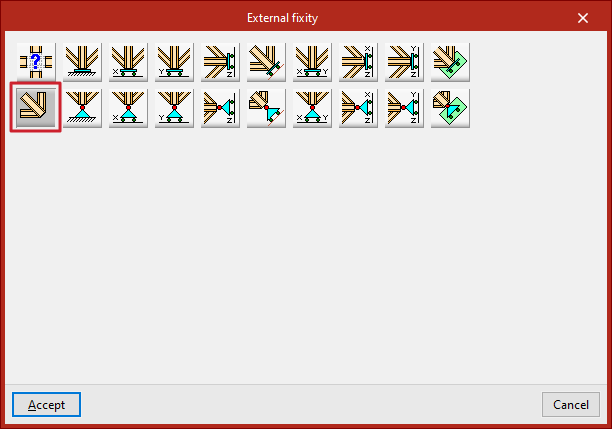
Libre
Par défaut, les arêtes d’une plaque nouvellement introduite sont 'Libres', c’est-à-dire sans liaison extérieure.
Remarque :
Les options ci-dessous permettent de définir une liaison extérieure sur l'arête.
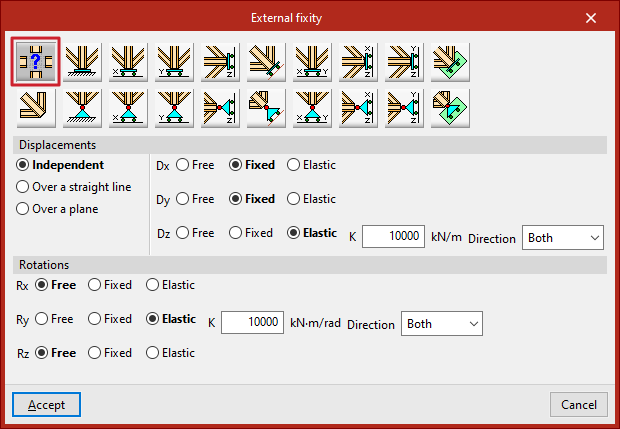
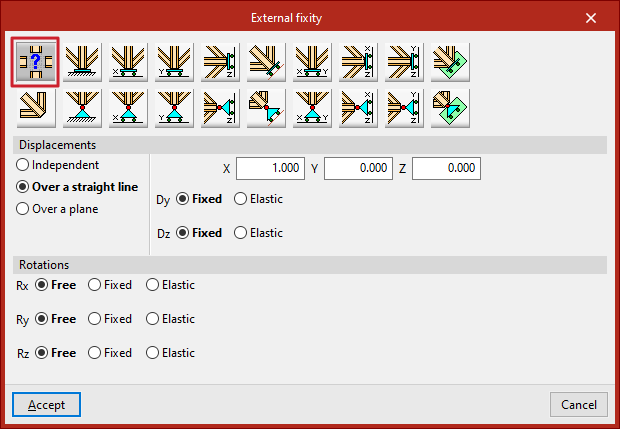
Générique
Utilisez l’option 'Générique' pour définir manuellement les restrictions sur :
- les 'Déplacements' (Dx, Dy, Dz),
- les 'Rotations' (Gx, Gy, Gz),
dans les trois directions de l’espace.
Déplacements
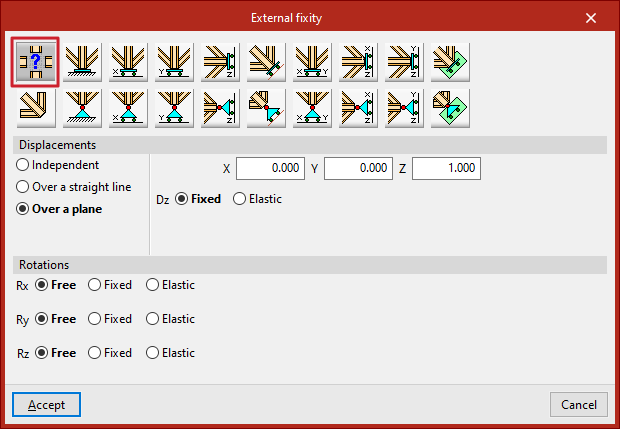
Choisissez un mode de définition : 'Indépendants', 'Sur une droite' ou 'Sur un plan'.
- 'Indépendants' : définissez séparément Dx, Dy et Dz :
- 'Libre' : aucun blocage dans la direction.
- 'Fixe' : déplacement bloqué (valeur nulle par défaut, ou valeur issue de 'Déplacements prescrits' si elle a été définie dans l’onglet 'Charge').
- 'Élastique' : appui élastique (saisissez la constante de raideur et définissez le 'Sens' : 'Deux', 'Négatif' ou 'Positif').
- 'Sur une droite' : les nœuds de l’arête se déplacent uniquement suivant la droite définie par le vecteur directeur (composantes X, Y, Z). Dans les directions perpendiculaires à cette droite, définissez l’appui comme 'Fixe' ou 'Élastique'.
- 'Sur un plan' : les nœuds de l’arête se déplacent uniquement dans le plan perpendiculaire au vecteur défini (X, Y, Z). Dans la direction perpendiculaire au plan, définissez l’appui comme 'Fixe' ou 'Élastique'.
Rotations
Pour Gx, Gy et Gz, sélectionnez :
- 'Libre' : rotation non contrainte,
- 'Fixe' : rotation bloquée (valeur nulle),
- 'Élastique' : rotation freinée par une raideur (saisissez la constante et définissez le 'Sens' : 'Deux', 'Négatif' ou 'Positif').
Remarque :
Les autres options du panneau ‘Liaison extérieure’ correspondent à des liaisons extérieures prédéfinies, , conçues pour accélérer la saisie.
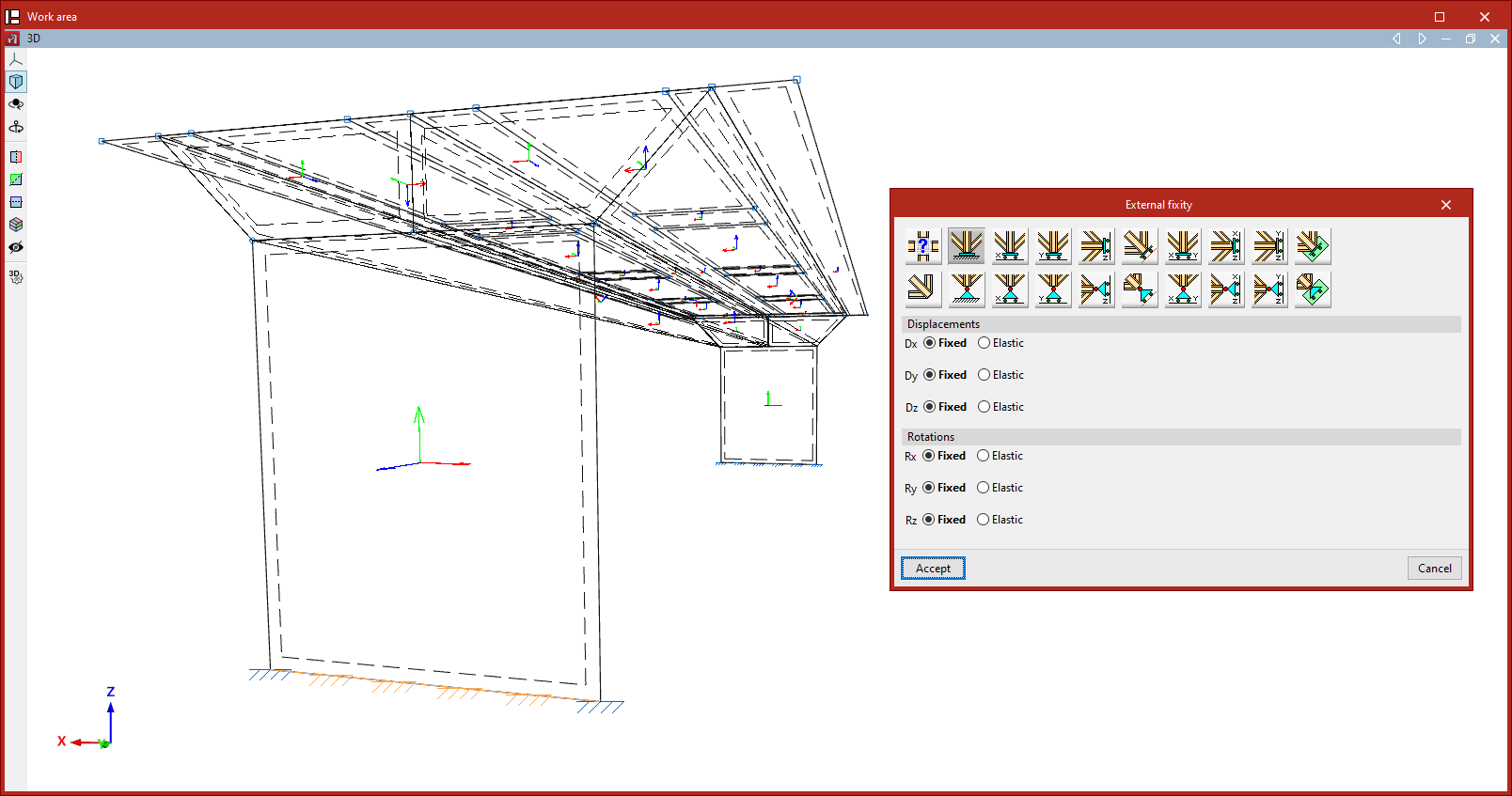
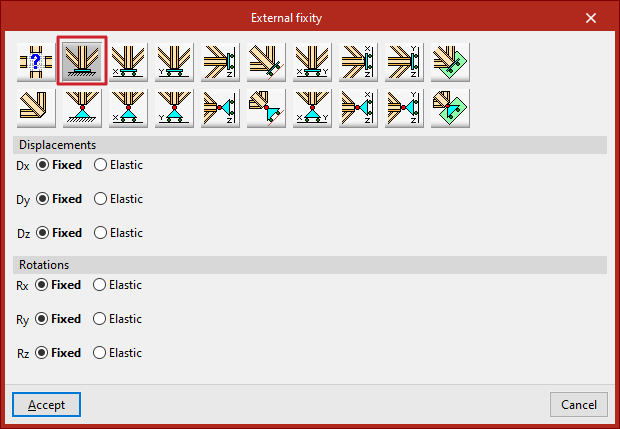
Encastrement
Empêche :
- Déplacements (Dx, Dy, Dz),
- Rotations (Gx, Gy, Gz),
dans les trois directions des nœuds de l’arête sélectionnée.
Pour chaque degré de liberté bloqué, choisissez 'Fixe' ou 'Élastique'.
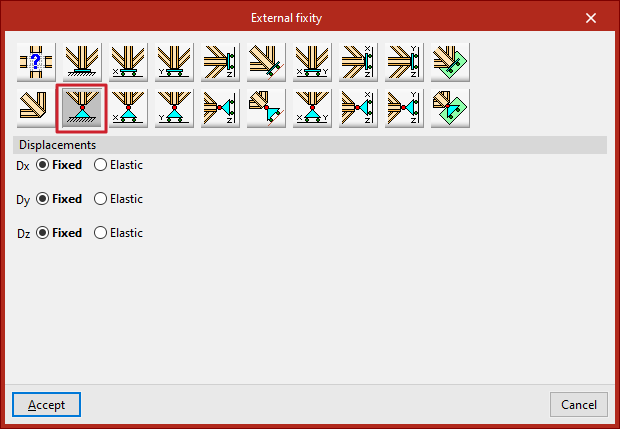
Articulation
Empêche uniquement :
- Déplacements : Dx, Dy, Dz
Les rotations restent libres. Chaque déplacement bloqué peut être 'Fixe' ou 'Élastique'.
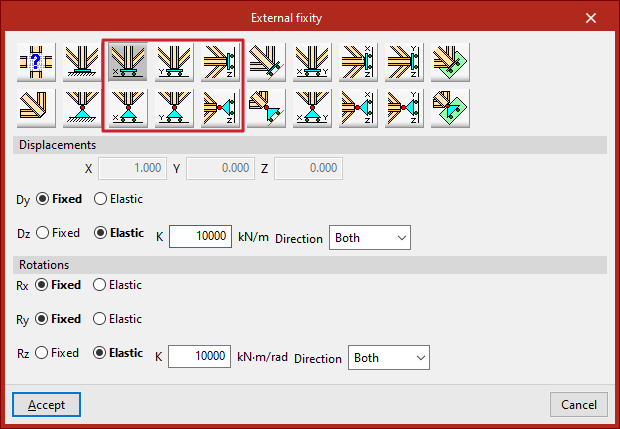
Déplacements libres sur une droite suivant la direction X, Y ou Z
Deux familles :
1) Encastrements avec déplacement libre (rotations aussi contraintes)
- Déplacement libre sur une droite suivant la direction X
- Déplacement libre sur une droite suivant la direction Y
- Déplacement libre sur une droite suivant la direction Z
2) Appuis à déplacement libre avec rotations sans contrainte
- Déplacement libre sur une droite dans la direction X avec rotations sans contrainte
- Déplacement libre sur une droite dans la direction Y avec rotations sans contrainte
- Déplacement libre sur une droite dans la direction Z avec rotations sans contrainte
Le vecteur directeur est déjà renseigné (champs gris) ; indiquez seulement, pour chaque direction affichée, si le déplacement ou la rotation est 'Fixe' ou 'Élastique'.
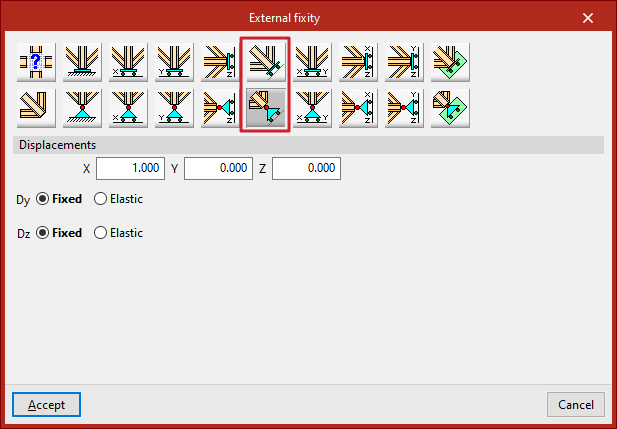
Déplacements libres sur une droite quelconque
- Déplacement libre sur une droite quelconque
- Déplacement libre sur une droite quelconque avec rotations sans contraintes
Ici, saisissez les composantes (X, Y, Z) du vecteur directeur, puis choisissez, pour chaque direction affichée, si le déplacement ou la rotation est 'Fixe' ou 'Élastique'.
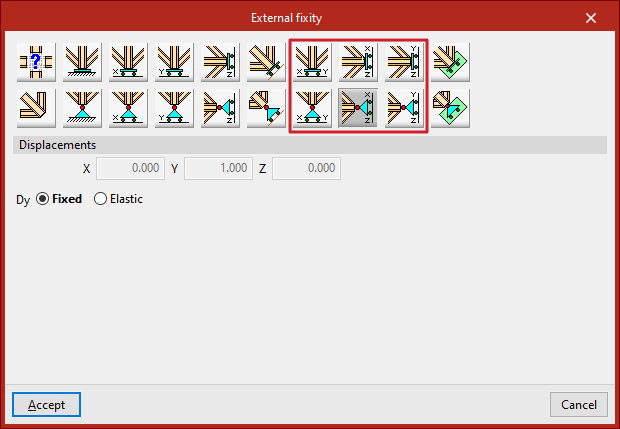
Déplacements libres dans un plan parallèle aux axes XY, XZ ou YZ
Deux familles :
1) Encastrements avec déplacement libre (rotations contraintes)
- Déplacement libre dans un plan parallèle aux axes XY
- Déplacement libre dans un plan parallèle aux axes XZ
- Déplacement libre dans un plan parallèle aux axes YZ
2) Appuis à déplacement libre avec rotations sans contrainte
- Déplacement libre sur une droite dans la direction XY avec rotations sans contrainte
- Déplacement libre sur une droite dans la direction XZ avec rotations sans contrainte
- Déplacement libre sur une droite dans la direction YZ avec rotations sans contrainte
Le vecteur perpendiculaire au plan est déjà défini (champs gris) ; indiquez, pour chaque direction affichée, si le déplacement ou la rotation est 'Fixe' ou 'Élastique'.
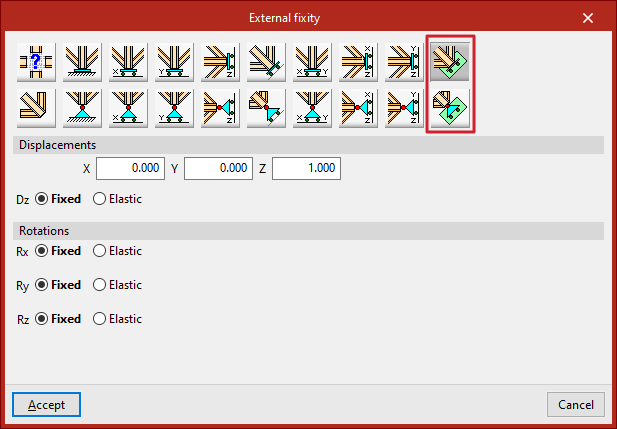
Déplacements libres dans un plan quelconque
- Déplacement libre dans un plan quelconque
- Déplacement libre dans un plan quelconque avec rotations sans contrainte
Saisissez les composantes du vecteur perpendiculaire au plan, puis indiquez, pour chaque direction affichée, si le déplacement ou la rotation est 'Fixe' ou 'Élastique'.