

Introduction des nœuds
Les nœuds s’introduisent via les outils du bloc 'Nœuds' de la barre d’outils supérieure, dans l’onglet 'Géométrie' (onglet inférieur 'Structure').

Nouveau
L’option 'Nouveau' permet d’ajouter un nœud de plusieurs façons :
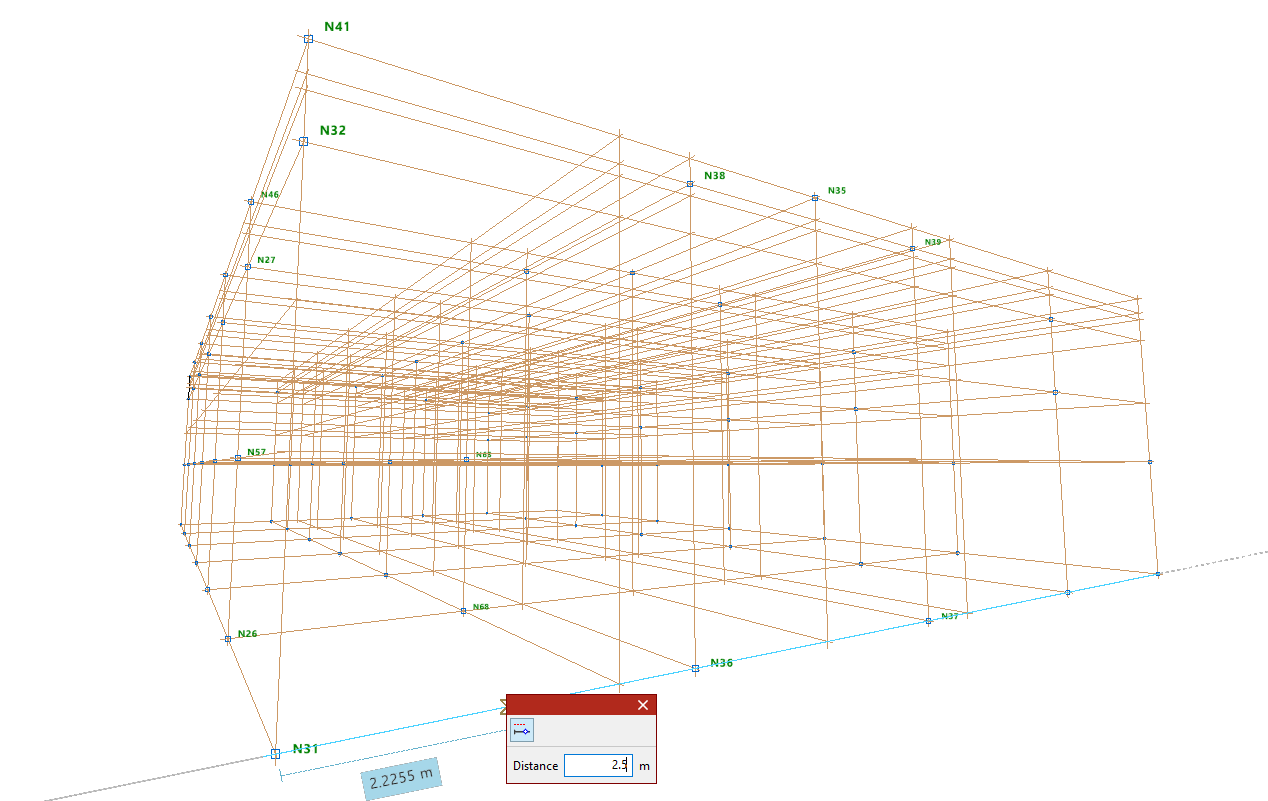
Introduction de nœuds sur des lignes de référence ou des barres
- Activez 'Nouveau'.
- Cliquez avec le bouton gauche sur une ligne de référence ou une barre à la position souhaitée dans l’aire de travail.
| Note : |
|---|
| Pour afficher les lignes de référence, utilisez 'Références' dans le menu 'Plans' (onglet 'Géométrie'). Aides à la saisie : - Captures sur fonds de plan et Accrochages aux objets (barre d’outils en haut à droite). - Option 'Permet de coter lors de l’introduction de chaque élément' pour indiquer la Distance par rapport à un point de référence (également en haut à droite). |
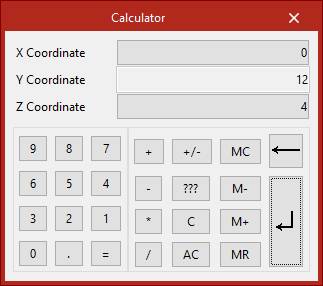
Introduction de nœuds numériquement ou par coordonnées
- Activez 'Nouveau'.
- Utilisez le clavier numérique : une 'Calculatrice' apparaît pour saisir les coordonnées X, Y et Z.
| Note : |
|---|
| Vous pouvez aussi utiliser 'Introduction par coordonnées' dans la barre d’outils en haut à droite. |
Introduction directe de nœuds
Si la fenêtre active est une vue 2D, cliquez avec le bouton gauche sur n’importe quel point du plan pour placer le nœud.
Effacer
- Activez 'Effacer'.
- Sélectionnez les nœuds (un à un ou via une fenêtre de sélection).
- Validez avec le bouton droit.
| Note : |
|---|
| En supprimant des nœuds, les barres connectées à ces nœuds sont supprimées automatiquement. |
Déplacer
- Activez 'Déplacer'.
- Cliquez sur le nœud à déplacer (bouton gauche).
- Cliquez sur la nouvelle position (bouton gauche).
Cette opération met aussi à jour la géométrie des barres qui aboutissent à ce nœud.
Annulation : utilisez le bouton droit si vous ne souhaitez pas finaliser l’action.
