Création d’un nouvel ouvrage
Pour démarrer dans le logiciel et créer un nouvel ouvrage, suivez les étapes ci-dessous.
Interface initiale
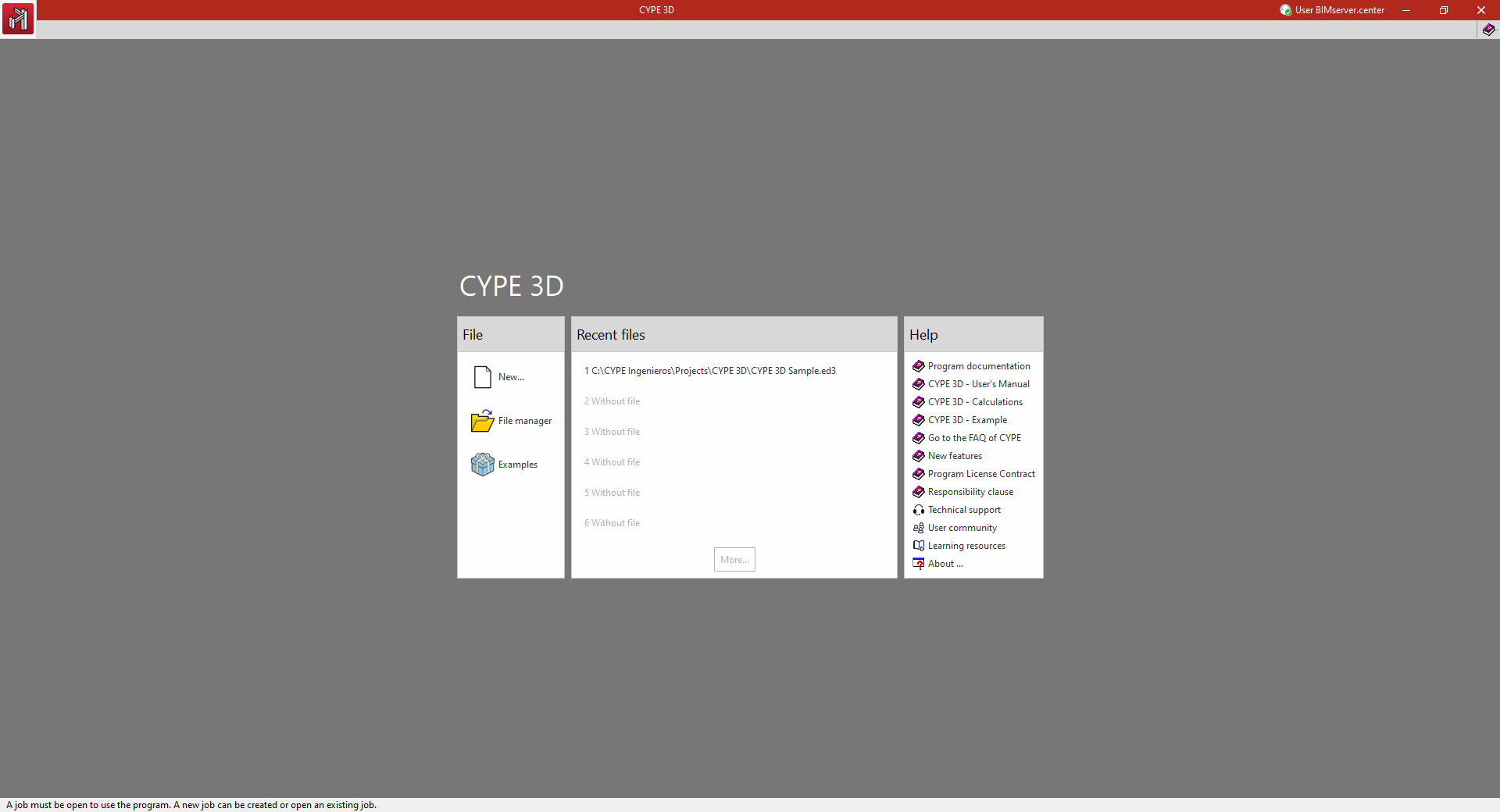
À l’ouverture, une fenêtre s’affiche avec trois sections : ‘Fichier’, ‘Derniers fichiers’ et ‘Aide’.
- À gauche – section 'Fichier'
- Nouveau
Créez un nouvel ouvrage. - Gestion fichiers
Ouvrez le gestionnaire de fichiers du logiciel. Recherchez des ouvrages dans un dossier local ou sur un réseau, puis copiez, supprimez, partagez via un lien web ou compressez au format CYP (entre autres actions). - Exemples
Installez et ouvrez un ouvrage d’exemple fourni avec le logiciel (en remplaçant les ouvrages existants).
- Nouveau
- Au centre – section 'Derniers fichiers'
Consultez la liste des derniers ouvrages utilisés et ouvrez-en un en cliquant sur son chemin d’accès.
- À droite – section 'Aide'
Accédez à des documents et liens d’assistance. L’option 'À propos de' affiche la version du logiciel ainsi que le type et le numéro de licence.
Ces options restent disponibles à tout moment via les menus 'Fichier' et 'Aide' en haut de l’interface.
Nouvel ouvrage
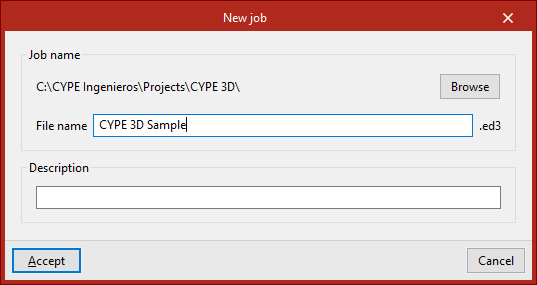
Pour créer un nouvel ouvrage :
- Sélectionnez 'Nouveau' dans l’interface initiale.
- Dans la boîte de dialogue, renseignez le nom du fichier et sa description.
- Vérifiez le chemin d’enregistrement. Modifiez-le si nécessaire via 'Parcourir'.
| Note : |
|---|
| Le modèle est enregistré au format .ed3. Une sauvegarde automatique .ed$ est également générée. Renommez-la en .ed3 si vous devez récupérer les informations qu’elle contient. Un dossier .ed3_dat est créé dans le même répertoire pour stocker des informations complémentaires du modèle. |
Ouvrage vide/Introduction automatique IFC
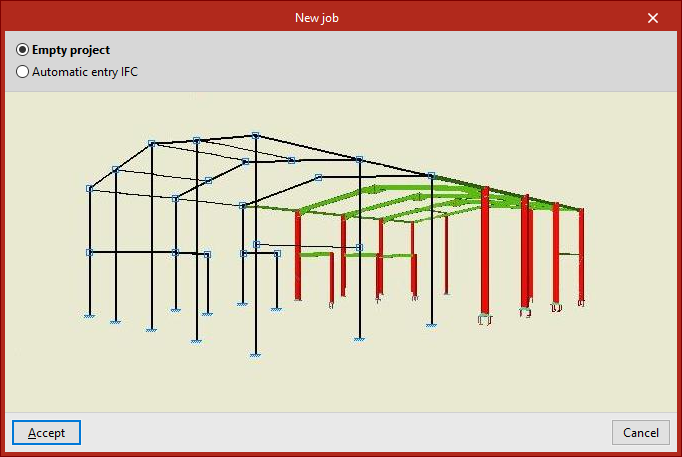
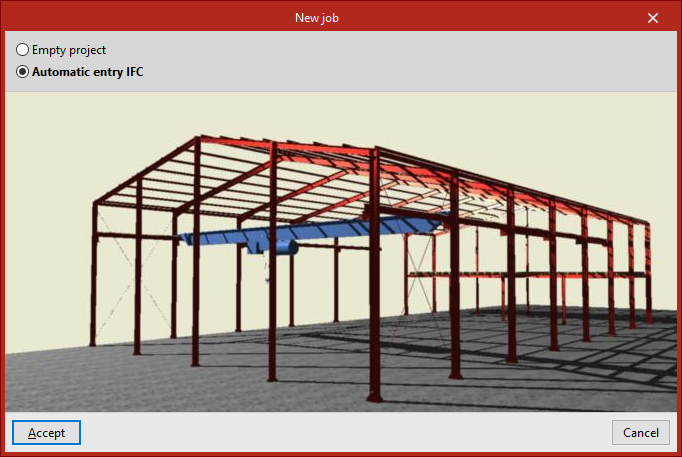
Après avoir cliqué sur 'Accepter', la fenêtre 'Nouvel ouvrage' propose deux options :
- 'Ouvrage vide' : créez un ouvrage et saisissez manuellement toutes les données du modèle.
- 'Introduction automatique IFC' : importez des informations depuis un fichier IFC provenant d’un autre logiciel (avec modèle analytique). Le logiciel récupère notamment les liaisons entre barres et leur schéma de distribution. Validez, puis suivez l’assistant d’importation.
Données générales et états limites
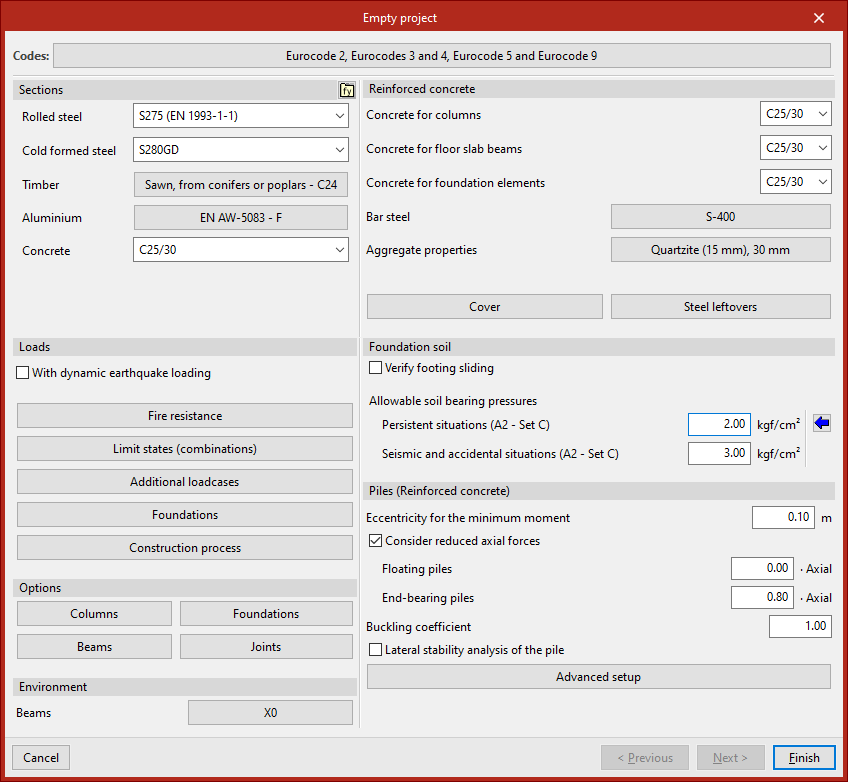
Si vous créez un ouvrage vide, la fenêtre des données générales s’ouvre :
- configurez les normes, les matériaux, les hypothèses de charge et les options de calcul.
Réalisez cette configuration immédiatement ou plus tard via : onglet 'Ouvrage' > 'Données générales'.
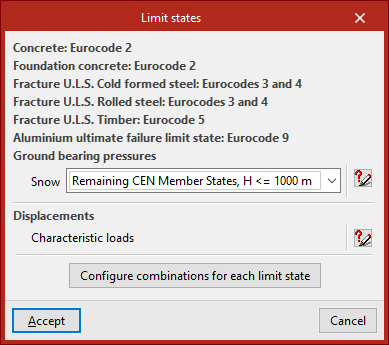
Au moment de cliquer sur 'Terminer', validez les 'États limites' si cela n’a pas déjà été fait.
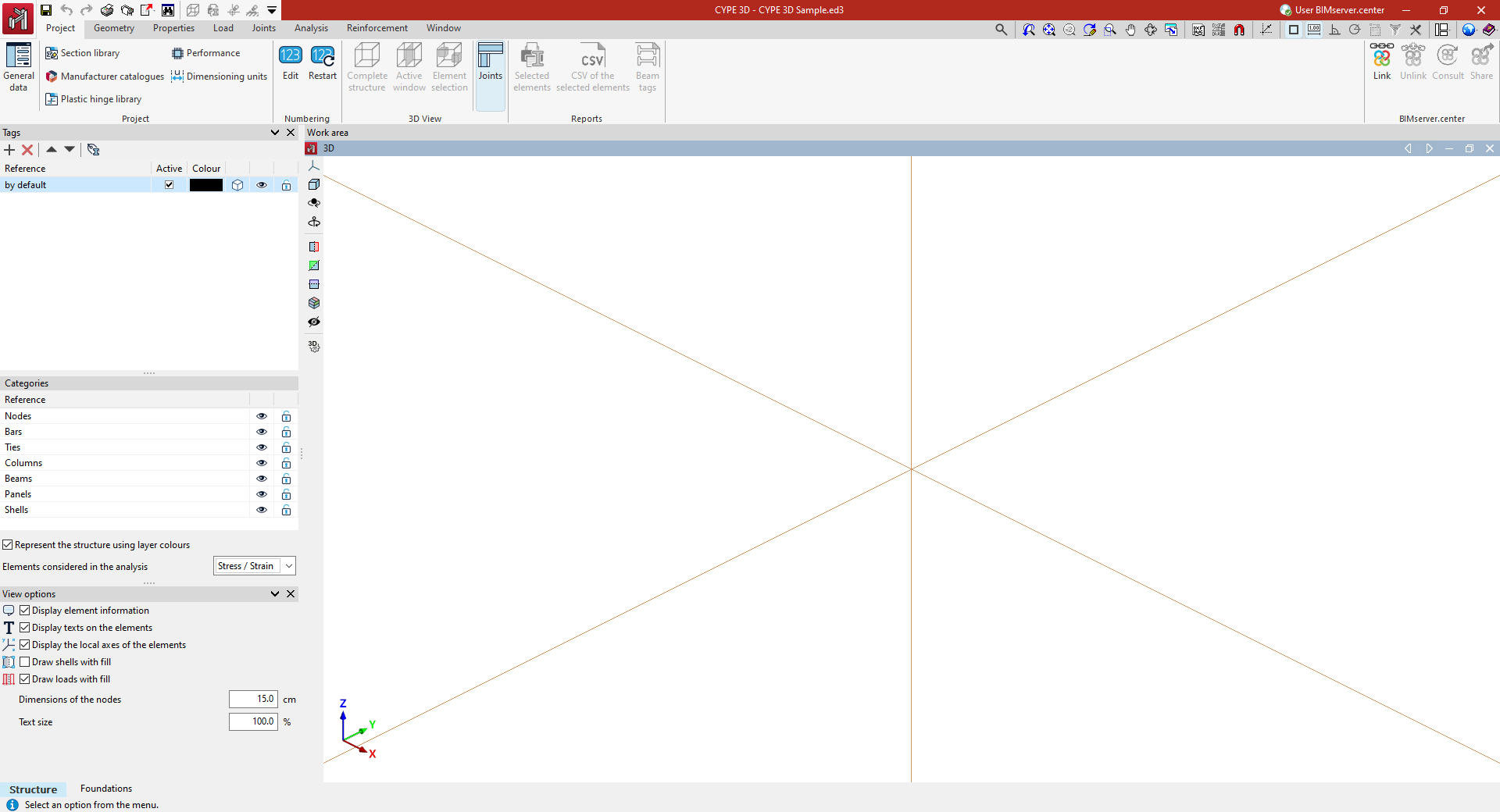
Entrée dans l’interface générale du logiciel
Enfin, le logiciel ouvre l’interface générale (onglet supérieur 'Ouvrage', accessible depuis l’onglet inférieur 'Structure'). Commencez alors la saisie du modèle.