Outils d'édition de géométrie
Les outils d’édition de la géométrie des éléments du modèle dans CYPE 3D se trouvent dans le bloc 'Outils' en haut de l’interface, dans l’onglet 'Géométrie' (accessible depuis le sous-onglet 'Structure').

Outils disponibles :
- Déplacer éléments
- Copier éléments
- Tourner éléments dans le plan xy
- Tourner éléments autour d'un axe défini par deux points
- Tourner éléments dans le plan xy à partir de trois points
- Symétrie des éléments dans le plan xy
- Symétrie d'éléments par rapport à un plan
- Rechercher
- Attribuer une référence
Déplacer des éléments
Dupliquez une sélection d’éléments vers un nouvel emplacement.
- Activez 'Déplacer éléments'.
- Sélectionnez les éléments avec le bouton gauche (un par un ou par capture).
- Validez la sélection avec le bouton droit.
- Indiquez, avec le bouton gauche, deux points définissant le début et la fin du déplacement.
Copier des éléments
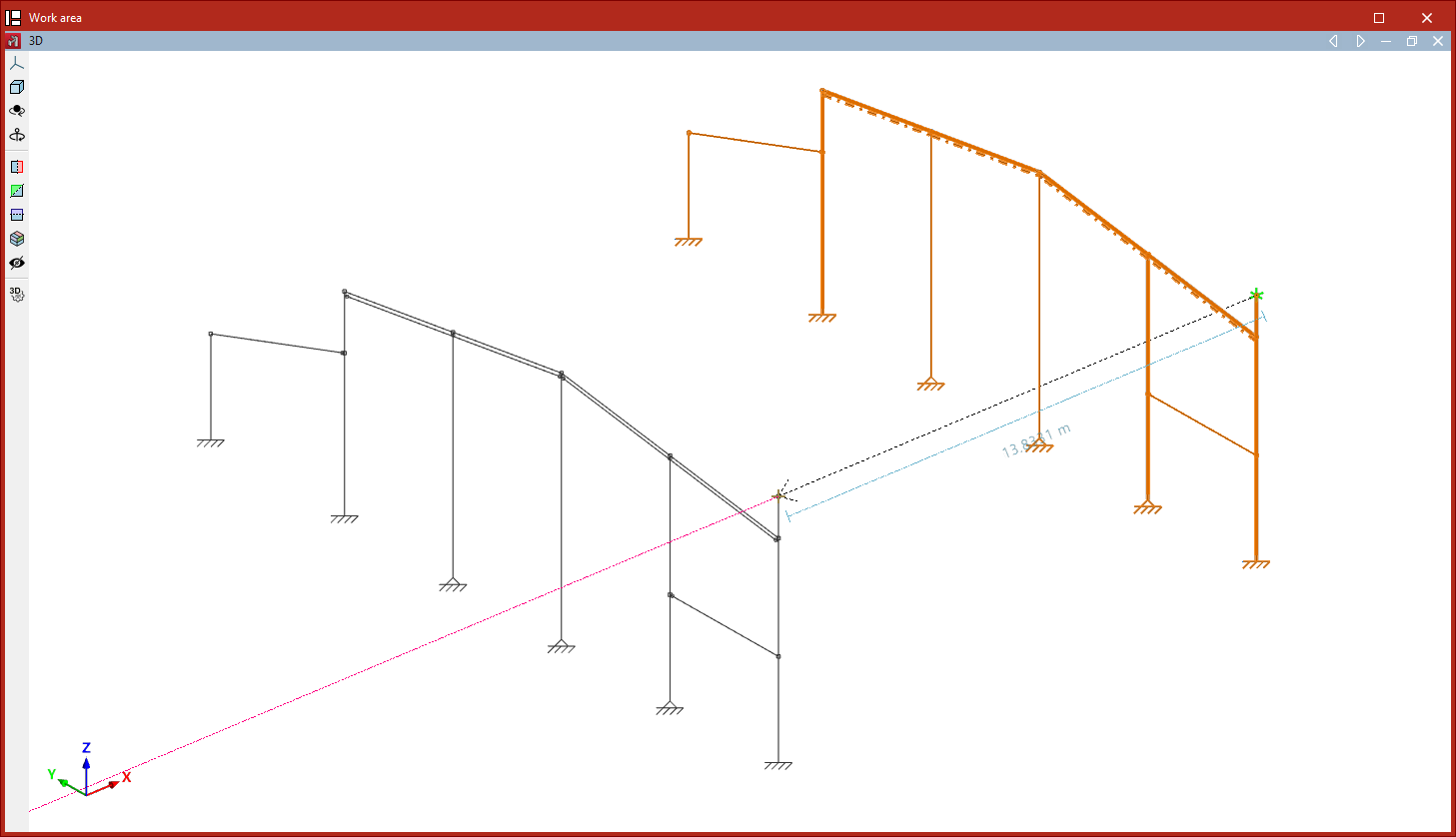
Copiez une sélection d'éléments vers un nouvel emplacement :
- Activez 'Copier éléments'.
- Sélectionnez les éléments avec le bouton gauche (un par un ou par capture).
- Validez la sélection avec le bouton droit.
- Indiquez, avec le bouton gauche, deux points définissant le début et la fin du déplacement des copies.
Tourner des éléments dans le plan xy
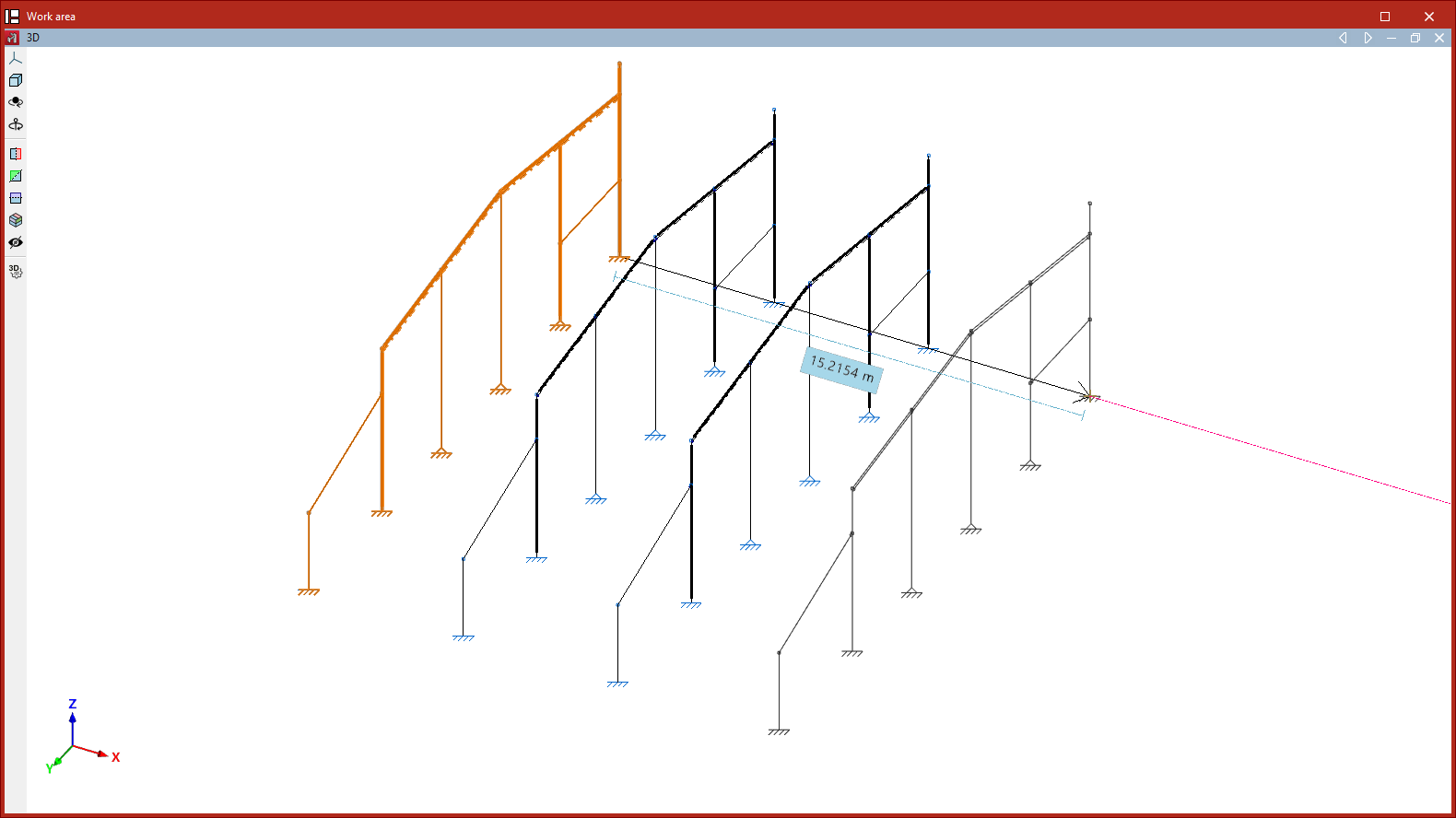
Faites pivoter une sélection autour de l’axe Z global.
- Activez 'Tourner éléments dans le plan xy'.
- Sélectionnez les éléments avec le bouton gauche.
- Validez avec le bouton droit.
- Indiquez le centre de rotation avec le bouton gauche.
- Marquez deux points qui définissent les côtés de l’angle de rotation.
- Validez l’angle affiché par le logiciel en cliquant sur la coche verte.
Tourner des éléments autour d'un axe défini par deux points
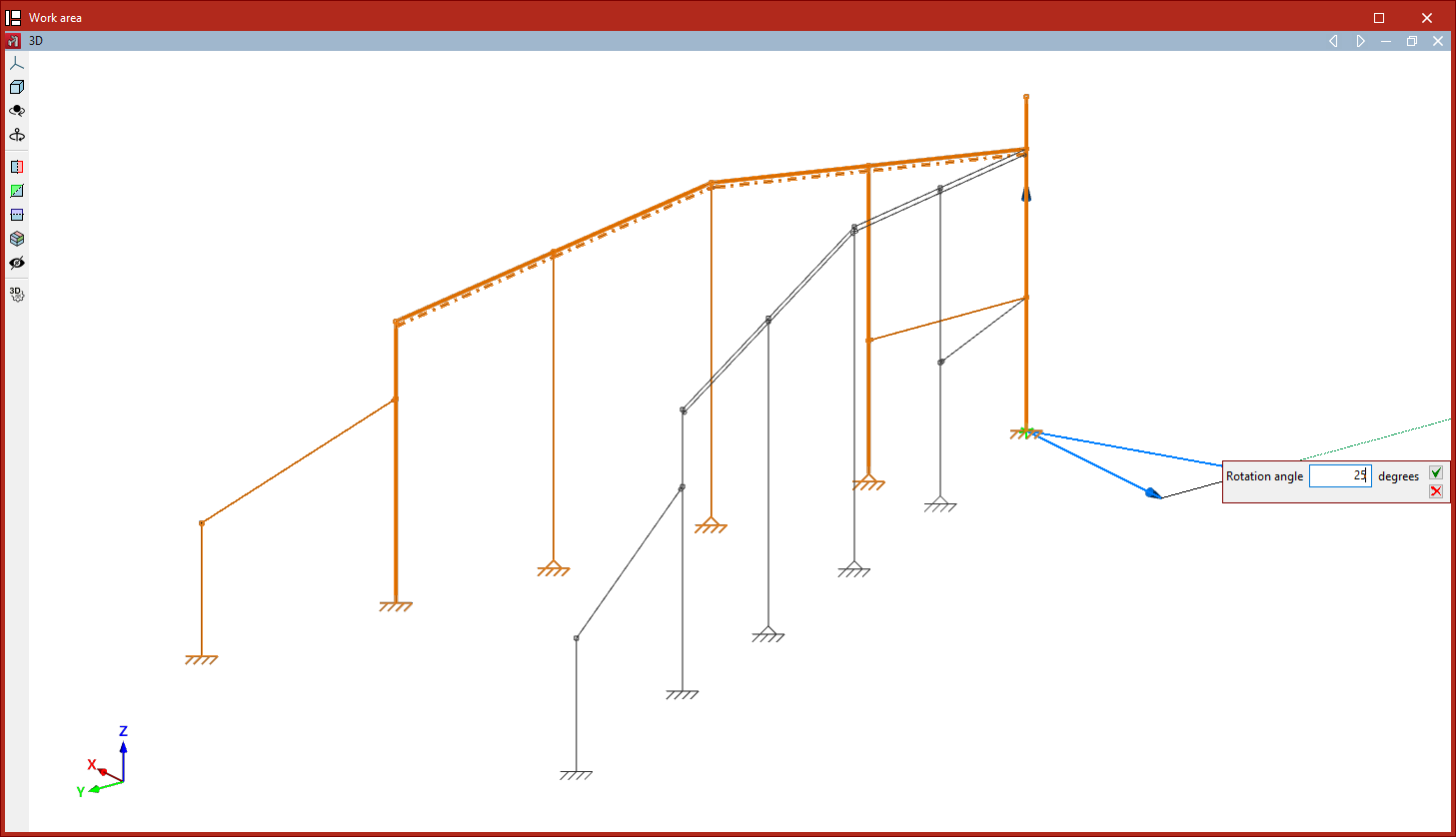
Faites pivoter une sélection autour d’un axe quelconque.
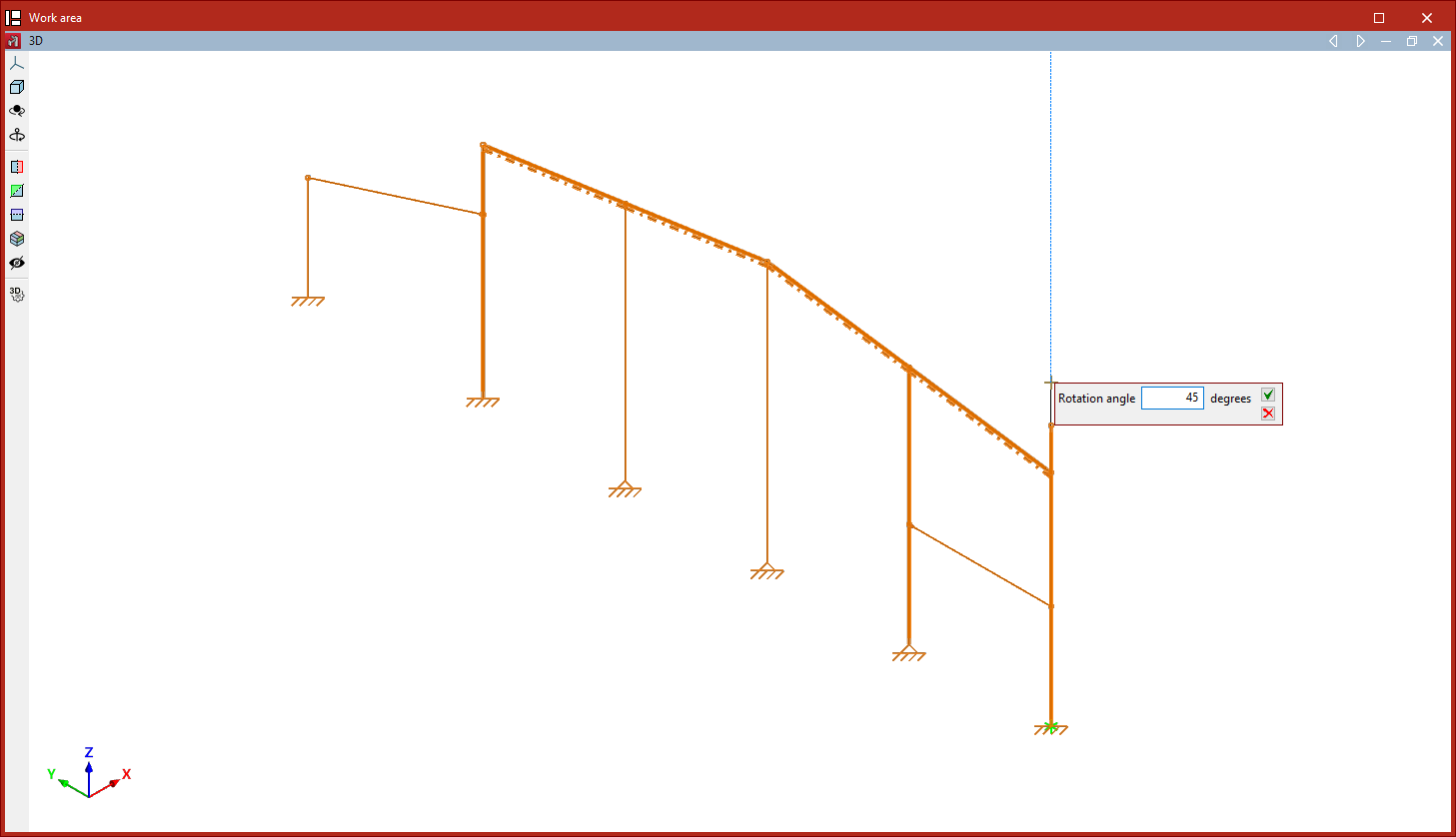
- Activez 'Tourner éléments autour d’un axe défini par deux points'.
- Sélectionnez les éléments avec le bouton gauche.
- Validez avec le bouton droit.
- Définissez l’axe de rotation en marquant deux points avec le bouton gauche.
- Saisissez l’angle de rotation autour de l’axe défini, puis validez avec la coche verte.
| Note : |
|---|
| Si vous lancez une rotation dans une vue 2D, la rotation s’effectue dans le plan de la vue : 1. Sélectionnez les éléments (bouton gauche), puis validez (bouton droit). 2. Marquez deux points qui définissent l’angle de rotation. |
Tourner des éléments dans le plan xy à partir de trois points
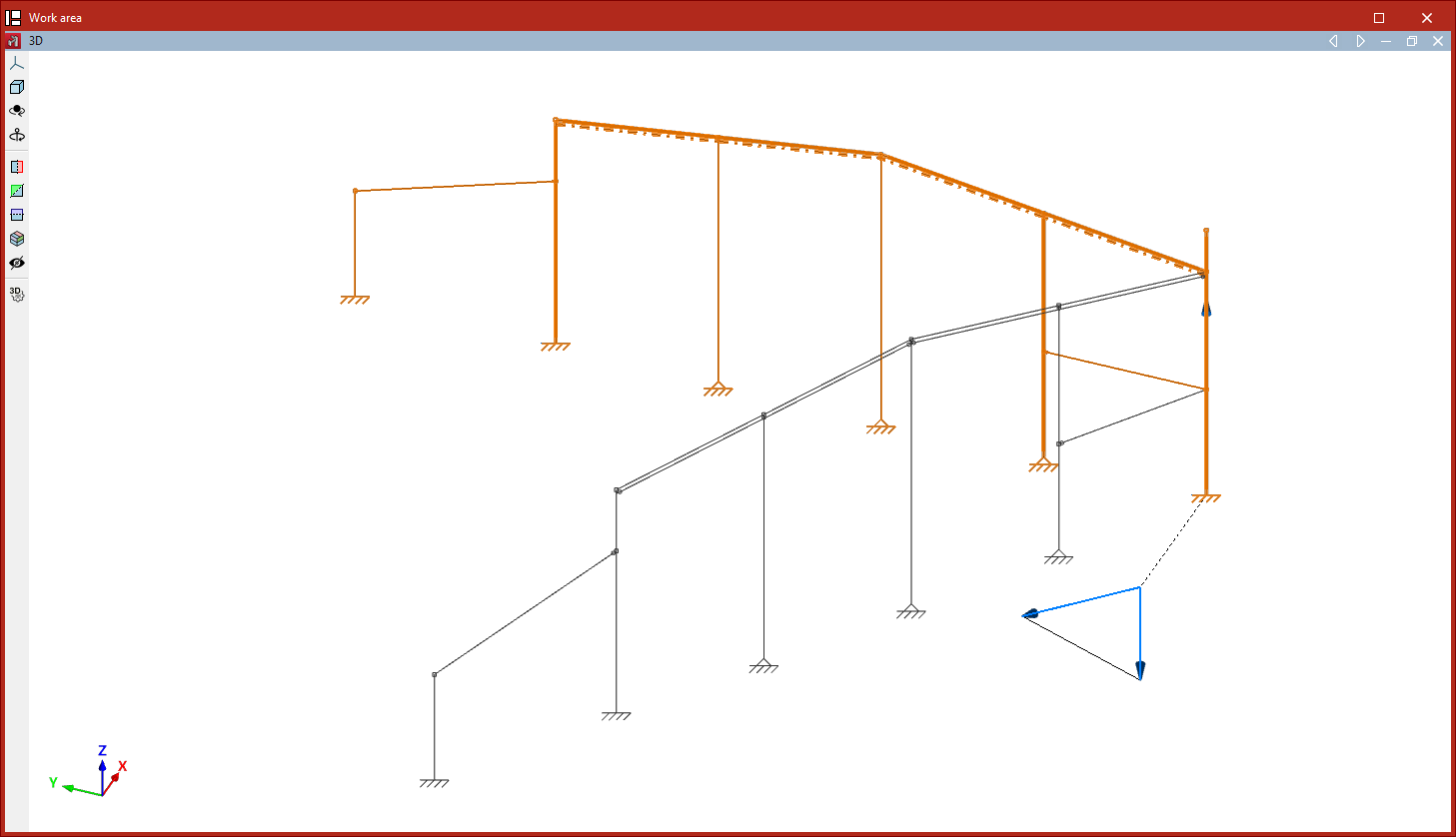
Faites pivoter une sélection autour de l’axe Z global, avec un angle défini par trois points.
- Activez 'Tourner éléments dans le plan xy à partir de trois points'.
- Sélectionnez les éléments avec le bouton gauche.
- Validez avec le bouton droit.
- Indiquez le centre de rotation avec le bouton gauche.
- Marquez deux points qui définissent les côtés de l’angle de rotation.
- Validez l’angle avec la coche verte.
Symétrie des éléments dans le plan xy
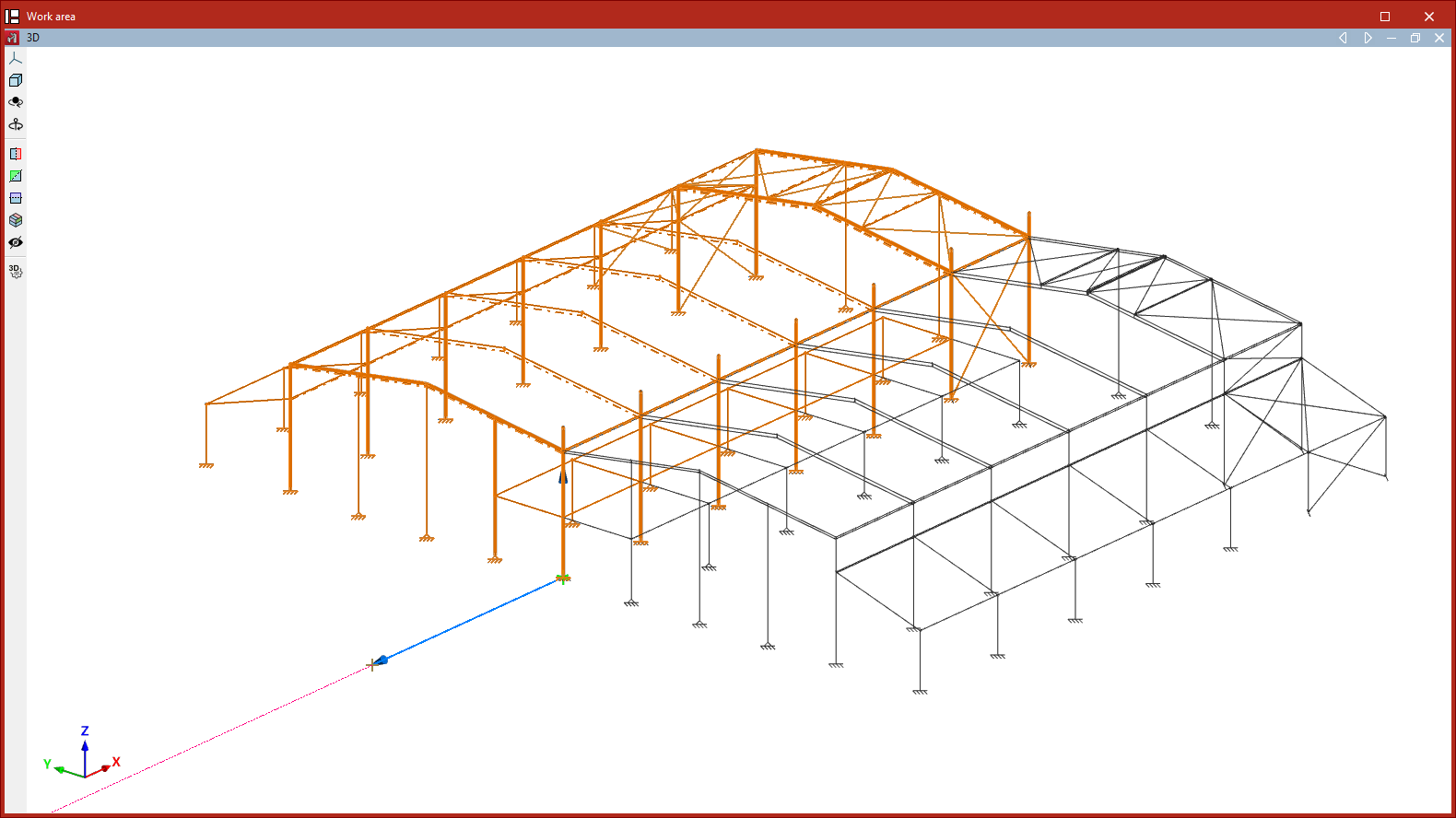
Copiez symétriquement par rapport à un plan défini par un vecteur (dans le plan XY global) et l’axe Z global.
- Activez 'Symétrie des éléments dans le plan xy'.
- Sélectionnez les éléments à copier symétriquement (bouton gauche).
- Validez la sélection (bouton droit).
- Marquez deux points :
- le point d’origine de la symétrie ;
- un second point définissant la direction du vecteur dans le plan XY global.
Note (rotation en vue 2D)
En vue 2D, la symétrie s’effectue par rapport à une droite :
1. Sélectionnez les éléments (bouton gauche), puis validez (bouton droit).
2. Marquez deux points définissant l’axe de symétrie.
Symétrie d'éléments par rapport à un plan
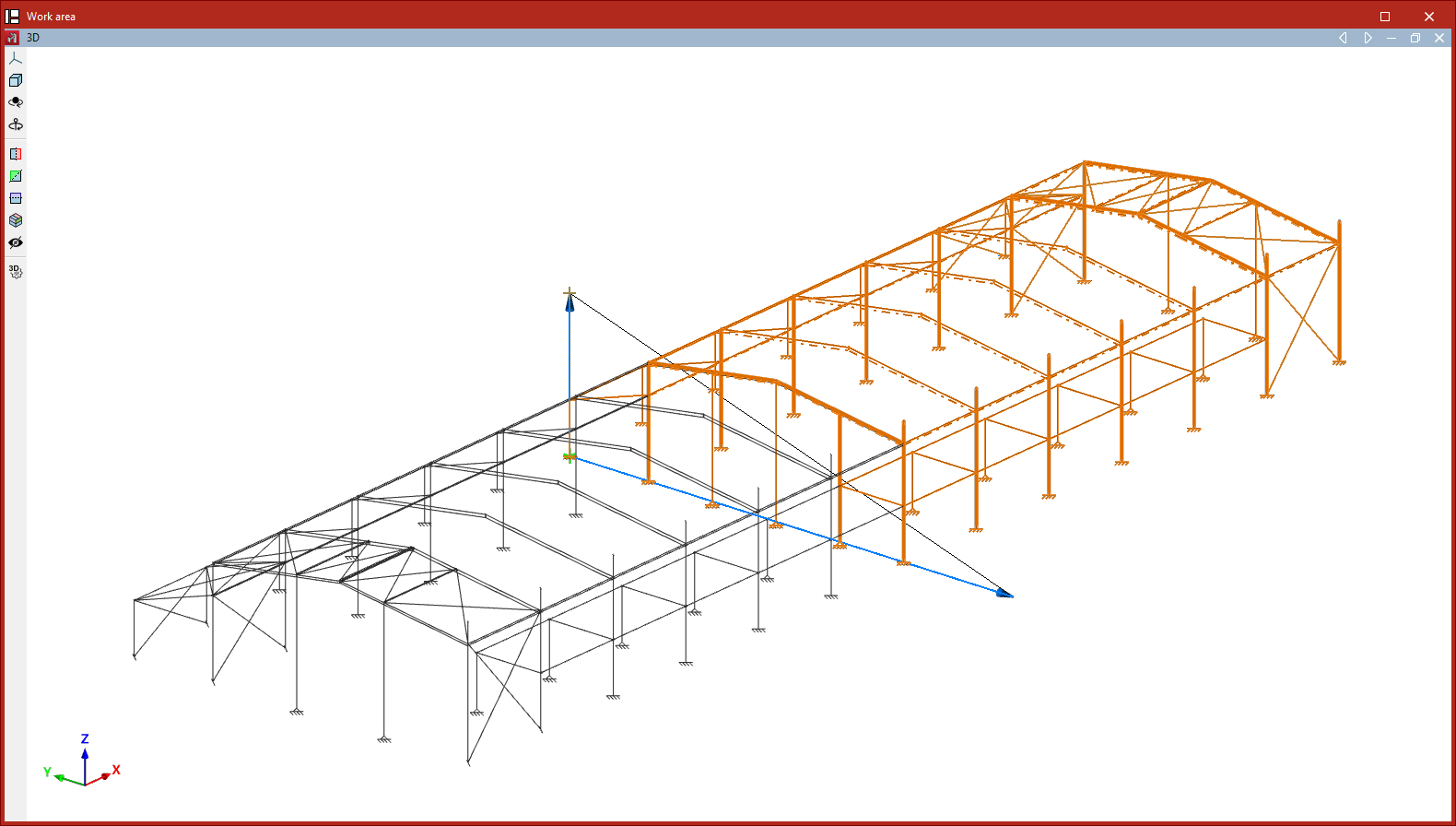
Copiez symétriquement une sélection par rapport à un plan défini par trois points.
- Activez 'Symétrie d’éléments par rapport à un plan'.
- Sélectionnez les éléments à copier symétriquement (bouton gauche).
- Validez (bouton droit).
- Marquez trois points définissant le plan de symétrie.
Note (symétrie en vue 2D)
En vue 2D, la symétrie s’effectue par rapport à une droite définie par deux points.
Rechercher
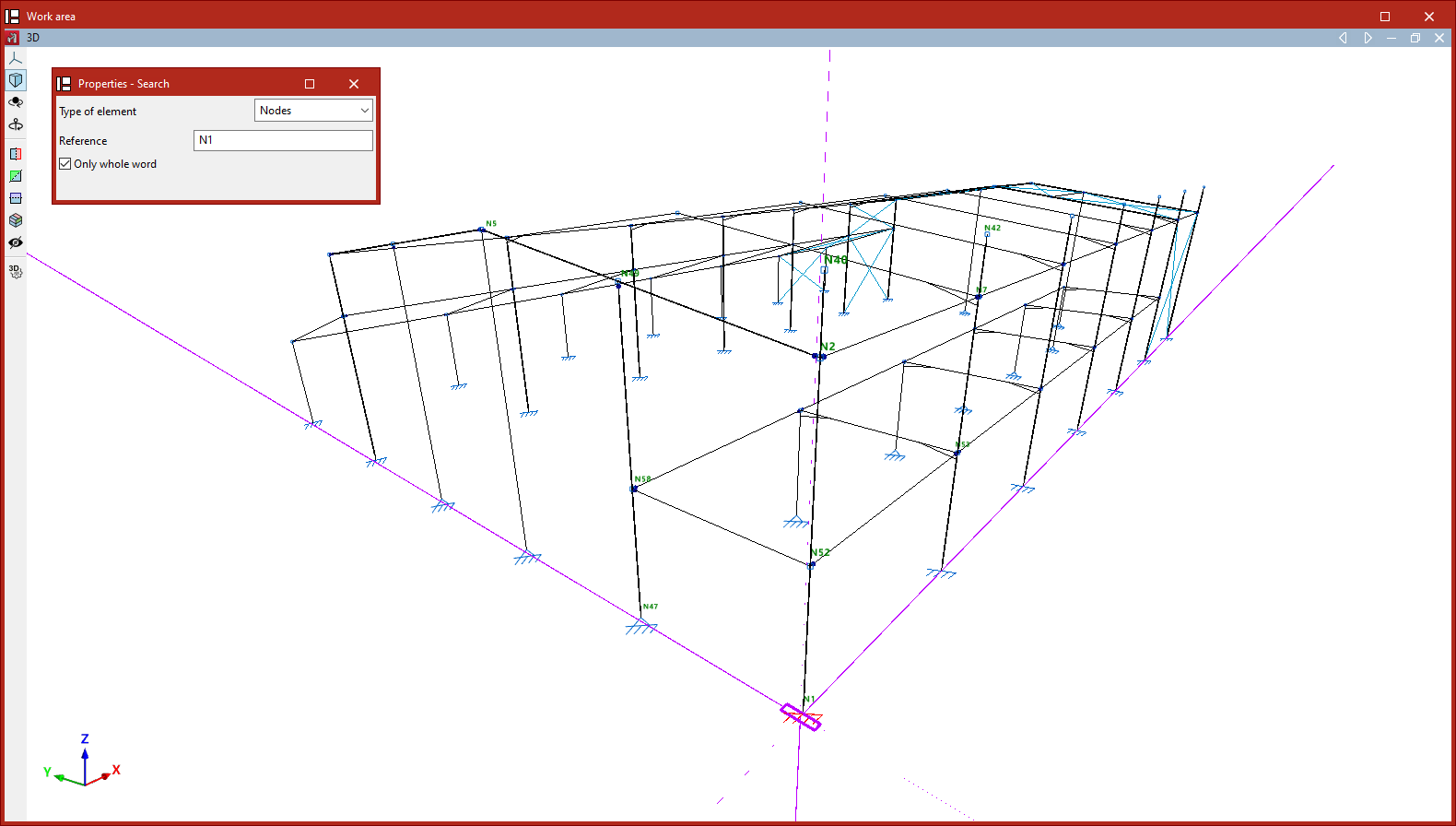
Localisez des éléments selon leur référence.
- Sélectionnez le 'Type d’élément' :
- 'Nœuds', 'Barres', 'Pièces', 'Groupes de flèches' ou 'Assemblages'.
- Saisissez la 'Référence'.
- (Optionnel) Cochez 'Mot entier uniquement' pour exiger une correspondance exacte. Laissez la case décochée pour autoriser une correspondance partielle.
Le logiciel affiche en rouge les éléments trouvés et les encadre avec des lignes magenta dans la vue.
Attribuer une référence
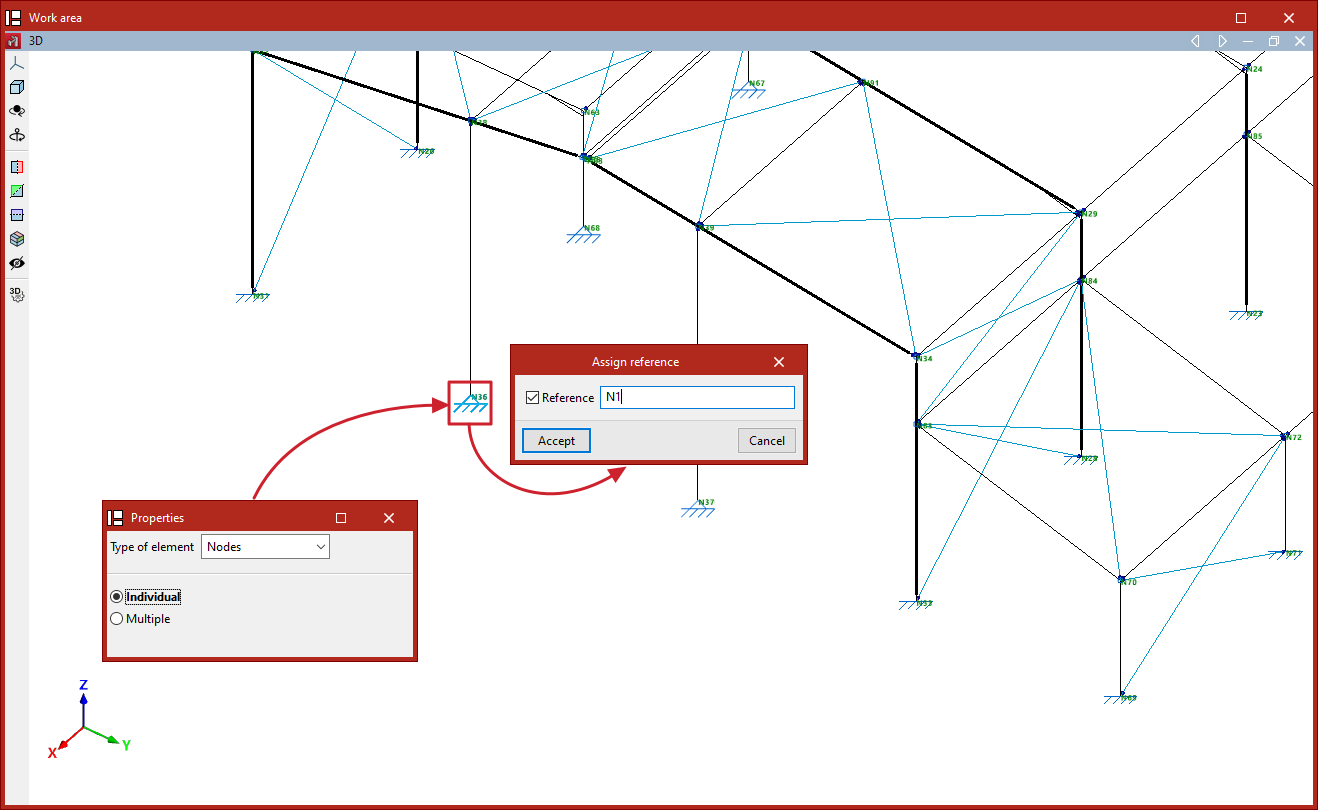
Le logiciel génère automatiquement les références selon les options du bloc 'Numérotation' de l’onglet 'Ouvrage'. Pour modifier ensuite les références, utilisez 'Attribuer une référence' (bloc 'Outils' de l’onglet 'Géométrie').
- Activez 'Attribuer une référence'.
- Choisissez le 'Type d’élément' :
- 'Nœuds', 'Barres', 'Pièces', 'Groupes de flèches' ou 'Poutres'.
- Choisissez le mode d’attribution :
Attribution individuelle
- Sélectionnez un élément.
- Saisissez la 'Référence' souhaitée dans la boîte de dialogue.
Attribution multiple
- Sélectionnez plusieurs éléments.
- Saisissez une 'Référence initiale'.
- Laissez le logiciel attribuer automatiquement des références consécutives à partir de cette référence initiale.
Si des références en double existent, une alerte apparaît lors de l’impression des récapitulatifs ou des plans, ainsi que lors de l’activation de 'Afficher les incidents'.