Obtention de plans
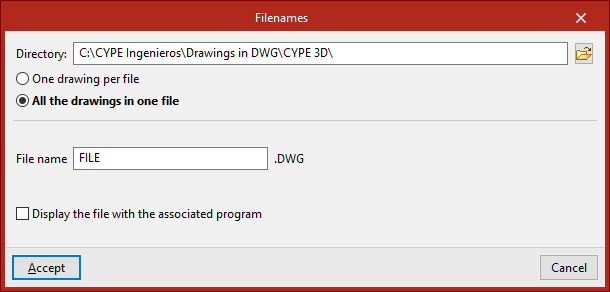
Pour obtenir et imprimer les plans de l'ouvrage, ouvrez le menu ‘Fichier’ et sélectionnez l'option ‘Plans’, ou utilisez le bouton ‘Plans’ en haut à gauche de l'interface générale du logiciel.
Cela permet d'accéder à la fenêtre ‘Sélection de plans’.
Sélection de plans
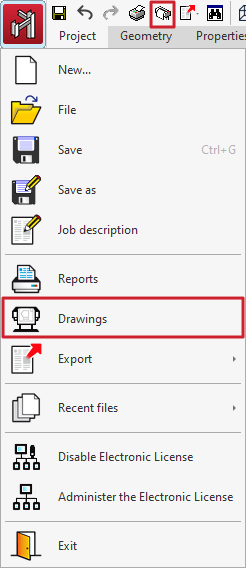
La fenêtre ‘Sélection de plans’ permet de gérer la liste des plans de l’ouvrage.
La première option de la barre d'outils supérieure permet d'ajouter un plan. En cliquant dessus, la fenêtre ‘Édition du plan’ s'ouvre, dans laquelle le plan souhaité est sélectionné et configuré.
Après avoir accepté la fenêtre ‘Édition du plan’, le plan est ajouté à la liste de la fenêtre ‘Sélection de plans’. Ce processus doit être répété pour ajouter tous les plans souhaités dans l’ouvrage.
En haut, le logiciel propose des fonctionnalités pour ‘Éditer’, ‘Copier’, ‘Effacer’ et déplacer ou réorganiser les plans dans la liste.
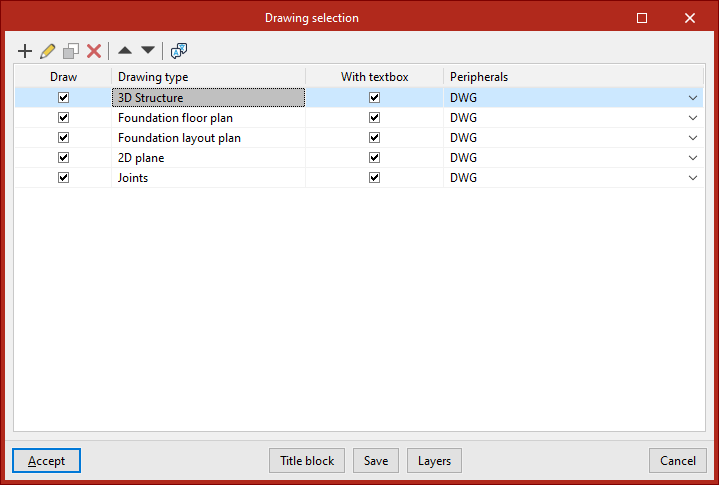
Un outil permet également de modifier la ‘Langue d’obtention des récapitulatifs et des plans’. Il peut s'agir de la ‘Même langue que le logiciel’ ou d’une ‘Langue autre que celle du logiciel’, auquel cas il faudra la choisir dans le menu déroulant.
La liste des plans est organisée sous forme de tableau avec différentes colonnes, qui fonctionnent comme suit :
- Le logiciel imprime les plans pour lesquels la case ‘Dessiner’ est activée.
- La colonne ‘Type de plan’ informe sur le type de plan sélectionné.
- Lorsque la case ‘Avec cadre’ est activée, une boîte indiquant le type de plan et son échelle est ajoutée au plan.
- Plus à droite, l'option ‘Périphérique’ est sélectionnée. Les plans peuvent être exportés au format DWG ou DXF ou imprimés directement à l'aide de périphériques graphiques et d'imprimantes configurables dans le logiciel, y compris l'exportation au format PDF.
Dans la partie inférieure de la fenêtre, une série d'options supplémentaires sont affichées :
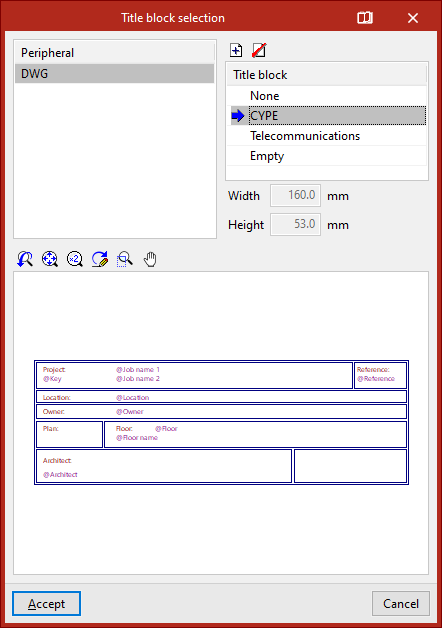
- L'option ‘Cartouche’ permet d'importer une boîte de dessin à partir d'un fichier .dwg ou .dxf, d'utiliser un cartouche prédéfini ou de réserver un espace ‘Vide’ dans le plan pour ajouter manuellement le cartouche ultérieurement dans un autre logiciel de dessin.
- L'option ‘Enregistrer’ permet de sauvegarder la sélection de plans effectuée et de quitter la fenêtre sans générer les plans.
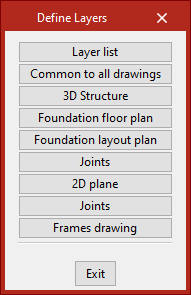
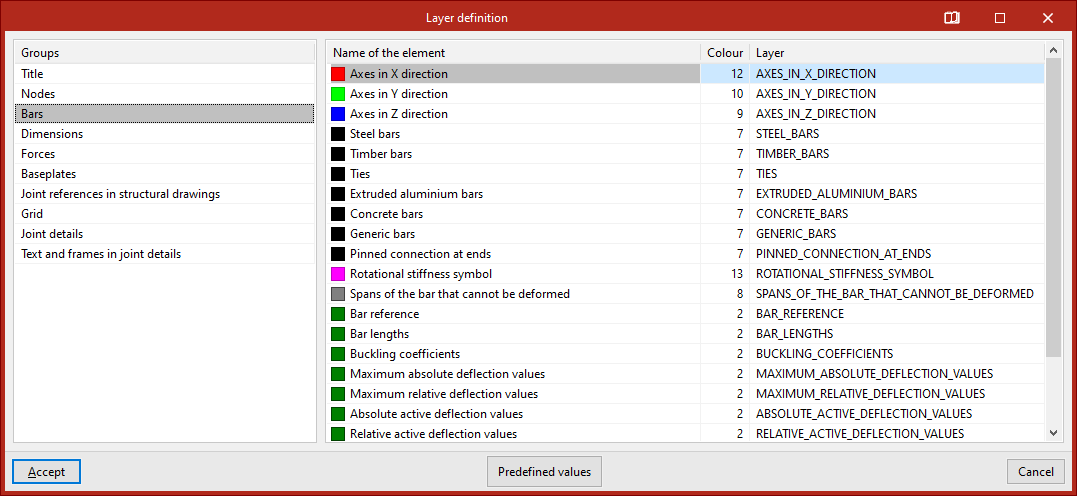
- L'option ‘Calques’ permet de consulter et de modifier le nom et le numéro de couleur des calques générés dans tous les types de plans. Le numéro de couleur peut être associé à une couleur différente dans chaque logiciel de dessin.
Édition du plan
La première option de la fenêtre ‘Sélection de plans’ permet d'ajouter un plan. La fenêtre ‘Édition du plan’ s'ouvre alors.
Tout d'abord, le ‘Type de plan’ est choisi dans le menu déroulant. Parmi les types disponibles se trouvent les suivants :
- Structure 3D
- Vue en plan de la fondation
- Plan d’implantation de la fondation
- Plan 2D
- Assemblages
Configuration des plans de type ‘Structure 3D’
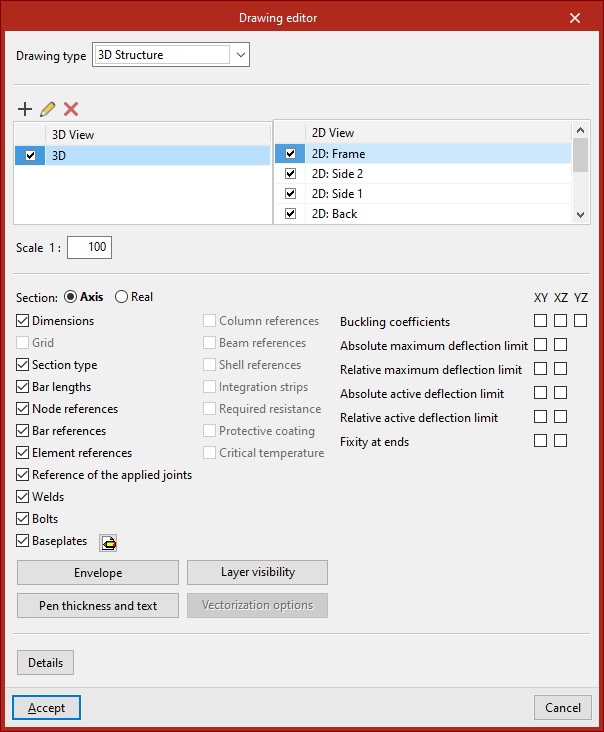
Si ‘Structure 3D’ est sélectionné dans le tableau central, l'impression des différentes vues 3D et 2D du modèle préalablement créées à partir des options de l'onglet ‘Fenêtre’ est activée ou désactivée.
Ensuite, l'échelle du plan doit être introduite.
Dans ‘Profilé’, il faut indiquer que le logiciel dessine uniquement l'axe des barres ou qu'il représente leur section ‘Réelle’.
En activant les cases inférieures, il est possible d'incorporer des informations supplémentaires dans les plans, telles que les suivantes :
- Cotes
- Grille
- Type de profilé
- Longueur des barres
- Références des noeuds
- Références des barres
- Références des pièces
- Références des assemblages appliqués
- Soudures
- Vis
- Plaques d’ancrage
- Références des poteaux
- Références des poutres
- Références des plaques
- Bandes d’intégration
- Revêtement de protection (en activant cette option, des tableaux récapitulatifs des revêtements ignifuges sont inclus dans les plans, et chaque barre est étiquetée avec la référence du groupe de barres indiqué dans le tableau)
- Température critique
En cochant les cases sur le côté droit, les informations sur les coefficients de flambement, les flèches limites et l’encastrement aux extrémités dans les plans XY, XZ et/ou YZ de chaque barre peuvent être incluses :
- Coefficients de flambement
- Flèche limite maximale absolue
- Flèche limite maximale relative
- Flèche limite active absolue
- Flèche limite active relative
- Encastrement aux extrémités
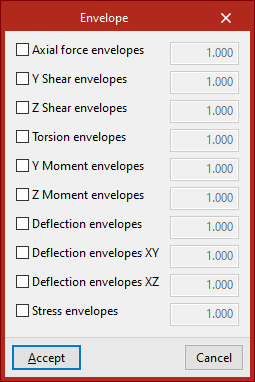
Depuis ‘Enveloppes’, en bas, la visibilité des graphiques des enveloppes d’efforts, de flèche et de contraintes est activée.
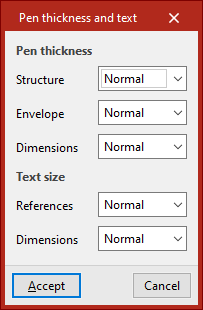
L’option ‘Traits et textes’ permet de modifier les ‘Épaisseurs’ des éléments du plan et la ‘Taille des textes’.
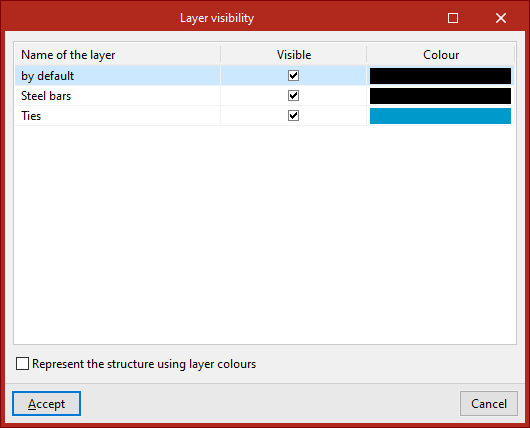
Il est également possible de gérer la ‘Visibilité des calques’ en cliquant sur le bouton correspondant. Dans la fenêtre surgisante, vous pouvez activer ou désactiver les différentes cases pour rendre visibles les calques individuelles ou les éléments qu'ils contiennent. Si souhaité, il est possible de ‘Représenter la structure en utilisant les couleurs des calques’.
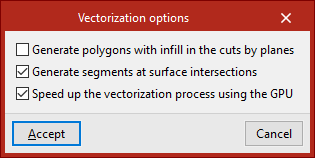
Enfin, l'édition des ‘Options de vectorisation’ peut être effectuée sur les plans qui représentent les profilés avec leur section réelle et permettent leur ajustement. Elles sont les suivantes :
- Générer des polygones avec remplissage dans les coupes par plans
- Générer des segments aux intersections des surfaces
- Accélérer le processus de vectorisation en utilisant le GPU
Détails
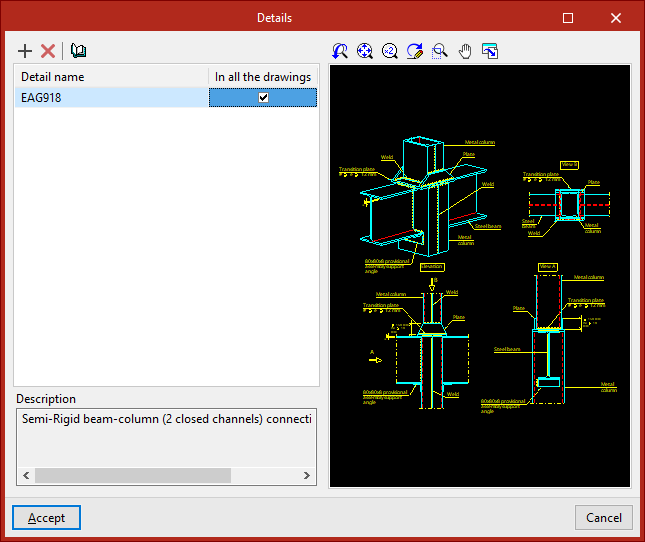
Optionnellement, des détails constructifs peuvent être ajoutés au plan. Pour ce faire, cliquez sur ‘Détails’ en bas.
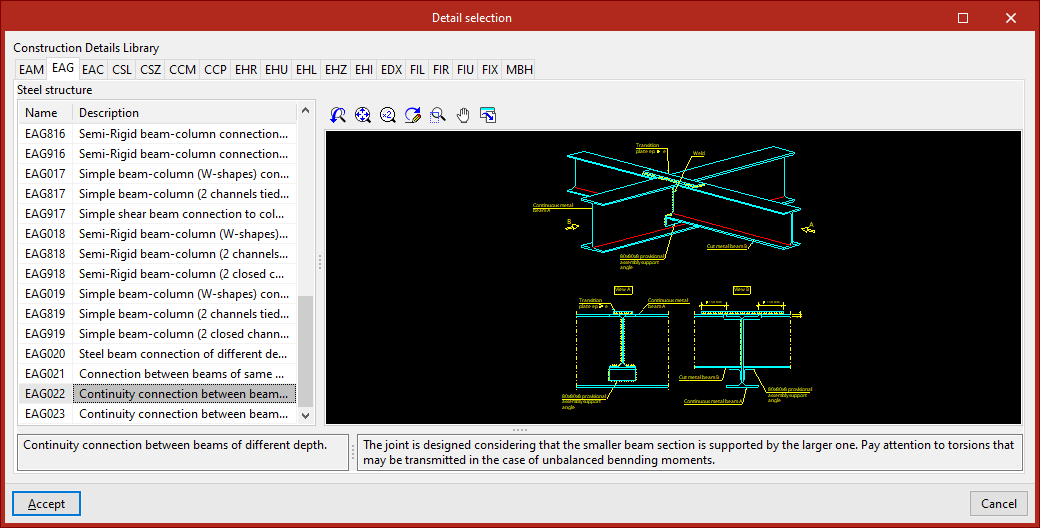
Dans la fenêtre du même nom, en cliquant sur ‘Ajouter’, vous pouvez accéder à la ‘Bibliothèque des détails constructifs’ du logiciel, où tous les détails disponibles sont présentés dans différents onglets. Après avoir sélectionné un détail, cliquez sur ‘Accepter’ pour l'ajouter au plan. Il est nécessaire d'indiquer si le détail est affiché ‘Dans tous les plans’ ou non.
Il est également possible d'ajouter un détail d'utilisateur en créant sa propre bibliothèque de détails et en chargeant des fichiers au format DXF ou DWG sauvegardés sur le disque.
Après avoir cliqué sur ‘Accepter’, vous revenez à l'onglet ‘Édition du plan’.
Dessin et impression des plans
Une fois que tous les plans souhaités sont chargés dans la liste, l'acceptation de la fenêtre ‘Sélection de plans’ conduit à la fenêtre ‘Dessin de plans’, où un aperçu des plans à générer et des dessins qu'ils contiennent est proposé.
Certaines opérations limitées peuvent être effectuées dans cette fenêtre :
- Nouveau plan
Crée un nouveau plan en choisissant son format. - Effacer les vides
Supprime les plans vides qui ne contiennent pas de dessins. - Centrer tous les plans
Restaure la position originale des dessins de tous les plans. - Centrer les plans sélectionnés
Restaure la position originale des dessins des plans sélectionnés. - Éditer dessin
Déplace des éléments (tels que des textes) à l'intérieur de chaque dessin. - Déplacer dessin
Déplace les dessins sélectionnés pour changer leur position ou leur emplacement dans différents plans.
Les dessins situés dans les plans sont représentés sans détail afin que l'équipement consomme moins de ressources et permette d'effectuer plus rapidement les opérations mentionnées ci-dessus. Si vous souhaitez voir le contenu détaillé des dessins, les options suivantes sont utilisées :
- Détail d'un dessin
Affiche les informations détaillées contenues dans le dessin sélectionné. - Détail de tous les dessins
Affiche les informations détaillées contenues dans tous les dessins.
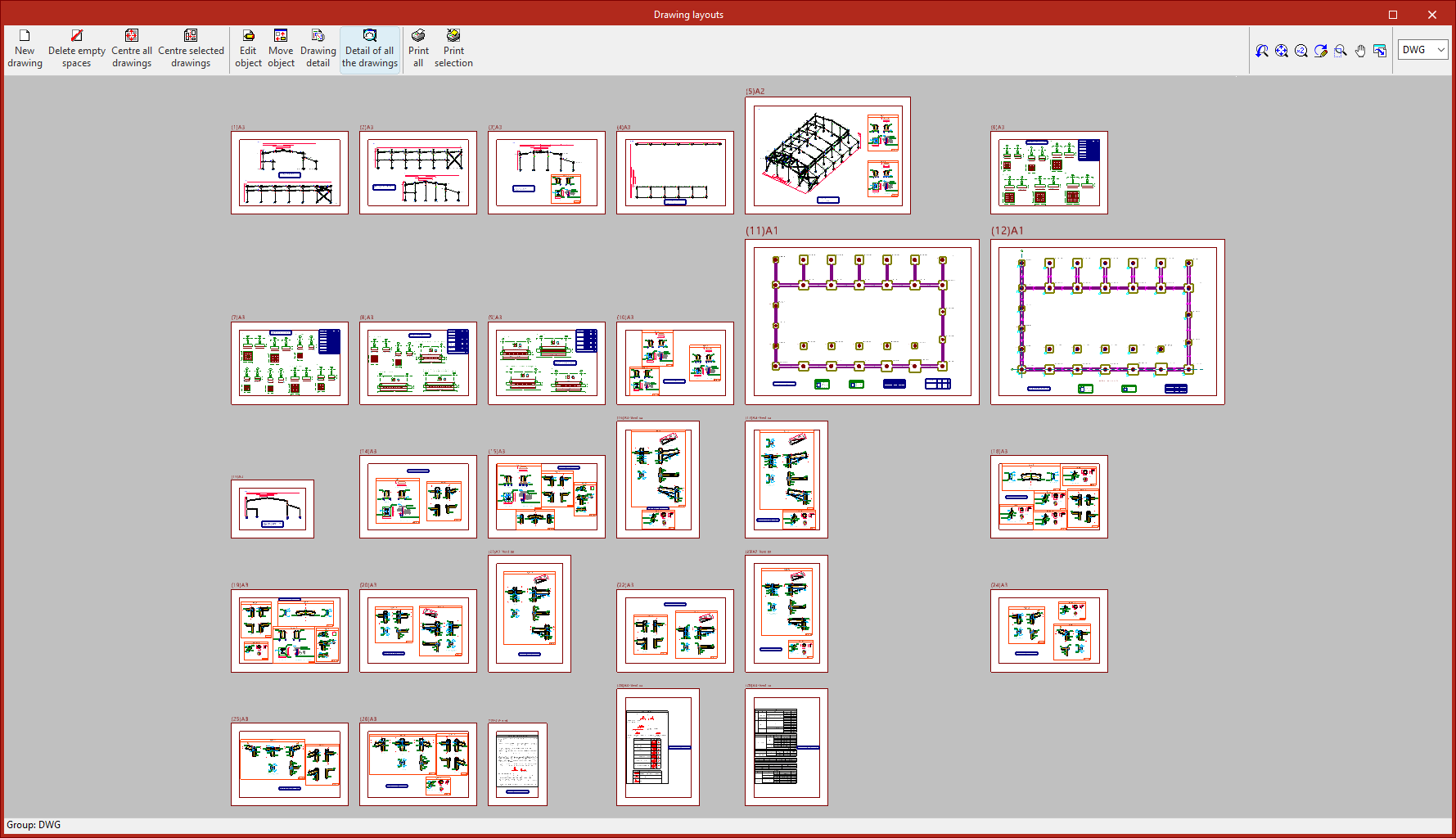
Enfin, pour imprimer les plans, les options suivantes sont disponibles :
- Imprimer tous
Imprime tous les plans. - Imprimer la sélection
Imprime uniquement les plans sélectionnés.
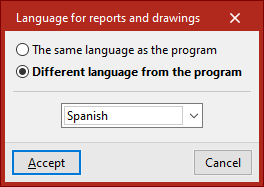
Si vous avez préalablement choisi d'exporter vers des fichiers .dxf ou .dwg, le logiciel vous demandera d'indiquer le ‘Répertoire’ et le ‘Nom du fichier’.
Si plusieurs plans ont été sélectionnés, vous pouvez également choisir si chaque plan est inclus dans un fichier séparé (ce qui générera un ensemble de fichiers), ou si tous les plans sont générés dans un seul fichier :
- Chaque plan dans un fichier
- Tous les plans dans un unique fichier
Lorsque cette option est acceptée, les plans sont générés dans le répertoire sélectionné. Optionnellement, si un seul fichier est généré, vous pouvez ‘Afficher le fichier avec le programme associé’ lors de la lecture de ce format de fichier.