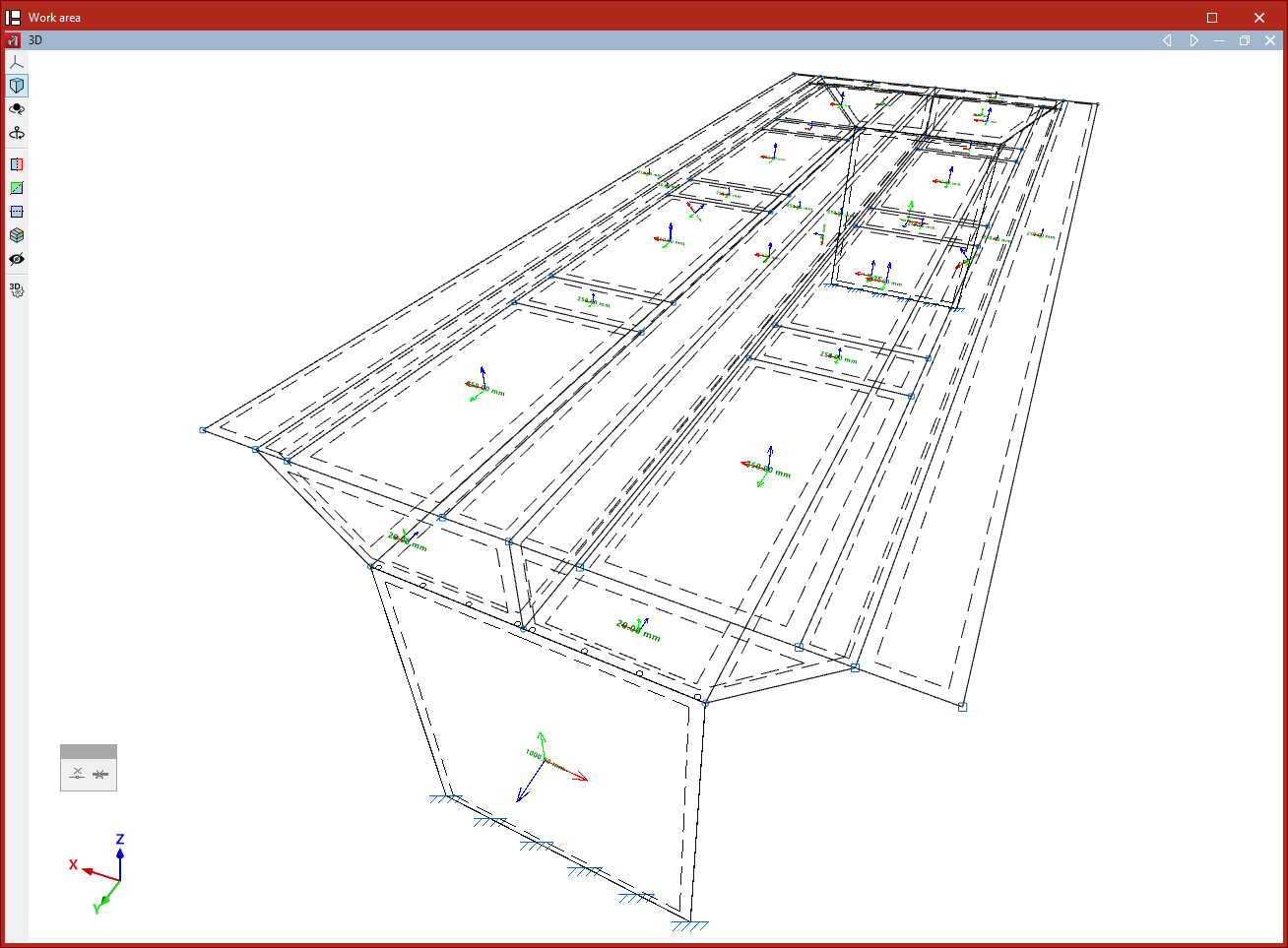
Introduction des plaques
L’introduction des plaques se fait depuis l’option 'Nouvelle' du bloc 'Plaques' (onglet inférieur 'Structure' > onglet supérieur 'Géométrie').

Nouvelle plaque
Au lancement de l’option ‘Nouvelle’, un message décrit la prise en compte des éléments finis de plaque. Vous pouvez cocher 'Ne plus montrer ce message'.
Ensuite, la fenêtre ‘Nouvelle’ s'ouvre, vous permettant de définir les caractéristiques de la plaque.
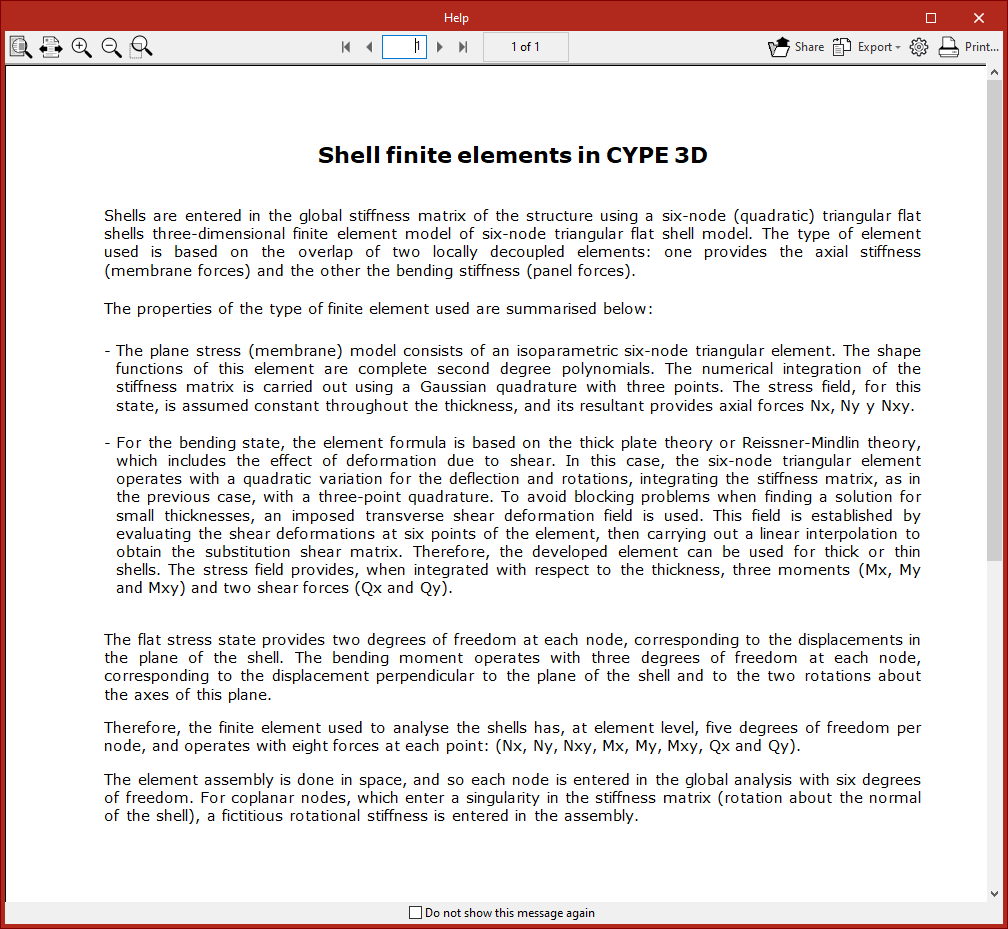
Définition de la section et du matériau de la plaque
Section de la plaque
Dans la partie supérieure :
- 'Section de la plaque' et son 'Épaisseur' (selon les unités du projet).
- Optionnel : 'Module de réaction sur Z local' (liaison élastique perpendiculaire au plan de la plaque). Utile, par exemple, pour simuler une plaque reposant sur le sol. Si vous activez cette option, choisissez le 'Comportement' de l’appui :
- 'Linéaire' ;
- 'Compression uniquement'.
Choisissez le ‘Matériau’ parmi :
- Béton
- Acier laminé
- Acier reconstitué soudé
- Aluminium extrudé
- Générique, isotrope
- Générique, orthotrope
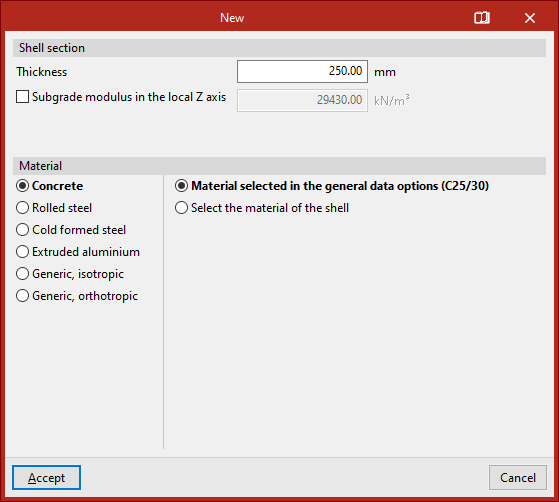
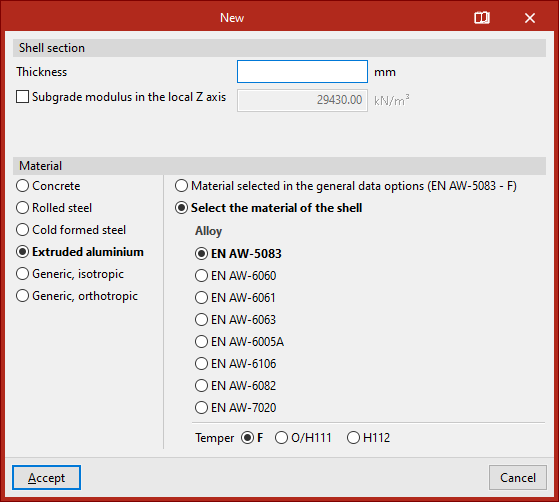
Si vous sélectionnez un matériau “standard” (béton, acier, aluminium…), indiquez à droite :
- soit 'Matériau sélectionné dans les données générales',
- soit 'Sélectionner le matériau de la plaque' via la liste déroulante.
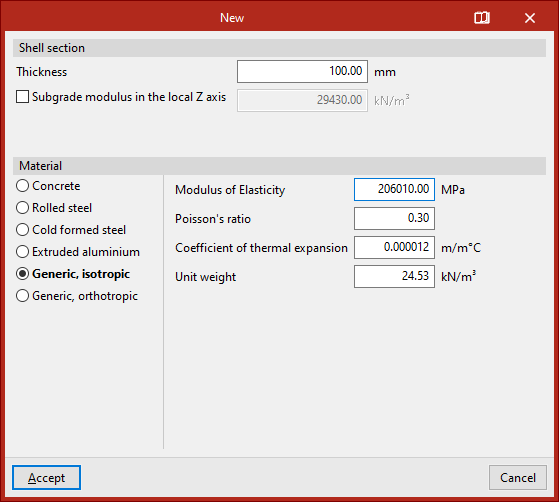
Plaques en matériau générique isotrope
Si vous choisissez le matériau ‘Générique, isotrope’, saisissez directement :
- 'Module d’élasticité'
- 'Module de Poisson'
- 'Coefficient de dilatation'
- 'Poids spécifique'
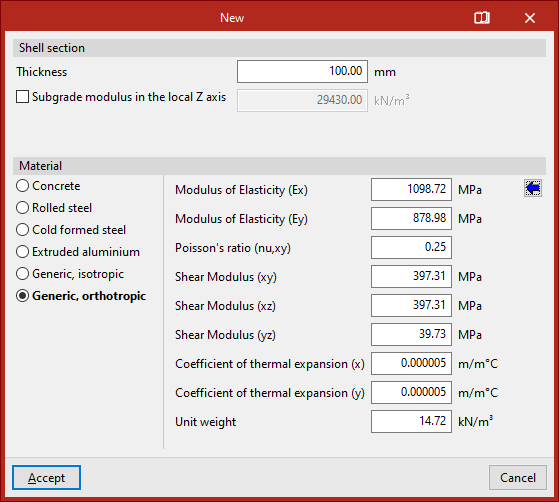
Plaques en matériau générique orthotrope
Si vous choisissez le matériau ‘Générique, orthotrope’, saisissez directement :
- 'Module d’élasticité' dans les deux directions X et Y (Ex, Ey) ;
- 'Module de Poisson (nu, xy)' ;
- 'Modules de cisaillement' (plans xy, xz, yz) ;
- 'Coefficients de dilatation' en X et en Y
- 'Poids spécifique'.
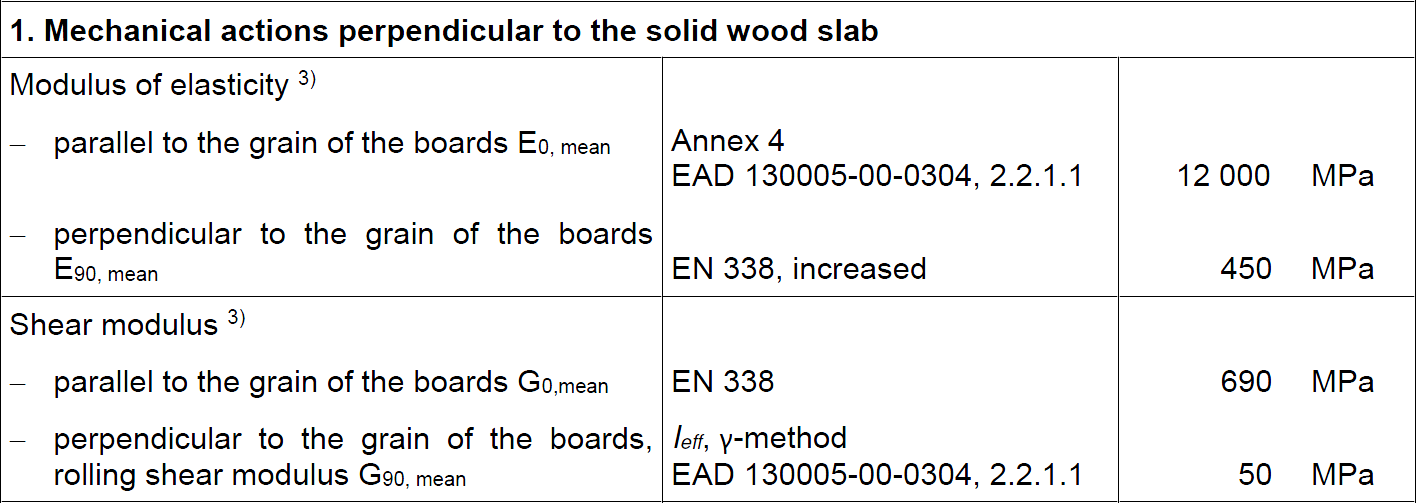
Cette option est particulièrement adaptée aux panneaux bois type CLT.
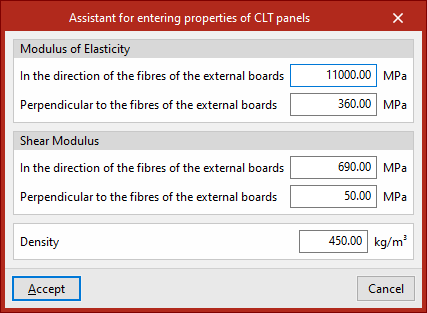
Un bouton donne accès à un Assistant pour saisir les propriétés à partir des données fabricant (ETA – European Technical Assessment).
Introduction de la plaque dans le modèle
- Cliquez sur 'Accepter' dans la fenêtre 'Nouvelle'.
- Dans l’aire de travail, saisissez au clic gauche les points de la polyligne définissant le contour de la plaque.
- Vous pouvez utiliser 'Accrochage aux objets' et 'Captures sur fonds de plan' (entre autres).
- Pendant la saisie, le logiciel propose :
- 'Effacer le dernier point introduit'
- 'Effacer tous les points introduits'
- Quand le périmètre est défini, faites clic droit pour terminer.
Après la première plaque :
- vous pouvez continuer à dessiner d’autres plaques,
- ou faire clic droit pour revenir au panneau de définition. Si vous cliquez sur 'Annuler' ou fermez le panneau, vous quittez l’option.
La plaque reste connectée aux autres éléments si ceux-ci sont en contact avec :
- ses arêtes, ou
- des nœuds / barres contenus dans sa géométrie.