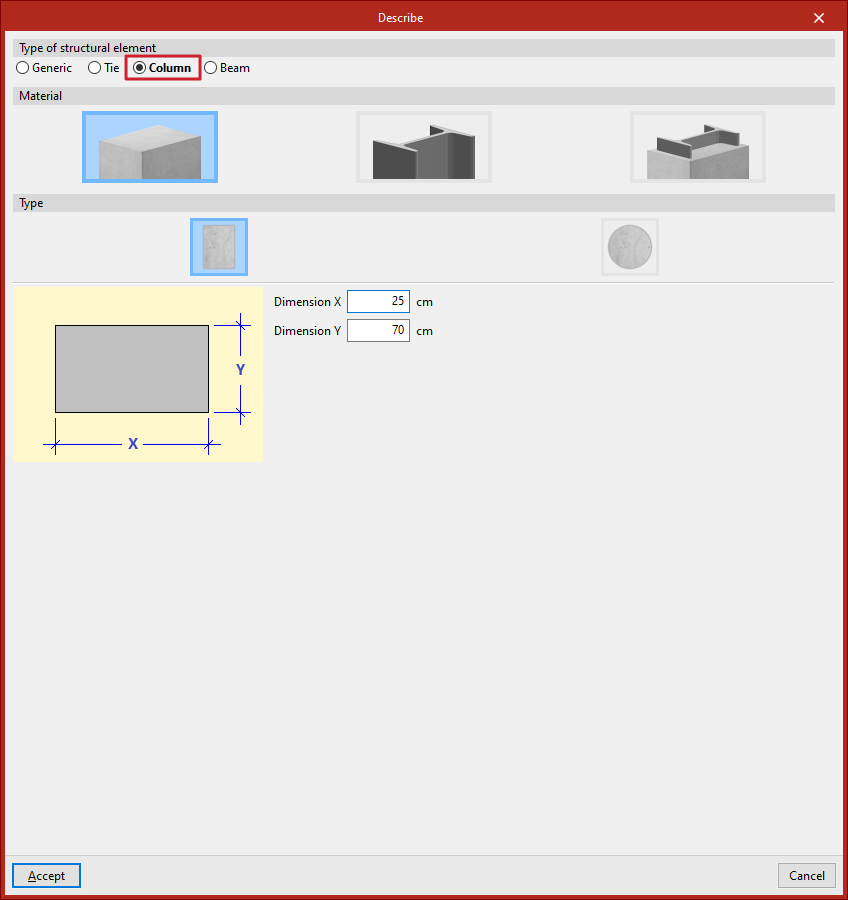
Introduction des poteaux
Introduisez les poteaux avec l’option 'Poteau', disponible dans le bloc 'Barres' de la barre d’outils supérieure, dans l’onglet 'Géométrie' (accessible depuis l’onglet inférieur 'Structure').

Pour ce faire, définissez au minimum deux niveaux dans le projet. Consultez, créez ou supprimez les niveaux depuis le menu 'Plans' (en haut de l’interface) > onglet 'Géométrie' > option 'Niveaux'.
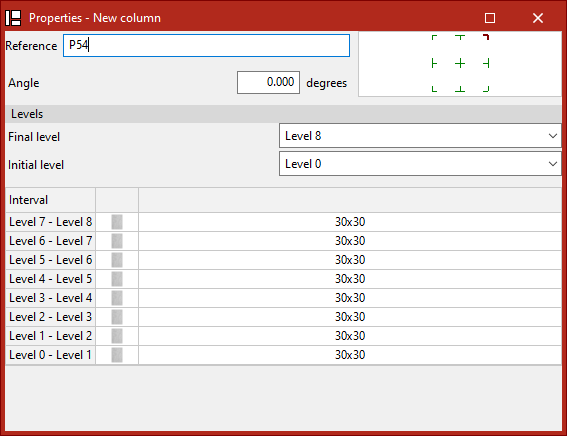
Définition des propriétés du poteau
Activez 'Poteau' pour ouvrir la fenêtre 'Propriétés - Nouveau poteau' et renseignez les caractéristiques suivantes :
- Référence du poteau.
- Angle de rotation (vue de dessus).
- Disposition de la section par rapport à la ligne de saisie (schéma à droite) : cliquez sur les repères pour placer la section au centre, en rive ou en coin.
Définir les niveaux du poteau
Dans la section 'Niveaux' :
- choisissez le 'Niveau initial' ;
- choisissez le 'Niveau final'.
Définir la section par intervalle
Dans le tableau inférieur, définissez la section pour chaque 'Intervalle' entre niveaux :
- Cliquez dans les cellules de la colonne de droite.
- Dans la fenêtre qui s’ouvre, modifiez le 'Type de section'.
Sélection multiple des intervalles :
- maintenez Ctrl pour sélectionner plusieurs intervalles séparés ;
- maintenez Shift pour sélectionner une plage d’intervalles. Appliquez ainsi la même section à plusieurs intervalles.
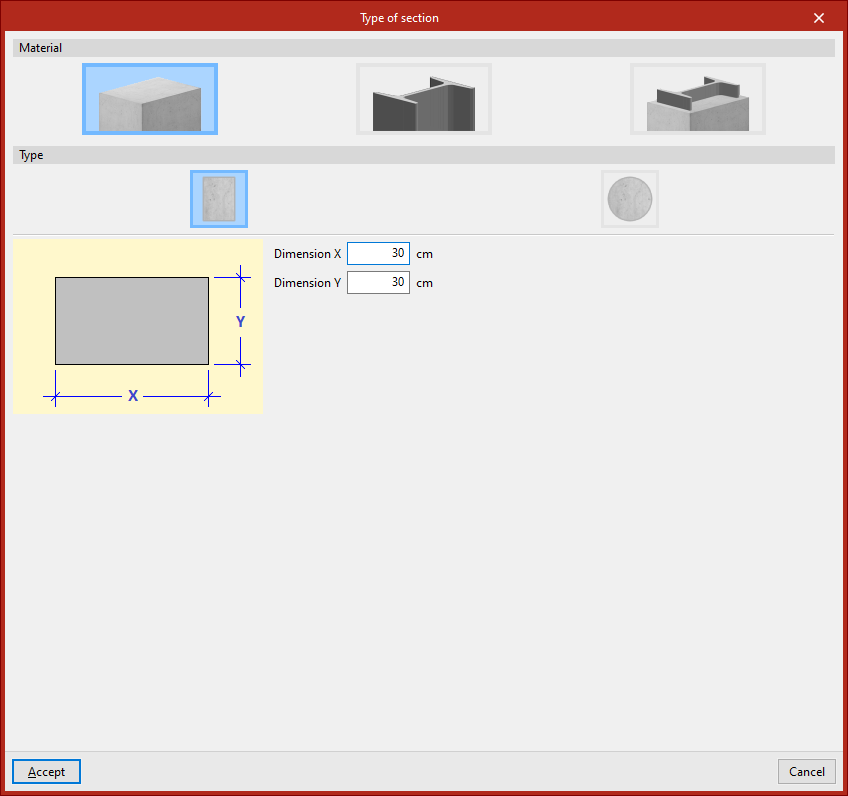
Définition du type de section du poteau
Dans la section 'Matériau', choisissez :
- 'Béton armé'
- 'Métallique'
- 'Section mixte'
Poteaux en béton armé
Après sélection, indiquez le 'Type' :
- 'Rectangulaire' : renseignez 'Dimension X' et 'Dimension Y' selon les axes locaux de l’élément.
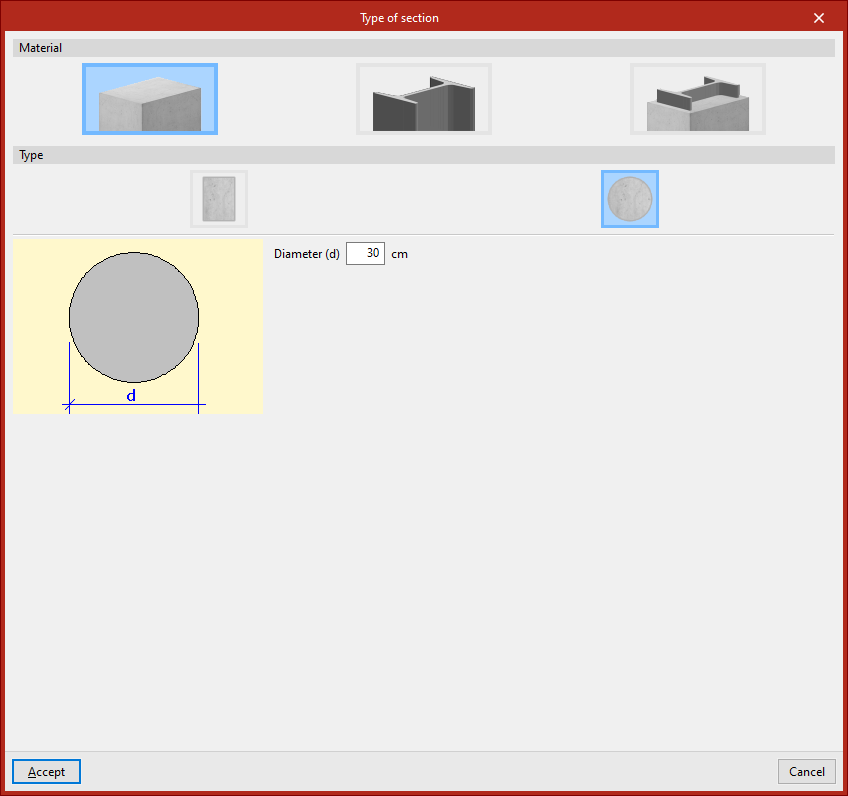
- 'Circulaire' : renseignez le 'Diamètre'.
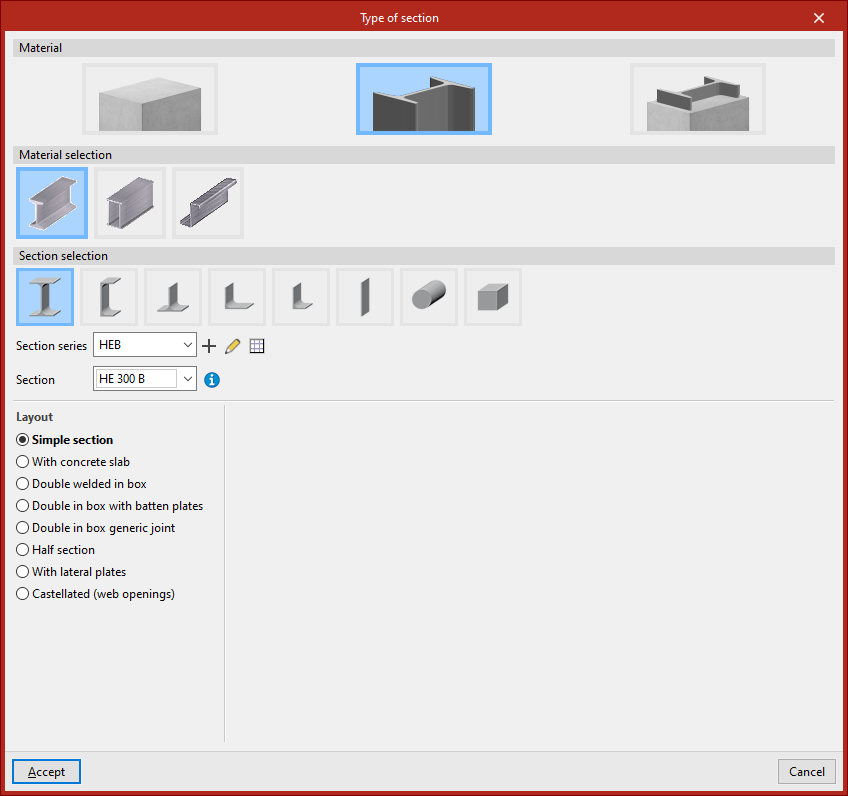
Poteaux métalliques
Réalisez :
- la 'Sélection du matériau' ;
- la 'Sélection du profilé', avec des options similaires à celles utilisées pour les barres en acier laminé ou formé à froid.
Poteaux de section mixte
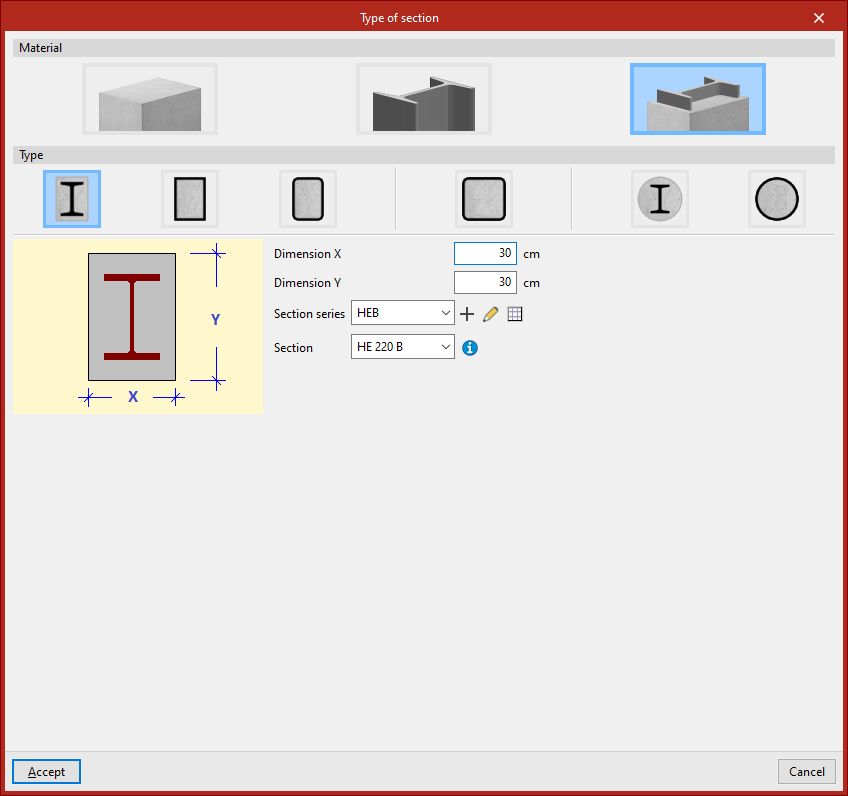
Indiquez d’abord le 'Type', puis définissez les paramètres selon le cas.
'Poteau rectangulaire avec profilé enrobé'
- renseignez 'Dimension X' et 'Dimension Y' (section totale) ;
- choisissez la 'Série de profilés' puis le 'Profilé' enrobé.
'Poteau circulaire avec profilé enrobé'
- renseignez le 'Diamètre' ;
- choisissez la 'Série de profilés' puis le 'Profilé'.
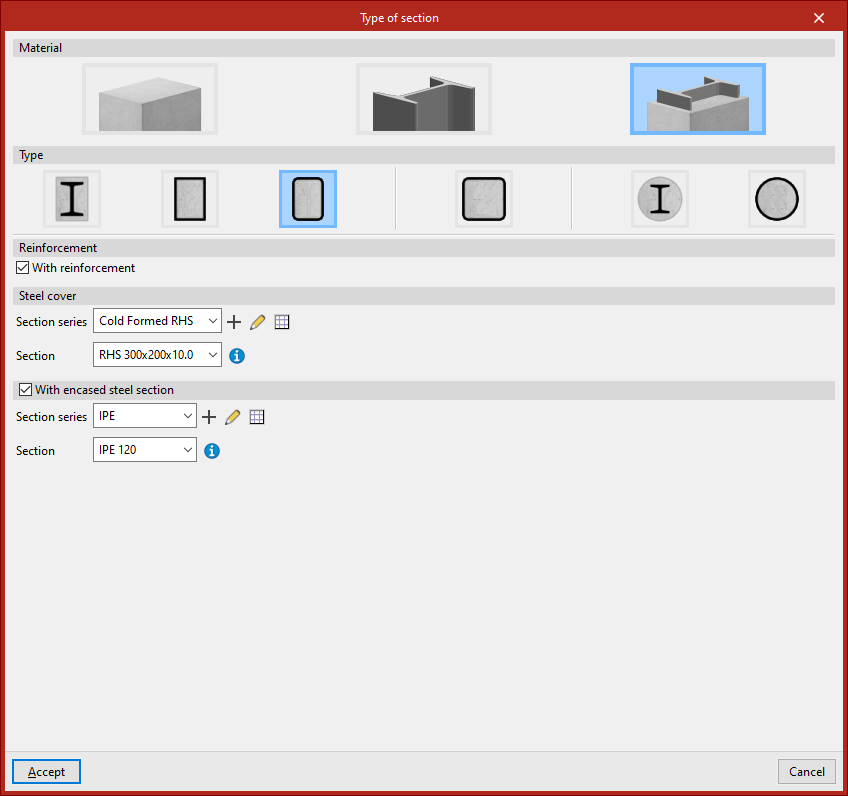
Caissons rectangulaires en tôle d'acier laminé remplis de béton
- dans 'Armature', cochez 'Avec armature' si nécessaire ;
- dans 'Doublage en acier', définissez la 'Série de profilés' et sélectionnez le 'Profilé' du caisson extérieur ;
- optionnel : cochez 'Avec profilé métallique enrobé', puis choisissez la 'Série de profilés' et le 'Profilé' enrobé.
Les variantes 'Profilé creux rectangulaire', 'Profilé creux carré' et 'Profilé creux circulaire en acier formé à froid, rempli de béton' se définissent de manière équivalente.
Après définition du type de section, cliquez sur 'Accepter' et répétez l’opération pour les autres intervalles si nécessaire.
Introduction du poteau dans le modèle
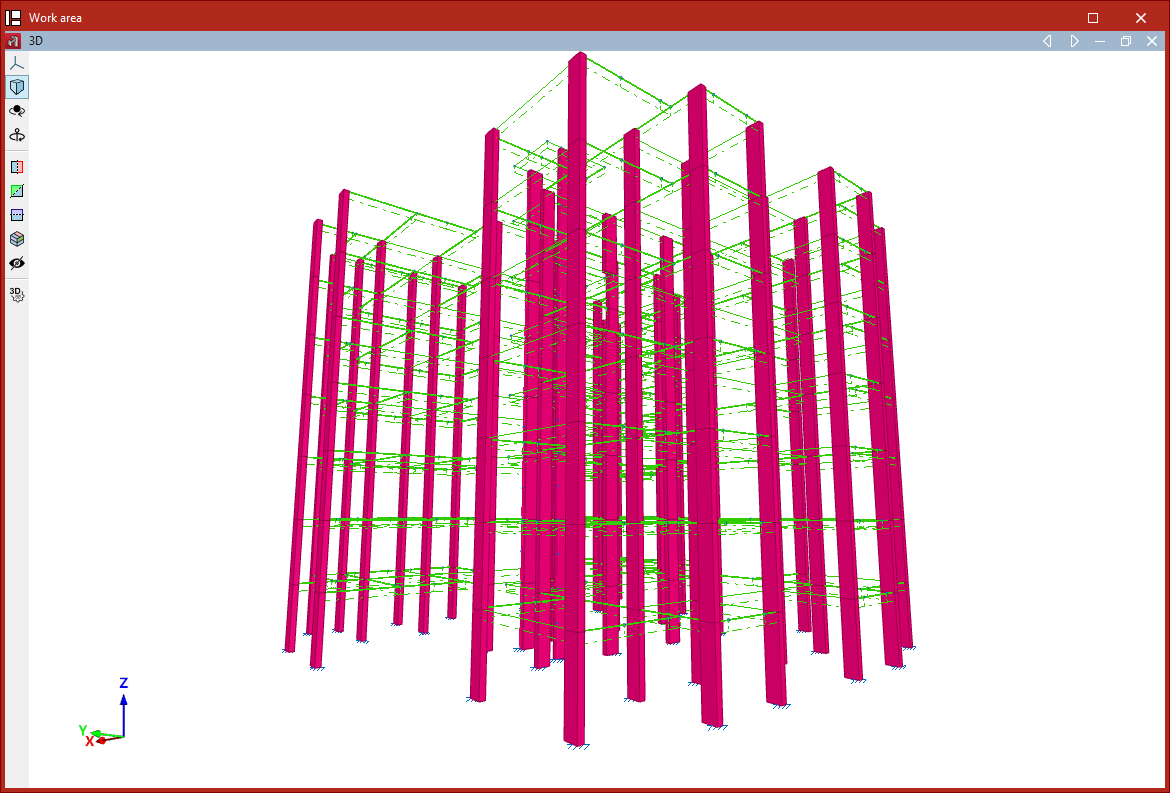
Cliquez (bouton gauche) sur un point dans l’aire de travail pour placer le poteau.
Le logiciel :
- positionne le poteau à la verticale du point sélectionné ;
- ajuste sa hauteur pour atteindre les niveaux choisis ;
- crée une pièce entre chaque paire de niveaux traversés par le poteau.
Introduction des poteaux à partir de l'option ‘Barre’
Introduisez aussi un poteau depuis 'Barre' (bloc 'Barres') :
- Activez 'Barre'.
- Cliquez sur le bouton central d’édition.
- Dans 'Type d’élément structural', sélectionnez 'Poteau'.
- Cliquez sur 'Accepter'.
- Définissez le nœud initial et le nœud final en garantissant une géométrie strictement verticale.