Introduction de poutres de liaison et de redressement
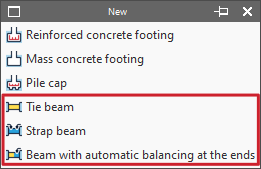
Introduisez les poutres de liaison et de redressement depuis le menu 'Nouveau' du bloc 'Éléments de fondation' (onglet 'Fondation'), avec l’une des options suivantes : 'Poutre de liaison', 'Poutre de redressement' ou 'Poutre avec redressement automatique aux extrémités'.
Introduction de poutres de liaison
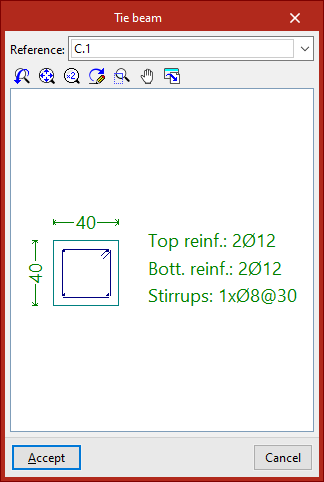
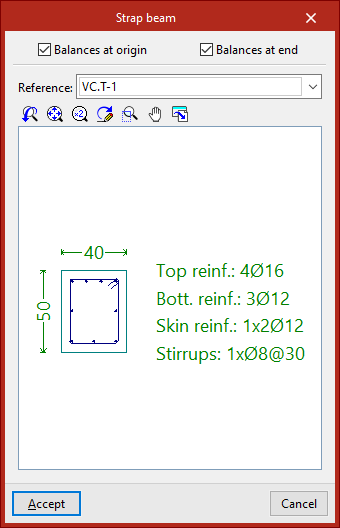
- Sélectionnez 'Poutre de liaison' : une fenêtre s’ouvre.
- Choisissez le type de poutre dans le menu déroulant 'Référence'.
- Vérifiez dans la zone de visualisation les dimensions et les armatures longitudinales et transversales associées au type sélectionné.
- Cliquez sur 'Accepter'.
- Dessinez la poutre en plan :
- cliquez avec le bouton gauche pour définir le point initial ;
- cliquez avec le bouton gauche pour définir le point final.
Utilisez si nécessaire les accroches sur les amorces et sur les éléments déjà dessinés.
Introduction de poutres de redressement
- Sélectionnez 'Poutre de redressement'.
- Indiquez le redressement souhaité :
- activez 'Redressement à l'origine' et/ou 'Redressement à l'extrémité' ;
- activez au moins une des deux options.
Si aucun redressement n’est requis, utilisez une 'Poutre de liaison'.
- Choisissez le type de poutre dans le menu déroulant 'Référence'.
- Cliquez sur 'Accepter'.
- Dessinez la poutre en plan avec le bouton gauche, comme pour une poutre de liaison.
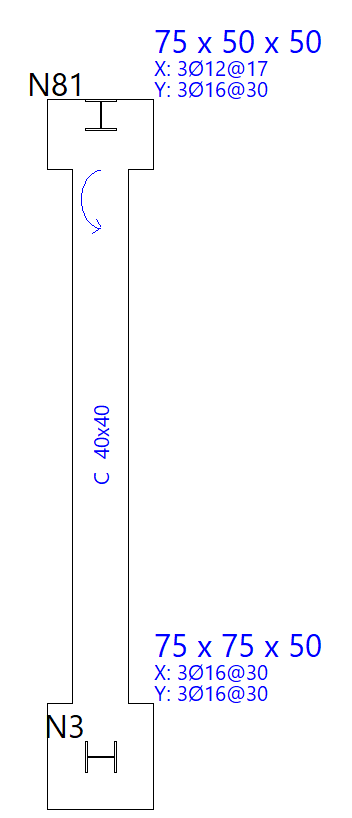
Origine, extrémité et lecture des flèches
- L’origine et l’extrémité dépendent uniquement de l’ordre de saisie (premier point = origine, second point = extrémité).
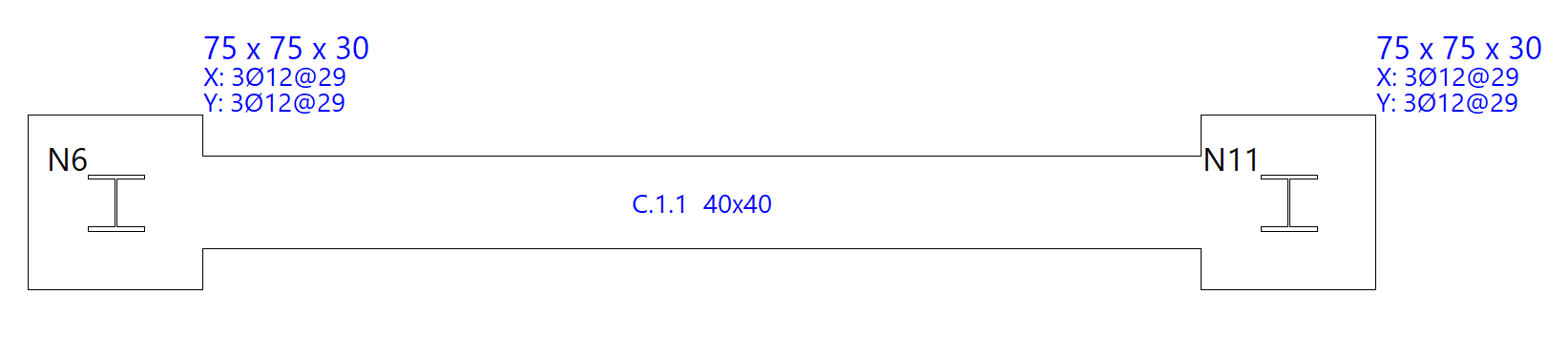
- Après insertion, des flèches circulaires apparaissent au droit des assemblages avec les semelles superficielles ou sur pieux.
- Les flèches indiquent l’extrémité où la poutre redresse la charge de la semelle, dans la direction de l’axe longitudinal de la poutre de redressement.
Introduction de poutres avec redressement automatique aux extrémités
Utilisez cette option pour laisser le logiciel déterminer automatiquement, pendant le dessin, si un redressement est nécessaire aux extrémités (cas typique : contact avec des semelles d’angle ou mitoyennes).
- Sélectionnez 'Poutre avec redressement automatique aux extrémités'.
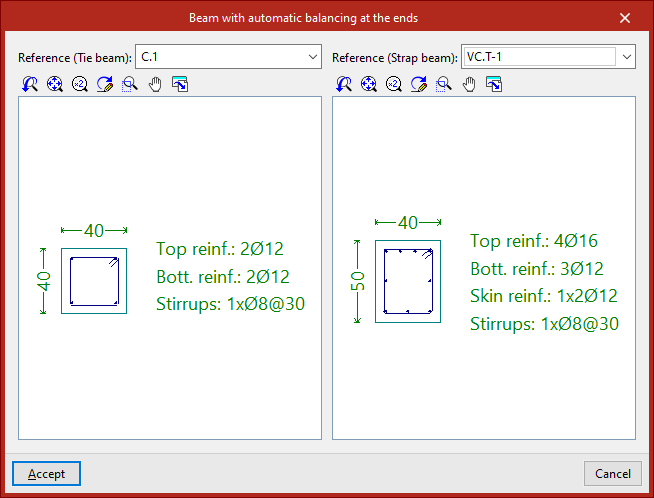
- Renseignez les types de poutres à utiliser :
- définissez la 'Référence' de la poutre de liaison ;
- définissez la 'Référence' de la poutre de redressement.
- Cliquez sur 'Accepter'.
- Dessinez la poutre en plan avec le bouton gauche (point initial puis point final).
Règle de choix automatique
- Entre deux semelles centrées, le logiciel place une poutre de liaison.
- Si l’un des points est en contact avec une semelle d’angle ou mitoyenne, le logiciel place une poutre de redressement et applique (et affiche) le redressement à l’extrémité lorsque nécessaire.