Introduction des poutres
Introduisez les poutres avec l’option 'Poutre', disponible dans le bloc 'Barres' de la barre d’outils supérieure, onglet 'Géométrie' (accessible depuis l’onglet inférieur 'Structure').

Définition des propriétés de la poutre
Après activation, la fenêtre 'Propriétés - Nouvelle poutre' s’affiche.
- Dans le schéma de droite, réglez la disposition de la section par rapport à la ligne d’introduction en cliquant sur les repères centre, bordure ou coin.
- Si des poutres existent déjà, sélectionnez directement un profilé dans le tableau 'Profilés utilisés'.
- Pour créer une nouvelle section, cliquez sur le bouton central 'Décrire'. Dans la fenêtre associée, définissez la famille, le type, les dimensions et les caractéristiques de la poutre.
Familles de poutres disponibles
Poutres plates
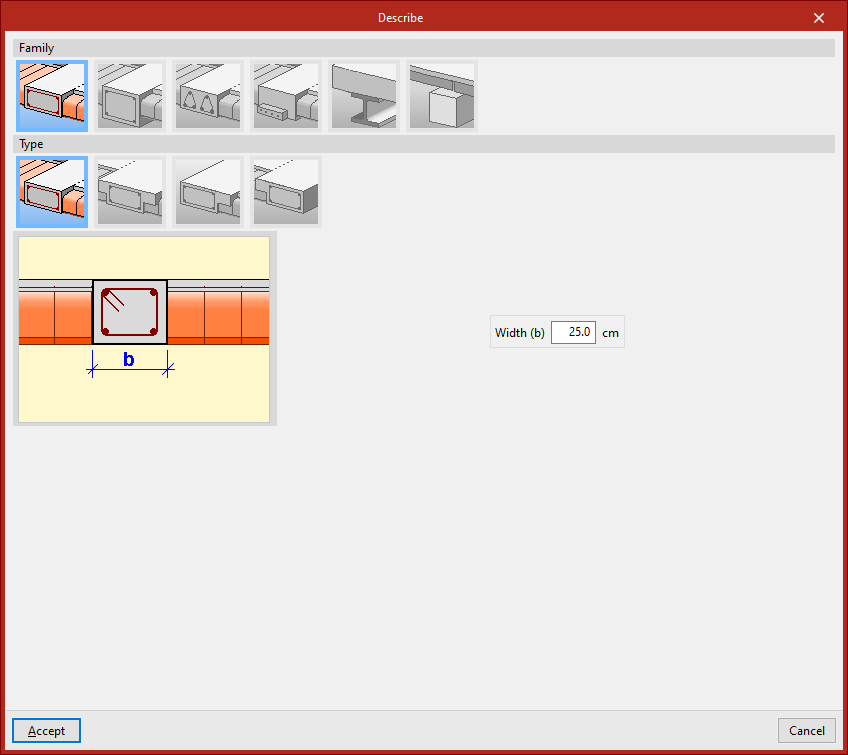
Les 'Poutres plates' ont une hauteur égale à l’épaisseur du plancher. Types courants :
- Poutre plate rectangulaire
- Poutre plate en 'T'
- Poutre plate avec aile à droite
- Poutre plate avec aile à gauche
Règles de hauteur :
- la hauteur est automatiquement égale à l’épaisseur du plancher concerné ;
- saisissez uniquement la 'Largeur (b)' ;
- entre deux planchers d’épaisseurs différentes, le logiciel retient la plus grande ;
- entre deux planchers à des niveaux différents, la hauteur augmente pour absorber le dénivelé.
Poutres en retombée
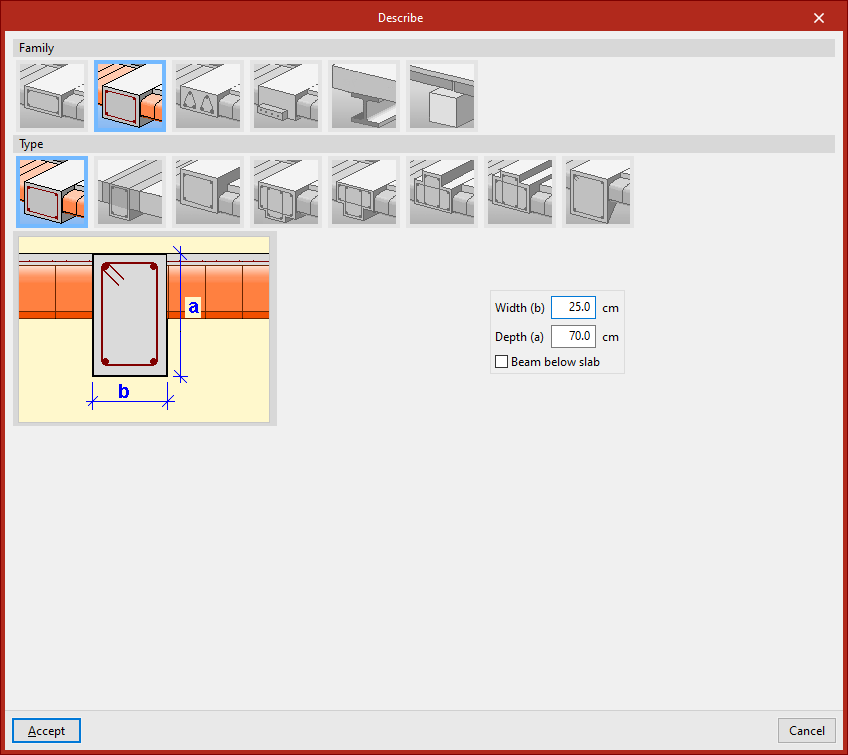
Les 'Poutres en retombée' ont une hauteur différente de l’épaisseur du plancher. Types principaux :
- Poutre en retombée rectangulaire
Saisissez 'Largeur (b)' et 'Hauteur (a)'.
Cochez 'Poutre sous plancher' pour aligner la face supérieure de la poutre avec la face inférieure du plancher. Laissez la case décochée pour aligner sur la face supérieure du plancher.
- Poutre en retombée rectangulaire avec tête collaborante
Saisissez aussi 'Aile gauche (i)' et 'Aile droite (d)' de la partie en béton collaborante.
- Poutre inversée rectangulaire
Conservez la face inférieure alignée avec la face inférieure du plancher, et développez la hauteur vers le haut.
- Poutre en retombée en 'T'
- Poutre en retombée en 'T' avec tête noyée dans le plancher
- Poutre en 'T' inversé avec tête noyée dans le plancher
- Poutre inversée en 'T'
Pour ces quatre options, définissez la section avec, selon le cas : 'Largeur (b)', 'Hauteur (a)', 'Aile gauche (i)', 'Aile droite (d)', 'Hauteur de l’aile (s)'.
- Poutre en retombée rectangulaire de section variable
Définissez 'Largeur (b)', 'Dimension initiale (a)' et 'Dimension finale (c)'.
Poutres treillis
Les 'Poutres treillis' utilisent une armature préfabriquée.
Renseignez leurs caractéristiques dans les données générales de l’ouvrage : onglet 'Ouvrage' > 'Données générales' > 'Poutres' > 'Options' > 'Dispositions d’armatures' > 'Poutres treillis'.
Types disponibles :
- Poutre treillis plane rectangulaire
- Poutre treillis plane en 'T'
- Poutre treillis plane avec aile à droite
- Poutre treillis plane avec aile à gauche
- Poutre treillis en retombée rectangulaire
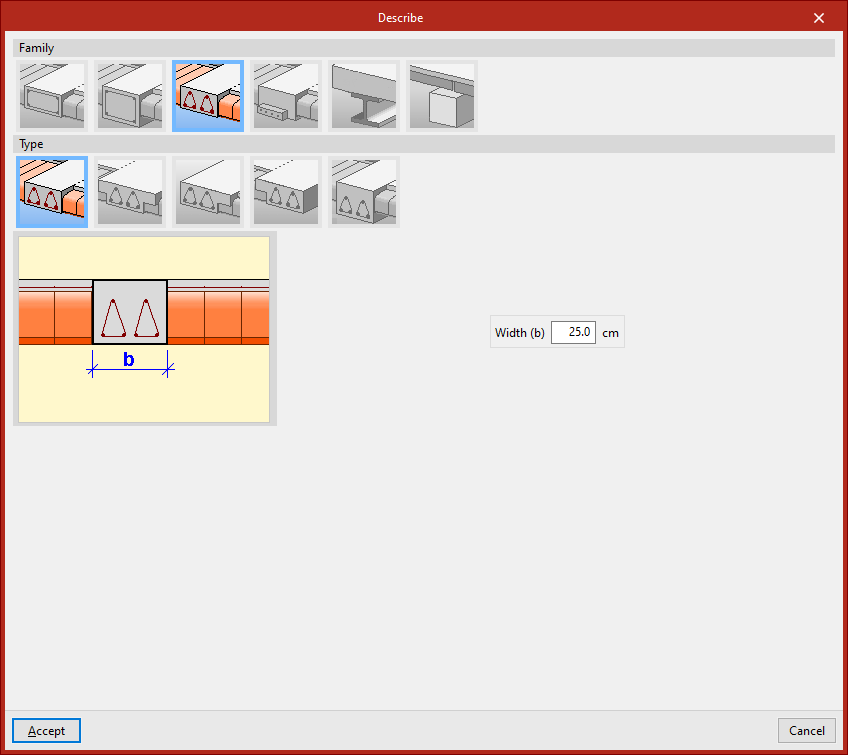
Poutres précontraintes
Les 'Poutres précontraintes' possèdent une base préfabriquée et complètent leur section lors du bétonnage avec le plancher et l’armature supérieure mise en place in situ.
Pour les définir :
- éditez la bibliothèque via le bouton dédié ;
- cliquez sur 'Nouveau' ;
- renseignez la 'Référence', la 'Géométrie', les 'Matériaux' (béton et armature longitudinale) ;
- ajoutez les 'Types de section' disponibles.
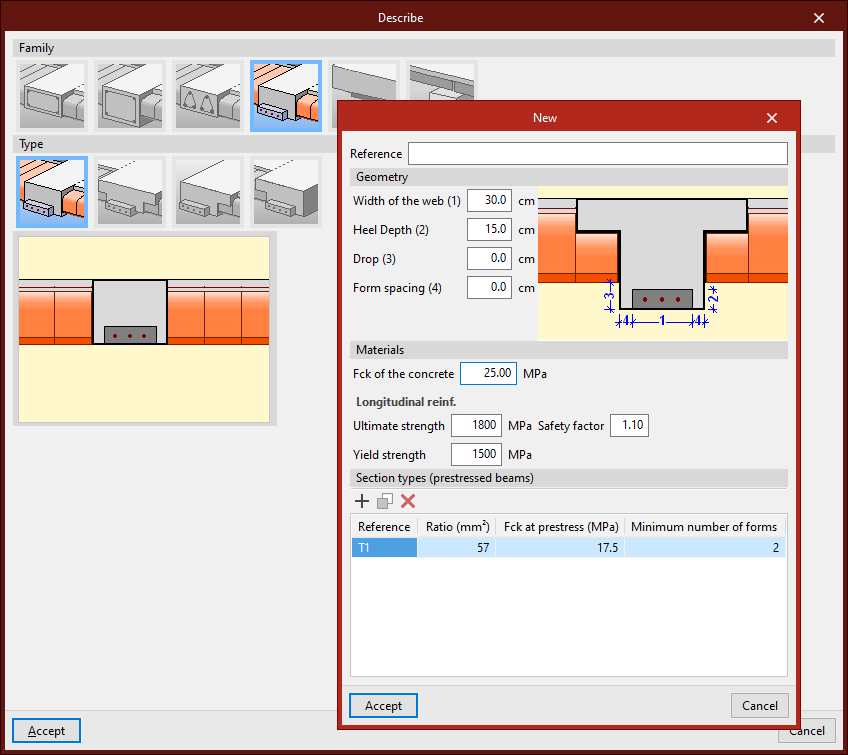
Poutres métalliques
La famille 'Poutres métalliques' inclut :
- ‘Profilé en acier laminé’,
- ‘Profilé reconstitué soudé (avec des plaques d'acier laminé)’,
- ‘Profilé en acier formé à froid’.
Après sélection du matériau, utilisez 'Sélection du profilé' pour choisir la section.
Cochez 'Poutre sous plancher' si nécessaire.
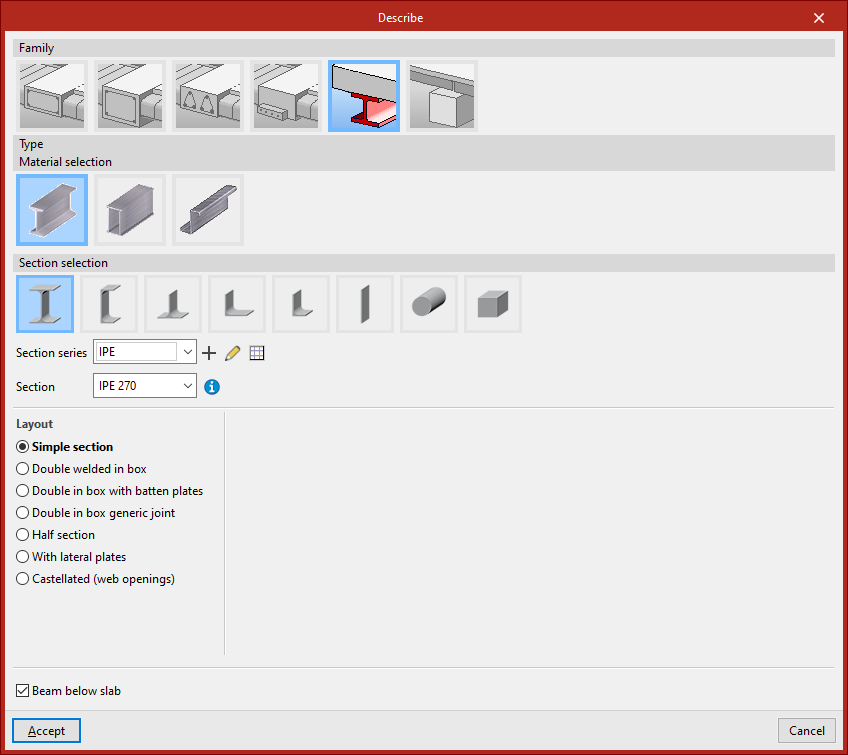
Poutres en bois
La famille 'Poutres en bois' permet d’utiliser des sections issues des bibliothèques associées à 'Série de profilés' et 'Profilé'.
Cochez 'Poutre sous plancher' si applicable.
Introduction de la poutre dans le modèle
- Cliquez (bouton gauche) sur le nœud initial.
- Cliquez (bouton gauche) sur le nœud final.
- Continuez l’introduction en cliquant à nouveau (bouton gauche) pour enchaîner d’autres poutres.
- Terminez avec un clic droit.
Si possible, le logiciel génère une poutre continue à partir de toutes les pièces introduites.
Contraintes géométriques :
- n’introduisez pas une poutre entièrement verticale ;
- ne saisissez pas de rotation autour de l’axe longitudinal : l’angle entre le plan local XZ et le plan vertical contenant la poutre doit rester nul.
Attribution à un niveau :
- une poutre peut ne pas appartenir à un niveau ;
- si des niveaux existent, le logiciel affecte la poutre au niveau inférieur le plus proche.
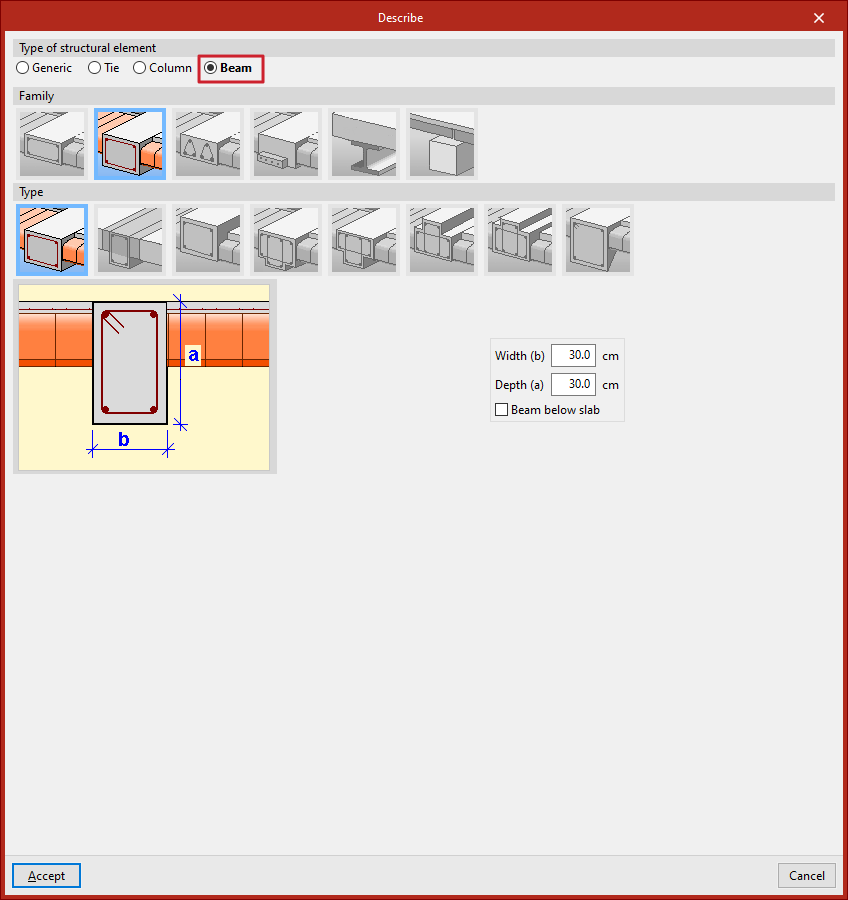
Introduction des poutres depuis l’option ‘Barre’
Introduisez aussi une poutre depuis l’option 'Barre' (bloc 'Barres') :
- activez 'Barre' ;
- cliquez sur le bouton central d’édition ;
- dans 'Type d’élément structural', sélectionnez 'Poutre' ;
- cliquez sur 'Accepter' ;
- saisissez les deux points de la poutre comme décrit ci-dessus.