

Description de la section des barres
Modifiez la description de la section des barres avec l’option 'Section', disponible dans le bloc 'Barres' de la barre d’outils supérieure, onglet 'Géométrie' (accessible depuis l’onglet inférieur 'Structure').

Section
Cette option permet de modifier, pour un groupe de barres :
- le type d’élément structural ;
- le matériau ;
- la géométrie de la section.
Procédure :
- Activez 'Section'.
- Sélectionnez les barres (clic gauche), individuellement ou par fenêtre de sélection.
- Validez avec un clic droit pour ouvrir la fenêtre 'Décrire'.
La fenêtre 'Décrire' est également accessible lors de l’ajout d’une nouvelle barre, via le bouton d’édition de la fenêtre 'Propriétés - Nouvelle barre'.
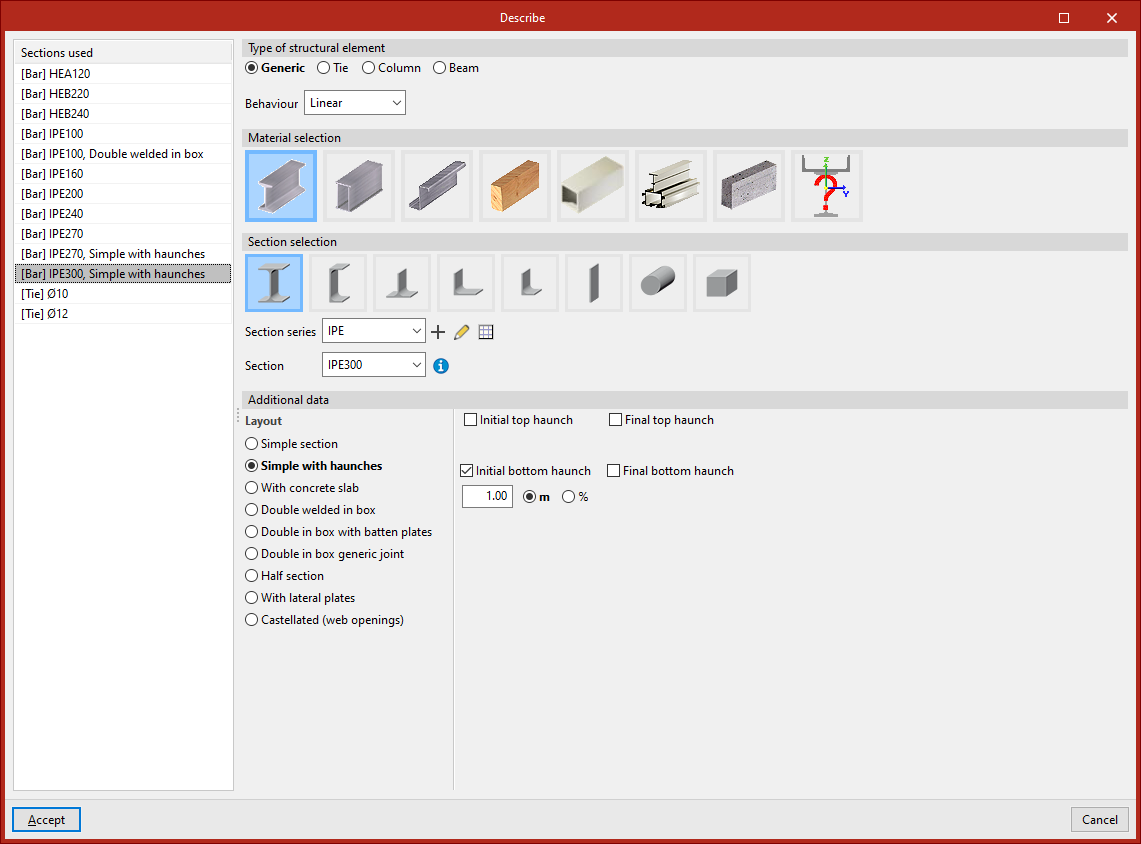
Profilés utilisés
À gauche, le logiciel affiche les 'Profilés utilisés' par les autres barres du modèle. Sélectionnez-en un pour réutiliser rapidement une configuration existante.
Type d'élément structural
À droite, section 'Type d’élément structural', choisissez :
- 'Générique'
- 'Tirant'
- 'Poteau'
- 'Poutre'
Si vous choisissez 'Générique', définissez le 'Comportement' :
- 'Linéaire'
- 'Seulement traction'
Activez aussi, si nécessaire, la 'Contrainte de précontrainte' et saisissez sa valeur.
Sélection du matériau
Pour un élément 'Générique', sélectionnez le matériau dans 'Sélection du matériau' :
- Profilé en acier laminé
- Profilé reconstitué soudé (avec des plaques d'acier laminé)
- Profilé en acier formé à froid
- Profilé en bois
- Profilé en aluminium extrudé
- Section spéciale en aluminium
- Barre en béton
- Profilé générique (pour définir un matériau non couvert par les options précédentes)
Sélection du profilé
Choisissez ensuite la section dans 'Sélection du profilé', selon le matériau retenu.
Exemple (acier laminé), catégories possibles :
- Double T
- C simple
- T simple
- Cornière symétrique
- Cornière
- Plate-bande
- Rond plein
- Carré plein
Puis, dans les listes déroulantes, sélectionnez :
- une 'Série de profilés' ;
- un 'Profilé' dans cette série.
Données supplémentaires
En bas, section 'Données supplémentaires', définissez la 'Disposition du profilé' selon le type de section sélectionné.
Exemple (double T), dispositions possibles :
- Profilé simple
- Simple avec jarrets
- Avec dalle en béton
- Double en caisson soudé (selon différents types d’assemblages)
- Demi profilé
- Avec tôles latérales
- Cellulaire
Selon l’option choisie, renseignez les paramètres demandés (dimensions des jarrets, entraxe/espacement entre profilés, etc.).
Appliquer les modifications
Cliquez sur 'Accepter' dans la fenêtre 'Décrire' pour appliquer la configuration aux barres sélectionnées.
