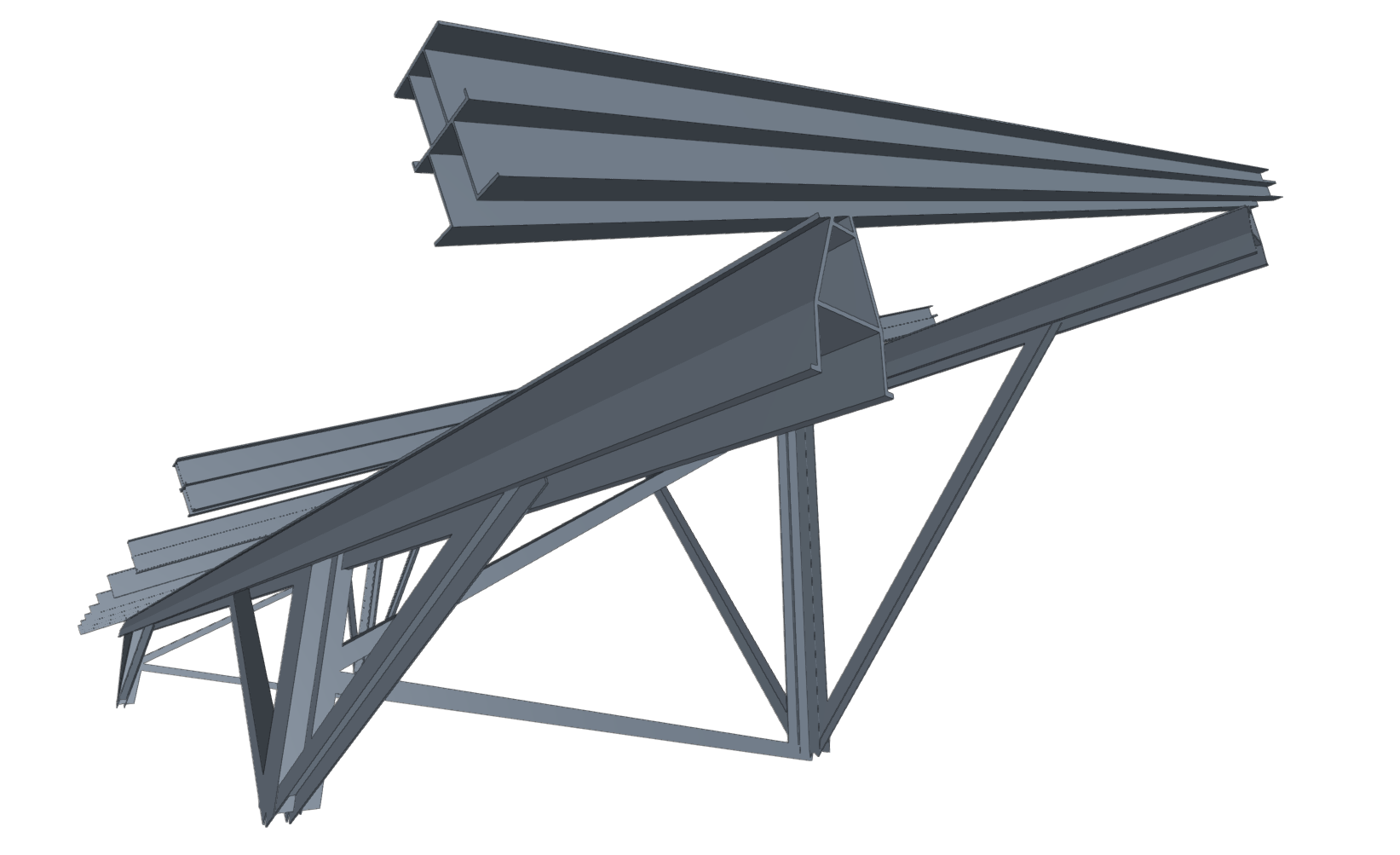
Définition des sections spéciales en aluminium
Le logiciel permet d’utiliser des sections spéciales en aluminium en définissant librement leur géométrie (tronçons droits, courbes et éléments avec raidisseurs) via l’éditeur dédié.

Accès à la définition des sections spéciales en aluminium
- Ouvrez l’option 'Section' (bloc 'Barres', onglet 'Géométrie', sous-onglet 'Structure').
- Sélectionnez les barres (clic gauche, une par une ou par capture), puis validez par clic droit pour afficher la fenêtre 'Décrire'.
Vous pouvez aussi accéder à cette fenêtre lors de la création d’une barre, via le bouton d’édition de la fenêtre 'Propriétés - Nouvelle barre'.
Dans la fenêtre 'Décrire' :
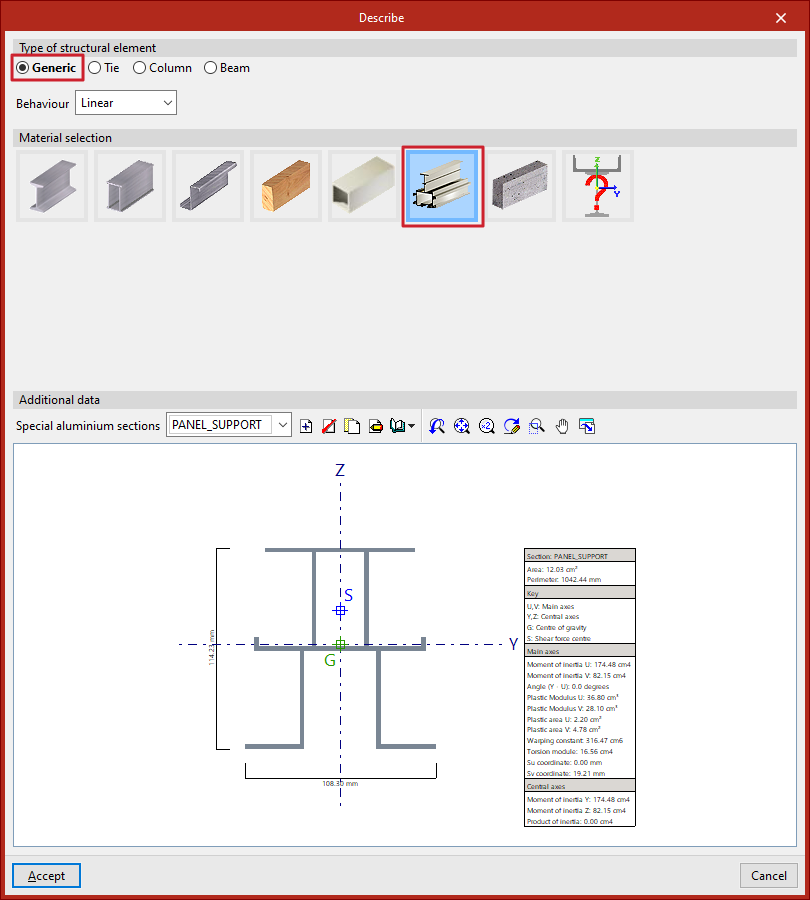
- Dans 'Type d'élément structural', sélectionnez 'Générique'.
- Dans 'Sélection du matériau', cochez 'Section spéciale en aluminium'.
Bibliothèque des sections spéciales en aluminium
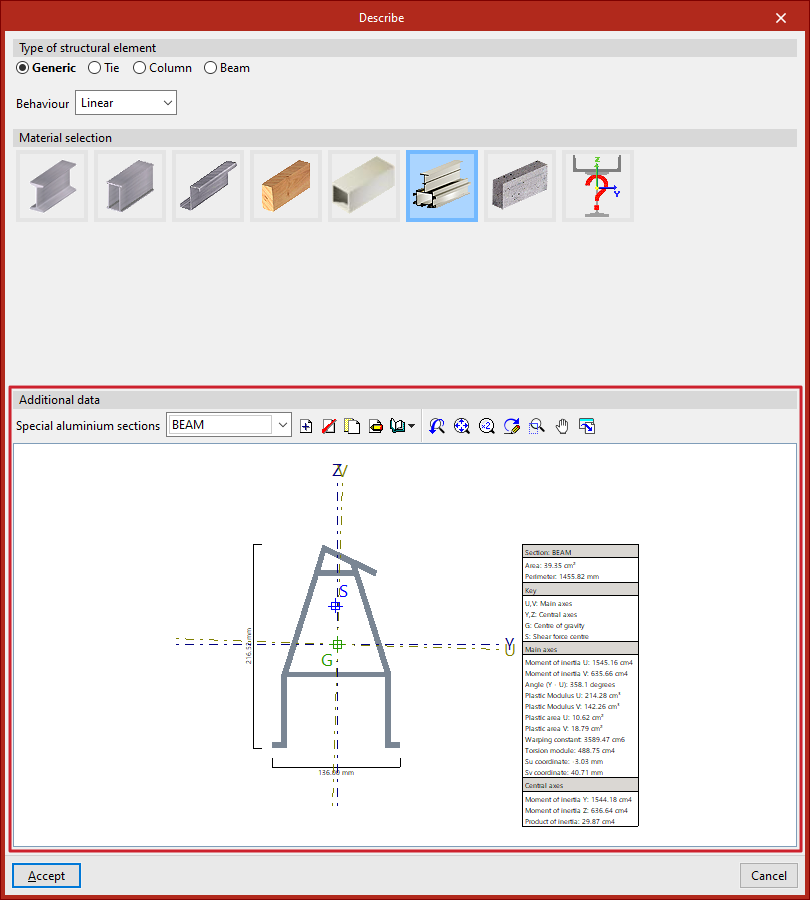
Après activation, la zone 'Données supplémentaires' s’affiche dans la partie inférieure de la fenêtre 'Décrire'.
- Le menu déroulant 'Sections spéciales en aluminium' est vide par défaut.
- À droite, utilisez les commandes pour créer, effacer, copier ou éditer une section.
Dans 'Gestion de bibliothèque', vous pouvez :
- Importer de la bibliothèque ;
- Exporter (pour réutiliser ces éléments dans un autre ouvrage) ;
- Éditer la bibliothèque ;
- définir une Importation initiale pour tous les ouvrages.
Cliquez sur 'Créer', 'Copier' ou 'Éditer' pour ouvrir l’éditeur de sections spéciales en aluminium.
Aperçu et informations affichées
Après définition et sélection d’une section, la visionneuse affiche :
- la largeur et la hauteur totales,
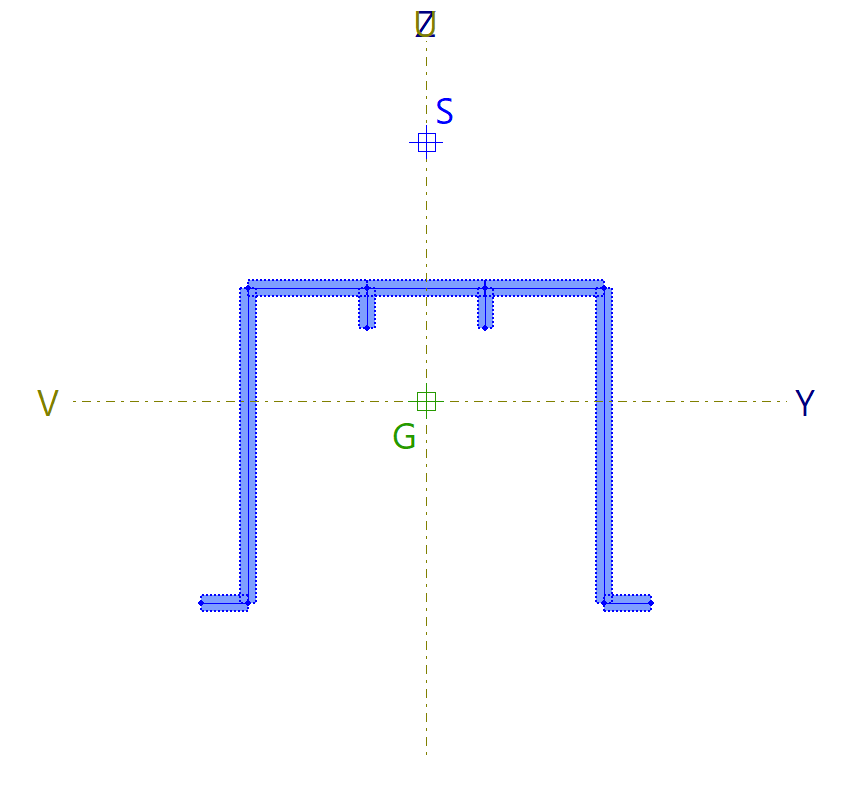
- la position des axes principaux (U, V) et des axes centraux (Y, Z),
- le centre de gravité (G),
- le centre des efforts tranchants (S).
Un tableau à droite présente les principales caractéristiques de la section.
Éditeur des sections spéciales en aluminium
Dans l’éditeur, commencez par renseigner la 'Référence' de la section.
La vue centrale présente :
- les outils d’ajout de tronçons (en haut à gauche, près de Annuler/Rétablir) ;
- les outils auxiliaires de dessin (colonne de gauche) ;
- les commandes de contrôle et d’affichage (en haut à droite).
À droite, le logiciel affiche et met à jour en temps réel les données de la section sélectionnée.
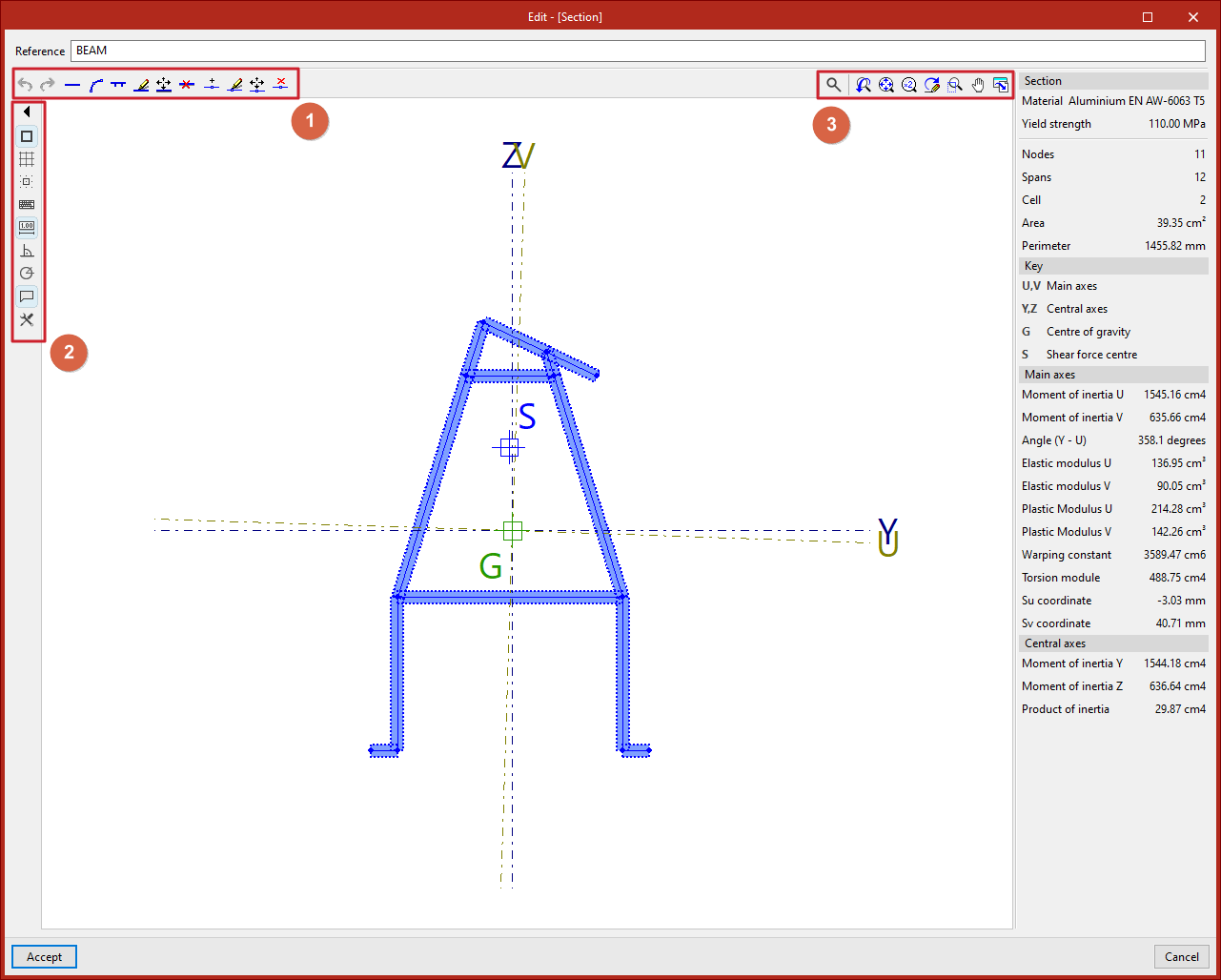
Les outils de saisie se trouvent en haut à gauche de la visionneuse.
Introduction des tronçons droits
- Cliquez sur 'Nouveau'.
- Définissez :
- l’'Épaisseur' (dans les unités du projet) ;
- si nécessaire, le 'Coefficient de flambement local' (activez-le puis saisissez la valeur) ;
- si le tronçon correspond à un 'Élément raidisseur'.
- Validez, puis cliquez dans la visionneuse pour placer les points.
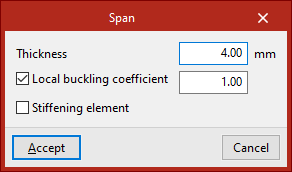
Saisissez plusieurs tronçons consécutifs en cliquant successivement à différents emplacements. Le menu contextuel propose :
- 'Effacer le dernier point introduit'
- 'Effacer tous les points introduits'
Terminez l’insertion par un clic droit.
| Note : |
|---|
| Ne définissez pas une section composée de plusieurs parties sans liaison entre elles. |
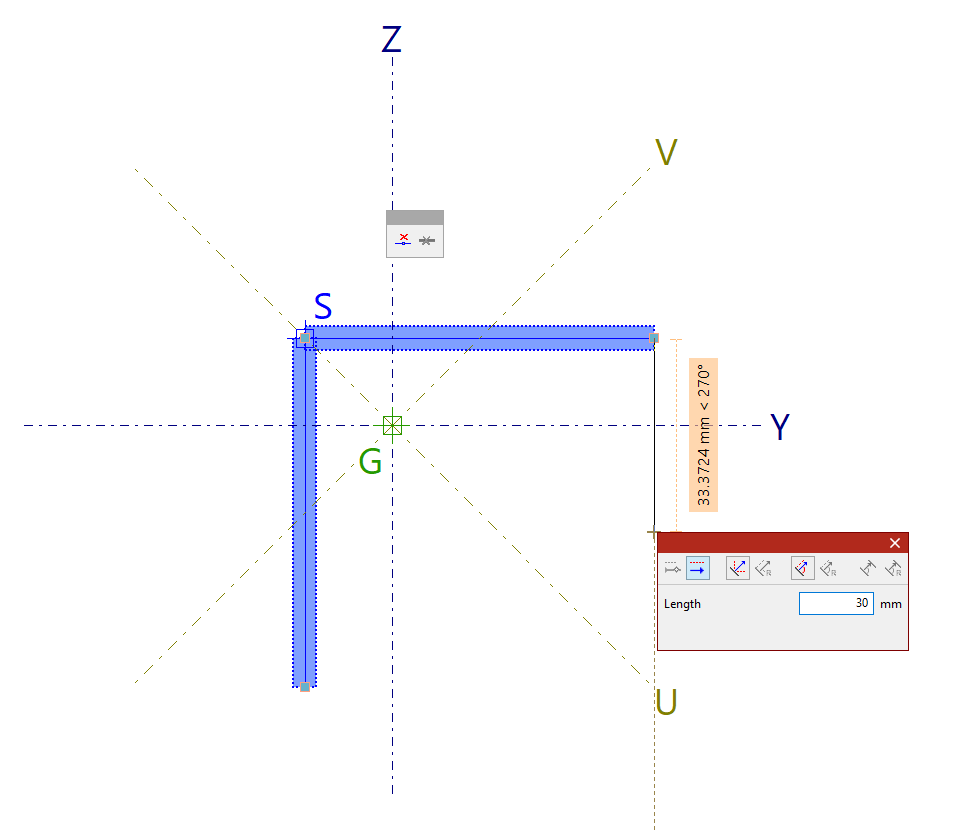
Introduction des tronçons courbes
- Cliquez sur 'Nouveau (Courbe)'.
- Définissez l’épaisseur et le rayon de congé.
- Cliquez sur deux points dans la visionneuse pour définir le tronçon.
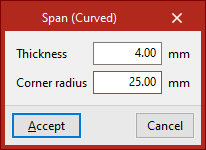
Le logiciel représente la courbe par une polyligne de tronçons droits successifs, approchant la courbure avec le rayon indiqué.
| Note : |
|---|
| Ne définissez pas d’élément courbe avec bord libre. |
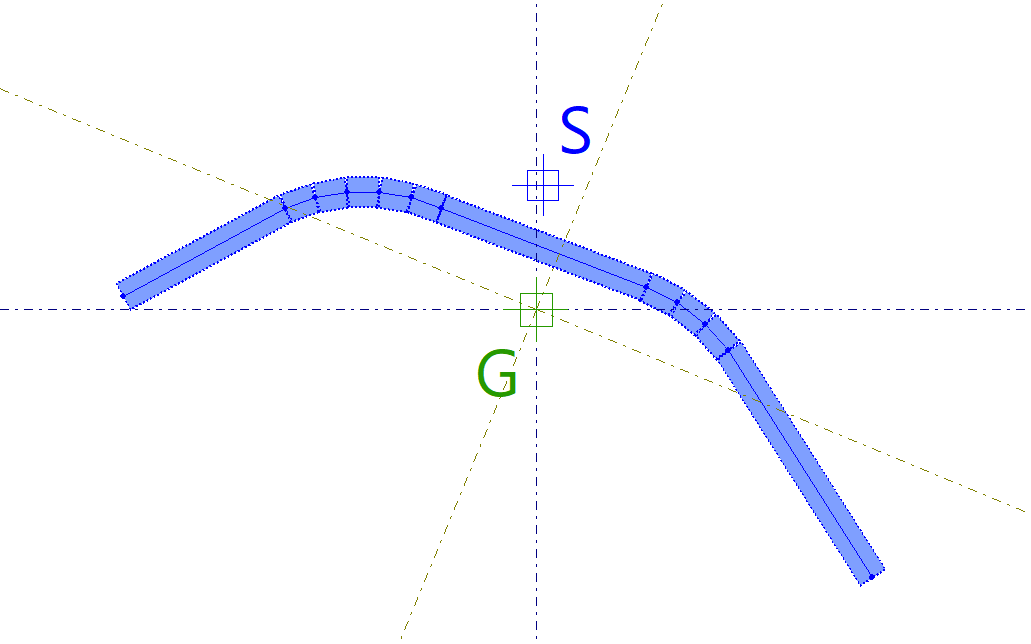
Alerte « peu courbé »
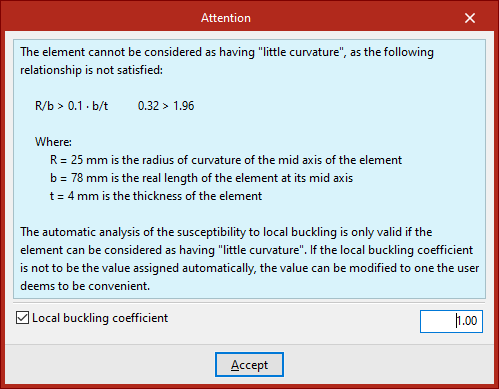
Lors du tracé, un message s’affiche si l’élément ne peut pas être considéré comme 'peu courbé' (relation géométrique non respectée). La validité du calcul automatique de la susceptibilité au flambement local dépend de cette condition.
Si la valeur attribuée automatiquement ne convient pas, modifiez-la en activant l’option correspondante puis en ajustant le 'Coefficient de flambement local' (en bas de la fenêtre).
Introduction d'éléments plans renforcés par des raidisseurs
Utilisez 'Nouveau (raidisseur)' pour insérer un élément plan renforcé.
- Définissez l’épaisseur.
- Renseignez le 'Type d'élément plan renforcé' et le 'Type de renfort simple' associé :
- Si vous sélectionnez 'Élément externe avec rebord d'extrémité ou bulbe', choisissez un renfort :
- standard ;
- de type bulbe trapézoïdal ;
- de type bulbe circulaire ;
- générique.
- Si vous sélectionnez 'Élément plan interne avec un raidisseur longitudinal central' ou 'Élément plan interne avec deux raidisseurs longitudinaux équiespacés', choisissez un renfort :
- standard ;
- trapézoïdal ;
- générique.
1. Renseignez en bas les paramètres géométriques du renfort. Pour 'Renfort générique', définissez le 'Moment d'inertie par rapport à l'axe s'.
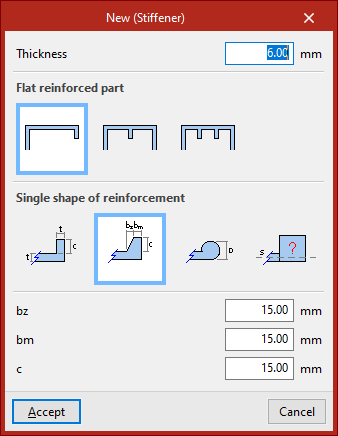
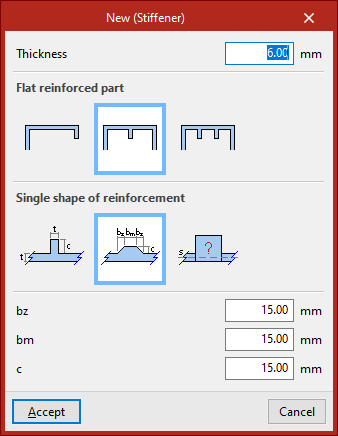
2. Validez, puis cliquez sur deux points dans la visionneuse pour placer le tronçon.
Le logiciel génère automatiquement un élément plan avec un ou deux raidisseurs selon les options sélectionnées.
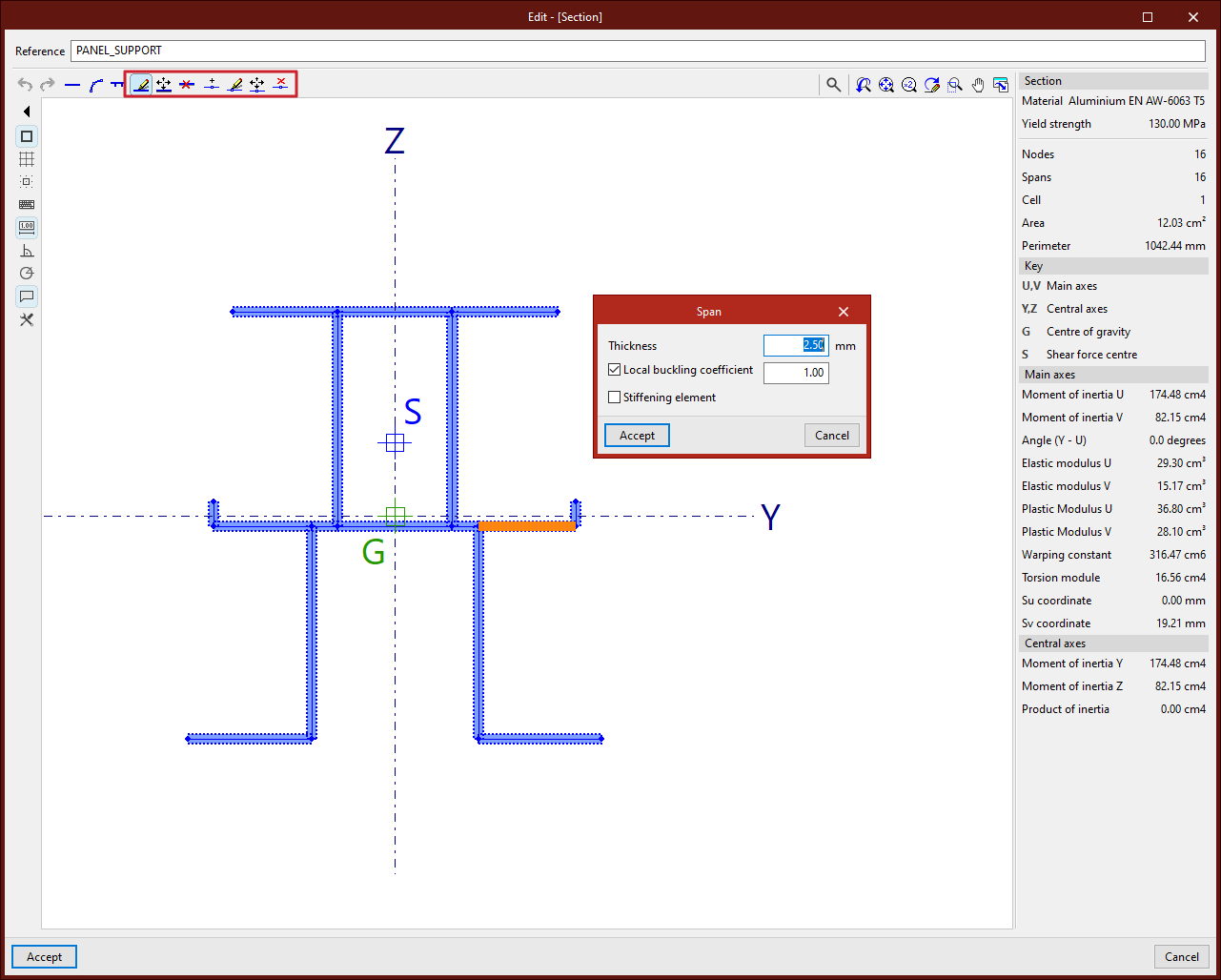
Outils d'édition de la section spéciale en aluminium
Les autres options de la barre supérieure permettent de modifier la géométrie saisie :
- 'Éditer' : sélectionnez un tronçon, puis modifiez ses propriétés.
- 'Déplacer' : cliquez sur un nœud ou un tronçon, puis indiquez la nouvelle position.
- 'Effacer (tronçons)' : activez l’option, sélectionnez les tronçons (un par un ou par capture), puis validez par clic droit.
- 'Nouveau (nœud)' : indiquez s’il s’agit d’une 'Soudure longitudinale', puis cliquez sur un point d’un tronçon pour ajouter un nœud.
Pour les nœuds :
- 'Éditer' : activez l’option, puis cliquez sur un nœud pour modifier ses caractéristiques.
- 'Déplacer' : cliquez sur le nœud, puis définissez sa position finale.
- 'Effacer' : sélectionnez les nœuds (un par un ou par capture), puis validez par clic droit. Les tronçons associés sont supprimés.
Outils auxiliaires de la visionneuse
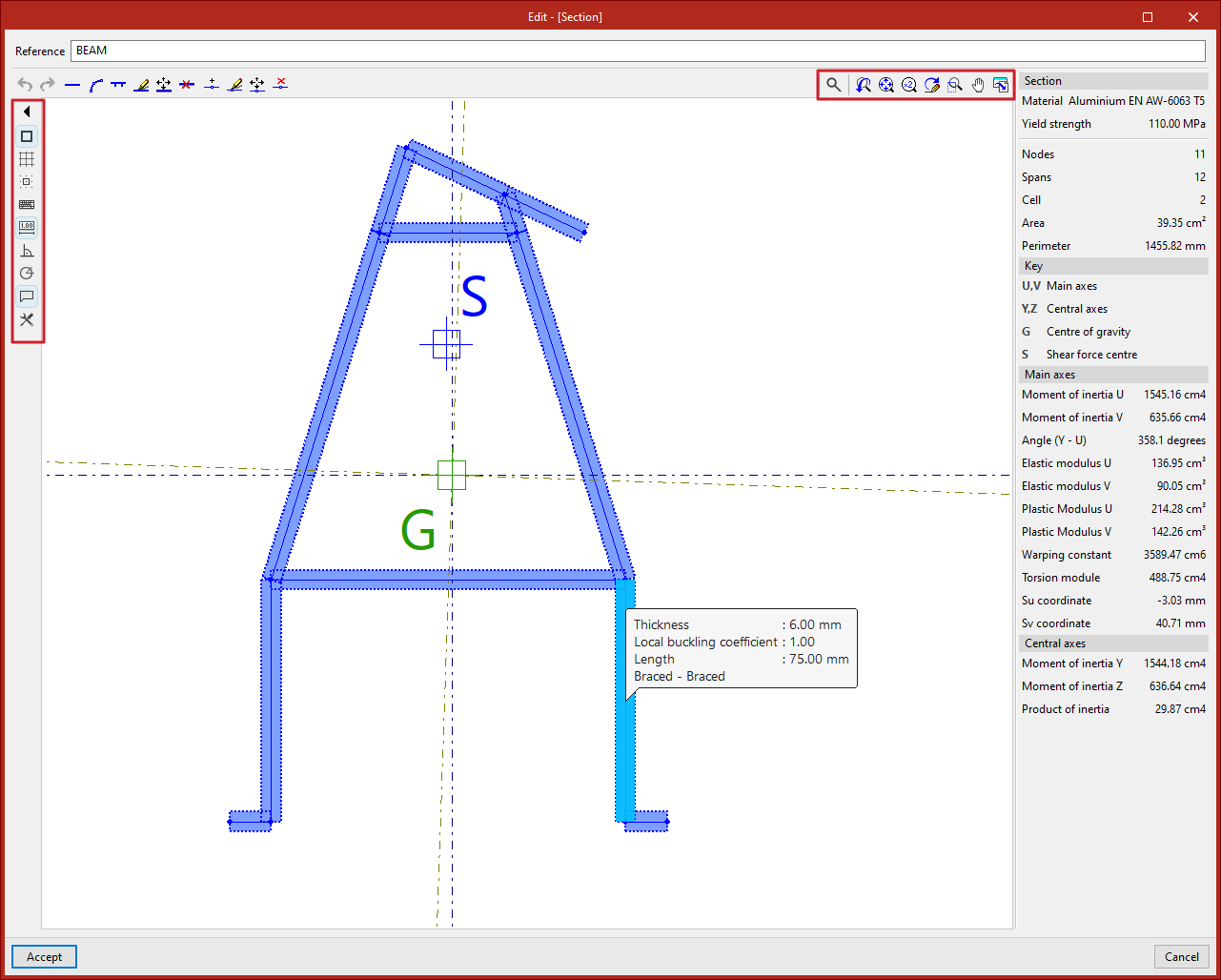
Pendant la saisie, utilisez :
- les 'Captures' du panneau de gauche ;
- les autres outils de la colonne de gauche.
Si 'Afficher les textes d'information' est activé, survolez tronçons et nœuds pour afficher leurs informations.
Navigation :
- zoomez avec la molette ;
- déplacez la vue en maintenant la molette (bouton central) enfoncée, puis glissez ;
- utilisez aussi les outils en haut à droite (zoom et déplacement), comme dans les autres fenêtres du logiciel.
Caractéristiques de la section spéciale en aluminium
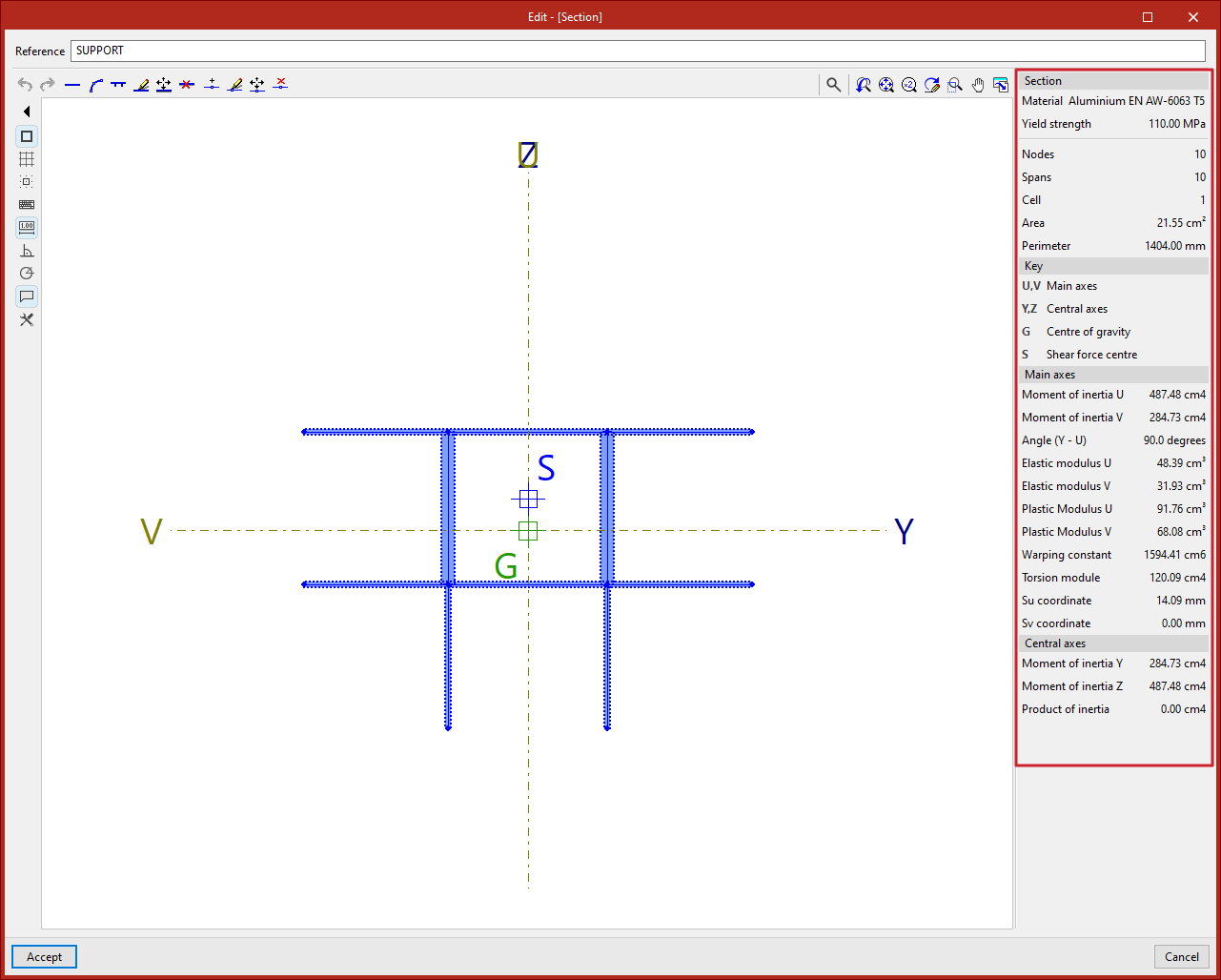
Le panneau de droite affiche automatiquement les résultats pour la 'Section' :
- nombre de nœuds, de tronçons et de cellules ;
- aire et périmètre.
La 'Légende' affiche :
- les 'Axes principaux' U et V ;
- les 'Axes centraux' Y et Z ;
- le 'Centre de gravité' G ;
- le 'Centre des efforts tranchants' S.
En bas, consultez les grandeurs calculées associées aux 'Axes principaux' et aux 'Axes centraux' (moments d’inertie, modules d’élasticité, modules de plasticité, etc.).
Cliquez sur 'Accepter' pour fermer l’éditeur de sections et revenir à la fenêtre 'Décrire'.