

Options du bloc ‘Vue 3D’
Affichez une vue tridimensionnelle détaillée du modèle (ou d’une partie du modèle) dans une fenêtre séparée. Pour cela, ouvrez l’onglet 'Ouvrage' en haut de l’interface, puis utilisez les options du bloc 'Vue 3D'.

Vue 3D de la structure complète
Utilisez 'Structure complète' pour générer une vue 3D incluant tous les éléments de l’ouvrage, avec leur géométrie et leurs dimensions réelles.
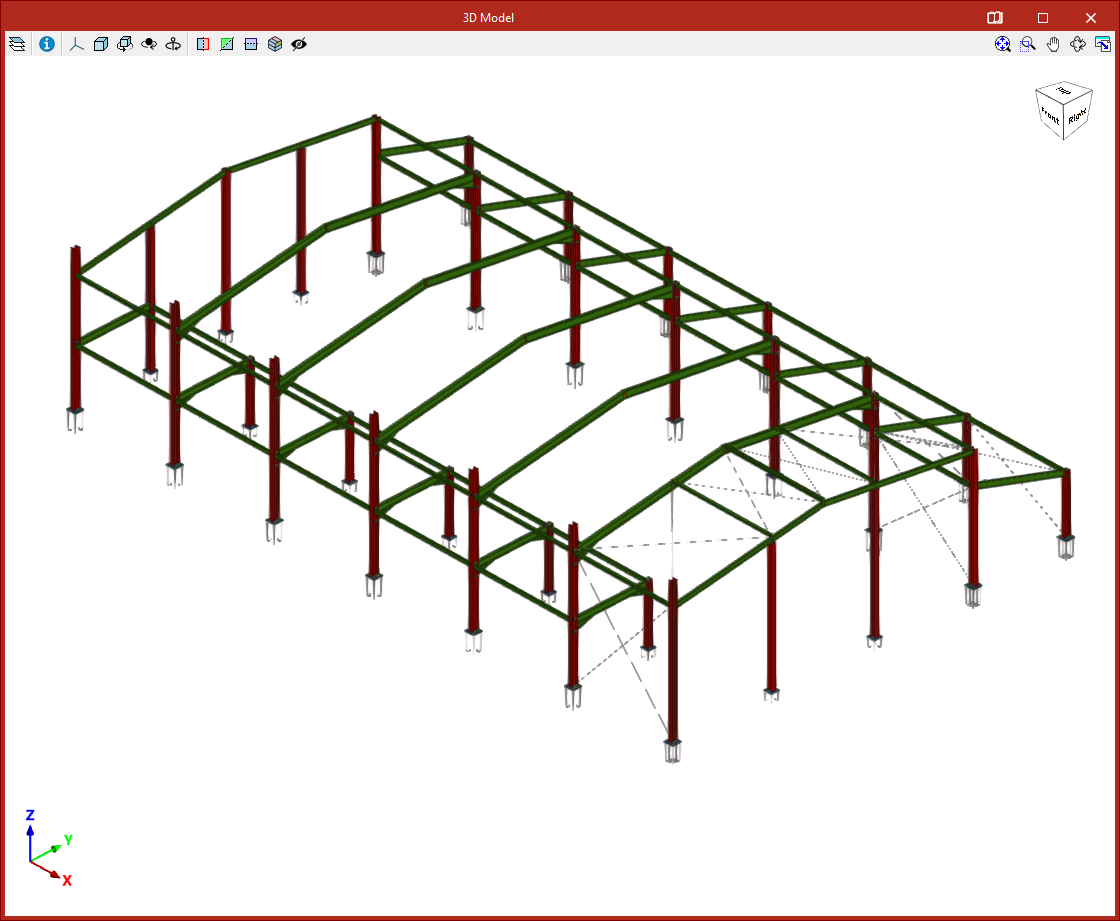
Vue 3D de la fenêtre active
Utilisez 'Fenêtre active' pour générer une vue 3D limitée aux éléments visibles dans la fenêtre active au moment de la sélection.
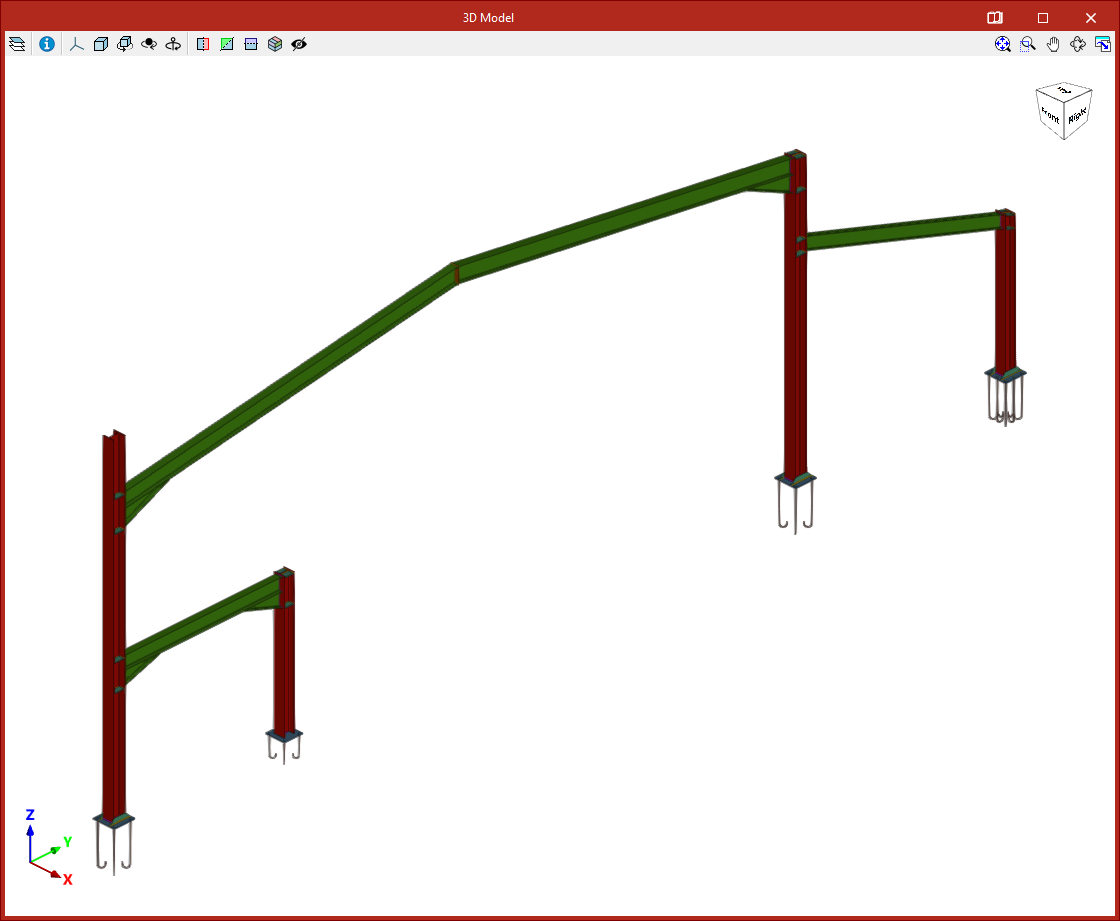
Vue 3D d'une sélection d'éléments
Utilisez 'Sélection d'éléments' pour générer une vue 3D contenant uniquement les éléments sélectionnés.
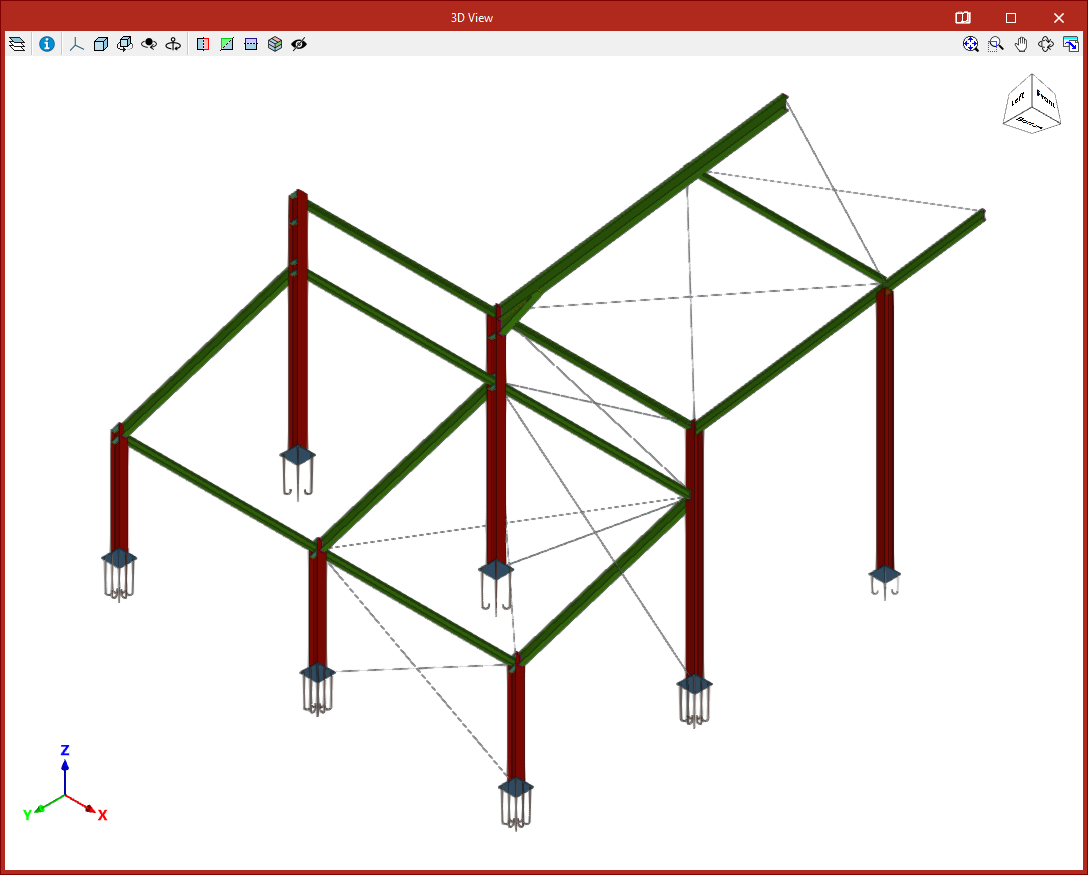
Représentation des assemblages dans la vue 3D
Cliquez sur 'Dessiner la vue 3D avec les assemblages appliqués' pour afficher en détail les assemblages calculés dans la vue 3D générée avec l’une des options précédentes.
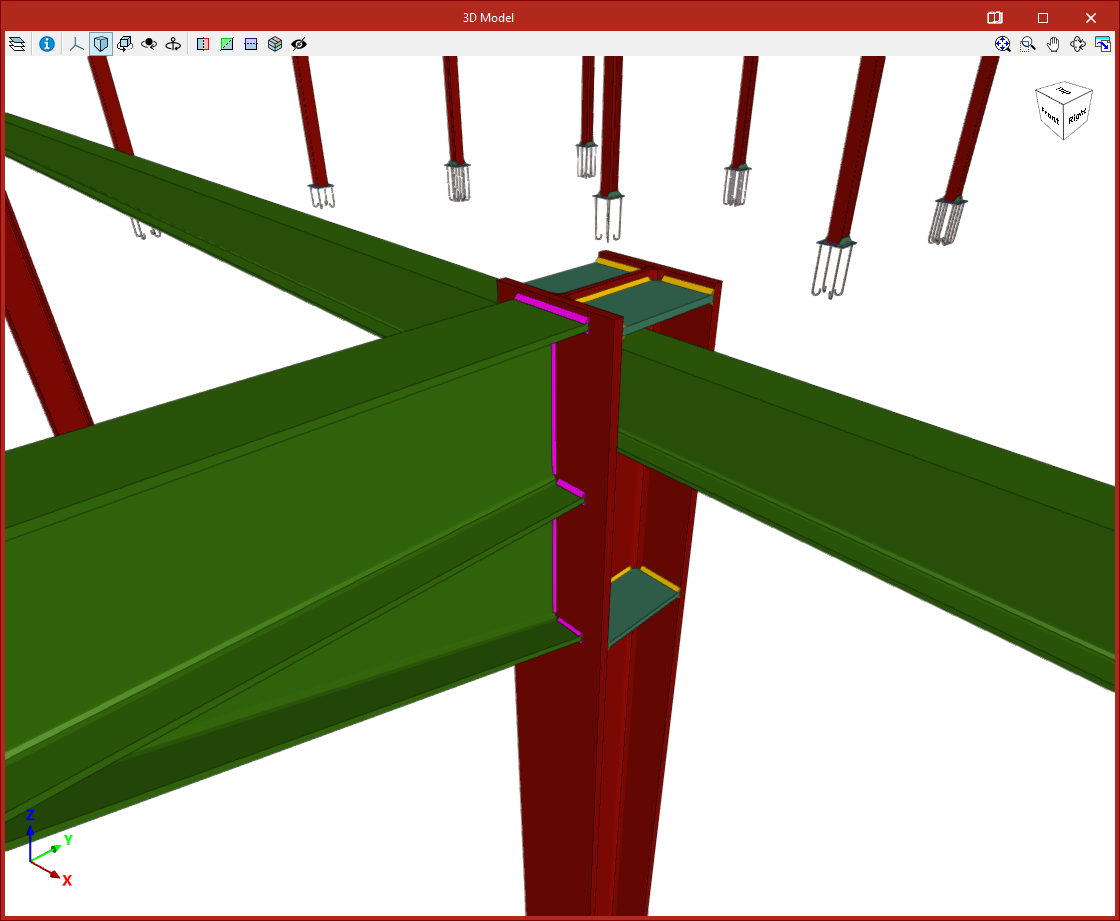
Fenêtre ‘Modèle 3D’
Après sélection d’une des options, la fenêtre 'Modèle 3D' s’ouvre et affiche la vue correspondante.
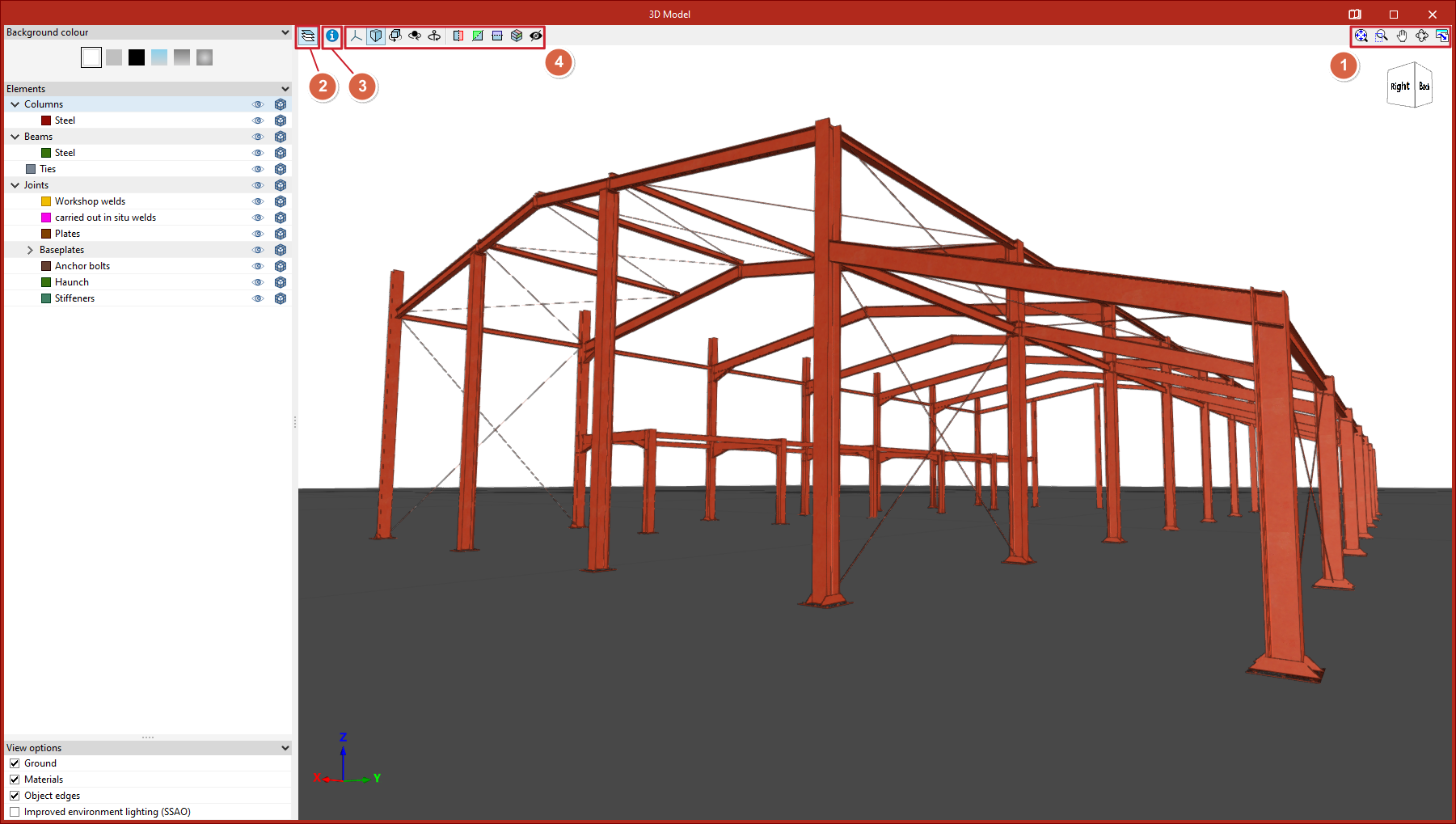
1) Orbite, zoom et cadrage
Utilisez les commandes suivantes :
- Pour faire pivoter le modèle, maintenez le bouton gauche ou droit de la souris enfoncé et déplacez la souris.
- Pour zoomer, utilisez la molette de la souris.
- Pour déplacer le cadrage, maintenez la molette (bouton central) enfoncée et faites glisser.
- Pour centrer la vue sur l’ensemble du dessin, double-cliquez sur la molette (bouton central).
Effectuez également ces actions via les outils en haut à droite, communs à l’interface générale du logiciel : 'Fenêtre complète', 'Marquer zoom', 'Déplacer image' et 'Orbite 3D'. Imprimez aussi la vue courante vers différents formats de fichier depuis ces options.
2) Options du panneau latéral
Ouvrez le panneau latéral via 'Éléments' (en haut à gauche) pour gérer l’affichage dans la vue 3D :
- Modifiez la 'Couleur de fond'.
- Dans 'Éléments', activez ou désactivez la visibilité des groupes d’éléments, puis ajustez l’opacité et la transparence.
- Dans la partie basse, activez des 'Options de visualisation' supplémentaires, par exemple :
- 'Sol'
- textures des 'Matériaux'
- 'Arêtes des objets'
- 'Illumination ambiante améliorée (SSAO)'
3) Consultation des informations des éléments
Cliquez sur 'Consulter les informations de l'élément', puis double-cliquez sur un élément pour afficher ses propriétés.
4) Outils de contrôle de la visibilité du modèle
Dans la partie supérieure de la visionneuse, utilisez les outils suivants pour contrôler la visibilité du modèle :
- 'Projection' : affiche d’autres vues prédéfinies du modèle (axonométriques, en élévation ou en plan).
- 'Type de projection' : basculez entre la perspective axonométrique et la perspective conique.
Utilisez ensuite les fonctions de rotation suivantes :
- 'Pivoter autour de l'axe vertical' : faites pivoter la vue de manière continue autour de l’axe vertical.
- 'Rotation autour d'un point' : activez la rotation autour de l’objet situé sous le curseur de la souris.
- 'Rotation autour de la caméra' : faites pivoter la scène autour de l’axe vertical de la caméra.
Les options suivantes permettent de gérer les coupes dans le modèle :
- 'Coupe perpendiculaire' : réalisez une coupe perpendiculaire à l’un des trois axes globaux X, Y ou Z.
- Cliquez et faites glisser avec le bouton gauche de la souris les symboles de flèche et d’arc pour déplacer ou faire pivoter le plan de coupe.
- Double-cliquez sur la flèche pour inverser le sens de la coupe.
- 'Volume de découpe' : définissez un volume de découpe à l’aide de six plans de coupe, générés à partir de l’enveloppe géométrique du contenu de la scène.
- Affichez ou masquez les plans à l’aide de la dernière option.
