


Opération ‘Vis’
L'opération ‘Vis’ sert à insérer des vis afin d'assembler plusieurs barres ou plaques.

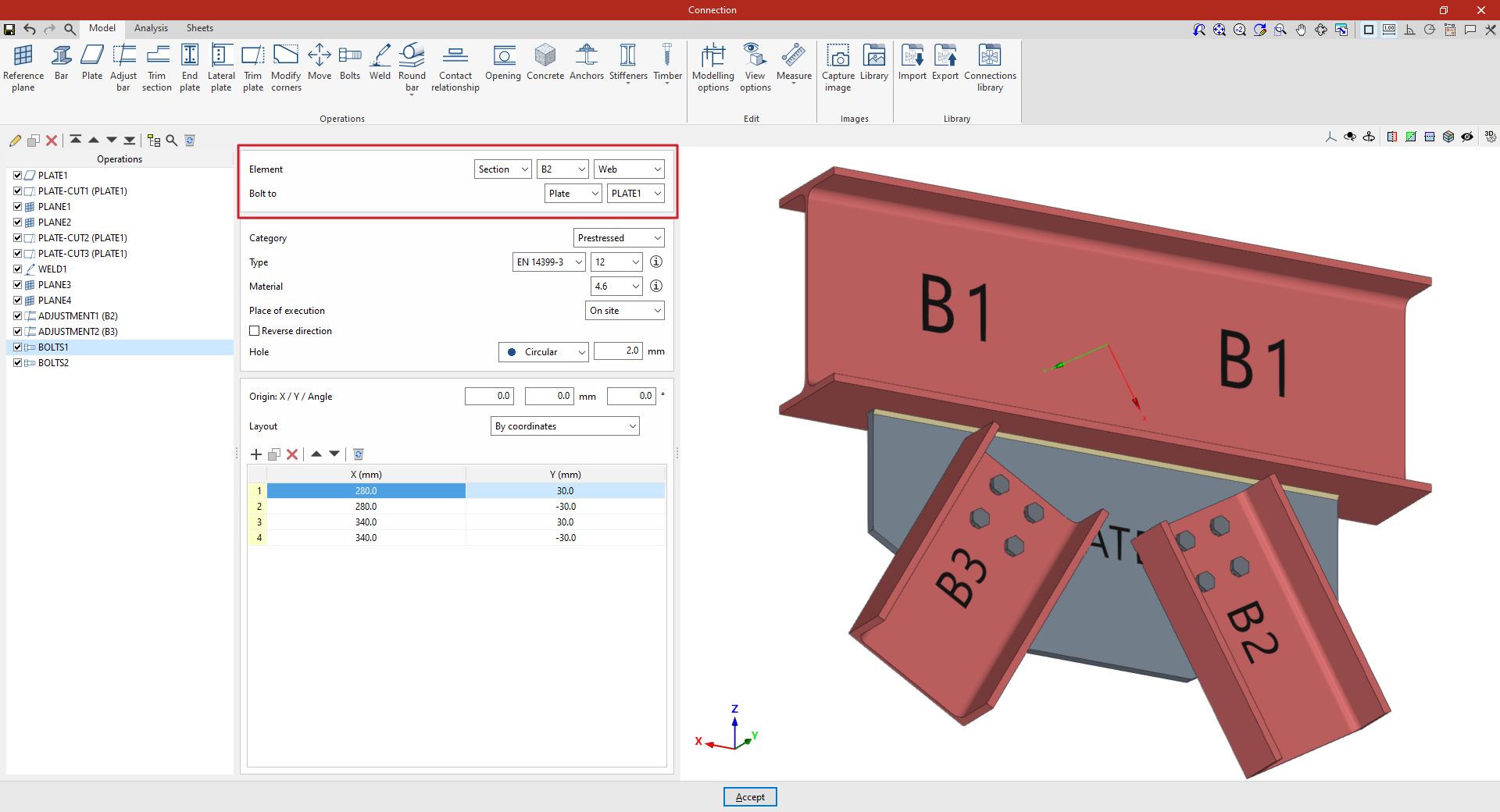
Introduction des vis et sélection des éléments à visser
Pour insérer des vis dans l'assemblage, cliquez sur ‘Vis’ dans la barre d'outils supérieure.
Dans la partie supérieure du panneau central, sélectionnez l'élément à visser parmi ceux disponibles, qui peut être un ‘Profilé’ ou une ‘Plaque’. Si vous sélectionnez un profilé, vous devez sélectionner la plaque ou la partie du profilé à visser, comme l'aile supérieure (‘Aile sup.’), l'aile inférieure (‘Aile inf.’) ou l'âme des profilés double T.
Ensuite, dans le menu déroulant ‘Visser à’, sélectionnez le deuxième élément à visser avec le premier. Là encore, il peut s'agir d'un ‘Profilé’ ou d'une ‘Plaque’ et, si vous sélectionnez un profilé, vous devez sélectionner la plaque ou la partie du profilé à visser.
| Note : |
|---|
| Pour assembler plus de deux éléments, il suffit de sélectionner les deux éléments extrêmes de l'assemblage. Le logiciel détecte automatiquement s'il existe d'autres éléments entre ceux sélectionnés dans les menus déroulants, par exemple une plaque entre deux profilés. |
Sélection et définition des vis
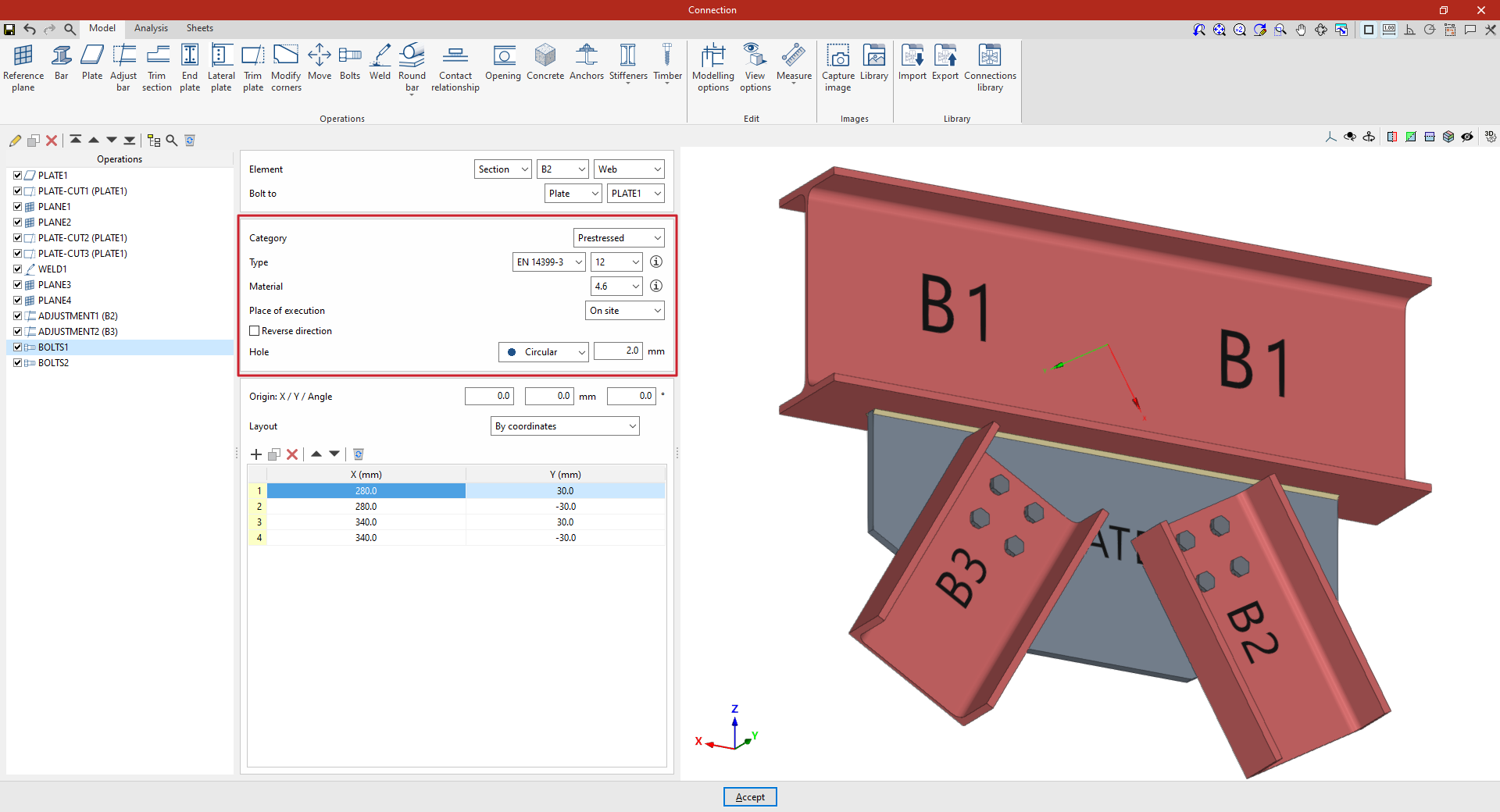
Définissez ici les paramètres suivants :
- Définissez la ‘Catégorie’ de la vis entre ‘Non précontrainte’ ou ‘Précontrainte’.
- Plus bas, définissez le ‘Type’ de vis en choisissant sa série et son diamètre nominal. Cliquez sur le bouton à droite pour consulter sa référence et ses propriétés géométriques, tant celles de la vis que celles de l'écrou et de la rondelle, ainsi que les longueurs disponibles. Dans la partie inférieure, il est indiqué si la vis est ‘Précontrainte’ ou ‘Avec contre-écrou’, ainsi que le ‘Nombre de rondelles du côté de la tête’ et le ‘Nombre de rondelles du côté de l'écrou’.
- Puis, spécifiez le ‘Matériau’ de la vis. En cliquant sur le bouton à droite, vous pouvez consulter ses caractéristiques, notamment sa ‘Référence’, sa ‘Description’, son ‘Module d'élasticité’, sa ‘Limite d'élasticité’ et sa ‘Limite de rupture’, ainsi que le matériau de l'écrou et de la rondelle.
- Le menu déroulant suivant permet de choisir le ‘Lieu d'exécution’, soit ‘Sur chantier’, soit ‘En atelier’.
- Cochez la case ‘Inverser le sens’ pour changer l'orientation des vis.
- Enfin, définissez le ‘Perçage’ de la vis. Il peut être :
- ‘Circulaire’, auquel cas un ‘Jeu’ est défini entre le trou et la vis,
- Ou ‘Allongé’ dans l'une ou l'autre des deux directions locales X ou Y de la tôle. Dans ce cas, le rapport entre la longueur et le diamètre du trou (« L/d ») est défini, 1 étant l'équivalent du cercle, en plus dujeu entre le perçage et la vis.
Disposition des vis
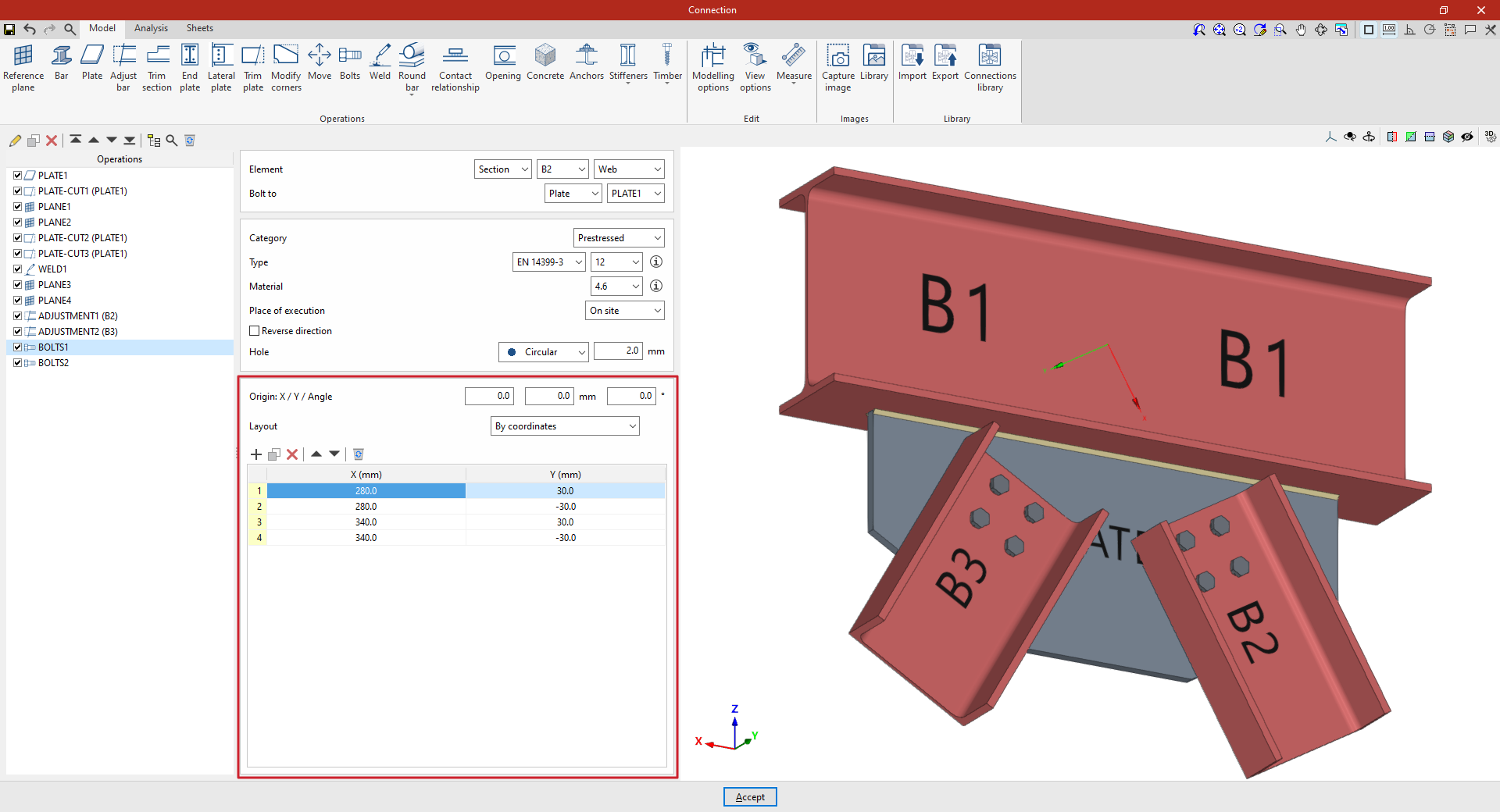
Ensuite, dans la section suivante, les vis sont positionnées :
- Il est nécessaire de définir les coordonnées X et Y locales et l'angle d'origine du positionnement des vis sur la plaque ou la barre en saisissant ces données dans les champs ‘Origine : X / Y / Angle’.
- Ci-dessous, indiquez si la ‘Disposition’ des vis sur la plaque ou la barre est :
- ‘Par coordonnées’;
- Par ‘Lignes et colonnes’,
- Par ‘Lignes et colonnes par aile’ (dans les platines frontales dans les profilés en double T),
- ‘Périphérique’ à la tôle,
- Ou ‘Radiale’.
| Plus d’informations : |
|---|
| Pour plus d'informations sur ces options de disposition, veuillez consulter le lien suivant. |
| Note : |
|---|
| Le système de référence des coordonnées des vis est l'enveloppe de l'élément sélectionné, c'est-à-dire sa géométrie d'origine avant l'application des ajustements. Les ‘Options de visualisation’ peuvent être utilisées pour rendre visible l'enveloppe des profilés dans la vue de l'assemblage. Pour ce faire, les ‘Profilés’ sont affichés en transparence en cliquant sur la cellule de la colonne ‘Dessin’ et l'affichage de l'enveloppe est activé dans le panneau de droite. Après avoir cliqué sur ‘Accepter’, les enveloppes des profilés sont représentées en gris. Si l'opération est activée, le logiciel affiche dans la visionneuse l’origine des coordonnées des vis, en dessinant l'axe X en rouge et l'axe Y en vert. |
Exemple
Dans cet exemple, des vis sont utilisées pour assembler une poutre et deux diagonales.
Une plaque soudée perpendiculaire à l'aile inférieure de la poutre a été ajoutée et des opérations de découpe ont été effectuées pour modifier sa géométrie. De plus, les profilés des diagonales ont été ajustés pour éviter tout recouvrement avec la poutre.
Ensuite, les vis sont insérées entre chacune des diagonales et la plaque :
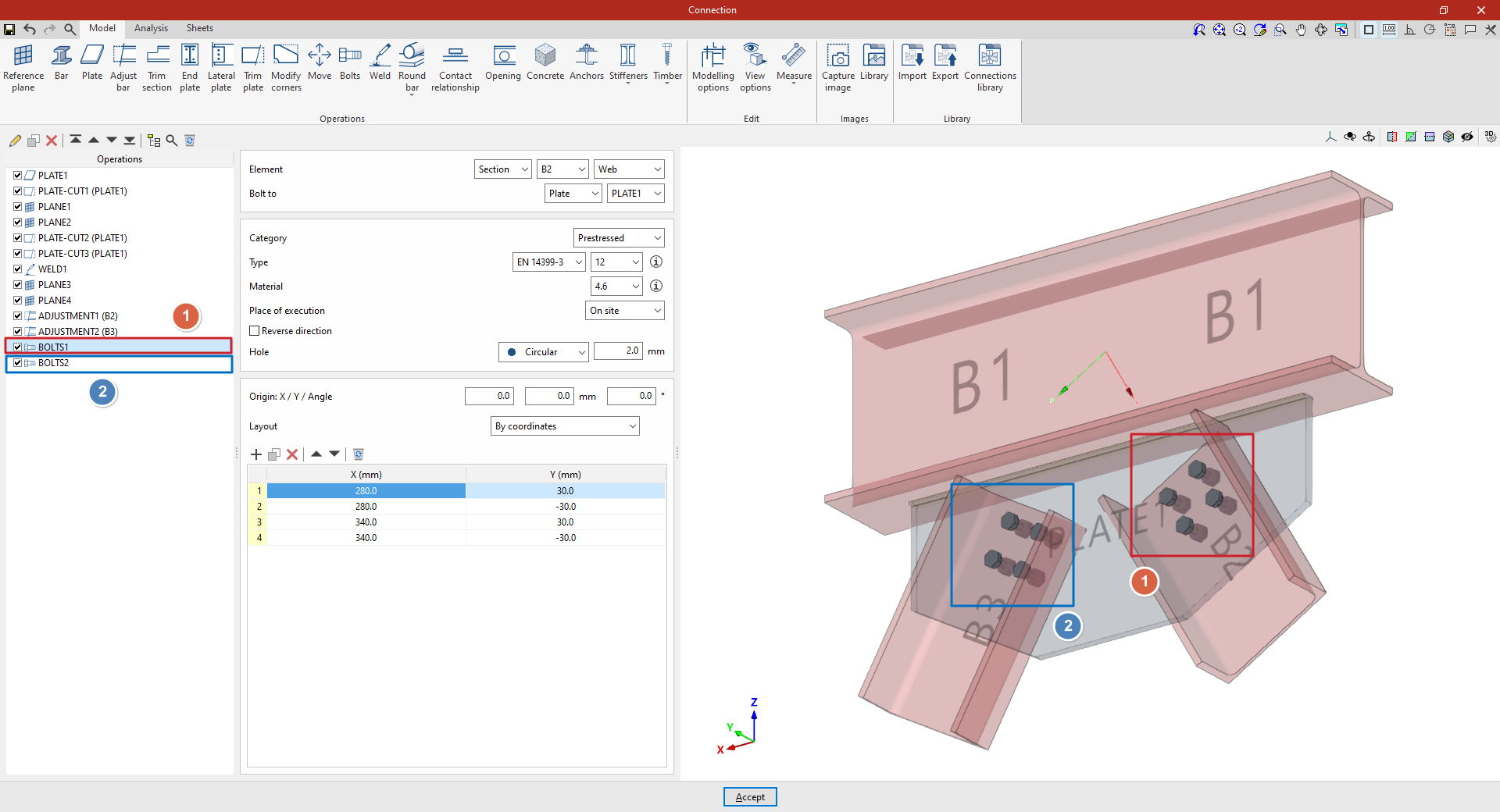
- Opération 1
Tout d'abord, choisissez le ‘Profilé’ B2, puis sélectionnez l'âme. Indiquez que vous souhaitez ‘Visser à’ une ‘Plaque’, en sélectionnant la seule plaque introduite dans le modèle dans le menu déroulant de droite.
Sélectionnez dans les menus déroulants la série EN 14399-3 et un diamètre nominal égal à 12. Sélectionnez l'acier 4.6 et définissez un jeu de 2 millimètres.
Ensuite, définissez manuellement la position des vis en cliquant sur ‘Ajouter’ pour les ajouter au tableau et en saisissant leurs coordonnées X et Y dans les unités affichées. Dans ce cas, quatre vis sont créées manuellement avec des coordonnées X et Y égales à 280 et 30 ; 280 et -30 ; 340 et 30 ; et 340 et -30 millimètres.
Ainsi, les vis qui relient la diagonale B2 à la plaque soudée sont ajoutées.
- Opération 2
Pour placer les vis qui assemblent la diagonale B3 à la même plaque, sélectionnez l'opération dans le tableau de gauche et cliquez sur le bouton ‘Copier’ en haut. Ensuite, dans la nouvelle opération, modifiez uniquement l'élément dans le menu déroulant supérieur en sélectionnant B3, tout en conservant les autres paramètres.
A partir de este punto, una vez finalizado el modelo, se puede continuar el trabajo abriendo la pestaña “Cálculo” para realizar el cálculo de la unión.
