


Introduction et édition des nœuds
Le menu ‘Nœuds’ en haut de l'interface du logiciel contient les options suivantes pour l’introduction et l’édition des nœuds de l'installation.

Nouveau
Permet de saisir des nœuds dans la zone de travail.
Les nœuds sont créés par défaut comme des nœuds de transition, c'est-à-dire des nœuds sans apport qui permettent des changements de direction tout en conservant le tronçon dans le dimensionnement. Ils peuvent ensuite être modifiés depuis ‘Nœuds’, ‘Éditer données de calcul’. Un clic droit lors de l’insertion d'un nouveau nœud permet également d'accéder au panneau d'édition des données de calcul du nœud saisi.
Cette option permet de positionner les nœuds dans le modèle de plusieurs manières :
- Par coordonnées absolues
Lors de la saisie du premier nœud ou du nœud de base de l'installation par un clic gauche, indiquez la coordonnée X absolue du nœud et appuyez sur la touche « Entrée » ; puis, entrez la coordonnée Y absolue et appuyez à nouveau la touche « Entrée ». - Par coordonnées relatives
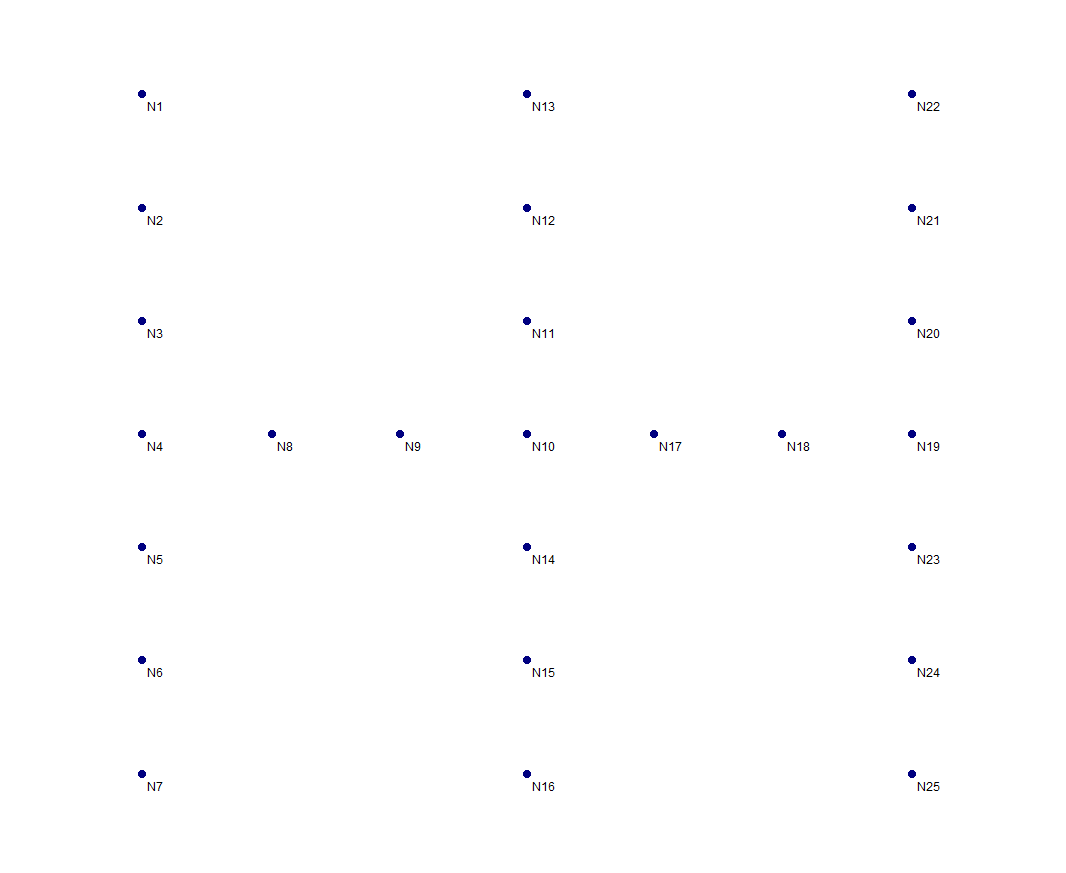
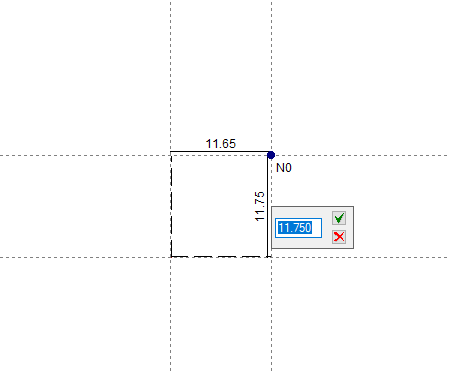
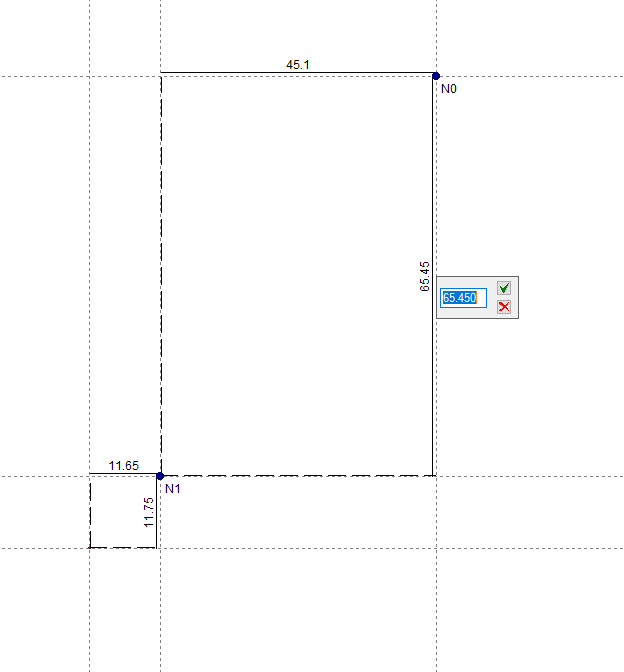
Après avoir introduit un nœud de base, les nœuds suivants peuvent être saisis en utilisant des coordonnées relatives, c'est-à-dire en indiquant les distances par rapport aux autres nœuds. Pour ce faire, faites un clic gauche sur l'écran où vous souhaitez saisir le nœud et saisissez les coordonnées X et Y par rapport à la position du nœud suivant. - Par capture à DXF ou DWG
Les options de captures de fichiers DXF ou DWG peuvent être utilisées pour l'introduction de nœuds et de tronçons. - Génération automatique de la géométrie
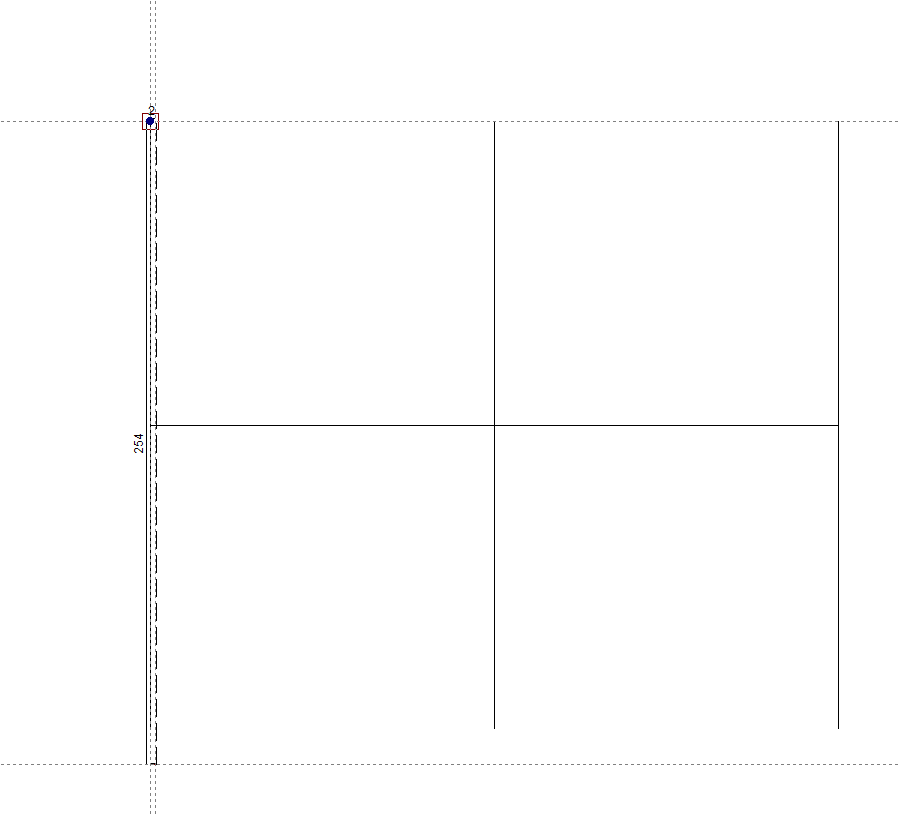
À partir de 'Fichier > Importer > Géométrie' la géométrie de l'installation est générée automatiquement à partir d'un fichier DXF ou DWG. L'unité de dessin de ce fichier devra être le mètre, et le réseau devra être proche de l'origine des coordonnées. Dans cette option, vous devez uniquement activer les tronçons que vous souhaitez utiliser pour la génération.
Effacer
Permet de supprimer le nœud sélectionné. Vous pouvez supprimer plusieurs nœuds par capture avec le bouton gauche de la souris. De plus, un clic droit affiche les options permettant de sélectionner un nœud, d'effectuer une sélection multiple nœud par nœud ou de rechercher un nœud par sa référence.
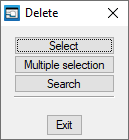
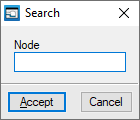
Déplacer
Permet de modifier la position du nœud sélectionné. Après avoir cliqué sur le nœud, cliquez sur un autre point pour indiquer la nouvelle position.
Éditer les données de calcul
Permet d’éditer le nœud sélectionné. Vous pouvez modifier plusieurs nœuds et sélectionner les champs souhaités par capture avec le bouton gauche de la souris. De plus, un clic droit affiche les options permettant de sélectionner un nœud unique, d'effectuer une sélection multiple nœud par nœud ou de rechercher un nœud par sa référence.
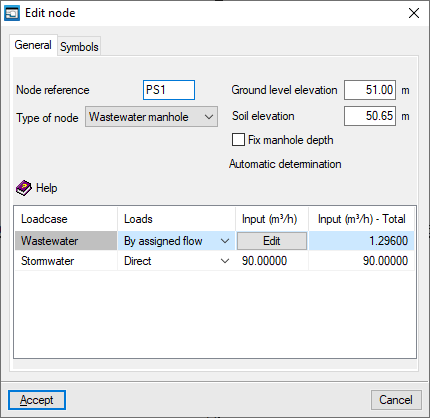
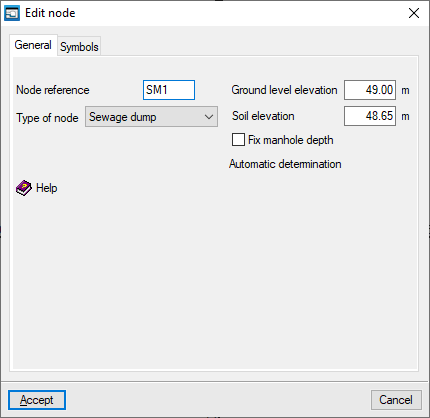
Dans la fenêtre d'édition qui apparaît, saisissez les données du nœud :
- Onglet ‘Général’
- Référence du nœud
- Type de nœud
- Puits d'assainissement
Nœud dans lequel un débit d'eau collecté est défini pour chacune des hypothèses. Lorsque vous sélectionnez ce type de nœud, le logiciel affiche un tableau dans la partie inférieure qui permet de définir le débit d'apport dans chaque hypothèse. Ce tableau comporte les colonnes suivantes :- Hypothèses
- Charges
L’apport peut être défini de deux manières :- Directe
- Par dotation
- Eaux pluviales
- Apport
Le débit d'apport est défini en saisissant directement sa valeur si l'option ‘Directe’ a été sélectionnée ; en renseignant une valeur par ‘Dotation’ et le ‘Nombre d'unités’ à prendre en compte, si l'option ‘Par dotation’ a été sélectionnée ; ou en définissant le ‘Coefficient d'écoulement’, la ‘Surface en pente’ et l'intensité de pluie, si l'option ‘Eaux pluviales’ a été sélectionnée - Apport total
Affiche la valeur du débit d’apport total.
- Déversoir
Point de déversement de l'installation. Un seul point de déversement doit être défini pour le réseau. Ce point peut correspondre à un regard de pompage, à un émissaire ou à un réseau d'assainissement existant. - Nœud de transition
Nœud sans apport qui permet d'effectuer des changements de direction tout en conservant l'unité du tronçon dans le dimensionnement.
- Puits d'assainissement
- Cote Projet Roulement
Cote à laquelle se trouve la surface après avoir comblé les tranchées et construit la couche de roulement sur le terrain. - Cote Projet Terrain
Cote du sol modifié (et non du terrain vierge) à partir de laquelle commence l'excavation. La différence entre la cote du terrain naturel et la cote du sol doit être supérieure à la valeur de l’épaisseur de la couche de roulement définie dans ‘Données générales’, ‘Éditer données générales de l’ouvrage’. - Fixer profondeur du puits (optionnel)
Si cette option reste désactivée, le logiciel détermine automatiquement la profondeur du puits comme étant la plus grande profondeur des tronçons convergents. Si elle est activée, il est possible d'entrer la profondeur du puits.
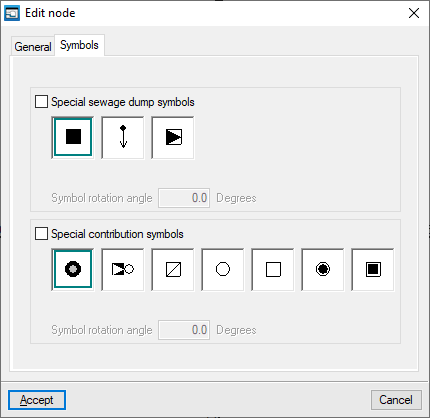
- Onglet ‘Symboles’
Permet de définir des symboles particuliers pour le nœud en cours d'édition.- Symboles particuliers de déversoir (optionnel)
- Symboles particuliers d'apport (optionnel)
Attribuer les données de calcul
Permet d'attribuer rapidement des données aux tronçons.
Cliquer sur cette option ouvre une petite fenêtre en haut à gauche de l'écran. Simultanément, le tronçon attribué est mis en surbrillance en jaune et vous pouvez vérifier et/ou modifier les données du tronçon (telles que le nombre d’unités ou le débit et la cote naturel du terrain) ainsi que parcourir tous les tronçons à l'aide des boutons correspondants.

Informations
Permet de consulter les données saisies dans le nœud.
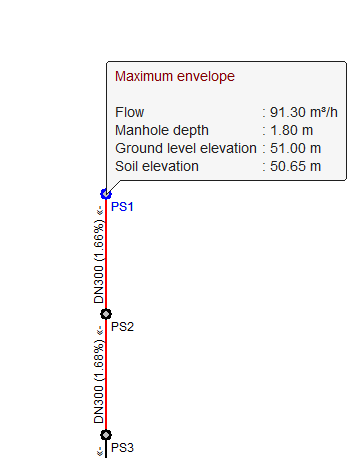
Si l’ouvrage est calculé, les résultats de calcul du nœud sont également affichés dans la combinaison activée à ce moment. De plus, cliquer sur le nœud ouvre une fenêtre permettant de consulter les résultats pour chaque hypothèse, combinaison, enveloppe et oscillation, de manière analytique et graphique. Le bouton ‘Graphiques’ affiche les graphiques de ‘Débit’, ‘Tirant d’eau’ et ‘Vitesse’, pour les différentes combinaisons.
Actualiser les cotes
Actualisez les cotes de tous les nœuds à partir de la topographie du terrain définie dans le modèle BIM.
