Création d'un nouvel ouvrage, liaison à un projet et importation de données
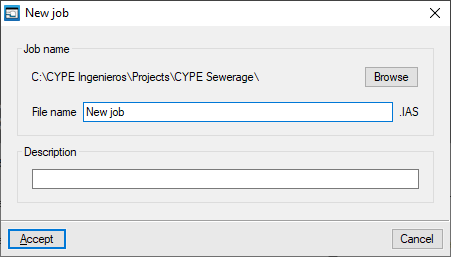
En démarrant l'application et en cliquant sur ‘Nouveau’, vous avez la possibilité de créer un ‘Nouvel ouvrage’. Après avoir saisi le ‘Nom du fichier’ et la ‘Description’, l’ouvrage peut ensuite être intégré à un projet existant dans BIMserver.center.
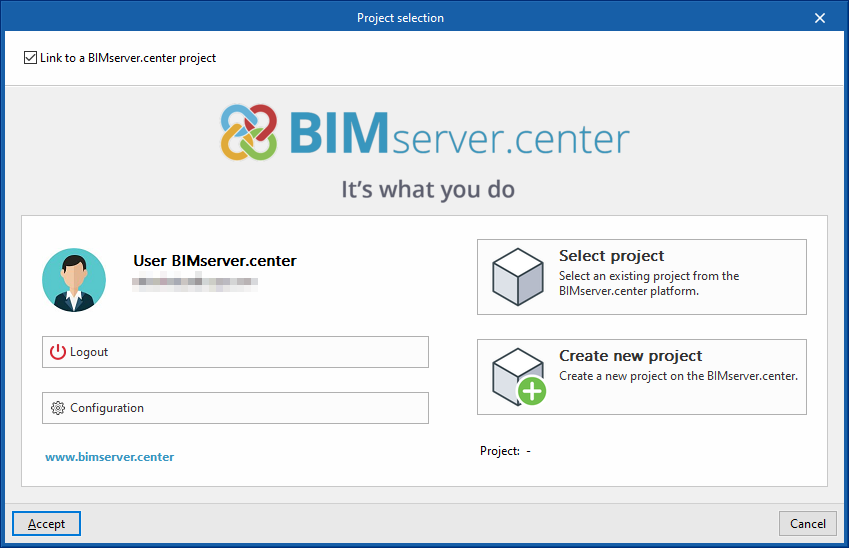
Cela se fait dans la fenêtre ‘Sélection du projet’, qui offre les options suivantes :
- Dans la partie gauche, vous pouvez vous connecter avec un compte BIMserver.center.
- Sur le côté droit, l'option ‘Sélectionner projet’ permet de choisir un projet existant. Il est également possible de ‘Créer un nouveau projet’. Dans ce cas, le projet créé sera visible à partir de BIMserver.center.
- Il est possible de démarrer le projet sans être lié à la plateforme BIMserver.center. Pour cela, il suffit de décocher la case ‘Se lier à un projet de BIMserver.center’ en haut à gauche.
Importation de modèles BIM
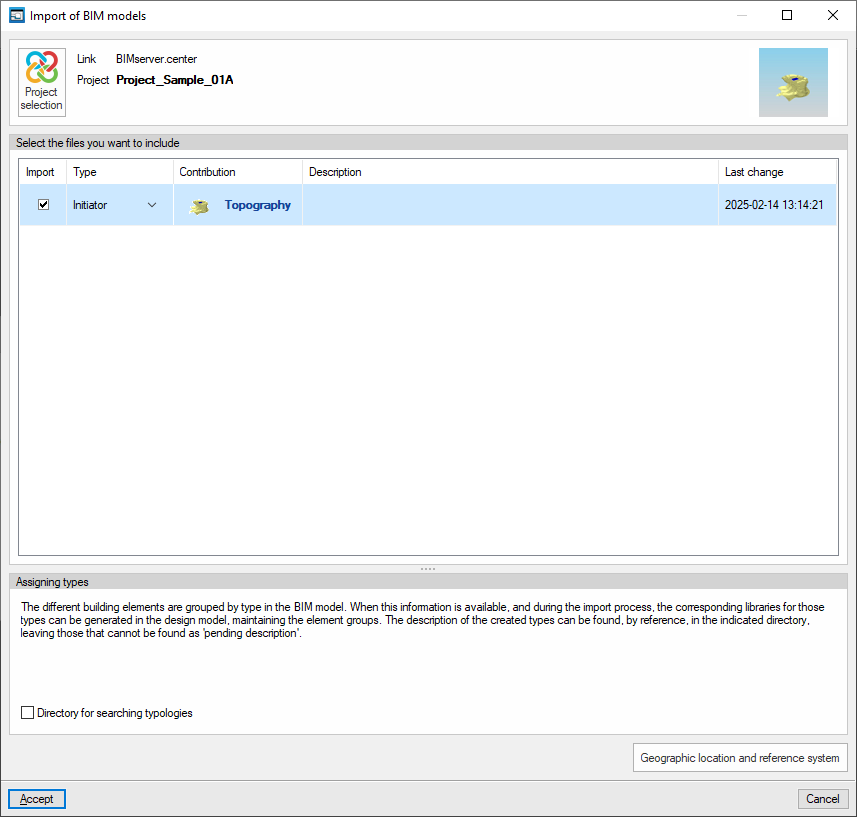
En créant un nouvel ouvrage et en sélectionnant un projet hébergé sur la plateforme BIMserver.center à partir de ‘Sélectionner un projet’, la fenêtre ‘Importation de modèles BIM’ apparaît et affiche les fichiers contenus dans ce projet au format IFC.
Pour inclure les informations d'un fichier spécifique du projet, cochez la case ‘Importer’ et acceptez.
Configuration des données générales de l'installation
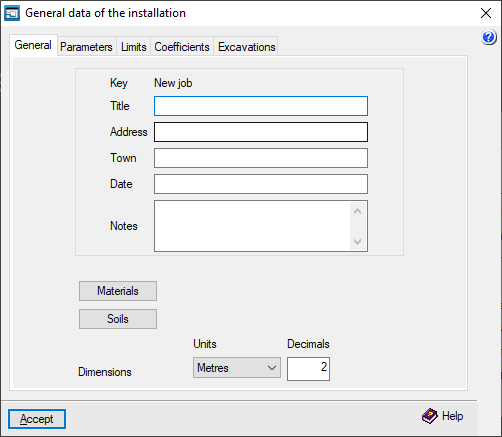
Lors de la création d'un nouvel ouvrage, le logiciel ouvre la fenêtre ‘Données générales de l'installation’ pour assurer son introduction, y compris la définition des matériaux et des terrains.
Il est possible d'accéder à tout moment à la configuration de ces données à partir de l'option ‘Éditer données générales de l'ouvrage’ du menu ‘Données générales’ en haut de l'écran.
Une fois cette fenêtre acceptée, vous accédez à l'interface générale du logiciel.
Résultats de l’importation
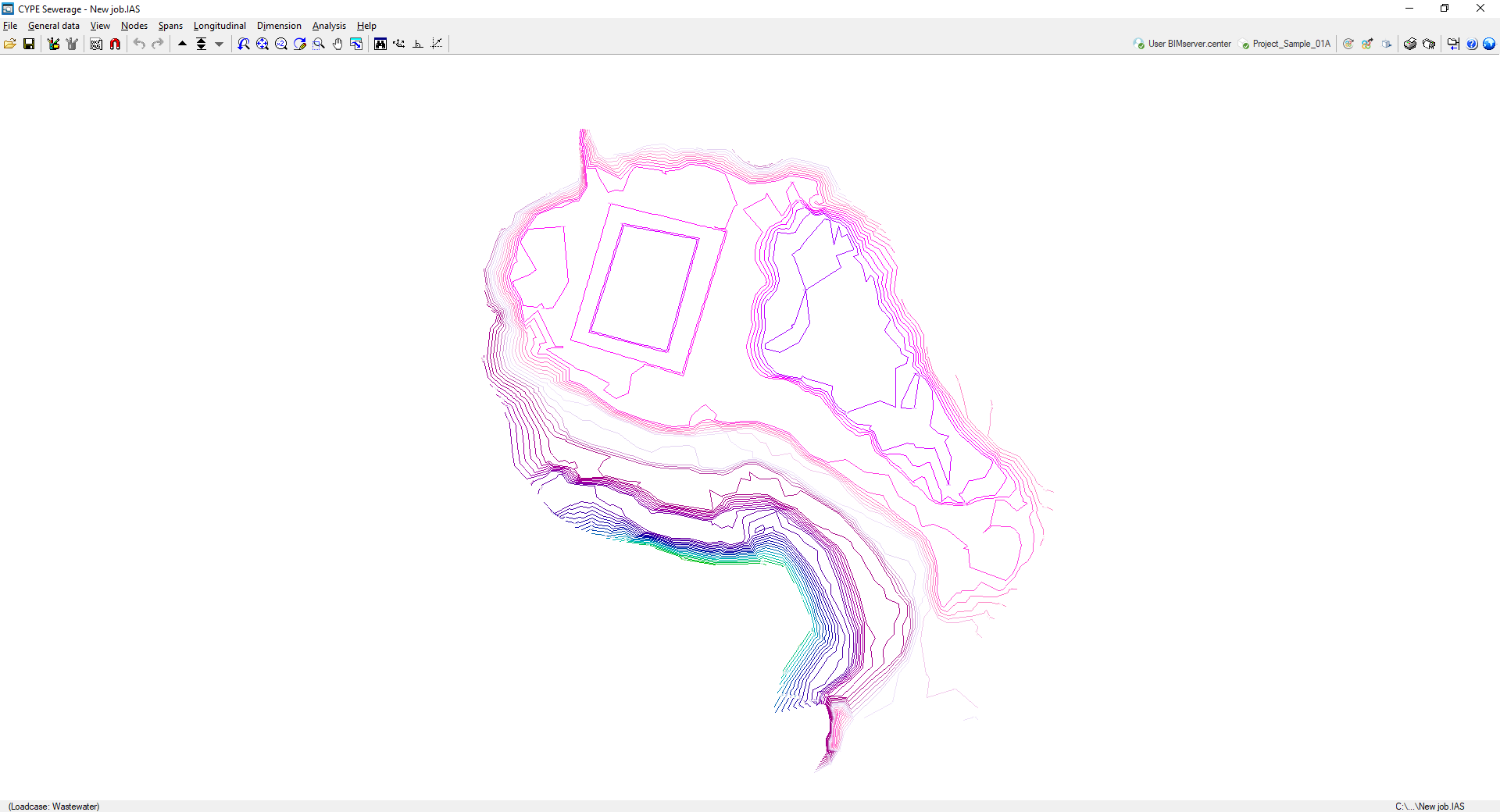
Si un IFC a été importé avec les informations du terrain avec les caractéristiques appropriées dans le processus de création d'un nouvel ouvrage, le logiciel le représentera en affichant les courbes de niveau à l'écran (leur visualisation peut être contrôlée à partir de l'option ‘Afficher/Masquer les lignes du profil topographique’ dans le menu ‘Voir’). Lors de la saisie des nœuds, le logiciel prend en compte les données relatives à l'altitude du terrain où ils sont situés.
En outre, la vue 3D affichera les modèles inclus dans le projet BIM et importés dans l’ouvrage.