

Sortie de résultats
Consultation des résultats à l’écran
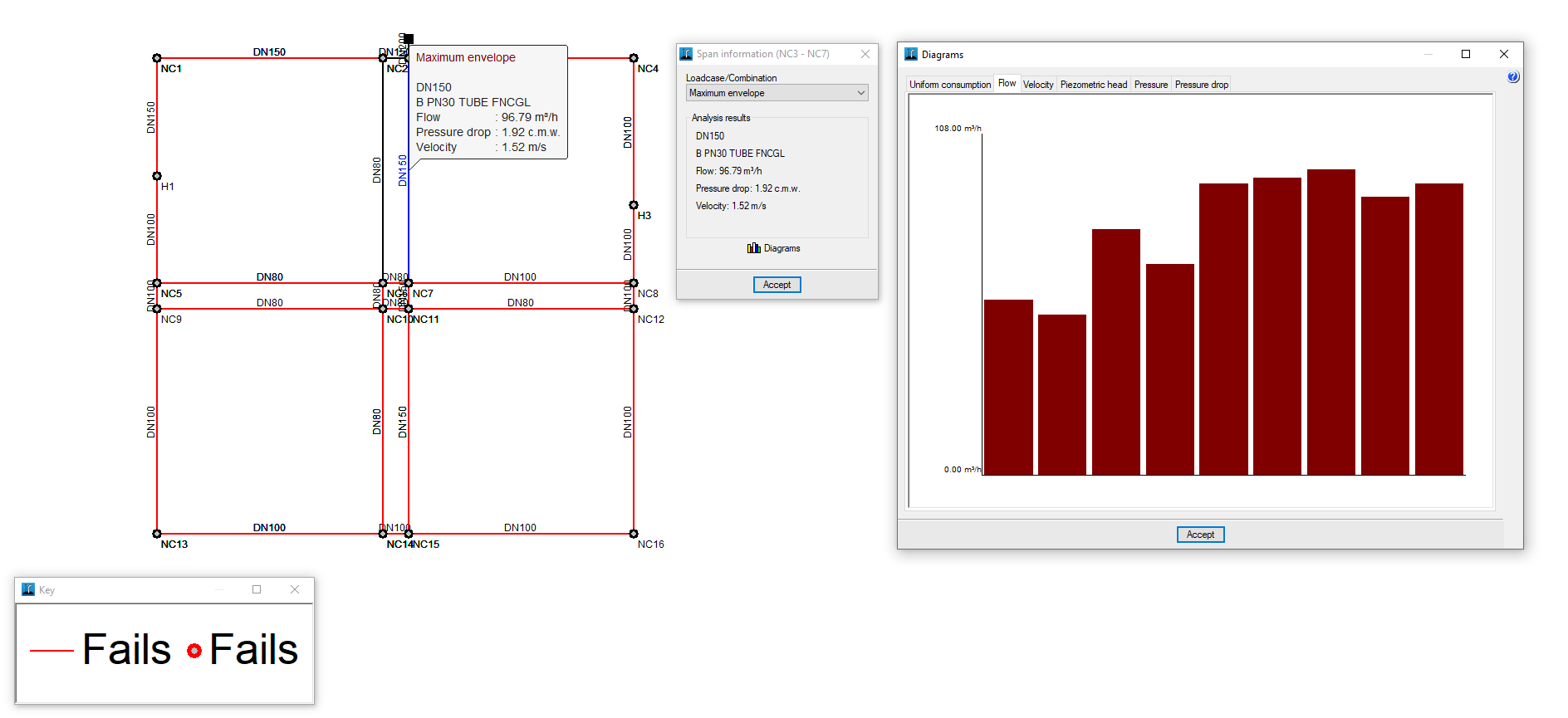
Après le calcul, les résultats peuvent être consultés à l’écran en sélectionnant un élément de l’installation via :
- Nœuds > Informations
- Tronçons > Informations
Sont affichées les données de calcul des nœuds et des tronçons, avec les résultats par hypothèses, combinaisons ou enveloppes.
Récapitulatifs
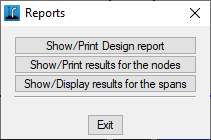
Le logiciel permet d’imprimer les récapitulatifs ou de générer des fichiers .html, .pdf, .txt, .rtf ou .docx.
Accès : option 'Récapitulatifs' du menu 'Fichier' ou depuis le côté droit de la barre d’outils supérieure.
Récapitulatifs disponibles
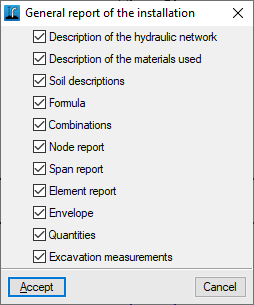
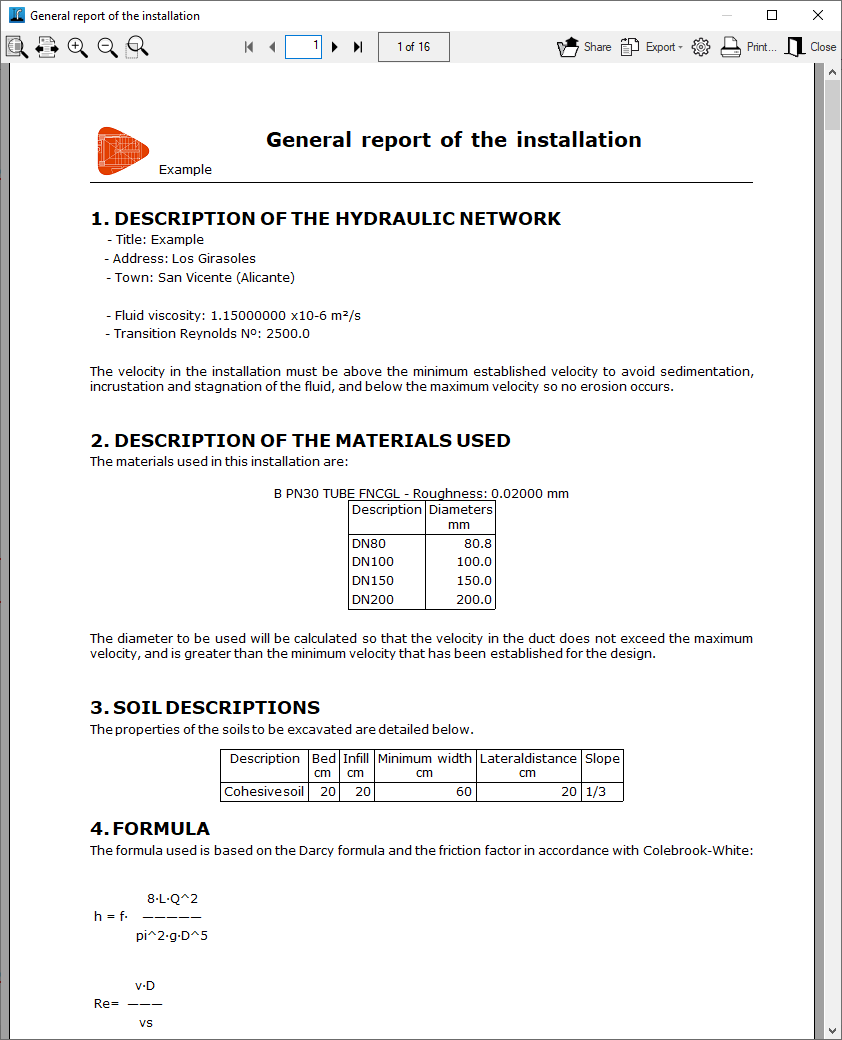
- Mémoire de calcul
Récapitulatif général de l’installation. Les sections suivantes peuvent être activées/désactivées :- Description du réseau hydraulique (optionnel)
- Description des matériaux utilisés (optionnel)
- Description des couches du sol (optionnel)
- Formule (optionnel)
- Combinaisons (optionnel)
- Récapitulatif des nœuds (optionnel)
- Récapitulatif des tronçons (optionnel)
- Récapitulatif des éléments (optionnel)
- Enveloppe (optionnel)
- Métré (optionnel)
- Dimensions excavation (optionnel)
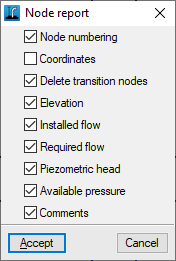
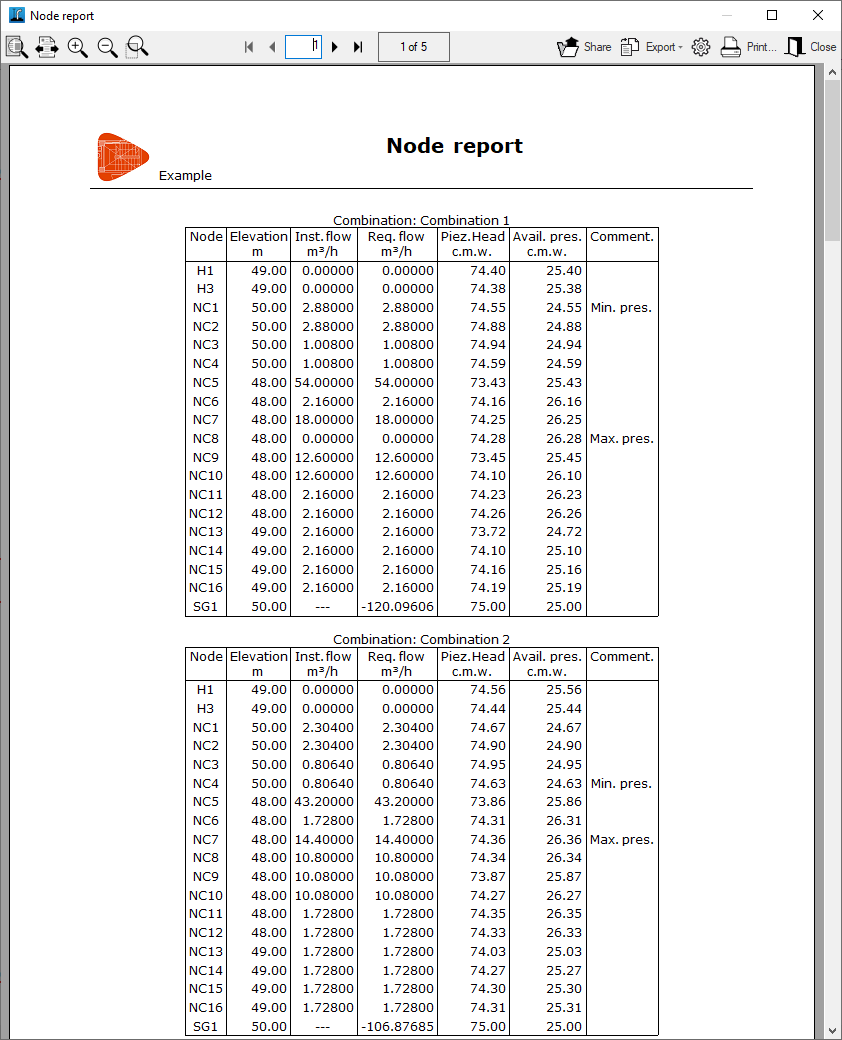
- Résultats pour les nœuds
Récapitulatif des résultats des nœuds (options activables/désactivables) :- Numérotation des nœuds (optionnel)
- Coordonnées (optionnel)
- Supprimer noeuds de transition (optionnel)
- Cote (optionnel)
- Débit installé (optionnel)
- Débit demandé (optionnel)
- Hauteur piézométrique (optionnel)
- Pression disponible (optionnel)
- Commentaires (optionnel)
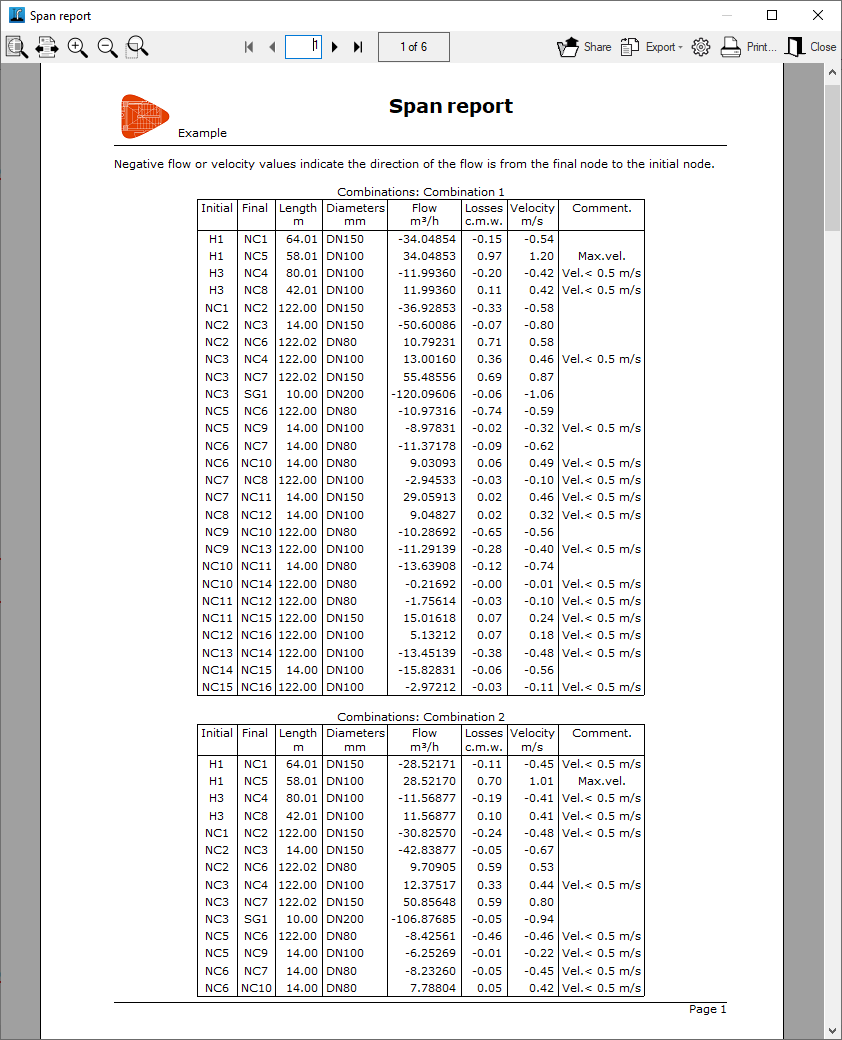
- Résultats pour les tronçons
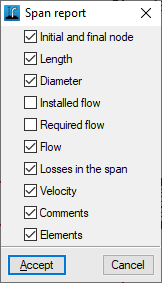
Récapitulatif des résultats des tronçons (options activables/désactivables) :- Nœud initial et final (optionnel)
- Longueur (optionnel)
- Diamètre (optionnel)
- Débit installé (optionnel)
- Débit demandé (optionnel)
- Débit (optionnel)
- Pertes dans le tronçon (optionnel)
- Vitesse (optionnel)
- Commentaires (optionnel)
- Éléments (optionnel)
Plans
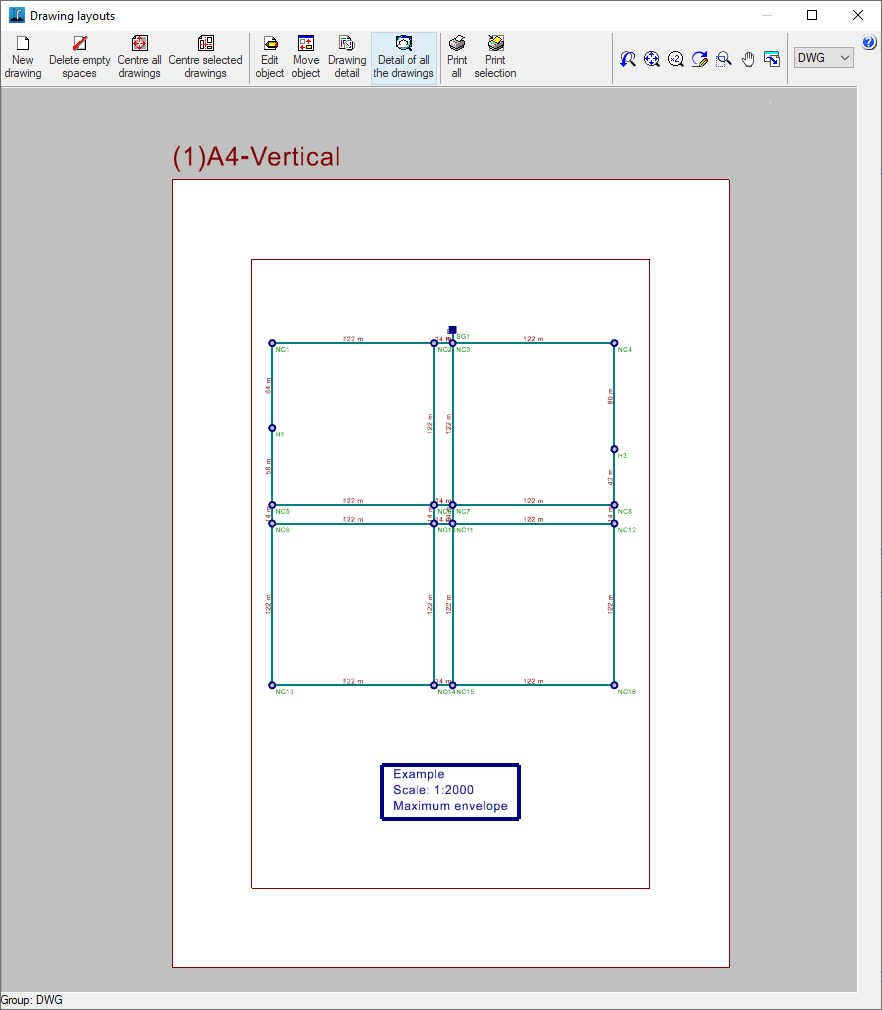
Le logiciel peut imprimer les plans ou générer des fichiers .dwg, .dxf ou .pdf.
Accès : option 'Plans' du menu 'Fichier' ou depuis le côté droit de la barre d’outils supérieure.
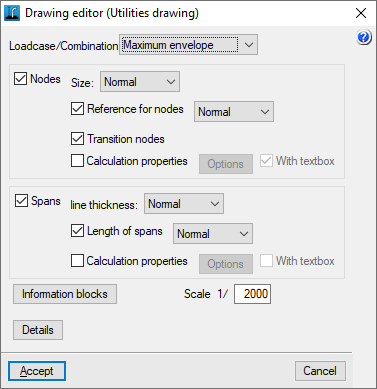
Options à l’édition du plan
- Hypothèse/Combinaison
Sélection de l’hypothèse, combinaison, enveloppe ou oscillation dont les données seront affichées sur le plan. - Nœuds (optionnel)
Affichage des données d’entrée et des résultats des nœuds :- Taille
- Référence des nœuds (optionnel)
- Nœuds de transition (optionnel)
- Caractéristiques de calcul (optionnel)
- Options : Débit, Niveau réservoir, Cote, Cote Projet Roulement, Cote Projet Terrain, Hauteur piézométrique, Pression disponible
- Tronçons (optionnel)
Affichage des données d’entrée et des résultats des tronçons :- Épaisseur de lignes
- Longueur des tronçons (optionnel)
- Caractéristiques de calcul (optionnel)
- Options : Dimension, Matériau, Débit, Chute de pression, Vitesse
- Encadrés d'information
- Encadré d'information générale (optionnel)
- Encadré d'information sur les métrés (optionnel)
- Encadré d'information sur les excavations (optionnel)
- Échelle
- Détails
Fichier glTF compatible avec BIMserver.center
Lors de l'exportation du projet vers la plateforme BIMserver.center, un modèle 3D est automatiquement exporté au format glTF pour l'intégration du modèle de structure dans le projet Open BIM, permettant la visualisation du modèle :
- sur la plateforme en ligne ;
- dans l'application BIMserver.center pour IOS et Android ;
- dans la réalité virtuelle et la réalité augmentée ;
- dans d'autres logiciels CYPE.
